

Для переноса сайта на хостинг REG.RU вам необходимо предоставить:
- архив с файлами сайта (в формате .zip);
- дамп базы данных (в формате .sql), если она используется.
Для переноса сайта на хостинг REG.RU вам необходимо предоставить:
- архив с файлами сайта (в формате .zip);
- дамп базы данных (в формате .sql), если она используется.
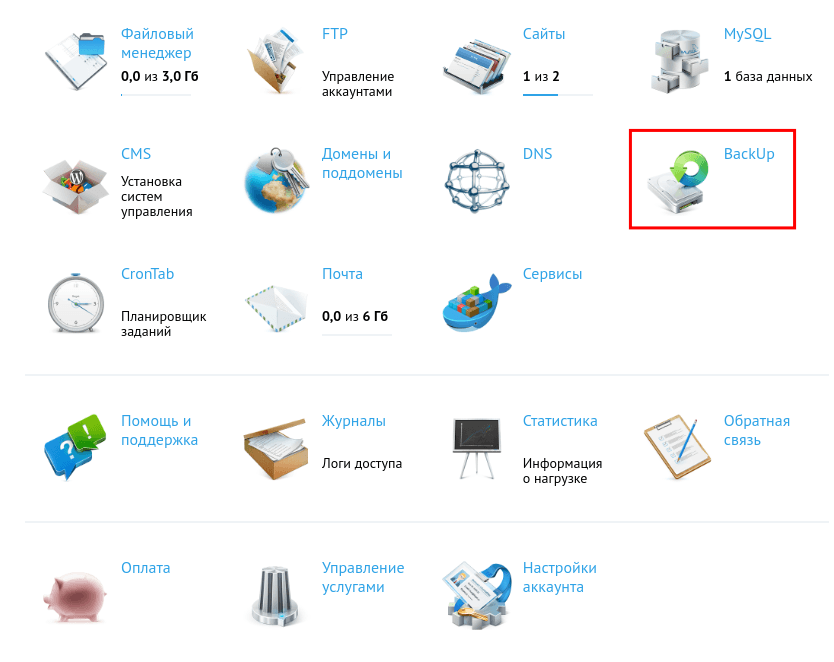
Авторизуйтесь на сайте beget.ru и перейдите в панель управления. В панели управления выберите пункт BackUP:
Вы можете перенести сайт на хостинг Timeweb самостоятельно или предоставить необходимые доступы нам, чтобы перенос выполнили специалисты поддержки.
Мы выполняем переносы в срок до 72 часов, при возможности постараемся сделать быстрее. В случае высокой нагрузки или при сложных переносах срок может быть увеличен; мы предупредим вас об этом через тикет.
Для переноса сайта в Timeweb необходимо:
- Выбрать тариф и зарегистрировать аккаунт на
- После регистрации создать обращение в службу поддержки через
- После сообщения о размещении сайта необходимо проверить его работу и перенести домен по инструкции «Технический перенос домена в Timeweb
Если перед переносом домена вам необходима актуализация базы данных, то в рамках обращения необходимо согласовать время копирования БД.
Обратите внимание, пожалуйста, что мы выполняем переносы только при подключении по FTP или SSH; другими способами не переносим.
В перенос входит:
- копирование всех файлов указанных сайтов на наш хостинг,
- импорт баз данных,
- внесение правок в конфигурационные файлы для подключения к MySQL,
- создание служебных доменов для проверки работоспособности сайтов после переноса.

- 8 бесплатных хостингов для сайта
- Минусы бесплатного хостинга
- SpaceWeb
- Ucoz
- 20i
- Freehosting.com
- Sprinthost
- cPanel
- Hostiman
- Beget
- Byet
- Сравнительная таблица
- Поделиться
- СВЕЖИЕ СТАТЬИ
- Другие материалы из этой рубрики
- Не пропускайте новые статьи
- Подписывайтесь на соцсети
- «Честно» — авторская рассылка от редакции Unisender
- Что такое хостинг и как его выбрать
- Определяемся с типом хостинга
- Выбираем конкретные параметры хостинга
- Reg.ru
- Как выбрать хостинг в разных ситуациях
- Поделиться
- СВЕЖИЕ СТАТЬИ
- Другие материалы из этой рубрики
- Не пропускайте новые статьи
- Подписывайтесь на соцсети
- «Честно» — авторская рассылка от редакции Unisender
- Где находится корневая папка или корень сайта?
- Что такое корневая папка сайта?
- Использование ftp доступа к хостингу для загрузки файлов в корень сайта
- Для чего может понадобиться перемещение файла в корневую папку
- Изменение прав по SSH
- Где находится корневая папка. Что такое корень сайта
- Где находится корень сайта и что это такое.
- Используем FTP клиент для доступа к файлам сайта.
- Используем Файловый менеджер хостинга.
- Как найти корневую папку сайта: всё очень просто
- Где искать?
- Как «залить файл в корень сайта»
- Что такое «права на файлы и папки»?
- Категории пользователей
- Какие права следует выставлять?
- 4. Неправильно настроен файл .htaccess (только для хостинга Linux)
- Где находится корень сайта и что это такое.
- что это такое, какие в нем находятся файлы, как их загрузить
- Через панель управления
- При помощи ftp-клиента
- Через панель управления сайтом
- Основные функции для работы с файлами
- Самостоятельный перенос
- 1. Копирование файлов сайта
- 2. Импорт базы данных
- 3. Настройка конфигурационных файлов CMS
- WordPress
- Bitrix
- Drupal
- Joomla
- MODX
- OpenCart
- 4. Перенос домена
- Как скачать дамп базы данных в Beget
- Что дальше?
- Что дальше?
- Как скачать архив с файлами сайта в Beget
- Как скачать архив с файлами сайта
- Как скачать дамп базы данных
8 бесплатных хостингов для сайта
Чтобы сайт постоянно работал и был доступен для пользователей, его нужно где-то разместить. Обычно сайты хранят на хостингах — удалённых круглосуточных компьютерах.
Хранить сайты удалённо — удобно: не нужно следить за состоянием компьютеров, этим занимается хостинг-провайдер. С другой стороны, за такие услуги придётся платить ежемесячно. Если вы хотите , но не уверены, что в будущем он вам понадобится, — попробуйте разместить сайт на бесплатном хостинге.
Я собрал 8 бесплатных сервисов и рассказываю, какие у них ограничения, возможности, и для каких проектов такие хостинги подойдут.
Минусы бесплатного хостинга
Работают за счёт рекламы. Если хостинг платный, то компания зарабатывает с аренды серверов. В бесплатных за аренду не платят, поэтому некоторые провайдеры зарабатывают размещением рекламы. Рекламы может быть много, в каждом углу сайта. Это отталкивает пользователей и формирует у них негативный опыт по отношению к ресурсу. Да и кто знает, какую рекламу увидит человек?
Работают на доменах третьего уровня. — это имя сайта. Если вы делаете серьёзный проект — придётся покупать домен отдельно. Он будет называться доменом второго уровня. Например,
Домен третьего уровня выглядит так: blog.site.ru. Они хуже индексируются поисковыми системами и хуже запоминаются пользователям. Бесплатные хостинги обычно на них и работают.
Работают медленнее. Вычислительные мощности бесплатных серверов хуже, поэтому запросы пользователей обрабатываются дольше. А при больших нагрузках серверы могут упасть, и пользователи не попадут на ресурс.
Работают с маленькими сайтами. Для больших корпоративных ресурсов или онлайн-магазинов услуги бесплатных хостингов не подойдут — не хватит места для хранения файлов. Вот в чём дело: обычно провайдеры дают около 500 МБ – 2 ГБ дискового пространства. Для маленького ресурса этого достаточно, а вот для большого, с множеством картинок и видео, места не хватит.
Работают без технической поддержки. Если сайт сломается или пропадёт с сервера — компания ничем не поможет.
SpaceWeb
Характеристики и совместимость:
1 ГБ NVME, 1 база данных, 1 FTP-аккаунт, нагрузка до 15 CP.
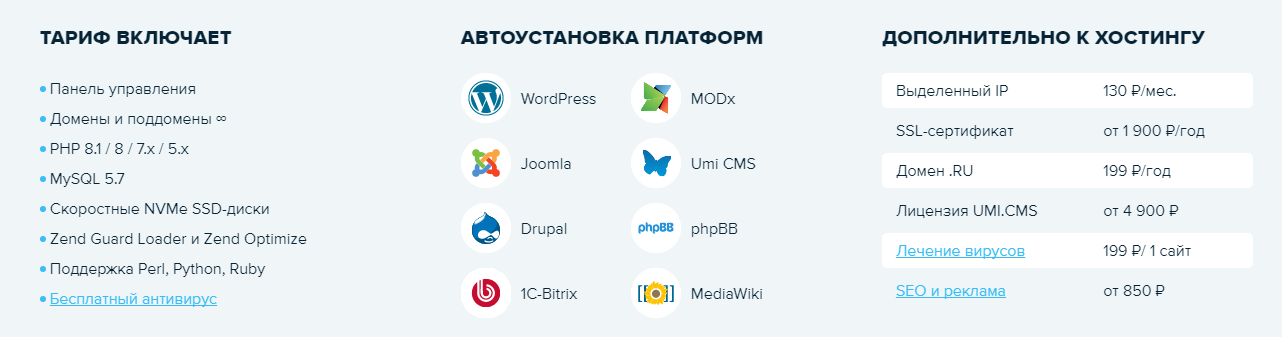
Поддержка PHP 8.1 / 8 / 7.х / 5.x, MySQL 5.7, Perl, Python, Ruby.
Spaceweb — российский хостинг-провайдер, который предлагает целый комплекс услуг: универсальный виртуальный хостинг для любых проектов, аренду выделенного сервера (VPS/VDS), регистрацию доменов, подключение SSL, доступ к конструктору сайтов. А также бесплатный хостинг, который подойдет для небольших проектов и знакомства с платформой.
- Бесплатный и бессрочный хостинг.
- Полное отсутствие рекламы.
- Современный сервер с NVMe дисками.
- Бесплатный домен .swtest.ru и SSL-сертификат.
- Бесплатная проверка антивирусом и защита от DDoS.
Но на бесплатном тарифе есть ограничение нагрузки в 15 CP в сутки, нет техподдержки и почты.
Больше о функциях и дополнительных услугах на sweb.ru
Ucoz
Характеристики и совместимость:
400 МБ места на диске, неограниченная пропускная способность.
CSS, HTML, JS.
Ucoz — не просто конструктор сайтов. Он позволяет , онлайн-магазины и другие ресурсы. А потом помогает разместить их на собственных серверах.
В бесплатной версии есть ограничения:
- нельзя хранить сайт больше 400 МБ;
- нельзя создать онлайн-магазин.
Из минусов пользователи отмечают работу поддержки. На бесплатном тарифе она работает по заявкам и отвечает шаблонными фразами. Также сайт удалят, если в течение 40 дней у него не будет ни одного посетителя.
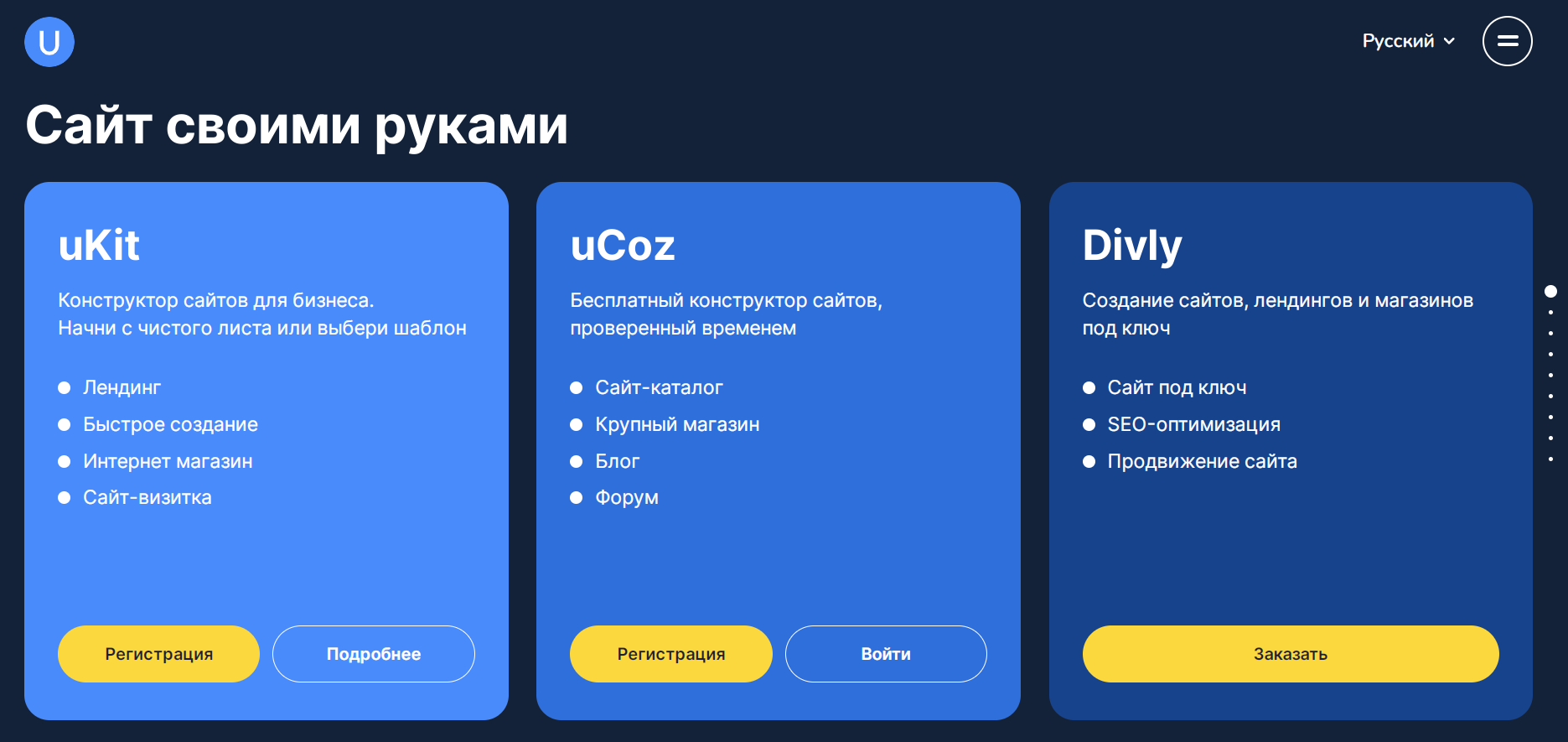
Панели управления у Ucoz нет, потому что он настраивается автоматически
20i
Характеристики и совместимость:
10 ГБ места на SSD, 1 ГБ базы данных MySQL, 10 ГБ почты.
Пропускная способность 250 МБ.
Ускоритель сайтов CDN.
Британский хостинг с выгодными условиями: ускоряет веб-страницы, подключает SSL и разрешает монетизацию.
Классно, что сервис поддерживает зелёную энергетику: все серверы компании работают от возобновляемых источников энергии. Но минус в том, что бесплатных доменов сервис не предоставляет. Придётся покупать или привязывать существующий.
Для регистрации в сервисе нужно указать email и номер телефона.
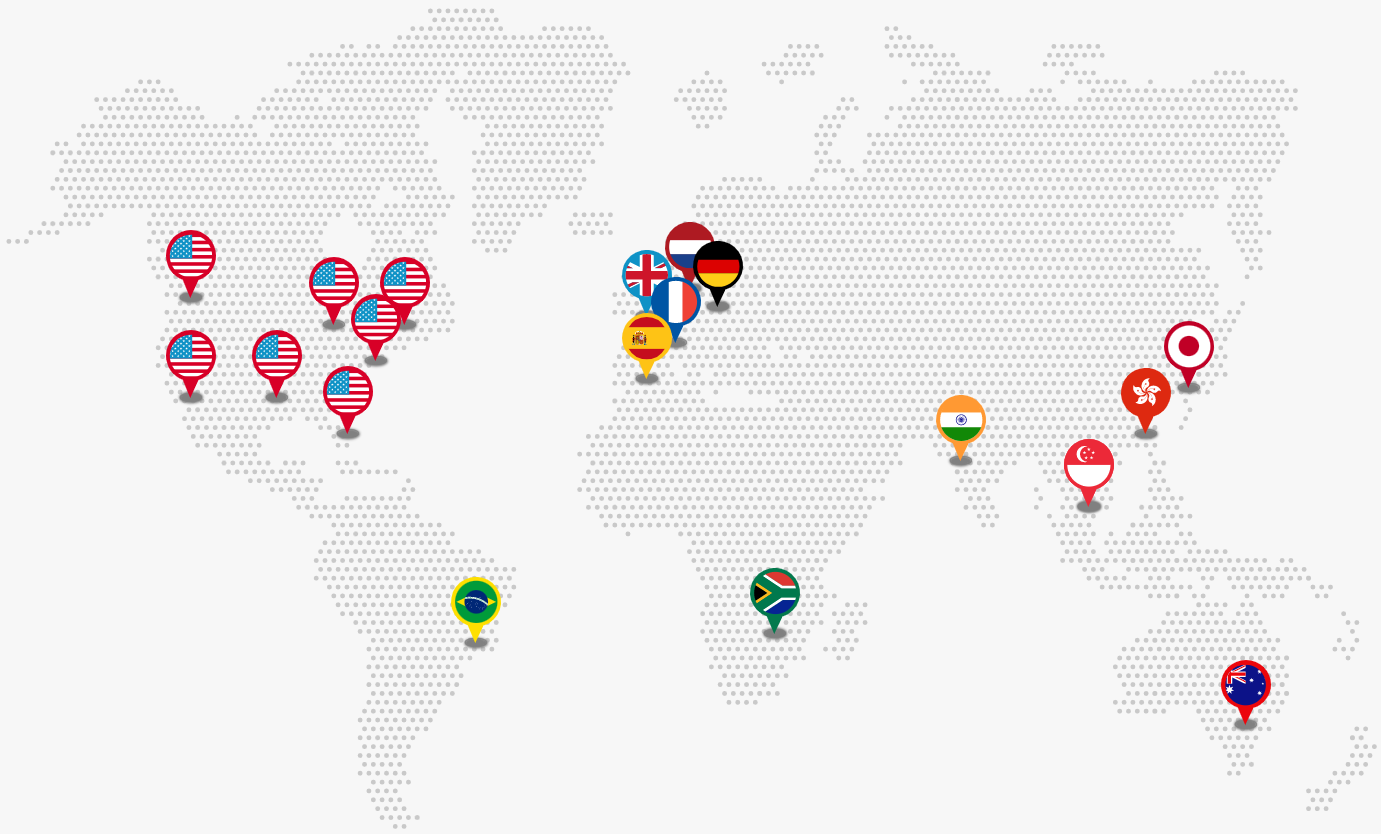
Карта с расположением хостинг-серверов. В России и рядом серверов нет, поэтому сайты могут загружаться медленнее
Freehosting.com
Характеристики и совместимость:
10 ГБ дискового пространства, неограниченная пропускная способность.
1 размещённый веб-сайт, 1 учётная запись электронной почты, 1 база данных MySQL.
Полностью бесплатный хостинг, но со своим списком нескончаемых ограничений. Весь перечислять не буду, но вы не должны нарушать как минимум эти пункты:
- нельзя распространять мошеннических материалов;
- нельзя публиковать плагиат;
- нельзя использовать хостинг как хранилище или p2p-сеть;
- нельзя предлагать HTTP-загрузки с сайта, кроме случаев, когда файлы напрямую связаны с тематикой ресурса;
- нельзя дискредитировать других людей, оскорблять, угрожать и как-то ещё нарушать закон.
Для регистрации нужно указать email и номер телефона. Не забудьте нажать галочку напротив «none» в методах оплаты — так не придётся указывать номер карты.
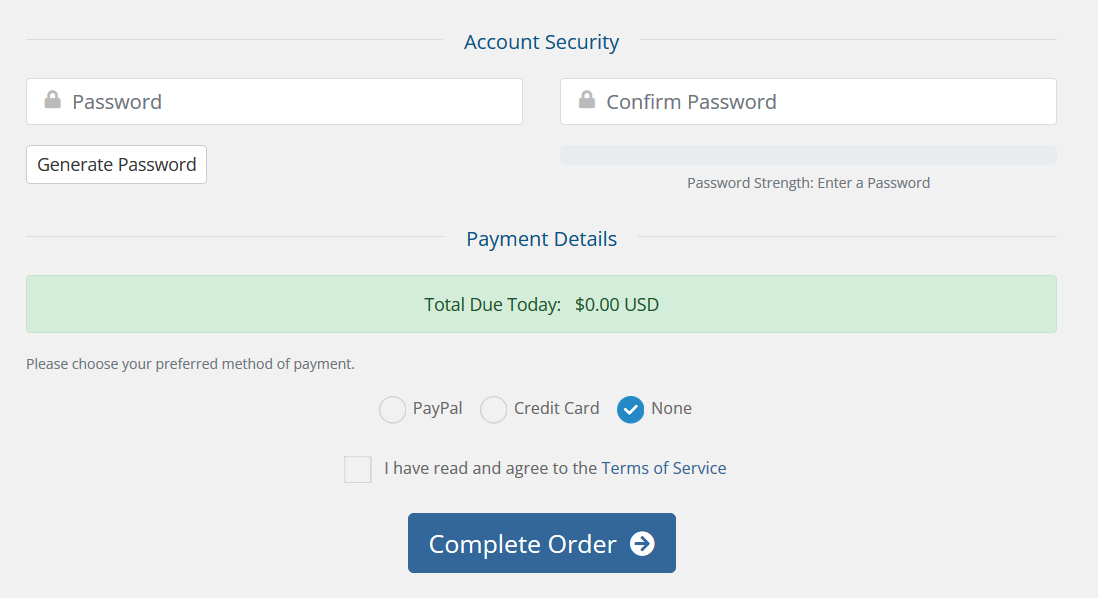
Если нажать на «None», карту можно не привязывать
Sprinthost
Простой и надёжный хостинг для размещения небольших ресурсов. Единственное условие: контент должен соответствовать законам Российской Федерации.
Ещё один нюанс — отсутствие поддержки. Если возникнут какие-то вопросы, переходите на платный тариф и спрашивайте. Серьёзно, они сами так говорят.
Для регистрации нужен аккаунт Google или ВКонтакте.
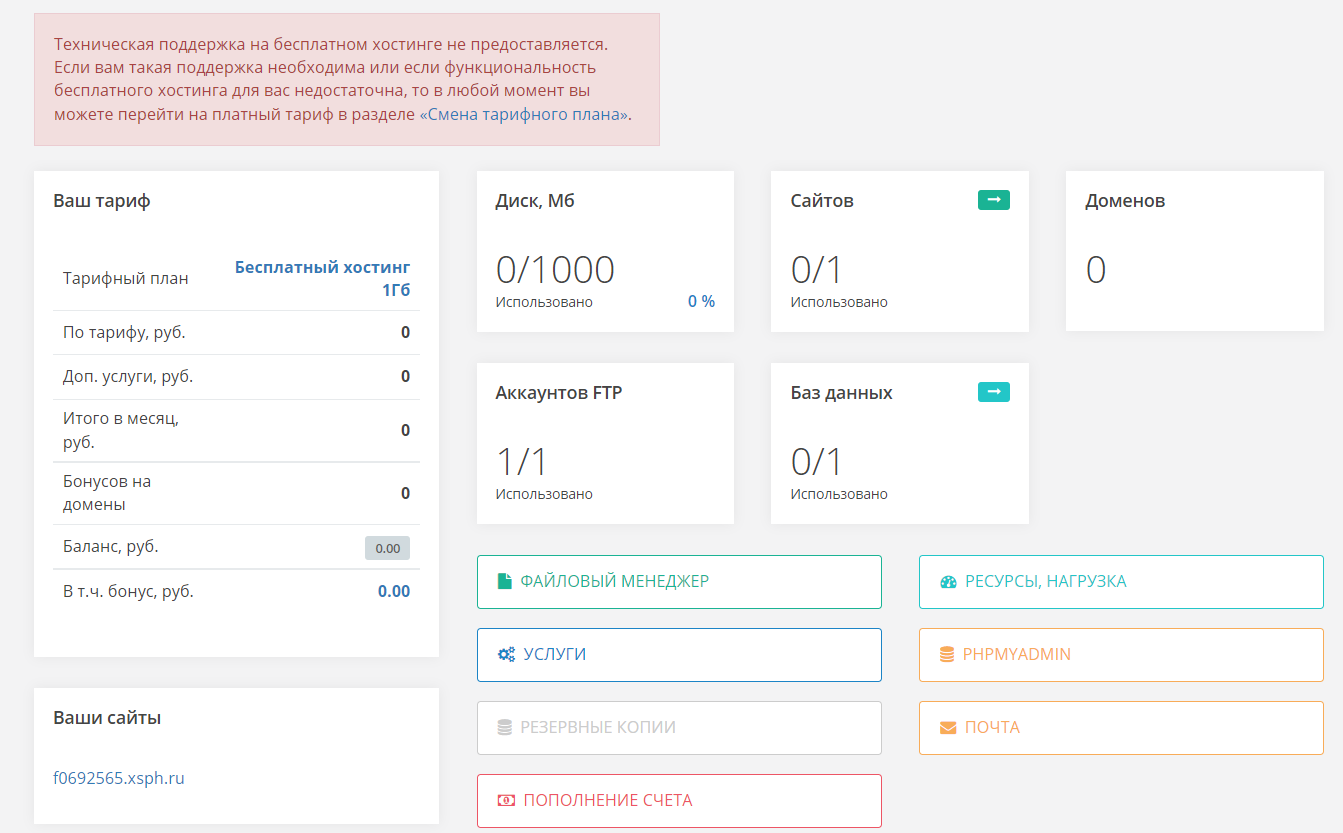
Панель управления в Sprinthost
cPanel
Характеристики и совместимость:
2 ГБ SSD или NVME.
Один сайт, поддомены.
Поддерживает PHP 5.1 – 7.3, MySQL, панель управления ISPmanager, 400 CMS.
Подходит только для некоммерческих проектов. А список запретов ещё длиннее, чем у Freehosting. Например, на cPanel нельзя размещать:
- сайты (визитки, порталы) любых компаний, предприятий, организаций;
- сетевые проекты, зарабатывающие на размещении рекламы;
- онлайн-игры и приём ставок с вводом/выводом любой валюты, предметов;
- веб-магазины, торговые площадки, любые варианты онлайн-бирж;
- сборы пожертвований, в том числе любые варианты краудфандинговых платформ типа Kickstarter;
- любые варианты ботов и роботов для социальных сетей;
- нелегальное программное обеспечение, nulled скрипты;
- пункты обмена любой валюты, в том числе игровой;
- иные варианты платных, коммерческих сервисов;
- файловые архивы, раздача файлов;
- сервисы временной почты.
Если ваш сайт не попал в список — смело пользуйтесь сервисом. Но не забудьте разместить ресурс в течение 7 дней после регистрации, иначе аккаунт удалят.
Если разместили ресурс, а потом вас забанили, придётся переходить на платный тариф, чтобы сайт работал дальше.
Для регистрации нужно указать email.
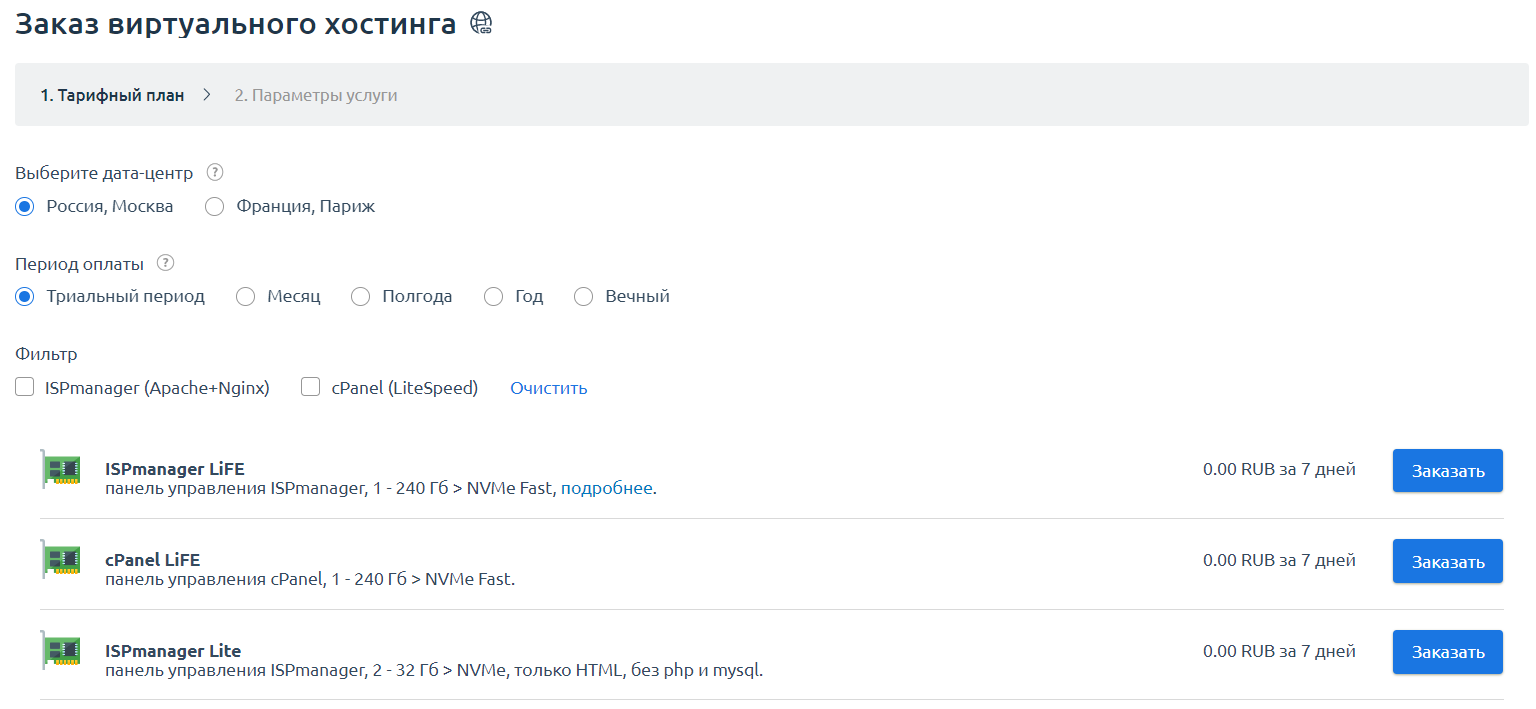
Покупаем виртуальный хостинг в cPanel
Hostiman
Характеристики и совместимость:
SSD 1 ГБ, пропускная способность 250 МБ.
Поддерживает PHP 5.2 – 8.0, FTP, MySQL, Cron.
Бесплатный хостинг с серверами от Канады до Австралии. Для регистрации нужно фотографировать паспорт — не лучший выбор для любителей анонимности.
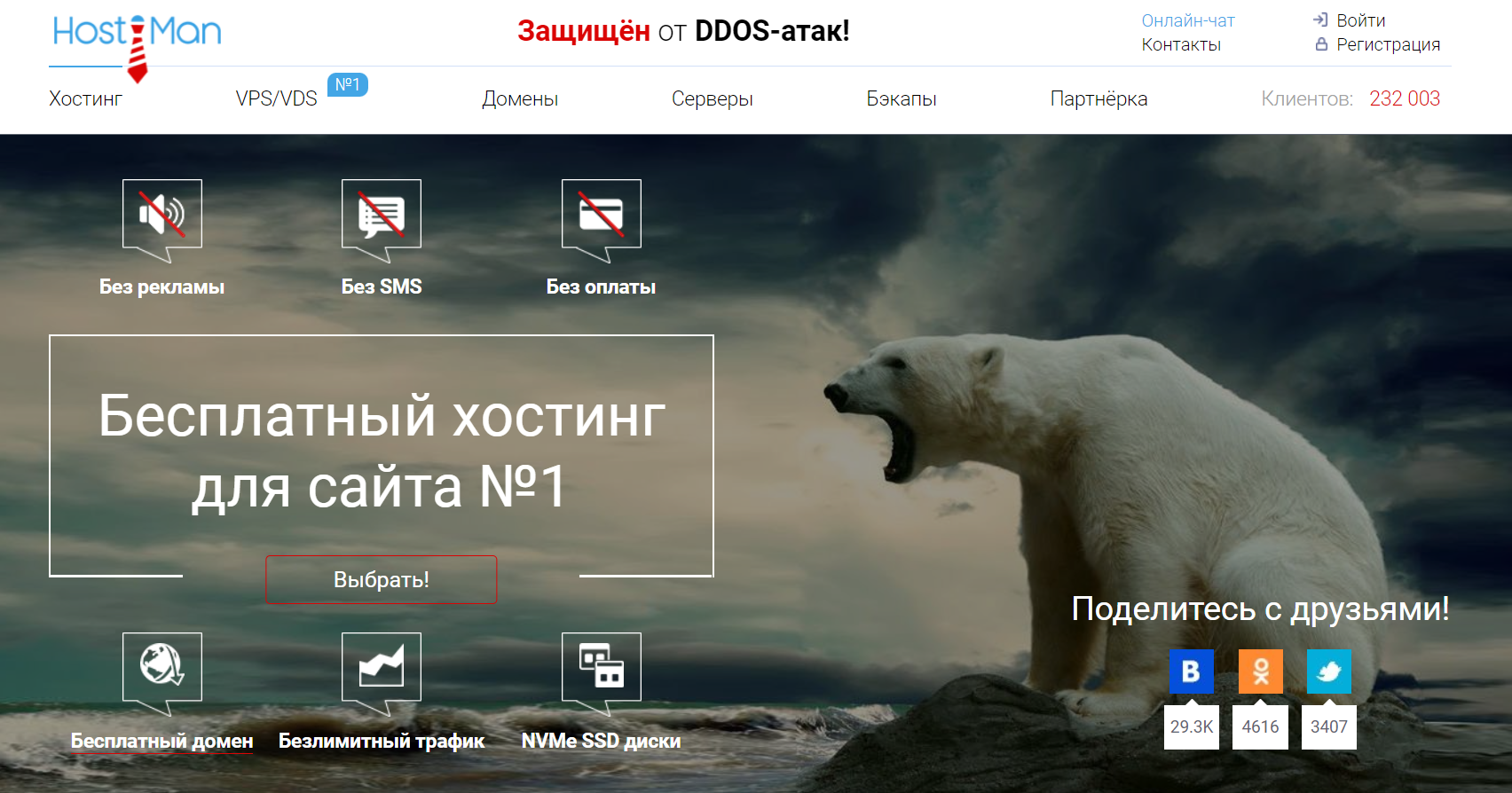
Не верьте надписи «бесплатный домен». В меню его найти не получилось
Beget
Характеристики и совместимость:
1 ГБ SSD диск.
Один сайт, один FTP и БД, неограниченное число доменов.
Справляется с нагрузкой 10 CP, можно загрузить до 25 000 файлов.
Надёжный провайдер с удобной панелью управления. Но поддержку не оказывает — минус бесплатного тарифа. Зато можно подключить неограниченное количество доменов и работать с
Для регистрации нужно указать мобильный номер.
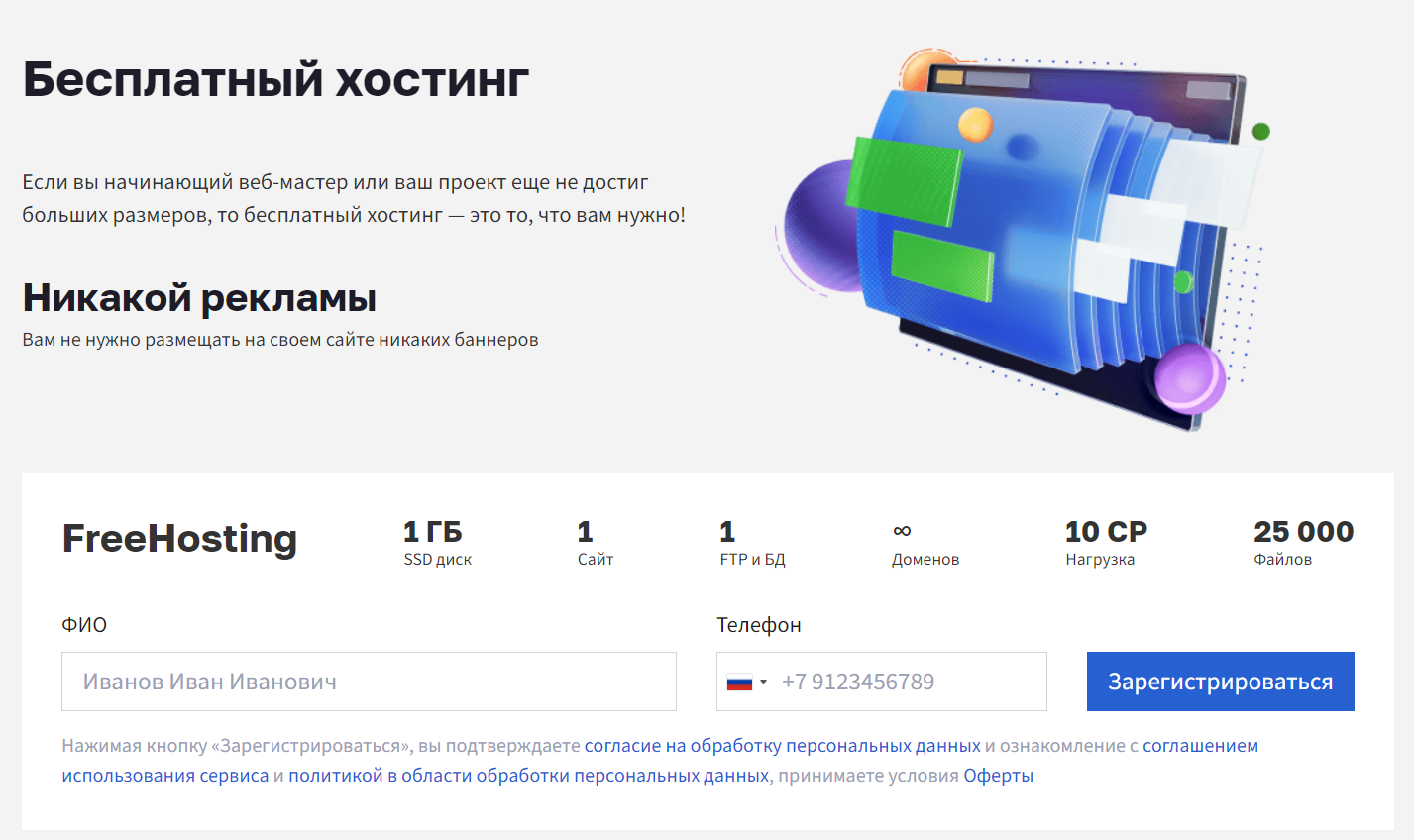
Бесплатный хостинг от Beget без рекламы, но с навязчивой рассылкой
Byet
Характеристики и совместимость:
1 ГБ места на диске.
Припаркованные домены, поддомены, кластерные серверы, без рекламы.
Зарубежный провайдер с дизайном из 2008 года, зато с условиями из 2022: безлимит по размеру диска, количеству баз данных и трафику. Ещё и техподдержка есть.
Для регистрации нужно указать поддомен и email адрес.
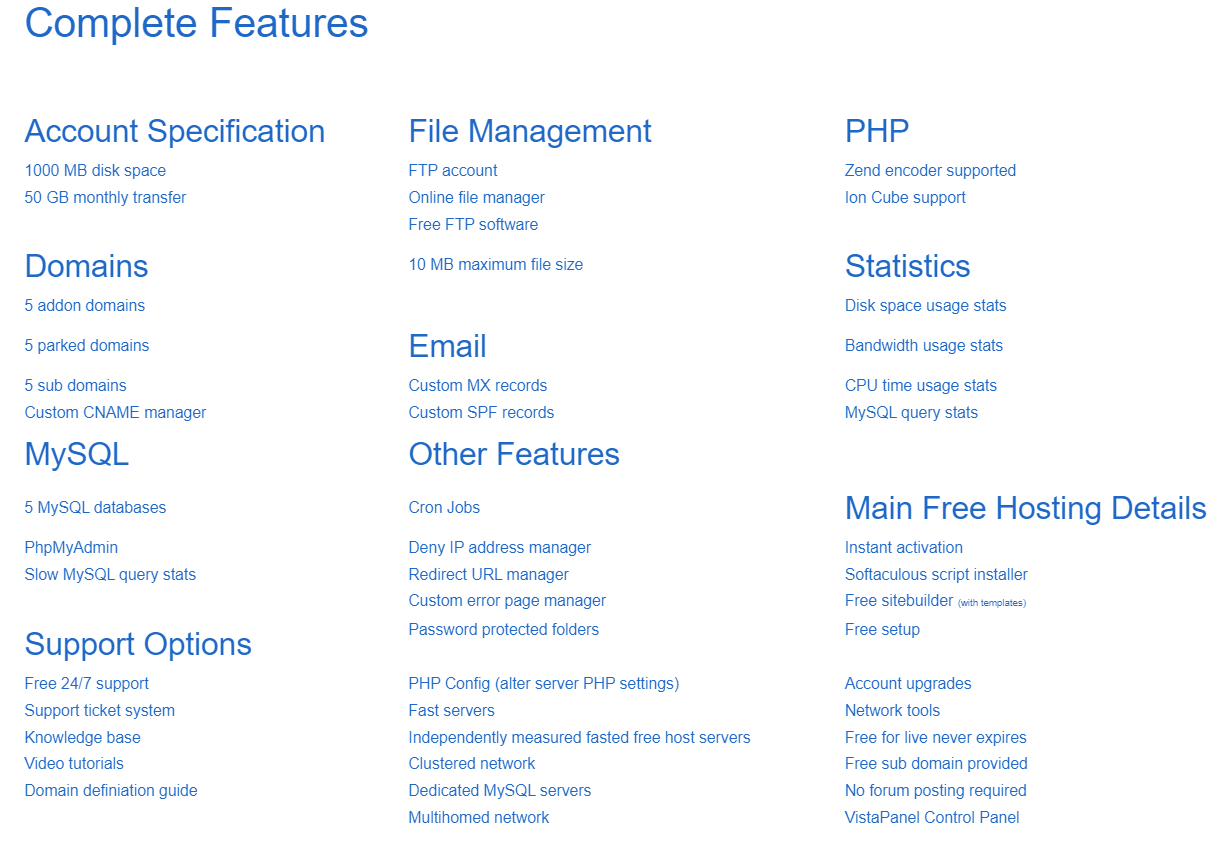
Все фишки Byet — неплохо для бесплатного хостинга
Сравнительная таблица
Если вы создаёте коммерческий проект — покупайте подписку на хостинг. Это гарантия того, что сайт будет работать и обслуживать посетителей.
Если всё же делаете выбор в пользу бесплатного хостинга, то рекомендую один из этой восьмёрки:
ЭКСКЛЮЗИВЫ ⚡️
Читайте только в блоге
Unisender
Поделиться
СВЕЖИЕ СТАТЬИ
Другие материалы из этой рубрики

Не пропускайте новые статьи
Подписывайтесь на соцсети
Делимся новостями и свежими статьями, рассказываем о новинках сервиса
«Честно» — авторская рассылка от редакции Unisender
Искренние письма о работе и жизни. Свежие статьи из блога. Эксклюзивные кейсы
и интервью с экспертами диджитала.


Что такое хостинг и как его выбрать
Инструкция из 3 шагов
Хостинг — это услуга, которая физически размещает страницы сайта на сервере. Иными словами, это удалённый круглосуточный компьютер, где хранится ваш сайт.
Даже простой лендинг нужно где-то хранить. Персональный компьютер под такие задачи подходит плохо: у него может обрываться соединение с интернетом, а мощности далеко не всегда хватает, чтобы выдержать большой поток посетителей. Поэтому сайты, которые размещены на домашних компьютерах, как правило, долго загружаются. А это плохо и для пользователей, и для продвижения самого сайта.
Как выбрать хостинг, если вы новичок:
Для начала нужно определиться с типом хостинга: будет ли проект соседствовать с другими на ресурсе или иметь собственное пространство для хранения. Существуют 4 основных вида хостинга в зависимости от способа размещения проектов на сервере.
Определяемся с типом хостинга
Виртуальный хостинг. Обычно его имеют в виду почти всегда, когда говорят «веб-хостинг». Ваш проект будет расположен на одном сервере вместе с другими веб-проектами.
Средняя стоимость виртуального сервиса — до 20$ в месяц.
Виртуальный хостинг подходит новичкам и небольшим проектам с посещаемостью до 3 000 человек в сутки, когда нужно быстро и дешёво настроить доступ к сайту в интернете. Его стоит выбирать в том случае, если у вас очень простой проект, не требующий настройки его окружения со стороны самого сервера. Например, если для работы проекта нужно будет сменить операционную систему или программное обеспечение хостинга, большинство провайдеров откажут.
При увеличении мощности проекта, например, в случае утяжеления сайта, вам предложат сменить тариф на более дорогой или перейти на выделенный хостинг.
В чем минус виртуального хостинга
Веб-хостинг используют сотни клиентов одновременно. Вы напрямую зависите от других пользователей этого сервера. Если одному проекту резко потребуется большое количество системных ресурсов, то другие проекты в плане производительности могут серьезно пострадать.
Выделенный виртуальный сервер (VPS — Virtual Private Server). Проект получает отдельное место и вычислительные мощности на одном мощном сервере. Производительность будет зависеть только от выбранного тарифа. Именно тариф определяет объем системных ресурсов, процессорные мощности, объем оперативной памяти, место на дисках и ширину сетевого канала.
Средняя стоимость выделенного виртуального сервера от $20 до $100 в месяц.
Такой хостинг подходит для интернет-магазинов и сайтов с посещаемостью до 10 000 человек в сутки. Объем дискового пространства практически неограничен. Преимущества такого хостинга в приватности (доступ к данным есть только у владельца, в отличие от виртуального) плюс можно мгновенно увеличить мощность без остановки работы проекта.
Выделенный физический сервер. В этом случае провайдер выделяет для проекта отдельный физический сервер. Заменяет собственное локальное оборудование, где вся мощность используется одним или нескольким проектам.
Такой вид хостингов стоит от $60 в месяц при объёме диска в 10-15 Гбайт и требует команды веб-специалистов для его обслуживания.
С точки зрения безопасности и надёжности выделенный хостинг выбирают большие интернет-магазины (rozetka.ru, например), игровые и новостные порталы, где посещаемость варьируется от 10 000 пользователей в сутки и выше. При использовании выделенного хостинга наращивать мощность без остановки проекта на несколько минут нельзя, в отличии от облачных решений.
Выделенный физический сервер нужно настраивать
На выделенный сервер новичкам лучше установить панель управления, которая на порядок упростит взаимодействие с сервером. Иногда провайдеры предоставляют платные (ISPmanager, cPanel, Plesk) или бесплатные (VestaCP, Brainy, Ajenty, SP Config) панели. Можно установить платную панель управления в рамках ознакомительного периода на 2-3 недели. Очень часто этого бывает достаточно, чтобы провести все необходимые настройки и далее панель управления не использовать.
Нередко для настройки виртуального или реального сервера может потребоваться хороший специалист в области администрирования серверов. Он поможет решить следующие задачи:
- настроить сервер под ваши требования;
- перенести и запустить в работу проект на этом сервере;
- настроить постоянный мониторинг состояния сервера и проектов на нем;
Облачный хостинг. Состоит из нескольких серверов, которые заменяют друга друга в случае увеличения нагрузки на один из них. Если один из них упадёт, его функции возьмут на себя другие серверы в облачной группе.
Облачный хостинг — более дешевая альтернатива выделенному хостингу, которая не уступает ему по производительности. Его приобретают ресурсы с большим трафиком (от 10 000 пользователей), которым не нужна индивидуальная техническая настройка параметров сервера как в выделенном хостинге. Место на облаке предоставляется с готовыми параметрами.
Облачный хостинг — один из самых гибких ресурсов. В дни, когда посещаемость меньше, можно сэкономить на оплате хостинга. Возможность облачного хранения стоит уточнять у выбранного провайдера.
Аренда облачного хостинга начинается от $10. В случае с облачным решением можно платить только за использованные ресурсы по факту.
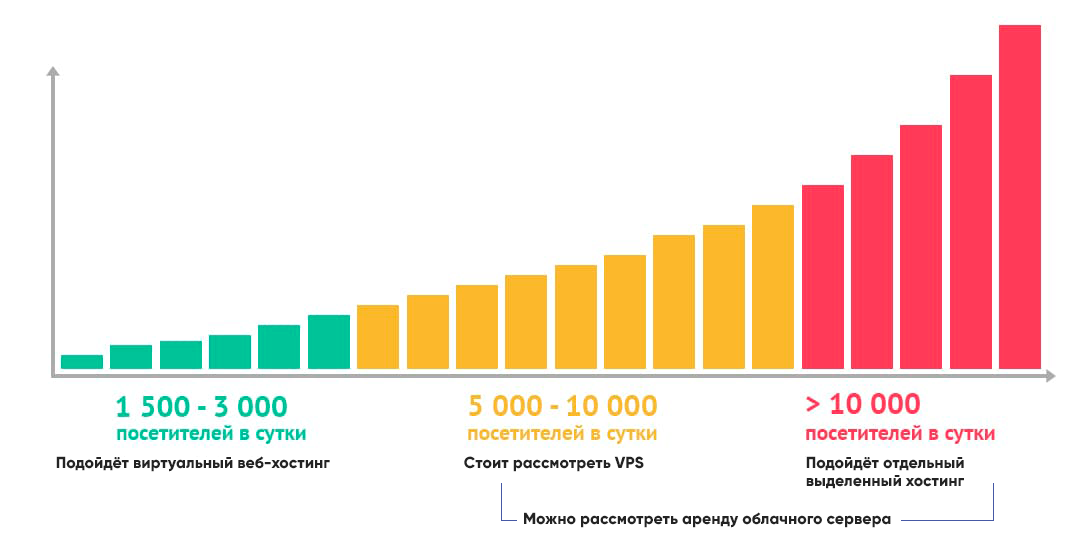
Оцените количество посетителей сайта при выборе хостинга
Выбираем конкретные параметры хостинга
Мы разделили все параметры на . Начнем с основных.
При выборе обратите внимание на отзывы потребителей о качестве, стоимости и скорости технической службы. Такие отзывы можно найти на агрегаторах и в рейтингах , или обратиться за консультацией в
Если сайт станет недоступным, круглосуточный ответ специалистов и решение проблем будет ключевым фактором выбора.
Почему техподдержка на хостинге — это важно
Если говорить о веб-хостинге, то в первую очередь имеет смысл обратить внимание есть ли бесплатная поддержка, которая поможет разместить и запустить сайт.
Для VDS и выделенного сервера новичкам необходима панель управления, которая на первое время поможет обойтись без системного администратора. Так как зачастую техническая поддержка на таких видах предоставляется платно.
Все провайдеры предлагают тарифы для небольших проектов (обычно до 3 Гбайт) и тяжелых многостраничных каталогов (свыше 30 Гбайт). При легких вариантах можно сэкономить на оплате. Анализ занятого пространства можно выяснить у провайдера. Для новых проектов к весу ресурса добавьте 10-20% запасного пространства для служебных файлов.
На рынке существуют сервисы с бесплатным () или почти бесплатным обслуживанием. Но обычно надежный сервис работает по абонентской плате и подписочной модели. Цена зависит от объема дискового пространства и технологий, начинается от $1 в месяц.
Стоит ли выбирать бесплатный хостинг?
Выбор бесплатного хостинга для размещения оправдан только на короткий промежуток времени (например, для тренировки или обучения) и для одностраничных сайтов. В чем минусы бесплатных хостингов:
- ограничения дискового пространства (веса);
- медленная скорость загрузки;
- ограничения функционала (например, отсутствие доменной электронной почты);
- низкий уровень технической поддержки или её отсутствие;
Законодательства европейских стран ( обязывает использовать хостинг, серверы которого расположены на их территории. Некоторые провайдеры имеют собственные дата-центры в разных точках мира, что позволяет размещать сайты международным компаниям.
Специализация на конкретных CMS. Некоторые хостинг-провайдеры рекомендуют тарифы для сайтов на платформе WordPress (), Bitrix () и других. Для владельца и веб-мастера это означает быструю распаковку CMS на хостинге и соответствие характеристикам конкретной системе (версия PHP, время отклика сервера, необходимость кеширования и пр.).
Технические возможности и функционал. Подумайте, какие возможности нужны сейчас или могут понадобятся. Например, сколько доменов необходимо проекту, какие библиотеки данных используются, сколько Гбайт оперативной памяти понадобится, нужно ли будет подключать корпоративную почту и пр. Если дополнительные настройки понадобятся в будущем, провайдера можно сменить и перенести базу на другой сервер в случае необходимости.
Один из важных показателей, от которого зависит скорость загрузки. Отклик сервера зависит от самого хостинга, тарифы на него никак не влияют. Отклик до 100 мс считается идеальным, а до 1 сек — приемлемым. Проверить скорость и время отклика можно
Безопасность ресурса от вирусных атак. Хостинг-провайдеры дают защиту от взлома и атак с внешней стороны. Технологии защиты от DDoS-атак прописаны в тарифах хостера. Для ресурсов, которые работают с персональными данными пользователей, это серьёзный критерий выбора.
Покупка доменного имени. Некоторые хостеры предоставляют доменное имя в подарок или за оплату.
Все вышеперечисленные характеристики учитываются в рейтингах хостингов. Обычно они составляются экспертами и самими пользователями, поэтому указанную информацию стоит уточнять у веб-мастера.
обновляет список оценок пользователей, экспертов и выполненных тестов раз в месяц. Здесь же можно увидеть рейтинг по Украине, Европе и США. позволяет выбрать сервис по параметрам, например, по CMS и сравнить их между собой.
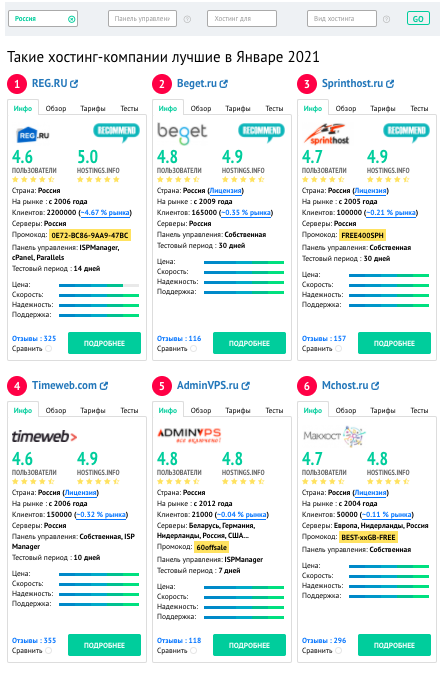
Рейтинг хостингов России за январь 2021 по версии hostings.info
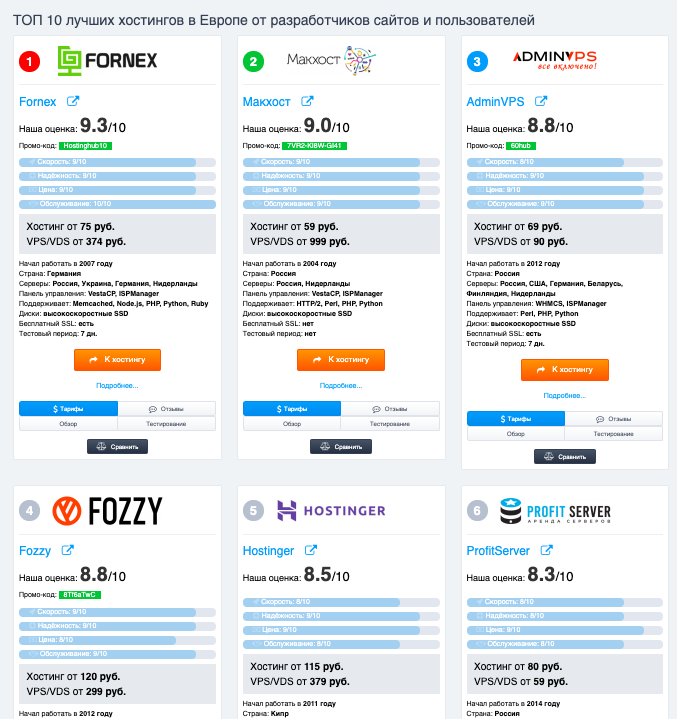
Европейские хостинг-компании в рейтинге HostingHub
Сравним параметры веб-хостингов из 5-ки рейтинга HostingsInfo в России. Все провайдеры предоставляют виртуальный, выделенный и отдельный серверы. Выбрать тип хостинга обычно можно на главной сайта. Про облачные хранилища нужно уточнять у поддержки.
Reg.ru
Ссылка на сайт
Пользователей
Тестовый период
Стоимость от $1,36. Множество тарифов для простого лендинга и высоконагруженных интернет-магазинов: виртуальный хостинг от $1,36 за 7 Гбайт до $28,6 за 70 Гбайт. Аренда выделенного — от $73.
Характеристики и совместимость PHP, Perl, Python, БД, MySQL 5.7, доступ по протоколу FTP/SSH, защита от DDoS-атак, подключение доменной почты, бесплатный SSL-сертификат, возможности покупки домена и других дополнительных функций.
Оценка скорости работы.
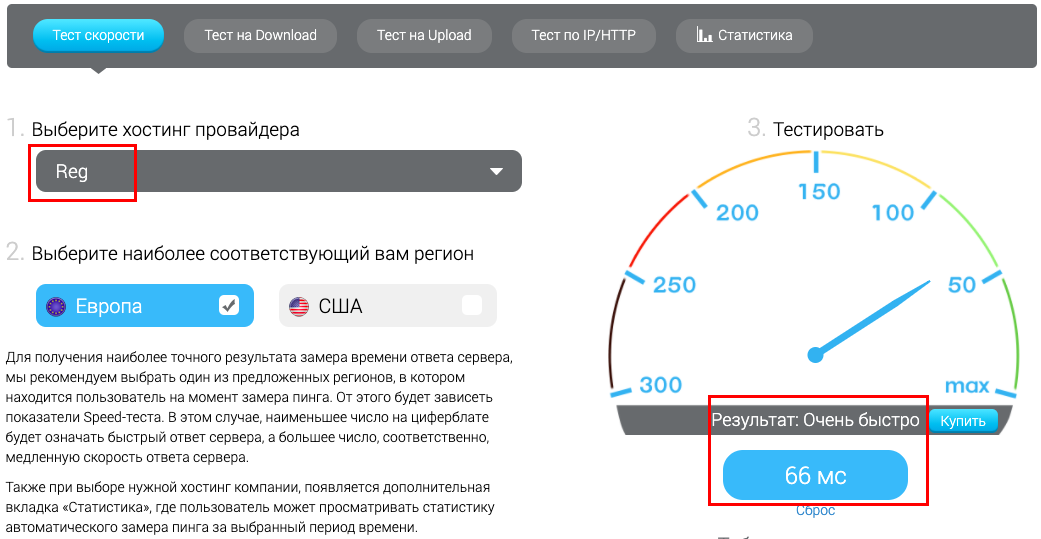
Ссылка на сайт
Пользователей
Тестовый период
Стоимость от $2,24. Виртуальный хостинг на 4 Гбайта обойдётся в $2,19, выделенный — от $107 в месяц, VPS на 15 Гбайт — от $4,38.
Оценка скорости работы не удалось проверить.
Ссылка на сайт
Пользователей
Тестовый период
Стоимость от $1,6. Тарифы на виртуальный сервер начинаются от $2,23 за 5 Гбайт. Выделенный обойдётся от $169 в месяц.
Характеристики и совместимость PHP, ZendOpcache, ZendGuard, Node.js, MySQL, доступ по протоколу SSH, автоматическое резервное копирование, поиск вредоносных файлов, бесплатный SSL-сертификат, возможности покупки домена и других дополнительных функций.
Оценка скорости работы не удалось проверить.
Ссылка на сайт
Пользователей
Тестовый период
Стоимость от $1,62. Хостинг для персональных и одностраничных сайтов — от $2,25. Выделенный обойдётся от $53 в месяц.
Оценка скорости работы.
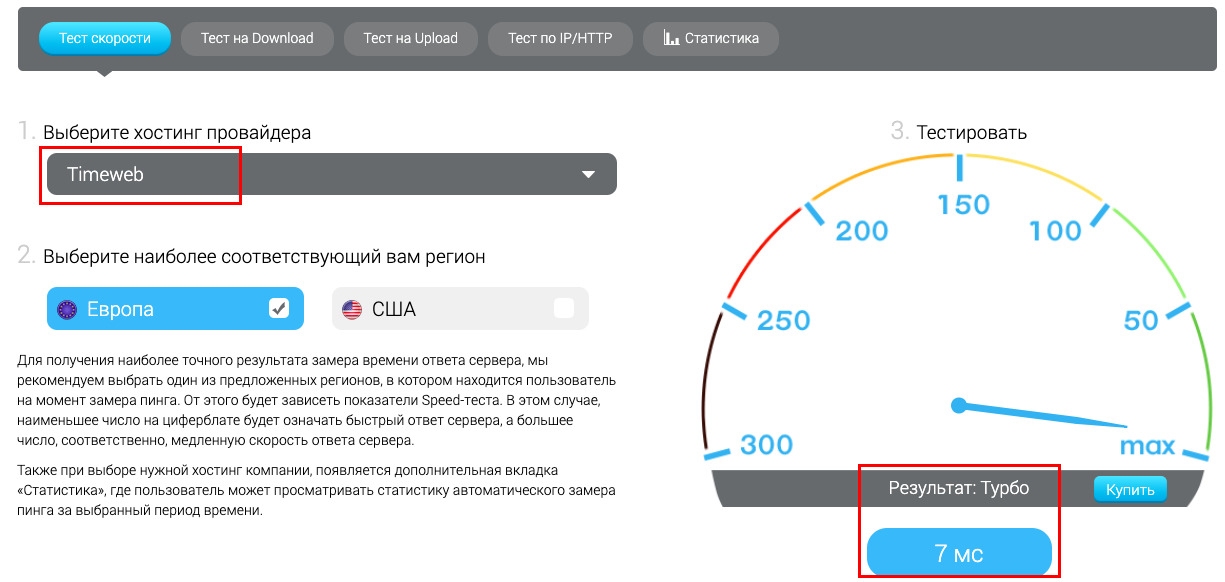
Пользователей
Тестовый период
Стоимость от $0,94 за 2 Гбайта. Виртуальный хостинг обойдётся в $2,91. Выделенный — от $67 в месяц.
Оценка скорости работы.
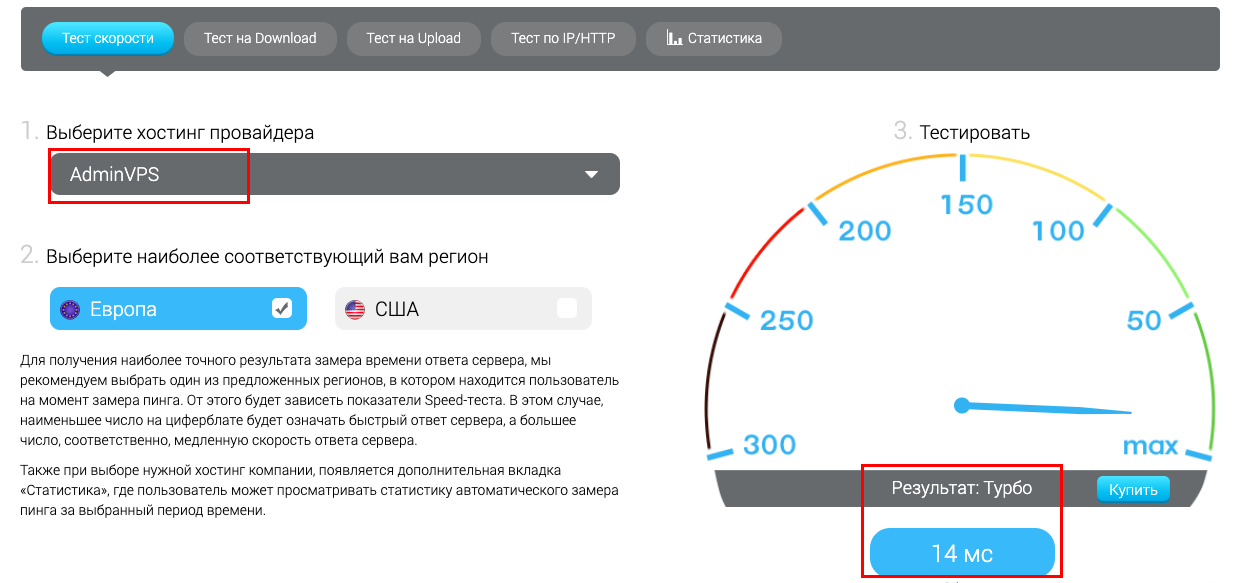
Как выбрать хостинг в разных ситуациях
ЭКСКЛЮЗИВЫ ⚡️
Читайте только в блоге
Unisender
Поделиться
СВЕЖИЕ СТАТЬИ
Другие материалы из этой рубрики
Не пропускайте новые статьи
Подписывайтесь на соцсети
Делимся новостями и свежими статьями, рассказываем о новинках сервиса
«Честно» — авторская рассылка от редакции Unisender
Искренние письма о работе и жизни. Свежие статьи из блога. Эксклюзивные кейсы
и интервью с экспертами диджитала.
Где находится корневая папка или корень сайта?
Здравствуйте, читатели блога Сайт с нуля.
В последнее время мы отклонились от тематики создания сайта и рассмотрения различных нюансов связанных с этим. Постараемся исправиться, поскольку еще очень многое нужно описать.Так, сегодня мы расскажем вам где находится корневая папка сайта или, как еще называют, корень сайта. Этот вопрос очень часто возникает у начинающих вебмастеров создающих свой интернет-проект впервые.
К слову, советуем использовать нашу последовательность действий при создании сайта, которая значительно облегчит вашу задачу.
Что такое корневая папка сайта?
Если вам хоть что-то говорят такие фразы как: файл robots.txt, .htaccess или index.html и прочие, то вы наверняка сталкивались с необходимостью загрузить файлы в корень сайта (корневую папку).
Еще раньше вы могли столкнуться с поиском корневой папки в процессе установки CMS, например, WordPress, или подтверждая права на управление сайтом.
Как видим, уж очень во многих случаях вам пригодится знание как найти путь до корня сайта. Собственно, сама по себе — это файловая система, которая расположена на сервере выбранного хостинга, за который вы заплатили.
Если создать сайт бесплатно, то вам вообще не о чем беспокоится и эти вопросы проходят стороной. Но для полноценного ресурса с оплаченным хостом и доменом — эти знания необходимы.
Корневая папка сайта на хостинге, а потому доступ к ней возможен с помощью специального файлового менеджера. Сам этот файлменеджер находится в административном меню, к которому вы получаете доступ оплачивая услуги хоста. Тут также обычно находится возможность управления DNS, Perl, базами MySQL и прочим необходимым.
Так вот, чтобы найти корень сайта, необходимо зайти в доступный вам менеджер файлов и найти папку с названием «public_html» или «www». Если таких нет, обратитесь в службу поддержки хостинга, чтобы уточнить название корневой папки.
Или же, позаглядывайте в доступные папки пока не найдете в ней файл с названием index.php — это и будет нужная. Этот метод не совсем надежный, поэтому будьте осторожны и лучше лишний раз посоветуйтесь со своим хостером.
Именно папка с названием public_html (для нашего проекта) и является корнем сайта. Сюда и нужно будет загружать все необходимые файлы, подтверждающие мета-теги на права сайтом.
Мы, например, когда устанавливали cms, загружали wordpress именно в корневую папку сайта.
Если файлменеджер хостинга удобный, работать с ним довольно просто и различные файлы закачивать в корень сайта легко. Но бывают случаи, когда такая программа вам не нравится в силу каких-либо причин.
Тогда у вас есть вариант использовать ftp доступ к серверу хостинга, если он поддерживает такую возможность.
Если не поддерживает — значит он не очень хороший и его лучше сменить.
Использование ftp доступа к хостингу для загрузки файлов в корень сайта
Вы наверняка сталкивались или еще столкнетесь, с упоминанием об использовании ftp для загрузки файлов, программ, плагинов и прочего на сервер сайта.
Для начинающего вебмастера — это очень непонятная штука, на первый взгляд. На самом деле там всё довольно просто, нужно лишь разочек сделать всё самостоятельно.

Теперь вам необходимо ввести данные для доступа к серверу хостинга: «Хост», «Имя пользователя», «Пароль» и «Порт» (его не вводите). Всю эту информацию вам должны предоставлять сразу после оплаты услуг хостера или по вашему запросу в техподдержку.
Вводите данные и подключаетесь к файловой системе доступного вам места на сервере, откуда свободно заходите в корневую папку сайта.
Обратите внимание, что используя ftp путь к корню сайта может немного измениться, нежели вы заходи с помощью файлменеджера хостинга. К примеру, у нас через ftp он находится в папке «domains»-«sitesnulya.ru» и лишь там корневая папка сайта «public_html»
К примеру, у нас через ftp он находится в папке «domains»-«sitesnulya.ru» и лишь там корневая папка сайта «public_html».
Загружать же любые файлы с помощью FileZilla на сервер очень просто: слева у вас располагается древовидное содержимое вашего компьютера, справа — сервера. Выделяете необходимый документ, картинку или программу и перетаскиваете её в другу часть. Это действует в обе стороны: как с ПК в корневую папку, так и наоборот.
Спасибо за внимание. Будем очень благодарны, если воспользуетесь кнопочками социальных сетей
Для чего может понадобиться перемещение файла в корневую папку
Зачем необходимо знать о размещении файлов и каталогов веб-ресурса, созданного на WordPress? Понимание того, где найти корневую папку вашего сайта и как копировать в нее файлы, поможет вам самостоятельно решить несколько распространенных задач:
- загрузить файл robots.txt для задания директив роботам поисковых систем по индексации содержимого сайта;
- скопировать файл sitemap.xml для облегчения навигации по сайту поисковым роботам;
- разместить файлы подтверждения прав на сайт для использования инструментов вебмастера, которые предоставляются Яндексом и Гуглом;
- загрузить на сервер архив с бэкапом интернет-ресурса для его восстановления.
Изменение прав по SSH
Чтобы настроить права доступа к отдельному файлу:
- 1.
- 2.
Где /var/www/file_name — полный путь до вашего файла (/полный-путь-до-корневой-папки-сайта/сам-файл).
Готово! Права на файлы/папки будут изменены.
Чтобы рекурсивно настроить доступ ко всем папкам и файлам на вашем сайте:
- 1.
- 2.
Где dir_name — полный путь до корневой папки сайта (Как узнать корневую папку сайта).
Первая команда изменит права для всех директорий внутри указанной на 755. Вторая — для файлов внутри указанной директории на 644.
Готово! Права на файлы/папки будут изменены.
В качестве альтернативного способа вы можете использовать команду, чтобы сначала задать права всем файлам:
А затем назначить права 755 только на папки:
Где dir_name — полный путь до корневой папки сайта (Как узнать корневую папку сайта).
Где находится корневая папка. Что такое корень сайта
Признаться, я упустил этот момент из виду, и спешу загладить свою вину, а заодно ответить на вопрос посетителя. Для того что бы ответить где находится корень сайта, давайте сначала познакомимся с определением.
Где находится корень сайта и что это такое.
Корень сайта это корневая папка предоставляемая провайдером, в которой и располагаются файлы вашего сайта. Именно из корня сайта выводится главная (индексная) страница сайта. У разных хостингов корневой каталог может называться по разному, у меня, к примеру, это public_html/ у некоторых это может быть www/.Узнать ее можно по наличию файлов robots.txt .htaccess favicon.ico (не всегда)
Если же блог находится по адресу наподобие www.вашсайт.ru/blog/ то значит, в корне сайта находится папка blog/ в которую уже установлен WordPress.
Используем FTP клиент для доступа к файлам сайта.
Если вам нужно какие-то фалы отредактировать, удалить или добавить на ваш сайт, а так же изменить права доступа к ним, то для этого удобно использовать ftp-клиент.
Я для этих целей использую ftp-клиент FileZilla. Это легкая в обращении программка позволяет быстро и без проблем соединяться с вашим сайтом по ftp протоколу, и увидеть все его содержимое.
Как настроить FTP- соединение?
Для начала вам может понадобиться узнать специальные настройки для ftp сщединения. Об этом вам расскажет хостинг-провайдер в письме, при покупке хостинга, а так же предоставит все настройки, внимательно прочитайте. Если же вы уже удалили письма то можете заново написать в техподдержку и они вам вышлют все настройки, или же поискать на сайте провайдера в разделе помощь, FAQ и т.д.
Итак, настройки узнали. Устанавливаем, запускаем FileZilla и вызываем Менеджер сайтов (Ctrl+S) или кликаем вот сюда.
В открывшемся окошке жмем кнопку Новый сайт. И заполняем следующую форму:
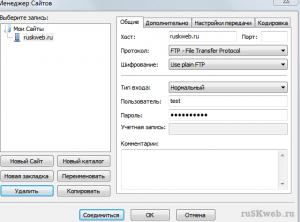
Хост – тут пишем адрес вашего сайта. Если нужно использовать какой-то специальный порт то пишем и его.
Протокол – выбираем FTP
Шифрование – Use Plain FTP
Тип входа – Нормальный
Пароль – так же, пароль к аккаунту хостинга.
Все, настройка закончена. Жмем Ок, и в менеджере сайтов нажимаем Соединиться.
Пошло подключение, если все правильно заполнено и вы подключились к серверу, то в правой стороне программы увидите примерно такую картину
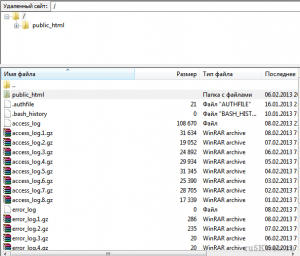
Используем Файловый менеджер хостинга.
Для доступа к файлам вашего сайта можно использовать файловый менеджер хостинга, расположенный в админ. панеле хостинга.
К примеру на моем хостинге таймвеб она выглядит так
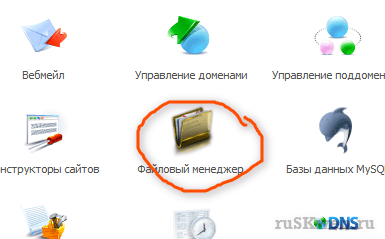
Кликаем и видим картину, похожую на обычный ftp-клиент описанный выше.
Находим нужный файл на компьютере, подтверждаем закачку и через пару секунд он уже на нашем сайте.
А вообще стыдно не знать такие вещи, вот учитесь у девочки, которая все знает
https://youtube.com/watch?v=SdsLSMUeSDU%3Ffeature%3Doembed
Как найти корневую папку сайта: всё очень просто
Здравствуйте, мои постоянные и новые читатели! Я думаю, среди вас есть люди, которые имеют какое-либо компьютерное образование
Вы точно знаете, что большинство преподавателей, которые на различных курсах учат создавать веб-ресурсы, почему-то очень часто забывают рассказать своим учащимся об одной очень важной вещи – корне web-ресурса
Причина этого кроется отнюдь не в их забывчивости, а в уверенности, что это и без того простая и понятная всем информация. А учащиеся, которые не знают о том, что такое корень веб-ресурса, как правило, стесняются спросить об этом, чтобы не выглядеть плохо в глазах учителя и своих товарищей.
Если вы тоже не владеете этой информацией, в данной статье я расскажу вам, как найти корневую папку сайта. Но прежде чем её искать, давайте разберёмся, что она собой представляет.
Корневая папка web-сайта – это то место, где храниться все содержимое вашего web-ресурса. Именно в ней располагаются все файлы сайта, которые загружены на сервере.
В общем, это крайне необходимая штука. Чтобы изменить что-то в файлах ресурса, доступ к которым невозможен из панели администратора Вордпресс (или Джумла) нужно заходить в корень интернет-сайта.
Где искать?
Что такое корень мы разобрались, теперь следует узнать, где конкретно он размещён. Как правило, основная директория веб-сайта располагается в папках с названиями «www», «public», «domains», «HTDOCS» (это зависит от веб-хостинга).
Если вы самостоятельно не можете найти корневую директорию своего веб-ресурса, тогда обратитесь в службу поддержки хостинга.
Попасть в корневой каталог можно через ftp. Рекомендую осуществлять вход через Total Commander либо FileZilla. Также удобно использовать файловый менеджер на хостинге.
Вот, собственно, и всё, что я вам хотел рассказать. Теперь вы знаете, что такое корневая директория, как ее найти, а главное – как в нее попасть.
Следите за обновлениями блога, новые публикации помогут достигнуть новых успехов в освоении Интернет просторов! Не забудьте поделиться этим интересным материалом с друзьями в одной из социальных сетей!
Понравился блог? Подпишись, чтобы получать новые статьи на почту и быть в курсе всех событий!
Как «залить файл в корень сайта»

Такие заумные призывы к действию, как например, «залейте файл в корень сайта», когда-то приводили меня в отчаяние. Так как, сделать надо. Вот, только узнать бы, не только КАК делать, но и ЧТО!?
Не удержалась, и все-таки решила дополнить статью коротким наглядным видеороликом. Потому и коротким, что загрузка файла – минутное дело.
https://youtube.com/watch?v=CJnb2-mkdFY%3Ffeature%3Doembed
Кстати, специально сделала для загрузки файл с анимированной картинкой, чтобы было понятно, что таким образом можно загружать не только какие-то проверочные файлы, но и целые отдельные страницы, например, подписные или продажные. То есть дополнительные страницы с собственным дизайном, а не дизайном всего сайта. Вот такую, правда – примитивную, страничку я и грузила.
Что такое «права на файлы и папки»?
У каждого файла и папки есть 3 атрибута (права) доступа:
Для папок эти атрибуты означают:
Существует несколько способов записи прав доступа: буквенная и цифровая записи. Ниже приведены соответствия двух типов записи:
Категории пользователей
Для каждого файла (и папки) существует 3 категории пользователей:
Права для различных категорий пользователей как в цифровом, так и в буквенном представлении записываются последовательно:
Если используется цифровая запись, первая цифра определяет права владельца, вторая — права группы, третья — права всех остальных пользователей.
При буквенной записи первые три символа определяют права владельца, вторые три определяют права группы, третьи три — права всех остальных пользователей.
Примеры прав доступа в цифровой и буквенной записях и пояснения к ним:
Какие права следует выставлять?
Обычно корректными правами для папок являются «755», а для файлов — «644», но возможны исключения, о которых должен знать разработчик сайта. Также информацию по используемым атрибутам доступа можно найти в документации или на тематических форумах используемой вами CMS.
4. Неправильно настроен файл .htaccess (только для хостинга Linux)
Проверьте правила в конфигурационном файле .htaccess: Что такое .htaccess?
Попробуйте временно изменить имя файла .htaccess., например, на .htaccess_old, и проверьте работоспособность сайта.
Если сайт станет доступен или на нём будет отображаться другая ошибка (не 403), дело в некорректных правилах или директивах, заданных в .htaccess.
Чтобы поправить, обратитесь к разработчикам сайта. Как правило, проблемы связаны с условиями «deny from all» и «RewriteRule».
Если вы используете на своем сайте CMS (например, WordPress, Bitrix и т.п.), вам может помочь замена существующего файла .htaccess на стандартный для вашей CMS.
Если после изменения названия файла .htaccess ошибка 403 не пропала, переходите к следующему шагу
Где находится корень сайта и что это такое.
Корень сайта это корневая папка предоставляемая провайдером, в которой и располагаются файлы вашего сайта. Именно из корня сайта выводится главная (индексная) страница сайта. У разных хостингов корневой каталог может называться по разному, у меня, к примеру, это public_html/ у некоторых это может быть www/. Узнать ее можно по наличию файлов robots.txt .htaccess favicon.ico (не всегда)
Если же блог находится по адресу наподобие www.вашсайт.ru/blog/ то значит, в корне сайта находится папка blog/ в которую уже установлен WordPress.
что это такое, какие в нем находятся файлы, как их загрузить
Отдайте свои заботы о хорошем контенте на сайте в наши руки


Корневой каталог сайта (корень) — это папка на веб-сервере, в которой находятся все файлы ресурса.
https://youtube.com/watch?v=XQ7REdhvJyo%3Ffeature%3Doembed
Больше видео на нашем канале — изучайте интернет-маркетинг с SEMANTICA
Представьте себе чемодан со множеством отделений. Вы открываете его и видите: в чемодане лежат рубашки, брюки, белье. В 3-х внутренних отделениях вы разместили туалетные принадлежности, галстуки, носки. А одно из внутренних отделений имеет карман, закрывающийся на замок — там лежат ваши документы. Отделения чемодана — это папки. Все, что лежит в нем — это файлы веб-ресурса. Сам чемодан — это ваш веб-проект. А когда вы его открываете и видите все содержимое, не заглядывая во внутренние отделения — это и есть корневой каталог сайта.
В зависимости от хостинга название корневой папки может быть:
HTDOCS, public_html, www и т.п.
Стоит отметить, что попасть в корень веб-проекта можно несколькими способами:
Через панель управления
Рассмотрим, где находится и как попасть в корневой каталог веб-сайта на примере хостинга beget.
Зайдите в панель управления хостингом и выберете раздел “Файловый менеджер”.
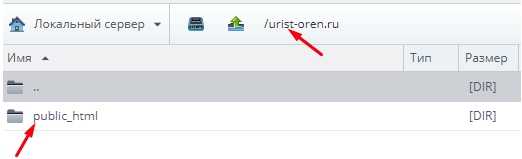
Вы сразу попадете в корневой каталог веб-сервера, где корень каждого веб-сайта имеет название “ДОМЕН”.
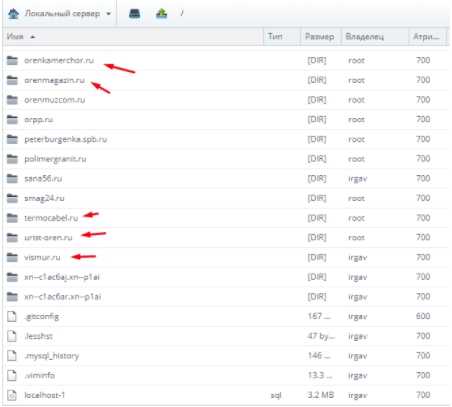
При нажатии на соответствующую папку вы увидите каталог public_html, который и является корнем выбранного сайта.
При помощи ftp-клиента
Это программа, которая устанавливается на ваш компьютер. Она позволяет подключаться к серверу, просматривать все файлы, которые на нем находятся и принадлежат вашему порталу.Введите учетные данные, адрес ресурса.
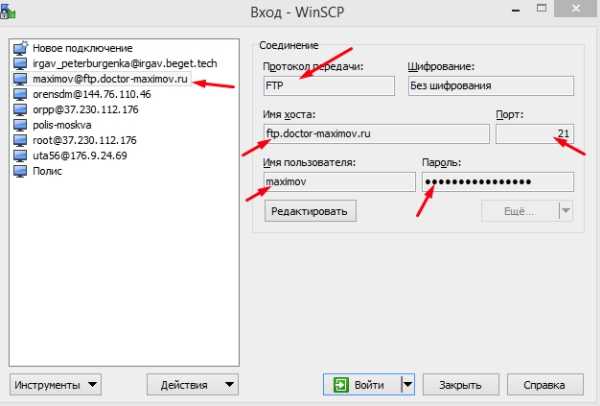
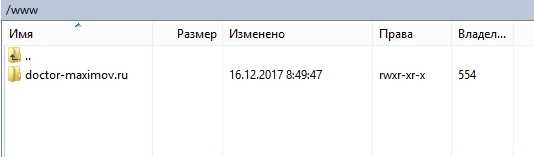
Вы попадете прямо в корень веб-ресурса.
 Через панель управления сайтом
В многих CMS есть возможность просмотреть все файлы, в том числе корневой каталог.
Если на вашем веб-ресурсе установлена CMS MODx — зайдите в админ-панель, выберите в левом меню вкладку “Файлы” — попадете в корень, где размещены все файлы и папки интернет-сайта.
Все вышеуказанные методы нужны не только для просмотра корня, но и для загрузки файлов (документы, картинки и т.п.). В панели управления хостингом и в ftp-клиенте открываются два окна — в одном — корень сайта, в другом — ваш локальный ПК. Вы можете напрямую работать с содержимым: удалять файлы, загружать их на сервер, переименовывать, изменять URL-адрес.
Обычно доступ требуется, когда при интеграции со сторонним сервисом нужно подтвердить право владения доменом. Обычно требуется загрузить в корень сайта файл сервиса с необходимыми настройками.
Основные функции для работы с файлами
В файловом менеджере доступны основные функции для работы с файлами. Рассмотрим их:
Чтобы копировать файлы:
- 1.
Выделите нужные объекты (с нажатой клавишей Shift, чтобы выделить несколько) и перетащите их мышью из одной области в другую:
- 2.
Готово! Файлы будут скопированы.
Также можно скопировать файл (или папку) через контекстное меню, кликнув по нему правой кнопкой мыши:
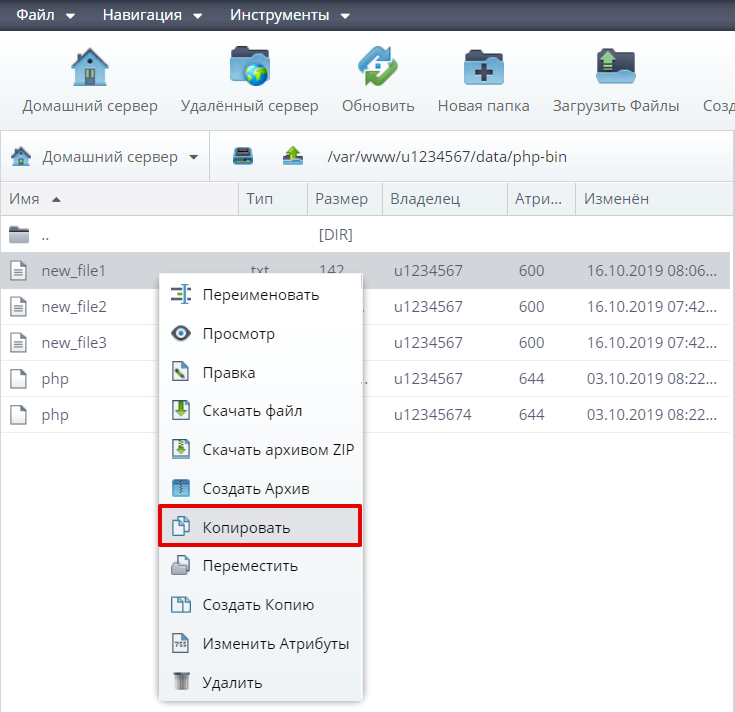
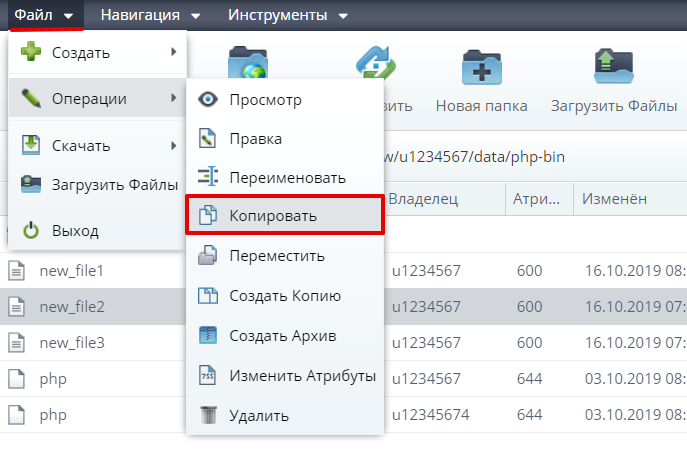
Также вы можете воспользоваться комбинацией горячих клавиш Ctrl + 5.
Чтобы переместить файл, кликните по нему и вызовите правой кнопкой мыши контекстное меню. Потом нажмите Переместить и подтвердите действие:
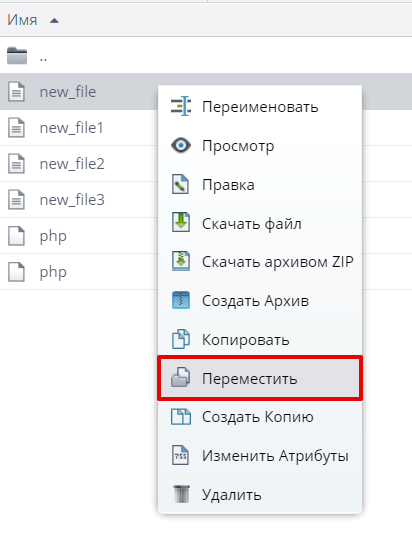
Или воспользуйтесь сочетанием клавиш: Shift + 5.
Функцию «Переименовать» можно применить только к одному элементу.
Чтобы переименовать файл:
- 1.
- 2.
Введите новое название и нажмите ОК:
Готово! Вы переименовали файл.
Также вы можете выполнить эту операцию, нажав по файлу правой кнопкой мыши и выбрав Переименовать.
Или воспользуйтесь горячими клавишами: Ctrl + 6.
Чтобы изменить атрибуты файла/папки:
- 1.
- 2.
Введите нужные права в числовом формате или проставьте галочки, определив права владельца, группы и общие права. Общераспространенными правами на виртуальном хостинге являются 755 (для папок) и 644 (для файлов). Затем нажмите Изменить атрибуты:
Готово! Вы изменили атрибуты файла.
Чтобы удалить файл, выделите его и нажмите Del. Подтвердите операцию.
Самостоятельный перенос
1. Копирование файлов сайта
Перенести файлы сайта со стороннего хостинга можно с помощью подключения по SSH или по FTP.
Чтобы избежать путаницы, мы рекомендуем сначала копировать файлы во временную директорию, а после переносить их в директорию сайта.
Копирование файлов по SSH
Для переноса файлов вам потребуются реквизиты подключения к аккаунту на прежнем хостинге. Уточнить их можно в поддержке предыдущего хостинг-провайдера.
подключитесь по SSH к вашему аккаунту Timeweb.
Выполните команду ниже, чтобы создать временную директорию tmp:
Перейдите в нее:
Далее введите следующую команду, чтобы запустить копирование файлов:
путь/к/файлам— путь к директории с файлами сайта (уточнить его можно в поддержке прежнего хостинга).
Нажмите Enter и подтвердите подключение, введя слово «yes». Далее укажите пароль от аккаунта на старом хостинге, после чего начнется копирование файлов.
Копирование файлов по FTP
Для копирования файлов по FTP вам потребуются реквизиты подключения к аккаунту на прежнем хостинге. Уточнить их можно в поддержке предыдущего хостинг-провайдера.
- Подключитесь по FTP к отдающему серверу с помощью любого FTP-клиента, например,
- Подключитесь по FTP к своему аккаунту Timeweb.
- Создайте временную директорию в вашем аккаунте с помощью FTP-клиента или через Файловый менеджер в панели.
- Загрузите файлы с компьютера во временную директорию.
Перенос файлов в директорию сайта
После загрузки файлов на хостинг:
- Перейдите в раздел «Сайты» — «Мои сайты» и нажмите на ссылку «Создать новый сайт».
- Нажмите «Привязать домен» и выберите любой
- Перенесите файлы из временной директории в директорию сайта. Это можно сделать через FileZilla при подключении по FTP или с помощью команды mv при подключении по SSH:
mv ~/tmp/site ~/директория_сайта/public_html~/tmp/site— путь к файлам во временной директории;~/директория_сайта/public_html— путь к созданной для сайта директории.
Например, если вы создали директорию wordpress, файлы сайта нужно разместить в директории ~/wordpress/public_html/.
2. Импорт базы данных
Если сайт имеет базу данных, ее тоже необходимо перенести.
- Создайте базу данных в панели управления Timeweb.
- в созданную базу.
3. Настройка конфигурационных файлов CMS
После необходимо внести правки в вашего сайта, указав в нем корректные реквизиты подключения к базе данных.
Для отдельных CMS также могут понадобиться дополнительные настройки.
Мы описали необходимые действия для наиболее популярных CMS.
WordPress
Обновите реквизиты подключения к базе данных в конфигурационном файле wp-config.php
# Путь к файлу:
/public_html/wp-config.php
Также рекомендуем добавить в конец файла wp-config.php следующие строки, чтобы отменить привязку сайта к конкретному домену:
После проверьте работу сайта по техническому домену.
Если сайт работает некорректно, попробуйте выполнить замену вхождений, чтобы везде был указан технический домен. Сделать это можно с помощью команды:
wp search-replace домен1 домен2- домен1 — домен, который нужно заменить;
- домен2 — домен, который нужно указать вместо прежнего домена.
Bitrix
Обновите реквизиты подключения к базе данных в конфигурационных файлах dbconn.php.settings.php
# Путь к файлу:
/public_html/bitrix/php_interface/dbconn.php# Строки с реквизитами:
$DBLogin = "имя_БД";
$DBPassword = "пароль";
$DBName = "имя_БД";
# Путь к файлу:
/public_html/bitrix/.settings.php
# Строки с реквизитами:
'database' => 'имя_БД',
'login' => 'имя_БД',
'password' => 'пароль',
Проверьте работу сайта по техническому домену.
Иногда может потребоваться добавить технический домен в админ-панель сайта. Для этого в админ-панели перейдите в Настройки -> Настройки продукта -> Список сайтов -> Сайты. Дважды кликните на ваш сайт и в поле «Доменное имя» укажите технический домен. Сохраните настройки.
Drupal
Укажите новые реквизиты подключения к базе данных в конфигурационном файле settings.php
# Путь к файлу:
/public_html/sites/default/settings.php
Проверьте работу сайта по техническому домену.
Joomla
Укажите новые реквизиты подключения к базе данных в конфигурационном файле configuration.php
# Путь к файлу:
/public_html/configuration.php
Проверьте работу сайта по техническому домену.
Иногда может потребоваться заменить путь к директории tmp. Для этого в файле configuration.php нужно указать актуальный путь в строке:
public $tmp_path = 'путь/к/директории/tmp';MODX
Проверьте и при необходимости замените пути в конфигурационных файлах:
В них должен быть указан полный путь к файлам, то есть путь вида:
Чтобы не заменять каждую строку вручную, можно воспользоваться SSH-командой sed
sed -i 's%старое_значение%новое_значение%g' ./имя_файлаНапример, для замены значения /home/v/v01111/site/ на /home/c/cm03555/modx/ в файле config.inc.php, необходимо в директории ~/modx/public_html выполнить команду:
sed -i 's%/home/v/v01111/site/%/home/c/cm03555/modx/%g' ./core/config/config.inc.phpПосле замены путей необходимо указать реквизиты подключения к БД в конфигурационном файле config.inc.php
# Путь к файлу:
/public_html/core/config/config.inc.php
Проверьте работу сайта по техническому домену.
В некоторых случаях может понадобиться очистка кэша. Для этого нужно удалить содержимое директории:
OpenCart
Чтобы не заменять каждую строку вручную, можно воспользоваться SSH-командой sed
sed -i 's%старое_значение%новое_значение%g' ./имя_файлаНапример, для замены значения /home/v/v01111/opencart/ на /home/c/cm03555/opencart/ в файле config.php, необходимо в директории ~/opencart/public_html/ выполнить команду:
sed -i 's%/home/v/v01111/opencart/%/home/c/cm03555/opencart/%g ./config.phpПосле необходимо очистить кэш и выполнить обновление модификаторов через админ-панель.
Для очистки кэша переименуйте директорию cache, например, в cache1. Директория cache расположена по пути:
Для обновления модификаторов войдите в админ-панель, в меню нажмите на выпадающий список «Модули» и перейдите в раздел «Модификаторы». После нажмите на кнопку обновления в правом верхнем углу экрана:
Проверьте работу сайта.
4. Перенос домена
После того, как вы убедились в корректной работе сайта по техническому домену, перенесите ваш домен по инструкции: Технический перенос домена в Timeweb
Если вы переносили сайт на WordPress и выполняли , не забудьте снова выполнить эту операцию, чтобы прописать в базе фактический домен сайта.
Как скачать дамп базы данных в Beget
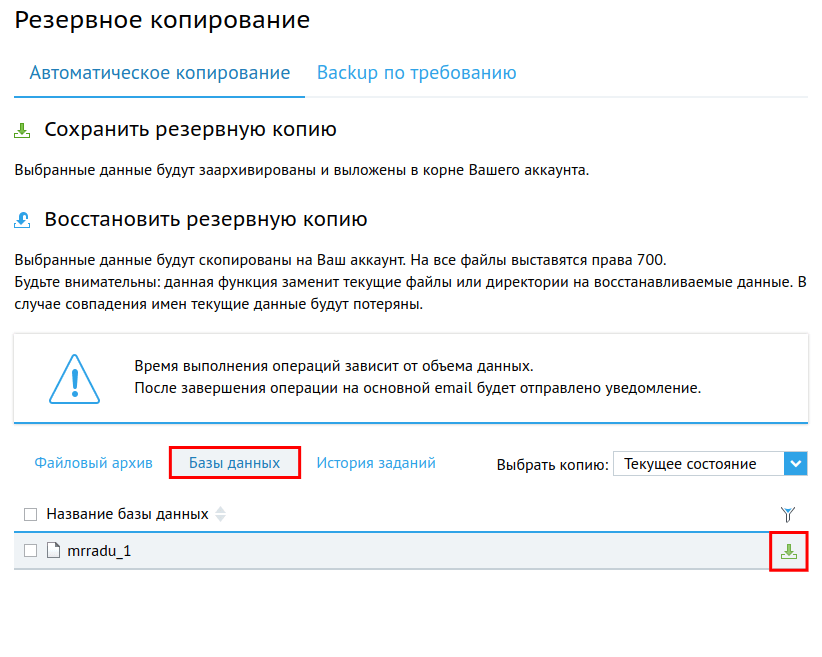
Готово, на ваш e-mail, указанный при регистрации на сайте beget.ru, будет отправлена ссылка для скачивания архива с дампом базы данных.
Что дальше?
Чтобы перенести сайт на хостинг REG.RU, загрузите полученные файлы на файлообменник и сформируйте ссылку на скачивание по инструкции. Полученную ссылку прикрепите к заявке на перенос.
Что дальше?
Чтобы перенести сайт на хостинг REG.RU, загрузите полученные файлы на файлообменник и сформируйте ссылку на скачивание по инструкции. Полученную ссылку прикрепите к заявке на перенос.
Как скачать архив с файлами сайта в Beget
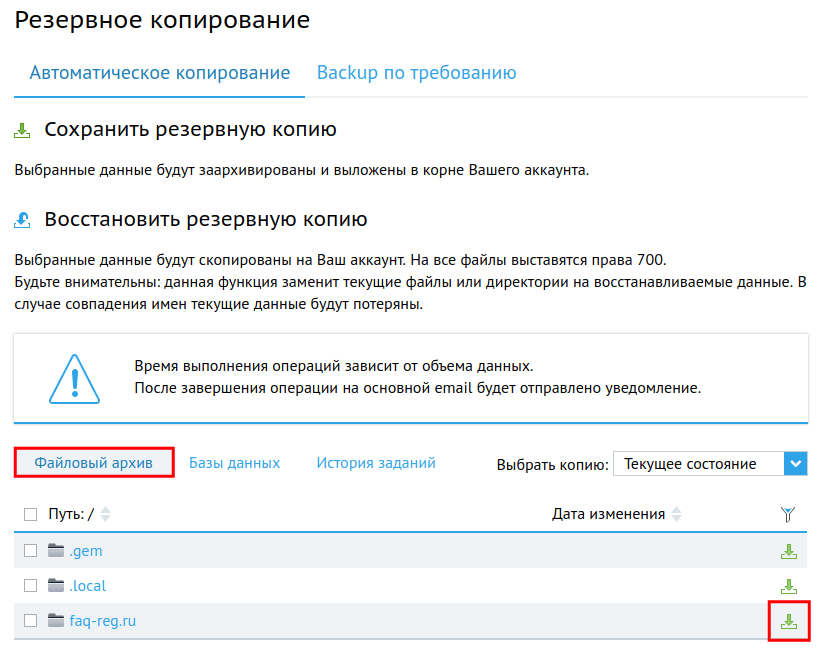
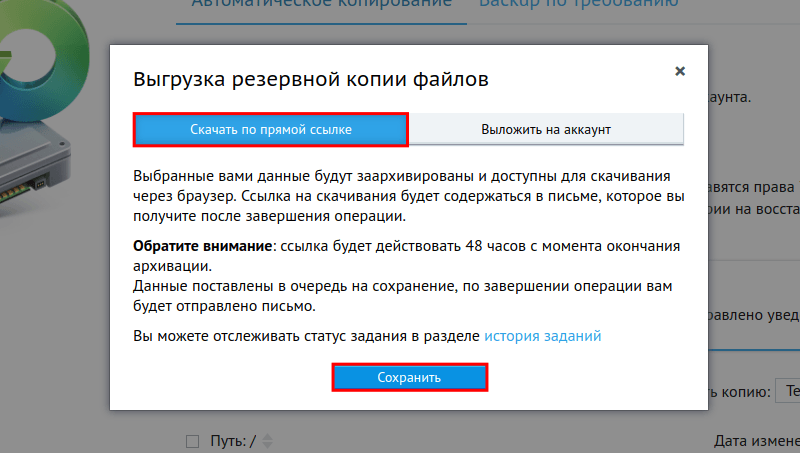
На ваш e-mail, указанный при регистрации на сайте beget.ru, будет отправлена ссылка для скачивания архива.
Как скачать архив с файлами сайта
Авторизуйтесь на сайте nic.ru и перейдите к списку услуг. Войдите в панель управления услугой хостинга, в которой располагается ваш сайт.
Откройте «Файловый менеджер». Выберите папку сайта, который вы хотите перенести на хостинг REG.RU, затем в меню «Архиватор» выберите пункт Добавить в архив:
Укажите название архива, выберите формат «.zip» и нажмите Архивировать:
Как скачать дамп базы данных
Нажмите Экспорт в открывшемся окне:
Выберите папку вашего ПК, в которую будет сохранен дамп базы данных.
Готово, вы скачали дамп базы данных.
