

- Убрать через плагин
- CSS код
- Удаление из темы
- Чек лист действий
- Почему стоит удалять ненужные шаблоны
- Полностью удаляем тему по FTP
- Установка удаленного подключения
- Полностью удалить лишнего через FTP
- Clearfy pro – удалит поле сайт
- Применяем код
- Ссылка «Сайт работает на WordPress» в футере
- Если в футере нет ссылки «Proudly powered by WordPress»
- Удалить ссылку в футере страницы
- Поиск ссылки в файлах темы
- Добавление своей надписи
- Для чего удалять темы WordPress
- Как удалить ненужную тему через админ-панель
- Как удалить шаблон, если не получается через админку ВордПресс
- Шаг 1. Создание резервной копии
- Шаг 2. Экспорт контента
- Шаг 3. Копирование папки wp-content
- Шаг 4. Удаление нерабочего WordPress
- Шаг 5. Установка “чистого” WordPress
- Шаг 6. Импорт данных
- Шаг 7. Активация плагинов и тем
- Заключение
- Удалить надпись через css стили
- Исправляем код в footer (в футере)
- Зачем удалять полностью?
- Разница между деактивацией и удалением
- Как удалить ненужную тему?
- Удаление файлов темы
- Удаление прикрепленного контента
Убрать через плагин
Устанавливается стандартно, можно через поиск по плагинам в админке вордпресс, либо скачиваем с сайта.


В самом верху появиться раздел с чекбоксом, нажимаем на него, чтобы появилась галочка и наблюдаем как запись «Сайт работает на WordPress» исчезает, если результат вас устраивает, то нажимаем Опубликовать.

В некоторых случаях настройки плагина выведены в отдельный пункт, называется Theme options, нажимая на него увидите тот же раздел, в котором включается плагин.

Плагин справляется со всеми шаблонами семейства Twenty :
- seventeen
- eleven
- sixteen
- fourteen
- twelve
- fifteen
- nineteen
- со свежей twenty
- Так же справляется с шаблонами от Themegrill, но не со всеми
- Может очистить надпись у шаблонов от команды Bulk
- Отключает текст в темплейте для интернет магазинов StoreFront
Если вы не сторонник устанавливать лишние дополнения, то предлагаю вам использовать метод с помощью CSS.
CSS код
Предупрежу сразу, что убрать надпись сможем визуально, но в самом коде останется, то есть как говорят вебмастера скроем. Находим запись и нажимаем на ней правой кнопкой мыши и выбираем Просмотреть код.

Запуск инструмента Просмотреть код
Откроется окно со всем HTML кодом страницы, находим блок, отвечающий за вывод надписи, нас интересует класс или id, привязанное к этому элементу. На скриншоте видно, что class имеет название site-info, запоминаем или записываем.

Не забудьте проверить тот ли шаблон выбран и по окончании нажать Обновить файл.

Прописываем строки в style.css
Проверяем работу, идем на сайт и смотрим исчезла ли надпись. Если нет, то скорее всего не правильно определен class блока «Сайт работает на WordPress».
Обязательно при проверке обновите страницу путем нажатия клавишей Ctrl+F5, иначе изменения могут не появится, потому что срабатывает кеш браузера.
Этот способ не идеален, и ссылка остается, но если это не важно, то пользуйтесь, если хотите полностью отключить надпись, то переходим к следующему методу. Чтобы не возиться с кодами, лучше такие шаблоны удалять и искать более чистые.
Удаление из темы
Способ требует некоторой технической сноровки, но постараюсь написать подробно. Проблема заключается в том, чтобы найти тот файл, который регулирует вывод текста внизу. Обычно это footer.php, но в разных темах он спрятан в других местах.
Ранее выяснили, что вывод идет в блоке с классом site-info. Давайте заглянем в файл футера footer.php и посмотрим есть ли там такой блок. Заходим в редактирование темы из админки, и находим Подвал, и правда блок с классом site-info есть.

Теперь обводим весь div с его содержимым и удаляем из шаблона. Не забываем нажать кнопку Обновить, вот что должно получится.

Для оптимизации лучше проводить такие операции через FTP соединение, и с применением дочерней темы, к сожалению не все шаблоны поддерживают данную функцию. Для более наглядного представления приложу собственное видео.
Чек лист действий
Подведем итог и кратко опишем, что нужно делать:
- Определяем класс
- Находим файл
- Стираем
- Сохраняем
- Проверяем на правильность проделанной работы
На этом закончу, вы узнали как убрать надпись «Сайт работает на WordPress» и теперь с легкостью можете его удалять или редактировать, успехов.
Почему стоит удалять ненужные шаблоны
Есть несколько причин для удаления ненужного из движка WordPress:
- Занимают место на хостинге. В большинстве случаев темы весят не много, но есть отдельные экземпляры, которые занимают по 100 Мб, и такая трата дискового пространства на сервере не позволительна
- Устаревшие шаблоны. Со временем файлы устаревают и их код так же. Устаревший код дает дыры в безопасности, даже если он не активен, давая возможность хакерам взломать блог
- Сбои в работе. После установки нового темплейта возможны глюки с WordPress, даже если отключить, то проблема может не исчезнуть, поможет только полное стирание
Из этого делаем вывод что удалять ненужные темы нужно обязательно.
Если есть темплейт, которая постоянно обновляется и поддерживается разработчиками, либо куплена и не хотите терять, то оставить можно.

Внешний вид WP
Если необходимо удалить тему, которая в данный момент активна и отображается на сайте, то сначала нужно активировать или установить другой вариант.

Но если не активна, то переходим к следующему шагу. На миниатюре показан шаблон, который надо удалить, нажмите на кнопку Информация. Чтобы узнать какой темплейт стоит на блоге прочитайте инструкцию.

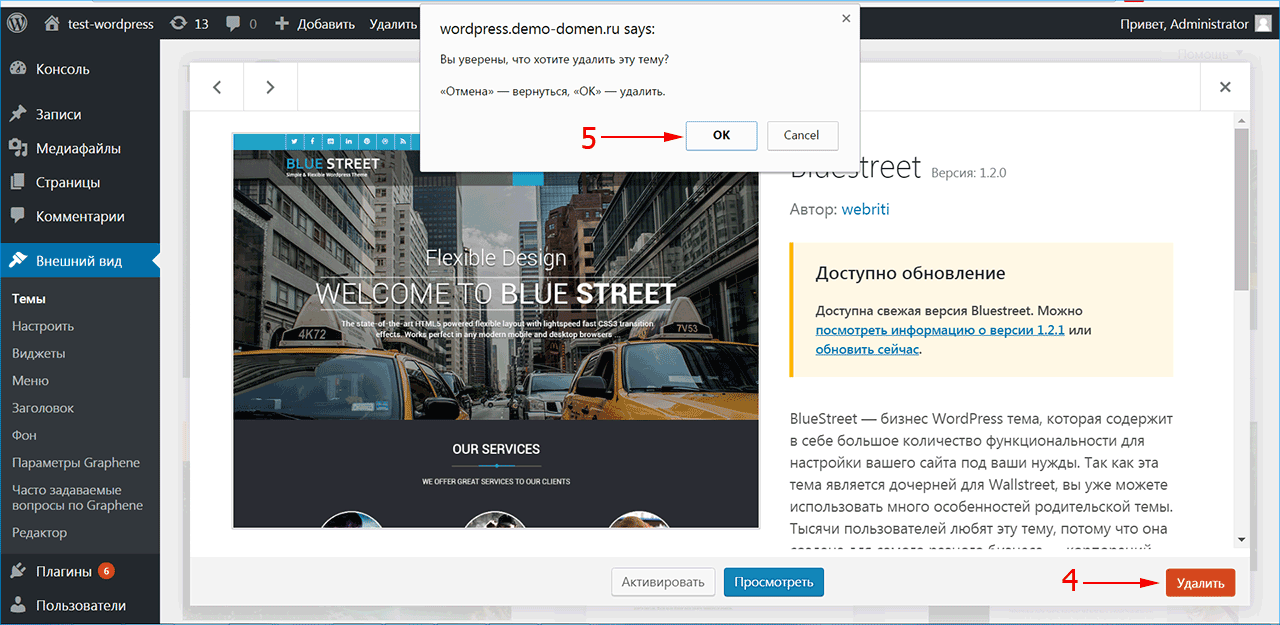
Появится больше всплывающее окно, в правом нижнем углу будет ссылка красного цвета с надписью Удалить, нажимаем ее.

Удалить шаблон WordPress
Далее появиться новое всплывающее окно, в нем подтверждаем действие и элемент удалиться из панели и с сервера.

На этом стандартная процедура закончена переходим более сложному способу. Приложу авторское видео, по данной проблеме.
https://youtube.com/watch?v=hbiZoY3_vtU%3Ffeature%3Doembed
Полностью удаляем тему по FTP
FTP соединение позволяет управлять файлами на сервере не хостинг, а из программы на компьютере, использую FileZilla, официальный репозиторий . Скачиваем и устанавливаем, далее настроим синхронизацию с программой. Если у вас уже настроено соединение, то пролистайте данный раздел чуть ниже.
Установка удаленного подключения
Разберу на примере хостинга Beget, входим в панель управления и находим раздел FTP.

Находим название ресурса к которому нужно подключиться. Слева будет название сервера, записываем его в отдельный файл. Находим зеленый плюс.


Идем в программу FileZilla и в меню Файл нажимаем Менеджер сайтов.

Откроется окно в нем:
- Находим Новый сайт
- Вводим название, я написал тестовый
- Вводим хост, который копировали из панели Beget
- Нажимаем Соединиться

Настройка нового соединения

На разных хостингах файлы вордпресса могут быть расположены в другой папке, побродите по каталогам и найдите корневой каталог. На этом синхронизация закончена, переходим к удалению.
Полностью удалить лишнего через FTP

Запуститься процесс, подождите некоторое время и папка с шаблоном исчезнет. В статье ответили на вопрос как удалить тему из WordPress двумя способами, пользуйтесь нашей базой знаний. Удачи.
При развитии блога не последней функцией являются обсуждения, но форма для них в вордпресс довольно большая и требует заполнения как минимум трех основных параметров. В статье покажу, как убрать поле сайт в комментариях WordPress, являющееся не обязательным, но сбивающее с толку, потому что не у всех есть свой блог.
Remove Comment Website/URL Box других бесплатных решений не нашел, но предупрежу что срабатывает не всегда, устанавливайте и проверяйте. Также инструмент не обновлялся ужу 4 года, поэтому в безопасности и дальнейшей работоспособности после обновлений WordPress не гарантирую.

Настроек нет, сразу начинает действовать. На семействе Twenty работает, на одной из премиум тем нет.
Clearfy pro – удалит поле сайт
Ищет и убирает поле сайт в WordPress по другому принципу, поэтому число шаблонов где он сможет сработать увеличивается, по сравнению с предыдущим.

Проверил на шаблоне Reboot и Twenty Nineteen, поле удалилось.

Он может делать еще много операций по оптимизации, ускорению и SEO, например, отключать Pingback в WordPress. Для всех пользователей даю скидку.
Применяем код
Аналогично первому варианту, есть код который вставляем в файл function php активной темы сайта.

Проверяем работу, если ни один из способов не сработал, то значит у вас индивидуальная разработка формы комментариев. Аналогично можно убрать версии js и css файлов. Могу посоветовать только править и искать вывод поля в файлах, например, в этих:
- Function.
- Comments.
- Single, page – иногда делают показ прямо в документах предназначенных для записей и страниц.
- Остальные документы, тут могу пожелать только удачи.
Применяя простые инструменты из статьи, сможете убрать поле сайт в комментариях WordPress, но подумайте прежде чем удалять, нужно ли делать, потому что потеряете часть отзывов.
Ссылка «Сайт работает на WordPress» в футере
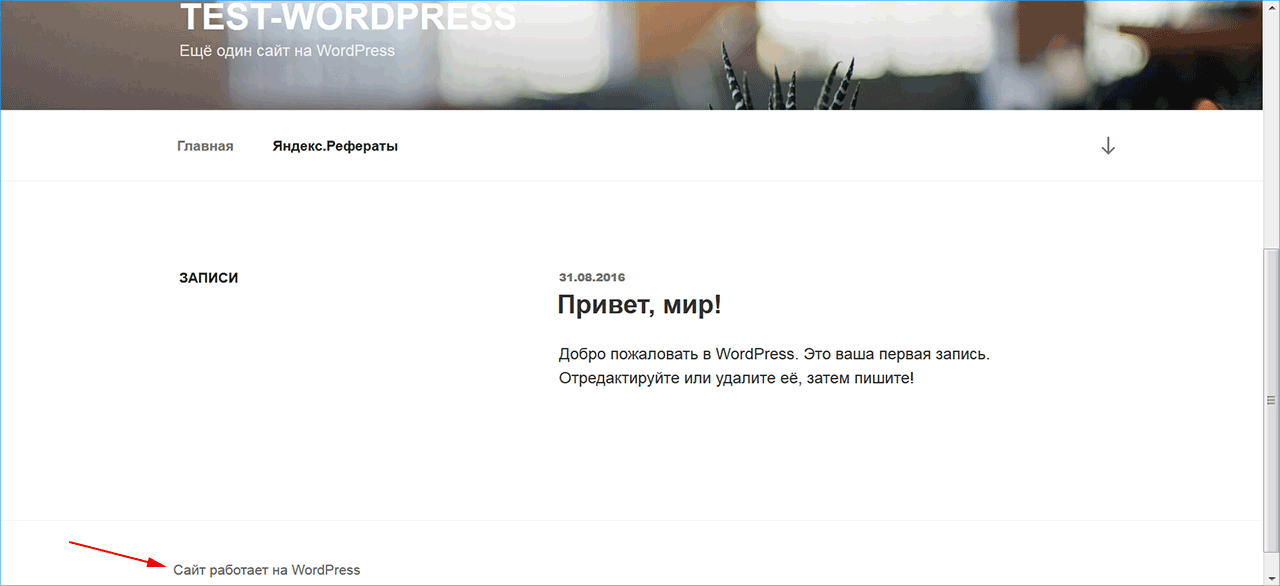
Надпись «Сайт работает на WordPress» выводится в футере, поэтому потребуется найти исходный блок с кодом, который ее генерирует. Код подвала сайта содержится в файле footer.php. Его можно открыть, используя встроенный редактор WordPress.
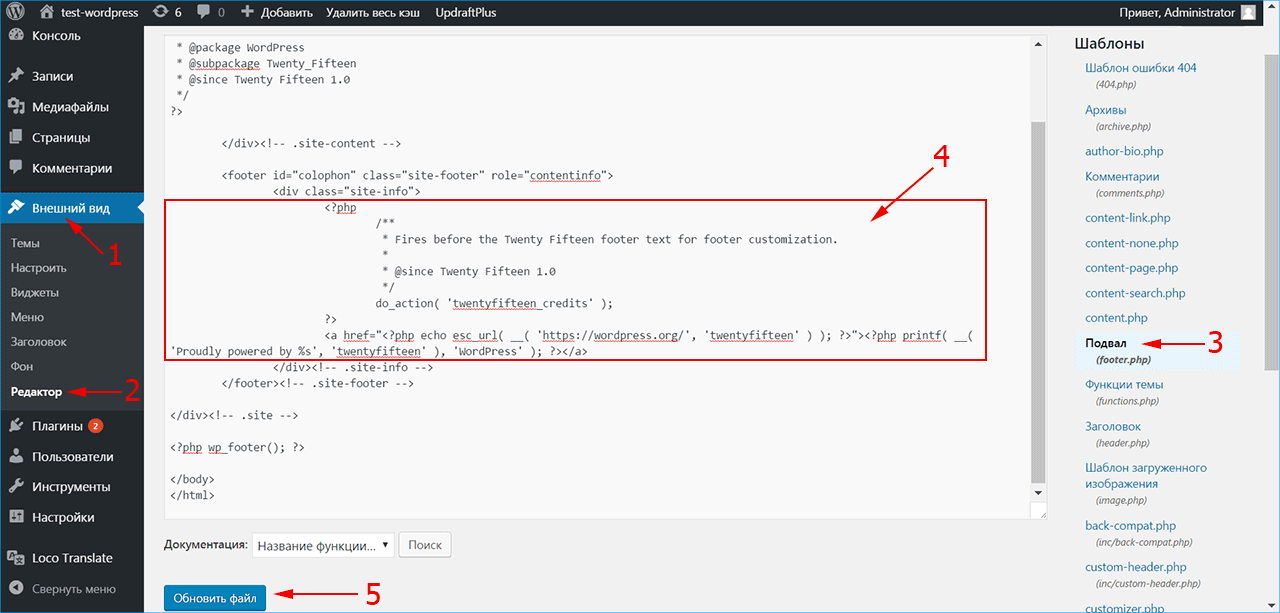
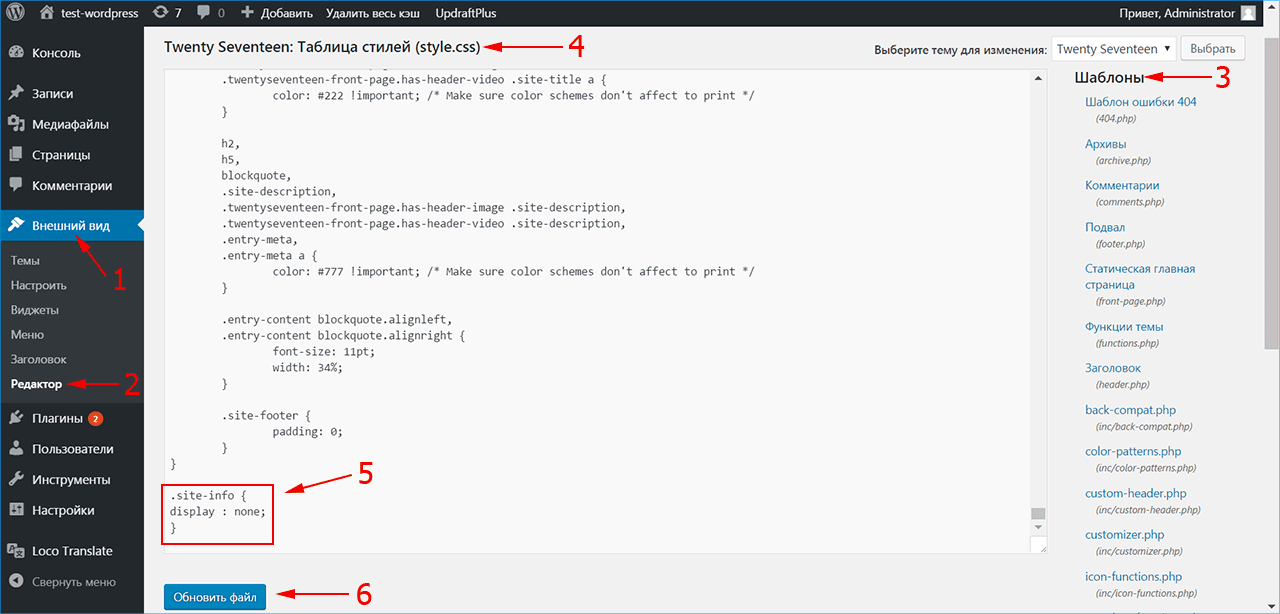
- В админке WordPress зайдите в меню «Внешний вид».
- Выберите пункт «Редактор».
- В панели «Шаблоны», которая расположена справа, найдите шаблон подвала и щелкните по нему мышью. Содержимое файла footer.php загрузится в редактор кода в центральном окне админ-панели.
- Найдите в коде футера тег div с классом site-info. Код, который размещен между
и закрывающим тегом содержит искомую ссылку. - Чтобы ее убрать, просто удалите этот блок из кода и нажмите кнопку «Обновить файл».
Чтобы в будущем не искать исходный файл, можно вместо удаления закомментировать этот блок. Для этого используйте следующую конструкцию:
Если в футере нет ссылки «Proudly powered by WordPress»
Имейте в виду, что код с текстом «Сайт работает на WordPress» может выводиться из языкового файла в шаблоне или другого служебного файла установленной темы. Если не получается обнаружить нужный код в футере, необходимо искать его среди файлов темы.
Например, в подвале темы Twenty Seventeen не содержится явной ссылки, этот раздел включает только переменные, значение которых задается где-то в других файлах шаблона.
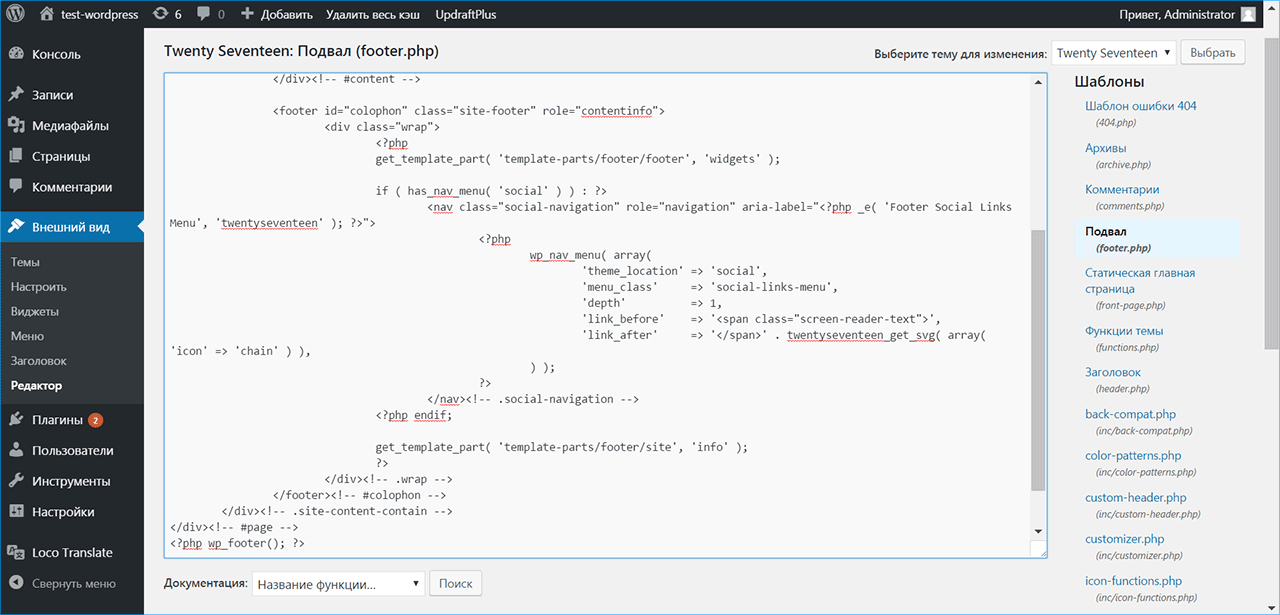
Для решения этой задачи можно воспользоваться одним из приведенных способов.
Удалить ссылку в футере страницы
Этот вариант подойдет для новичков и тех, кто не умеет работать с хостингом напрямую. Способ не является лучшим, поскольку ссылка никуда не исчезает, ее просто не будет видно в подвале сайта.
- В админ-панели WordPress зайдите в меню «Внешний вид»
- Выберите пункт «Редактор».
- В правой панели «Шаблоны» найдите таблицу стилей style.css.
- Щелкните по этому файлу, чтобы загрузить его во встроенный редактор.
- Подтвердите изменения нажатием кнопки «Обновить файл». Откройте сайт в браузере и убедитесь, что ненужный текст больше не отображается.
Поиск ссылки в файлах темы
Оптимальный вариант для продвинутых пользователей потребует подключения к серверу хостинга, на котором расположен ваш сайт.
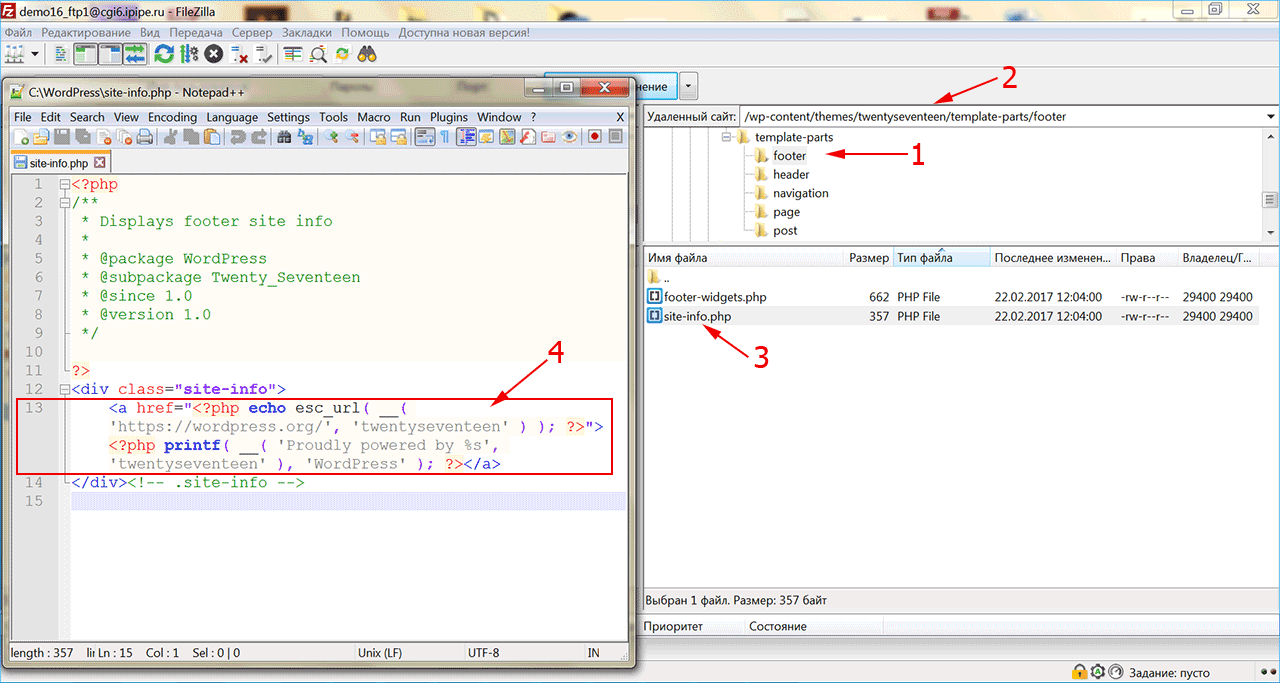
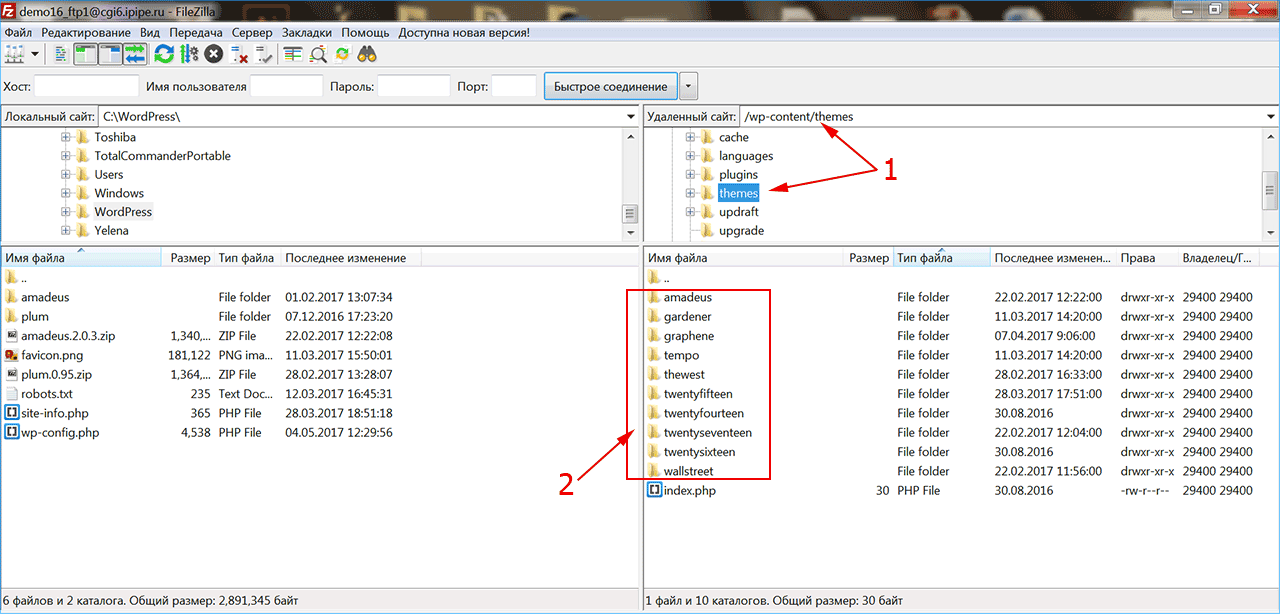
С помощью файлового менеджера подключитесь к удаленному серверу, используя учетные данные, которые выданы вам хостинг-провайдером при регистрации. В папке сайта найдите подпапку wp-content, откройте и зайдите в директорию с установленными шаблонами themes. Дальше необходимо выбрать папку с нужной вам темой (в нашем случае это twentyseventeen).
- Откройте каталог template-parts в папку footer (1).
- В папке footer найдите файл site-info.php. Полный путь выглядит как: wp-content/themes/название-темы/template-parts/footer/site-info.php
- Необходимо открыть файл site-info.php в режиме правки кода.
- Он содержит активную ссылку, которую нужно удалить. Сохраните измененный файл на сервере и убедитесь, что надпись на сайте исчезла.
Добавление своей надписи
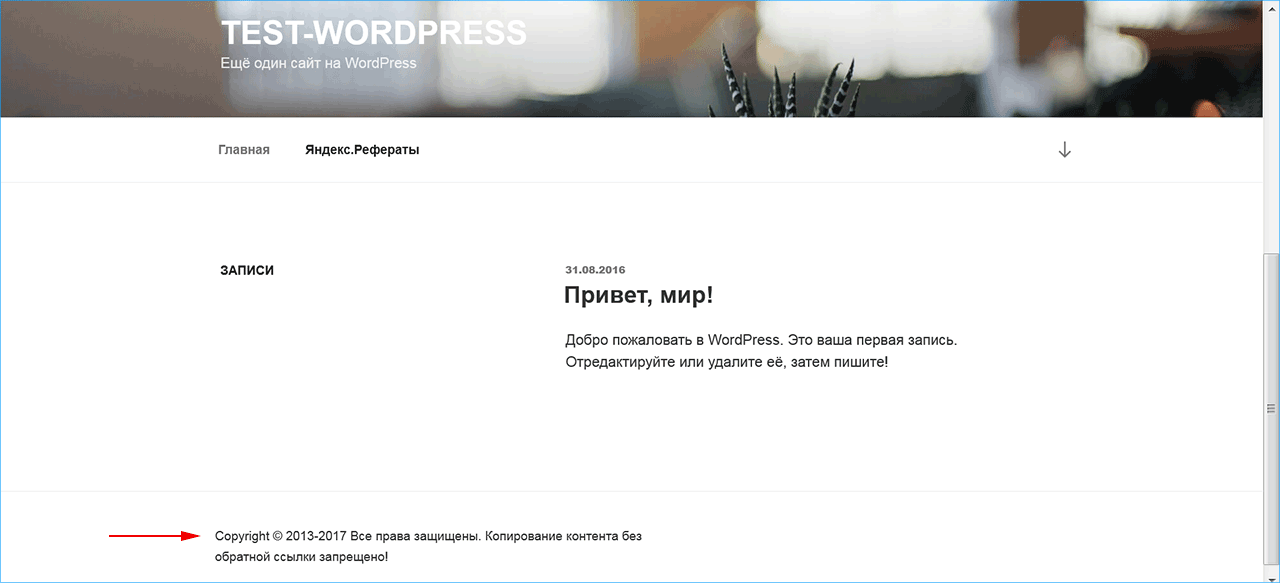
Как правило, освободившееся пространство в футере сайта можно использовать в собственных целях, разместив знак копирайта или полезную информацию о сайте. Например, можно задать следующую строку:
Если вы удалили ссылку из футера прямо из админки WordPress, вставьте эту информацию вместо удаленного кода. Если в футере не было ссылки и вы удалили ее из файла site-info.php, тогда нужный текст следует дописать именно в этот файл вместо удаленной строки. В подвале страницы появится знак копирайта, годы работы проекта и запрет на копирование контента.
iPipe – надёжный хостинг-провайдер с опытом работы более 15 лет.

WordPress разработчики предлагают множество шаблонов для оформления сайта. Если в поисках нужного варианта вы изучали темы, устанавливая их на сайт, в итоге на вашем интернет-ресурсе скопилось значительное число ненужных папок с просмотренными шаблонами. Поскольку они занимают место на сервере, рекомендуется удалять такие невостребованные файлы и каталоги.
Для чего удалять темы WordPress
Для сайта WordPress разрешается устанавливать большое количество разных тем, хотя активной будет только одна из них. Если вы уже определились с визуальным оформлением вашего интернет-ресурса, ставшие ненужными темы можно удалить для экономии места. В противном случае они занимают дисковое пространство сайта на сервере.
Шаблоны некоторых тем регулярно обновляются. Если у вас по какой-либо причине не получается обновить шаблон активной темы, ее нужно перезаписать. Для этого сначала можно удалить шаблон, а затем переустановить из официального репозитория или с сайта разработчика.
Перед внесением любых значимых изменений в сайт (в т.ч. удаление активного шаблона) обязательно сделайте резервную копию. Мы также рекомендуем все глобальные действия производить на локальной копии сайта, а не на рабочем проекте.
Некоторые некачественно разработанные темы могут иметь проблемы с безопасностью и представлять собой шлюз для хакерских атак. Поэтому в целях безопасности неиспользуемые темы рекомендуется удалять. Удаление можно выполнить двумя способами: из панели администратора WordPress и с помощью FTP-менеджера.
Как удалить ненужную тему через админ-панель
Все установленные темы можно посмотреть в админке WordPress:
- Зайдите для этого в меню «Внешний вид».
- Выберите раздел «Темы».
- Наведите курсор мыши на блок с темой, которую требуется удалить. При этом появится кнопка «Информация о теме», при нажатии на которую доступны дополнительные функции..
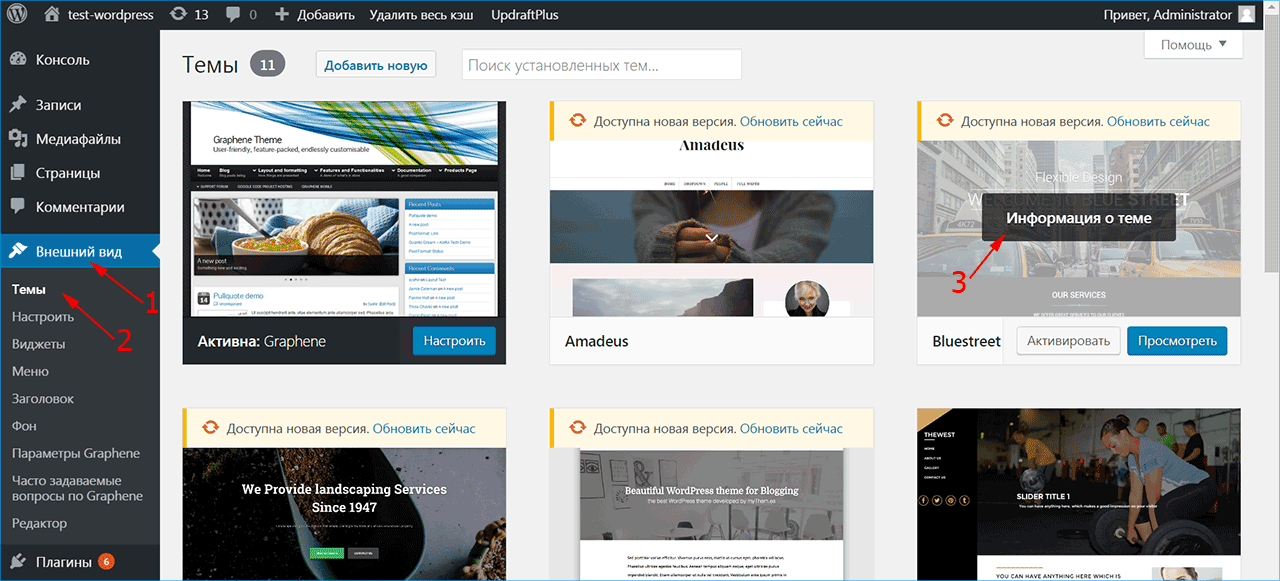
В появившемся окне помимо кнопок «Активировать» и «Просмотреть» присутствует кнопка «Удалить» (4). При нажатии появляется запрос на подтверждение действия. Если вы уверены, согласитесь с удалением (5) – выбранный шаблон больше не появится в окне админки с общим перечнем установленных тем, а ее папка удалится на сервере.
Если тема изначально активирована, вы не сможете удалить ее из админ-панели, кнопка «Удалить» отсутствует в этом случае. Активируйте другую тему, чтобы текущая стала неактивной. После этого примените способ удаления, который описан выше.
Как удалить шаблон, если не получается через админку ВордПресс
Иногда возникают ситуации, когда тему не удается удалить через админку. Возможно, файлы были повреждены при неудачном обновлении либо по другой причине. В этом случае удаление можно осуществить с помощью файлового менеджера. Этот способ также удобно использовать, если вам нужно удалить не одну-две, а большое количество тем.
- Установите соединение с сервером, используя выданные вам хостинг-провайдером учетные данные.
- В каталоге вашего сайта зайдите в папку wp-content и найдите в ней подпапку themes.
- Внутри папки themes хранятся каталоги со всеми установленными темами. Выберите ненужные темы и удалите папки с их названиями.
Такой способ работы с темами также подходит для устранения неполадок, если нужный вам шаблон работает неправильно. Чтобы отключить тему вместо ее удаления, просто переименуйте соответствующий каталог. Это сохранит все файлы темы и позволит попробовать выяснить источник ошибки, которая мешает нормальной работе шаблона.
Переустановка WordPress не является первым и основным методом по устранению неработоспособности Вашего сайта. Как уже упоминалось в наших материалах, большинство ошибок на сайте можно решить, не предпринимая подобных кардинальных мер. Так, во-первых, необходимо проверить сайт на наличие вирусов, убедится в отсутствии конфликтов в плагинах и темах. “Белый экран смерти” — тоже проблема решаемая. Также довольно просто будет отремонтировать поврежденную базу данных. Если ни один из методов не помог Вашему сайту, и Вы не можете определить проблему, то в этом случае можно попробовать выполнить “чистую” установку движка с настройками по умолчанию.
Переустановка Вашей копии WordPress даст возможность исправить какие-то допущенные изменения, повлекшие за собой сбои в работе сайта. Это могут быть ошибки плагинов, тем или внедрения стороннего кода с целью нарушить работу ресурса или незаконно получить какую-нибудь информацию.
ВАЖНО. Все дальнейшие действия подразумевают изменения в файлах WordPress и в базе данных, поэтому необходимо выполнить резервную копию текущего состояния Вашего сайта, чтобы всегда иметь возможность вернуться к нему.
Шаг 1. Создание резервной копии
Для быстрого создания резервной копии всех файлов и базы данных сайта можно воспользоваться простым в настройках бесплатным плагином Duplicator. Дальше можно переходить к следующему шагу.
Шаг 2. Экспорт контента
На этом этапе нужно сохранить весь контент Вашего сайта с последующим его импортом на “чистую” установку. В итоге у Вас должен быть сохранен файл со всеми записями, страницами и вложениями.
Шаг 3. Копирование папки wp-content
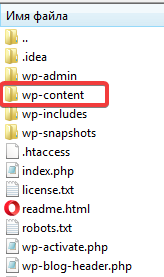
Системный каталог wp-content из структуры папок WordPress-сайта хранит в себе все установленные Вами темы, плагины, загруженные файлы. Чтобы на свежеустановленной копии сайта Вам не пришлось вручную заново все это искать и устанавливать, есть смысл его скопировать себе на локальный компьютер, воспользовавшись FTP-клиентом.
Шаг 4. Удаление нерабочего WordPress
На этом шаге нужно будет удалить на хостинге все файлы Вашего сайта (через тот же FTP-клиент). Также нам потребуется новая база данных. Многие хостинг-компании предлагают создание неограниченного количества баз данных. Поэтому можно этим воспользоваться.
Шаг 5. Установка “чистого” WordPress
Далее нам необходимо установить новую копию движка. Для этого можно его загрузить с и установить вручную или воспользоваться быстрой установкой на хостинге. Помните, что теперь будет использоваться новосозданная база данных. В результате Вы имеете новую рабочую копию движка, которую теперь необходимо наполнить предварительно сохраненными Вами данными.
Шаг 6. Импорт данных
Во-первых, нужно будет восстановить Ваши загрузки, темы и плагины. Для этого достаточно будет заменить соответствующие папки на хостинге из сохраненных Вами. А именно:
Следующий шаг — импорт контента. Для этого снова необходимо будет воспользоваться стандартными средствами WordPress.
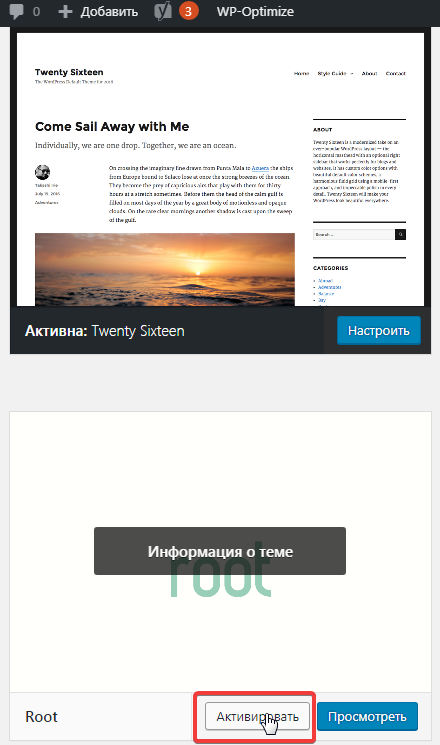
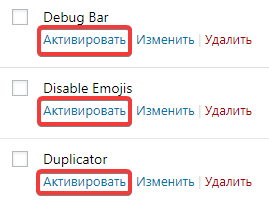
Шаг 7. Активация плагинов и тем
Заключение
Как уже было сказано, описанная выше переустановка сайта WordPress, является крайней мерой. По большей части ошибок сайта возникает вследствие конфликтов некачественных плагинов или наличия на сайте вредоносного кода. Только после того, как Вы твердо будете уверены в том, что ошибки носят иной характер, потребуется выполнить подобный комплекс работы.
Нажмите, пожалуйста, на одну из кнопок, чтобы узнать понравилась статья или нет.
Удалить надпись через css стили
Самый безопасный, но не действенный способ, скроем надпись визуально, но в HTML коде останется. Вначале нужно определить класс, отвечающий за вывод. Нажимаем правой кнопкой на фразу и выбираем пункт «просмотреть код» (в mozilla «исследовать элемент»).

- Нажимаем правой кнопкой мыши
- Выбираем пункт в выпадающем меню и запускается окно инструмента
- Найденный div
- Класс div в который обернута ссылка в нашем случае «site-info»
Далее работаем в редакторе кода, можно из самой панели wordpress или по FTP соединению. И вводим такую комбинацию

- Заходим в редактор кода
- Находим активный шаблон из списка
- В правом столбце находим «таблица стилей style.css»
- В любое свободное место, или в самый конец вводим код, который разбирали выше и отключаем
Так мы можем убрать данную надпись, но только визуально, ссылка будет индексироваться поисковиками и регистрироваться как действительная.

По заявлению разработчика, поддерживает все стандартные шаблоны. Но если плагин не помог, то переходим к третьему экстремальному методу.
Работает 100% с шаблонами twenty, а именно:
- seventeen
- eleven
- sixteen
- fifteen
- Может убрать вшитое от команды themegrill
- и новая разработка bulk, обычно вставляют свой копирайт
Исправляем код в footer (в футере)
Для изучения материала ниже нужно уметь:
- Присоединятся к сайту через FTP
- Небольшие знания HTML
- Иметь на компьютере программу, пример Notepad++
Для данной операции нужно найти файл в котором выводится надпись. В стандартном исполнении это файл footer.php, то есть футер (подвал) находится в папке themes. Для более простого доступа переходим в редактор, как делали в первом способе, только находим footer.php

На скриншоте нашли блок с классом site-info в футере, а также его закрывающий тег. Всё что между ними можно убрать и сохранить путём нажатия кнопкой «обновить». Ни в коем случае не удаляем всё полдностью, а только содержимое, иначе рискуем сломать вёрстку.
Бывают случаи что в footer.php ничего нет, тогда придётся работать и подключаться к сайту по ftp соединению и смотреть подробнее в других файлах. Например, Twenty, начиная с TwentySeventeen код расположен в другом файле, и в стандарто из административной панели его не определить. Тогда присоединяемся к блогу через FTP, я использую Filezilla. Нужно найти папку themes, идём по данному пути, мне нужна twentyseventeen, нашли и заходим.

Ищем файл в котором выводится div с классом site-info. Нашёл и открыл для редактирования, убрал код внутри блока и сохранил. Следственно фраза пропала.

Вот таким нехитрым методом ответили на вопрос и провели урок, как убрать «сайт работает на wordpress», пользуйтесь советами или пишите нам, всегда рады помочь.
P.S. В дополнение прикладываю видео.
https://youtube.com/watch?v=pRkeIiF95D8%3Ffeature%3Doembed
Если ищете способ как удалить тему в WordPress, рассмотрим как это просто сделать в админке движка.
Зачем удалять полностью?
Для этого есть несколько причин. Первая — это безопасность сайта. Активной может быть только одна. Все остальные — это ненужный “мусор”, который открывает дыры в безопасности ресурса. Кроме того, файлы тем занимают место на сервере и имеют ненужную вам информацию в базе данных, что может привести к возникновению проблем. Более подробно см. материал «Почему необходимо удалять неиспользуемые плагины и темы WordPress?»
Есть несколько случаев, когда не нужно удалять:
- шаблон является родительской темой, на основе которой работает дочерняя;
- нужно сохранить тему для последующего тестирования:
- вы запускаете многосайтовую сеть, и этот шаблон все еще активен в другом ее месте.
Разница между деактивацией и удалением
Стоит сказать, что это не одно и то же.
При деактивации вы просто делаете активной другой шаблон. Все файлы, настройки, виджеты, меню и другие данные в базе данных старого остаются.
Если вы удаляете, то файлы темы и строки в БД удаляются навсегда.
Их можно восстановить, если была создана резервная копия.
Как удалить ненужную тему?
Перед удалением выполните следующие действия, чтобы убедиться, что сайт не будет поврежден:
- сделайте резервную копию своего сайта;
- попробуйте на локальном сайте проверить что будет если удалить тему.
Если не возникло проблем, читайте дальше. Чтобы удалить WP-тему полностью, нужно пройти 2 этапа.
Удаление файлов темы
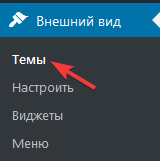
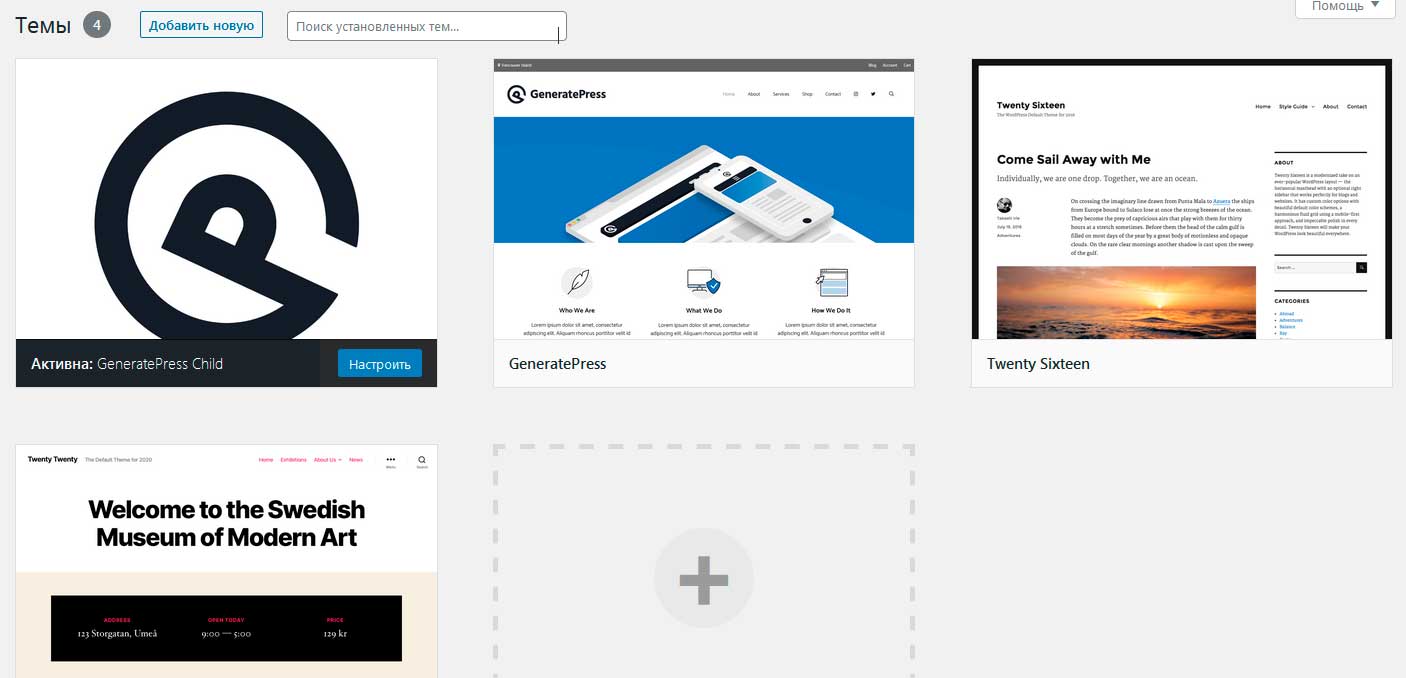
Откроется окно со списком установленных на сайте тем.
Наведите курсор на шаблон, который нужно удалить, и нажмите кнопку Информация о теме.
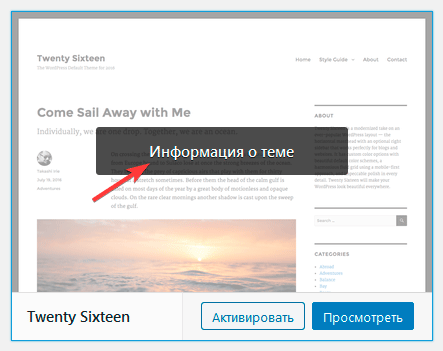
Откроется информационное окно со всеми данными шаблона (название, описание и пр.) В правом нижнем углу кликните по ссылке Удалить.
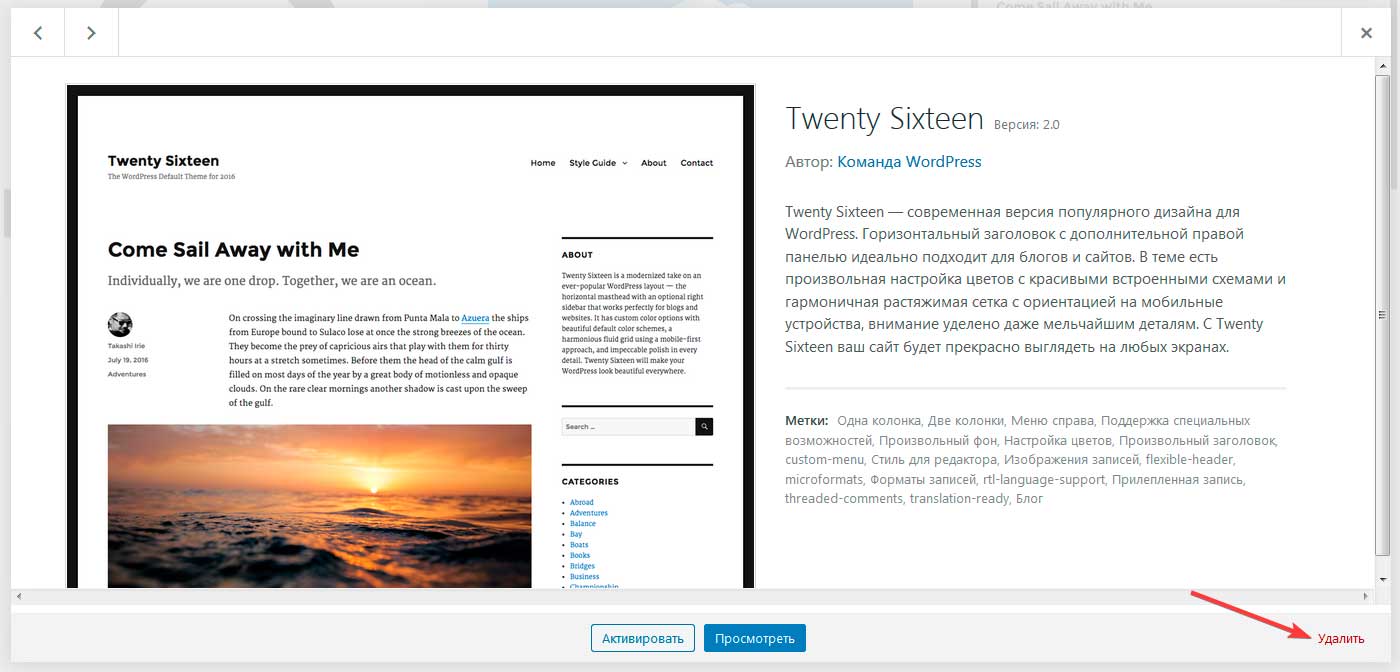
После подтверждения тема будет удалена и пропадет из списка.
Удаление прикрепленного контента
Некоторый контент, связанный с темой, все еще находится на сайте, занимая место. Сюда входят:
- изображения,
- меню,
- тестовые записи/страницы;
- виджеты.
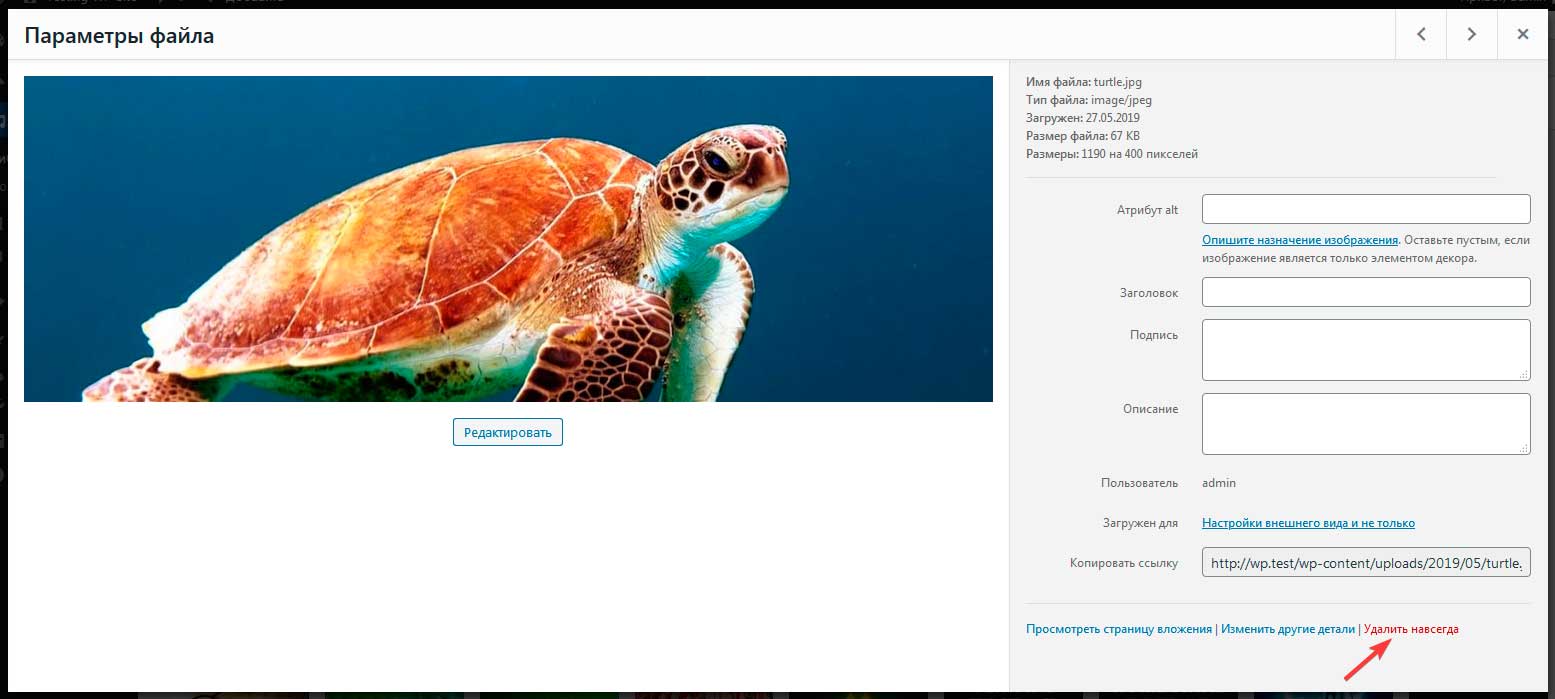
Система удалит оригинал и все копии изображения.

Чтобы удалить Записи и Страницы, перейдите в соответствующие админ-разделы.
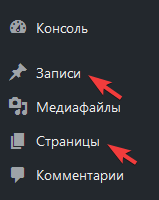
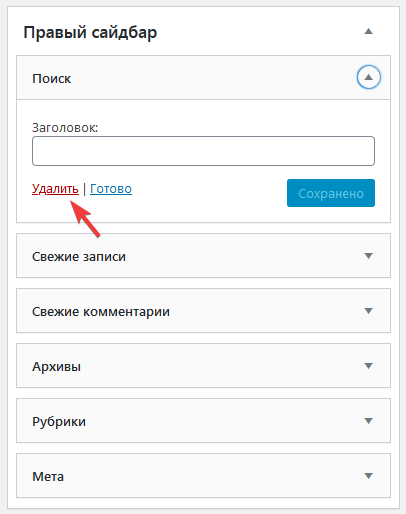
Ну вот и все! Ваш движок безопасен, стабилен и готов к новому дизайну.
Из этого туториала Вы узнаете, как избавиться от /wordpress/ в адресной строке вашего сайта WordPress.
WordPress. Как избавиться от /wordpress/ в адресной строке вашего сайта
- Вам нужно будет изменить опцию Адрес сайта (Site Address), чтобы значение указывало на корневую папку сайта, например: ://www.example.com. Не вносите изменений в опцию Адрес WordPress (WordPress Address):
- Откройте файл index.php в любом текстовом редакторе, например в Notepad. Вам необходимо ввести /wordpress перед строкой /wp-blog-.php’ ):
- Загрузите файлы index.php и . с вашего компьютера в корневую папку вашего сайта, используя или Файловый менеджер:
- Теперь Вы можете перейти на ваш сайт, используя имя вашего основного домена. Всё будет функционировать как должно.
Вы можете также ознакомиться с детальным видео-туториалом ниже:
Если вы не смогли найти подходящее решение проблемы, пожалуйста воспользуйтесь следующей ссылкой, чтобы отправить запрос команде технической поддержки.
Отправить запросВы получите ответ в течение 24 часов
Этот туториал покажет, как удалить установленную тему через админ панель WordPress и с помощью .
WordPress. Как удалить тему WordPress
Удаление темы через админ панель WordPress.
- Активированную тему нельзя удалить, поэтому сначала необходимо активировать тему WordPress (Twenty Fourteen), установленную по умолчанию. Теперь можно удалять необходимую тему.
- Кликните деактивированную тему, чтобы просмотреть детальную информацию о ней, и в правом нижнем углу нажмите кнопку Удалить (Delete). Тема была успешно удалена:
- Теперь кликните деактивированную и нажмите кнопку Удалить (Delete). также была успешно удалена.
Тему можно удалить и с помощью -менеджера.
- Подключитесь к своему -серверу и откройте корневую папку установки движка WordPress.
- Перейдите в каталог wp-content/themes и удалите папки с темой и .
- Теперь перейдите в каталог wp-content/plugins и удалите все плагины cherry.
Тема была успешно удалена с помощью .
