

- Вступление
- // localhost / не работает в windows 7. в чем проблема? php lang
- NS-сервера
- 22 ответов
- Виртуалхост по умолчанию.
- Traceroute
- Whois
- Сигнатура SMTP сервера
- Whois
- Альтернативные способы узнать хостинг сайта
- Восстановление базы данных wordpress
- Все ответы
- Дополнительные методы устранения ошибки установки соединения с бд
- Как быстро определить провайдера по ip?
- Как узнать хостинг сайта по домену
- Как узнать, где расположен хостинг сайта? — ru-center
- Мораль
- Надежный хостинг без дополнительных усилий
- Не удалось подключиться
- Онлайн-сервисы для определения хостинга
- Определение по ip-адресу сайта
- Определение по домену сайта
- Ответы
- Первые шаги устранения ошибки установки соединения
- Подводя черту
- Подключение под root к базе данных
- Проверить хостинг сайта онлайн
- Проверка памяти сервера
- Проверка учётных данных mysql
- Проверка файла wp-config.php
- Профилактика возникновения ошибки установки соединения с базой данных
- Решение
- Решения, которые помогли другим
- С помощью утилиты dig
- Сайт не виден в localhost
- Серверы доменных имён
- Способ 2. онлайн инструменты узнать хостинг сайта по домену
- Способ 3. расширения браузеров для определения хостинга сайта
- Способ no1. узнаем хостинг при помощи ns-сервера
- Способ no2. как узнать хостинг по ip адресу
- Способ no3. проверяем сайт через специальные сервисы
- Способ no4. когда ошибки могут помочь
- Способ no5. хостинг и трассировка
- Способ no6. узнаем хост сервера при помощи плагинов для браузера
- Способ no7. виртуальный хост
- Способ no8. reverse dns lookup
- Способы определения хостинга сайта
- Страницы ошибок
- Суть и причины возникновения ошибки установки соединения с базой данных
- Трассировка
- Узнаем хостинг провайдера по ip адресу сайта
- Узнайте сервер размещения вашей базы данных
- Узнать своего провайдера по ip
- Узнать чужого провайдера по ip
- Часто задаваемые вопросы
- Выводы
- Вывод
Вступление
Для начала спроектируем ситуацию и поймем, зачем может понадобиться по домену сайта, узнать хостинг, на котором он расположен. Вы ищите быстрый хостинг и, листая выдачу, Интернет встречаете сайт с большой посещаемостью, хорошей скоростью и качественной отдачей страниц. Почему не попробовать узнать его хостинг и не прицениться к его тарифам.
На самом деле причин узнать хостинг по домену может быть масса. Здесь и поиск качественного хостинга, и борьба с воровством контента, и подача жалобы на нарушение авторских прав.
Как бы то ни было, задача следующая, узнать по доменному имени любого сайта его хостинг компанию.
// localhost / не работает в windows 7. в чем проблема? php lang
У меня есть большая проблема с открытием http: // localhost / в Windows 7 (бета). Я установил эту ОС, и все прошло отлично; когда я установил Wamp, я увидел, что localhost не работает вообще. Я просто вижу эту ошибку:
в Mozilla и Explorer.
Я удалил Wamp и через несколько недель (это означает две недели с сегодняшнего дня) я установил NetBeans в Windows 7. Я создал тестовый PHP-скрипт, и когда я его отлаживаю, я снова получаю ту же ошибку. Я пытался получить доступ к нему с помощью ip 127 …. но все тот же. В чем проблема?
Когда я установил NetBeans, я установил его в порт 8080.
Отредактируйте файл C:WindowsSystem32driversetchosts
Убедитесь, что есть запись, которая выглядит так:
127.0.0.1 localhostЕсли есть запись типа
:: localhostПрокомментируйте это, чтобы выглядеть так
#:: localhostЭто должно решить вашу проблему, у меня была эта проблема в прошлом.
Для меня это был скайп, вызывающий проблему. Как только я остановил скайп, все сработало. У меня есть 1.7.1 xampp (mysql и apache), работающий в Windows 7 x64.
Моя первоначальная мысль заключается в том, что вам не хватает записи в файле hosts. Что-то вроде «127.0.0.1 localhost», однако вы упоминаете, что получаете ошибку 404. Это означает, что веб-сервер подключается к вашему клиенту / браузеру и отвечает на запрос конкретной веб-страницы.
Я не достаточно хорошо знаком с Windows 7, однако, я уверен, что он не включает веб-сервер по умолчанию. Кроме того, если вы на самом деле не кодируете, не создаете и не запускаете приложение веб-сервера с помощью netbeans, вы не получите желаемого ответа.
Когда дело доходит до этого … ваша проблема будет одной из следующих:
1) вы обслуживаете статические документы, а веб-сервер не настроен на обслуживание файлов из любого надлежащего DOCROOT. Это включает папки PUBLIC в каталогах пользователя. (базовая установка Apache включает базовую домашнюю страницу)
2) у вас есть приложение динамического веб-сервера, в котором контроллер смотрит на путь приложения, чтобы решить, какую страницу отобразить или какую функцию выполнить. (см. MVC-Controller). В основном неполная реализация.
3) еще одна ошибка конфигурации: ваш сайт может фактически определить виртуальный домен. (что-то другое, чем localhost), поэтому, когда вы ищете локальный хост в URL-адресе, сервер не может быть настроен для предоставления страницы по умолчанию.
Разоружение следующей строки в файле хоста работало для меня,
#127.0.0.1 localhostЕсли у вас все еще есть эта проблема, попробуйте следующее:
- Отредактируйте файл хостов (с повышенными привилегиями)
- Раскомментируйте строку «# 127.0.0.1 localhost» (т.е. – удалите #)
- Сохраните файл как есть. хосты без расширения
В Win7 MS решила прокомментировать строку localhost с этим msg, который говорит, что он обрабатывается в dns. Я все еще не совсем понимаю, к чему они относятся, за исключением того, что они говорят людям использовать dns для разрешения localhost вместо файла hosts. Во всяком случае, это безопаснее.
Да, для меня это было больно.
Итак, что я сделал, это найти «Start Wampserver», просто нажмите кнопку «Пуск» и введите его.
Затем щелкните его правой кнопкой мыши и выберите свойства. Я установил его для запуска в пакете 3-го приложения XP на вкладке capatability. Я также проверил поле «Запустить эту программу как администратор».
Затем я щелкнул правой кнопкой мыши WAMPSERVER в системном лотке и перезапустил все службы. Это работало идеально для меня, надеюсь, это тоже поможет вам.
обкрадывать
Были ли запущены другие программы? msn ect …? некоторые привязаны к порту 8080, тогда ваш веб-сервер не запустится и вызовет 404, попробуйте привязать его к другому порту 80, который должен быть по умолчанию
У меня 404 не удалось подключить ошибку, тогда я установил wampmanager.exe для запуска как Xp Sp3 и, похоже, работает нормально, это можно сделать
- Щелкните правой кнопкой мыши на нем
- свойства
- щелкните вкладку с вкладкой «Совместимость»
- Tick Box просто undeder «Режим совместимости»
- Выберите Windows XP (Service Pack 3)
- Нажмите Применить, затем ОК.
Для меня тоже вмешался Skype. Я изменил настройки Skype (в Skype перейдите в «Инструменты»> «Параметры»> «Дополнительно»> «Соединение» и «UNCHECK» используйте порт 80 и 443 в качестве альтернативы входящим подключениям), затем закройте Skype. У меня есть Win 7 HomePremium 64 бит, я установил Xampp в отличном исполнении с MySQL, но неважно, сколько раз я запускал Apache (и консоль показывала «Apache запущена»), я все еще получил ошибку «firefox not not connection» браузера. После того, как изменения Skype были сохранены, Apache показал зеленый «Running», и все работающие теперь благодаря
Для меня это сделало трюк в порту 80 в конце:
Теперь вы должны найти, что Apache начнет работу на порту 80!
Вы попробовали iis? Перейдите в Панель управления-> Программы и компоненты-> Включите или выключите функции Windows (боковая панель). Попробуйте установить или переустановить Информационную службу Интернета. У меня есть windows 7 с iis, с .net и php, и он отлично работает …
вам необходимо установить службу, перейти в службу wamp-> Apache-> Service-> Install, затем появится окно командной строки, затем нажмите клавишу ввода и через несколько секунд перейдите на тот же маршрут Services-> и нажмите кнопку Start / Возобновить службу, и вы готовы
У меня была такая же проблема, и решение – это то, что кто-то уже сказал:
На панели задач щелкните значок WAMP.
Перейти к Apache -> Сервис -> Установить службу
Затем вернитесь, щелкнув и выбрав «Apache» -> «Сервис» -> «Начать / возобновить службу»
Это позволит работать с localhost (помните, что я уже изменил файл хоста, расположенный в каталоге c: windows system32 drivers etc, чтобы удалить # из строки 127.0.0.1)
Если вам нужно отредактировать этот файл, вам нужно щелкнуть его правой кнопкой мыши и выбрать «Свойства». Затем перейдите на вкладку «Безопасность» и нажмите кнопку «Дополнительно». Затем вам нужно выбрать «Пользователи», нажмите «Изменить» и выберите «Полный контроль». Это позволит вам отредактировать его.
При этом вам также необходимо установить службу MySQL в соответствии с той же процедурой.
MySQL -> Сервис -> Установить службу
Затем вернитесь, щелкнув правой кнопкой мыши еще раз и выбрав «MySQL» -> «Сервис» -> «Начать / возобновить службу».
И это должно исправить все это в Windows 7!
Перед установкой Wamp перейдите в controlpanel => Adminstrative tools => IIS Manager и выключите IIS-сервер. Установите wamp и все работает нормально. Когда IIS включен, он также использует порт 80. Вы можете пройти через много изменений портов и разрешений для wamp, но я нашел это самым быстрым и простым способом получения успеха для успешного запуска.
Попробуйте добавить следующие теги в файл wwwroot web.config. Эти теги должны быть добавлены как дочерние элементы тегов конфигурации, как показано ниже.
-configuration- --system.webServer-- ---validation validateIntegratedModeConfiguration="false" --- --/system.webServer-- -/configuration-Предполагая, что нет проблем с поиском на localhost (до 127.0.0.1), вам необходимо убедиться, что ваш сервер прослушивает 127.0.0.1.
netstat работает в обоих окнах UNIX. Вероятно, вам нужно « netstat -a » для отображения слушателей.
NS-сервера
Даже странно, что забыл упомянуть с самого начала. Спасибо
За напоминание. Очень часто люди пользуются NS-серверами хостера и при помощи whois’a мы моментально узнаем хостера.
22 ответов
исправить порт 80 проблема:
от cmd в качестве администратора:
Виртуалхост по умолчанию.
Здесь ситуация во многом аналогична предыдущей — крупные хостеры как правило на виртуалхост по умолчанию ставят свои заглушки, мелкие часто этим пренебрегают и виртуалхостом по умолчанию как правило становится либо первый сайт первого их клиента, либо стандартная заглушка от панели управления (особенно часто это наблюдается в случае с cpanel).
Самый надежный способ попасть на виртуалхост по умолчанию — это обратиться к веб-серверу по IP.
Traceroute
Этот способ тесно связан с предыдущим, поскольку тоже подразумевает использование Reverse DNS Lookup, только на этот раз мы будем смотреть домены и для узлов на пути к интересующему нас узлу. Смысл в этом прост — по доменам последних узлов в трейсе мы с большой вероятностью угадаем хостера или датацентр, в котором размещен интересующий нас сайт. Очевидно, что этот способ поможет нам в случае если испытуемый сидит на VPS или выделенном сервере.
Whois
Вот и добрались до Whois’a, великого и ужасного. В базе данных Whois хранятся не только данные о доменах, но и данные о владельцах диапазонов и отдельных IP-адресов. Соответственно, на основе информации мы можем попытаться установить компанию-владельца хостинга или датацентра.
Сигнатура SMTP сервера
Вариант,
хабраюзером
Whois
Когда-то это был единственный сервис в сети, позволявший узнать хостера и владельца сайта по доменному имени или IP (а также диапазону адресов). Его принцип взят на вооружение – и в сети уже множество сайтов занимаются подобным, получая информацию из различных баз данных.
Если ввести whois в любой поисковик, можно получить предостаточно ссылок на такие сервисы. Полезная информация, которую они выдают, – владелец домена или адреса (диапазона), хостинг, дата-центр, в ряде случаев – регистрационные данные. Особенности данного метода:— безотказность работы – почти всегда можно определить место расположение сайта вплоть до дата-центра;— дата-центром могут пользоваться множество организаций, и если прочие данные неизвестны – определить владельца затруднительно;— обилие выдаваемых сервисом данных может привести к путанице и неверному выводу;
Альтернативные способы узнать хостинг сайта
Этот раздел для тех, кто не боится ввода команд в консольном интерфейсе. На самом деле, для этого не нужно быть бородатым линуксоидом или системным администратором. Вывод команд более чем понятен любым пользователям.
Первая задача – «пробить» IP сервера. С ней легко справляется штатная утилита для всех операционных систем – nslookup.
Открываете терминал и вводите:
nslookup ваш-домен.ру
Последняя строка будет иметь вид:
Address: 189.122.232.164
Обратите внимание, в первых строках могут фигурировать другие IP, но они относятся к вашей сетевой инфраструктуре (например, это может быть адрес роутера).
Теперь нужно выяснить владельца IP:
для Linux-систем просто вводите команду
whois 189.122.232.164
где 189.122.232.164 – это IP, полученный на первом шаге.
Восстановление базы данных wordpress
Случается, что база данных WordPress оказывается поврежденной. Причин, по которым такое происходит, может быть несколько:
- неудачное обновление;
- сбой базы данных;
- некорректный плагин.
Непосредственно на сайте в таком случае вы все также увидите сообщение — «ошибка установки соединения с базой данных».
Попытаемся восстановить БД. Откройте файл wp-config.php с помощью текстового редактора:
sudo nano /var/www/html/wp-config.php
Вставьте в файл строку:
define(‘WP_ALLOW_REPAIR’, true);
Таким образом включается функция восстановления базы данных. Сохраните файл и закройте его.
Затем откройте браузер и перейдите по следующему URL:
Все ответы
А что сказали в форуме самого денвера?
This posting is provided «AS IS» with no warranties, and confers no rights.
Фактически Просто перевёл ссылку, которую я Вам дал на русский язык 🙂 Если сообщение полезно, нажмите «Сообщение было информативным». Если сообщение является ответом или частью ответа на Ваш вопрос, нажмите «Пометить как ответ».
Фактически Просто перевёл ссылку, которую я Вам дал на русский язык 🙂
Если сообщение полезно, нажмите «Сообщение было информативным». Если сообщение является ответом или частью ответа на Ваш вопрос, нажмите «Пометить как ответ».
Кстати, действительно, по вашей ссылке примерно тоже самое. Ещё там совершенно верно рекомендуют выполнить команду ipconfig /flushdns, у меня про это из головы вылетело.
Дополнительные методы устранения ошибки установки соединения с бд
Следующие способы устранения ошибки установки соединения с базой данных категорически не рекомендуется использовать начинающим администраторам WordPress! Переходите к ним только в том случае, если не помогли методы, описанные ранее. Не используйте их, если у вас нет валидной резервной копии вашего сайта!
- Обновление настройки в wp_options
Как быстро определить провайдера по ip?
IP-адрес, что расшифровывается как адрес протокола Интернета – это универсальные идентификационные данные, которые присваиваются каждому сетевому устройству, выходящему в интернет помимо его собственного mac-адреса. IP позволяет однозначно определить устройство в Интернете (или любой другой сети, построенной на протоколе IP).
Как узнать хостинг сайта по домену
Так как все узлы в сети интернет, к которым можно обратиться, имеют свой уникальный адрес, то у сервера, на котором размещаются сайты, такой адрес должен быть обязательно. Более того, символьный домен – это вообще никакой не адрес, а только ссылка на нужный IP в сети.
На самом деле браузер сначала выясняет у системы доменных имён, где ему искать нужный домен, и в ответ ему приходит как раз конкретный IP. Если есть интерес, можете узнать подробнее о том, что такое хостинг и домен простыми словами, и как они связаны между собой, здесь.
«Бесхозных» интернет-адресов не бывает (за исключением специальных, выделяемых для организации локальных подсетей, интранет-систем и т.п.), все они принадлежат кому-то: провайдерам интернета, операторам связи, хостерам, крупным дата-центрам и т.д. Более того, российские провайдеры связи даже указывают в специальном реестре географическую привязку выделенных в их пользование IP-адресов (правда данные не всегда точные и привязываются максимум к конкретному городу/населённому пункту).
Соответственно, задача выяснения хостинга на деле сводится к простым действиям:
- Выяснить, на какой IP-адрес ссылается домен (IP-адресов у одного сайта может быть несколько, особенно, если это крупный, высоконагруженный ресурс).
- Выяснить, кому принадлежит IP-адрес.
Сами IP-адреса могут быть из адресного пространства IPv4 (широко используемый, но устаревший стандарт, примерный формат 189.165.2.1) или IPv6 (современный, но редко используемый в РФ стандарт, примерный формат 2022:0da7:84b3:0000:0000:8c2a:0260:7564).
Как узнать, где расположен хостинг сайта? — ru-center
Чтобы понять, на каком сервере расположен сайт, нужно узнать IP-адрес сервера. Для этого:
1. Зайдите на сайт https://shhost.ru/whois/
2. В поле IP адрес или домен введите имя домена, нажмите Проверить.
.png)
2. Информация об IP-адресе сервера будет видна в поле IP.
(1).png)
3. Чтобы узнать хостинг-провайдера, скопируйте IP-адрес и вставьте в поле IP адрес или домен, нажмите Проверить.
(1).png)
4. Информация о хостинг-провайдере появится в поле Название провайдера.
(2).png)
Если по каким-то причинам сервис не покажет IP-адрес и хостинг-провайдера, то рекомендуем обратиться к поставщику DNS-серверов, чтобы узнать IP-адрес сервера.
Чтобы узнать DNS-серверы, на которые делегирован домен, воспользуйтесь Whois-сервисом.
(1)(1).png)
Мораль
Практически в любом случае свое любопытство мы сумеем удовлетворить, вопрос лишь в том, насколько точно. А мораль для хостеров — не ленитесь обеспечить себе дополнительный канал притока клиентов, но в то же время не перегните палку, чтобы не распугать клиентов нынешних.
UDP. Перенес в Хостинг.UPD2. Добавил еще два сервиса, предложенных в комментах.UPD3, 30 мая. Неожиданно обнаружил этот топик в черновиках. Вернул на место.
PS. Если вы знаете еще способы — пишите, а я добавлю в список.
Надежный хостинг без дополнительных усилий
Клиентам Friendhosting не нужно прибегать к столь изощрённым манипуляциям, искать верные пути того, как определить хостинг провайдера, чтобы найти нового хостера. Хост-провайдер предлагает сбалансированные тарифы, качественное и своевременное обслуживание, множество дополнительных опций. Свяжитесь с нашими консультантами, чтобы узнать детали и выбрать подходящий Вам тарифный план.
Не удалось подключиться
Firefox не может установить соединение с сервером на localhost.
в Mozilla и Explorer.
Я удалил Wamp и через несколько недель (это означает две недели с сегодняшнего дня) я установил NetBeans в Windows 7. Я создал тестовый PHP-скрипт, и когда я его отлаживаю, я снова получаю ту же ошибку. Я пытался получить доступ к нему с помощью ip 127 …. но все тот же. В чем проблема? Когда я установил NetBeans, я установил его в порт 8080.
Чтобы устранить проблему с портом 80, выполните следующие действия:
От cmd как администратор:
Онлайн-сервисы для определения хостинга
В случае с онлайн-сервисами вам не придётся ничего устанавливать на ПК, вводить в консоли и т.п. Всё максимально доступно для пользователей любого уровня.
Определение по ip-адресу сайта
Если найденное предыдущими способами имя сервера ни о чем не говорит, и такая организация не находится в поиске – пробуем определить хостинг по IP.
IP-адрес сайта можно узнать:
- с помощью способов, указанных выше; в результатах будет не только имя сервера, но и IP-адрес;
- командой ping в cmd Windows (в строке «ответ»).
Определение по домену сайта
Самый распространенный способ, который подходит для сайтов, использующих недорогой веб хостинг.
Ответы
Попробуйте удалить строку:::1 localhost
Первые шаги устранения ошибки установки соединения
Рассмотрим основные причины ошибки установки соединения с базой данных и способы их устранения.
Подводя черту
Если определение хоста для вас разовая задача, то сначала попробуйте самые простые методы: через NS-сервер или домен при помощи сторонних ресурсов. Крупные сайты часто скрывают информацию для собственной безопасности, поэтому будьте готовы потратить на решение вопроса много времени.
Если же вы периодически ищете информацию о хостерах и сайтах, то лучше сразу поставить расширение для браузера, что сэкономит не только время, но и силы.
Подключение под root к базе данных
Если у вас VPS и удалось подключиться с помощью файла test.php к базе данных под пользователем root — тогда попробуйте использовать эти данные для подключения к базе данных вашего сайта через wp-config.php.
Проверить хостинг сайта онлайн
Для того, чтобы определить на каком хостинге располагается сайт, добавьте в поле адрес сайта и нажмите на Отправить. В течение нескольких секунд вы увидите полную информацию о регистраторе и хостинг-провайдере, который размещает этот сайт у себя.
Проверка памяти сервера
Предположим, вы проверили учетные данные в фале wp-config.php и убедились в их корректности. Следующим шагом следует проверить сервер на наличие памяти. Довольно часто ошибка соединения возникает из-за перегруженности сервера. Если сервер хостинг-провайдера испытывает трудности, то и ваш сайт WordPress будет замедляться.
В первую очередь удостоверимся, что MySQL работает, и памяти для обработки данных WordPress достаточно.
Подключитесь к удаленному серверу через SSH, используя IP-адрес сервера:
ssh 8host@ <server IP>
Затем убедимся, работает ли MySQL с помощью утилиты netstat. Она позволяет отслеживать проблемы, связанные с производительностью сети. Чтобы увидеть список TCP-портов, которые прослушиваются, и имена программ, используйте команду:
sudo netstat -plt
где флаги –p, –l и –t означают program (программы), listening (прослушивание) и TCP соответственно.
В результате выполнения команды вы увидите список. Найдите в нем mysqld – это сервер MySQL:
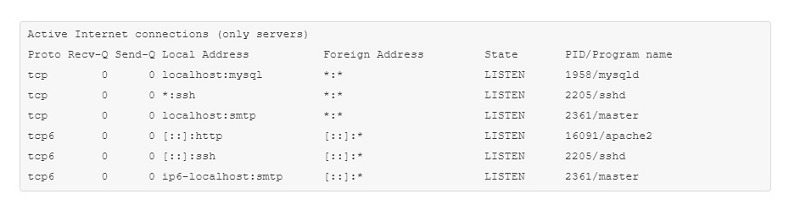
Если вы видите его в списке, значит, сервер MySQL работает и прослушивает соединения. В противном случае нужно попробовать ручной запуск сервера. Следующая команда полностью перегружает MySQL:
sudo systemctl start mysql
Заметьте, что в некоторых версиях и дистрибутивах Linux используется mysqld или mysql-server, а не mysql. Попробуйте разные варианты, чтобы определить, какой из них применяется в вашей системе.
После выполнения этой команды сервер запустится. Проверьте это с помощью sudo netstat -plt, как описано ранее.
По какой причине сервер MySQL может завершить работу? Эта система очень эффективна и производительна, но не всегда стабильна. Если количество одновременно выполняемых задач велико, то она существенно замедляется. Чтобы минимизировать возможные проблемы, нужно следить за объемом доступной памяти.
Проверьте log-файлы и ищите в них сообщения об ошибках. Для поиска используйте команду zgrep:
zgrep -a «allocate memory» /var/log/mysql/error.log*
В результате выполнения данной команды вы увидите все log-файлы, содержащие error.log и ‘allocate memory’. Поиск будет выполняться по файлам в директории /var/log/mysql/.
На выводе вы можете увидеть подобную строку:
2022-04-11T17:38:22.604644Z 0 [ERROR] InnoDB: Cannot allocate memory for the buffer pool
Это значит, что для корректной работы MySQL не хватает памяти. Именно это и является причиной ошибки подключения к базе данных. Если вы видите не одну такую строку, а несколько, значит, проблема нехватки памяти регулярная. Решается она переносом данных на более мощный сервер.
Если команда zgrep не выдала списка log-файлов, то сервер не испытывает проблем с нехваткой памяти. Значит проблемы установки соединения с базой данных может быть связана неверными учетными данными MySQL.
Проверка учётных данных mysql
Если вы поменяли хостинг-провайдера или переместили установку WordPress на новый сервер, то информация в файле wp-config.php становится неактуальной. Вам необходимо поменять соответствующие строки в файле, иначе подключение к базе данных будет невозможно.
Чтобы найти этот файл используйте команду find:
sudo find / -name «wp-config.php»
Данная команда будет искать файл с указанным именем в корневой папке. Если он будет найден, то на выходе вы увидите путь к найденному файлу:
/var/www/html/wp-config.php
Чтобы открыть его в текстовом редакторе nano, напишите:
sudo nano /var/www/html/wp-config.php
В результате вы увидите файл с большим количеством строк. Первыми строками как раз и будут те, что описывают подключение к базе данных:
/** The name of the database for WordPress */
define(‘DB_NAME’, ‘database_name’);
Проверка файла wp-config.php
Файл wp-config.php один из самых важных файлов в WordPress — именно в нём прописаны все параметры для нормальной работы вашего сайта. Все настройки для подключения к базе данных тоже находятся именно в этом файле.
Профилактика возникновения ошибки установки соединения с базой данных
Никто не застрахован от ошибки установки соединения с базой данных при работе с Вордпресс. Однако, вы можете минимизировать шанс остановки сайта, если будете следовать следующим рекомендациям:
- Тщательно выбирайте хостинг-провайдера, который подходит именно для работы с CMS WordPress. Он должен иметь хорошую техподдержку, обеспечивать высокую скорость и стабильность. Зачастую проблемы в работе сайта связаны именно с хостингом.
- Регулярно делайте бэкап. Вы можете самостоятельно выбрать один из плагинов, например, UpdraftPlus, Duplicator или All-in-One WP Migration.
К сожалению, если вы не имеете доступ в панель управления сайта, то вы не сможете воспользоваться резервной копией. Тогда вам нужно будет воспользоваться программным обеспечением для управления хостингом. Например, ISPmanager. Он позволит вам сделать полную резервную копию сайта.
Если вы не хотите самостоятельно делать бэкап, можете обратиться в техподдержку хостинг-провайдера. Они предложат вам программу для резервного копирования.
Решение
Добавлено через 11 минут
Devsense.PHP.LanguageServer Возможно Веб-сервер 
но не знаю,
и там ему при запуске наверное кучу параметров передаётся
. так-то не проблема подсмотреть c каким-нибудь procmon
Решения, которые помогли другим
Используйте эти рекомендации на свой страх и риск!В любом случае, перед началом любых правок у вас на руках должна быть рабочая резервная копия вашего сайта.
С помощью утилиты dig
Способ подходит для ОС Linux, в ней утилита dig встроена в консоль.
Также есть соответствующий онлайн-сервис, например, утилита dig.
Сайт не виден в localhost
Здравствуйте. С Новым Годом.
Помогите пожалуйста решить проблему.
Веб сервер в локальной сети только один
А локалхостов — много.
Укажите конкретный ип адрес. Твой планшет по сути тоже локалхост.
Веб сервер в локальной сети только один
И всегда открывался только этот сервер.
Открываеться 192.168.0.101, но по внешнему ip ничего не открывается. Что делать?
но по внешнему ip ничего не открывается
Было все нормально, все открывалось, с Ростелекомом, потом сменился провайдер из-за переезда. По внешнему ip ничего не открывается, хотя по localhost все открывалось. Решил что в сервере проблема, у текущего провайдера ограничений никаких нет, переустановил, localhost не открывается.
А почему по внешнему ничего не открывалось? Спасибо
а по ssh на localhost пускает? ))
Нет, но мне не ssh нужен. По внешнему ip ничего не видно, не знаете почему? (сообщение выше)
Попробуй подсоединиться, во-первых, по ip компьютера в локальной сети (не 127.0.0.1, в ifconfig после inet у интерфейса правильного).
А по поводу внешнего ip — стоит убедиться, что новый провайдер даёт белые ip.
А по поводу внешнего ip — стоит убедиться, что новый провайдер даёт белые ip.
Ещё может понадобиться настроить NAT loopback чтобы ходить по белому айпи изнутри сети.
Открываеться 192.168.0.101, но по внешнему ip ничего не открывается.
Ещё может понадобиться настроить NAT loopback чтобы ходить по белому айпи изнутри сети.
Я про внешний ip написал к тому, что ТС сказал, что «пробросил порты» и утверждения, что с прошлым провайдером всё работало. Если у нового айпишники серые выдаются, то и Port Forwarding, и NAT loopback на данном этапе бессмысленны и факт того что они настроены бесполезен.
Если у нового айпишники серые выдаются, то и Port Forwarding, и NAT loopback на данном этапе бессмысленны и факт того что они настроены бесполезен.
Вы случаем не забыли, что у новый провайдер выдал новый, т.е. другой IP-адрес?
Если у нового айпишники серые выдаются
Хотя, помнится, мой провайдер перед тем как начать выдавать белый айпи прямо на интерфейс клиента сначала выдавал серый, а потом у себя мапил его на уникальный белый.
Хотя, помнится, мой провайдер перед тем как начать выдавать белый айпи прямо на интерфейс клиента сначала выдавал серый, а потом у себя мапил его на уникальный белый.
Как это проявлялось, как выяснилось и на что влияло?
В моём городе Ростелеком ещё со времён когда он был Волгателекомом без проблем даёт белые IP, ничего дополнительно просить/доплачивать даже не надо. И всё нормально работает.
Провайдер недавно появился в городе, пока нормально, ip 87.238.x.x.
Всегда использовал noip, было все нормально, но не с этим провайдером..
Как это проявлялось, как выяснилось и на что влияло?
На сетевой интерфейс клиента по DHCP выдавался серый айпи (192.168.*.*), но все сервисы, поднятые клиентом, были доступны извне по статическому белому айпи, уникальному для каждого клиента, который указывался в личном кабинете. Лет пять назад начали выдавать те же самые статические белые адреса уже прямо на интерфейс клиента, всё это что тогда что сейчас автоматически и бесплатно.
Всегда использовал noip, было все нормально, но не с этим провайдером..
Возможно что этот провайдер засунул тебя за NAT, из-за чего ты и не можешь всякими noip пользоваться, либо тебе 80/443 порт закрыли. Лучше прочти договор и спроси у техподдержки провайдера.
У нас статика отдельной услугой идёт, приходится dyndns-сервисы использовать.
В целом механизм понятен, спасибо.
Но почему перед переустановки ubuntu переходило по localhost?
/etc/hosts 127.0.0.1 localhost 127.0.1.1 computer
::1 ip6-localhost ip6-loopback fe00::0 ip6-localnet ff00::0 ip6-mcastprefix ff02::1 ip6-allnodes ff02::2 ip6-allrouters
Источник
Серверы доменных имён
Ещё один способ, как определить хостинг сайта. Большинство обычных сайтов используют NS-сервер хостинг-провайдера в качестве основных, что позволяет сразу же его идентифицировать. Плюсы и минусы:— практически всегда метод действует с shared hosting;— скорее всего, не сработает с VPS, выделенными серверами и продвинутыми пользователями других форм хостинга, использующими сторонние DNS.
Способ 2. онлайн инструменты узнать хостинг сайта по домену
Определить хостинг по доменному имени, можно на специальных сервисах. Пользоваться ими очень просто: в поле вписываете домен, и сервис показывает вам название хостинга. К сожалению, правильность определения не составляет 100%, а защищенные хостинги вообще не определяются. Перечислю основные из них.
1.
Способ 3. расширения браузеров для определения хостинга сайта
Браузеры, тоже участвуют в решении задачи определения хостинга по домену. Приведу два рабочих, популярных расширения:
Способ no1. узнаем хостинг при помощи ns-сервера
Способ срабатывает на виртуальных, шаред хостингах, где много сайтов располагается на одном сервере. Самый простой метод, не требует задействования сторонних ресурсов, а владельцы сайтов часто используют NS-сервера хостера. У большинства хостингов имеется функция whois: достаточно ввести адрес страницы, нажать whois, и данные о владельце высветятся автоматически.
Обратите внимание! Поскольку многие из владельцев сайтов, кто выбирает облачный хостинг и VPS, хорошо знакомы с интернет-технологиями, используют DNS-сервера или поддомены, метод может не сработать. Также по команде часто выдается слишком много информации, потому вычленить нужное трудно.
Способ no2. как узнать хостинг по ip адресу
Важно верно определить ip сервиса. Выполните простые действия:

Определить айпи-адрес можно командой Windows и комбинацией Win R. После нажатия высветится строка, в которой нужно набрать команду cmd.exe, нажать клавишу Enter. В высветившейся командной панели наберите ping «название сайта» (кавычки сохраняются). Когда компьютер обработает запрос, выдаст IP сайта.
Способ no3. проверяем сайт через специальные сервисы
Метод работает, если для сайта используется собственный виртуальный сервер. Узнать, какой хостинг использует сайт по домену или ай пи, просто: введите данные в один из сервисов, указанных ниже.
Любой сервис выдаст полную информацию о ресурсе списком. Вас интересует пункт, написанный в строчке nserver, после сочетания ns.1.
Обратите внимание! Если вы ищете, кто предоставляет услуги хоста, чтобы подать жалобу, то скопируйте abuse-адрес.
Способ no4. когда ошибки могут помочь

Под ошибками подразумеваются 404/403. С этого метода стоит начать в первую очередь, потому что он проще остальных, обладает высокой точностью, поскольку в большинстве случаев позволяет определить даже реселлера, если он установил по умолчанию свою страницу ошибки.
Обратите внимание! CMS может перехватить запрос и дать собственную ошибку 404. В этом случае следует попробовать вызвать 403 ошибку, обратившись к каталогу без индексного файла: системной папке или кэшу движка.
Лайф-хак: часто на странице ошибки высвечивается e-mail вебмастера, из которого и можно узнать домен хостера.
Минусов у метода немного. Он может не сработать, если не установлена собственная страница ошибки (это часто бывает у небольших хостеров), или если страница спрятана CMS сайта, который перехватил запрос к несуществующим файлам.
Способ no5. хостинг и трассировка
Еще одним способом, как узнать, на каком хостинг провайдере размещен сайт, можно назвать трассировку. Для этого:
Нажмите на клавиатуре команду Win R.
В появившемся окошке наберите команду cmd.exe.
В высветившейся командной строке наберите tracert «название сайта» (кавычки сохраняются).
После анализа пройдет трассировка до ресурса со всеми роутерами. Хост сервера указан в предпоследней или последней строчке.
Способ no6. узнаем хост сервера при помощи плагинов для браузера
Данный метод имеет смысл, если вы собираетесь постоянно определять местоположение сервера для ресурса, поскольку делать это другими способами неудобно. Расширение упростит задачу до одного клика, хотя будет работать не на всех сайтах.
Примеры расширений:
WIPmania для Firefox.
Who Is Hosting? и BuiltWith для Chrome.
Есть комплексные расширения, которые предоставляют информацию о сайте, но перечисленные выше наиболее просты в обращении.
Обратите внимание! Скачивайте расширение только с официальных страниц и ресурсов: часто мошенники используют их для передачи вирусных программ.
Способ no7. виртуальный хост
Простота данного метода аналогична ошибкам 403 и 404. Часто хостеры ставят заглушки для виртуалхоста, а вот мелкие ленятся или забывают, потому им становится либо самый первый сайт, либо заглушка с панели управления (этот результат замечен с cpanel).
Проще всего сделать запрос-команду к серверу по ай пи.
Плюс этого метода в результативности: часто он срабатывает там, где отказали другие способы, особенно если хостер крупный. Точность высока, например, выделенный сервер позволяет определить не только владельца, но и реселлера.
Не срабатывает виртуалхост только у мелких хостеров (не всегда) и на серверах, работающих на cPanel, поскольку здесь выдается стандартная заглушка.
Способ no8. reverse dns lookup
Этот способ основан, скорее, на человеческом факторе: для любого айпи сайта можно задать своеобразный домен по умолчанию, используя PTR. Большая часть хостеров дают домены, в которых имеется имя домена хостера.
Самый простой метод вычленить такое имя домена – «пропинговать» сайт, использовав команду ping. Для тех, кто пользуется системой Линукс имеются альтернативные команды: host, dig и nslookup.
Плюс Reverse DNS Lookup в результативности: работает команда безотказно практически везде. Если в результате вы получили домен, который не несет информации о хостере, то велика вероятность, что это VPS или выделенный сервер.
Способы определения хостинга сайта
Так как браузер не может обратиться к домену напрямую, и система доменных имён обязательно возвращает IP-адрес хоста, на который ссылается домен, то выяснить реальный IP-адрес хостинга совсем нетрудно. Это можно сделать даже в консоли вашей операционной системы (например, с помощью команды PING). Основная проблема – выяснить, кому принадлежит этот IP.
Найти компанию-владельца IP можно только в официальных реестрах регистраторов с помощью Whois-запросов. В зависимости от уровня базовых знаний пользователей, мы рекомендуем следующие способы:
- с помощью специальных онлайн-сервисов (наиболее просто и понятно для обывателей, но достоверность информации может быть разной, так как выяснить происхождение базы данных здесь невозможно);
- с помощью специальных утилит на персональном компьютере пользователя (может потребоваться установка ПО, часто графический интерфейс отсутствует – нужно работать в консоли).
Ранее whois-интерфейсы у регистраторов доменов были намного информативнее, сразу показывали IP-сервера (хоста сайта) и другую важную информацию, но теперь формат вывода у многих поменялся, а точнее, существенно сократился. Поэтому логично использовать сторонние, специально заточенные под задачу сервисы.
А теперь расскажем о каждом из обозначенных вариантов поподробнее.
Страницы ошибок
Заглушка отсутствующих страниц часто содержит служебные данные. Это могут быть различные подробности – например, e-mail веб-мастера, по которому можно идентифицировать хостинг.
Достоинства и недостатки:— абсолютная достоверность информации, если она присутствует;— у реселлеров, как правило, ставятся свои страницы ошибок для клиента по умолчанию;— может сработать заглушка CMS сайта, блокирующая такую страницу и выдающая свою информацию.
Суть и причины возникновения ошибки установки соединения с базой данных
Чтобы понять, что означает “Ошибка установки соединения с базой данных” (Error establishing a database connection) разберемся, как работает WordPress и выясним, что такое база данных.
WordPress – одна из самых популярных CMS – систем., т.е. систем управления контентом. Это программное обеспечение, позволяющее добавлять, удалять и редактировать содержание вашего сайта без знаний языков программирования. Вся информация о контенте хранится в базе данных.
База данных — это и есть совокупность информации, организованная так, чтобы при необходимости компьютер смог ее найти и обработать. Все сведения о вашем WordPress сайте хранится в базе данных на серверах вашего хостинг- провайдера. Любое действие на сайте приводит кому, что WordPress посылает запрос на нужную информацию в базу данных. Если запрос успешно обработан, то пользователь получает нужную информацию.

Одним из наиболее важных файлов в WordPress является wp-config.php файл. Он находится в корневой директории и содержит сведения о конфигурации вашего сайта, в том числе и информацию о подключении к базе данных. Важно, чтобы эта информация была прописана в строго определенном порядке:
Таким образом, в большинстве случаев “Ошибка установки соединения с базой данных” возникает, если информация, описанная выше, указана не верно. Кроме того, ошибка может быть вызвана повреждением базы данных или перегруженностью сервера.
Трассировка
Используя команду трассировки, можно проследить весь путь прохождения пакета от компьютера пользователя до исследуемого сайта.
Команда имеет вид:
Узнаем хостинг провайдера по ip адресу сайта
Если первый способ не сработал (например, сайт расположен на выделенном сервере), можно попробовать определить хостера по IP адресу сайта.
Узнайте сервер размещения вашей базы данных
Если вы уверены, что имя базы данных, пользователя и пароль верны, но вы всё ещё получаете ошибку о соединении с БД, то проверьте информацию о сервере базы данных.
Большинство хостингов используют localhost в качестве хоста вашей базы данных. так делает и Beget. Однако некоторые хостинги могут использовать отдельный сервер для размещения базы данных. В этом случае localhost в качестве хоста не будет подходить.
Вам необходимо связаться с технической поддержкой вашего хостинга, чтобы уточнить правильность подключения. Они помогут решить эту проблему.
Узнать своего провайдера по ip
IP-адрес обладает массой полезных свойств. По нему можно узнатьполезную информацию о владельце адреса (точнее об его устройстве). Такой информацией может быть, например, название его провайдера. Вы забыли, к кому подключен ваш интернет и хотите узнать своего провайдера по IP-адресу?
Узнать чужого провайдера по ip
Точно так же с помощью shhost.ru можно определить провайдера по IP любого другого сайта или устройства в Интернете. Для этого введите по адресу shhost.ru/ru/checkwhois интересующий вас IP (для диапазона адресов вида 46.39.213.223) в поисковую строку. Такими простыми действиями Вы получите всю информацию о пользователе, включая страну, город и название провайдера.
Часто задаваемые вопросы
Выводы
Какими бы ни были ваши цели, технических способов решения поиска реквизитов хостинга более чем достаточно. Какие-то из них рассчитаны на пользователей, далёких от сетевых протоколов, запросов, архитектур, серверов и консольных интерфейсов. А какие-то подойдут только опытным вебмастерам и системным администраторам.
Интернет сейчас не такой открытый как раньше, многие WhoIs-сервисы убрали из вывода важную информацию об IP-адресах и другие технические параметры. Но при желании их всё равно можно найти и узнать.
Тем не менее, всегда возможны некоторые подводные камни, например, если сайт работает на SaaS-платформе (создан в онлайн-конструкторе) или вообще на ПК пользователя, который арендовал выделенный IP-адрес у своего провайдера интернета. В этом случае вы максимум сможете узнать название оператора связи.
Вывод
Проверить хостинг сайта по домену очень просто: достаточно воспользоваться одним из 4—х сервисов, о которых шла речь в этой статье. Такая услуга предоставляется бесплатно, а онлайн проверка длится всего одну секунду.
