

CMS / CMF MODx Evolution штатными средствами позволяет экспортировать весь сайт в статичные, самые обыкновенные HTMl-файлы.

Из настроек можно задать префикс и / или суфикс для всех получаемых HTML-файлов. Можно выбрать какие именно ресурсы скачивать (только кэшируемые или все подряд). Цитирую админку MODx Evolution:
Имейте в виду, что статический HTML-сайт имеет очень ограниченные возможности по сравнению с MODx-сайтом:
- не будет записываться статистика посещений;
- интерактивные сниппеты работать не будут;
- веб-ссылки экспортированы не будут;
- процесс экспорта может не удастся, если ресурсы содержат сниппеты с перенаправлением;
- возможна неправильная работа дизайна шаблона вашего сайта. Во избежание этого экспортированные файлы должны находиться в корневой папке (там же, где и файл index.php системы MODx).

Собранные файлы, после окончания описываемой процедуры, будут доступны по адресу http://www.example.com/assets/export. Как видите на иллюстрации ниже, при этом структура дерева документов будет полностью сохранена:

Расскажу про одну методику, которая позволяет достаточно быстро перевести макет страницы в HTML-код прототипа.
Например у нас есть лендинг. Как правило на первом этапе происходит сбор информации, а потом рисуется графический прототип. Это может быть обычный Ворд, или гугл-документы, но часто это сервис wireframe.cc. Мне он очень нравится, поскольку не содержит ничего лишнего и прост для работы. Ну и бесплатный, что тоже важно.
Иногда работу в wireframe.cc выполняет сам копирайтер. Там он не только пишет тексты, но и размечает блоки, которые по его мнению можно скомбинировать определённым образом. Когда всё готово, этот макет получает html-верстальщик, который должен перенести тексты (это простое копирование) и разверстать блоки, только уже в HTML-код.
Здесь есть очень важный момент — первая версия вёрстки должна повторять макет wireframe.cc (это может быть любой другой сервис — я привожу его только как пример). То есть не нужно верстать в цвете, задавать все изображения, настраивать отступы: нет — это будет тоже черновой вариант, но только выполненный в html-коде.
Здесь чисто практический подход. Дизайн может быть ещё не готов, клиент может тексты поменять, то есть это такой этап, на который нужно потратить как можно меньше времени.
Но при этом, полученный html-код должен содержать только самый минимум css-классов и html-тэгов, потому что на следующем этапе (приведение к дизайну) это всё возможно придётся переделывать.
Итак, пусть у нас есть вот такой макет от копирайтера.
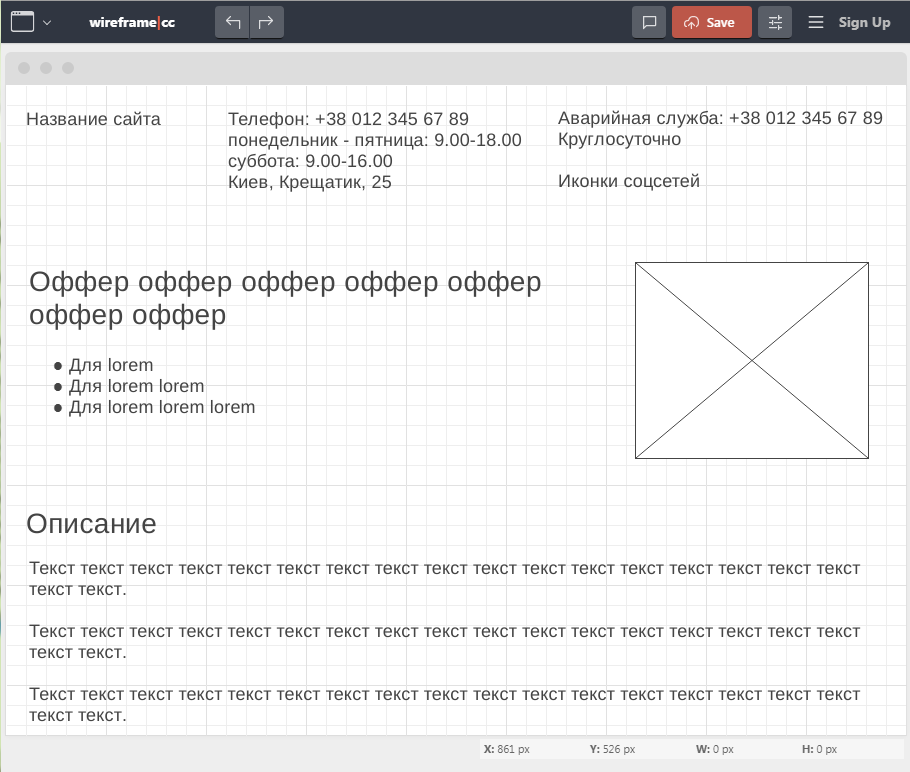
Нам нужно перенести его на HTML. Я покажу на примере Albireo, но вы можете сделать это даже вручную и под свой фреймворк. Мы будем использовать классы Berry CSS и парсер Simple.
Делаем страницу, где в параметрах указываем класс для BODY:
parser: simple
body: class=»prototype»
Дальше пропишем css-стили прямо в тексте страницы:
Смысл в том, что они сработают только тогда, когда у BODY будет указан класс .prototype. В них мы добавляем простые отступы, цвета, то есть всё то, что может пригодится при прототипировании. Когда нужно будет начать чистовую верстку, то этот класс и стили достаточно будет удалить — они никак не скажутся на результате.
HTML-код можно писать с помощью Simple.
Все блоки я заворачиваю в layout, чтобы ограничить их широту (это классы Berry CSS). А внутри каждый блок макета обрамляется в DIV. И здесь мы стараемся не использовать классы, чтобы не создавать лишней работы на будущее.
Когда стоит задача разместить колонки, то используется flex.
В исходном макете в 99% случаев используется всего три элемента:
- текст
- блок
- изображение
Для изображений мы сделали класс .img, который формирует пустой прямоугольник (см. стили).
Поскольку указан класс .flex, то ячейки этой сетки отобразятся с серой границей и небольшими отступами. То есть визуально будут видны границы ячеек.
В некоторых случаях на макете может быть блок без конкретики. Например гугл-карта или блок фотографий галереи. Копирайтер просто его отмечает пустым блоком, а мы можем сделать так:
На выходе получается такой простенький вариант:
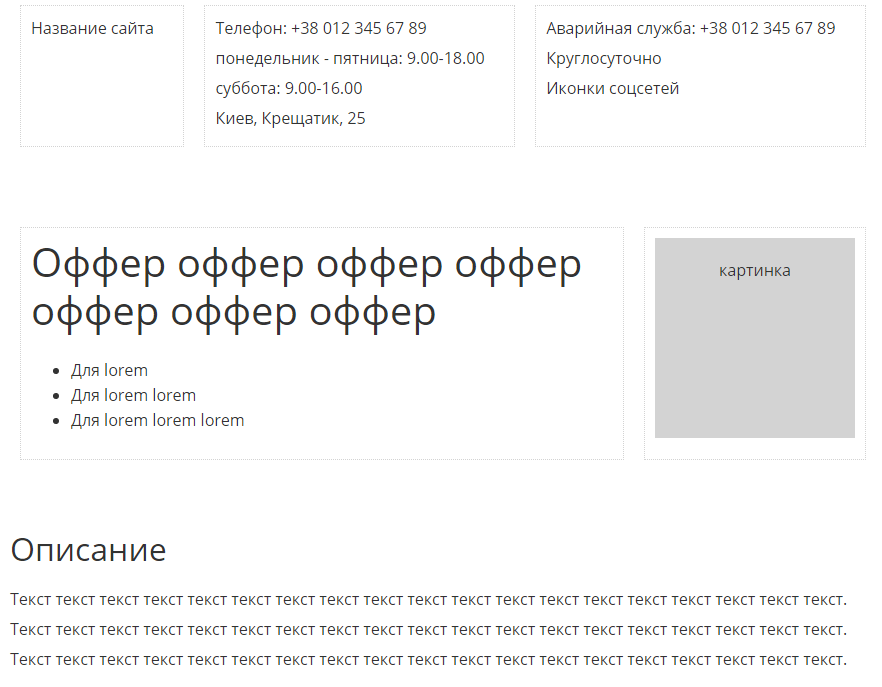
Поскольку html здесь очень простой, то файл можно вообще передать копирайтеру для правки, чтобы «отвязаться» от графического макета.
При желании, можно ещё больше упростить написание кода, если предусмотреть замены в тексте. Например можно сделать так:
В Albireo это делается достаточно просто. В параметры страницы добавляем:
init-file: _proto.php
text-function: proto
Делаем файл _proto.php (в каталоге albireo-data):
Это самые обычные замены, которых можно придумать сколько угодно. Но общий смысл в том, чтобы такой файл мог поправить клиент или копирайтер, не отвлекаясь на html-вёрстку.
После того, как все тексты и блоки расставлены и утверждены, верстальщик удалит стили и класс .prototype и начнёт делать вёрстку согласно дизайна.
Преобразование динамического сайта, работающего на WordPress, в сайт статический – это один из самых простых способов повышения скорости загрузки его страниц и снижения вероятности взлома. В данной статье мы подробно рассмотрим, почему и когда такое преобразование необходимо, общие методы конвертации, а также дадим пошаговый план действий.
- Зачем нужно конвертировать сайт на WordPress
- Основные способы конвертации сайта на Вордпресс
- Конвертируем при помощи плагина Simply Static
- Использование плагина Simply Static для преобразования WP в статический HTML
- С использованием абсолютного адреса
- С использованием относительного адреса
- Сохранение для автономного использования
- Способ сохранения
- Генерация статических HTML-файлов
- Конвертируем при помощи HTTrack
- Заключение
- Why Should You Convert Wix Site to HTML?
- Pros and Cons of Exporting Your Wix Site to HTML
- How to Convert Wix Site to HTML – The Ultimate Guide
- The Use of Special Migration Services
- Manual Wix Site Export
- FAQ
- Bottom Line
- WordPress — программный комплекс для создания любых сайтов
- Webflow — программа для профессиональной разработки сайтов
- Mobirise — бесплатная программа для создания простых сайтов
- Adobe Dreamweaver — HTML-редактор для разработки веб-сайтов
- FrontPage — визуальный софт для создания сайтов от Microsoft
- Blocs — лучшая программа для создания сайтов в MAC OS
- Visual Studio Code — программный комплекс от Microsoft
- WebSite X5 — итальянская программа для создания сайтов
- WYSIWYG Website Builder — конструктор адаптивных сайтов для профи
- Quick ‘n Easy Web Builder — блочный кроссплатформенный оффлайн-конструктор
- Pinegrow — профессиональный визуальный редактор с искусственным интеллектом (ИИ)
- Google Web Designer — программа для создания баннеров и рекламных объявлений
- RocketCake — простой WYSIWYG- редактор для создания адаптивных сайтов
- SiteDesigner — крутой блочный оффлайн-конструктор сайтов
Зачем нужно конвертировать сайт на WordPress
WordPress – одна из самых популярных систем управления контентом. Ее популярность объясняется тем, что создать и запустить сайт на WP – может практически любой человек, обладающий хотя бы минимальным уровнем технических знаний. Однако использование Вордпрессом базы данных и различных динамических компонентов, снижает скорость его работы и делает его потенциально уязвимым.
Поэтому, если для вас в первую очередь важны скорость загрузки и безопасность сайта, конвертация его в веб-сайт, сделанный на чистом HTML – отличная идея. Статический сайт не создает каждый раз страницы заново, не выполняет PHP-код, не обращается к БД. Благодаря этому, готовая страница отдается посетителю сайта практически моментально и не оказывает никакой нагрузки на сервер.
Внимание! Если вы на 200% уверены в том, что ваш сайт никто не сможет взломать, но хотите увеличить скорость его загрузки, советуем изучить вопрос подключения различных кэширующих плагинов, например: WP Rocket, WP Super Cache, W3 Total Cache, Hyper Cache и других. Эти плагины самостоятельно создают статическую копию каждой страницы сайта. По запросу пользователя ему отдается именно эта копия. Как результат – страницы загружаются очень быстро, нагрузка на хостинг минимальная.
Основные способы конвертации сайта на Вордпресс
Вы твердо решили избавиться от WordPress? Отлично, существует несколько несложных способов. Самый простой из них – использовать готовые плагины конвертации для Вордпресс, например, Simply Static. А можно обойтись и без них, используя, например, десктопную утилиту HTTrack.
И в том и в другом случае каждая динамическая страница вашего сайта будет преобразована в статическую HTML-страницу. Когда преобразование завершится, вы сможете загрузить html-файлы на хостинг. Поскольку при конвертировании будет сохранена структура папок сайта (при соответствующих настройках) – адреса страниц останутся прежними и посетители вашего сайта, скорее всего, даже не заметят отсутствия WP.
Конвертируем при помощи плагина Simply Static
Использование плагинов для WordPress (например, Simply Static), дает возможность автоматически конвертировать все страницы и посты в статические HTML-файлы. Вот пошаговая инструкция, как это сделать.
Использование плагина Simply Static для преобразования WP в статический HTML
- Перейдите в раздел «Плагины» и нажмите «Добавить новый».
- Выполните поиск по запросу Simply Static.
- Убедитесь, что нашли именно этот плагин.
- Установите и активируйте его.
В «Настройках» вы можете выбрать один из способов преобразования файлов. Создатели плагина предусмотрели целых три варианта:
С использованием абсолютного адреса
Используйте этот вариант для того, чтобы ваш сайт работал без ошибок даже в том случае, если вы будете разворачивать его на другом хостинге или домене. Выберите протокол http или https и введите новый адрес размещения статического сайта.
Укажите, куда нужно сохранить сгенерированные файлы. Это может быть поддомен или каталог. Если вы хотите заменить WordPress на основном домене, убедитесь, что старые файлы больше не нужны и их можно перезаписать.
Важно! До начала любых работ настоятельно рекомендуем выполнить резервное копирование файловой системы и записей БД. Если что-то пойдет не так, вы сможете все восстановить и попробовать заново.
С использованием относительного адреса
Этот вариант подойдет тем, кто планирует использовать полученные статические HTML-файлы на любом сайте, обладающем аналогичной структурой папок. Если вы не хотите размещать сайт в корневом каталоге, вы можете скорректировать относительный URL через соответствующее поле.
Сохранение для автономного использования
Этот вариант конвертации WP в статические страницы не предполагает последующее размещение их в интернете. Однако вы сможете просматривать сайт в автономном режиме, например, открыв его с флешки.
Независимо от выбора варианта преобразования, вам потребуется указать способ сохранения сгенерированных страниц.
Способ сохранения
Вы можете сохранить результаты генерации в виде zip-архива или в локальный каталог, выбрав нужный вариант через выпадающий список. После этого не забудьте нажать на кнопку «Сохранить изменения».
Генерация статических HTML-файлов
Завершив настройку плагина, перейдите в раздел «Генерация». Затем нажмите кнопку «Создать статические файлы», чтобы запустить процесс преобразования. В зависимости от количества страниц на вашем сайте, это займет от 1 до 10 минут.
- Кликните по ссылке и загрузите файл к себе на компьютер.
- Используя любимый FTP-клиент или файловый менеджер вашего хостинга, найдите папку, в которую вы хотите загрузить статический сайт.
- Загрузите в нее архив с сайтом.
- Используя штатные средства FTP-клиента или файлового менеджера, разархивируйте загруженный файл в нужную папку.
Важно! Тщательно все перепроверьте, так как разархивация файлов в корневую директорию, приведет к перезаписи части файлов и может привести к нарушению работоспособности сайта.
Если вы все сделали правильно, пришло время насладиться скорость работы новой версии вашего сайта. Для этого введете его URL-адрес в браузере и оцените результат своей работы.
Конвертируем при помощи HTTrack
- В выпадающем меню «Action» выберите пункт «Download web site(s)» для скачивания сайта.
- Когда скачивание завершится, вы сможете просматривать сайт локально или загрузить его на хостинг, используя методику, описанную выше. HTTrack сохраняет скачанный сайт в виде отдельных файлов, поэтому для уменьшения времени загрузки, вы можете предварительно заархивировать его.
Заключение
Если вы хотите увеличить скорость загрузки вашего сайта и максимально обезопасить его от взлома, вам точно стоит подумать о том, чтобы конвертировать динамический сайт в статику.
If you currently face the same issue, get ready to encounter numerous challenges during the procedure. They mostly concern technical nuances of the transfer process as well as correct content/domain name migration nuances. To handle the procedure with maximum efficacy, it makes sense to find out more about it. Read on to discover the most crucial aspects of your Wix to HTML website export.
Why Should You Convert Wix Site to HTML?
Wix is undoubtedly the leader of the contemporary web design market, but if you wish to gain full control over your project, its design and functionality, it makes sense to export your project to HTML. This is one of the most widespread reasons, taking into account that Wix does not provide sufficient website management options.
Another reason to export your site to HTML is to be able to pick any hosting of your choice to store your project on it. While Wix comes with integrated hosting, there is no such an opportunity and you don’t have another choice but to agree on the terms and plans Wix offers.
Finally, export of your Wix Site to HTML may be a reasonable solution, if you wish to improve your website load speed. There are lots of platforms that make it possible to optimize your website and boost its load time. This will eventually have positive impact upon the traffic flow and decrease of website abandonment rate.
Pros and Cons of Exporting Your Wix Site to HTML
The decision to export your Wix Site to HTML is responsible, while the process is often painstaking and not quite simple. Thus, before you actually decide to give it a try, it makes sense to figure out, whether it will work out for your website or it’s not worth your effort and time at all.
Whatever intentions and goals you have to export your Wix Site to HTML, you need to think twice before actually proceeding to the process. Mind your technical background, website type and size, web design goals and other important aspects to increase your chances for success.
How to Convert Wix Site to HTML – The Ultimate Guide
Exporting a Wix-based website implies simultaneous or step-by-step transfer of content, domain and hosting – the major website elements. Additionally, you may wish to move the template to leave your website look the way it is, but keep in mind that the platform does not provide such an option. So, you’ll have to take care of your project design after the export of other content. Let’s describe two major ways of Wix Site export now.
The Use of Special Migration Services
Actually, you won’t find specialized programs/services to automatically export Wix sites to HTML. However, there is a solution that makes it possible to cut down the manual work to the minimum. If you really wish to avail quality result in the long run, the guys from SiteBuilders.pro will definitely help you with that.
The service ensures professional website migration, taking care of all the crucial nuances. They use individual approach to each client and each project, which is under transfer. The team of web design experts will help you move all your Wix website entities to HTML within the shortest time possible and with maximum attention to details. This makes you rest assured that your website text and graphic content, design, domain name, SEO settings and other elements will be converted to HTML in the best way possible.
What’s important, there is no need to be concerned with tech nuances or coding aspects – SiteBuilders.pro experts will do everything for you. They ensure fast and easy service, 100% quality guarantee, individual attention and quality along with affordable and fixed pricing. That’s exactly what you need to get the top result with minimum effort/budget investment.
Manual Wix Site Export
What you should know about Wix is that the website builder does not allow for automated HTML code transfer. Any Wix website along with its elements and content is hosted exclusively on the system’s servers and, thus, cannot be exported anywhere. As a result, you won’t be able to export or embed web pages, files or websites created with the system editor to any external platform or host.
- Pick a reliable hosting provider;
- Transfer the domain name of your website to the selected hosting;
- Create HTML files with regard to your website structure;
- Manually export website data, images, media files, content, styles and other website elements;
- Adjust SEO settings to redirect traffic from your Wix website to the new platform;
When exporting your Wix website, do not delete its original version or deactivate the account until you make sure your new website looks and functions properly.
FAQ
Question: How to get Wix HTML code?
Answer: Wix is a proprietary software, which makes it impossible to get the HTML code of your website. Even if you copy and save the available code, it will display incorrectly on the external source after the publication. This will make website use absolutely impossible.
Question: Can I host my Wix site somewhere else?
Answer: No, this is impossible. As a proprietary software, Wix cannot be hosted on third-party platforms unless you complete the transfer in the manual mode.
Question: How to download Wix website?
Answer: You cannot download Wix websites as it is impossible to export the source code. If you need to transfer the project, you have to do that manually.
Bottom Line
Wix doesn’t let you export HTML codes to external services. To migrate to another platform, you’ll have to export all the elements manually, which is a very tedious, time-taking and not quite effective process.
Playing around with Wix site elements may eventually prove to be the waste of your time and effort. In the long run, you will realize that it won’t work this way. If you actually intend to export your Wix site to HTML, it makes sense to create a code-based project from scratch.
Another effective solution is to hire SiteBuilders.pro – a professional team of web designers, who will eagerly help you move your Wix website to HTML. Being aware of all the tech nuances and special characteristics of different types of websites, they will transfer all the Wix site entities to HTML in a fast, convenient and hassle-free way.
В отличие от «облачных» конструкторов, которые требуют постоянного подключения к интернету, классические программы (а иногда даже комплексы программ, которые могут быть установлены на ПК пользователя) позволяют работать в оффлайн-режиме. Ниже разберём наиболее популярные варианты таких программ и их ключевые особенности.
Программы для создания сайтов – это такой вид программного обеспечения, которое может быть установлено на локальном компьютере или иных устройствах пользователя (смартфоны, планшеты, ноутбуки и т.д.) и позволяет работать с кодом web-страниц без необходимости постоянного доступа к серверу.
Классические standalone-программы хранят все необходимые ресурсы на жёстком диске пользователя, благодаря чему обеспечивают практически бесперебойную работу, максимально возможную скорость отклика и полный контроль над процессом создания сайта.
К таким программам можно отнести различные классы ПО. Например, web-серверы, типа Open Server или XAMPP, представляют собой комплексный набор необходимых утилит, реализующих ключевые инструменты для web-разработки, но сами сайты здесь нужно «писать» с нуля, или, как вариант, можно устанавливать готовые «движки» и далее работать с ними в режиме «оффлайн» (в привычном браузере). Другой класс ПО для создания сайтов – простые редакторы кода и даже IDE (среда разработки), например, Notepad++, Visual Studio Code, Atom от Github или NetBeans и др.
Но это всё инструменты для профессионалов, в первую очередь — программистов и разработчиков.
Для обычных пользователей больше подойдёт другой класс ПО для создания сайтов – визуальные редакторы. В отличие от вышеперечисленных, они позволяют создавать web-страницы без знания вёрстки или HTML-кода. Принцип работы ничем не отличается от онлайн-конструкторов: вы можете работать с готовыми шаблонами или создавать страницы из набора блоков простым перетаскиванием. Обо всём остальном позаботится ПО.
Полученный результат можно передать заказчику или загрузить на свой хостинг. Исходный код страниц всегда будет под контролем, вы не привязываетесь к какому-либо онлайн-сервису.
Именно о таком ПО, которое подойдёт в первую очередь новичкам, мы и поговорим ниже.
WordPress — программный комплекс для создания любых сайтов
WordPress – это самая популярная в мире (и в РФ, в частности) система управления контентом (CMS). Несмотря на то, что основной движок предоставляется полностью бесплатно и с открытым исходным кодом, можно создать свой сайт в специальном облачном сервисе WordPress.com и управлять им с помощью оффлайн-программы. Пользователи могут работать в удобном визуальном редакторе и создавать страницы из простых блоков буквально в несколько кликов мышкой.
Программное обеспечение имеется для всех востребованных платформ – от ПК на Windows, Linux и Mac OS до смартфонов. Все вносимые правки автоматически синхронизируются с вашим сайтом в «облаке».
Достоинства. Программа может работать как с облачным сервисом WordPress.com, так и с сайтами на вашем хостинге (через сервис Jetpack), главное, чтобы они были созданы на CMS WordPress.
Хотя никто не запрещает развернуть на компьютере локальный сервер и просто переносить данные на основной сайт по мере необходимости.
Редактор позволяет добавлять и создавать страницы любой сложности с помощью набора блоков или путём правки исходного кода. На выбор также предлагается огромное множество готовых шаблонов, платных и бесплатных. В случае приобретения подписки WordPress.com или Jetpack вы получаете массу дополнительных преимуществ, например, бесплатное доменное имя на 1 год, резервное копирование, защиту от спама и др., а также доступ к премиум-темам.

Программы-клиенты есть для всех востребованных платформ, они предоставляются полностью бесплатно. Существует и бесплатный вариант подписки Jetpack (для работы с собственными сайтами).
Недостатки. Наличие standalone-клиента для ПК или смартфона в случае со своим сайтом на CMS WordPress – это, по сути, лишний инструмент, так как он полностью дублирует функционал админ-панели в web-интерфейсе. Возможности графического редактора аналогичны Gutenberg.
Создать страницы или сайты без авторизации в сервисе wordpress.com или Jetpack не получится. То есть, все доступные программы-клиенты можно использовать только в паре с сайтами, работающими на WordPress.
Оффлайн-клиентами приложения WordPress можно назвать с натяжкой. Каждое изменение автоматически синхронизируется с «облаком» или вашим хостингом. Проще сразу купить качественный хостинг, установить на него WordPress и работать с сайтом через админ-панель движка.
Стоимость. Непосредственно движок распространяется полностью бесплатно и с открытым исходным кодом. Но без совместимого хостинга WordPress работать не будет. Лучший хостинг для ВордПресса – HostGator:
- Классические общие тарифы с безлимитным диском – от 2,75 USD/месяц.
- Специальный WordPress-хостинг с полным управлением и выделенными ресурсами – от 5,95 USD/месяц.
Для профи есть VPS и выделенные серверы с предустановленной панелью cPanel.
Webflow — программа для профессиональной разработки сайтов
Webflow – это продвинутый онлайн-конструктор с возможностью выгрузки страниц (экспорта) и встроенной CMS-системой.
То есть, это не привычный софт, который нужно обязательно устанавливать на свой ПК, а специальный сервис, который предоставляет нужные функции удалённо. Созданные страницы или сайты необязательно размещать на серверах Webflow. Вы можете арендовать свой собственный хостинг, выгрузить все страницы и разместить их на своих аппаратных мощностях.
Таким образом, Webflow совмещает преимущества standalone-программ и облачных конструкторов. Пользователю нужно только выбрать более удобный вариант.
Достоинства. Для создания красивых и современных динамических страниц не нужно быть профессиональным дизайнером или верстальщиком: вы можете выбрать готовый шаблон и доработать его под себя, а можете создать полностью свой с нуля из разнообразных тематических блоков. Сервис будет полезен и для разработчиков: есть возможность создания сложных нетипичных элементов интерфейса, использования сторонних библиотек и т.д.

Но самое интересное – возможность экспорта сайтов и страниц, а также встроенная CMS. В Webflow можно создать интерфейс для сторонних CMS, а интеграцию выполнить при помощи API. Есть здесь и всё необходимое для e-commerce.
Недостатки. Первая и самая существенная проблема для новичков – нет перевода на русский язык. Требуется хорошее знание английского. Из-за обилия функционала без профильных знаний будет сложно разобраться с основами редактора. Это компенсируется наличием готовых шаблонов, но многие из них требуют отдельной оплаты.
Стоимость. Webflow имеет неограниченный по времени тестовый период. С вас не будут требовать оплаты до тех пор, пока вы не захотите опубликовать или выгрузить свой сайт/страницы.
Если вы планируете пользоваться хостингом Webflow, то для него нужно подключать отдельные тарифы: от 14 до 235 долларов США/месяц (в зависимости от количества страниц, необходимости CMS-функционала и т.п.).
Mobirise — бесплатная программа для создания простых сайтов
Mobirise – это простое в освоении для новичков программное обеспечение, которое устанавливается на ПК и ничем не уступает по возможностям популярным онлайн-конструкторам сайтов. Работа со страницами происходит по принципу Drag-and-Drop («тяни и бросай») – вы просто перетягиваете на «холст» нужные вам блоки контента, а затем меняете их содержимое и стиль под себя.
Поддерживаемые платформы: Windows и Mac. Пользоваться этим оффлайн-конструктором можно абсолютно бесплатно, получаемый код (HTML-страницы со стилями и скриптами) можно выгрузить на любой хостинг, достаточно задать параметры FTP-подключения.
Достоинства. Пользователю доступно огромное количество готовых блоков, которые будут автоматически адаптироваться под мобильные устройства (никаких дополнительных действий для создания отдельных макетов под экраны смартфонов не требуется). Чтобы создать свой сайт или отдельные страницы, не нужно быть программистом или web-разработчиком – все операции производятся в графическом интерфейсе.

При использовании Mobirise вы не привязываетесь к конкретному хостингу или облачному сервису (как в случае с многими онлайн-конструкторами). В этой программе можно создавать даже очень сложные страницы и анимации (подходит в том числе и для профессиональных верстальщиков).
Недостатки. Бесплатно распространяется только базовый клиент, практически все дополнения и готовые шаблоны необходимо приобретать отдельно. Обновление приобретённых продуктов предоставляется только в течение 1 года, если вам нужен больший срок, нужный контент придётся приобретать снова (или использовать в качестве альтернативы старую версию, если она совместима с вашим клиентом). Периодически клиентская часть ПО обновляется (устраняются ошибки, добавляются новые функции и т.д.), но при этом не исключена ситуация, когда нарушается совместимость со всем приобретённым контентом.
Гораздо логичнее купить полный пакет тем и плагинов – по цене 4990 руб. (специальное предложение для клиентов из РФ).
Соответственно, программа Mobirise не исключает необходимости приобретения доменов и услуг хостинга – это отдельные категории расходов.
Adobe Dreamweaver — HTML-редактор для разработки веб-сайтов
Adobe Dreamweaver – это продвинутый визуальный редактор, сравнимый по возможностям со средой разработки для профессиональных web-разработчиков. Вместе с тем, интуитивно понятный интерфейс, подсветка синтаксиса и большое количество обучающих материалов на русском языке позволяют освоить этот инструмент и новичкам. Здесь под новичками следует понимать тех, кто уже знаком с CSS и HTML-кодом, без базовых знаний освоить этот инструмент будет сложно.
В настоящий момент компания-разработчик (Adobe) активно переходит на новую модель продаж – получить все возможности редактора можно при оформлении подписки Adobe Creative Cloud.
Достоинства. Все инструменты и функции, необходимые для профессиональной разработки web-страниц любой сложности, будут в одном месте, включая тестирование и предпросмотр результата. Редактор на лету анализирует код и подсвечивает ошибки, ускоряет ввод известных функций. Есть выгрузка проектов в Git-репозиторий, графический редактор (Live View) и доступ к базе готовых библиотек (Adobe Stock только при наличии подписки).

Dreamweaver – это лишь один из множества продуктов от Adobe. Все они могут взаимодействовать между собой, дополняя друг друга. В итоге вы получаете доступ ко всей необходимой инфраструктуре – от инструментов для создания уникального медиаконтента (растровой или векторной графики, видео и т.д.) до продвинутых инструментов для крупного бизнеса.
Недостатки. Без знаний вёрстки статичных и динамичных web-страниц освоить Dreamweaver будет очень сложно. Это в первую очередь инструмент для профессионалов. Второй момент – высокая стоимость, даже если говорить о подписке.
Стоимость. Индивидуальная лицензия «навсегда» на официальном сайте больше недоступна. Есть возможность приобретения Adobe Dreamweaver CC 2019 только через официальных партнёров. В этом случае речь идёт о ценах в диапазоне от 13 500 рублей (для студентов) и до 42 000 рублей (версия Enterprise для коммерческих учреждений).
Официальная подписка обойдётся в 20,99-31,49 USD/месяц. Это только за Dreamweaver, больше выгоды можно получить только при подписке сразу на все продукты компании (54,99-82,49 USD/месяц, в зависимости от периода разовой оплаты).
FrontPage — визуальный софт для создания сайтов от Microsoft
С помощью FrontPage в настоящее время можно создать разве что простые HTML-страницы, которые будут гарантировано совместимы только с устаревшим браузером Internet Explorer (на движке Trident, сейчас практически все браузеры работают на движке WebKit).
Достоинства. Несмотря на свой преклонный возраст и отсутствие поддержки, программа FrontPage была и остаётся примером того, каким функционалом должен обладать конструктор сайтов для новичков. Пользователям доступны готовые варианты шаблонов страниц, доступ к исходному коду, визуальный редактор, позволяющий размещать текстовый и медийный контент при помощи вставки из буфера обмена, а также выгрузка результата на сервер (требуется правильная настройка).
Blocs — лучшая программа для создания сайтов в MAC OS
Blocs – это очень удачная попытка реализовать оффлайн-софт для лучшей дизайнерской платформы – MacOS. Чтобы сделать здесь свой первый сайт, не понадобятся знания HTML или какие-либо профильные навыки. Вы просто выбираете нужные блоки и компонуете из них страницы. Интерфейс программы интуитивно понятен даже новичкам.
Помимо создания самостоятельных страниц, редактор Blocs умеет интегрироваться с популярными CMS-системами (в качестве продвинутой альтернативы штатным). В расширенной версии ПО, Blocs Plus, есть возможность создания костюмных WordPress-тем (в автоматическом режиме можно выполнить «натяжку» вашего дизайна на шаблон WordPress).
Достоинства. Программа приобретается один раз и навсегда, нет никаких подписок с регулярными платежами. С её помощью можно создать любое количество сайтов и страниц, а также WordPress-шаблонов. Одна лицензия может применяться одновременно на двух устройствах. Программное обеспечение генерирует чистый и понятный HTML-код.

Blocs поддерживает аппаратные «фишки» устройств Apple, например, Touch Bar, трекпад Force Touch и тактильную обратную связь. Есть нативная поддержка новых чипов Apple Silicon (M1) и т.д. Базовый функционал легко расширяется за счёт дополнений и блоков (устанавливаются из официального каталога Blocs.Store). В магазине доступны не только расширения, но и готовые дизайны, а также модули интеграции с CMS.
Недостатки. Это условно-бесплатный софт, на тестирование отводится всего 5 дней. Лицензия действует бессрочно, но вы не можете обновиться на следующую мажорную версию. Апгрейд часто платный, пусть и со значительной скидкой. Интерфейс редактора не имеет поддержки русского языка. За отдельные дополнения в каталоге придётся заплатить. Но самый главный недостаток – нет поддержки других платформ, отличных от MacOS.
Стоимость. Основная программа Blocs обойдётся в 99,99 USD (без НДС). Расширенная версия Blocs Plus (с поддержкой выгрузки WordPress-тем) стоит 149,98 USD (без НДС).
Платные дополнения обойдутся ещё примерно от 15 до 200 USD. Есть в каталоге и бесплатный контент. В любом случае, это не подписка, а разовая покупка.
Visual Studio Code — программный комплекс от Microsoft
Visual Studio Code – это максимально удобный и функциональный редактор кода. Умеет работать практически с любым синтаксисом, поддерживаются все современные языки программирования (если чего-то нет «из коробки», можно установить соответствующий модуль из каталога), полностью бесплатный и с открытым исходным кодом (что само по себе удивительно для корпорации Microsoft). Но не стоит путать Visual Studio Code (редактор) с Visual Studio IDE (полноценная среда разработки, поставляется в нескольких версиях, в том числе в бесплатной, Visual Studio Community).
Достоинства. Это кроссплатформенное решение (работает даже на Linux-системах), позволяет писать интерфейсы и программную логику для мобильных и web-приложений, сайтов, работающих на CMS и без, любой сложности. Функция IntelliSense предугадывает переменные и названия функций по мере их ввода (благодаря этому ввод ускоряется и исключаются возможные ошибки). Встроенные инструменты облегчают отладку практически «на лету», ошибки подсвечиваются автоматически.

Здесь есть всё, что нужно профессионалам: подсветка синтаксиса, установка дополнений (можно даже русифицировать интерфейс за счёт плагинов), работа со всеми популярными git-хранилищами, поддержка конструкторов сайтов (Vue, React и др.), рефакторинг кода, удобная навигация и т.д.
Недостатки. Это инструмент исключительно для профессионалов, в Visual Studio Code не получится собрать страницы, как онлайн-конструкторах. Только исходный код, только доскональное знание синтаксиса и понимание логики работы программы. Согласно пользовательскому соглашению, программа собирает персональные данные и телеметрию (можно отключить в настройках). Так как это не полноценная среда разработки, многие операции требуют работы с консолью (управление осуществляется через терминал/командную строку).
Стоимость. Visual Studio Code полностью бесплатный редактор – для любых целей и платформ. Но если вам нужен инструмент корпоративного уровня и соответствующая инфраструктура (удалённая отладка, надёжное облако и т.д.), вы можете перейти на Visual Studio Community (бесплатно), Professional ($45/месяц) или Enterprise ($250/месяц).
WebSite X5 — итальянская программа для создания сайтов
WebSiteX5 – это классическое программное обеспечение для ПК, одно из старейших на рынке самостоятельного сайтостроения. С момента первого релиза (в начале 2000-х годов) в интерфейсе программы мало что изменилось, так что, использование WebSite X5 – это как шаг в прошлое, несмотря на заявленную поддержку современных технологий (PHP 7.1, HTML5 и т.д.). Перевод интерфейса и официальной документации оставляет желать лучшего – это своего рода смесь английского, русского и итальянского сразу.
Достоинства. Есть готовые тематические шаблоны сайтов, заявлена адаптивность шаблонов (поддержка мобильных устройств). Интерфейс редактора в чём-то напоминает приложения Microsoft Office. Можно задать оформление и текстовки для электронных писем, отправляемых с сайта. Сайт можно экспортировать в HTML или выгрузить сразу на хостинг (нужен доступ к FTP).
WebSite X5 подходит даже для многостраничных проектов разной тематики, имеется поддержка функций интернет-магазина, личных кабинетов пользователей и т.п. Шаблоны и дополнительный контент можно приобрести в специальном маркет-плейсе.
Недостатки. По современным меркам конструктор просто не юзабелен. Drag and Drop заявлен, но фактически его нет, вы можете перетащить блоки в специальном интерфейсе без предварительного просмотра результата. За каждый чих нужно платить, помимо тем, нужно покупать иконки, эффекты анимации, дополнительные блоки и функции. Голый конструктор малофункционален. Пресловутые «пять шагов» для настройки представляют собой скорее 25 разных комплексных блоков в панели управления и с каждым связан большой пласт работ. Хорошо, хоть с исходным кодом работать не нужно. Даже в демо-период вы не получаете всех возможностей премиума, доступ к шаблонам ограничен только небольшим списком «демок».
Стоимость. Ранее была полностью бесплатная версия программы, но сейчас она заменена триал-периодом (15 дней).
Версия EVO будет стоить ₽4678, а версия PRO – ₽8666. Покупка дополнительных объектов и тем производится во внутренней валюте (в кредитах), соответственно, нужно будет пополнить счёт. Минимальный пакет кредитов – 25 шт. (₽1655). Для понимания – готовые шаблоны в каталоге обойдутся примерно по 36 кредитов, дополнения – по 10-20 кредитов/каждое. Хостинг и домен нужно оплачивать отдельно.
Период манибэка при покупке лицензии – 30 дней.
WYSIWYG Website Builder — конструктор адаптивных сайтов для профи
WYSIWYG Website Builder – это одна из старейших десктопных программ для создания адаптивных сайтов и сайтов с абсолютной вёрсткой. Работает только на операционных системах семейства Windows. Хотя тот же разработчик предлагает кроссплатформенный аналог конструктора, но с гораздо более простым функционалом – Quick ‘n Easy Web Builder.
WYSIWYG Website Builder рассчитан в первую очередь на профи. Здесь есть сложные анимации, возможность добавления сторонних шрифтов, конструктор форм и т.п. Часть функций требует обязательной поддержки PHP на хостинге.
Достоинства. Конструктор можно попробовать в работе совершенно бесплатно. После установки активируется триал-период (с рядом технических ограничений). Конструктор в реальности действительно гибкий. Здесь есть и готовые блоки, и макеты HTML-страниц, и возможность создать свой вариант вёрстки из максимально мелких элементов интерфейса (со слоями, анимациями и т.п.).
Есть готовый модуль блога и интернет-магазина, система для организации личных кабинетов пользователей и встроенный поисковой движок для сайта. Базовый функционал программы можно расширить за счёт плагинов и тем. Внятные SEO-возможности. Плюс, программу можно купить в РФ.
Недостатки. Последняя версия программы не хочет русифицироваться, хотя файл перевода в наличии. Сама работа с конструктором достаточно сложная, новичкам разобраться будет крайне тяжело. Часть плагинов распространяется платно, их нужно покупать по отдельности или пакетом (WYSIWYG Web Builder Plus). Хостинг нужно приобретать отдельно, подойдёт далеко не каждый тип хостинга (обязательна поддержка PHP).
СтоимостьТолько конструктор обойдётся в 59,95 USD (лицензия пожизненная, но действует для одной мажорной версии). Если нужен доступ сразу ко всем оригинальным плагинам (около сотни расширений), это будет стоить 99,95 USD.
Quick ‘n Easy Web Builder — блочный кроссплатформенный оффлайн-конструктор

Quick ‘n Easy Web Builder – ещё одна версия HTML-конструктора от разработчика Pablo Software Solutions, но на этот раз более «лёгкая» и кроссплатформенная. Хотя о «лёгкости» здесь говорить сложно, так как в реальности интерфейс и возможности почти полностью перекликаются с WYSIWYG Website Builder. То есть программа рассчитана скорее на профи, чем на новичков.
С помощью этого софта можно создавать действительно красивые, функциональные и относительно сложные сайты, которые могут иметь динамический контент и поддерживать работу с базами данных.
Достоинства. Под капотом огромное количество готовых элементов, из которых можно собрать страницу любой сложности: формы, кнопки, вкладки, слайдеры, диалоговые окна, таймеры, меню и т.п. Есть встроенные редактор изображений и инструменты для рисования фигур. Очень удобно редактировать код напрямую (за счёт подсветки синтаксиса).
Имеется система расширений и CMS-модули (для запуска блога, магазина, RSS-ленты, для добавления редактируемого контента на страницы и т.п.). Встроенная система поиска по сайту, SEO-настройки (автоматическое создание карты сайта, редактирование robots.txt и т.п.). Есть отдельные менеджеры для управления стилями и файлами. Программа активно дорабатывается и развивается.
Недостатки. Программа предлагается только на английском языке (возможность локализации даже не предусмотрена). Триал действует всего 30 дней, после чего софт откажется запускаться. Манибэк, если что-то не понравится после покупки, фактически отсутствует. Чтобы обновиться на новую мажорную версию (а они выходят крайне редко), придётся доплачивать, обычно скидка составляет до 40% от стоимости полной лицензии. Как и WYSIWYG Website Builder, этот конструктор будет сложным для новичков.
Стоимость. Лицензия вне зависимости от выбранной платформы, Windows, Mac или Linux – 59,95 USD. Программу можно установить на 3 рабочих места. Если покупать через официальный магазин приложений Mac App Store, то лицензия обойдётся в 24,99 USD.
Pinegrow — профессиональный визуальный редактор с искусственным интеллектом (ИИ)
Pinegrow — это мощный визуальный редактор веб-сайтов для настольных операционных систем, который умеет работать со статичными файлами HTML и CSS, а также включает поддержку именитых фреймворков: Bootstrap, Tailwind CSS и WordPress. Среди дополнительных функций имеются плагины для CMS-систем функций. Редактор также доступен в виде плагина для WordPress (может использоваться в качестве редактора тем и WooCommerce-магазинов) или в виде онлайн-сервиса.
Из наиболее ярких фишек, которые выделяют решение на фоне конкурентов – наличие встроенного ИИ-ассистента (начиная с версии 7.2) на базе API от OpenAI (GPT-4). Этот помощник может подсказать ошибки в коде, сгенерировать код по словесному описанию, закончить строку и т.п. Это полноценный искусственный интеллект, с которым можно общаться на человеческом языке.
Достоинства. Онлайн-версия редактора работает без обязательной регистрации (идеальна для тестирования возможностей). Pinegrow – это кроссплатформенное решение. Установочные пакеты имеются для всех популярных настольных операционных систем, плюс, есть плагин для WordPress и расширение для Visual Studio Code. Его легко интегрировать в любой рабочий проект.
Помимо ИИ-помощника, в редакторе множество полезных функций для профессиональных разработчиков: библиотека готовых макетов страниц и блоков, интеллектуальное перетаскивание элементов, встроенный редактор кода, показ активных правил CSS для выбранного элемента, тестирование страниц на устройствах с разными размерами экрана, CMS-функционал и т.д.
Недостатки. Редактор Pinegrow максимально сложный, с ним будет тяжело освоиться даже опытным пользователям. Это инструмент для профи. Разовая оплата (в формате «навсегда») обойдётся крайне дорого. Вместо этого разработчики предлагают воспользоваться подпиской – на месяц или на год. Причём подписка может быть разной: базовой, комплексной и для определённых функций. Программа не переведена на русский и с оплатой из РФ могут быть проблемы.
Стоимость. Только непосредственно редактор Pinegrow Web Editor PRO – 99 USD/год по подписке или 12 USD/месяц. Разовая покупка – 149 USD (но без доступа к важным дополнениям). Расширения для работы с WordPress, с фреймворком Tailwind и ShopBuilder для WooCommerce – по 50 USD/год каждое (или по 6 USD/месяц, если нет желания оплачивать на год вперёд).
Период манибэка – до 30 дней. Разовая покупка «навсегда» предполагает только 1 год обновлений и техподдержки.
Google Web Designer — программа для создания баннеров и рекламных объявлений

Google Web Designer – это профильный софт для быстрого и максимально качественного создания рекламных блоков, объявлений, баннеров и видеороликов. Всё, что для этого может понадобиться, уже есть внутри программы. Плюс, из коробки имеются интеграции с наиболее важными сервисами Google для быстрого размещения рекламы и для сохранения в своих сетевых хранилищах.
Инструмент был представлено в 2019 году, в качестве целевой аудитории рассматривались клиенты рекламной сети Google. Но программу можно использовать и для других задач. Тем более, что список её возможностей впечатляет.
Достоинства. Огромное количество готовых макетов для рекламных блоков: с видеороликами, параллакс-эффектом, с 3D-эффектами и т.п., под все популярные размеры + адаптивные, под всевозможные тематики и задачи. Макеты можно выгружать в HTML-формате без каких-либо ограничений или непосредственно напрямую в нужные сервисы (в Креативную студию, на Google Диск и т.п.).
Интерфейс переведён на русский язык, а самим приложением можно пользоваться абсолютно бесплатно. Внутри имеется исчерпывающий набор вспомогательных инструментов и функций – предпросмотр, редактор кода с подсветкой, редактор видео, инструменты для рисования, средства для управления анимациями, трансформациями (в том числе 3D) и эффектами.
Недостатки. Google Web Designer будет удобен только для работы с небольшими HTML-блоками (формат баннеров и блоков с объявлениями). Создавать здесь полноценные HTML-страницы сложно. Ключевые интеграции ориентируются только на сервисы Google. Поддержки каких-либо стоящих внешних платформ здесь нет.
Стоимость. Продукт распространяется полностью бесплатно. Нет ни Pro, ни каких-либо других версий.
RocketCake — простой WYSIWYG- редактор для создания адаптивных сайтов

RocketCake – проприетарный WYSIWYG-редактор для создания веб-сайтов, выпущенный командой Ambiera. В качестве основных платформ рассматриваются операционные системы Windows и macOS. Помимо непосредственно редактора та же команда предлагает ряд других продуктов: конвертер изображений, редактор диаграмм, конструктор майнд-карт, XML-парсер и др.
Максимально упрощённая версия основного редактора RocketCake выпускается под другим названием – WebsitePainter. Что примечательно, почти все функции RocketCake доступны бесплатно. Переход на Pro-редакцию понадобится только для некоторых сложных и маловостребованных функций (пользовательские точки остановка, кастомный CSS и HTML-код, блоки с PHP и т.п.).
Достоинства. Программа качественно переведена на русский язык. Для быстрого старта предлагается достаточный выбор готовых шаблонов и макетов. Все они распространяются бесплатно. Сборка страниц производится из компонентов разного размера: контейнеры (как аналог секций в онлайн-конструкторах) и более мелкие элементы для их наполнения (кнопки, изображения, формы и т.п.).
Даже в бесплатной версии есть возможность выгрузки страниц сайта на локальный диск и на FTP-сервер, доступны все основные функции (предпросмотр на разных устройствах, прямое редактирование HTML, защита паролем и т.п.).
Стоимость. Если вас не устраивают возможности бесплатной версии, можно приобрести Pro-редакцию. Она обойдётся в 39 евро при покупке на официальном сайте или в 39,49 USD, если приобретать через магазин приложений Microsoft.
SiteDesigner — крутой блочный оффлайн-конструктор сайтов

SiteDesigner, ранее CoffeeCup VisualSite Designer – это профессиональный софт для быстрой сборки современных адаптивных сайтов из готовых блоков и элементов. Разработчики предоставляют доступ к огромной библиотеке компонентов. Есть ряд других продуктов для работы с дизайном и наполнением: отдельный HTML-редактор, конструктор web-форм, конструктор email-писем, FTP-клиент и т.п. Есть даже свой хостинг, облачное хранилище и инструменты аналитики.
Программные решения можно купить по-отдельности или сразу целыми пакетами (для определённых задач). SiteDesigner можно установить на операционные системы Windows и macOS.
Достоинства. Конструктор поддерживает работу с компонентами популярных фреймворков (Bootstrap 4, Foundation 6, Materialize), но может создавать страницы и без них. Внутри сайтов можно использовать сквозные блоки (Symbols), которые будут редактироваться централизованно.
Есть масса других возможностей для профи: инспектор HTML/CSS-кода, настраиваемые точки останова, работа со структурированными данными (аналог CMS-функционала), тонкие настройки SEO-параметров, произвольный HTML/CSS/JS-код, возможность быстрой выгрузки блоков в CodePen (для тестирования) и т.д.
Недостатки. Программа не имеет перевода на русский язык. Многие компоненты и шаблоны распространяются платно (их нужно покупать поштучно или полным комплектом), цены не самые приветливые. Интерфейс редактора не очень удобный. В триал-версии ограничены возможности экспорта или выгрузки на хостинг. Часть функций требует глубоких знаний HTML и web-программирования (особенно, всё, что касается структурированных данных, CSS-классов, фильтров и т.п.).
Стоимость. Непосредственно редактор обойдётся в 99 USD. Лицензия будет пожизненной, но право на получение обновлений будет действовать всего 1 год. Помимо основной программы может потребоваться покупка тем (полный пакет – 109 USD) и компонентов (полный пакет – 149 USD). Плюс, ряд вспомогательных программ тоже распространяется платно.
Вместо поштучной покупки можно приобрести тематические пакеты:
- Набор для web-разработчиков – 169 USD.
- Набор для создания сайтов (без email-инструментов) – 129 USD.
- Супер-пак (все продукты в одном) – 199 USD.
