
Для выполнения этих команд нужны права рута (root). Чтобы перед каждой командой не набирать sudo вводим sudo su.
Список дисков покажет программа fdisk:
В Ubuntu жесткие диски обозначаются /dev/sda, /dev/sdb, /dev/sdc и т.д. В данном случае диск обозначается /dev/sdb.
- Создание разделов на HDD в Ubuntu
- Форматирование раздела
- Монтирование раздела
- Проверка
- Способ 2
- Create a folder
- Mount NTFS filesystem
- Что такое монтирование?
- Монтирование разделов с помощью mount
- Размонтирование устройств в Linux
- Выводы
- Инициализация физических LVM разделов
- Создание группы разделов LVM
- Создание логических томов LVM
- Удалить LVM раздел
- Изменение размера LVM тома
- Примеры использования команды fdisk
- Интерактивный режим
- Просмотр таблицы разделов
- Создание таблицы разделов
- Тип раздела
- Удаление раздела
- Загрузочный раздел
- Применение изменений
Создание разделов на HDD в Ubuntu
Для разметки диски снова воспользуемся программой fdisk. Запускаем fdisk с указанием HDD, на котором нужно создать раздел:
fdisk запустится в командном режиме. Чтобы посмотреть список всех доступных команд нужно ввести m. Но для наших целей нужно всего несколько основных команд:
p — просмотр текущей таблицы разделов диска;
n — создание нового раздела;
d — удаление существующего раздела;
w — запись таблицы разделов на диск и последующий выход;
q — выход без записи новой таблицы на жесткий диск.
Проверяем наличие разделов на диске командой p, если их нет, то создаем новый раздел командой n. При создании раздела придется ответить на несколько вопросов, если планируется создать не больше 4-х разделов, то создаем основной раздел. Далее указываем номер раздела — 1. И в конце нужно указать начальный и конечный цилиндры раздела, можно просто нажимать Enter, программа сама все задаст. Снова проверяем список разделом и видим вновь созданный раздел, который обозначается /dev/sdb1. Обязательно сохраняем изменения командой w.
Форматирование раздела
Теперь раздел есть, но этого мало. Его нужно отформатировать, это делается очень просто одной командой
Монтирование раздела
Смонтировать раздел в пустоту не получится, поэтому нам нужен каталог, который будет точкой монтирования. Создадим каталог /hdd в директории /media, в которую монтируются все подключаемые устройства (внешние диски, cd-rom, флешки и т.д.)
Монтируем раздел в созданный каталог:
К сожалению, после перезагрузки Ubuntu раздел придется монтировать заново. Делать это каждый раз вручную не наш метод, поэтому автоматизируем процесс.
За монтирование разделов при старте операционной системы в Ubuntu отвечает файл /etc/fstab. В него то мы и добавим команду на монтирование раздела. Открываем файл /etc/fstab в редакторе nano:
В конец файла вставляем строку
или второй вариант:
Смотрим uuid диска:
И вставляем UUID диска в файл fstab
сохраняем (Ctrl+O) и закрываем nano (Ctrl+X).
Проверка
Проверить работоспособность проделанных действий можно двумя способами:
— Первый способ. Перезагрузить Ubuntu и после загрузки набрать команду df -h. Раздел /dev/sdb1 должен быть смонтирован.
— Второй способ — это путь джедая =) Нужно отмонтировать раздел командой umount /media/hdd и перезагрузить файл fstab командой mount -a.
Способ 2
И так, Вы подключили новый диск к системе, загрузились. Теперь нам нужно узнать где находится Ваш новый диск, для этого выполним команду:
Теперь Вы знаете, где находится диск. Будем считать, что это /dev/sdc. Теперь нужно создать для него каталог для монтирования. Я предлагаю, в корне системы / создать каталог для монтирования вашего диска. Предположим, его имя будет media.
После этого, так как это каталог для медиа файлов, нужно сделать его доступным для всех пользователей. Если Вам не подходит такой вариант доступа, то выставьте сами требуемые права.
Итак, точка для монтирования Вашего диска подготовлена. На самом диске еще нет файловой системы. Вам необходимо его отформатировать. Для этих целей используем утилиту mkfs.
Отформатируем диск в файловую систему ext4:
На вопрос системы ответьте утвердительно.
По окончанию процедуры форматирования, примонтируйте Ваш новый диск командой:
Проверьте примонтирован ли диск, выполнив команду:
Стоит так же сделать так, что бы Ваш новый диск монтировался в систему автоматически. Для этого нужно отредактировать файл /etc/fstab
На самом деле для автоматического монтирования диска можно использовать и имя диска, но лучше использовать UUID. Это связано с тем, что Ubuntu при подключении новых дисков, может изменить имя Вашего диска, и соответственно диск примонтировани не будет, или будет примонтирован другой диск. Это излишнее. Поэтому узнаем UUID Вашего диска:
В ответ на это вы получите примерно вот такой ответ:
Соответственно UUID моего диска /dev/sdc является «873a03ee-7f87-419d-9fdc-67037a8feca3». Скопируйте Ваш UUID, и откройте файл /etc/fstab.
В конец файла, добавьте строчку вида UUID Вашего диска /media ext4 defaults 0 0.
Теперь после перезагрузки Вашей системы, диск будет примонтирован в каталог /media.
Так же для целей форматирования и разбиения Вашего нового диска, Вы можете использовать утилиту cfdisk. Утилита вызывается с аргументом в виде пути к диску:
Имеет достаточно простой интерфейс, и позволит создать на диске несколько разделов если это требуется.
First you need to identified the new hard disk.
press CTRL+ALT+T to open a console then type :
You will see something similar with this:
loop0 7:0 0 86.6M 1 loop /snap/core/4486
sda 8:0 0 5G 0 disk
├─sda1 8:1 0 512M 0 part /boot/efi
└─sda2 8:2 0 4.5G 0 part /
sdb 8:16 0 10G 0 disk
sr0 11:0 1 1024M 0 rom
For example the sdb it’s the new hard disk that you want to add.
If the sdb it’s a new hard disk , you need to format to ext3 or ext4
sudo mkfs.ext4 -j -L NewHDD /dev/sdb
Keep in mind, command above will delete everything on target hard disk. You can skip this step if there are any data on the hard disk and you want to not lose them.
Now you need the UUID of the new hard disk.
sudo blkid /dev/sdb
/dev/sdb: LABEL=»NewHDD» UUID=»5d6c8f68-dcc8-4a91-a510-9bca2aa71521″ TYPE=»ext4″
next step it’s to add the new hard disk in fstab for auto mount after reset:
sudo nano /etc/fstab
/dev/disk/by-uuid/5d6c8f68-dcc8-4a91-a510-9bca2aa71521 /mnt/NewHDD auto nosuid,nodev,nofail,x-gvfs-show,x-gvfs-name=NewHDD 0 0
Remeber to replace the 5d6c8f68-dcc8-4a91-a510-9bca2aa71521 and /mnt/NewHDD with your own UUID and path where will be mounted, CTRL+X then press Y and ENTER to save it.
To mount it use: sudo mount -a , if the result will be:
mount: /mnt/NewHDD: mount point does not exist.
You must create mount point sudo mkdir /mnt/NewHDD then use again: sudo mount -a
Also you need to change owner and group of the new hard disk using next command:
When I use sudo fdisk -l, this is the output:
24 gold badges132 silver badges201 bronze badges
asked Aug 19, 2012 at 17:19
Try to see if there is an entry in the disk list with
Then try mounting it with
sudo mount -t ntfs /dev/sdb1 /media
To find the correct /dev/sdb location for your external drive look at the result of sudo fdisk -l.
answered Aug 19, 2012 at 17:50
Create a folder
sudo mkdir /media/Skliros_Diskos
Mount NTFS filesystem
sudo mount -t ntfs-3g /dev/sdb1 /media/Skliros_Diskos
Please note the spaces. As per your comment on the question, you did not add spaces in the command.
You should not mount it on the /media directory, since the system might use it thus might not allow you to umount the disk easily. Another reason is, when you plug-in another external drive, Ubuntu will automatically create a directory in the /media and mount the system on that directory, which could probably have some side effects, as the /media directory would be your external drive.
Once mounted, you can access it normally through Nautilus (The default Ubuntu GUI file browser). It should be listed in the list on the left side, if it isn’t, press Ctrl+L and type /media/Skliros_Diskos.
Or you access it in the terminal with cd /media/Skliros_Diskos.
answered Aug 19, 2012 at 21:26
7 gold badges70 silver badges94 bronze badges
Step 1: Individuate from where
To individuate where is I prefer to use lsblk (from util-linux package)
That gives something like
In this case, the external hard drive that I am attempting to mount is referred to as sdb1. Note that the external drive is not mounted (because the MOUNTPOINT entry is blank), and, importantly, if I unplug the external hard drive, then I will not see the entry sdb1 anymore.
Step 2: mount
sudo mount /dev/sdb1 /Full/path/ -o uid=1000,gid=1000,utf8,dmask=027,fmask=137
That gives me the same mounting option that I have when I mount it graphically through the Device Notifier
answered Apr 25, 2015 at 11:26
2 gold badges29 silver badges39 bronze badges
Prerequisite: the disk is visible as «disk» and possibly also as «part» in the output of;
$ lsblk
e.g.
Then it will look like this:
exfat partitions:
sudo apt install exfat-fuse exfat-utils
answered Jan 1, 2021 at 19:22
1 gold badge23 silver badges40 bronze badges
В этой статье мы рассмотрим, как подключить дополнительный диск в Linux, создать на нем таблицу разделов, разделы, отформатировать и смонтировать раздел.
В этом примере мы используем виртуальную машину Ubuntu, которая запущена на хосте VMware ESXi. Добавьте новый виртуальный диск для ВМ из консоли vSphere Client.
Проверьте, что новый диск виден в Ubuntu:
$ sudo parted -l
Error: /dev/sdb: unrecognised disk label
Model: VMware, VMware Virtual S (scsi)
Disk /dev/sdb: 2147MB
Partition Table: unknown
В системе доступен новый диск /dev/sdb, на котором отсутствует таблица разделов.
Запустите утилиту parted и выберите новый диск:
Создадим на диске таблицу разделов GPT:
Теперь создадим новый раздел, который будет занимать весь доступный объем диска:
mkpart primary 0% 100%
Завершите сеанс parted:
Проверьте файловую систему нового раздела:
$ sudo lsblk –fs
Файловая система на /dev/sdb1 отсуствует.
Отформатируем раздел в файловой системе ext4:
$ sudo mkfs.ext4 /dev/sdb1
Выведем информацию о новом разделе:
$ sudo parted /dev/sdb1 print
Теперь настроим автоматическое монтирование нового раздела.
Сначала смонтируйте раздел в каталог вручную:
$ sudo mkdir /mnt/backup$ sudo mount /dev/sdb1 /mnt/backup
Для автоматического монтирование раздела через fstab нужно получить его UUID:
$ sudo blkid /dev/sdb1
Теперь нужно отредактировать конфигурационный файл fstab:
$ sudo mcedit /etc/fstab
Добавьте в конец файла строку монтирования:
UUID=103d7982-0b70-4ac4-a727-a9bcadbc465e /mnt/backup ext4 defaults 0 2
$ sudo umount -l /dev/sda1
Проверьте корректность конфигурации fstab:
$ sudo mount –a
Теперь новый раздел будет автоматически монтироваться при загрузке Linux.
Разделы дисков в Linux подключаются к системе совсем не так, как в Windows. Здесь есть корневая файловая система, куда подключаются все другие разделы и устройства, которые вы будете использовать. Системные разделы монтируются автоматически при старте системы. Но если вам нужно подключить дополнительные разделы, в некоторых случаях, может понадобиться это делать вручную.
В этой статье мы рассмотрим как выполняется монтирование диска в Linux, поговорим о том, как правильно использовать утилиту mount, umount и посмотреть какие разделы куда примонтированы.
Что такое монтирование?
Как я уже сказал Linux имеет единую корневую файловую систему, куда подключаются все запоминающие устройства и другие ресурсы. На самом деле, в Windows происходит что-то подобное, только все это скрыто от пользователя.
Фактически смонтированный раздел становится частью корневой файловой системы и система старается сделать работу со всеми разделами, независимо от их файловых систем, прозрачной. Это значит, что если вы примонтируете участок оперативной памяти или удаленную сетевую папку, то сможете работать с ней в файловом менеджере точно так же, как и с локальным диском.
Например, вы хотите примонтировать флешку. Вы даете системе команду подключить ее в папку /run/media/имя_пользователя/UUID_флешки/. Система определяет файловую систему устройства, а затем, используя драйвера ядра подключает ее к указанной папке. Дальше вам остается работать с той папкой, как с любой другой. Больше ни о чем думать не нужно. Когда надумаете извлечь флешку, ее нужно отмонтировать.
Обычно, монтированием занимаются специальные сервисы оболочки, но не всегда они доступны. А иногда нужно сделать все вручную, чтобы задать дополнительные опции монтирования или другие параметры. Для монтирования в Linux используется команда mount. Рассмотрим ее параметры:
Или расширенный вариант:
Опции задают различные дополнительные особенности работы утилиты. Опция -t необязательна, но она позволяет задать файловую систему, которая будет использована и иногда это очень полезно. С помощью опции -o вы можете задать различные параметры монтирования, например, монтировать только для чтения и т д. Последних два параметра — это файл устройства, например, /dev/sda1 и папка назначения, например, /mnt.
Это не все, но основные опции, которые вам понадобятся во время работы с утилитой. Также, возможно, вы захотите знать список опций монтирования, которые могут быть полезными. Они все перечислены в статье автоматическое монтирование в fstab и писать их еще и здесь нет смысла. А теперь перейдем к примерам и рассмотрим как монтировать диск в linux.
Монтирование разделов с помощью mount
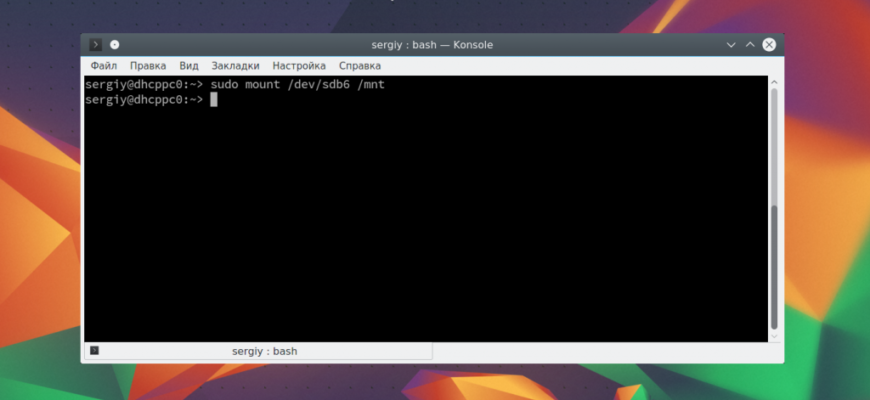
Монтирование разделов с помощью mount выполняется очень просто. Фактически в большинстве случаев будет достаточно упрощенной версии команды. Например, смонтируем раздел /dev/sdb6 в папку /mnt:
sudo mount /dev/sdb6 /mnt/
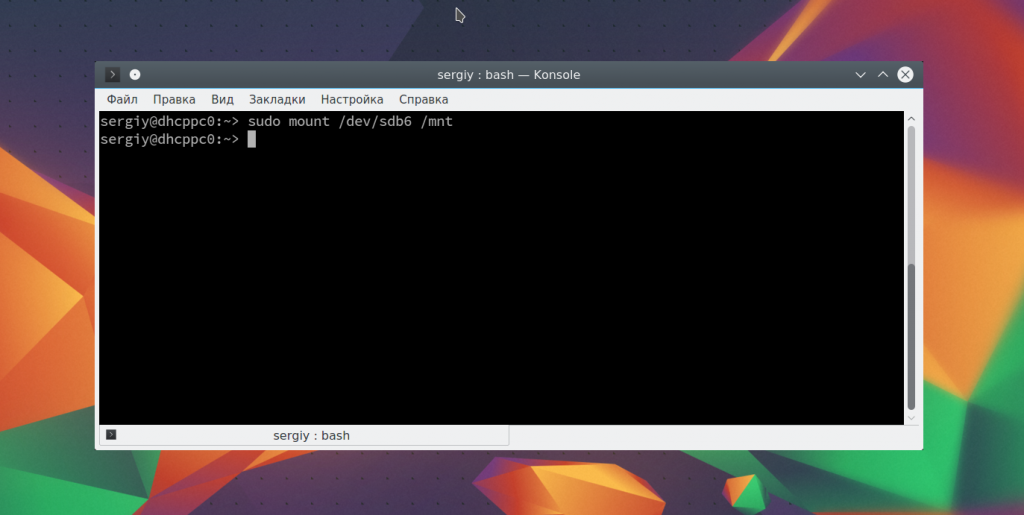
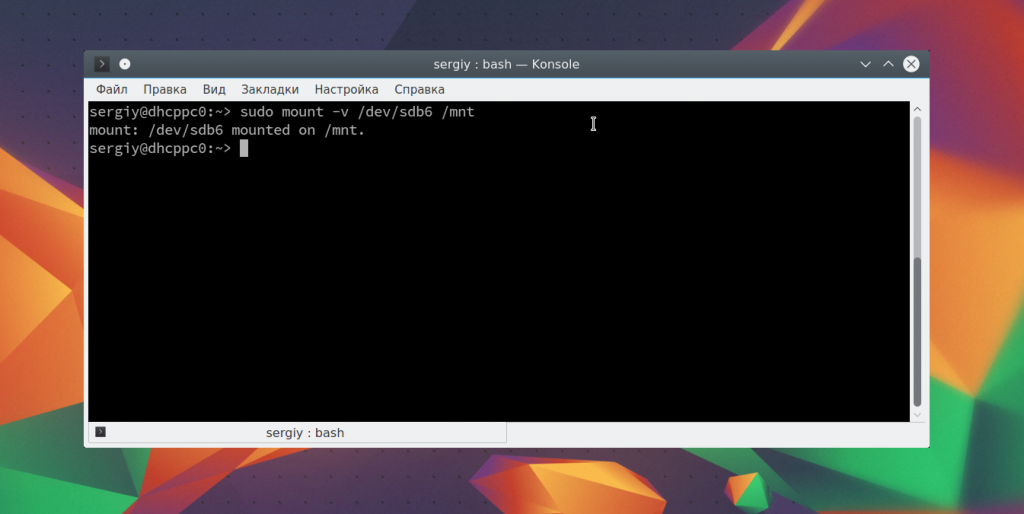
sudo mount -v /dev/sdb6 /mnt/
Если нужно, вы можете указать файловую систему с помощью опции -t:
sudo mount -v -t ext4 /dev/sdb6 /mnt
Если необходимо примонтировать файловую систему только для чтения, то вы можете использовать опцию -r или опцию монтирования -o ro, результат будет одинаковым:
sudo mount -t ext4 -r /dev/sdb6 /mnt
$ sudo mount -t ext4 -o ro /dev/sdb6 /mnt
Вы можете использовать и другие опции чтобы выполнить монтирование разделов linux, например, указать, что на этом разделе нельзя выполнять программы:
sudo mount -t ext4 -o noexec /dev/sdb6 /mnt
Обратите внимание, что вы не можете использовать опции uid, gid, fmask для файловых систем ext. Они поддерживаются только в FAT, vFAT, exFAT.
Вы можете использовать не только имена устройств чтобы выполнить монтирование диска в linux. Для этого можно применять UUID или метки, например, монтирование с помощью UUID:
sudo mount —uuid=»b386d309-05c1-42c8-8364-8d37270b69e0″ /mnt
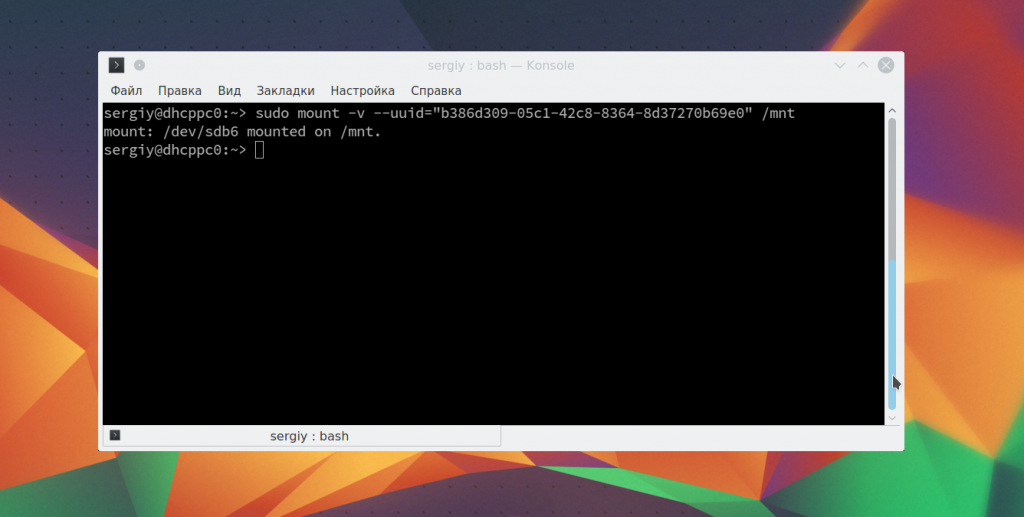
Посмотреть uuid для ваших разделов можно с помощью команды:
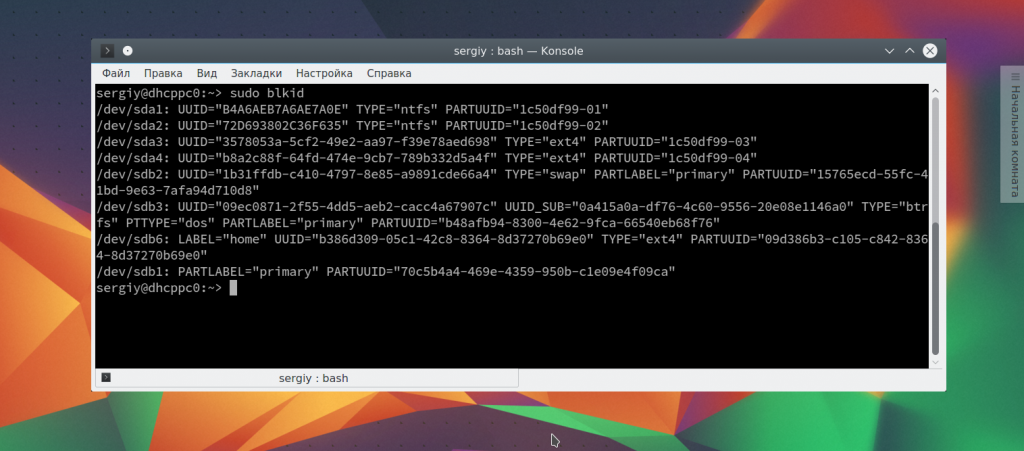
Точно так же вы можете использовать метки. Команда монтирования диска linux будет выглядеть так:
sudo mount —label=»home» /mnt/
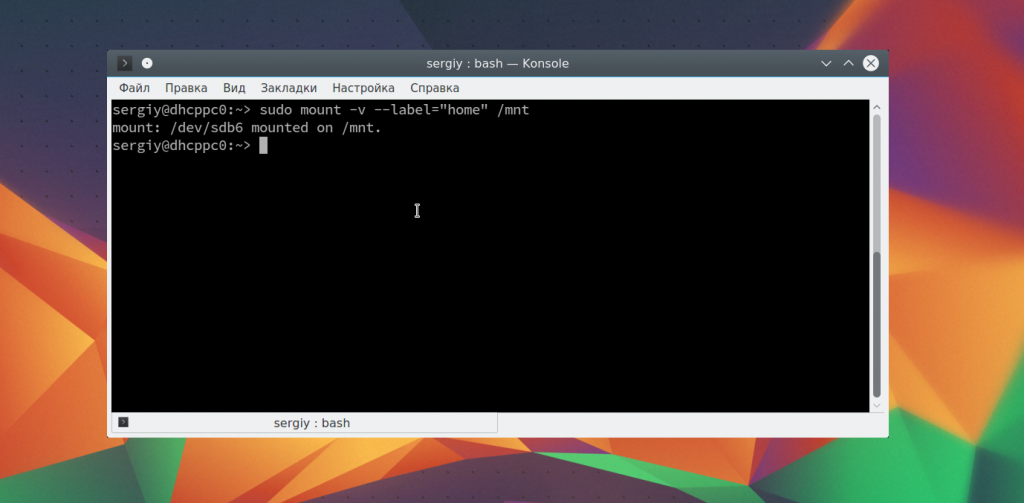
Вы можете примонтировать одну папку в другую, для этого используйте опцию —bind
sudo mount —bind /mnt/ /media/
Возможно, не только монтирование разделов linux, но и монтирование файлов, если они содержат файловую систему, например, образов дисков. Монтирование образа диска linux работает точно так же:
sudo mount ~/file.iso /mnt
Посмотреть список всех примонтированных устройств можно просто выполнив mount без параметров:
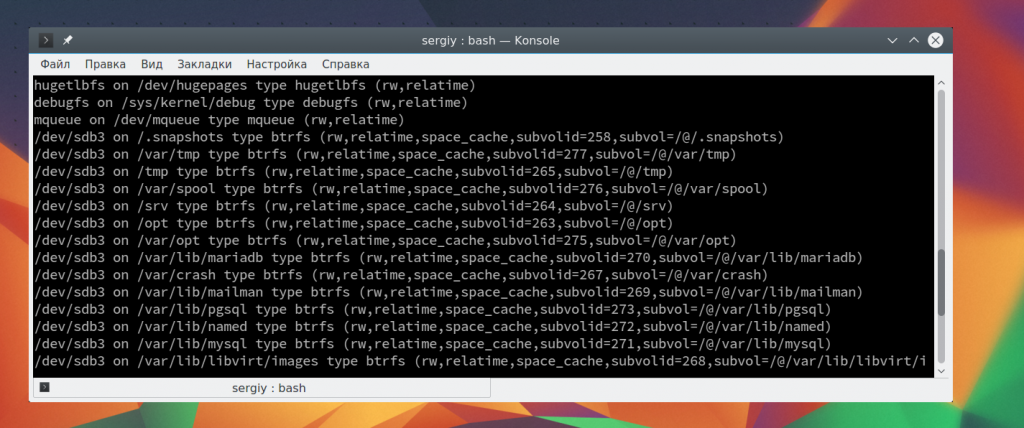
Размонтирование устройств в Linux
Когда вы хотите завершить работу с устройством, особенно с флешкой, его нужно размонтировать. Для этого существует утилита umount. В качестве параметров она принимает точку монтирования или устройство. Например:
sudo umount /mnt
Теперь ваше устройство не смонтировано. Но иногда может возникнуть ошибка размонтирования. Система сообщит, что устройство занято: umount: /mnt: target is busy.
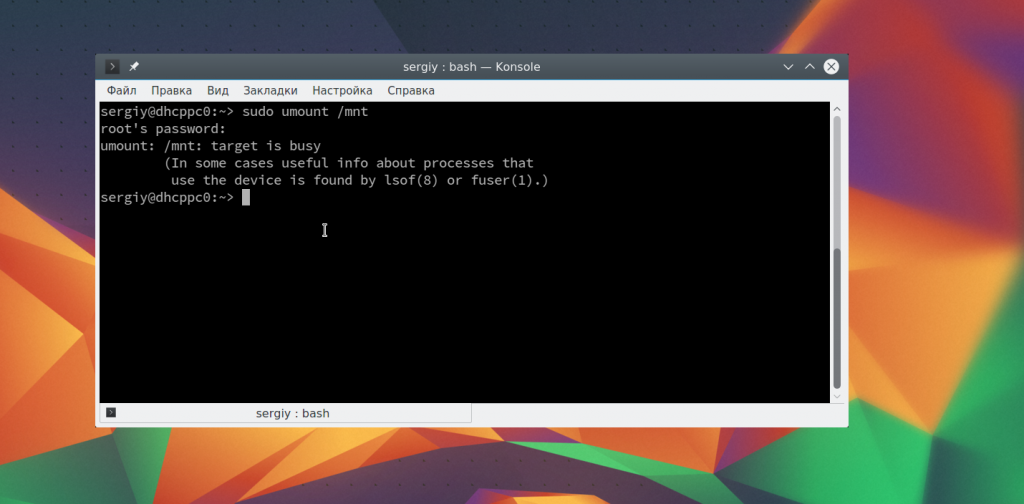
Проблему можно решить закрыв все программы, которые могут использовать любой файл в этой папке. Какие именно это программы вы можете узнать с помощью команды lsof:
lsof -w /mnt
lsof -w /mnt
$ lsof -w /dev/sdb6
nbsp;lsof -w /dev/sdb6
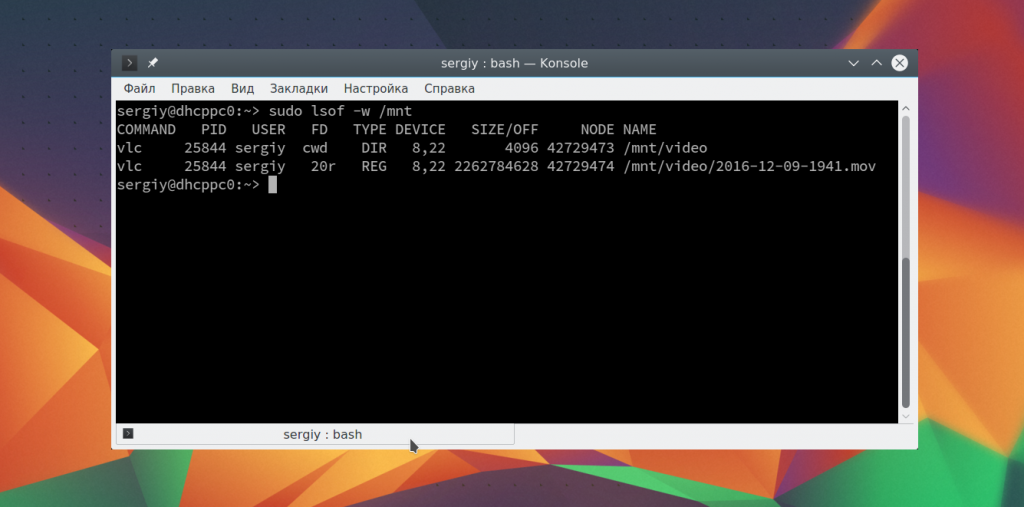
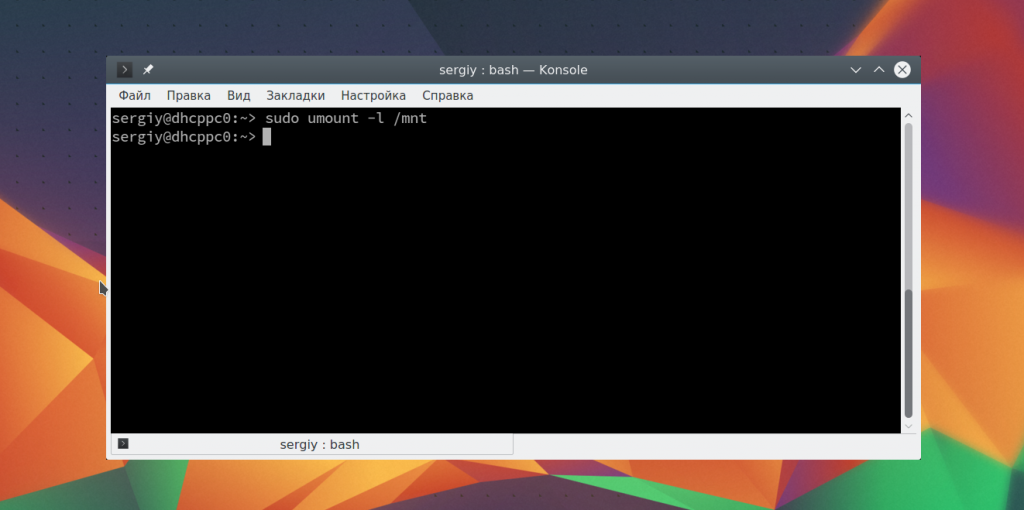
Здесь вы видите всю необходимую информацию, чтобы понять что происходит и что с этим делать. Утилита вывела название программы, ее PID, и даже файл, с которым она работает. Вы можете завершить все программы, а потом снова повторить попытку или используйте опцию -l, файловая система будет отключена немедленно, несмотря на то, что она занята:
sudo umount -l /mnt
Выводы
В этой статье мы рассмотрели как выполняется монтирование жестких дисков linux, а также разделов и даже образов. Вы знаете как правильно использовать опции mount и umount. Если у вас остались вопросы, спрашивайте в комментариях!
Обнаружили ошибку в тексте? Сообщите мне об этом. Выделите текст с ошибкой и нажмите Ctrl+Enter.
LVM или Logical Volume Manager — это еще один программный уровень абстракции над физическими разделами жесткого диска, который позволяет создавать логические тома для хранения данных без непосредственной переразметки жесткого диска на одном или нескольких жестких дисках. L VM увеличивает удобство работы с жестким диском, аппаратные особенности работы скрываются программным обеспечением, поэтому вы можете изменять размеры дисков, перемещать их на лету, без остановки приложений или размонтирования файловых систем. Это очень удобно на серверах, вы можете добавить еще один диск или расширить существующие lvm тома на лету.
LVM работает на уровне ядра, поэтому гарантируется максимальная прозрачность настройки и использования дисков. Программы смогут работать с логическими, виртуальными LVM разделами, точно так же, как и с обычными.
Давайте рассмотрим преимущества использования LVM перед обычными разделами жесткого диска.
Теперь перейдем от теории ближе к практике. Рассмотрим создание LVM, настройку и работу с дисками. Как основную операционную систему мы будем использовать Ubuntu, но данная инструкция подойдет и для любого другого дистрибутива Linux.
Структура LVM состоит из трех слоев:
Перед тем как начинать создание lvm linux необходимо установить нужные для этого инструменты:
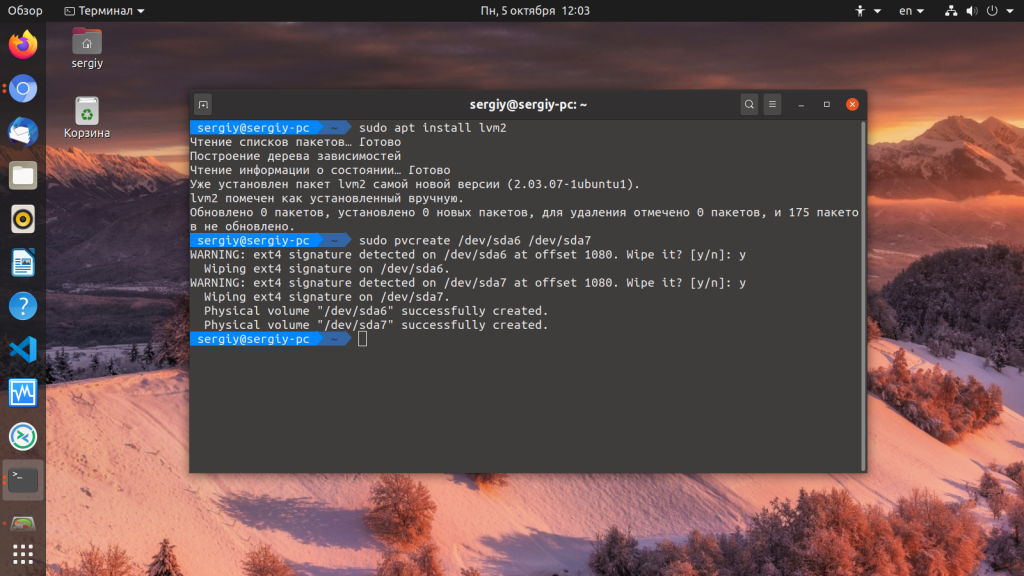
sudo apt install lvm2
Соответственно структуре LVM, нам нужно будет инициализировать физические разделы для LVM, объединить их в группу, а затем создать из этой группы нужные нам логические тома.
Инициализация физических LVM разделов
Сначала определимся с томами, которые будем использовать, допустим это будут /dev/sda6 и /dev/sda7. Инициализировать их для работы LVM можно с помощью команды pvcreate:
sudo pvcreate /dev/sda6 /dev/sda7
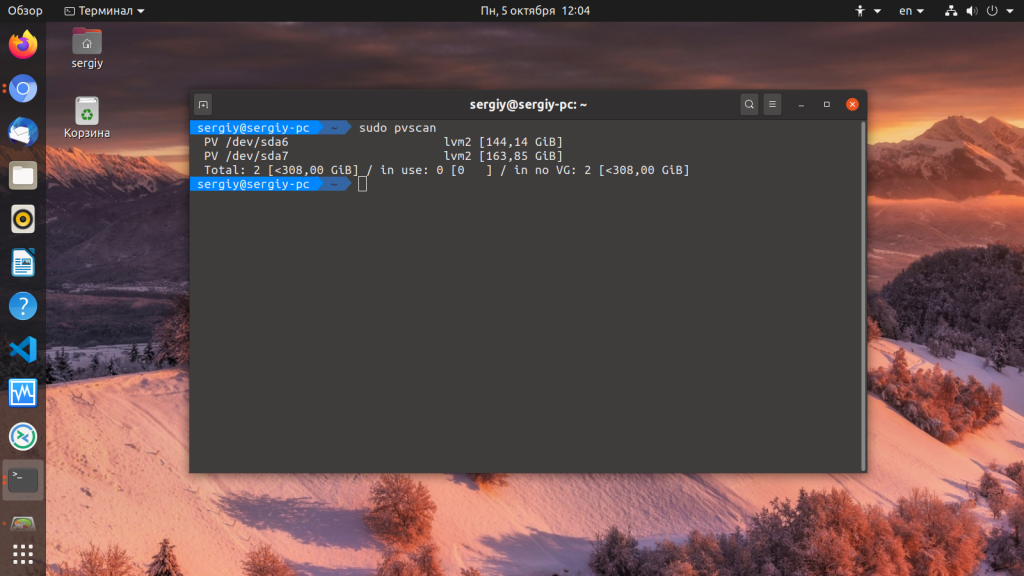
Чтобы посмотреть действительно ли были созданы физические тома LVM вы можете использовать команду pvscan:
Также можно посмотреть физические LVM разделы с более подробными атрибутами, такими как размер, общий размер, физический размер, свободное место и т д:
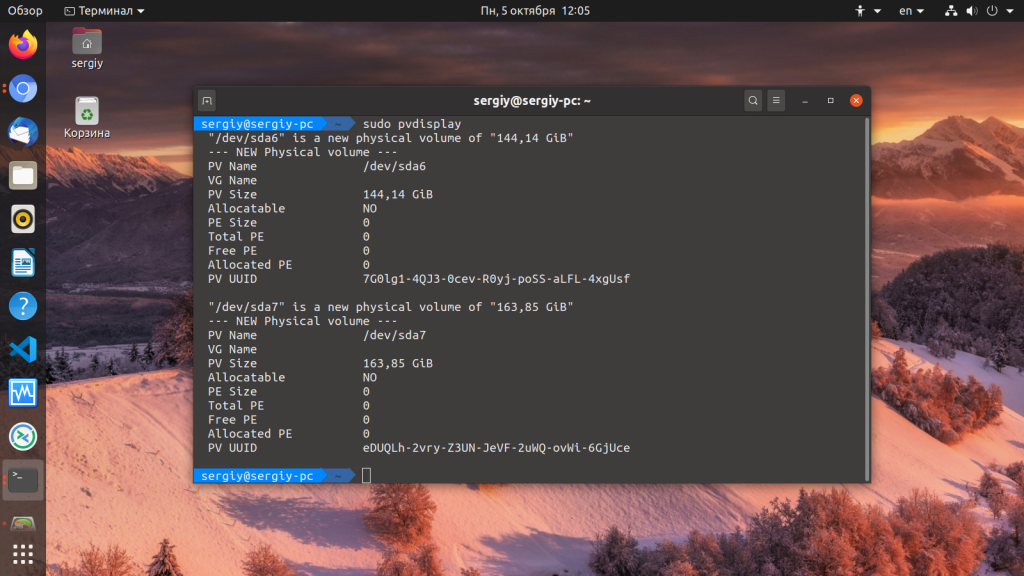
Здесь PE Size — это размер одного блока LVM, по умолчанию он равен четырем мегабайтам, но это значение можно изменить.
Создание группы разделов LVM
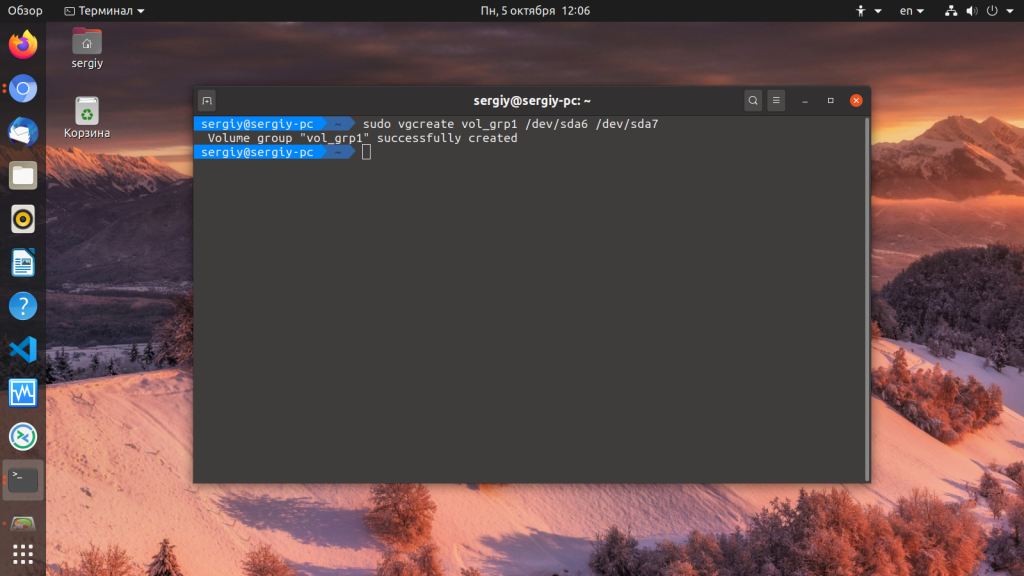
Группа томов — это не что иное, как пул памяти, который будет распределен между логическими томами и может состоять из нескольких физических разделов. После того как физические разделы инициализированы, вы можете создать из них группу томов (Volume Group, VG):
sudo vgcreate vol_grp1 /dev/sda6 /dev/sda7
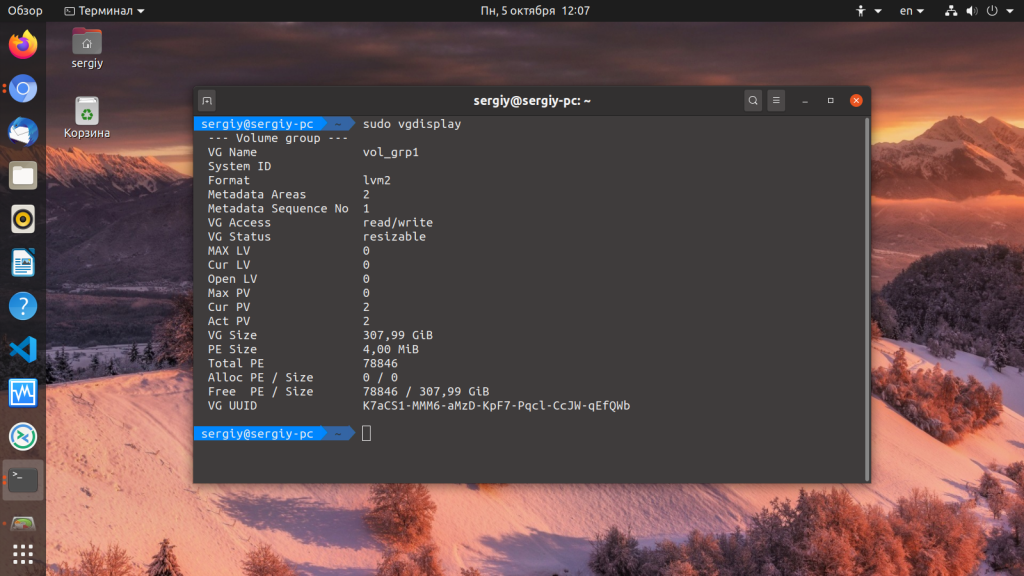
С помощью LVM команды vgdisplay вы можете посмотреть созданные группы томов:
Создание логических томов LVM
Теперь все готово, чтобы создать логические LVM разделы. Для этого будем использовать команду lvcreate и создадим логический раздел размером 80 мегабайт, или 20 блоков LVM:
sudo lvcreate -l 20 -n logical_vol1 vol_grp1
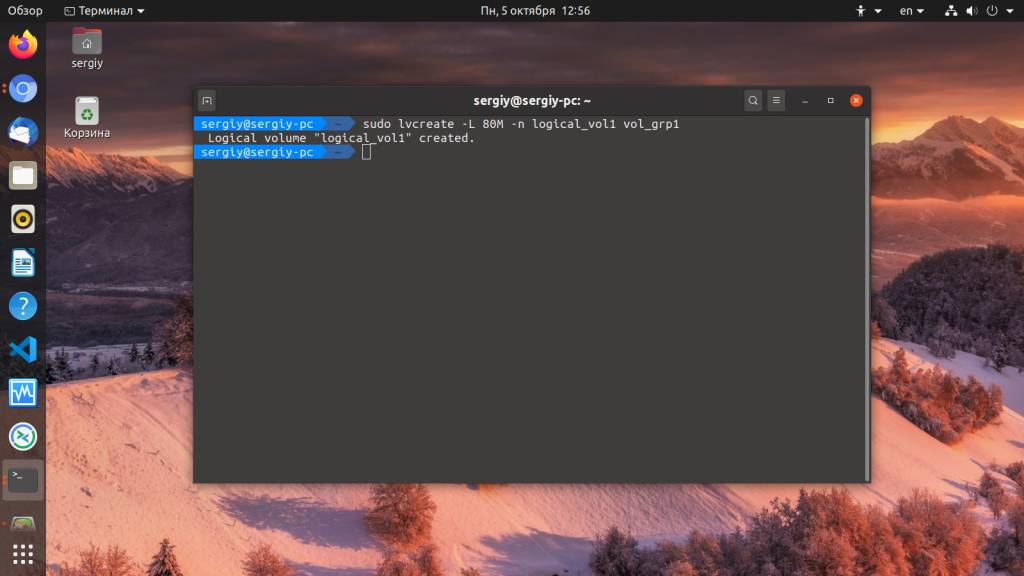
Если вы хотите задать размер в обычных единицах измерения, то необходимо использовать опцию -L. Например, для тех же 80-ти мегабайт:
sudo lvcreate -L 80M -n logical_vol1 vol_grp1
В качестве приставки для указания размера можно использовать такие буквы:
Посмотреть список доступных логических разделов LVM можно по аналогии с предыдущими разделами с помощью команды lvdisplay:
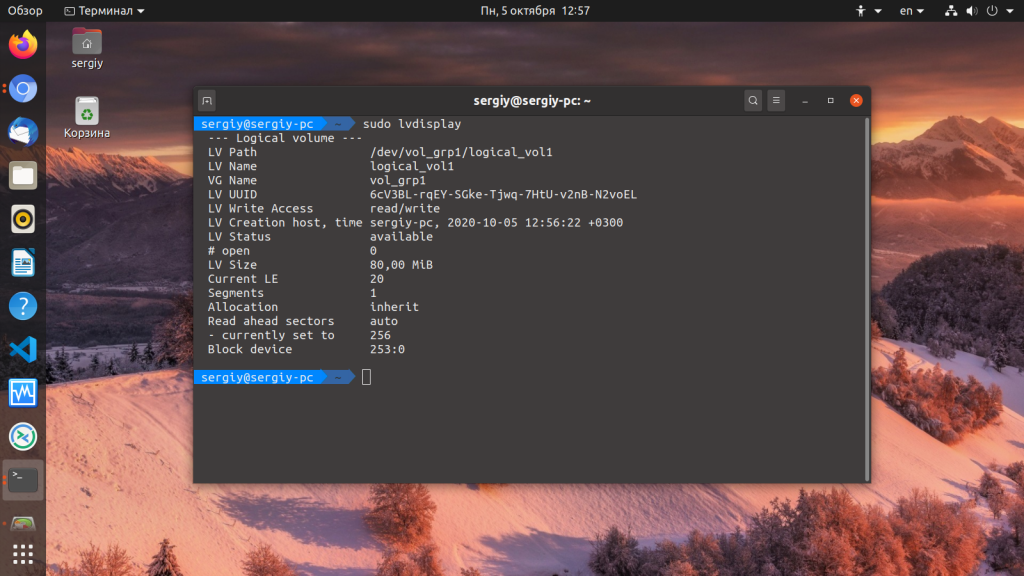
Теперь, когда раздел создан, мы можем работать с ним как с обычным разделом. Например, отформатируем его в файловую систему ext4, а затем примонтируем в /mnt:
sudo mkfs.ext4 /dev/vol_grp1/logical_vol1
sudo mount /dev/vol_grp1/logical_vol1 /mnt/
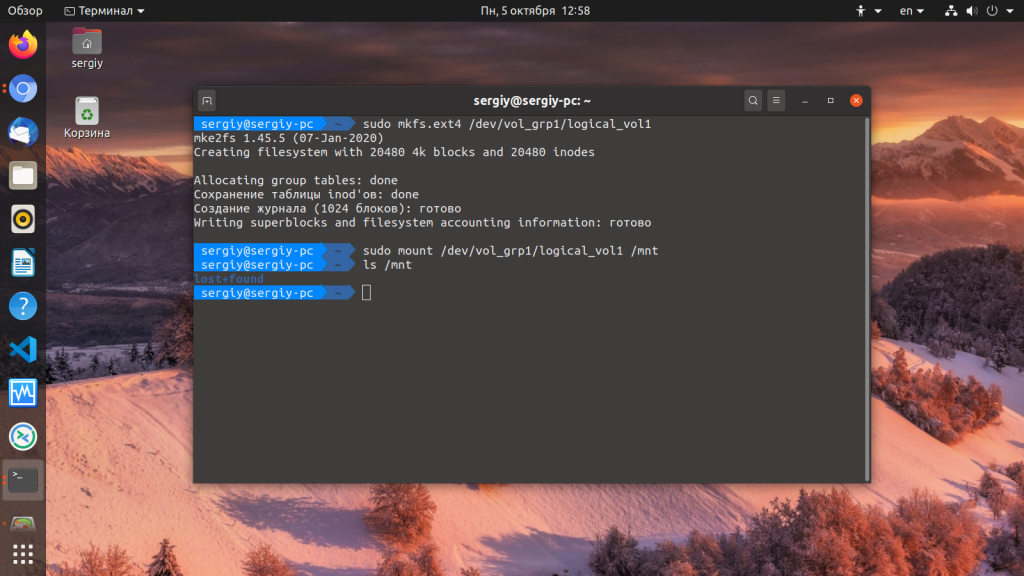
Как видите, монтирование LVM в Linux ничем не отличается от монтирования обычных разделов.
Вообще говоря, LVM разделы могут быть трех типов:
Линейные разделы — это обычные LVM тома, они могут быть созданы как из одного, так и из нескольких физических дисков. Например, если у вас есть два диска по 2 гигабайта, то вы можете их объединить и в результате получите один раздел LVM Linux, размером 4 гигабайта. По умолчанию используются именно линейные LVM разделы.
Полосные разделы очень полезны при больших нагрузках на жесткий диск. Здесь вы можете настроить одновременную запись на разные физические устройства, для одновременных операций, это может очень сильно увеличить производительность работы системы.
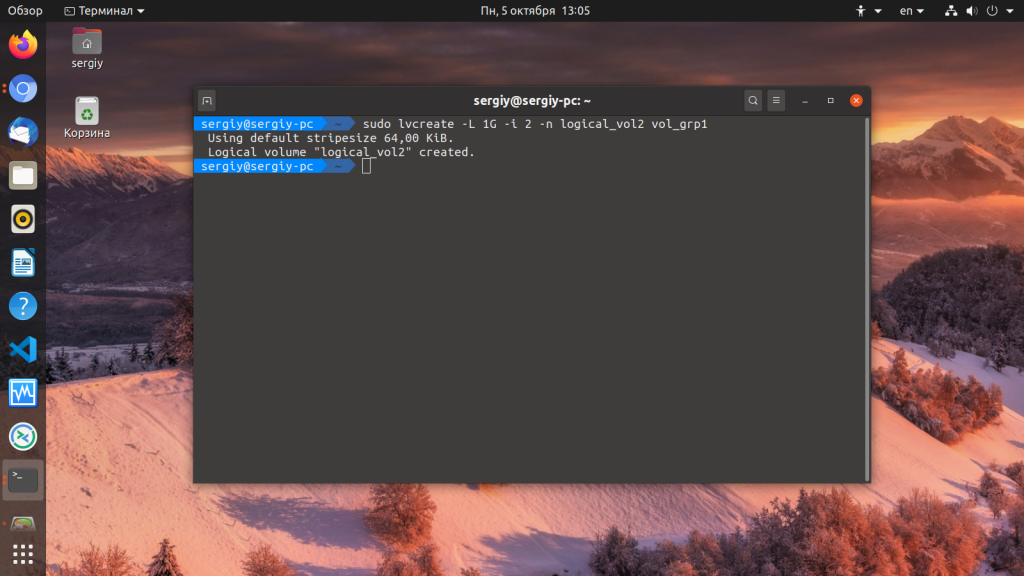
Для этого нужно задать количество полос записи с помощью опции -i, а также размер полосы опцией -l. Количество полос не должно превышать количества физических дисков. Например:
sudo lvcreate -L 1G -i 2 -n logical_vol2 vol_grp1
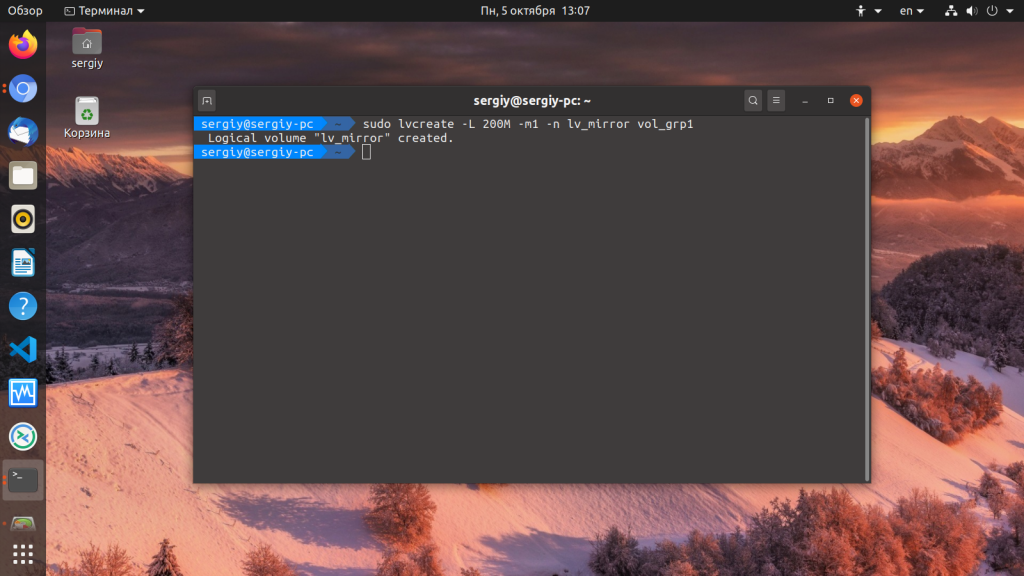
Зеркалированный том позволяет записывать данные одновременно на два устройства. Когда данные пишутся на один диск, они сразу же копируются на другой. Это позволяет защититься от сбоев одного из дисков. Если один из дисков испортится, то разделы LVM просто станут линейными и все данные по-прежнему будут доступны. Для создания такого раздела LVM Linux можно использовать команду:
sudo lvcreate -L 200M -m1 -n lv_mirror vol_grp1
Удалить LVM раздел
Вы можете не только настроить LVM тома изменяя их размер и атрибуты, но и удалить LVM раздел, если он вам больше не нужен. Это делается с помощью LVM команды lvremove:
sudo lvremove /dev/vol-grp1/lv_mirror
Теперь лишний раздел удален.
Изменение размера LVM тома
Вы можете изменять уже созданные разделы LVM увеличивая или уменьшая их размер. Причем неважно есть ли место на физическом диске после этого раздела, если в пуле есть память, вы можете ее использовать для любого раздела. Чтобы изменить размер LVM используйте команду lvextend. Например, LVM увеличим размер диска из 80 до 100 мегабайт:
sudo lvextend -L100 /dev/vol_grp1/logical_vol1
Extending logical volume logical_vol1 to 100.00 MB
Logical volume logical_vol1 successfully resize
Также вы можете увеличить размер LVM, использовав знак +:
sudo lvextend -L+100M /dev/vol_grp1/logical_vol1
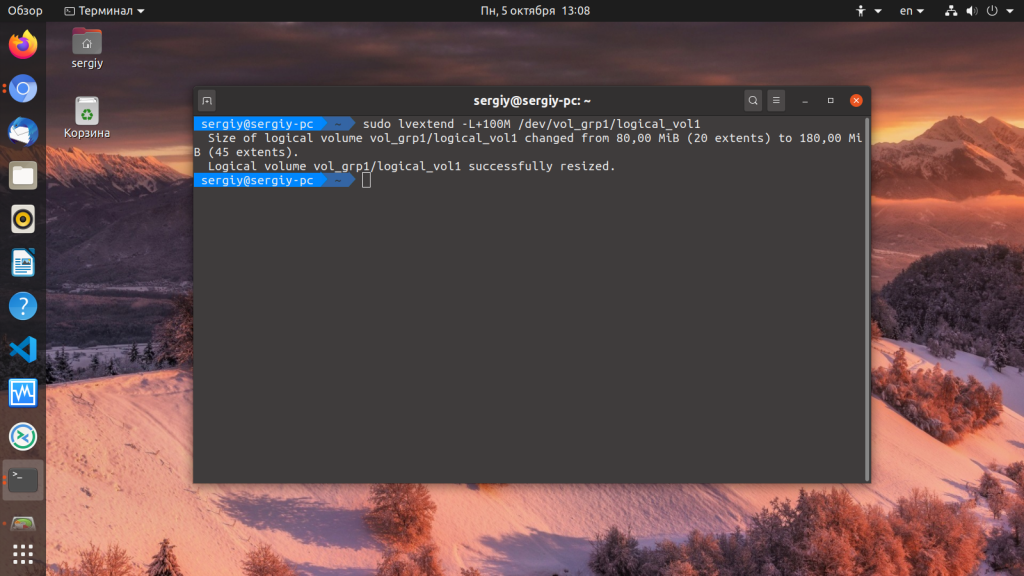
Точно так же можно выполнить уменьшение LVM раздела с помощью знака -.
В этой статье мы рассмотрели создание LVM разделов в linux, а также настройку, увеличение, уменьшение и монтирование LVM Linux. Теперь вы знаете насколько это мощная технология и сколько преимуществ она может дать не только на сервере, но и на домашнем ПК. Вы раньше использовали LVM? Будете использовать?
В Linux существует множество способов разметки диска, создания на нём разделов и просмотра уже существующих. Это утилиты parted и cfdisk в терминале и графическая утилита gparted. Однако сегодня мы поговорим про самую простую утилиту для разметки диска в терминале — fdisk.
Именно она используется чаще всего, если надо посмотреть как диски и разделы доступны на компьютере. Далее рассмотрим основные опции утилиты, её синтаксис, а также примеры использования.
Синтаксис утилиты ничем не отличается от других команд Linux:
Ей надо передать опции, согласно действия, которое вы хотите выполнить, а также раздел диска или устройство к которому эти действия надо применить. Давайте теперь рассмотрим опции fdisk:
Опции используются для настройки работы утилиты, мы рассмотрели только самые главные, которые могут вам пригодится, теперь перейдём к командам:
Теперь вы знаете основные опции и команды fdisk, давайте рассмотрим использование программы.
Примеры использования команды fdisk
1. Список дисков и разделов
Чтобы посмотреть список доступных вам дисков и разделов на них используйте опцию -l:
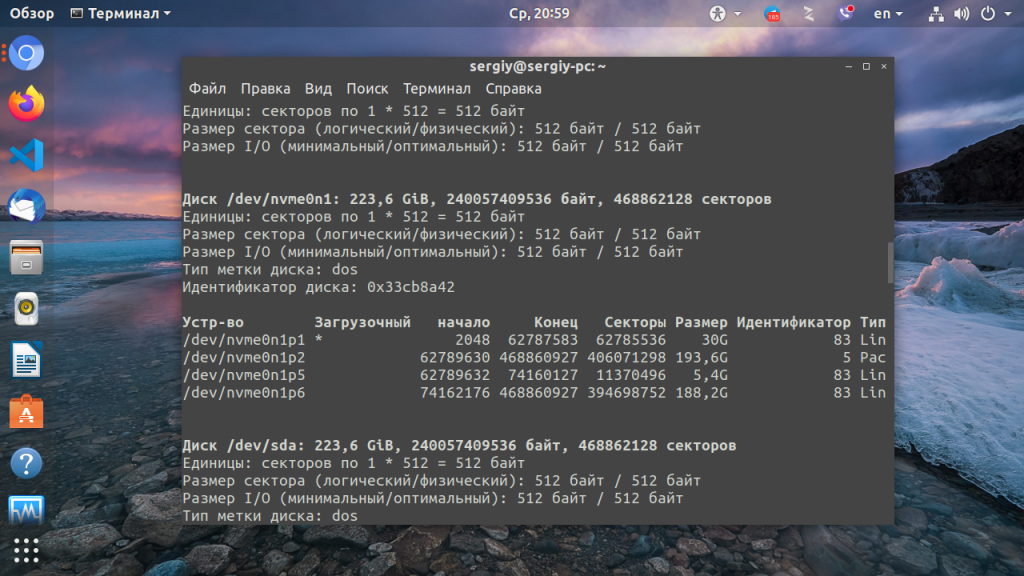
Утилита покажет все блочные устройства. На снимке есть /dev/sda, это обычный жесткий диск и /dev/nvme0n1 — это M.2 накопитель, а также там есть есть несколько /dev/loop* устройств, созданных ядром, которые лучше не трогать.
Интерактивный режим
Большинство операций fdisk по разметке дисков выполняются в интерактивном режиме. Чтобы запустить fdisk в интерактивном режиме передайте утилите блочное устройство которое надо разметить. В моём примере, это /dev/nvme0n1:
sudo fdisk /dev/nvme0n1
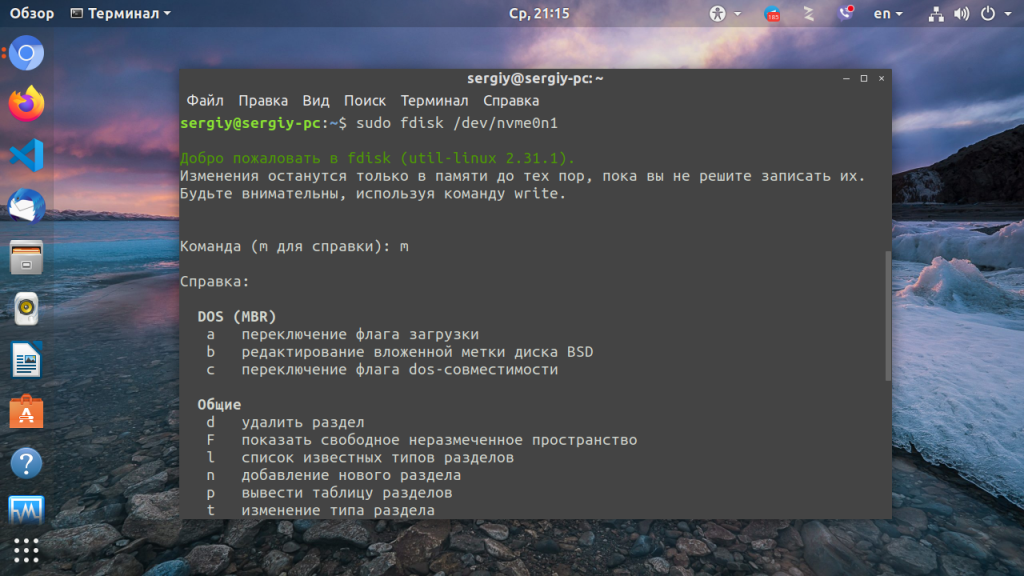
Вам не обязательно возвращаться к этой статье, когда вы захотите снова поработать с программой, посмотреть доступные команды можно выполнив команду m:
Просмотр таблицы разделов
Чтобы посмотреть текущий тип таблицы разделов, а также доступные разделы на диске используйте команду p:
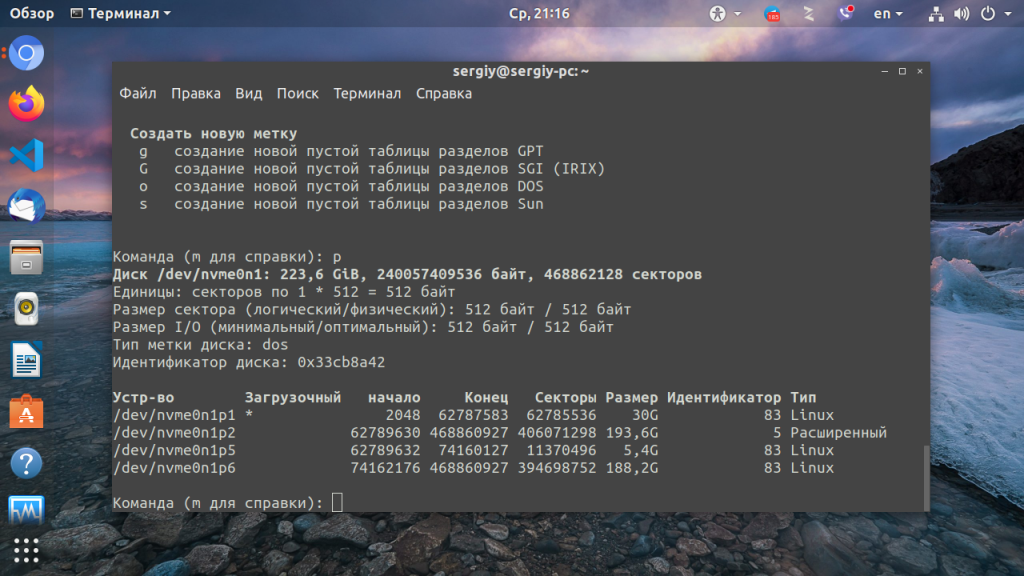
В данном примере на диске уже есть несколько разделов, а таблица разделов используется MBR (dos).
Создание таблицы разделов
Давайте создадим новую таблицу разделов GPT. Для этого используйте команду g. Для таблицы разделов MBR нам бы понадобилась команда o.
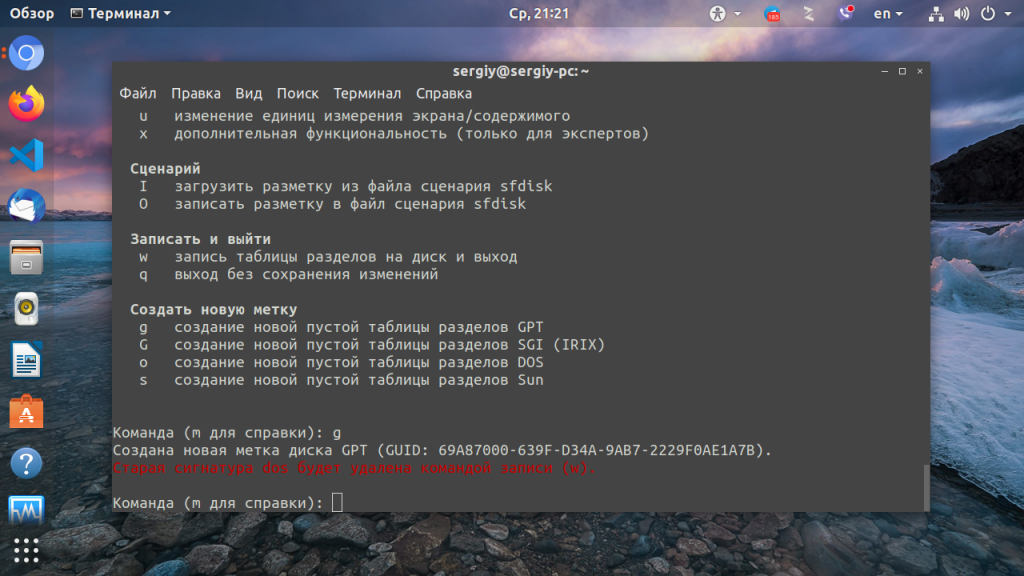
Чтобы создать раздел используйте команду n. Команда спросит какой номер раздела надо присвоить этому разделу, затем спросит сектор начала раздела, эти значения можно оставить по умолчанию, так как утилита предлагает минимальные доступные. Далее надо указать размер раздела. Это можно сделать тремя способами:
Давайте создадим три раздела разными способами:
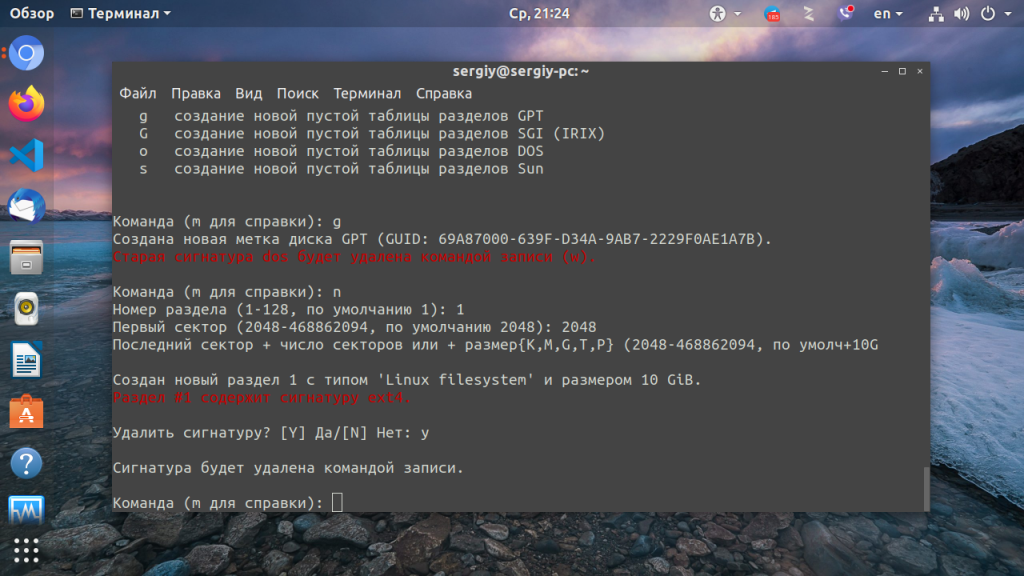
Первый раздел создадим с помощью обычных единиц измерения. Перед ними надо ставить плюс, так как это место, которое добавляется к первому сектору раздела.
Во втором способе укажем размер раздела в секторах. Для получения раздела размером 1 гигабайт нам понадобится примерно 2 000 000 секторов. По умолчанию размер сектора 512 байт, поэтому 2 000 000 * 512 получится примерно 1024 000 000 байт:
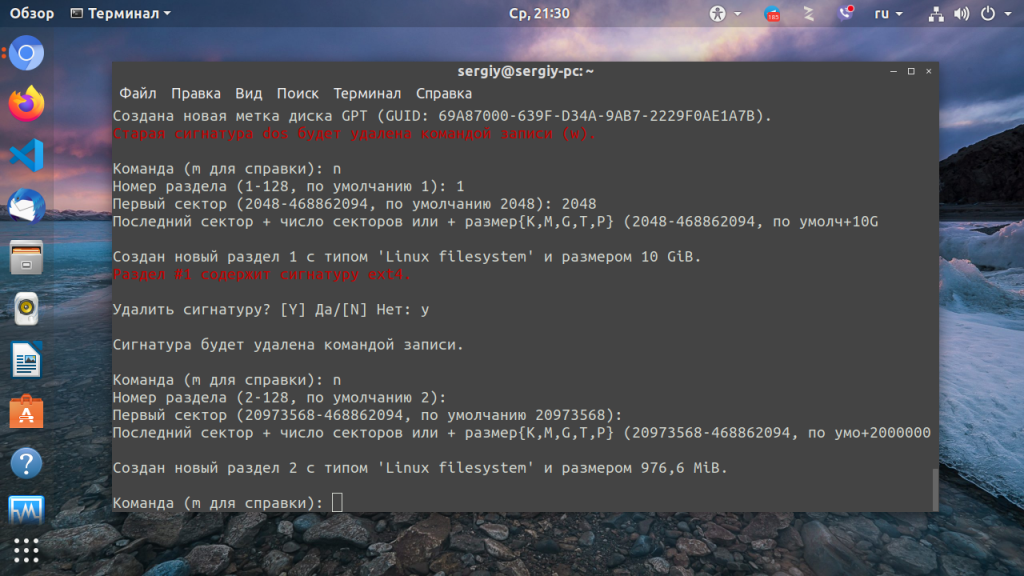
И в третьем способе с помощью калькулятора добавим к первому сектору раздела те же два миллиона:
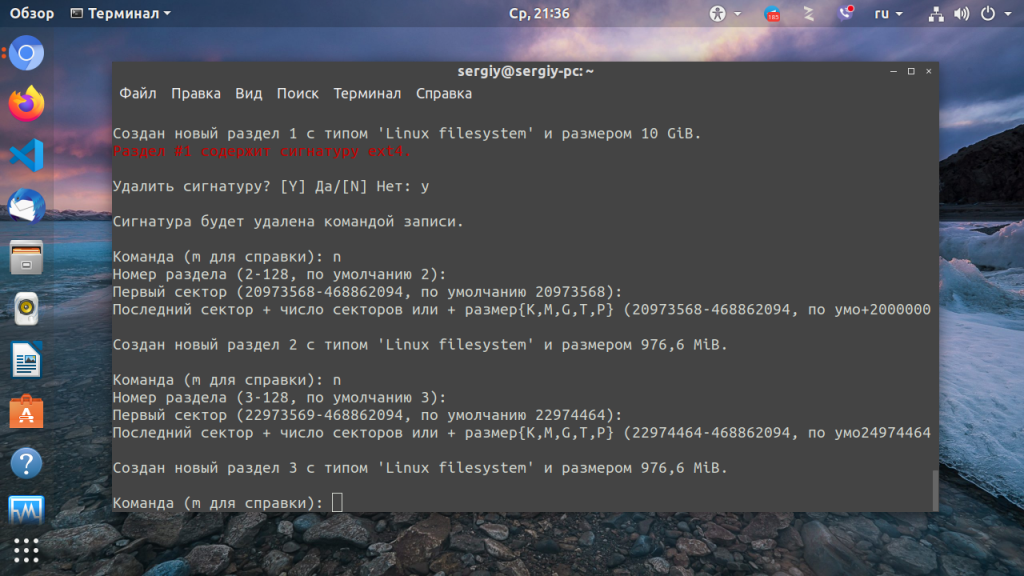
На этом создание разделов fdisk завершено. А вот форматирование разделов в fdisk невозможно, для этого придется воспользоваться утилитой mkfs.
Тип раздела
Кроме обычных разделов для пользовательских файлов существуют и другие типы разделов, например раздел EFI, BIOS boot, Windows Recovery, Linux swap, этот тип влияет на назначение раздела, например, раздел EFI не будет использоваться пока для него не будет выбран правильный тип. Чтобы изменить тип раздела используйте команду t:
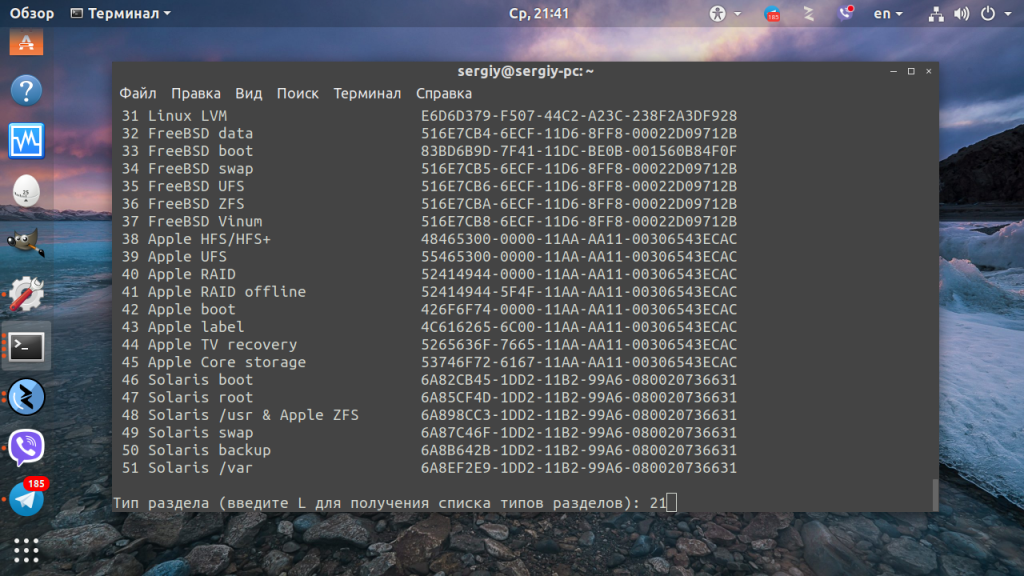
Для вывода всех доступных типов и их номеров используйте команду L:
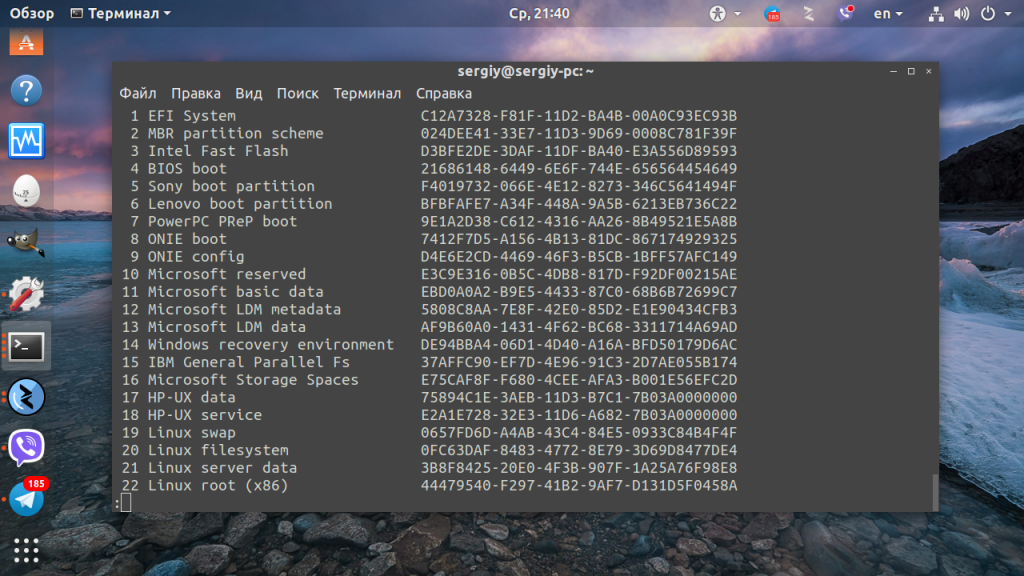
Для выхода из списка разделов нажмите q, а затем просто наберите номер нужного типа:
Удаление раздела
Чтобы удалить раздел выполните команду d, а затем введите его номер:
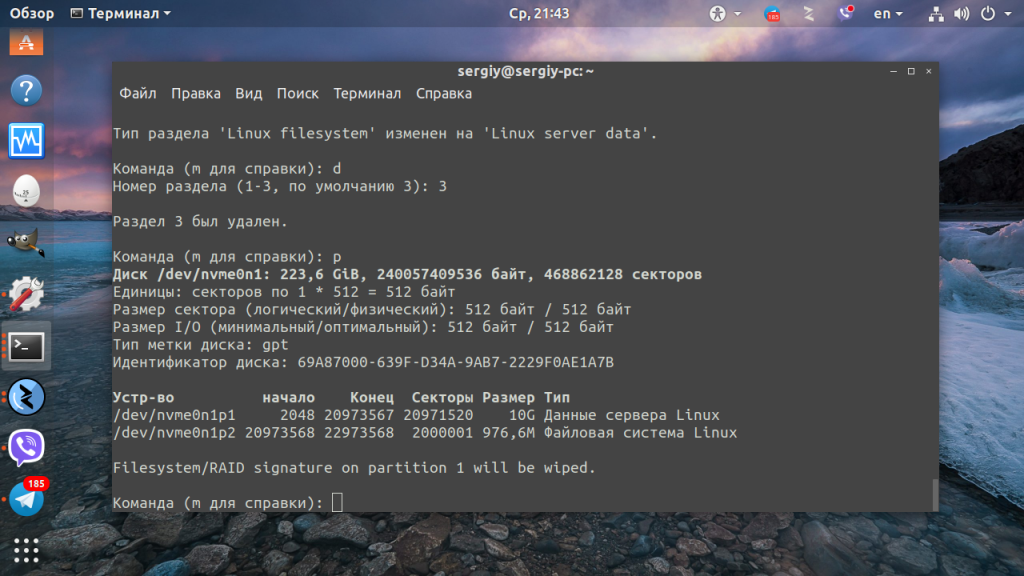
Вот так просто выполняется удаление.
Загрузочный раздел
При загрузке компьютера с диска, на котором используется таблица разделов MBR, BIOS ищет раздел, отмеченный как загрузочный и начинает искать загрузчик именно на нём. Чтобы сделать раздел загрузочным если он ещё не загрузочный или наоборот сделать его не загрузочным используйте команду a:
Загрузочность отмечается звездочкой в выводе команды p. В таблице разделов GPT для записи загрузчика используется раздел с типом BIOS boot, а флага загрузочности здесь уже нет.
Применение изменений
Все изменения, которые вы сейчас вносили, ещё не записаны на диск. Для их записи надо выполнить команду w:
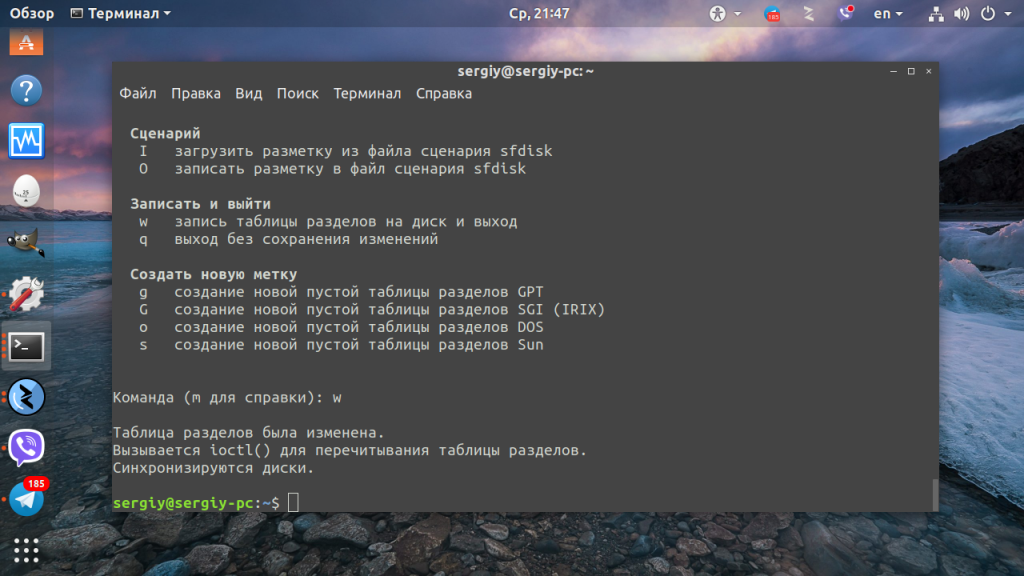
После записи изменений программа завершится.
В этой статье мы рассмотрели как пользоваться fdisk в Linux, как создавать разделы с помощью этой утилиты, а также как выбрать тип диска. Несмотря на все возможности утилиты намного удобнее пользоваться gparted или же cfdisk если надо разметить диск в терминале. Последнюю мы разберем в одной из следующих статей.
