


Бывает 2 ситуации когда необходимо закрыть сайт WordPress от просмотра пользователями:
1) Разработка – новый сайт WordPress на стадии разработки закрываем от поисковиков и пользователей. Благодаря этому, неготовые страницы не попадают в индекс, а пользователи не видят сырой сайт.
2) Правки на сайте WordPress – рабочий сайт на котором мы вносим изменения, правки, обновляем шаблон и плагины, исправляем ошибки и т.д.
Во время выполнения всех этих манипуляций, будет неприятно, если пользователи увидят на сайте белые или пустые страницы, ошибки, “поехавший” дизайн и т.д.
Наша задача в этих ситуациях закрыть сайт от просмотра всем пользователям, кроме админа, который сможет дальше работать над сайтом.
Для решения этой задачи мы будем использовать плагин для WordPress – WP Maintenance Mode.
Этот плагин должен быть в арсенале инструментов у каждого админа и владельца сайтов. Вы можете установить плагин WP Maintenance Mode на своем сайте и включать его при необходимости. Плагин очень функционален.
Как закрыть сайт WordPress на время разработки или обслуживания?
Следите за новостями и присоединяйтесь к нашим online-конференциям в Telegram-канале InwebPress.

Для того что бы отключить сайт написанный на Wordpress на время работ или разработки сайта, можно воспользоватся специальным плагином или самостоятельно написав код на php.
Простой вариант с плагином:
Есть такой плагин как WordPress Maintenance Mode — он может переводить ваш сайт в режим технического обслуживания. То есть при переходе на сайт или любую вашу страницу у вас постоянно будет появляться страница с надписью «Сайт находится в режиме технического обслуживания» или «Сайт временно не работает». Также к некоторым страницам можно оставить доступ для пользователей открытым.
Или плагин CGC Maintenance Mode — он также закрывает сайт, но разрешает доступ для определенных IP адресов в настройках.
Свой IP вы можете легко узнать тут _http://2ip.ru/
Сложный способ без плагина:
Создаем в корне где лежит сайт, файл с именем .maintenance это файл создается wordpress когда идут какие либо обновления движка, после он удаляется.
И при входе на сайт вы увидите сообщение «Сайт ненадолго закрыт на техническое обслуживание. Зайдите через минуту.»
Для отключения технического режима сайта, просто удалите файл .maintenance
Теги: seo wordpress
Поделись с друзьями:
Нет комментариев для записи Как отключить сайт на WordPress без плагина
Довольно часто на практике веб-мастерам приходится сталкиваться с необходимостью временного закрытия доступа к своим сайтам. Подход к решению этого вопроса должен быть с умом. Обычные пользователи не должны сталкиваться с трудностями при обращении к ресурсу, когда на нем идет обновление или другие технические работы. Лучшим вариантом будет временная остановка сайта и появление надписи при обращении к нему, типа: «Сайт временно недоступен, попробуйте зайти через 2 минуты».
К большому сожалению, WordPress не предусматривает решения подобной проблемы с помощью встроенных инструментов. Но, благодаря гибкости CMS, возможно воспользоваться установкой специального плагина. Есть еще и второй метод, предусматривающий небольшие ручные правки в коде движка. Давайте рассмотрим решение данной задачи этими двумя способами.
Закрытие сайта с помощью плагина.
Существует достаточно много различных плагинов, выполняющих данную функцию. Однако мы остановимся на WP Maintenance Mode, являющимся одним из достаточно простых и надежных. Устанавливается он стандартно через поисковик в режиме администратора.
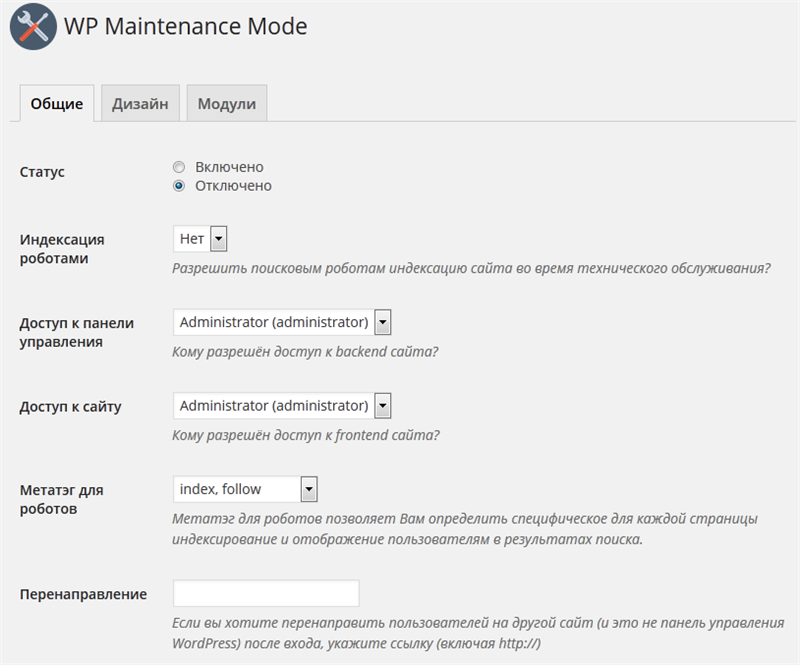
После того, как он был активирован, необходимо перейти в меню настроек. Достаточно использовать стандартные параметры. Устанавливаем статус «включен» и сохраняем изменения. Но имеется возможность и более детально настроить некоторые опции для себя. При желании, можно разрешить доступ к работающей версии другим группам пользователей, осуществить перенаправление на другой URL, сменить фон и текст обращения к пользователям, поставить таймер обратного отсчета и т.д.
Сайт, с включенным WP Maintenance Mode будет иметь примерно следующий вид:
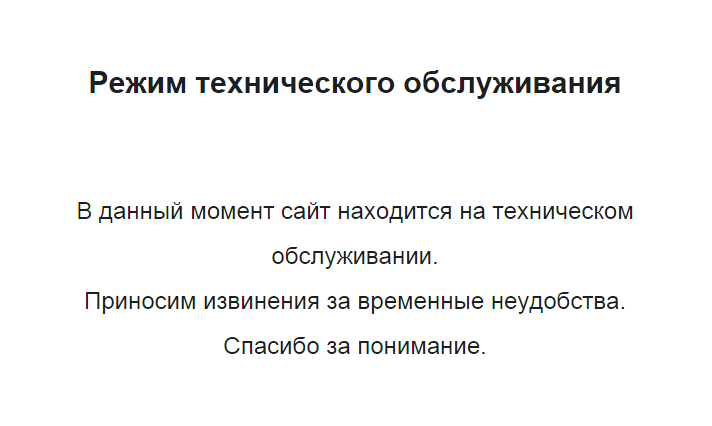
Напомним, что по умолчанию администратору будет видно сайт в нормальном виде, а для того чтобы на него посмотреть глазами обычных пользователей, нужно сделать выход из режима администратора.
Режим техобслуживания без плагинов
Этот метод также является довольно простым. Для этого создадим у себя файлик .maintenance и запишем его таким образом:
После этого загружаем его в корень вашего ресурса. Теперь, когда пользователь войдет на сайт, он увидит следующее сообщение:

Когда настанет время, необходимое для возвращения сайта в работающий режим, достаточно этот файл удалить или просто переименовать.
Также рекомендуем почитать:
Недавно я получил электронное письмо, в котором наш читатель описал следующую ситуацию: зарегистрировал домен и купил хостинг. Он начал работать над сайтом, но это заняло некоторое время, чтобы все настроить. В то же время он уже сделал визитные карточки и распространил их на встречах с потенциальными клиентами. Работая над созданием своего нового сайта, мой заказчик не хотел, чтобы сайт был видимым. Может создаться плохое впечатление, если клиенты приходят на сайт и видят, что он находится в стадии разработки.
В этой и других ситуациях нам приходится скрывать наш сайт, то есть он не виден нашим посетителям. Достаточно придумать страницу, где можно написать наше имя, адрес, номер телефона и т. д. В таких случаях я использую очень хорошее расширение — «Coming Soon Page & Maintenance Mode by SeedProd» от SeedProd.

Имейте в виду, что не только Ваши посетители, но и Google не будут иметь доступа к сайту. То есть, если у Вас изначально было много текста на Вашем сайте, а затем вы скрывали его неделями, это повредит ранжированию сайта в результатах поиска. Он может выпасть из него. Скрытие Вашего сайта от нескольких часов до одного или двух дней — не будет проблемой.
С новыми сайтами, которые только создаются, этой проблемы не существует.
* site.com является лишь примером и определенно не лучшим выбором для домена. Пожалуйста, обратитесь к моей статье о том, как выбрать домен, если Вам интересно, какой домен зарегистрировать для Вашего сайта.

VECHNOST
Наша веб-студия — это то место, где рождаются оригинальные идеи, выдвигаются необычные предложения и находятся совершенно уникальные и, главное, действенные пути решения самых сложных задач!
Комплексный подход к проектам: разработка сайтов, поддержка, эффективное продвижение.
В этой статье я покажу 3 способа, как закрыть сайт WordPress на доработку и вывести сообщение об этом. При этом админ часть будет доступной и работать для внесения изменений.
Способ №1
Первый способ, предоставили нам сами разработчики WordPress. Хоть в административной части WordPress и нет такого пункта, который бы позволил просто закрывать сайт на доработку, возможность сделать это все же есть.
У Вас должен быть доступ к папкам сайта, а именно корневому каталогу, где и установлен WordPress. В нем нужно создать файл — .maintenance.
Обратите внимание на точку перед названием файла. Это не ошибка, это обязательное условие. У Файла нет расширения, это просто название с точкой впереди — .maintenance
Создавать файл лучше всего в программах для верстки, а не в обычном блокноте. Например, в программе — Notepad++
Далее, нужно в этот файл добавить следующий код:
После сохранения изменений, Ваш сайт станет недоступным для посетителей. Так же выведется сообщение по-умолчанию — Сайт ненадолго закрыт на техническое обслуживание. Зайдите через минуту.
Чтобы вновь разрешить доступ к сайту, переименуйте файл .maintenance или удалите его. При новом закрытии сайта, вновь восстановите его.
ВАЖНО! У данного способа, как по мне, есть один важный изъян. Хоть данный метод и создан самим WordPress, мне не понятно одно. Если сайт закрыть этим способом, то доступ закрыть только гостям. Если пользователи авторизовались, то они будут видеть сайт и закрытие сайта их не коснется. Это работает даже для тех у кого статус — Подписчик. Если на Вашем сайте разрешена регистрация и авторизация, то данный способ, скорее всего, не для Вас. Лично мне не понятно, почему так. Неужели нельзя было сделать доступ только для администраторов.
Способ №2
Суть второго способа, схожа с первым, но специальный код, нужно вносить не в отдельный файл, а в файл функций текущей темы. Получается, что сообщение о обслуживании будет выводится, если активна тема в которой добавлен код, если тему смените, сайт сразу же станет доступен. Если Вас это не беспокоит и у Вас всегда работает одна и та же тема и вы ее дорабатываете, то этот способ для Вас.
Чтобы этим способом закрыть сайт на обслуживание, Вы должны открыть файл функций текущей темы — functions.php. В самый его конец или начало добавляем вот такой вот код:
В 3 строке Вы можете видеть сам текст сообщения. Можете его править и менять под себя. Данный способ довольно простой, просто можете добавить код в текущую тему через редактор в админке.
В отличии от первого способа, данный способ закрывает сайт для всех кроме администратора, что не может не радовать.
Способ №3
Самые популярные плагины, которые я встречал:
- WP Maintenance Mode
- Simple Maintenance plugin
- Tidio Maintenance Mode
Поделится впечатления об использовании, какого-либо не могу. Я плагины не особо использую. Я предпочитаю способ №1 или №2. Какой способ лучше подойдет Вам, решать тоже Вам. Надеюсь, Вам поможет данная статья и Вы сможете использовать любой из способов.
На этом все, спасибо за внимание. 🙂
