

- Как загрузить файлы сайта на FTP-сервер с помощью FileZilla — панель Plesk 9
- FTP – что это вообще такое?
- FileZilla – как настроить?
- Как загружать файлы по FTP протоколу?
- Какие же действия можно совершить с данными в FileZilla?
- Почему при входе возникает ошибка «Неправильный логин» («Invalid login»)?
- Что делать, если файл не загружается на хостинг или загрузился пустой
Как загрузить файлы сайта на FTP-сервер с помощью FileZilla — панель Plesk 9

Для загрузки файлов сайта на сервер, используя FileZilla, Вам необходимо сделать следующее:
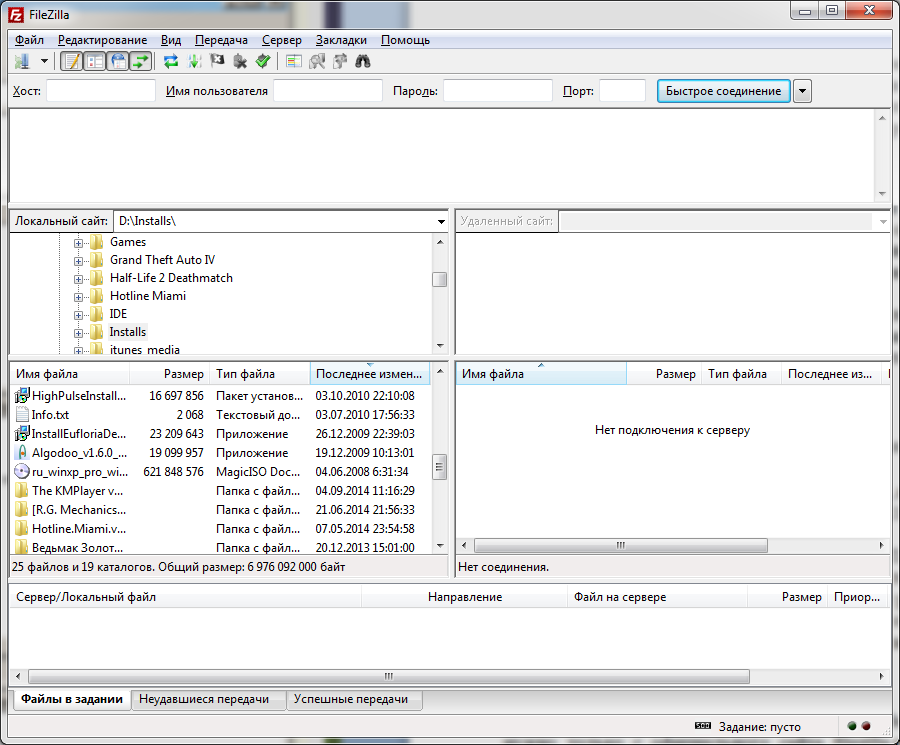
1. Откройте программу FileZilla:
2. В левой панели выберите папку с файлами Вашего сайта, которые Вы хотите загрузить на сервер:
4. Откроется список FTP-серверов (Менеджер Сайтов):
В случае успешной установки соединения Вы увидите следующую структуру каталогов Вашего сайта:
В случае, если соединение не установлено, Вы увидите ошибку, наподобие:
Чаще всего ошибка при подключении к FTP-серверу возникает по следующим причинам:
1) Неправильно указаны параметры для доступа к FTP-серверу: адрес FTP-сервера, имя пользователя или
пароль. Для решения проблемы убедитесь, что все параметры указаны верно, отредактируйте при необходимости
(обратитесь к пункту 5 настоящей инструкции):
2) У Вас включен файрвол (Firewall) или брандмауэр. Он блокирует доступ к FTP-серверу. Для решения
проблемы настройте файрвол (Firewall) или брандмауэр в соответствии с инструкцией к данной программе или временно
отключите файрвол (Firewall) или брандмауэр.
10. После того, как Вы удалили содержимое корневой папки для домена, Вы увидите:
12. После того, как передача файлов завершится, Вы увидите, что файлы сайта были скопированы на сервер:
На этом загрузка файлов сайта на сервер завершена.
Не секрет, что с FTP работают не только веб-мастера, но и другие активные пользователи глобальной сети. Клиентов для работы с этим протоколом существует масса, но сегодня мы подробно поговорим о том, как настроить FileZilla – одну из лучших программ подобного рода, распространяющуюся на бесплатных условиях.
FTP – что это вообще такое?
Для работы с данным протоколом используются FTP-клиенты, которые очень похожи в целом, хоть и имеют некоторые визуальные и функциональные отличия. Для подсоединения к серверу требуется ввести специальные данные (атрибуты):
- FTP сервер. Иногда называется «Хост»;
- Пароль;
- Порт. Поле заполняется в редких случаях, когда нужно подсоединиться к не стандартному порту. Стандартный – 21.
Вы можете засомневаться в потребности ФТП, ведь файловые менеджеры, доступные в браузерах могут выполнять те же функции. Однако это утверждение не является верным, т.к. FTP имеет ряд преимуществ. Во-первых, протокол постоянно поддерживает коннект и не обрывает связь. Во-вторых, он с легкостью докачивает тяжелые данные с нужного места. В-третьих, ФТП отличается высокой стабильностью.
FileZilla – как настроить?
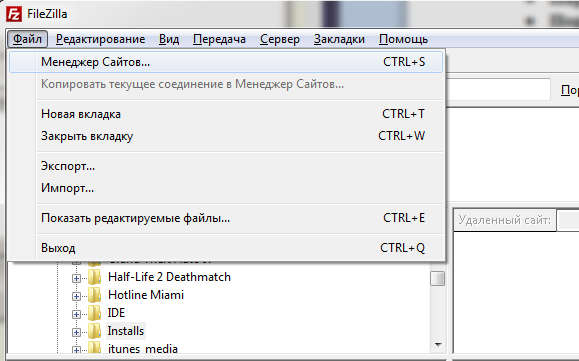
В данном окне нужно добавить сайт, с которым и будем работать. Для этого кликаем по кнопке «Новый Сайт», предварительно выделив каталог «Мои сайты»:
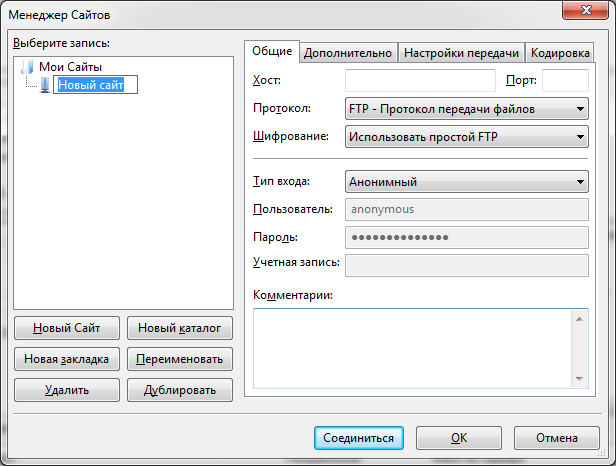
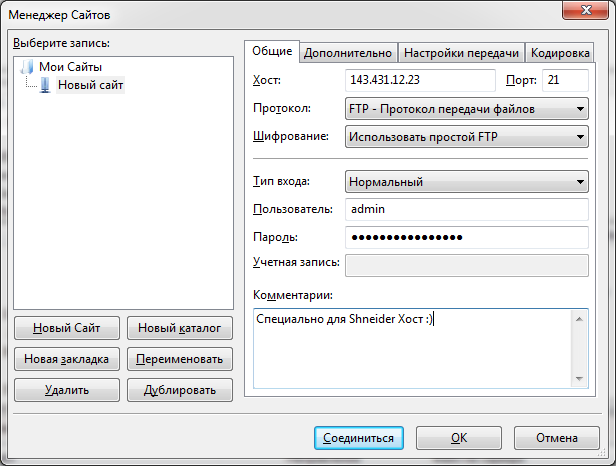
Зачастую соединение называют аналогично с доменным именем сайта, однако вы можете придумать абсолютно любое название. Важнее тут правильно настроить параметры, по которым будет идти соединение и авторизация. Интересует нас только вкладка «Общие» — с ней и работаем. Заполняем следующие поля:
- «Хост» — может быть IP адресом или доменом;
- «Порт» — 21 по умолчанию и редко нужно что-то другое;
- «Тип входа» — переключаемся на «нормальный»;
- «Пароль» — ваш секретный пароль.
Данные берем из письма о новом хост-аккаунте, которое приходит от нас после оформления заказа.
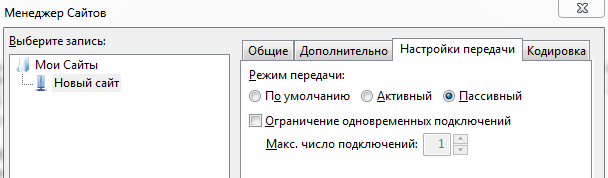
В редких случаях сервер может требовать коннект в пассивном режиме. Переключиться на него можно во вкладке «Настройки передачи», выбрав «Пассивный» режим передачи.
Дело за малым – нажимаем «Соединиться» и попадаем на сервер по протоколу FTP с помощью FileZilla. Вверху находится область логов, где можно наблюдать историю всех операций. По центру слева отображается ваш компьютер, справа – сервер. В самом низу показываются файлы в задании, успешные и неудавшиеся операции.
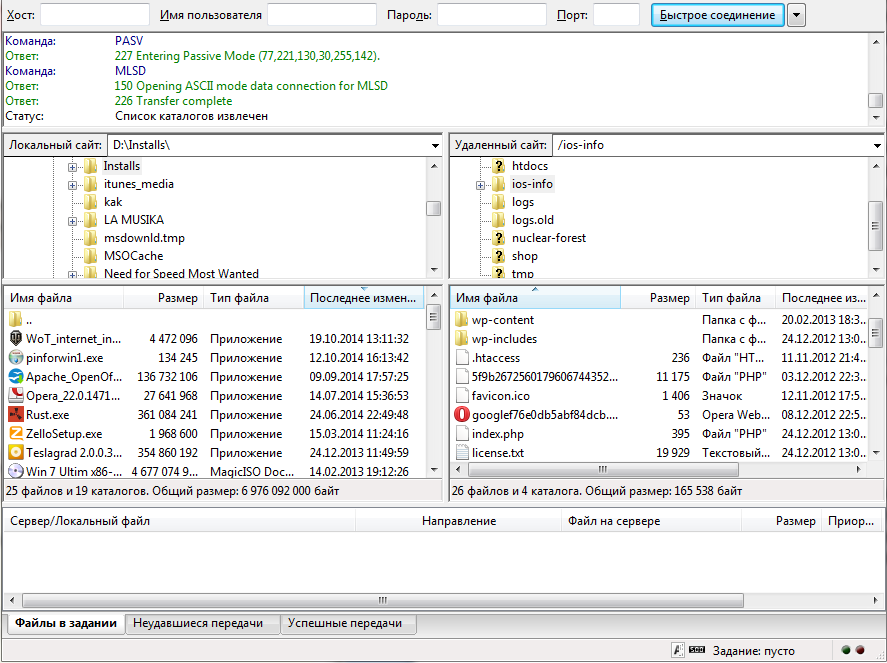
Все хорошо, у нас получилось зайти на сервер через ФТП. Теперь можно спокойно загружать туда любые файлы.
Как загружать файлы по FTP протоколу?
Существует два одинаково хороших варианта загрузки файлов на FTP при помощи программы FileZilla. Первый – воспользоваться навигационным окном слева, в котором нужно найти конкретные файлы или директории, выделить их, клацнуть на правую кнопку мыши и выбрать «Закачать на сервер». Второй – обычное перетаскивание с любого места в окно серверной директории.
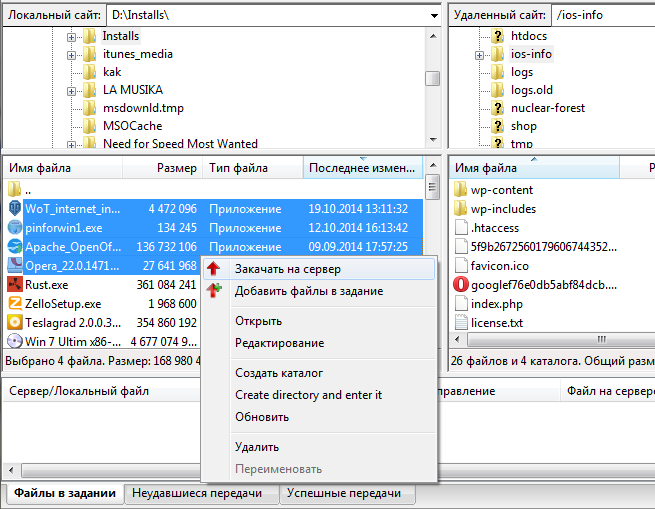
Снизу отображается строка прогресса закачки по всем файлам со списка. То, что успешно загрузилось на сервер, можно посмотреть во вкладке «Успешные передачи». Обратный процесс скачивания (с сервера на локальный диск) работает аналогично. Во время загрузки мигает красная точка, а зеленая точка означает активное соединение.

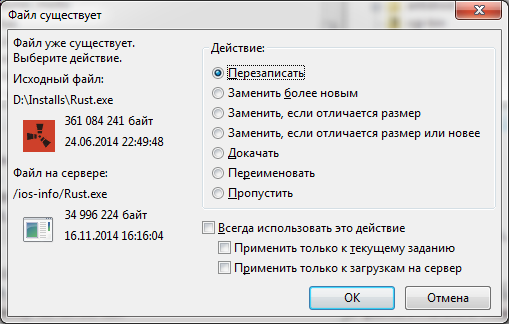
Когда провоцируется попытка закачать файл с именем, которое уже есть на сервере или на компьютере, всплывает диалоговое окно, где от вас потребуется перезаписать, заменить, докачать, переименовать или вовсе пропустить.
Как вы уже поняли, настройка FileZilla дается очень просто, как и работа с ней. Вы можете изменить внешний вид, подстраивать другие тонкие опции, смотреть журнал действий и много другое. Программа подходит как новичкам, так и опытным юзерам. Пользуйтесь!
О других способах загрузки сайта на хостинг через FTP читайте в универсальной статье по загрузке файлов на хостинг.
Для передачи данных между компьютерами используются различные протоколы. Чтобы подключаться к серверу, где хранятся данные вашего сайта и работать с ними обычно используют протокол передачи данных FTP. Чтобы реализовать эту возможность, пользуются специальными клиентами, одним из которых является FileZilla.
FTP-клиент FileZilla Вы можете загрузить с нашего сайта. Он является одним из популярных программ, поддерживающих все операционные системы и защищенное соединение. В FileZilla оно называется FTPS – защита при помощи SSL или TLS, либо SFTP – расширение протокола SSH.
Для входа по FTPS используется соединение SSH, где вместо имени сервера указывают домен, а еще имя пользователя и пароль.
Иногда соединение можно запретить. Для этого входим в панель управления сервера или хостинга и в разделе FTP закрываем доступ.
Откройте программу FileZilla. Весь интерфейс на русском языке, поэтому проблем возникнуть не должно. Для получения доступа к каталогам и файлам хостинга или сервера сайта необходимо ввести данные, которые обычно присылаются на почту хостером. Вот, как нужно поступить в данном случае:
- В программе нажимаем кнопку «Файл» и переходим в раздел «Менеджер сайтов»;
- Нажимаем по кнопке «Новый сайт»;
- Справа вводим данные для подключения:
Хост – адрес или имя сервера;Порт – обычно 21;Протокол – FTP или SFTP;Шифрование – выбираем по ситуации;Тип входа – Нормальный;Пользователь – имя пользователя пришло вам на почту от хостинг-провайдера;Пароль – пароль также находится в письме, пришедшее от хостера. - Хост – адрес или имя сервера;
- Порт – обычно 21;
- Протокол – FTP или SFTP;
- Шифрование – выбираем по ситуации;
- Тип входа – Нормальный;
- Пользователь – имя пользователя пришло вам на почту от хостинг-провайдера;
- Пароль – пароль также находится в письме, пришедшее от хостера.
- Чтобы подключиться к веб-серверу нужно нажать кнопку «Соединиться».

В окошке вверху можно увидеть статус подключения. Сначала идет авторизация, потом получения списка каталогов и их извлечение. Если вы неправильно ведете данные, будут появляться красные строчки с ошибками.
После подключения, в первом разделе, называемом «Удаленный сайт» будут доступны каталоги в древовидном виде. Раскрываете каждую папку, в нижнем разделе появляется содержимое этой папки.

Теперь с файлами можно полноценно работать.
Какие же действия можно совершить с данными в FileZilla?
- Доступно создание каталогов и файлов на сервере;
- Можно удалять, переименовывать и перемещать по различным каталогам файлы.
- Есть возможность задать права доступа.
- В каталогах можно задавать атрибуты файла, это тоже самое, что и права доступа.
- Скачанные файлы можно заново закачивать на хост путем перетаскивания файла в окошко программы.

Почему при входе возникает ошибка «Неправильный логин» («Invalid login»)?
Чаще всего данная проблема связана с неправильно веденным паролем. Если зайти на почту, то в присланном документе от хостера находится следующая информация:
- Данные для входа в панель управления – обычно они совпадают с входом по FTP;
- Данные входа в базу данных MySQL.
Если есть сервер, то информацию авторизации можно при желании поменять. Убедитесь, что вы не меняли имя и пароль для входа на сервер.
Возможно, у вас не получилось связаться с хостом по FTP никакими способами. Попробуйте обратиться в техническую поддержку своего хостинг-провайдера.
Некоторые браузеры могут не поддерживать этот протокол, стоит использовать современные обозреватели, такие как Google Chrome, Mozilla Firefox или Opera.
Что делать, если файл не загружается на хостинг или загрузился пустой
Обычно это связано с превышением квоты дискового пространства – определённой объем накопителя, выделяемый для каждого пользователя. Узнать, превышена ли квота можно в панели управления хостером или сервером. В случае подтверждения данной теории придется повысить характеристики тарифа, а именно свободное пространство на жёстком диске или SSD.
Если невозможно создать каталог, тогда убедитесь, что название не кириллическое.
При загрузке файлов, бывают случаи, что они слишком много весят, поэтому закачка не проходит в нормальном режиме. Загружать файлы стоит небольшого размера.
Фан-сайт программы FileZilla. Все торговые марки, логотипы и права принадлежат их законным владельцам. Весь материал на сайте предоставлен исключительно для ознакомления. Сайт myfilezilla.ru никаким образом не связан с разработчиком порграммного обеспечение FileZilla и никаким образом не отвечает за дееспособность программного продукта, а так же за любые последствия связанные с использование программного обечпечения Filezilla
