

- Введение
- Перед вами откроется первый шаг настройки:
- Второй шаг:
- Третий шаг:
- Четвертый шаг:
- Пятый шаг:
- Плагины
- Тестируем SMTP
- Дополнительно
- Коды доступа
- Ваше право
- Эх, мне бы только бы это суметь!
- Хостинг провайдер timeweb и настройка почтового клиента на Outlook. Пошаговая инструкция для сомневающихся
- Как настроить хостинг почты?
- Хостинг
- Как пользоваться сайтом с установленным на него SSL-сертификатом?
- Доменное имя
- Что не разрушить, а построить
- Знакомство с интерфейсом RoundCube Webmail
- Конструктор сайтов
- 2 варианта, как сделать доменную почту в Таймвеб
- Как создать сайт на Timeweb?
- Мы за ценой не постоим!
- Персональный сервер
- Главная страница
- Как добавить новости на сайт?
- Подводя итоги
- Заключение
Введение
RoundCube Webmail — это почтовый клиент для работы с вашей почтой посредством веб-интерфейса. В отличии от других почтовых клиентов с веб-интерфейсом вроде Horde или SquirrelMail, он более удобен и имеет расширенный функционал. Клиент Webmail написан на PHP с использованием технологии AJAX. В данном руководстве вы узнаете, как использовать почтовый клиент RoundCube.
Здравствуйте, мои дорогие подписчики и гости! На связи Роман Чуешов. В данной статье я расскажу вам, что такое хостинг timeweb и как им пользоваться.
Многие из вас уже не могут представить свою жизнь без интернета. А знаете ли вы, каким образом работает вся эта махина? Откуда поисковик знает, где искать необходимую вам информацию? Почему страницы сайтов открываются для людей в любых уголках мира? Большинство пользователей никогда над этими вопросами не задумываются: работает – и прекрасно!
А работает потому, что вся информация размещается на огромных серверах. И если сервер, на котором расположен сайт, «упадет», то мы утратим возможность играть в полюбившуюся игру или почитать интересный блог. Сегодня я расскажу вам, как работают хостинги – именно так называются серверы провайдеров, и возьму для примера хостинг-провайдер timeweb.
Так вышло, что на прошлой неделе эта тема была поднята в нашей компании: мой товарищ планирует разместить свой сайт в интернете. Как выяснилось в процессе разговора, большинство взрослых людей вообще не имеют представления о предмете разговора, а слова-термины звучат для них как ругательства.
Позже, один из них мне признался, что он чувствовал себя достаточно неудобно, «как двоечник» возле доски, и попросил объяснить ему «на пальцах» что к чему, чтобы, при возможности, блеснуть познаниями. Эта тема показалась мне интересной, и я решил поговорить сегодня с вами о том, как разместить свой сайт в интернете, а так же о других возможностях, предоставляемых хостинг провайдером.
Если вы занимаетесь инфобизнесом и партнерским маркетингом, отправляете рассылки подписчикам, либо только собираетесь этим заняться, то вам понадобится доменная почта.
Несколько лет назад для емейл-маркетинга было достаточно и обычной почты на Яндекс, Мейл ру или другом сервисе. Но из-за увеличения количества спамеров, повальных попаданий рассылок в спам, сейчас отправлять рассылки с такой почты – почти наверняка угодить в папку «Спам», даже если ваше письмо супер полезное и ни капельки не рекламное.
Да и иметь почту на домене солиднее, указывая ее на сайте или блоге!
Смотрите урок по созданию доменной почты на Таймвеб:
Создать доменную почту несложно. Вам понадобится домен (в зоне ru домен стоит в районе 200 р. в год) и хостинг (в среднем 100-200 р. рублей в месяц, в зависимости от тарифа). Далее я буду показывать весь процесс на хостинге Таймвеб. Он удобен тем, что там сразу регистрируется и хостинг, и домен для сайта, и создается почтовый ящик. А еще радует понятный и комфортный интерфейс.
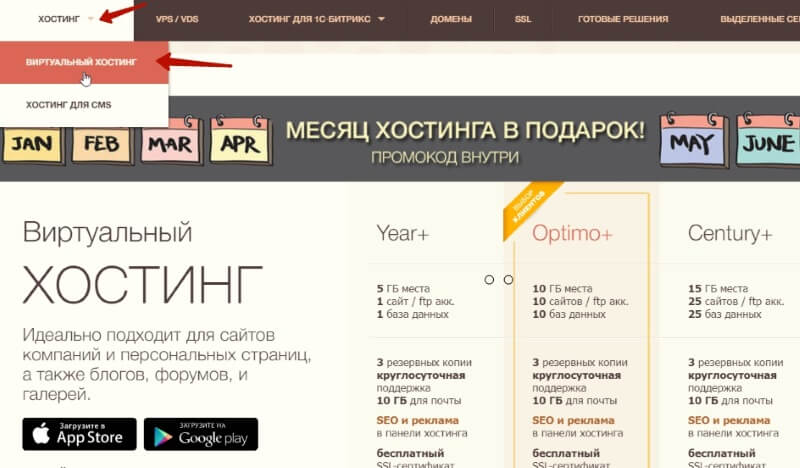
Зайдите в раздел «Хостинг» — «Виртуальный хостинг». Минимальный тариф там идет под 1 сайт, на нем 5 гб места. Если оплатить сразу за год, то домен в зоне ru получаете в подарок, плюс скидку на хостинг. На 10 дней дается бесплатно тестовый период.
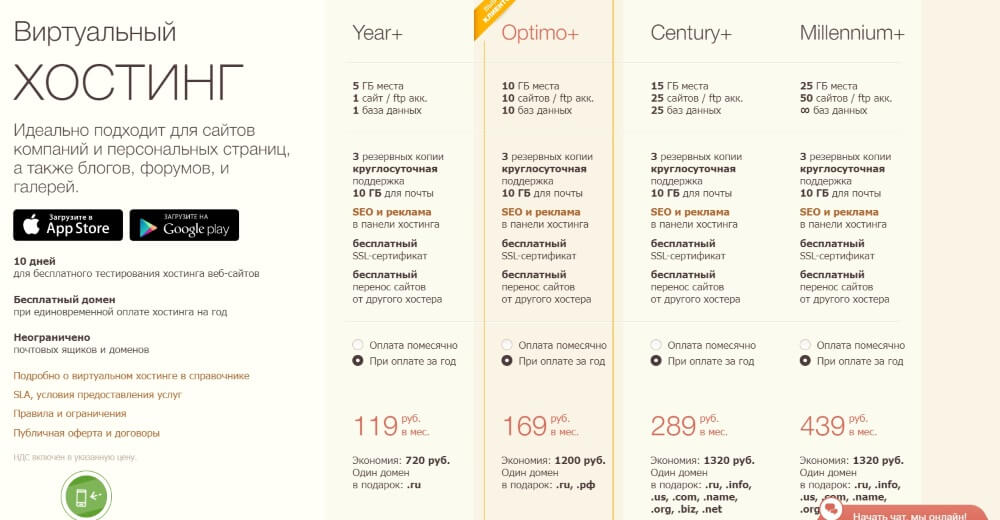
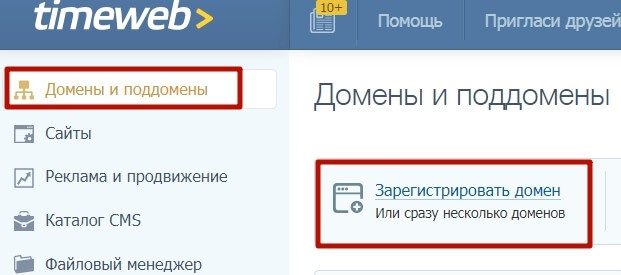
После регистрации на хостинге заходите в панель управления, чтобы зарегистрировать домен. Это делается в разделе «Домены и поддомены».
Нажимаете «Зарегистрировать домен».
Выберите домен в зоне ru, придумайте подходящее название латиницей и нажмите «Зарегистрировать».

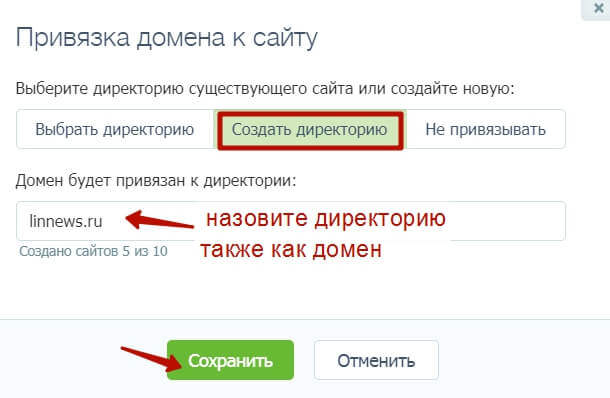
На следующем шаге вам предложат привязать домен к сайту. Кликните по этой надписи, нажмите «Создать директорию» и привяжите домен к одноименной директории – назовите ее так же, как называется ваш домен.
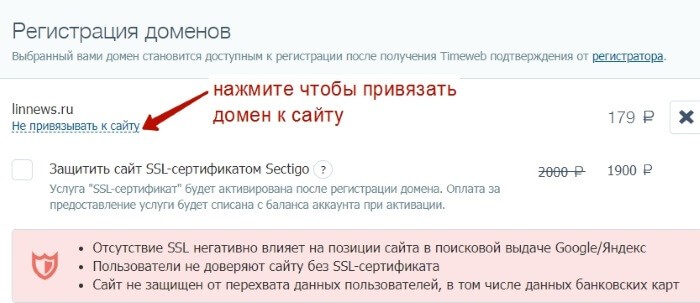
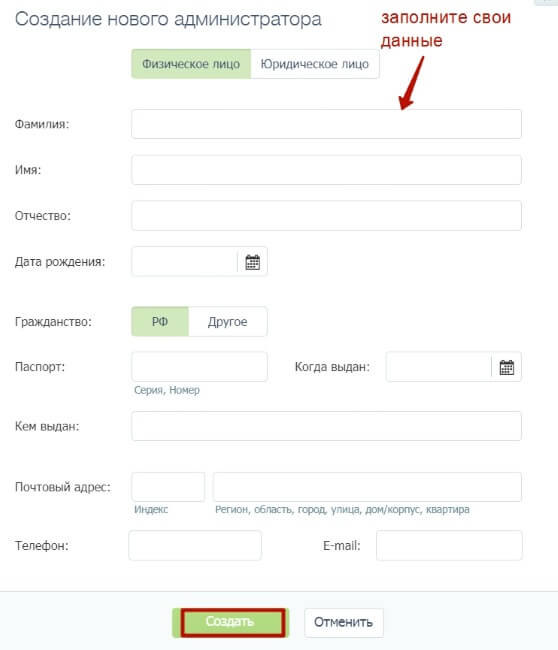
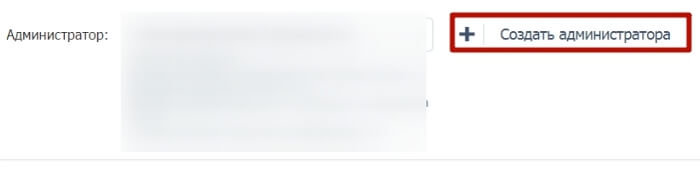
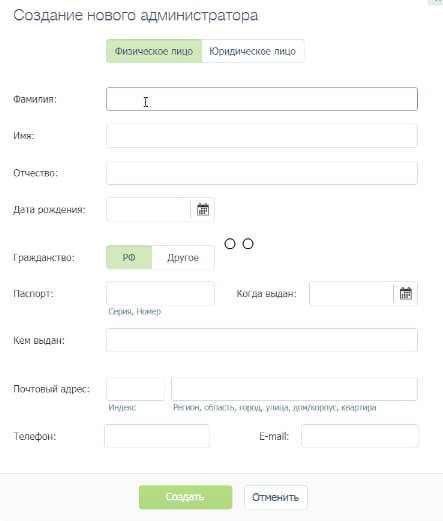
Дальше вам понадобится создать администратора домена и ввести свои данные.
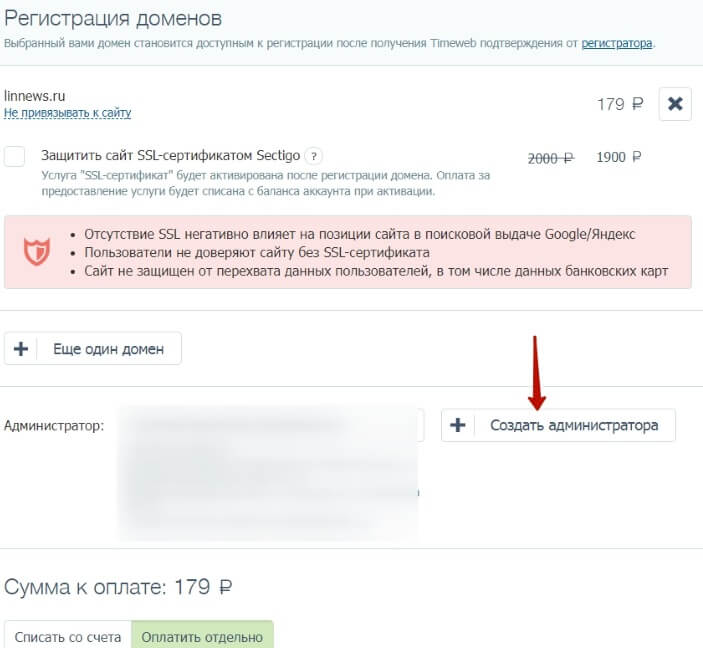
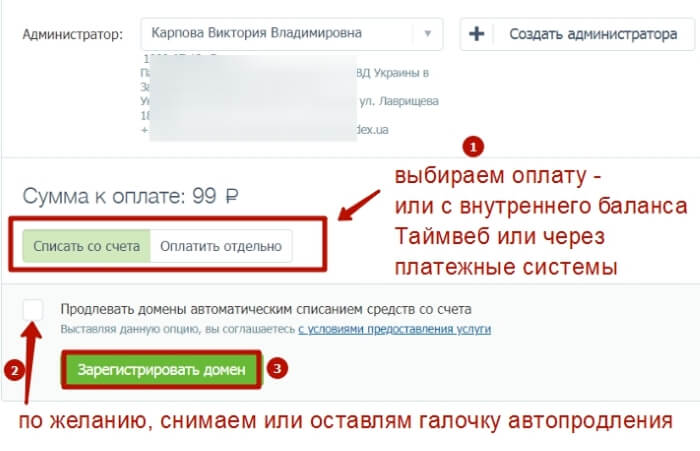
Затем оплатить домен.
 Привет! В этой статье покажу, как установить SSL-сертификат на домен в Таймвеб. Был такой вопрос в мой адрес. К тому же сейчас, когда вы создаете новый сайт, лучше сразу поставить SSL-сертификат (переезжать потом заморочнее).
Это все больше актуальным становится – браузеры помечают сайт без SSL надписью «Не защищено». И в поисковой выдаче если продвигать сайт или блог, то выше ранжируются именно сайты на https, т.е. с SSL-сертификатом. Да, и у пользователей такие сайты вызывают больше доверия.
Что конкретно разберем в данной инструкции:
• Как зарегистрировать домен на Таймвеб.
• Как создать сайт с этим доменом.
• И как поставить на него бесплатный сертификат Let’s Encrypt.
• Как пользоваться созданным сайтом.
Ниже вы можете посмотреть видеоурок:
Я на этом хостинге с 2014 года – за этот период он себя отлично зарекомендовал, не было каких-либо серьезных сбоев в работе моих сайтов (а такой опыт у меня есть с другим хостингом – когда в самый разгар дня, сайт бывал недоступен по нескольку часов, что естественно не айс сказывается на его позициях в поисковиках).
Важно: на хостинге немного изменился интерфейс, поэтому вам будет полезно посмотреть данное видео, чтобы найти тот или иной раздел, о котором я говорю в инструкции.
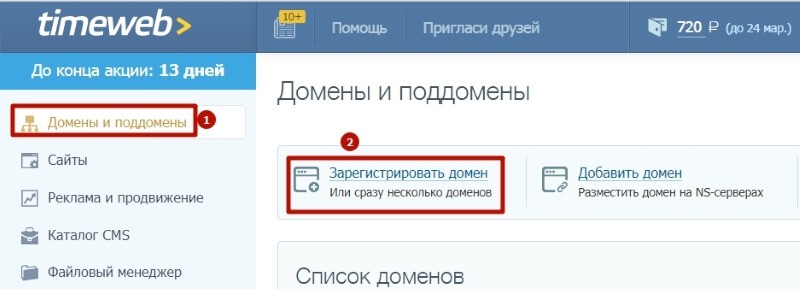
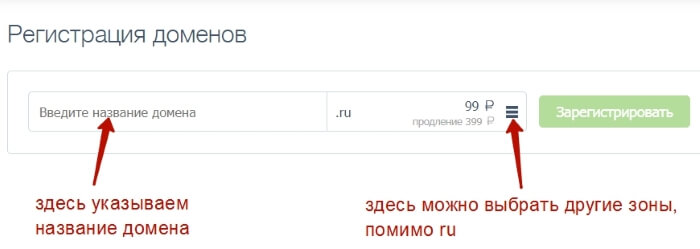
Сперва покажу, как на Таймвебе регистрируется домен. Для этого заходим в раздел «Домены и поддомены» нажимаем «Зарегистрировать домен».
В первое поле вводим название нашего домена (латинскими буквами, без пробелов) – можно использовать цифры и символы – дефис или нижнее подчеркивание.
Домен лучше не делать длинным (более 20 символов). Оптимально 5-15, он может быть производным от вашего имени, может быть тематическим (ключевое слово в вашей теме), а может быть цифровым или не о чем конкретно (какое-то общее название) – все зависит от целей. Для поискового продвижения и брендинга, конечно, лучше выбрать либо тематическое название, либо имя персоны или компании.
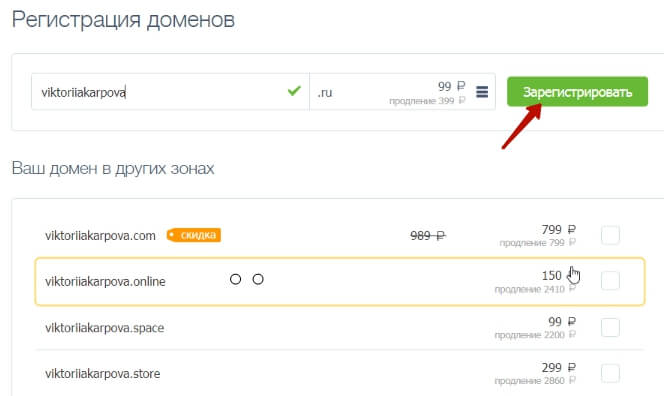
Во втором поле указывается доменная зона – по умолчанию ru. Но можно рассмотреть и другие варианты. Для каждого указана стоимость за год и за продление. Обычно продление стоит дороже. Например, по акции на момент написания этой статьи домен ru можно купить за 99 р., затем продление будет стоить 399 р.
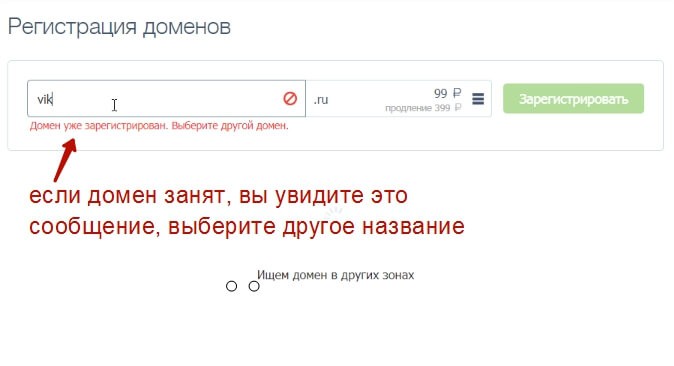
Если вводимое название домена уже занято, появится соответствующее сообщение. Нужно выбрать другой домен.
После того как укажите название домена и выберете зону, жмите «Зарегистрировать».
На следующем шаге вам предложат в довесок платный сертификат SSL. Но так как в этом уроке мы рассматриваем установку бесплатного, то просто снимите галочку, чтобы оплатить только домен.
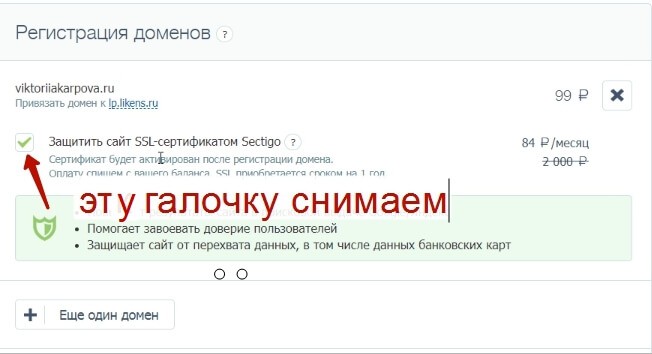
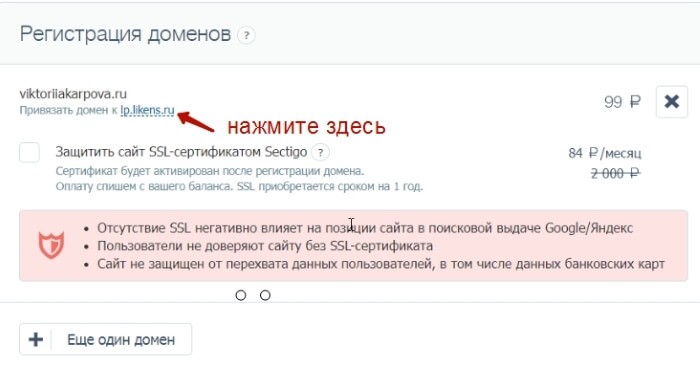
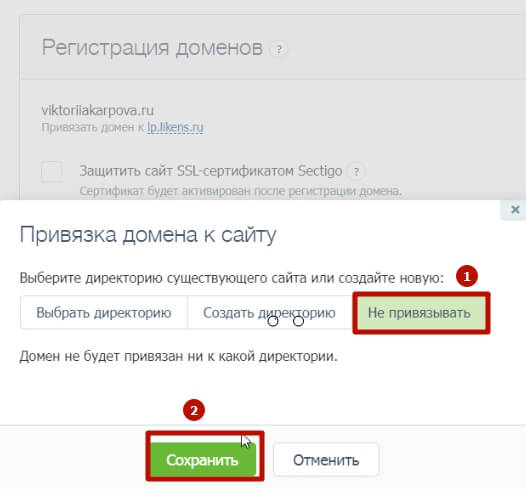
Должно быть вот так:
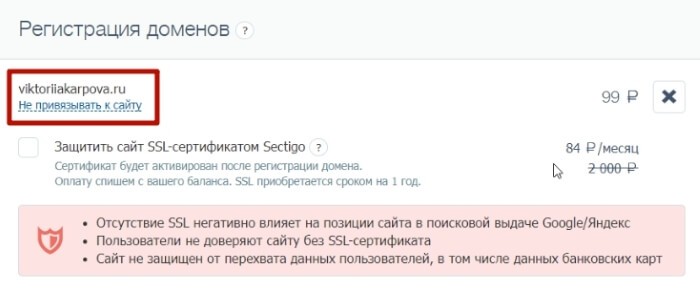
А ниже вам нужно создать администратора домена, заполнив паспортные и контактные данные.
После этого выбрать – оплатить домен с баланса Таймвеб или отдельно через предложенные платежные системы.
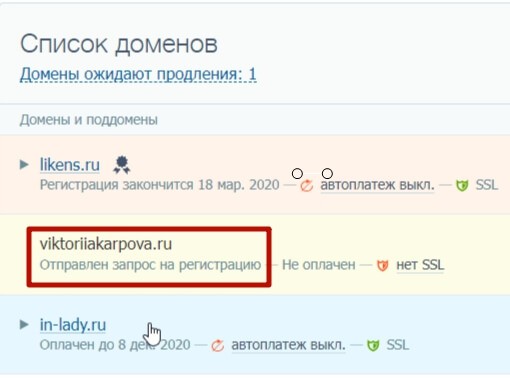
После оплаты домен отобразится у вас в списке в разделе «Домены и поддомены».
Сначала статус будет таким – «отправлен запрос на регистрацию».
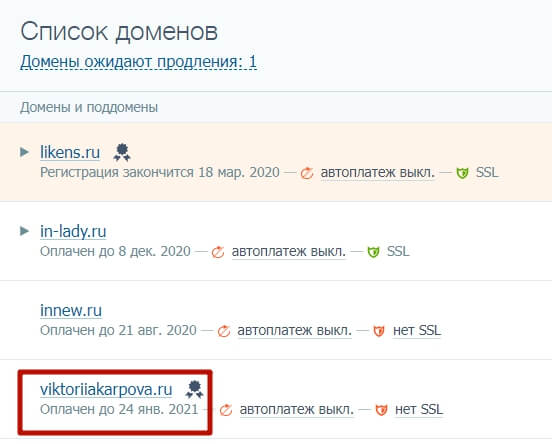
Через пару минут поменяется на дату, до которой оплачен домен.
Также на почту вы получите несколько писем о процессе регистрации.
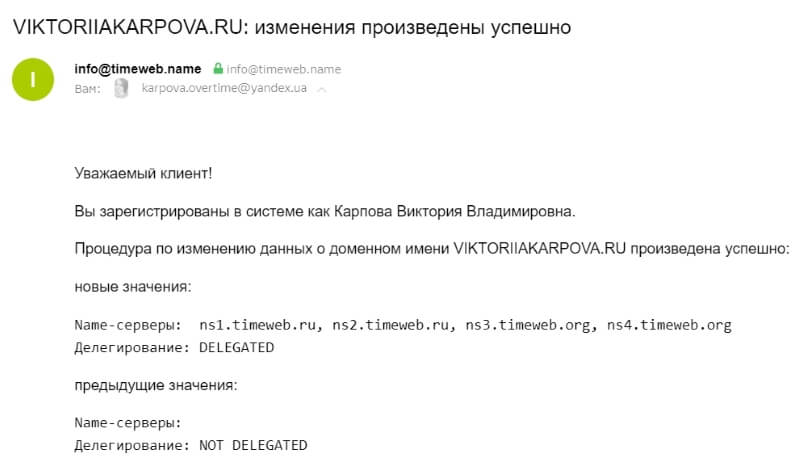
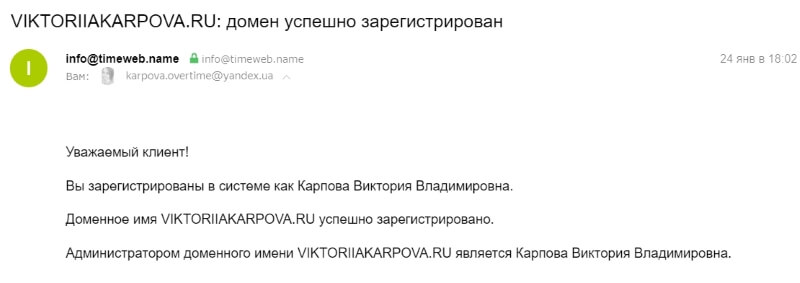
Но это еще не окончательная регистрация.
Может пройти от нескольких часов до суток, когда домен зарегистрируется на серверах, и вы сможете начать его использовать.
Вы поймете это, когда при переходе в браузере по адресу вашего домена увидите информацию, что он припаркован в Таймвеб.
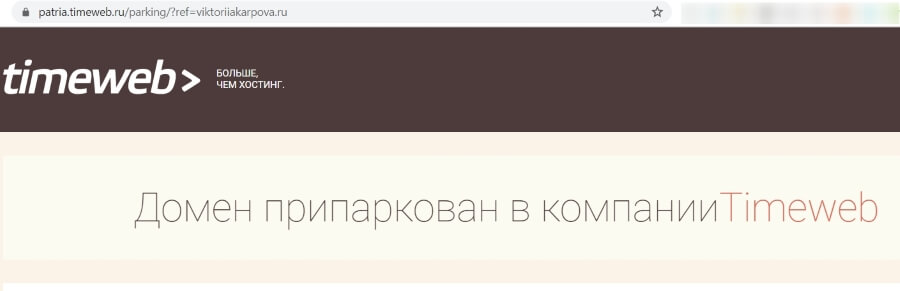
После этого можем приступить к следующему шагу – созданию сайта с этим доменом.
Roundcube Webmail — бесплатный клиент для работы с электронной почтой с веб-интерфейсом, написанный на PHP с использованием CSS и XHTML и технологии AJAX. RoundCube Webmail устанавливается практически на любой сервер с поддержкой PHP и MySQL.
Процесс установки будет выложен в другой статье, здесь же будет показана настройка.
Устанавливался и настраивался Rouncube Webmail на веб-сервер под управлением Vestacp с операционной системой CentOs-7-x86_64-minimal:
MySQL server version: 5.5.56-MariaDB
После того как будет загружен пакет Rouncube и создана база данных с пользователем к ней, можно приступать к настройке:
Откройте в браузере адрес http://site.com/installer/index.php
Перед вами откроется первый шаг настройки: 
 Второй шаг:
Далее следует второй шаг, в котором можно заменить product_name на название компании например.
А в поле skin_logo можно указать путь к логотипу который будет отображаться в веб-интерфейсе.

Остальное можно не трогать и оставить по-умолчанию

Третий шаг:
Здесь нужно будет указать:
- Тип базы данных;
- Имя пользователя базы данных;
- Название базы данных;
- Пароль;
- Можно указать префикс таблицы базы данных.

Четвертый шаг:

Пятый шаг:
smtp_server: localhost или 127.0.0.1

В следующем разделе указываете:
- Язык: ru_RU — для русского языка;
- skin: тему оформления веб-интерфейса (можно изменить после установки);
- mime_param_folding: Full RFC 2231.

Плагины
В разделе плагинов, можно подключить те которые могут вам понадобиться, но не стоит увлекаться устанавливая все подряд.
Далее в конце страницы жмём Create config.
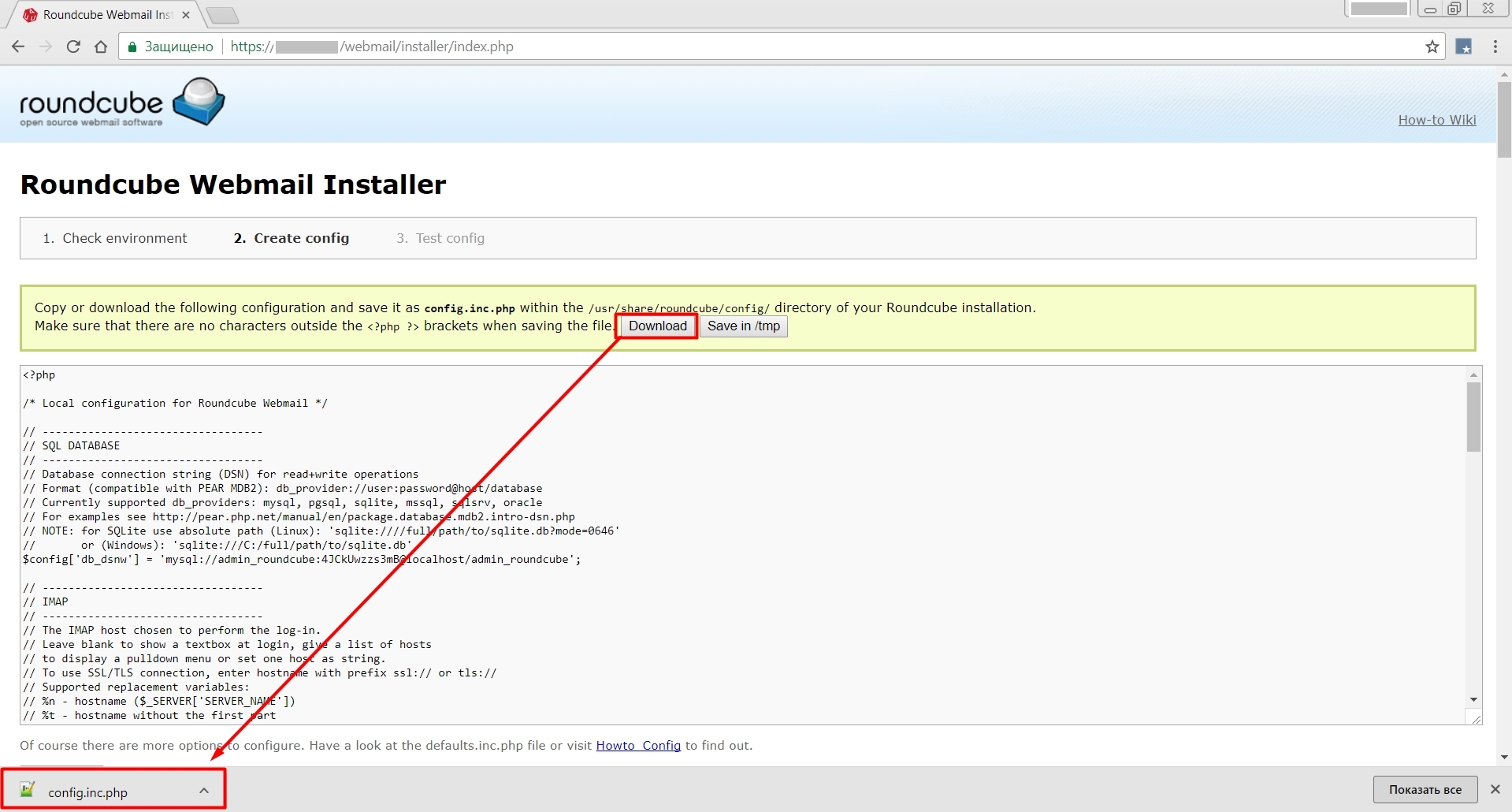
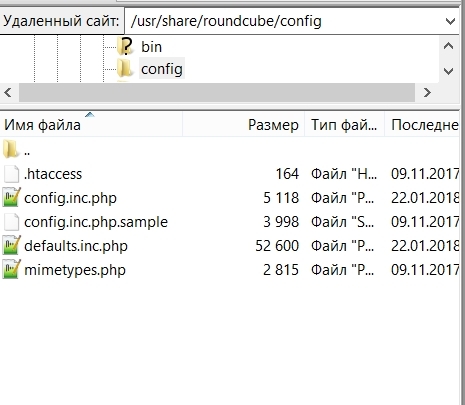
Файл конфигурации создан, загружен, теперь можно приступить к тестированию SMTP и IMAP.
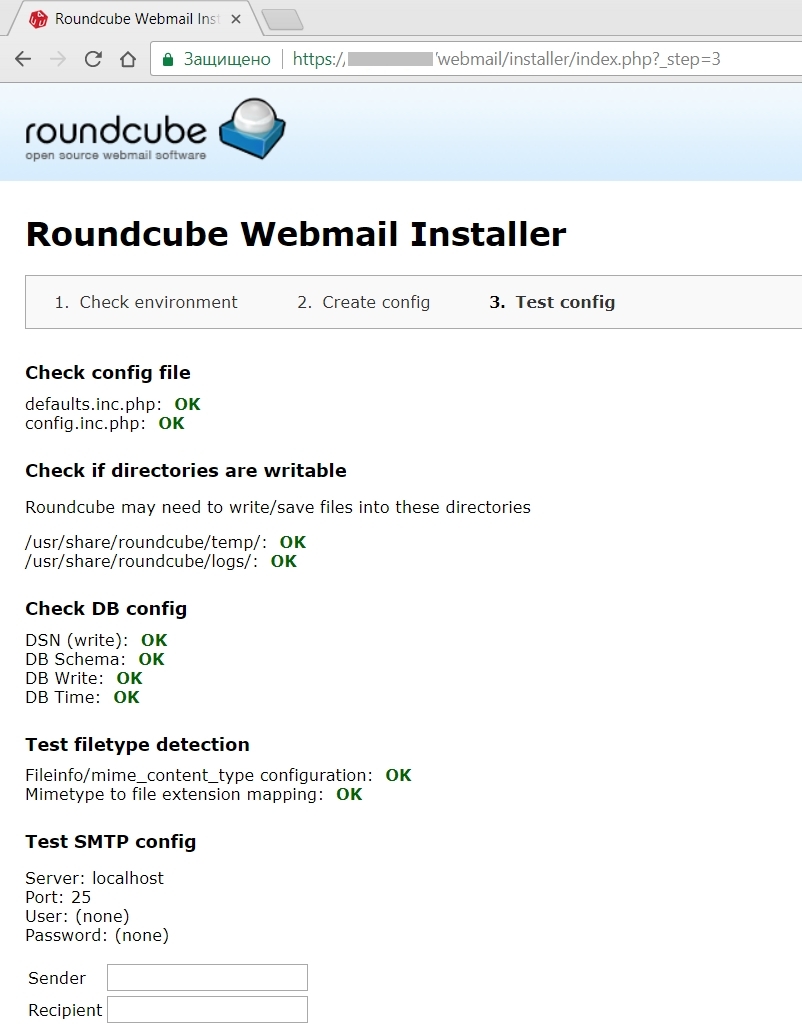
Тестируем SMTP
- Sender: указываем почту отправителя;
- Recipient: указываем почту получателя.
- Жмем Send test mail
Проверяем почту которую указали в качестве получателя и проверяем, есть ли там тестовое письмо.
Установщик должен сообщить — SMTP send: OK.
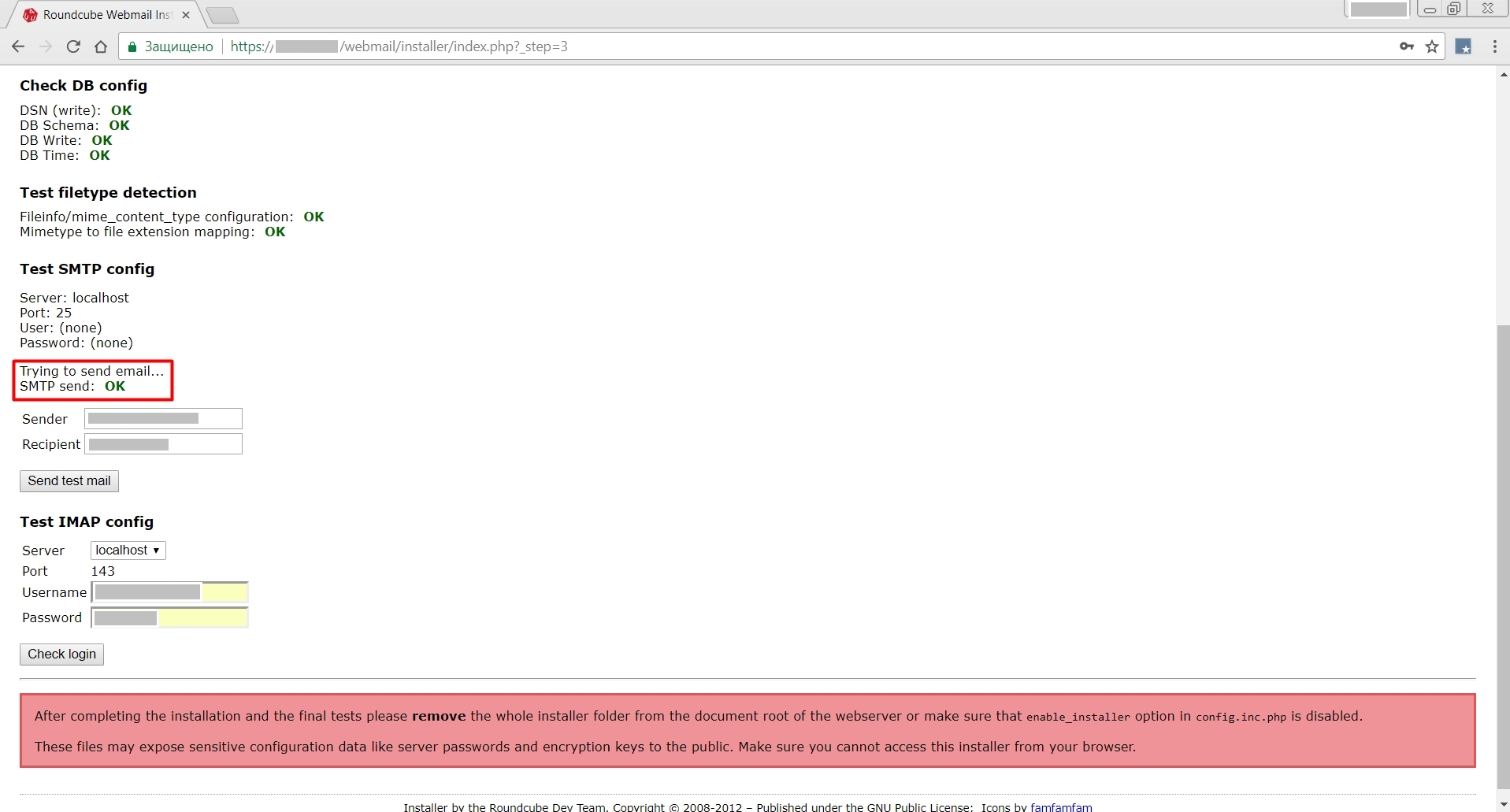
Теперь тестируем IMAP
Если все нормально, тест пройдет успешно, увидите надпись — IMAP connect: OK.

После того как тесты успешно пройдены, установщик сообщает нам, что нужно отключить его в файле конфигурации и удалить папку с файлами установки.
After completing the installation and the final tests please remove the whole installer folder from the document root of the webserver or make sure that enable_installer option in config.inc.php is disabled.
These files may expose sensitive configuration data like server passwords and encryption keys to the public. Make sure you cannot access this installer from your browser.

В разных версиях установщик отключается в разных файлах, чтобы быть уверенными что он отключен добавьте в файл конфигурации config.inc.php, который скачивали при его создании такую строку:
Перезагрузите apache, nginx.

Саму папку установщика можно удалить, а можно и просто переименовать например в: installer983gf9t4394rt72979.

Когда внесли изменения в файл конфигурации чтобы отключить установщик, попробуйте запустить его заново через браузер, должна будет появиться надпись что установщик отключен в файле конфигурации:

Значит все нормально, если же вы переименовали папку установщик, то увидите страницу 404.
Установка завершена, можно проверить веб-почту, наберите в браузере http://site.com/webmail/
Вместо site.com подставьте свой домен.
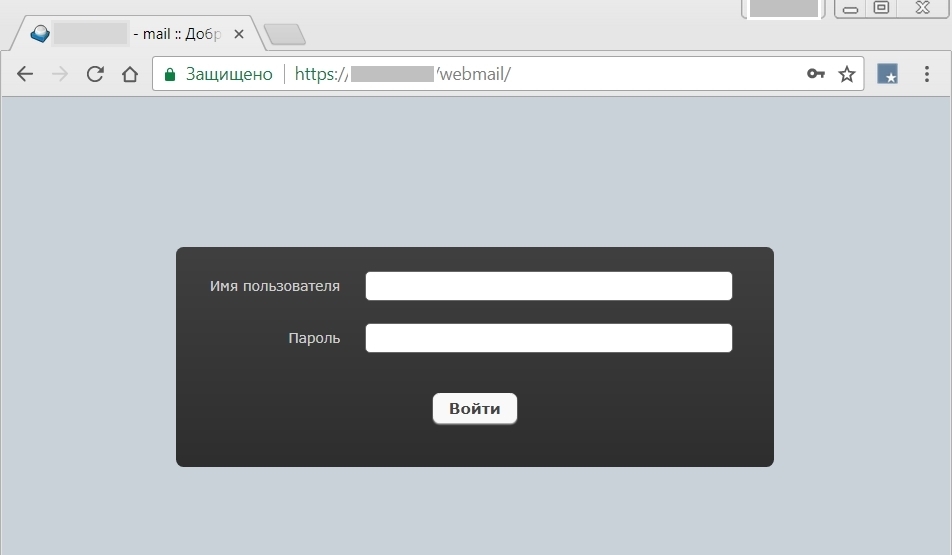
После того как успешно вошли в свой аккаунт, можно настроить некоторые параметры как вам нравится ну и протестировать почту.
Не рекомендую сразу отсылать по 10-20 писем на аккаунты gmail.com, так как скорее всего просто заблокируют ip и в дальнейшем письма всегда будут попадать в спам. Перед тем как полноценно использовать почту нужно будет:
- Под каждый домен развернуть почтовый домен.
- Настроить dkim + spf + dmark + greylisting + dnsbl.
- Зарегистрировать в postmaster
https://postmaster.google.com
https://postmaster.mail.ru
https://postmaster.yandex.ru - Проверить в mail-tester.com
Попробуйте отправить тестовое письмо на свой почтовый ящик и проверьте дошло ли оно, не забудьте проверить папку Спам. Скорее всего письмо упало именно туда. Если письмо пришло, значит почта функционирует, осталось только настроить те параметры что я указал выше.
Дополнительно
Если вам требуется перевести на SSL уже действующий сайт на Вордпресс с контентом, с позициями в поисковой выдаче, то тут есть ряд нюансов и манипуляций (настройка редиректов, устранение смешанного контента, склейка зеркал в поисковиках и прочее). Советую ознакомиться с ними в следующих статьяx:
Инструкция от Яндекс.
Или заказать установку SSL и переезд сайта на https у специалиста. Лично я так и делала со своими действующими сайтами, обращалась к фрилансерам через Kwork.
И да, когда переводила на https этот свой блог в 2017 году, трафик просел. Но через некоторое время – примерно через несколько недель снова восстановился и далее уже стал планомерно расти.
Коды доступа

Человек, который принял решение создать собственный блог, прежде всего заботится о том, чем он будет наполнен. Материал можно создать самому или поручить это дело специально обученным людям, которые напишут от вашего имени все, что вы пожелаете, учтут ваши предпочтения и рекомендации, а вам останется все это обнародовать. Наполнение сайта называется модным словом «контент», и чем качественнее и интереснее он будет, тем большую популярность приобретет ваш сайт.
Но, материал, собранный и заархивированный на вашем компьютере, не обретет жизнь в Сети до тех пор, пока к нему не будет общего доступа. Понятно, что ваша личная машина с этой задачей справиться не может. Пришла пора обратиться за помощью к хостинг провайдеру – компании, которая за определенную плату разместит на своем сервере ваше детище и обеспечит к нему свободный доступ на срок, указанный в договоре.
Подобных компаний в интернете немало, критериями отбора, на мой взгляд, должны служить надежность, стабильность, скорость реагирования на критические ситуации. Не последнюю роль играет стоимость услуг.
На мой взгляд, оптимальным по соотношению цена –качество можно назвать хостинг timeweb, расположенный по адресу http://timeweb.com/.
В этой статье я остановлюсь на таких вопросах, как:
- Структура сайта
- Регистрация на хостинге
- Управление аккаунтом
- Добавление своего сайта на хостинг,
и на других, без которых тема статьи останется нераскрытой. Итак, поехали!
Ваше право
Возможно, вы заподозрите меня в излишней подозрительности и даже паранойи, но данные для входа в личный кабинет лучше всего хранить в большом секрете, лучше всего, даже не на жестком диске, но уж точно не в письме. Это письмо следует как можно быстрее потереть с компьютера, чтобы и следов не осталось. Персональный сайт – лакомый кусочек, могут найтись охотники на чужое добро. Впрочем, если охотники зададутся серьезной целью, то остановить их вряд ли удастся. Взять, к примеру, ситуацию с электронной библиотекой ЛитМир. Сайт «перешел» к новым владельцам прямо под Новый год и сделать ничего нельзя, только гадить по мелочи.
Не ленитесь каждый раз по окончанию сеанса работы выходить из персонального кабинета и всякий раз совершать новый вход на сайт. Безопасность никогда не бывает излишней.
При заполнении формы для регистрации на сайте, вам встретится окошко с надписью «код партнера». Если вас пригласил на хостинг какой-то человек, у вас есть возможность отблагодарить его любезностью, указав его личный промо-код. Хостинг начислит ему дополнительные бонусы.
Эх, мне бы только бы это суметь!
Для того, чтобы сайт заработал, недостаточно просто закачать подготовленные материалы. Как их залить я расскажу позже, а пока остановлюсь немного на таком понятии, как «движок сайта».

Установка wordpress, одного из наиболее популярных и удобных движков, требует:
а) скачивания движка и разархивирования файлов;
б) копирование этих самых разархивированных файлов на выданный провайдеров FTP – сервер с помощью специальной программки FTP-клиент.
Отдельный шаг – установка подписной страницы, с помощью которой вы сможете собрать коллектив единомышленников, заинтересованных в получении уведомлений с вашего сайта о новостях и событиях, происходящих на нем. И, раз уж я поднял эту тему, спешу напомнить вам о возможности оформить подписку на мой блог. Я всегда рад поделиться с вами интересным и полезным материалом.))
Хостинг провайдер timeweb и настройка почтового клиента на Outlook. Пошаговая инструкция для сомневающихся
Привет-привет, дорогие мои читатели! Сегодня мы поговорим о том, как быстро и просто можно настроить почтовый клиент в Timeweb. Неверные установки почты и неправильная ее настройка может привести к тому, что ваша почта будет работать некорректно.
Все письма, которые отправляются вам или которые отправлены с вашей корпоративной почты, могут не доходить до адресата. А если это важное коммерческое предложение, или же бизнес – план, от которого зависит успех вашего бизнеса? Надеюсь, я убедил в том, что хостинг timeweb настройка почтового клиента на нем – это очень важная и нужная тема, которую я и попробую сегодня раскрыть для вас.
Как настроить хостинг почты?
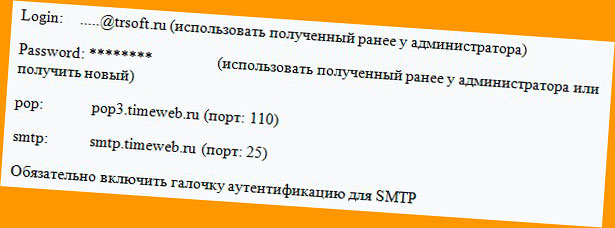
Для того чтобы получать почту, используя Outlook, а также и другие программы, необходимо указать:
Работа с корпоративным e— mail через web – интерфейс
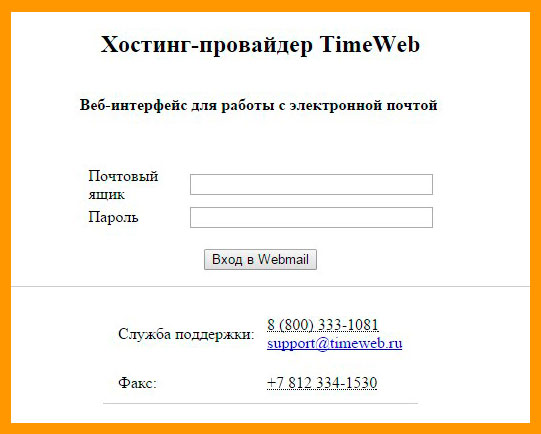
Для того, чтобы работать с почтовой службой с его помощью необходимо открыть IE. В поле адреса укажите следующее: roundcube.timeweb.ru. Загрузиться страница. Затем, следует ввести в нужную графу свой e-mail, а также Password.
Можно ли пошагово настроить Outlook Express?
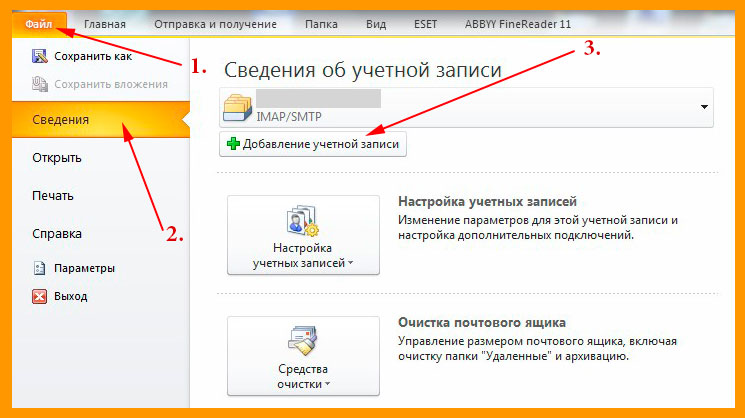
Для того чтобы произвести детальную настройку приложения, нужно запустить Outlook 2013. В принципе, работа с 2010 версией является аналогичной. После этого, применяйте пошаговую инструкцию.
- В меню «Файл» необходимо щелкнуть на «Сведения» и вы увидите одноименное окно «Сведения об учетной записи».
- Теперь нужно добавить новую «электронку». Кликните по кнопочке «Добавление учетной записи».
 В новом окне введите «Ваше имя». Именно это имя и будет видеть получатель. Далее, отметьте адрес «электронки» или корпоративный e-mail. Заполните поля «Пароль» и «Проверка пароля». Далее надо установить чекбокс «Настроить вручную параметры сервера». Щелкните на «Далее».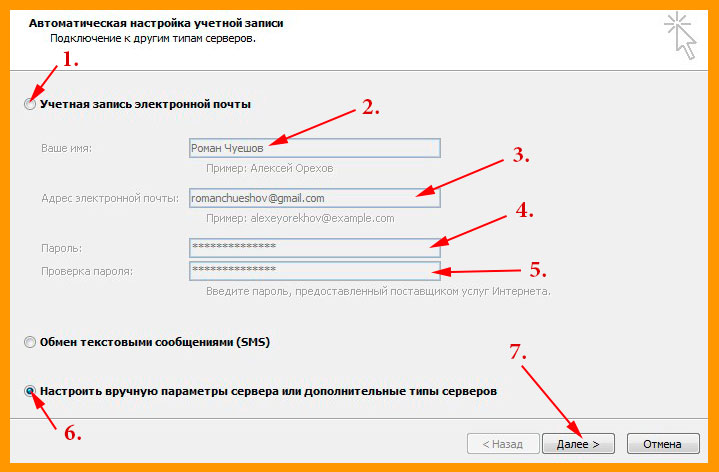
- В появившемся окне с установленным значением «Электронная почта Интернета» нажимаем кнопочку «Далее».
- Напишите имена серверов почтовой службы, на которую будете получать, или производить отсылку ваших сообщений. В поле сервер-POP3 впишите – timeweb.ru. В поле сервер-SMTP впишите – smtp.timeweb.ru.
- Если вы что-то не знаете, проконсультируйтесь у системного администратора, который обслуживает ваш хостинг, написав письмо в службу поддержки.
- Следующим шагом необходимо указать точную учетную запись и пароль (уточните у администратора). Кликните на «Далее».
Ваша «учетка» создана!
Теперь вы можете пользоваться вашей программой.
На этом я завершаю материал о настройке почтового клиента в этом удобном хостинге. Надеюсь, вам будет полезна эта информация. Подписываетесь на мою рассылку и советуйте своим друзьям и знакомым! Пока-пока.
Этот блог уже читают
читай и ты!
Хостинг
Первый раздел называется «Хостинг», он дает представление о стоимости услуг провайдера, каждый может выбрать для себя наиболее удобный тариф. В описании тарифа следует обратить внимание не только на стоимость услуг (выгоднее оплачивать сразу годовую подписку, чем вносить платежи помесячно), но и на объем памяти/количество сайтов, которые на предоставленном месте можно разместить, на количество баз данных.
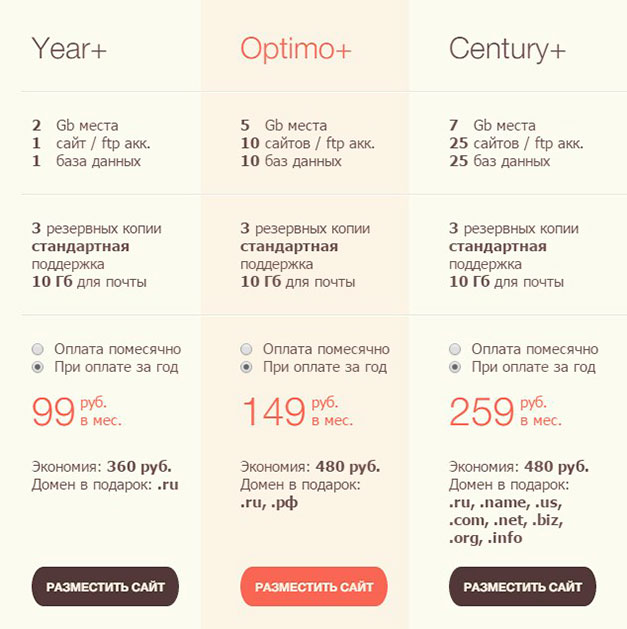
К слову, хостинг персональных страниц, форумов и галерей обойдется дешевле, чем хостинг для 1с-битрикс (интернет магазины, интернет порталы, сайты с высокой посещаемостью и большим объемом информации), но здесь владельцы хостинга гарантируют создание трех резервных копий на случай сбоя и приоритетную поддержку. Естественно, количество места для работы несоизмеримо.
Как пользоваться сайтом с установленным на него SSL-сертификатом?
Рассмотрим 2 ситуации.
1) Простой сайт без Вордпресса для загрузки лендингов – где нам, по сути, только нужна корневая папка сайта, чтобы в нее можно было загружать лендинги (подписные, продающие страницы, страницы с партнерскими обзорами).
2) И второй вариант, сайт с установкой Вордпресс – для полноценного блога. Либо, если вы захотите делать одностраничники (лендинги) с помощью Вордпресс-плагина Elementor.
Начнем с первого варианта
После того как мы создали сайт, в разделе «Файловый менеджер» появилась его корневая папка (с таким же названием, как и директория). Именно в нее в дальнейшем мы можем загружать наши одностраничники (лендинги) – и они будут открываться на нашем домене. По сути, каждый такой одностраничник – как отдельная страница нашего сайта. А поскольку они занимают совсем мало места, то загружать в корневую папку таких одностраничников можно сколько угодно.
Давайте загрузим одностраничник и посмотрим, как это работает на практике.
Для примера взяла одностраничник в html-формате, созданный в программе Mobirise.
Он состоит из файла index.html и папки assets со всеми картинками, скриптами и прочим, что требуется для корректной работы этого лендинга.
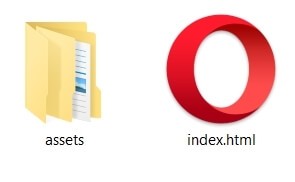
Так вот вот, эти элементы одностраничника: файл index.html и папку assets нам и нужно загрузить через «Файловый менеджер» в корневую папку сайта. Туда, откуда мы удалили заглушку хостинга.
Но перед этим элементы лендинга — файл index.html и папку assets нужно поместить в отдельную папку, дать ей название латиницей и без пробелов. Затем запаковать в архив zip. И архив загрузить на хостинг, в корневую папку сайта.

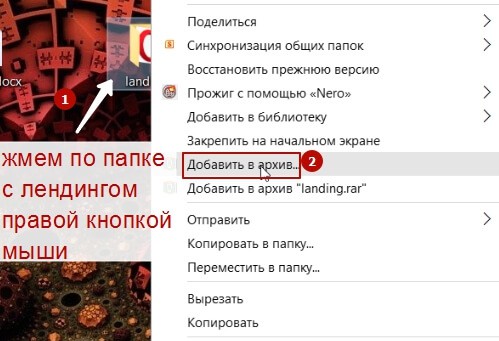
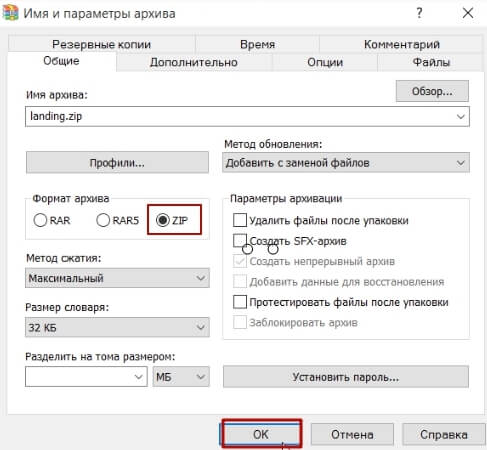
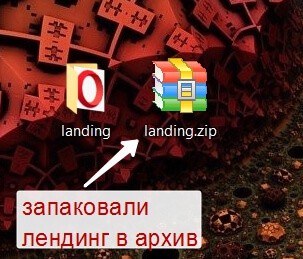
Загрузить можно через вкладку «Файл» — «Загрузить на сервер».
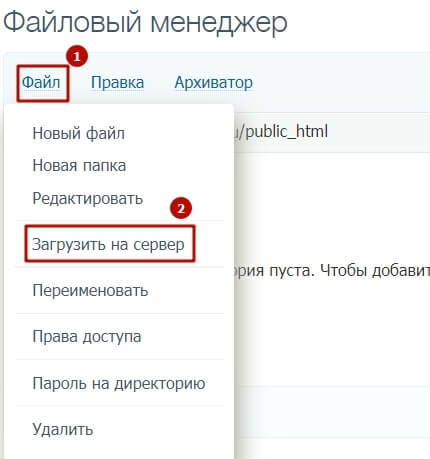
Или просто перетащить файл в строку:
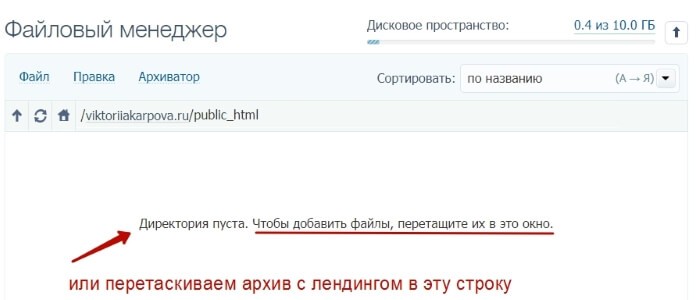
После загрузки архив нужно обязательно распаковать. Если вы загружали через вкладку «Файл», то вам нужно будет выделить загруженный архив, нажать по вкладке «Архиватор» и «Разархивировать». Получится папка с файлами вашего лендинга. Архив просто удалите («Файл»-«Удалить»).
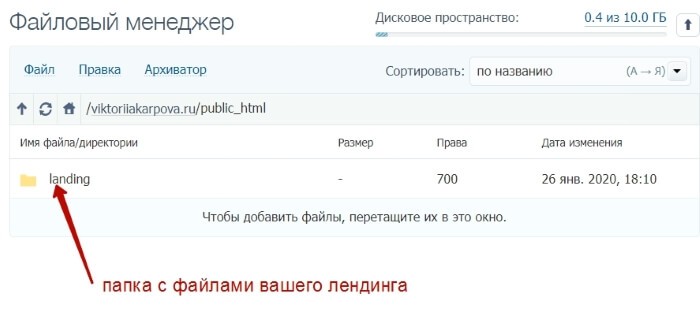
И этот лендинг будет работать по адресу https://ваш домен/название папки.
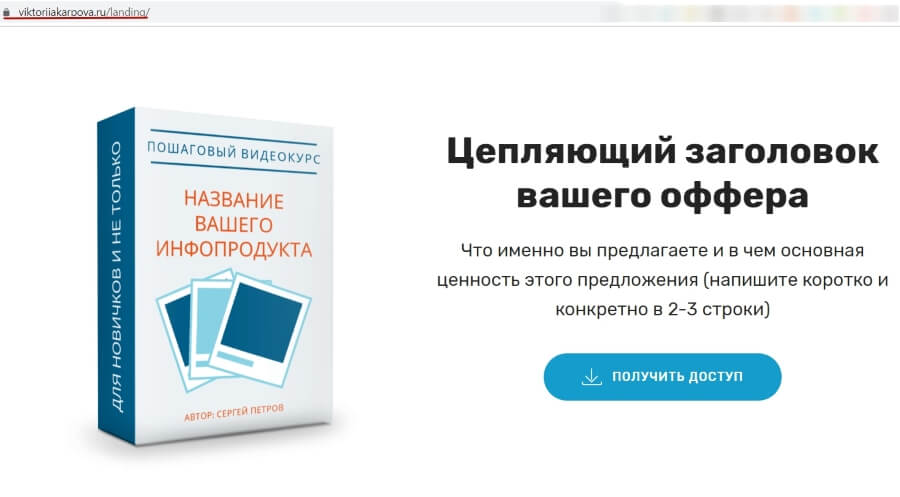
Аналогично в своих папках вы загружаете другие лендинги, которые вам нужны.
Это первый вариант использования сайта – для загрузки лендингов.
Теперь рассмотрим второй вариант применения сайта, с установкой Вордпресса.
Вордпресс – это платформа (CMS), которая позволяет вам создать многостраничный сайт или блог (как этот мой блог, он тоже на Вордпрессе), настроить его и наполнять статьями. А также поставить на него плагин Elementor и параллельно делать одностраничники в нем для ваших бесплатных и платных инфопродуктов. При этом ваш домен и все ссылки на нем будут работать по защищенному https-протоколу.
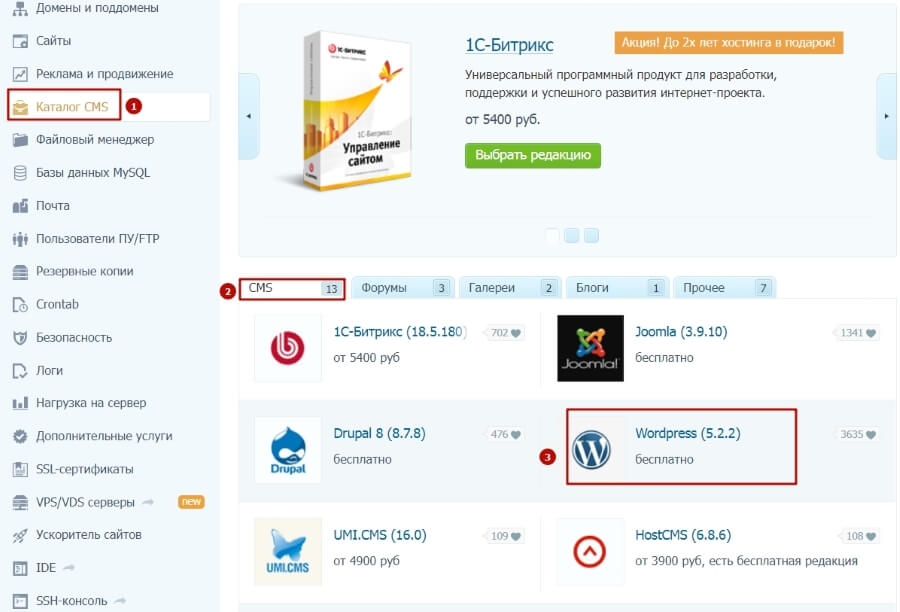
Чтобы установить Вордпресс на хостинге Таймвеб, идем в раздел «Каталог CMS», там выбираем WordPress.
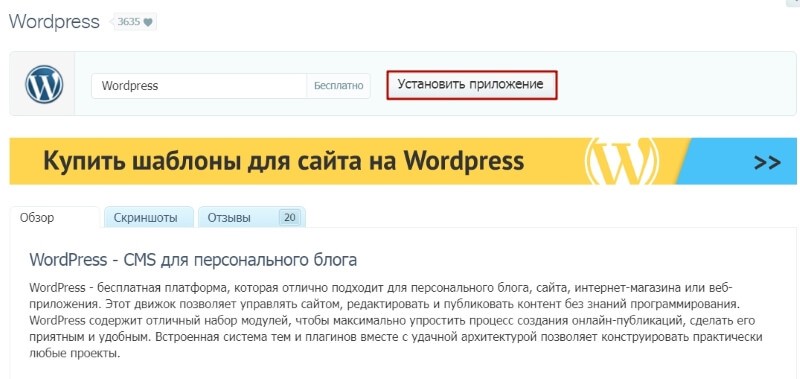
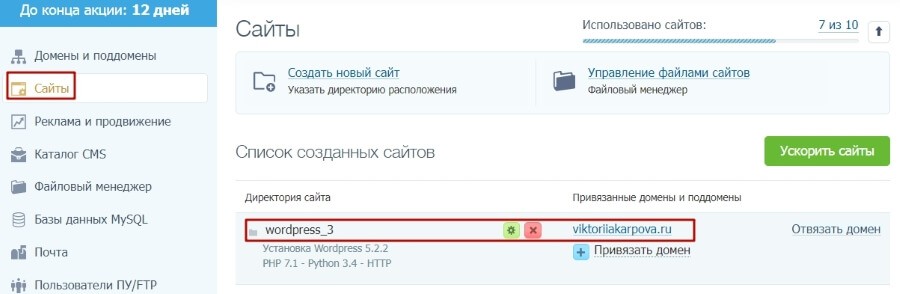
Перед установкой важный нюанс: Вордпресс не ставится на домен, к которому уже привязана какая-то директория. Как в нашем случае выше, мы связали домен viktoriiakarpova.ru с одноименной директорией viktoriiakarpova.ru. Поэтому на него я поставить Вордпресс не могу, мне надо отвязать домен от этой директории.
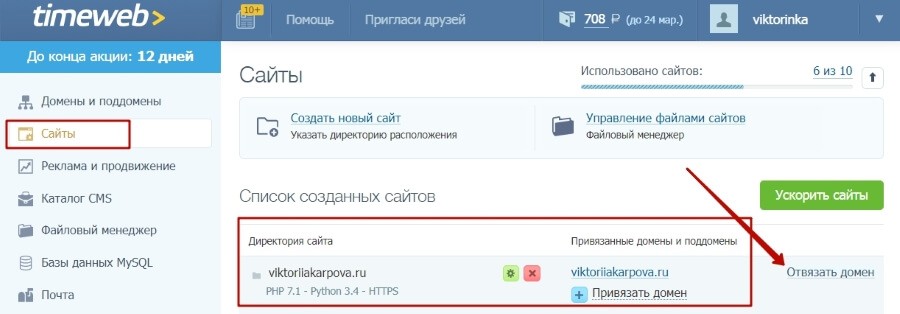
После этого я смогу продолжить установку, выбрав свой домен в списке:
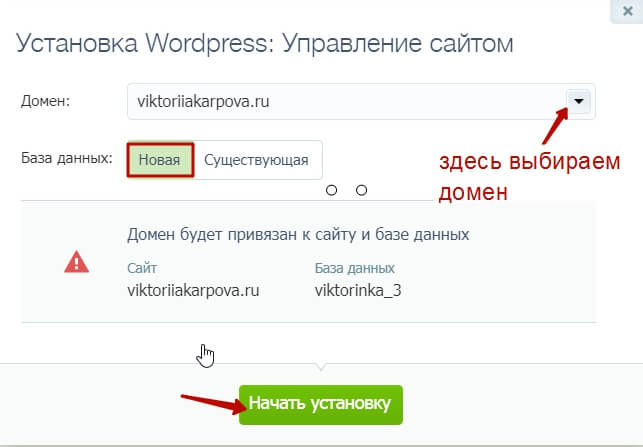
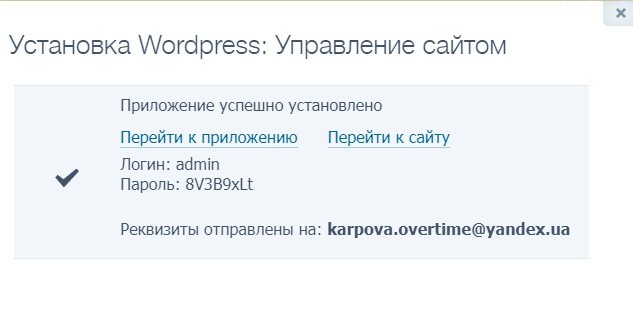
При установке WordPress для домена viktoriiakarpova.ru создастся новая директория (корневая папка) уже с файлами Вордпресса.
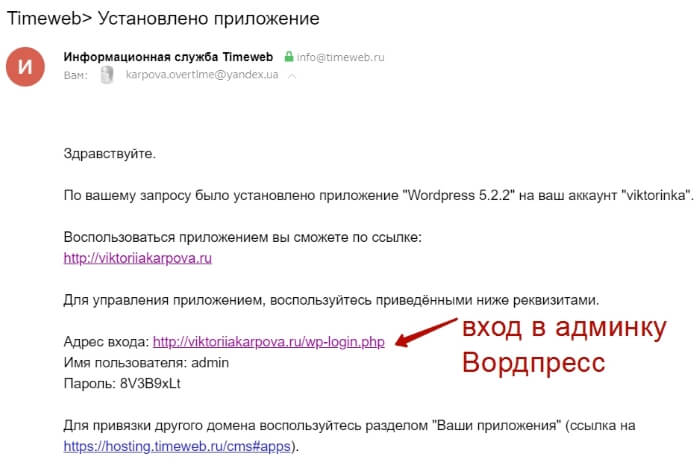
Также вам на почту придет письмо об установке на ваш сайт Вордпресс и данными для доступа в админку. Через админку происходит все управление сайтом – настройка, создание статей, установка плагинов и т.д.
И тут всплывает нюанс, что при установке Вордпресса наш сайт может работать по 2 протоколам — http и https, что не есть хорошо. Нужно сделать так, чтобы даже если на наш сайт переходят по http-протоколу, он все равно открывался по https. Это настраивается через ридект.
Поэтому дополнительно надо проделать пару манипуляций:
1) Перейти в «Файловый менеджер», в корневую папку нашего вновь созданного сайта на Вордпрес. В моем случае его корневая папка называется wordpress_3.
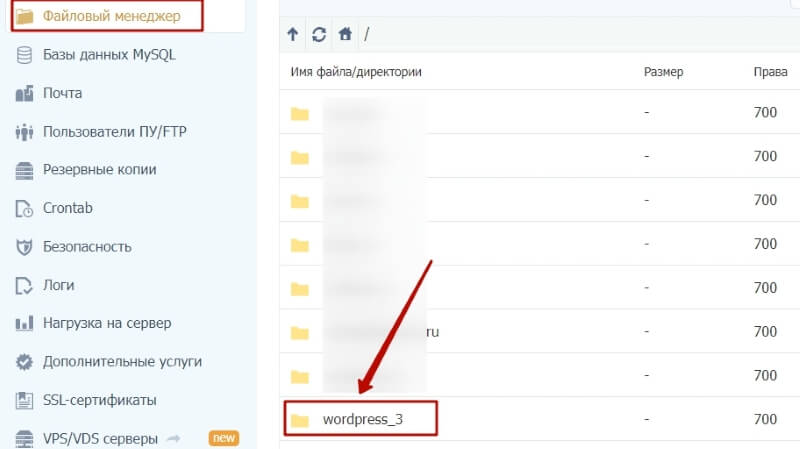
Там найти и открыть файл с названием .htaccess.
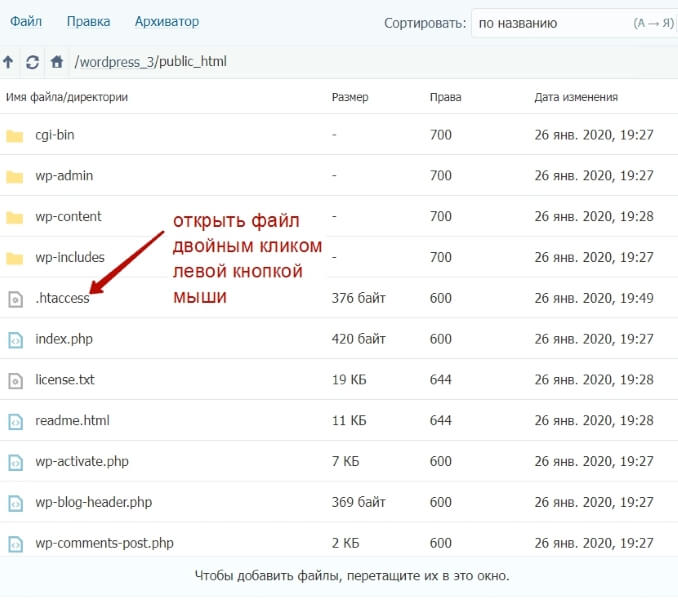
И в самом начале этого файла, сделав пробел, разместить вот такой код:
SetEnvIf X-HTTPS 1 HTTPS
RewriteEngine On
RewriteBase /
RewriteCond %{HTTP:X-HTTPS} !1
RewriteRule ^(.*)$ https://%{HTTP_HOST}/$1 [R=301,L]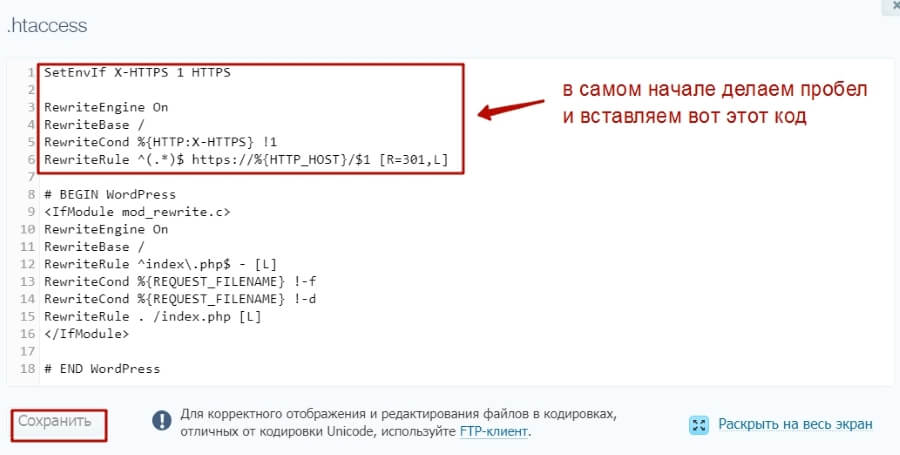
2) Там же находим еще один файл, с названием wp-config.php, открываем его двойным кликом левой кнопки мыши.
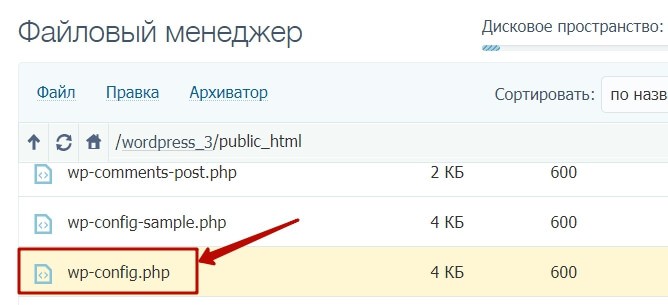
в самом конце после пробела вставляем вот этот код:
define('FORCE_SSL_ADMIN', true);
define('FORCE_SSL_LOGIN', true);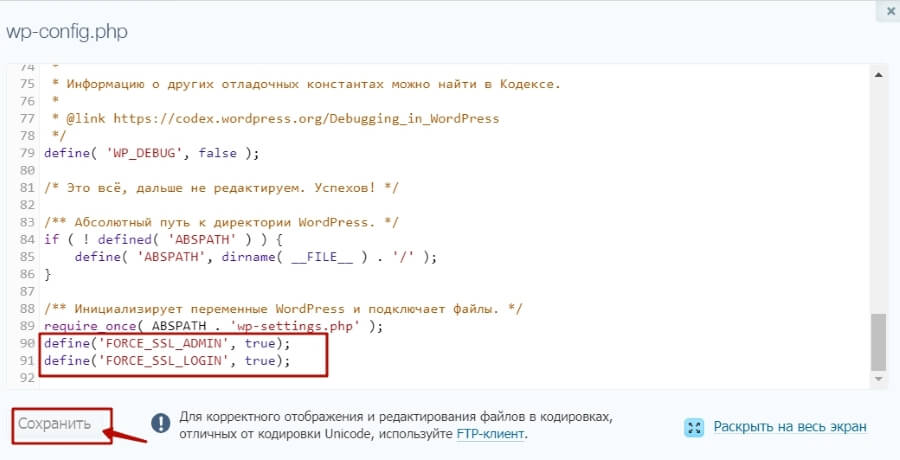
Таким образом, мы настроили редирект нашего Вордпресс сайта с http на https, чтобы он работал только по одному протоколу.
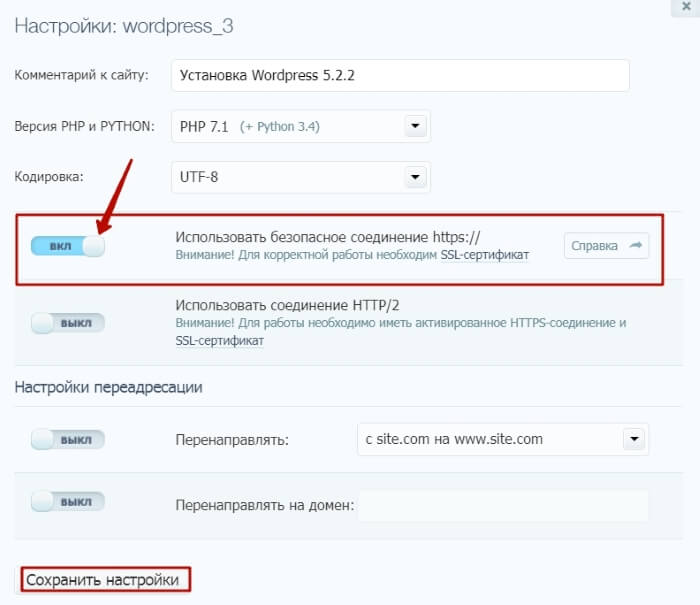
Дополнительно в разделе «Сайты» можем нажать на шестеренку рядом с директорией нашего Вордпресс-сайта и включить ползунок «Использовать безопасное соединение https».
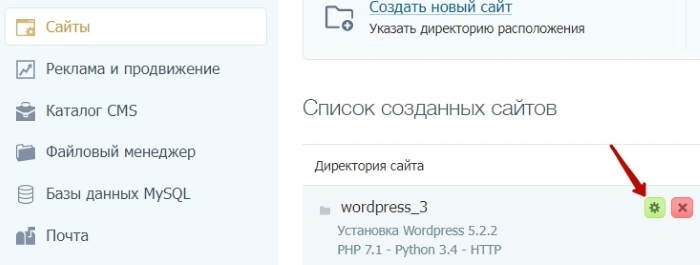
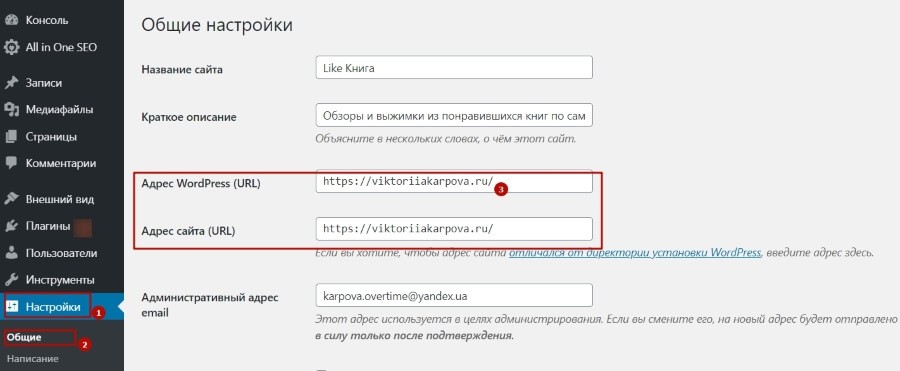
Не лишним будет зайти в консоль своего сайта Вордпресс, в раздел «Настройки» — «Общие» и там, где «Адрес WordPress (URL)» и «Адрес сайта (URL)» указать, адрес сайта с https-протоколом. Не забудьте нажать «Сохранить изменения».
Еще важный момент: один домен нельзя привязать к нескольким директориям.
Поэтому если вы захотите использовать сайт и под установку Вордпресс, и под загрузку отдельных одностраничников, то можете загружать архивы с одностраничниками в корневую папку WordPress, которая автоматически создается для вашего домена.
Ну а если захотите создать еще сайт на поддомене, то учтите, что для поддомена SSL-сертификат ставится отдельно, по алгоритму, описанному выше.
Итого, в этой статье я показала, как регистрируется домен на Таймвебе, создается сайт, как на него устанавливается бесплатный SSL сертификат Let’s Encrypt. Также показала варианты использования сайта.
Если у вас возникли какие-либо вопросы по теме статьи, буду рада ответить в комментариях.
Доменное имя
Кнопка «домены» позволит вам перейти в раздел, в котором происходит регистрация имени вашего сайта, этакий отдел ЗАГС.
Непременное условие – уникальность названия. Проверить, свободно ли выбранное вами доменное имя, можно, набрав его название в строке.
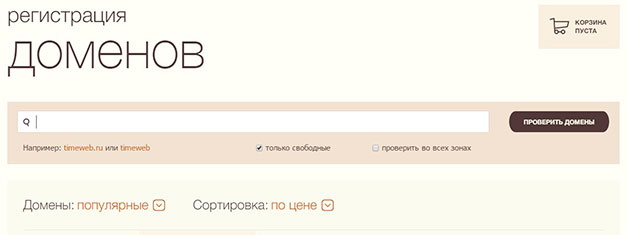
Обратите внимание, что домен RU, наиболее популярный, имеет наименьшую цену, за его использование вы заплатите всего 150 рублей, в то время, как наименее востребованный AERO «потянет» на 4444 рубля. Не жалейте фантазии, придумайте своему сайту емкое, звучное и оригинальное имя, которое запомнится пользователям и пока еще незанято в Сети, и дело в шляпе! Но только не переусердствуйте, порой, встречаются такие странные названия сайтов, что и выговорить не получится, и понять, к чему они имеют отношение – тоже.
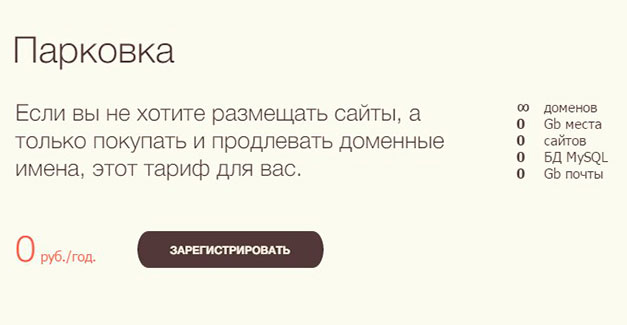
Отдельный бизнес – покупка и продажа доменных имен. Например, фантазия у вас – дай Бог каждому, вы находите удачный пример для названия сайта и вам удается купить для него домен RU или РФ, а сайта у вас нет, и больше того, даже не планируется его создание, вы можете зарезервировать удачное имя, а после перепродать его.
Что не разрушить, а построить
Чтобы увеличиться, удвоить и утроить (прибыль, например), нужен очень точный план. Для этой цели используется программа «планировщик задач». С ее помощью можно наладить автоматическую рассылку писем по определенным адресам, установить напоминания или поздравления, да много чего можно. Найти cron в интернете — не проблема.
Если после установки вдруг чего-то не работает или работает не так, как требуется – мой вам добрый совет, обратитесь в службу техподдержки. Там работают очень толковые ребята, они в считанные минуты помогут вам разрулить возникшие проблемы.
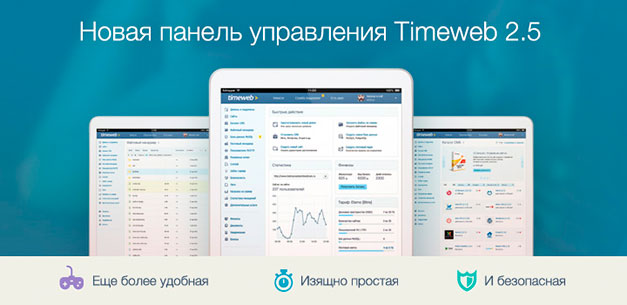
Все основные действия по работе с хостингом производятся с помощью панели управления аккаунтом. В данном конкретном случае на хостинге timeweb, расположенному по адресу http://timeweb.com/, это – cp— panel. Очень подробная информация есть на сайте: http://timeweb.com/ru/about/panels/.
Знакомство с интерфейсом RoundCube Webmail
После входа в RoundCube должно открыться новое окно с веб-интерфейсом почтового клиента. Внешне оно довольно схоже с любыми другими почтовыми сервисами, однако имеет свои особенности о которых будет написано далее.
Это основное место для работы с вашими письмами. Вкладка Почта в RoundCube состоит из 4 разделов.
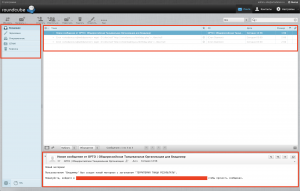
- В разделе под номером 1 представлены основные инструменты для работы с письмами: отправка, пересылка, отправка ответов, удаление. Во вкладке Еще можно найти дополнительные инструменты для импорта писем в формате eml, печати, копирования, переноса и т.д.
- Второй раздел состоит из стандартных папок вашего почтового аккаунта: входящие, черновики, отправленные, спам, корзина (вы можете настроить данные папки в настройках RoundCube).
- Это список писем вашего почтового аккаунта с данными об отправителе дате и размере письма.
- Здесь отображается содержимое выбранного вами в списке письма. Для удобства присутствуют дублирующие кнопки для ответа, пересылки, а также возможность отображения письма в текстовом или HTML формате.
Интерфейс вкладки Контакты также довольно прост. Его можно поделить на 3 основные части.
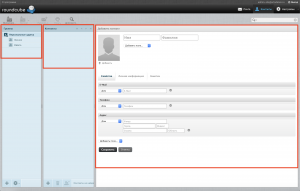
В самом верху расположена панель инструментов. С помощью нее вы можете осуществить импорт или экспорт контактов, отправку сообщения выбранному контакту, печать информации о контакте или найти нужного вам адресата по заданным данным.
Панель слева отображает список групп, которые вы можете настроить по своему желанию и список ваших контактов.
Справа находиться раздел Свойства контакта. Здесь вы можете узнать нужную вам информацию о контакте: email, адрес, телефон, дату рождения, пол и т.д.
Эта вкладка является достаточно полезной, так как вы можете хранить всю информацию об адресатах в одном месте и соответственно получить доступ к нужной информации в любое время.
Здесь находятся основные настройки вашего почтового клиента RoundCube.
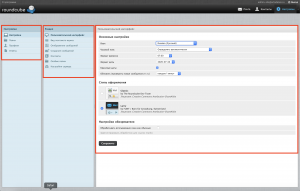
В разделе Настройки вы можете найти множество опций и настроить их под свои нужды. В данном руководстве мы не будем рассказывать о каждой опции в отдельности, а лишь затронем самые полезные из них:
- В разделе Создание сообщений вы сможете настроить Подпись для ваших сообщений.
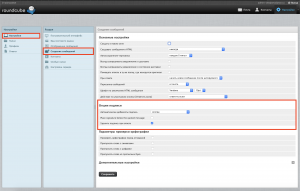
- Укажите в каких случаях стоит добавлять подпись в текст письма напротив Автоматически добавлять подпись. Остальные настройки не должны вызвать у вас затруднения.
- Теперь перейдите в раздел Профиль → Название вашего профиля.
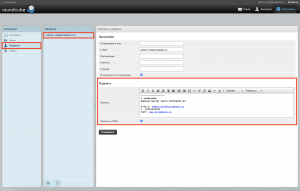
- Укажите в поле Подпись нужный вам текст. Вы также можете добавить в подпись изображение или любую другую графику. Включите опцию Подпись в HTML и добавьте изображение с помощью панели с BB кодами.
ЗАМЕТКА! Если вы используете изображение в вашей подписи убедитесь, что опция Редактор в окне создания письма установлена на HTML. В противном случае подпись может отображаться некорректно.
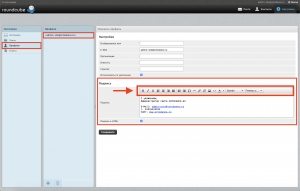
- Нажмите кнопку Сохранить для сохранения изменений. Теперь в зависимости от установленных вами настроек в разделе Создание сообщений вам не надо будет добавлять подпись вручную.
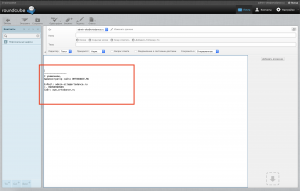
- Ее вы также можете настроить во вкладке Настройки → раздел Ответы.
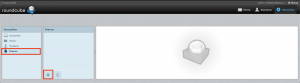
- Нажмите на кнопку + для добавления шаблона ответа. Далее, в правом окне впишите название и сам текст ответа.
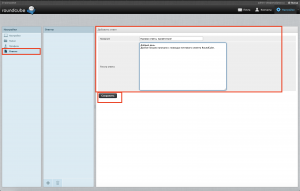
- Нажмите кнопку Сохранить для сохранения изменений. Теперь при написании сообщения вам не нужно вручную писать шаблонные фразы или приветствия. Для вставки ответа на экране создания письма нажмите кнопку Ответы в панели инструментов, далее выберите нужный вам шаблон ответа.
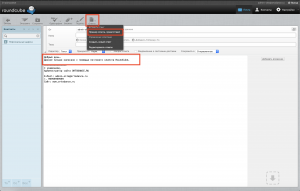
Вот и все, вы настроили функцию добавления ответов для почтового клиента RoundCube.
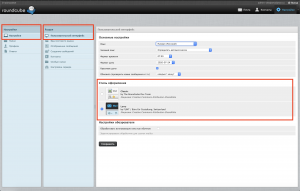
В Настройках > Пользовательский интерфейс вы можете выбрать Стиль оформления вашего почтового клиента.
Конструктор сайтов
Неплохой инструмент для начинающих, раздел, который позволит вам создать собственный сайт без привлечения посторонних разработчиков.
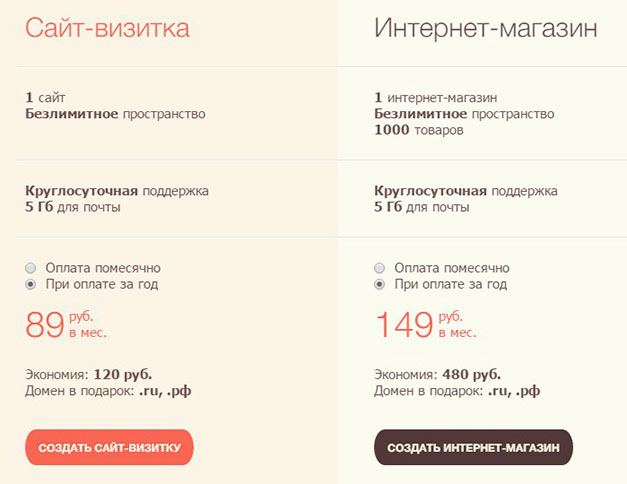
У этой медали 2 стороны: готовые шаблоны разработаны специально под определенную структуру сайта, вы сами определяете, что хотите получить в итоге – сайт-визитку или интернет магазин, после чего работаете в предоставленной форме. Но чтобы сделать интересный, уникальный, запоминающийся и, главное, понятный и удобный сайт, придется раскошелиться и заказать его на стороне. Удовольствие не их дешевых, но авторская работа видна невооруженным глазом.
Хочу отдельно отметить, что хостинг дает возможность оценить удобство работы вашего новоиспеченного детища в течение 30 дней – бесплатный тестовый режим на целый месяц!
2 варианта, как сделать доменную почту в Таймвеб
Первый вариант, когда вы можете создать ящик непосредственно на хостинге и пользоваться им через внутренний интерфейс. Давайте его рассмотрим.
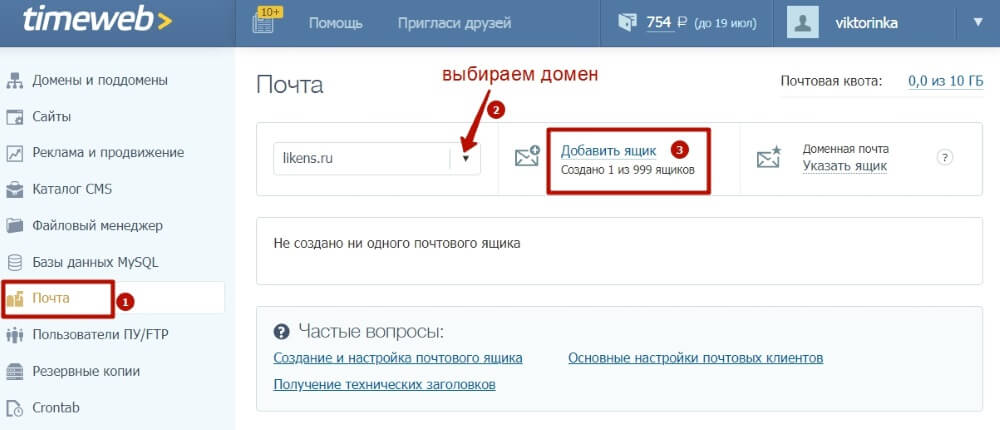
Перейдем в раздел «Почта», в списке выберем домен, для которого хотим создать почтовый ящик и нажимаем «Добавить ящик». На одном домене может быть много ящиков с разными названиями!
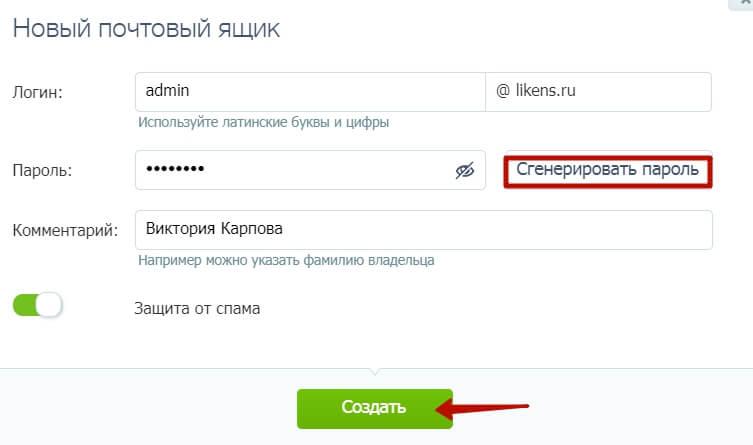
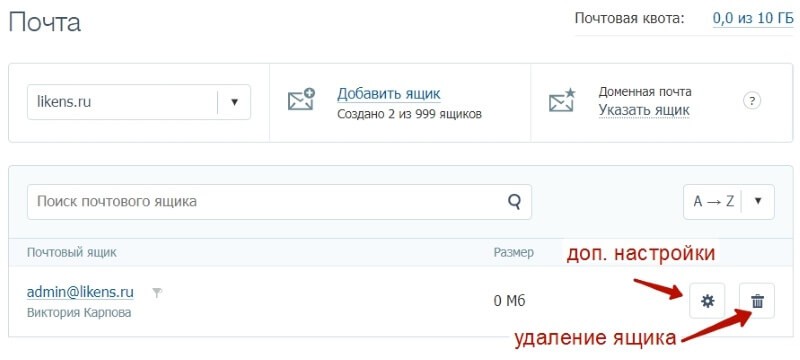
Созданный ящик появится в списке. Нажав на шестеренку, вы сможете его дополнительно настроить. Например, изменить пароль, включить автоответчик на входящие письма.
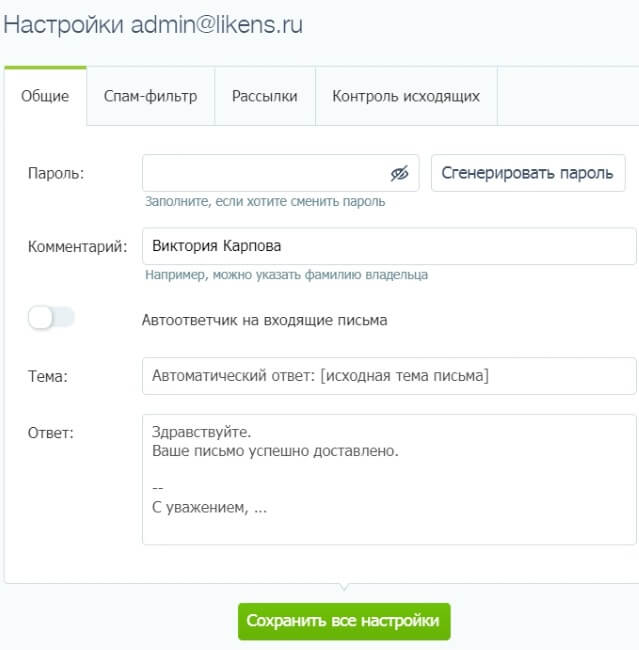
Во вкладке «Спам-фильтр» можно задать действия с письмами, помеченными как спам – складывать их в отдельную папку или тут же удалять. На счет удалять – ответ неоднозначный, так как спам-фильтры могут погорячиться и посчитать спамом совсем безобидное и важное для вас письмо.
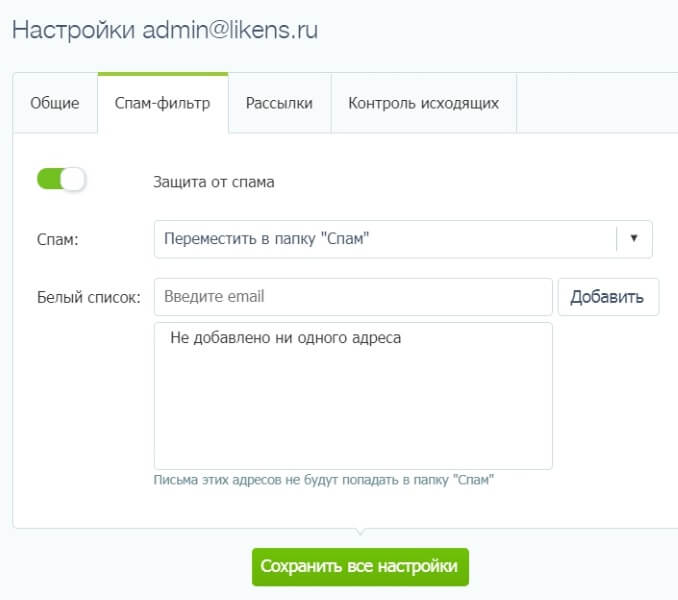
Еще удобно, что можно добавить в белый список важные для вас емейлы.
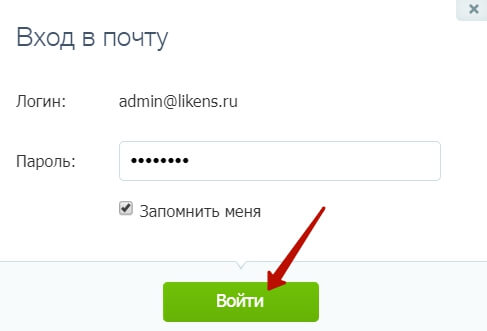
Попадете в классический интерфейс почты, где в принципе все понятно.
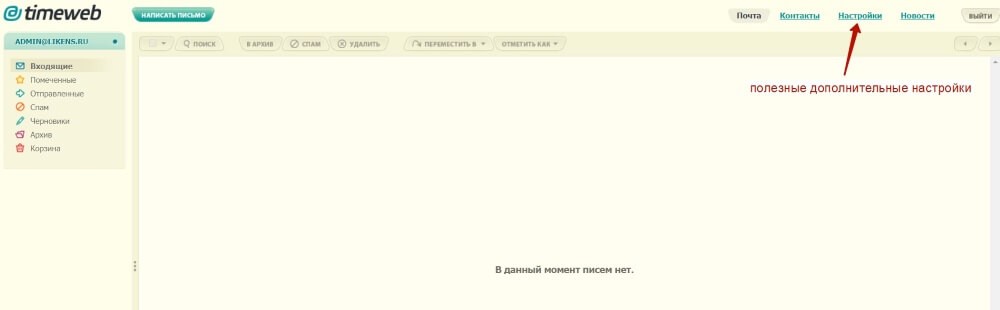
Здесь тоже есть раздел с настройками – где можно настроить внешний вид ящика, звуковые оповещения о письмах, создать папки для сортировки, загрузить аватар, задать имя отправителя, настроить подпись в письмах, включить сбор с других ящиков и др.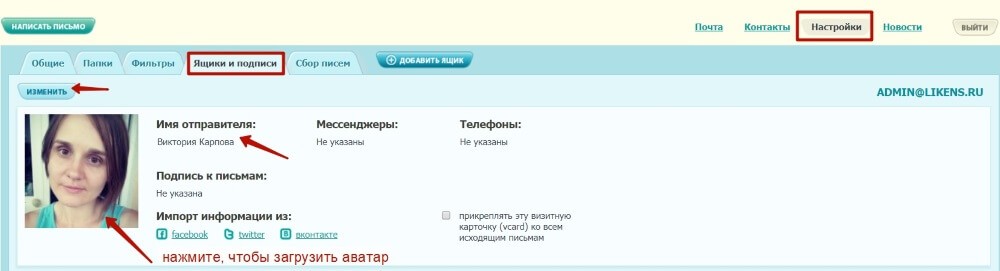
Давайте проверим ящик – отправим с него и на него письма.
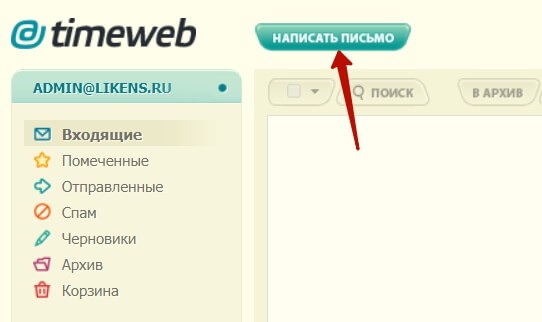
Нажимаем «Написать письмо» — пишем заголовок, текст, указываем адресата и отправляем.
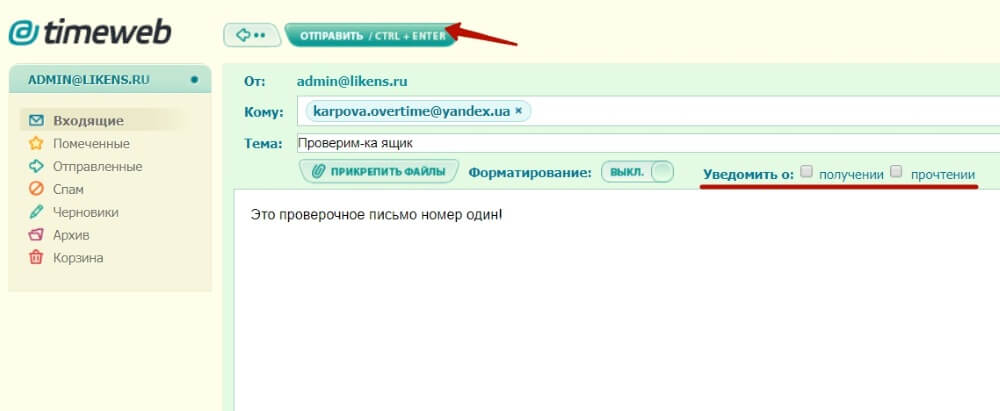
Письмо благополучно дошло в мою Яндекс-почту.

Теперь, наоборот, отправлю письмо со своего ящика Яндекс на доменную почту Таймвеб:
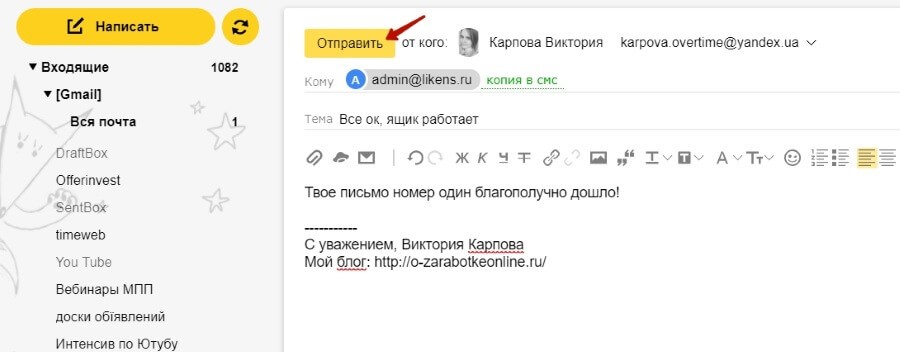
Все ок, и оно тоже дошло.
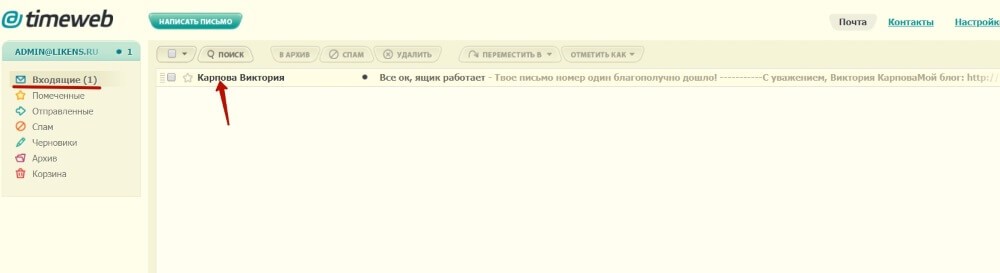
Доменная почта на Таймвеб работает.
ВАЖНО: информация ниже больше не актуальна. Сейчас доменная почта от Яндекс называется почта 360 для бизнеса, настройки отличаются.
Второй вариант – поинтереснее. Доменную почту можно создать на Яндекс, используя их сервис Яндекс Коннект, тогда ваш емейл ящик будет открываться в привычном интерфейсе Яндекс.Почты. Удобно для владельцев обычной почты на Яндекс, вы всегда сможете переключаться между почтами и не пропускать письма.
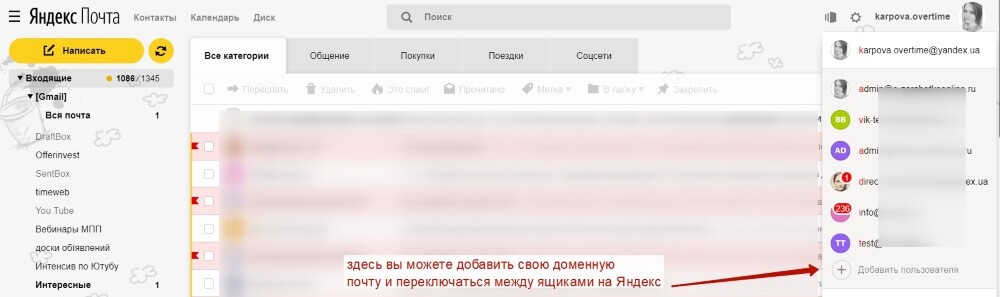
Перейдите по адресу: connect.yandex.ru/pdd_old, авторизуйтесь в своем аккаунте Яндекс, нажав вверху справа.
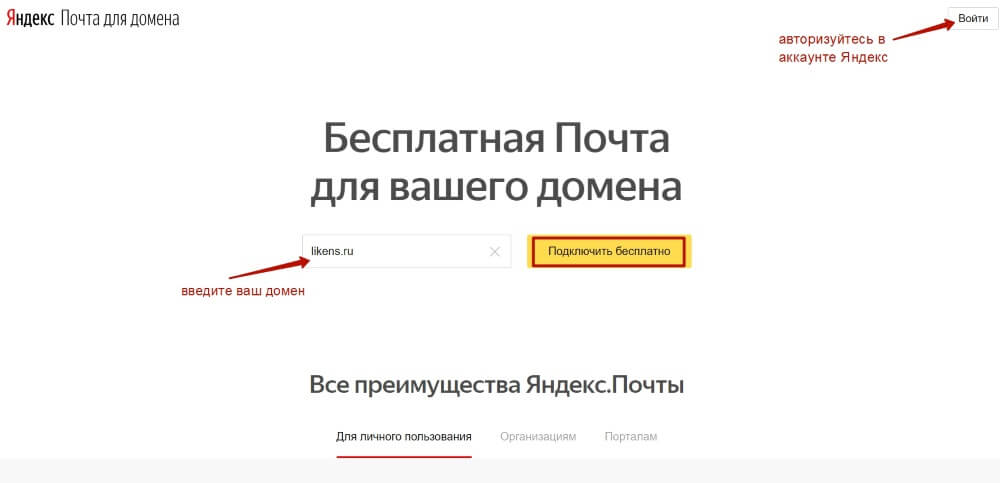
Затем введите ваш домен и нажмите «Подключить бесплатно».
Вы попадете внутрь аккаунта Яндекс Коннект, где следующий шаг – подтвердить владение доменом.
Кликните по своему домену, откроется окошко с инструкцией по подтверждению прав. Здесь есть несколько способов, удобнее всего – через загрузку предложенного html-файла в корневую папку сайта.
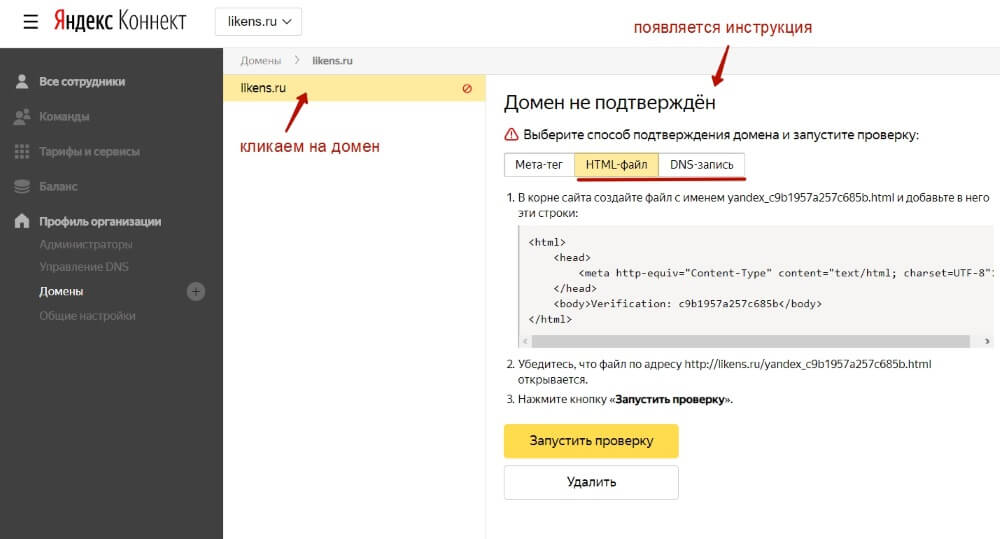
Или через добавление DNS-записи для домена. Давайте подтвердим с помощью этого варианта.
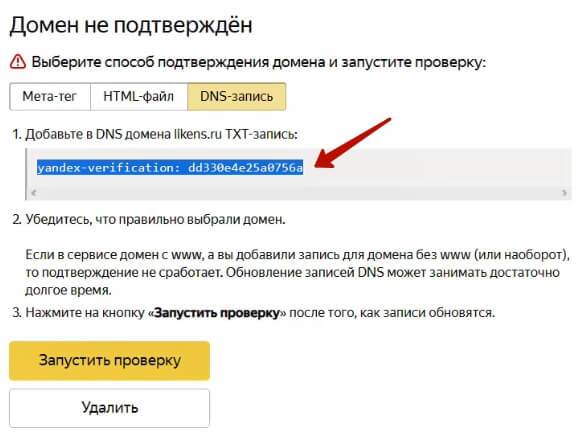
Идем на наш хостинг Таймвеб, в раздел «Домены и поддомены». Рядом с доменом, который подключили к Коннект кликаем по шестеренке.
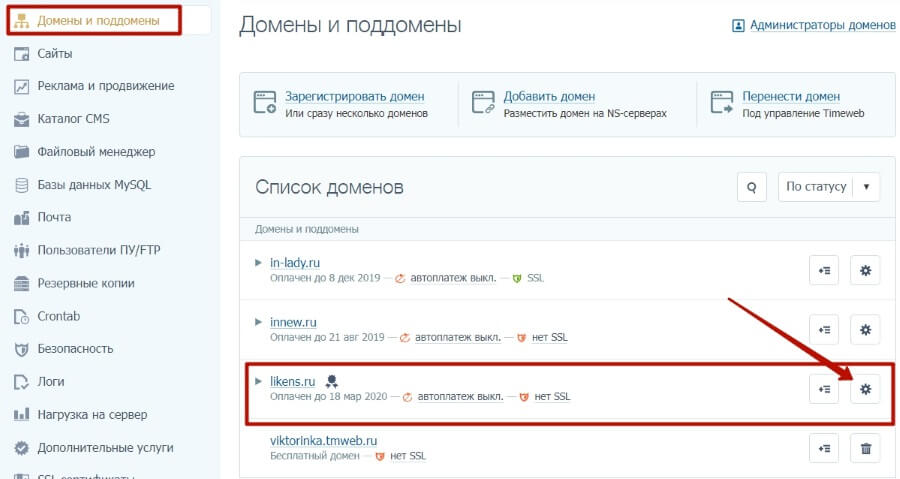
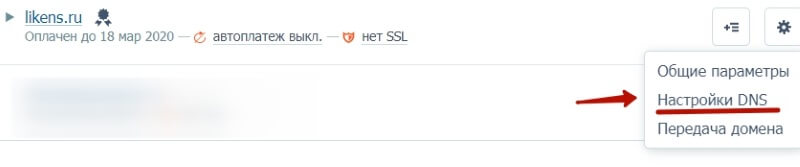
Выбираем пункт «Настройки DNS».
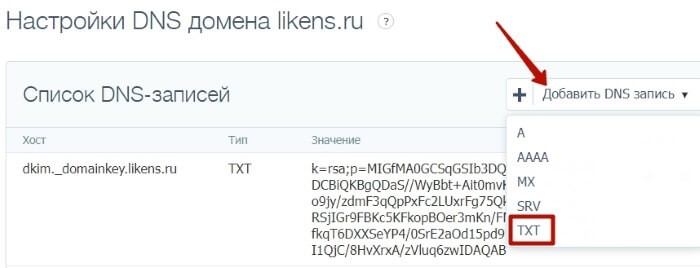
Нажимаем «Добавить DNS запись», тип записи выбираем TXT.
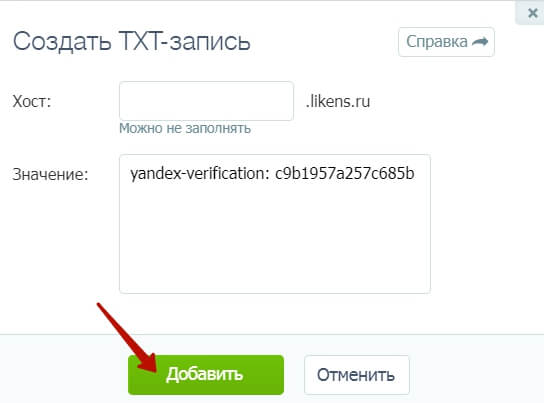
В строке «Хост» ничего не пишем, а вот в строку «Значение» вставляем то содержимое DNS записи, которое нам предоставил Яндекс. И нажимаем «Добавить».
Кстати, здесь же в DNS настройках создаются txt-записи dkim и spf для доменной почты (это уже более тонкие настройки, которые понадобятся на сервисе рассылок для защиты от попадания в спам). Таймвеб по умолчанию предоставляет свои dkim, spf-записи.
Если все сделали верно, то через некоторое время (в моем случае прошло несколько минут), проверка покажет, что домен подтвержден.
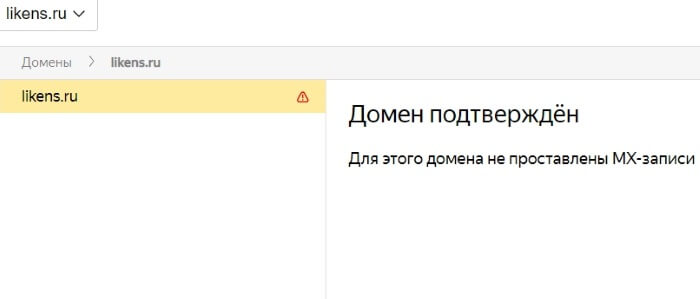
Но это еще не финальный штрих, ведь дальше нужно настроить МХ-записи для домена.
Где их взять?
Зайдем в раздел «Управление DNS» в Коннекте и здесь увидим интересующую нас запись MX.
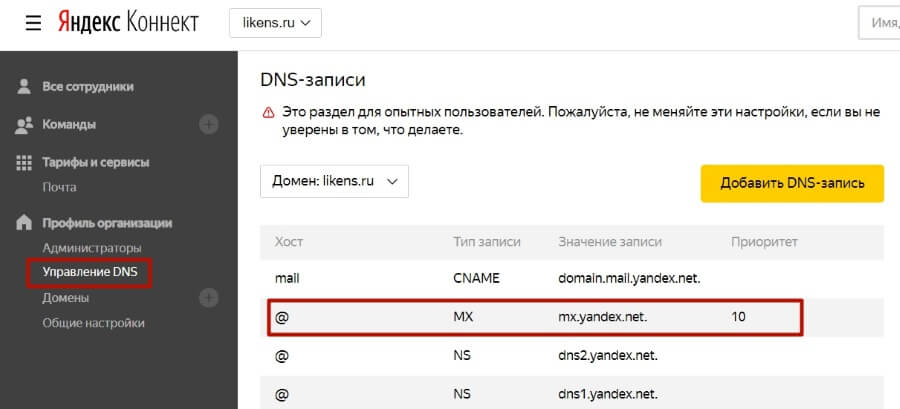
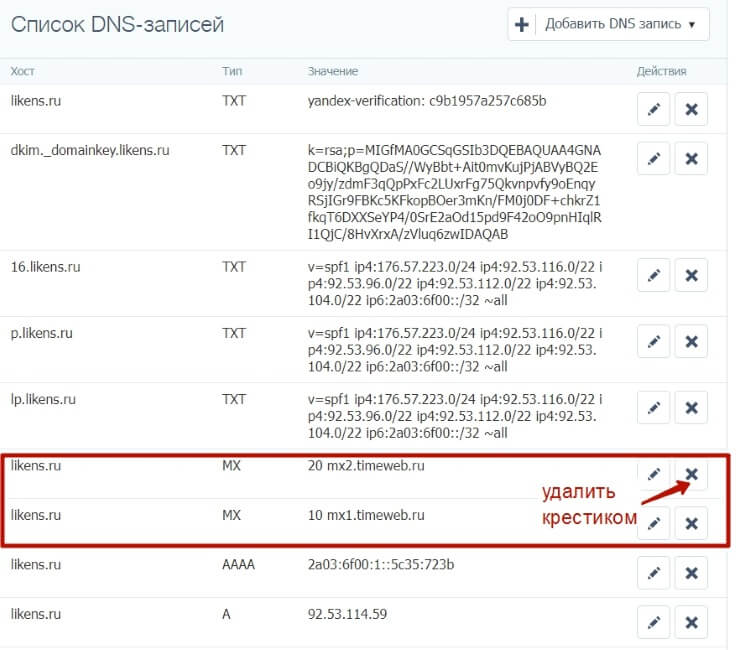
Затем переходим к настройкам DNS домена в Таймвеб. У меня здесь уже есть 2 MX-записи Таймвеб (так как ранее я создавала почтовый ящик непосредственно на хостинге). Но если вы выбираете вариант доменной почты на Яндекс, тогда записи Таймвеба нужно заменить яндексовскими. То есть, их удалить и создать MX-запись с параметрами Яндекс.
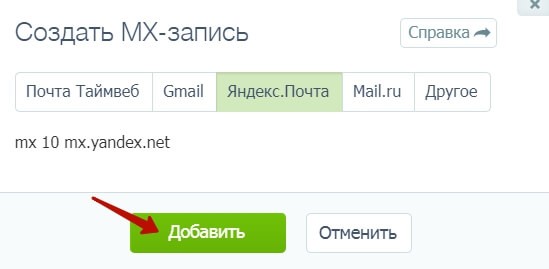
Нажимаем «Добавить DNS запись», тип записи выбираем MX.
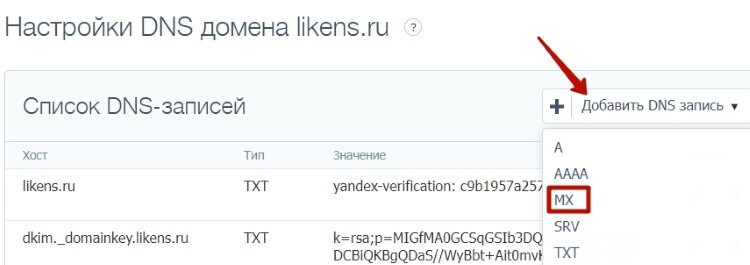
В появившемся окошке переключаемся на вкладку «Яндекс.Почта» и нажимаем «Добавить». То есть, здесь шаблон MX-записи Яндекс уже прописан автоматически.
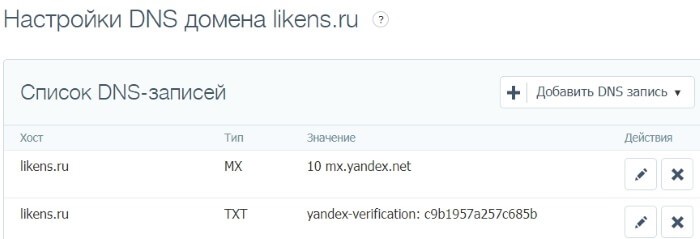
А дальше возвращаемся в Коннект, в раздел «Домены». Периодически обновляя страничку, смотрим, изменился ли статус MX-записи. В моем случае на обновление записей понадобилось примерно 10 минут.
Если MX-запись добавлена верно, то рядом с вашим доменом появится зеленая галочка и надпись, что он готов к работе.
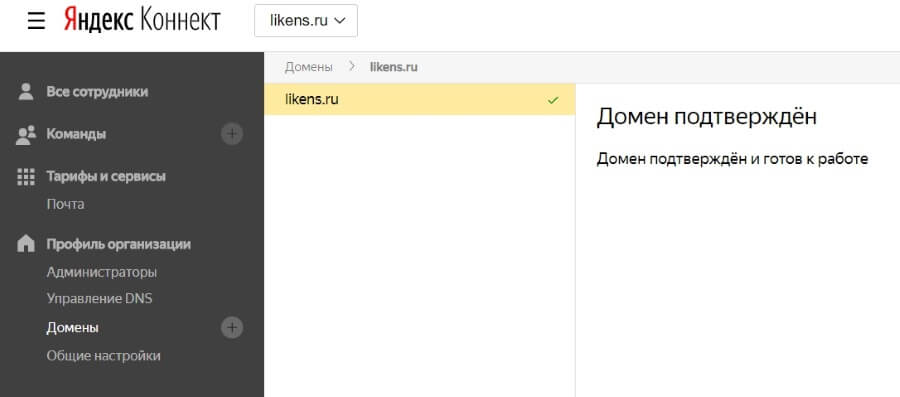
Отлично! Переходим к созданию доменного почтового ящика.
Заходим в раздел «Все сотрудники». Нажимаем «Добавить» — «Добавить сотрудника».
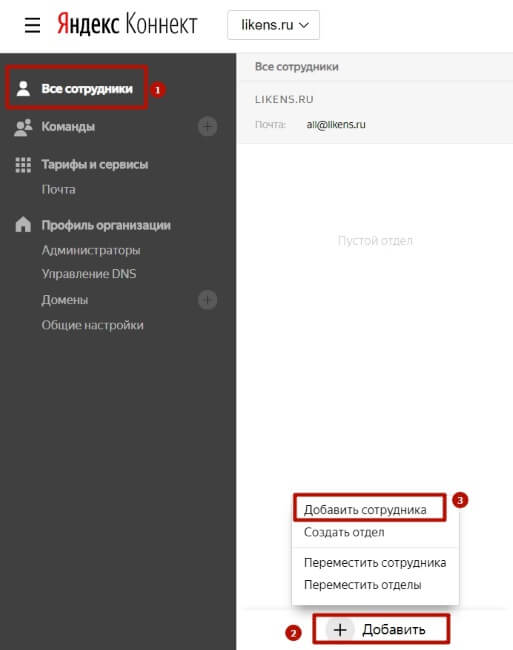
Обязательно заполняем поля с красной звездочкой, остальные по желанию. Вместо имени и фамилии, к примеру, можно написать название вашей компании или проекта, псевдоним. Но всегда лучше, когда за проектом стоит живой человек.
Придумаете и повторяете сложный пароль (сохраняете в надежном месте). В конце нажимаете «Добавить».
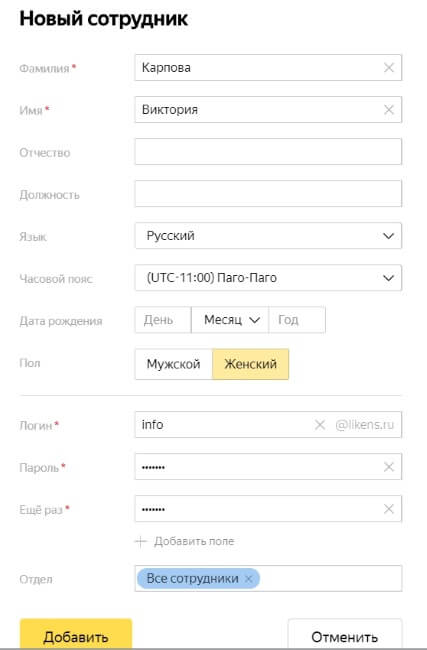
Почтовый ящик создан.
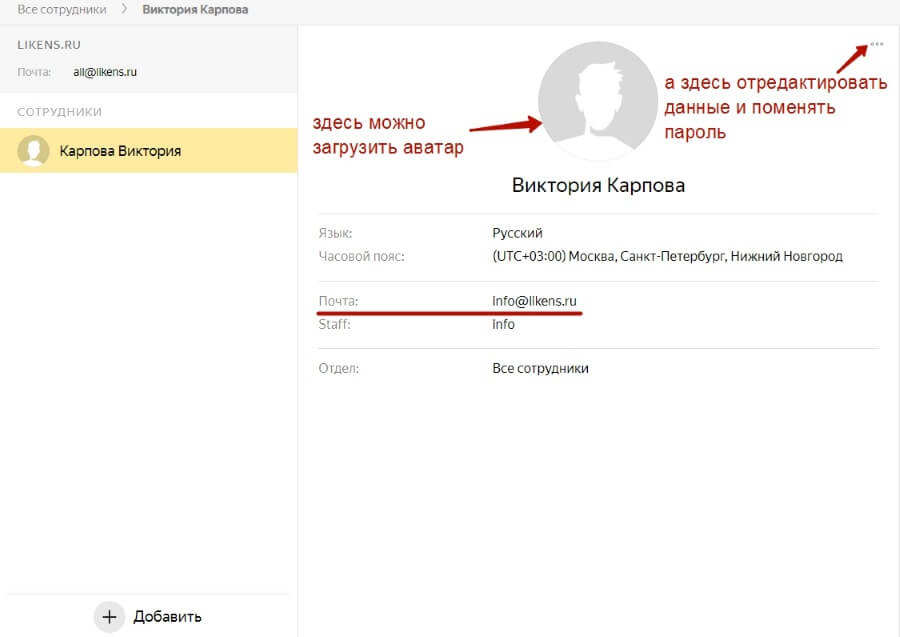
В дальнейшем аналогично вы сможете добавлять другие ящики на этом же домене. Или подключать другие домены в разделе «Домены» — «Добавить».
Переходите в Яндекс.Почту и авторизуйтесь в ней с вашего доменного ящика и пароля.
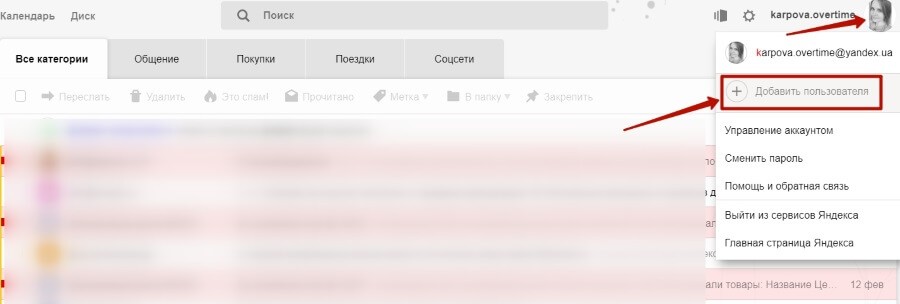
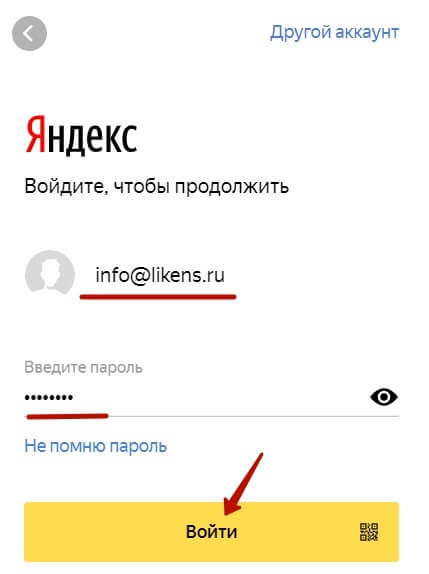
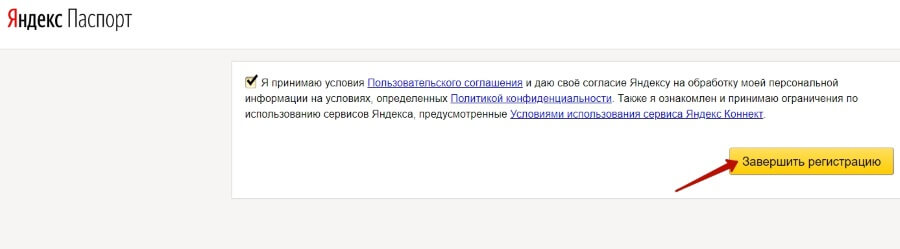
И при первом входе принять условия пользовательского соглашения, чтобы завершить регистрацию.
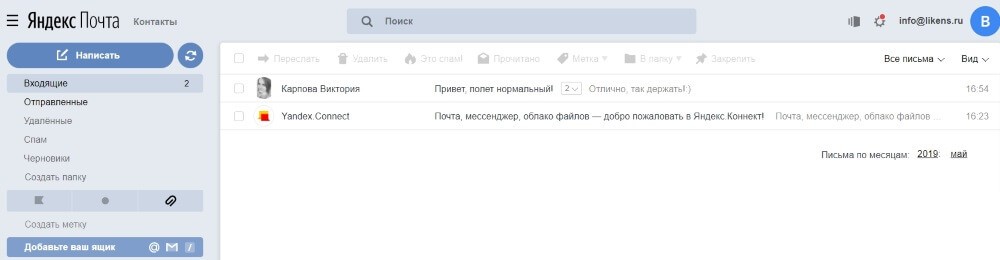
Обязательно проверьте работу новенького ящика – отправьте письма с него и на него. Все должно работать, как по маслу.:)
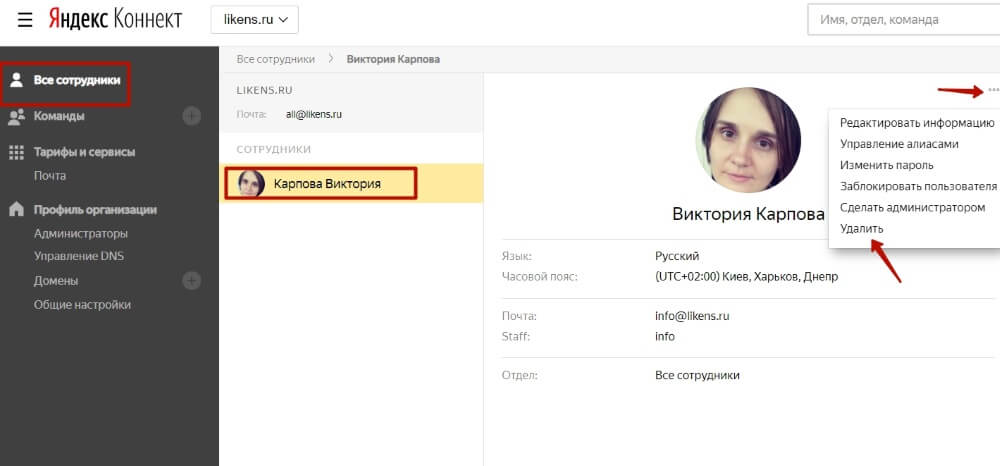
2) Затем перейти в раздел «Профиль организации». Нажать на троеточие справа и выбрать «Удалить организацию».
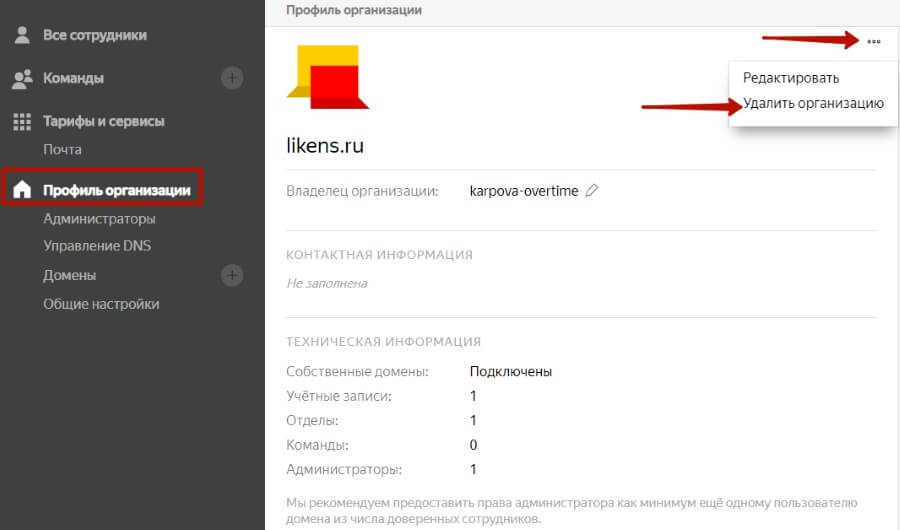
Домен и почта удалятся из Коннекта.
Итак, вы убедились, что создать доменную почту не сложно. При этом вы можете выбрать – пользоваться почтовым ящиком непосредственно на хостинге или сделать ящик с вашим доменом на Яндекс.
Буду рада ответить на ваши вопросы в комментариях!
Как создать сайт на Timeweb?
Чтобы создать сайт в Таймвебе переходим в одноименный раздел «Сайты». Жмем «Создать сайт».
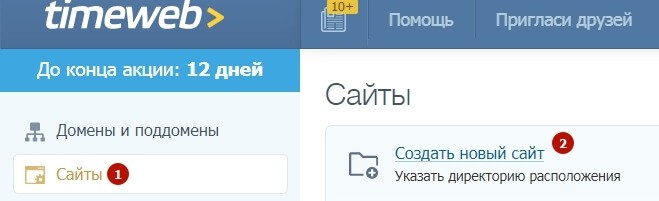
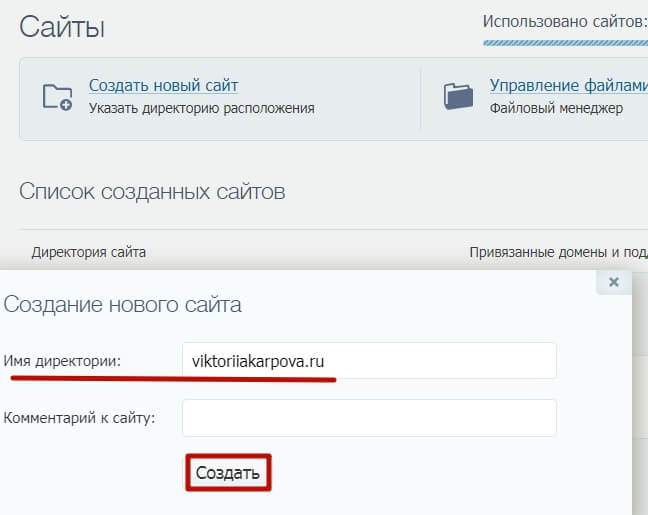
Указываем директорию сайта – точно такую же, как называется наш домен. В моем случае viktoriiakarpova.ru, и жмем «Создать».
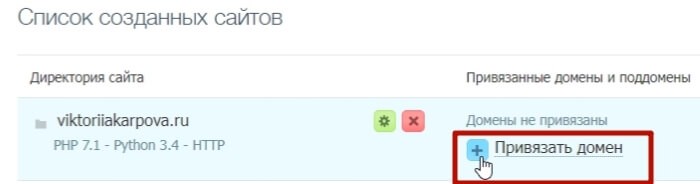
Далее к этой директории привяжем наш одноименный домен viktoriiakarpova.ru. Для этого напротив директории в списке нажимаем «Привязать домен».
Выбираем домен и жмем «Привязать».
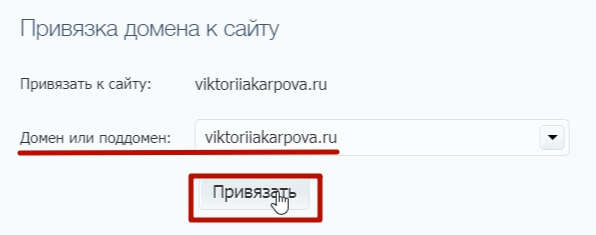
Вот и все, сайт создан. В конце статьи покажу, как им дальше пользоваться.
Теперь установим бесплатный SSL- сертификат для нашего домена и сайта, соответственно.
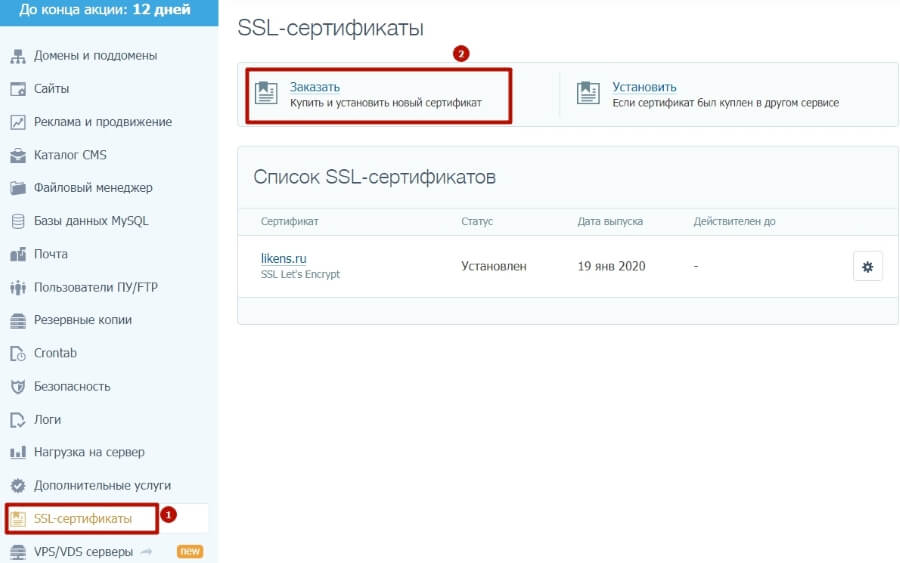
Переходим в раздел «SSL-сертификаты». Жмем по кнопке «Заказать».
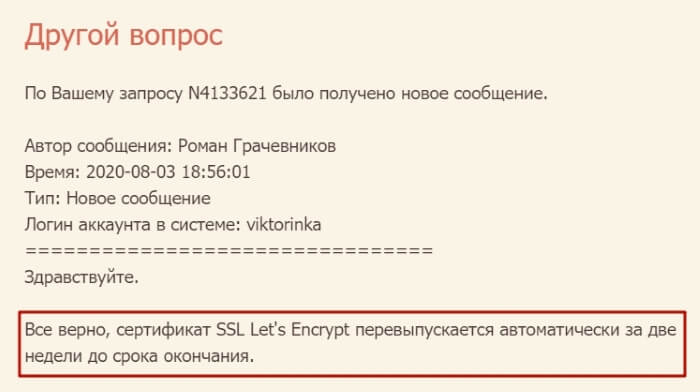
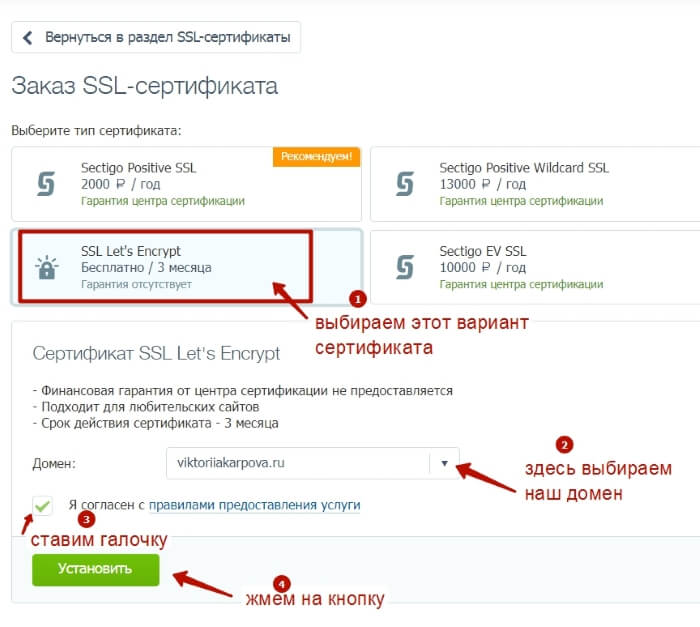
Выбираем в списке бесплатный сертификат SSL Let’s Encrypt. Он действует 3 месяца, затем перевыпускается.
Ниже в выпадающем списке выбираем наш домен, для которого устанавливаем сертификат. Ставим галочку согласия с правилами и жмем «Установить».
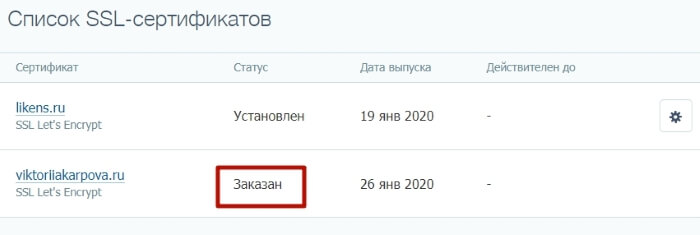
Домен отобразится в списке SSL-сертификатов со статусом «Заказан».
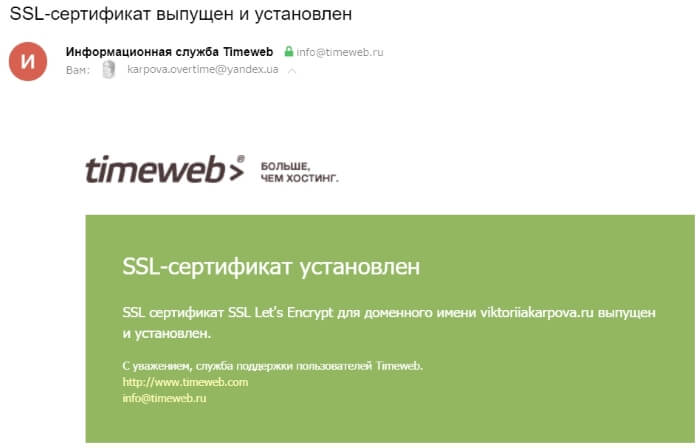
Спустя примерно 5-10 минут, на вашу почту придет письмо о том, что SSL-сертификат выпущен и установлен.
И если вы обновите страницу со списком, то статус заказанного сертификата поменяется на «Установлен».
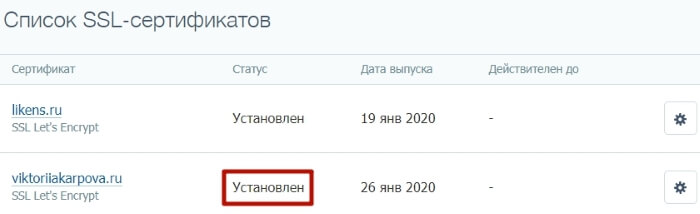
Теперь ваш сайт работает по https.
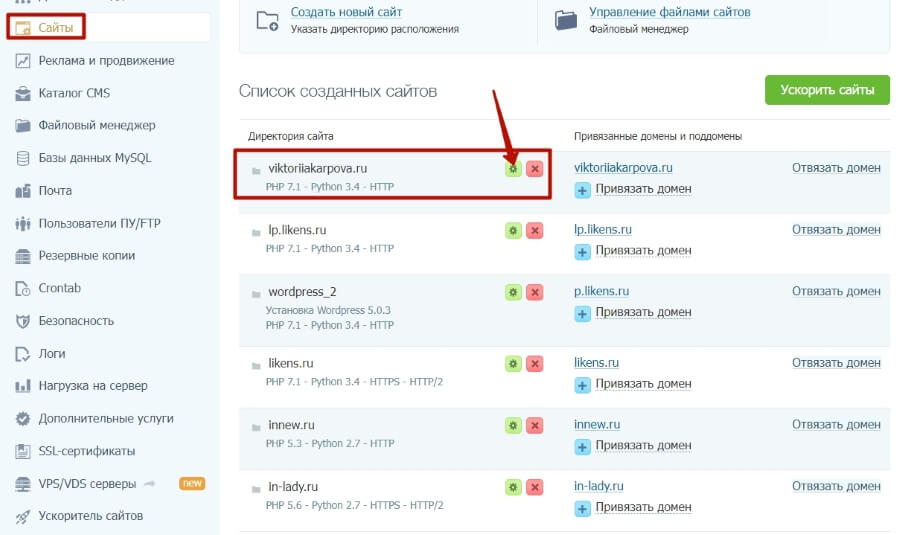
После этого можно зайти в раздел «Сайты», нажать на шестеренку рядом с директорией нашего сайта.
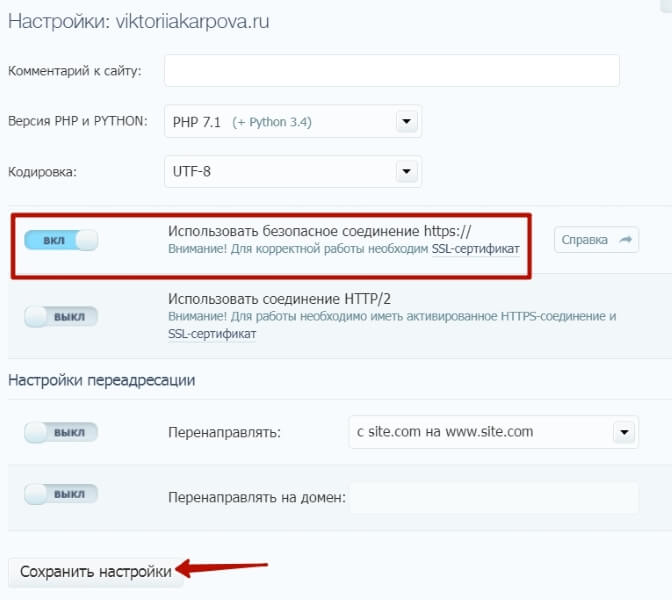
И в открывшемся окне передвинуть ползунок вправо, указав, что сайт работает по безопасному https-соединению.
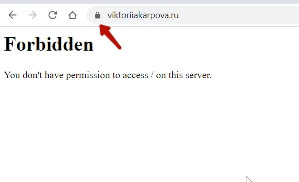
Однако если мы перейдем на наш сайт, на котором пока открывается заглушка хостинга Таймвеб, то увидим, что он не открылся с замочком в браузере, то есть не открылся по https.
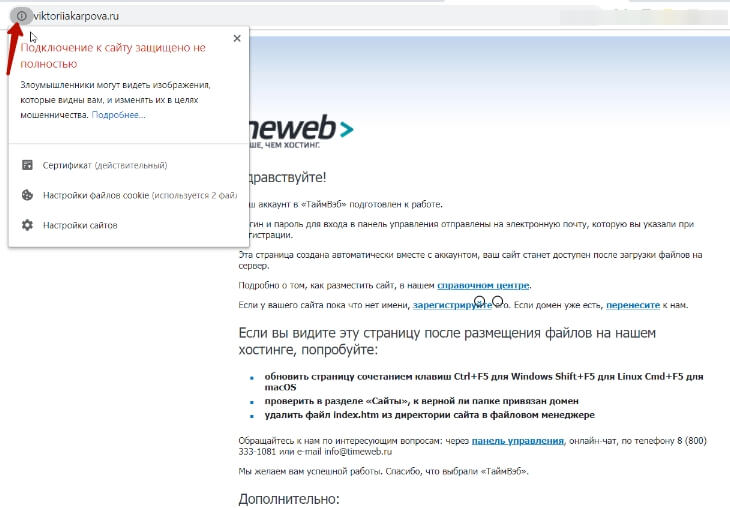
Это связано с тем, что в этой самой заглушке, которая открывается на вновь созданном сайте, присутствует смешанный контент, то есть в заглушке есть ссылки с http.
Но так как нам эта заглушка все равно не нужна, то мы ее дальше просто удалим из корневой папки (директории) сайта.
Это делается через раздел «Файловый менеджер». Через него мы можем попасть в директорию (корневую папку) нашего сайта и загрузить/удалить из нее все, что нам нужно. В данном случае удалить заглушку хостинга.
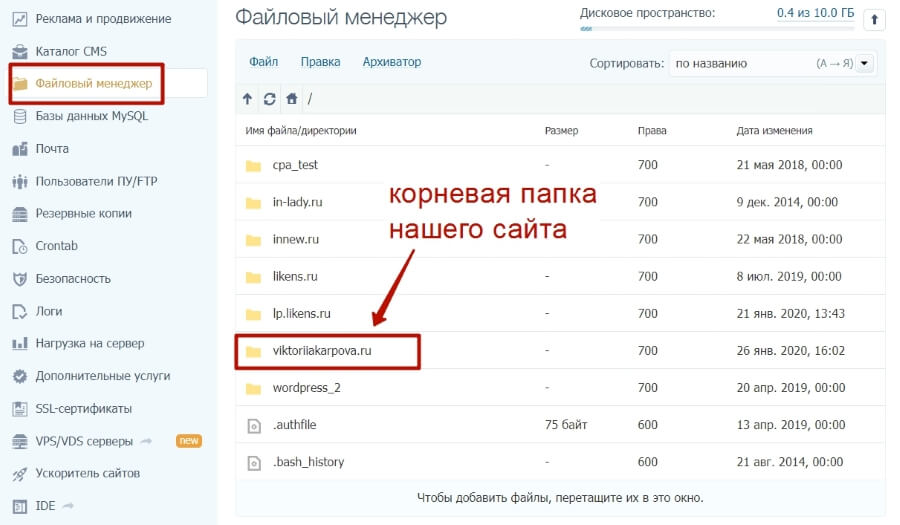
Заходим внутрь корневой папки (двойным кликом левой кнопкой мыши).
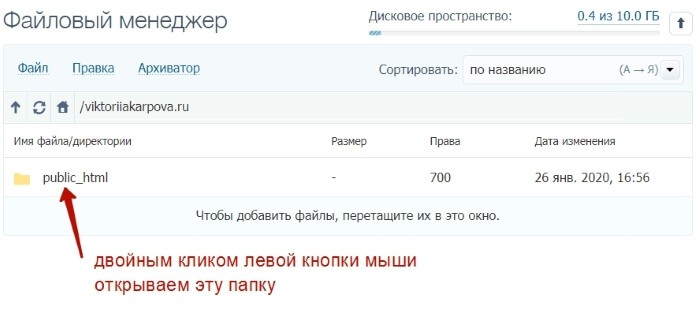
Внутри открываем папку public_html – тоже двойным кликом левой кнопкой мыши.
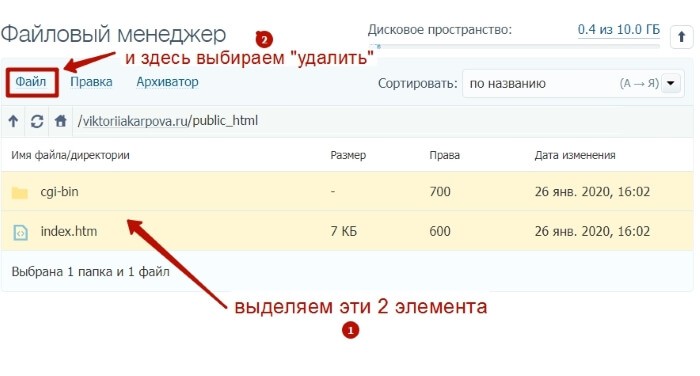
И в ней будут два файла – папка cgi-bin и файл index.htm. Вот их нам и нужно удалить. Для этого выделяем оба этих элемента мышкой (чтобы выделить одновременно 2 – удерживаем клавишу ctrl). И вверху кликаем «Файл» — «Удалить».
Сейчас наш сайт абсолютно пустой – и далее покажу, как начать его использовать.
Мы за ценой не постоим!

Чем мне нравится хостинг timeweb, так это разнообразием тарифов. Реально, цены представлены в большом диапазоне, каждый может выбрать по потребностям и не переплачивать ни копейки. А еще радует большое количество способов оплаты:
- ЯД (яндекс деньги) – без комиссионного сбора;
- вебмани – с небольшой комиссией 0,8%;
- картами Виза или Мастеркард – без комиссии;
- через терминалы Элекснет – комиссия не взимается;
- терминалы новоплат – переплата за услуги до 4%;
- платежный сервис qiwi – самый грабительский вариант, поскольку за услуги берут до 10%.
Физические лица могут оплатить квитанцию в Сбербанке;
Индивидуальные предприниматели и юридические лица могут получить счет на безналичную оплату в банке.
Персональный сервер

Если вы предпочитаете независимость, хостинг даст вам такую возможность, нужно лишь оплатить услугу vps/vds хостинг. И все, вы – сам себе режиссер! Регулируете возможность и скорость работы, с программным обеспечением сами разбираетесь. Но это, пожалуй, для продвинутых ребят, не для новичков.
Очень грамотный, на мой взгляд, шаг — предоставление возможности сравнить все услуги хостинга, дабы принять оптимальное решение.
Главная страница
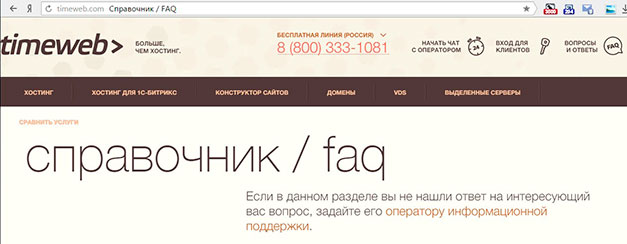
Именно отсюда начинается наше «путешествие». В верхнем правом углу есть раздел «Вопросы и ответы», настоятельно рекомендую заглядывать в него по мере необходимости, многие проблемы отпадут сами собой.
Как добавить новости на сайт?
Каждый владелец сайта наверняка хочет, чтобы его уголок в интернете был самым-самым. Для того, чтобы у сайта была высокая посещаемость, потребуется материал, файлы, которые можно добавить на новый сайт.

Для этой цели мы используем файловый менеджер. В личном кабинете следует обратиться к функции «файловый менеджер». Из набора папок выбираем public_html, в ней – папку с адресом сайта. А дальше – по порядку: wp- content, uploads, затем нужный год и месяц. Если таковой папки нет, то вам будет предложено создать новую директорию. А дальше – все просто, выбираете кнопку, которая позволит загрузить файлы в новую директорию и закачиваете их со своего компьютера.
Подводя итоги
Если суммировать все, что было написано выше, то получится мой личный отзыв о работе хостинга timeweb.

Я довольно давно пользуюсь услугами хостинга и менять его на другой не планирую. Для меня timeweb – это удобная площадка для работы, с понятным интерфейсом, подробным FAQ и дружелюбной атмосферой за небольшие деньги.
Дерзайте, я верю в вас! С радостью познакомлюсь с результатами труда каждого из вас. А пока приглашаю вас к себе «в гости»: оформляйте подписку, чтобы быть в курсе всех новостей. Пока-пока!
Заключение
В отличии от большинства почтовых клиентов с веб-интерфейсом RoundCube более удобен в использовании и имеет большое количество расширений. Вам не нужно проводить долгую настройку клиента для начала работы с вашим почтовым аккаунтом. В данном руководстве вы познакомились с основными элементами интерфейса RoundCube, настроили функцию автоматического добавления подписи и научились добавлять шаблоны ответов.
