
- Страница index.
- Создаем еще три страницы html.
- Что такое индексный файл index. html
- Что такое index. html?
- Как создать страницу index. html
- Какие файлы и папки находятся на сервере
- Файл index. html (index. htm)
- Файл robots. txt
- Структура файлов
- Какой файл загружать первым
- Запрет доступа к папкам
- Изображения
- Отслеживание ошибок
- Файловая структура сайта
- Дополнительные файлы
- Обязательные имена
- Необязательные имена
- Настройка главной страницы, чтобы оформление веб-сайта
- Главные страницы как определение разметки страницы
- Просмотр основной главной страницы
- Настройка или начало с нуля?
- Главные страницы по умолчанию в SharePoint 2010
- Настройка основной главной страницы
- Создание копии основной главной страницей
- Работа с элементами управления заполнителями контента
- Работа со стилями
- Настройка новой главной страницы в качестве основной главной страницей
- ПодробностиПравить
- Описание индексного дескриптора в POSIXПравить
- Этимология inodeПравить
- ЗначениеПравить
- Практическое применениеПравить
- Динамическое выделение inodeПравить
- Related Articles
- Главная страница сайта задана некорректно
- Если установлены некорректные права на файлы и каталоги сайта
- Если файлы сайта расположены не в корневой директории
- Сайт всё равно не работает
- Что такое ошибка 403 Forbidden
- Как может выглядеть ошибка 403 Forbidden
- Почему возникает ошибка 403 Forbidden
- Проверьте права доступа к папкам и файлам
- Проверьте владельца папок
- Проверьте индексный файл в корневой папке сайта
- Проверьте настройки ModSecurity
- Отключите плагины
- Почистите кэш
Страница index.
Допустим наш сайт уже находится в интернете и имеет доменное имя «nemeckieavto.ru». По ссылке nemeckieavto.ru/audi будет открываться наш файл audi.html По ссылке nemeckieavto.ru/bmw будет открываться наш файл bmw.html По ссылке nemeckieavto.ru/mercedes будет открываться наш файл mercedes.html Теперь внимание! Для того, чтобы попасть на главную страницу нашего сайта, не нужно вводить в адресной строке nemeckieavto.ru/index, достаточно будет только ввести nemeckieavto.ru
Файл index.html в обязательном порядке присутствует абсолютно на любом сайте. Сайт не будет работать без этого файла. В одностраничных сайтах присутствует только файл index.html, других файлов нет.
Создаем еще три страницы html.
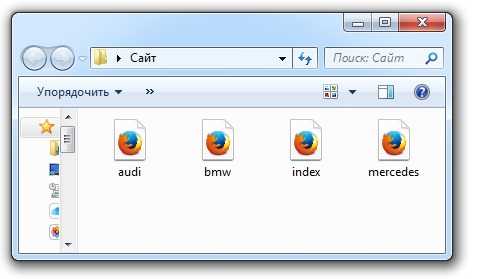
На 2-ом уроке мы создали папку «Сайт» и в ней создали файл с расширением html. Скорее всего этот файл у Вас называется «new 0». Сейчас давайте в этой папке создадим еще 3 файла. Чтобы не заморачиваться с расширением и с кодировкой (2 урок), можно просто сделать 3 копии нашего файла «new 0». Таким образом у нас получится 4 файла с расширением html. Перед тем как сделать копии, удалите все html коды, которые мы писали в процессе работы. Оставьте только теги относящиеся к структуре html страницы.
Для тех, кто в танке, в результате в папке «Сайт» у нас 4 файла с расширением html:
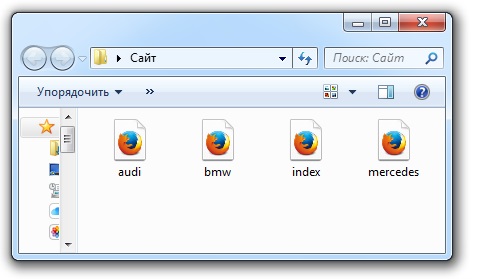
Если по умолчанию у Вас стоит браузер FireFox, то вид ваших файлов будет как на рисунке. Если же по умолчанию установлен другой браузер, то и файлы будут с изображением другого браузера.
Что такое индексный файл index. html
Когда вы создаёте веб-страницы в редакторе кода, таком как Visual Studio Code, Sublime Text, вам необходимо создать index.html, потому что эта страница выполняет важную работу. Создание первой страницы index.html считается лучшим методом веб-разработки.
Итак, что такое страница index.html и почему она имеет значение? В этой статье рассказывается о index.html и о том, почему вы всегда должны создавать эту страницу при создании веб-сайта.
Что такое index. html?
Index.html — это первая HTML-страница, которую вы создаёте при создании веб-сайта. HTML (язык разметки гипертекста) помогает структурировать текст и другие элементы на веб-странице. Страница index.html — это страница по умолчанию, которую видит посетитель веб-сайта, если не указана другая страница, которую часто называют «домашней страницей».
Например, если вы вводите URL-адрес, такой как https://careerkarma.com, вы не указали какую-либо конкретную страницу, которую сервер должен доставить клиенту (компьютеру или мобильному телефону). Во многих случаях вы увидите страницу по умолчанию или страницу index.html.
Если вы знаете точный адрес страницы, которую хотите просмотреть, например https://careerkarma.com/blog, то сервер направит вас на эту страницу, а не на страницу index.html.
index.html легко распознаётся на большинстве серверов как страница по умолчанию, поэтому многие разработчики предпочитают использовать index.html в качестве имени страницы по умолчанию.
Как создать страницу index. html
Теперь вы понимаете, что такое страница index.html и почему она важна. Давайте посмотрим, как именно мы можем создать страницу index.html с помощью Visual Studio Code (или VS Code), редактора кода.
Если у вас не установлен VS Code, ознакомьтесь с этим полезным руководством по началу работы с Visual Studio Code.
Начнём с создания нового файла.
На главной панели инструментов VS Code создайте новый файл.

Затем вам будет показан пустой файл кода с таким именем, как «Без названия» или «Без названия-1».

Затем перейдите в «Файл», «Сохранить как» и сохраните имя файла как «index» с типом файла «html».

Теперь вы увидите «index.html» в качестве имени вашего файла.

По умолчанию в файле index.html должно быть несколько элементов. К ним относятся HTML-теги, такие как,и. Вы также должны объявить тип документа, используя «DOCTYPE HTML».

Какие файлы и папки находятся на сервере
Как уже было сказано ранее, если процедура регистрации нового сайта прошла успешно, то через сутки-двое новый сайт будет доступен в сети Интернет.
Для начала давайте установим связь с нашим удаленным сервером и посмотрим что на нем находится, в качестве файлового менеджера для установки связи с сервером можно использовать программы CuteFTP, TotalCommander (или другой файловый менеджер, который вам больше по душе):
Более подробно процесс соединения с удаленным сервером описан на странице Загрузка сайта на сервер. Файловый менеджер CuteFTP.
Ниже мы рассмотрим какие именно файлы должны находиться в корневой папке сайта.
Файл index. html (index. htm)
Поэтому, в корне сайта обязательно должен присутствовать файл главной страницы с именем index.
Чтобы возникало меньше непредвиденных ситуаций, возмите за правило в каждой вновь созданной папке (в которой планируется размещать html-страницы) первым делом определять файл главной страницы с именем index.html (index.htm).
Для главной страницы сайта подготовим и выгрузим на сервер файл с именем index.html следующего содержания:
Файл robots. txt
Более подробно о файле robots.txt читайте в хэлпе Яндекса или на специализированных ресурсах, например, robotstxt.org.ru/.
Посетив вышеуказанные ресурсы, вам будет понятна следующая запись в файле robots.txt, которую мы сделаем и потом выгрузим на сервер:
Для тех, кто поленился почитать о robots.txt, скажем, что данная запись относится к роботам всех поисковых систем, и запрещает им индексировать содержимое папок cgi-bin, webalizer. Это вполне логично, т.к. содержимое этих папок не представляет никакой ценности посетителям вашего сайта.
Мы создали четыре важных файла, которые надо выгрузить в корень сайта:
Теперь при помощи файлового менеджера выгружаем подготовленный материал на свой сервер, и смотрим результат.
Структура файлов
С позиции разработчика, сайт условно можно подразделить на два уровня — логический и физический. На логическом уровне сайт представляет собой совокупность веб-страниц, объединенных между собой единым дизайном, стилем и ссылками. При этом на физическом уровне сайт является и набором файлов разного типа — в состав могут входить программы, документы, изображения и многое другое. Продумывание и создание удобной файловой структуры помогает не только разработчику оптимизировать свою работу, но и посетителю лучше понять строение сайта.
Для простоты будем предполагать, что мы имеем дело с сайтом, который сделан с помощью html-файлов, без всякого веб-программирования.
Прежде чем создавать в корне сайта папки и файлы, необходимо разработать структуру сайта — какие разделы и подразделы будут присутствовать, как они будут называться. Для примера приведем схему сайта посвященного оптимизации графики.
Каждый раздел представляет собой один HTML-документ, который следует создать и дать ему имя. Имена файлов лучше называть латинскими символами без пробелов в нижнем регистре. Такой подход гарантирует универсальность и работоспособность на разных платформах.
Прежде, чем присваивать имена файлам, следует учесть некоторые настройки веб-сервера, под руководством которого будет работать сайт. Сюда входит: какой файл будет загружаться первым, будет ли закрыт доступ к отдельным файлам, как будет осуществляться отслеживание ошибок и другие подобные вопросы.
Какой файл загружать первым
Где через пробел указываются имена файлов, которые следует просматривать на предмет наличия и запускать автоматически. После этого, при указании пути к разным файлам и папками, в браузере будут открываться документы, как показано в таблице (указание протокола http:// для краткости опущено).
Как видно из таблицы, даже если путь к файлу указан не полностью, веб-сервер сам подставит недостающие значения. Этим можно воспользоваться, создавая ссылки на разные документы, на их работоспособность это не повлияет.
Запрет доступа к папкам
В нем надо написать следующую информацию.
Изображения
Все изображения, применяемые на веб-страницах, принято хранить в папке с именем images или img. Такая традиция систематизирует материал, разбивая его на блоки. Получается, что для картинок предназначено одно место хранения, для скриптов — другое, для стилей — третье.
Отслеживание ошибок
Файл называется err404.html и размещается в корне сайта, слэш (символ /) перед именем файла пишется обязательно.
Файловая структура сайта
Вернемся теперь к сайту, файловую структуру которого следует создать. Здесь существует два различных подхода. В первом случае, каждому разделу соответствует html-документ, находящийся в корне сайта. Путь к нему будет выглядеть как www.mysite.ru/optimize.html. Альтернативный вариант — создание папок, которые будут соответствовать определенным разделам. В каждой папке размещается файл index.html. Поскольку этот файл указывать в адресе не обязательно, то путь будет выглядеть как www.mysite.ru/optimize. На рис. 1 и рис. 2 показаны два набора организации файлов на сайте.
Какую структуру предпочесть зависит лишь от воли создателей сайта.
Дополнительные файлы
На любом сайте не обойтись и без дополнительных файлов, обычно размещаемых в корне сайта. Сюда входят файлы, предназначенные для выполнения определенных задач и имеющие обязательное имя, а также файлы, имя которых определяется разработчиками.
Обязательные имена
index.html — название главной страницы, а также веб-страниц, размещаемых в папках, которые должны открываться при их указании в адресе. Это имя, как уже упоминалось, может меняться в зависимости от типа веб-сервера и его настроек. Но обычно оно именно такое.
.htaccess — конфигурационный файл веб-сервера Apache. Указанный сервер является наиболее популярным и распространенным в мире, поэтому и данный файл можно встретить повсеместно. Бывают, конечно, исключения.
robots.txt — файл, предназначенный для поисковых систем. При индексировании сайта, в первую очередь ищется он. Пример запрета для всех поисковых систем посещать папки сайта cgi-bin и images.
favicon.ico — иконка сайта, она появляется возле адреса сайта при занесении его в раздел «Избранное» браузера. Это рисунок размером 16 на 16 пикселов формата ICO.
Необязательные имена
Таблица стилей — ни один сайт уже не обходится без стилей, обычно размещаемых в отдельном файле. Такое размещение дает несколько преимуществ — легко изменять вид элементов на всех страницах, меняя параметры лишь в одном месте, файл кэшируется и загружается быстрее, уменьшается общий объем всех документов. Файл со стилем обычно имеет расширение css.
Настройка главной страницы, чтобы оформление веб-сайта
Примечание: Мы стараемся как можно оперативнее обеспечивать вас актуальными справочными материалами на вашем языке. Эта страница переведена автоматически, поэтому ее текст может содержать неточности и грамматические ошибки. Для нас важно, чтобы эта статья была вам полезна. Просим вас уделить пару секунд и сообщить, помогла ли она вам, с помощью кнопок внизу страницы. Для удобства также приводим ссылку на оригинал (на английском языке).
Главные страницы обеспечивают внешний вид всех страниц на сайте. Изменение стилей или содержимое главной страницы, можно быстро изменить внешний вид ко всему сайту.
В этой статье показано, как создавать и изменять копии существующего основной главной страницей и нажмите Применить ко всем страницам веб-узла, вложенные в основной образец новый или измененный главную страницу.
Главные страницы как определение разметки страницы
Другие типичные постоянные элементы включают ссылку входа, в меню Действия сайта и командами ленты в том же месте на каждом дочерний сайт.
Эти элементы хранятся в основной главной страницей.
Просмотр основной главной страницы
Нажмите кнопку v4.master, чтобы просмотреть сводные сведения в коллекции главных страниц.
Выберите на ленте команду Изменить файл, чтобы открыть главную страницу.
Меню навигации включает категорию Главные страницы, которая предоставляет прямой доступ к коллекции главных страниц.
При изменении главных страниц можно использовать средства редактирования для вставки слоев и управления ими, а также настройки положения тегов DIV; слои и другие элементы можно быстро найти с помощью параметра Щелчок булавки, который служит для навигации по перекрывающимся слоям.
Создаваемые сайты и страницы веб-частей автоматически связываются с основной главной страницей, благодаря чему не нужно каждый раз сопоставлять их вручную.
Настройка или начало с нуля?
Настроить копию основной главной страницы по умолчанию ( v4.master ) или
Создать новую настраиваемую главную страницу с нуля и сделать его основной главной страницей веб-сайтов.
В этой статье рассматривается первый подход: Настройка копии основной главной страницей по умолчанию.
Оба подхода имеют достоинства и недостатки.
Главные страницы по умолчанию в SharePoint 2010
Имя и имя файла по умолчанию
Домашняя страница сайта группы, страницы списков и библиотек, страница параметров сайта.
Домашняя страница и страницы результатов поиска центра поиска, страницы, на которых размещены веб-приложения Word или Excel.
Домашняя страница, страница сведений о компании или пресс-релизов на сайте интрасети, экстрасети или доступном из Интернета сайте, поддерживающем публикацию.
Настройка основной главной страницы
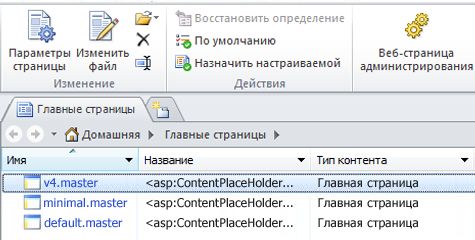
Для большинства сайтов в коллекции главных страниц выводятся три главные страницы: v4.master, minimal.master и default.master.
Создание копии основной главной страницей
Щелкните правой кнопкой мыши v4.master и нажмите клавиши Ctrl + P, чтобы вставить ее копию в коллекции главных страниц.
Выберите на ленте команду Изменить файл, чтобы отобразить главную страницу.
Работа с элементами управления заполнителями контента
Главные страницы и страницы контента взаимодействуют посредством набора заменяемых областей, или элементов управления заполнителями контента. Каждый заполнитель контента (который указывается в коде страницы как ContentPlaceHolder) представляет контент главной страницы, который можно переопределить. Любая страница сайта может заменить данные заполнителя, предоставив соответствующий элемент управления контентом. Этот элемент управления контентом может быть даже пустым: в этом случае элемент будет полностью удален из преобразованной для просмотра страницы.
Важно: При настройке главные страницы, не удаляйте прототипов содержимого. Это может быть нарушена некоторые страницы и даже сайтов, связанных с главной страницей. Рекомендуется просто скрыть вместо удалить эти элементы управления.
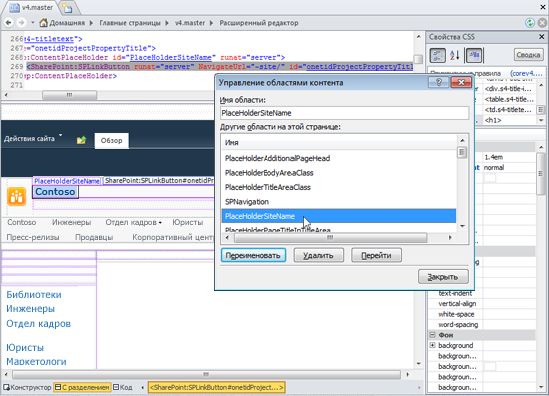
Для поиска всех элементов управления заполнителями контента на странице можно использовать функцию Управление областями контента. Элементы управления можно просматривать как в представлении кода, так и в редакторе WYSIWYG.
Здесь вы видите элемента управления PlaceHolderSiteName, который используется для отображения имени сайта.
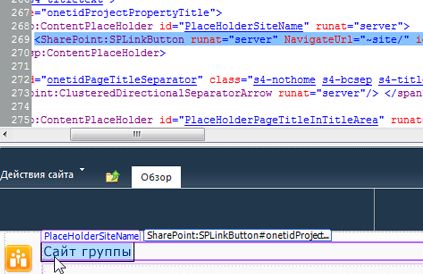
Другим важным заполнителем контента является PlaceHolderMain. Он заменяется страницей контента при ее просмотре в веб-браузере.
Дополнительные сведения о работе с заполнителями контента см. в статье Работа с элементами управления заполнителями контента.
Элемент управления заполнителем контента — это часть кода на главную страницу, которая работает вместе с элемент управления содержимым на страницу содержимого. Элемент заполнителя содержимого отображает содержимого (которого может иметь без содержимого, если элемент управления не пустым) по умолчанию для этой области на странице, но можно переопределяться уникальный контент из элемента управления содержимым на страницу содержимого.
Обнаружение и изменение элемента управления заполнителем контента
В коллекции главных страниц щелкните v4.master.
На странице сводки главной страницы выберите команду Изменить файл.
Если будет предложено извлечь файл, нажмите кнопку Да.
Если страница отображается в режиме конструктора, можно просто щелкнуть область на ней, чтобы увидеть элемент управления заполнителем контента, который предоставляет контент.
Кроме того можно просматривать элементы управления доступными заполнитель, перейдя на вкладку стиль и в группе главной страницы нажмите кнопку Управление областями содержимого. Использование этой функции можно легко и быстро найти элементами управления заполнителями контента на главной странице.
В списке области содержимого выберите PlaceHolderSiteName и нажмите кнопку Перейти. Нажмите кнопку Закрыть. Элемент управления заполнителем контента выбрано на странице следующим образом.
Здесь можно изменить параметры элемента, настроить его положение, применить разные стили и т. д. Завершив настройку, сохраните главную страницу.
В ответ на предупреждение, что для страницы будет изменено ее определение сайта, нажмите кнопку Да.
Внесенные изменения появятся на всех страницах, связанных с главной страницей, если они не были настроены непосредственным образом.
Работа со стилями
Если нужно настроить цвета, изображения, форматирование текста и другие атрибуты в соответствии с корпоративным стилем, можно создать пользовательские стили и добавить их непосредственно на главную страницу или поместить их во внешние каскадные таблицы стилей (CSS), связываемые с главной страницей.
Оптимизация работы с каскадными таблицами стилей с помощью тегов DIV
дополнительная гибкость при настройке стиля страницы с помощью каскадной таблицы стилей;
более быстрая загрузка;
Улучшенная оптимизация поисковой системы,
Улучшенная поддержка специальных возможностей и
Улучшенная поддержка браузеров.
Изменение стилей на главной странице и создание настраиваемой каскадной таблицы стилей
Для изменения стилей щелкните меню Стиль, а затем выберите нужный параметр работы с каскадной таблицей стилей.
С помощью команд на ленте можно создать и применить новые стили или присоединить таблицу стилей. Используйте команду Управление стилями для систематизации стилей по элементу, порядку или типу, для отображения только тех стилей, которые используются на странице или в элементе, и для предварительного просмотра стилей.
Настройка новой главной страницы в качестве основной главной страницей
Примечание: При задании новую главную страницу как основной главной страницей, все страницы, которые присоединяются к основной главной страницы по умолчанию, включая страницы, которые уже существуют на сайте и всех новых страниц, присоединенных к новой главной страницы.
В разделе Объекты сайта в области навигации пункт Главные страницы.
В списке Главных страниц в области навигации щелкните правой кнопкой мыши главную страницу, вы хотите использовать по умолчанию главного основного и выберите команду Задать по умолчанию главные страницы.
Текущая версия страницы пока не проверялась опытными участниками и может значительно отличаться от версии, проверенной 22 января 2022 года; проверки требуют 2 правки.
В информатике inode (произносится а́йнод или инод), индексный дескриптор — это структура данных в традиционных для ОС UNIX файловых системах (ФС), таких как UFS, ext4. В этой структуре хранится метаинформация о стандартных файлах, каталогах или других объектах файловой системы, кроме непосредственно данных и имени.
ПодробностиПравить
При создании файловой системы создаются также и структуры данных, содержащие информацию о файлах. Каждый файл имеет свой индексный дескриптор, идентифицируемый по уникальному номеру (часто называемому «i-номером» или «айнодом»), в файловой системе, в которой располагается сам файл.
Индексные дескрипторы хранят информацию о файлах, такую, как принадлежность владельцу (пользователю и группе), режим доступа (чтение, запись, запуск на выполнение) и тип файла. Существует определённое число индексных дескрипторов, которое указывает максимальное количество файлов, допускаемое определённой файловой системой. Обычно при создании файловой системы примерно 1 % её объёма выделяется под индексные дескрипторы.
Термин индексный дескриптор обычно указывает на айноды блочных устройств, управляющие постоянными файлами, каталогами и, по возможности, символьными ссылками. Подобная концепция играет важную роль при восстановлении повреждённых файловых систем.
- Номер индексного дескриптора заносится в таблицу индексных дескрипторов в определённом месте устройства; по номеру индексного дескриптора ядро системы может считать содержимое айнода, включая указатели данных и прочий контекст файла.
- Номер индексного дескриптора файла можно посмотреть используя команду ls -i, а команда ls -l покажет информацию, хранящуюся в индексном дескрипторе.
- Файловые системы, не относящиеся к традиционным ФС UNIX, такие как ReiserFS, могут обходиться без таблицы индексных дескрипторов, но должны хранить аналогичную информацию схожим способом, обеспечивающим эквивалентную функциональность. Такие данные могут называться статистической информацией, по аналогии со stat — системным вызовом, поставляющим информацию программам.
Имена файлов и содержимое каталогов:
- индексные дескрипторы не хранят имена файлов, только информацию об их содержимом;
- каталоги в Unix являются списками ‘ссылочных’ структур, каждая из которых содержит одно имя файла и один номер индексного дескриптора;
- ядро должно просматривать каталог в поисках имени файла, затем конвертировать это имя в соответствующий номер индексного дескриптора, в случае успеха;
- содержимое файлов располагается в блоках данных, на которые ссылаются индексные дескрипторы.
Представление ядром этих данных в памяти называется struct inode (структурным айнодом) (в ОС Linux). В BSD системах используется термин vnode, буква v в котором указывает на виртуальную файловую систему уровня ядра.
Описание индексного дескриптора в POSIXПравить
Стандарты POSIX описывают поведение файловой системы как потомка традиционных файловых систем UNIX — UFS. Регулярные файлы должны иметь следующие атрибуты:
- длина файла в байтах;
- идентификатор (ID) устройства (это идентифицирует устройство, содержащее файл);
- ID пользователя, являющегося владельцем файла;
- ID группы файла;
- режим файла, определяющий какие пользователи могут считывать, записывать и запускать файл;
- Timestamp указывает дату последнего изменения айнода (ctime, change time), последней модификации содержимого файла (mtime, modification time), и последнего доступа (atime, access time);
- счётчик ссылок указывает количество жестких ссылок, указывающих на индексный дескриптор;
Системный вызов stat считывает номер индексного дескриптора файла и некоторую информацию из него.
Этимология inodeПравить
Что в названии «и-нод» обозначает «и» — неизвестно. В ответ на вопрос об этом один из создателей Unix Деннис Ритчи ответил:
Честно говоря, я тоже не знаю. Это был всего лишь термин, который мы начали использовать. Из-за немного необычной структуры файловой системы, при которой информация о доступе к файлам хранится в виде плоского массива на диске, отдельно от всей информации об иерархии каталогов, лучшее, что я могу предположить (для «и») — это «индекс». Таким образом, и-номер являлся индексом в этом массиве, и-нод — выбираемым элементом массива. (Приставка «и-» использовалась в первой версии руководства; со временем дефис перестали употреблять).
In truth, I don’t know either. It was just a term that we started to use. «Index» is my best guess, because of the slightly unusual file system structure that stored the access information of files as a flat array on the disk, with all the hierarchical directory information living aside from this. Thus the the i-number is an index in this array, the i-node is the selected element
of the array. (The «i-» notation was used in the 1st edition manual; its hyphen became gradually dropped).
ЗначениеПравить
Файловые системы, использующие индексные дескрипторы, имеют несколько неочевидных особенностей:
- Если несколько имен указывают на один и тот же индексный дескриптор (жёсткие ссылки), то все имена считаются эквивалентными. Первое созданное имя никаким особым положением не обладает. Это отличается от поведения похожих символьных ссылок, которые зависят от первоначального имени.
- Индексный дескриптор может совсем не иметь ссылок. Обычно такой файл должен быть удален с диска (именно поэтому программы типа undelete в Unix не позволяют установить точное имя удалённого файла), а его ресурсы должны освободиться (это нормальный процесс удаления файла), но если какие-либо процессы ещё не закрыли файл, то они могут удерживать доступ к нему, а файл будет окончательно удален только после того, как будет закрыто последнее обращение к нему. Это относится и к исполняемым копиям, которые удерживаются открытыми процессами, их выполняющими. По этой причине при обновлении программы рекомендуется удалять старую копию и создавать новый индексный дескриптор для обновлённой версии, чтобы никакие экземпляры старой версии не продолжали выполняться.
- Обычно нет возможности сопоставить открытый файл и его имя, по которому он был открыт. Операционная система преобразует имя файла в номер индексного дескриптора при первом же удобном случае, а затем «забывает» про использованное имя файла. Таким образом, функции библиотек getcwd() и getwd() начинают искать в родительском каталоге файл с индексным дескриптором, совпадающим с файлом «.» каталога; затем ищут родительский каталог для текущего, и так далее пока не достигнут «/» каталога. SVR4 и Linux используют дополнительную информацию (поля) в индексных дескрипторах для избежания подобного неудобства.
- Ранее было возможно применять жёсткие ссылки на каталоги. Это делало структуру каталогов ориентированным графом вместо дерева (то есть связного графа с N-1 ребрами и N узлами). Например, каталог имел возможность быть собственным родителем. Современные файловые системы не допускают подобных двусмысленностей, за исключением корневого каталога, который считается собственным родителем.
- Номер индексного дескриптора файла остается неизменным при перемещении файла в другой каталог на том же устройстве или при дефрагментации диска. Поэтому перемещения или каталога, содержащего файл, или его содержимого (или и того и другого вместе) недостаточно для предотвращения доступа к нему из уже запущенного процесса, если у процесса есть возможность вычислить номер индексного дескриптора. Это также обусловливает то, что полностью управляемое поведение индексных дескрипторов невозможно реализовать на множестве файловых систем, не произошедших от стандартной файловой системы UNIX, таких как FAT и его преемников, которые не имеют возможности хранить подобную постоянную ‘неизменность’, когда каталог файла и его содержимое перемещается.
Практическое применениеПравить
Множество программ, используемых системными администраторами в операционной системе (ОС) UNIX, часто использует номера индексных дескрипторов для обозначения файлов. Популярная встроенная программа проверки жестких дисков fsck или команда pfiles могут послужить в данном случае примерами, так как у них есть необходимость естественным образом конвертировать номера индексных дескрипторов в пути файлов и обратно. Это может быть дополнено использованием программы поиска файлов find с ключом -inum или командой ls с соответствующим ключом (которым на большинстве платформ является -i).
Динамическое выделение inodeПравить
Одна из проблем — inode могут «закончиться». В этом случае нельзя будет создать новый файл или каталог на устройстве, даже если там достаточно свободного места. При этом уже имеющиеся файлы можно полноценно изменять.
Таким образом файловые системы можно разделить на две группы
Некоторые файловые системы, основанные на индексных дескрипторах, защищены от проблемы Y2038 (известной как Unix time) с учётом предотвращения «переполнения» даты, но далеко не все. При настройке сервера отказ от использования подобных POSIX-несовместимых файловых систем становится более важным. Последняя версия POSIX поддерживает системное время и вызовы даты, устойчивые к проблеме Y2038.
Верните ему прежнее название и комментируйте строку за строкой, каждый раз проверяя работу сайта. Если после очередного комментария сайт заработал, вы наткнулись на директиву, которая мешала работе сайта.
Раскомментируйте все остальное и продолжайте работу с сайтом. О назначении и необходимости этой директивы для сайта можно узнать у разработчика (если сайт разрабатывает сторонний человек), в сети или же обратившись в службу техподдержки хостинга.
Отдельный случай, когда все директивы в этом файле правильные, или он вовсе пустой, но сайт по-прежнему возвращает ошибку 500. Основной причиной этого являются BOM символы в файле. Рекомендуем придерживаться стандартов и использовать кодировку файлов utf-8 без BOM. Убрать BOM символы можно через notepad++ или текстовый редактор со схожим функционалом. Или просто скопировать текст из файла htaccess, затем удалить этот файл, создать новый файл с таким же именем и скопировать текст в него. Через диспетчер файлов на хостинге он будет создан в правильной кодировке.
2. Ошибка 403Означает что на просмотр файлов недостаточно прав или в корневой папке сайта нет индексного файла. Это могут быть или некорректно выставленные права на файлы и папки, или запрещающая просмотр сайта директива в файле .htaccess, или заголовок отдаваемый непосредственно движком (самый редкий случай).
Проверьте, загружены ли файлы сайта в его корневую папку. Если загружены, посмотрите, есть ли среди них файл index.html или index.php. Есть стандартные права — 644 для файлов и 755 для папок. Сбросить права можно через менеджер файлов в панели управления хостингом, или же через ftp клиент filezilla.Файл htaccess легко проверить на подобные директивы по поиску фразы deny from. Эта директива запрещает доступ к папке.Для поиска причин выдачи этого заголовка в движке нужно обратиться к разработчику.
4. Ошибка 503/508Проверьте место на диске. Такие ошибки характерны при превышении дисковой квоты. Если место на диске превышается, нужно удалить лишние файлы, чтобы освободить место, или перейти на более высокий тариф. Если с местом на диске проблем нет, причиной может быть превышение нагрузки на сервер. Также такой заголовок может отдавать сам РНР скрипт при наличии в нем внутренних проблем. В обоих случаях рекомендуем обратиться в техподдержку.
5. Белая страницаПроверьте файл index.php/index.html. Он не должен быть пустым. Если он не пустой, проверьте место на диске, так как причиной может быть некорректно созданный кэш движка. Если квота диска не превышена, проверьте файл логов. В нем, как правило, написана внутренняя ошибка движка.
В CPanel он размещается в корневой папке сайта и называется error_log, а также часть ошибок пишется в разделе Ошибки в этой панели управления.В ISPmanager логи находятся в разделе WWW — WWW-log files.В BrainyCP логи размещаются в разделе Информация — Логи (в выпадающем списке выберите пункт с именем Вашего сайта и окончанием _error).
2. Ошибка 403Означает что на просмотр файлов недостаточно прав или в корневой папке сайта нет индексного файла. Это могут быть или некорректно выставленные права на файлы и папки, или запрещающая просмотр сайта директива в файле .htaccess, или заголовок отдаваемый непосредственно Вашим движком (самый редкий случай).
- Проверьте, загрузили ли Вы файлы сайта в его корневую папку. Если загузили — посмотрите, есть ли среди них файл index.html или index.php.
- Есть стандартные права — 644 для файлов и 755 для папок. Сбросить права Вы можете через менеджер файлов в панели управления хостингом, или же через ftp клиент filezilla.
- Файл htaccess легко проверить на подобные директивы по поиску фразы deny from. Эта директива запрещает доступ к папке.
- Для поиска причин выдачи этого заголовка в движке нужно обратиться к разработчику.
4. Ошибка 503/508Проверьте место на диске. Такие ошибки характерны при превышении дисковой квоты. Если место на диске превышается — Вам нужно удалить лишние файлы, чтобы освободить место или перейти на более высокий тариф.Если с местом на диске проблем нет — причиной может быть превышение нагрузки на сервер. Также такой заголовок может отдавать сам РНР скрипт при наличии в нем внутренних проблем. В обоих случаях рекомендуем обратиться в тех поддержку.
5. Белая страница.Проверьте файл index.php / index.html. Он не должен быть пустым. Если он не пустой — проверьте место на диске, так как причиной может быть некорректно созданный кэш движка. Если квота диска не превышена — проверьте файл логов. В нем, как правило, написана внутренняя ошибка движка. В CPanel он размещается в корневой папке сайта и называется error_log, а также часть ошибок пишется в разделе Ошибки в этой панели управления. В ISPmanager логи находятся в разделе WWW — WWW-log files. В BrainyCP логи размещаются в разделе Информация — Логи (в выпадающем списке выберите пункт с именем Вашего сайта и окончанием _error).
Related Articles
Перенос сайта на хостинг — не сложный процесс, с которым справится даже новичок. Главное -.
При переносе сайта на хостинг часто стоит задача переноса базы данных. Это делается вручную, в.
На нашем хостинге Вы можете выбрать версию языка PHP, подходящую для Вашего сайта. Версию PHP.
На любом тарифе хостинга возможна установка бесплатного сертификата от Lets Encrypt. Для.
Время ответа сервера — это величина, состоящая из времени, затраченного на путь от клиента к.
Чаще всего ошибка возникает из-за неточностей в размещении сайта на хостинге.
Также часто ошибка появляется, если заблокирована ваша услуга хостинга. Это случается из-за превышения технических ограничений тарифа и нарушений условий договора-оферты. Проверьте вашу электронную почту — перед блокировкой на контактный e-mail владельца услуги приходит предупреждение. На устранение проблемы дается 24 часа. Следуйте рекомендациям из письма, если оно приходило вам на почту, или обратитесь в клиентскую службу.
Если такое письмо вам не приходило, ошибка 403 возникла по другой причине. Некоторые из них описаны ниже.
Главная страница сайта задана некорректно
Чтобы восстановить корректную работу сайта, в настройках укажите соответствующее название индексного файла. Чтобы проверить название файла и указать нужное, выполните шаги.
Шаг 1. Проверьте наличие индексного файла в корневой папке.
Откройте панель управления ISPmanager.
Перейдите на страницу WWW-домены — в раздел «WWW».
Выберите домен, на котором отображается ошибка 403, и нажмите кнопку Каталог.
Проверьте, что в открывшейся корневой папке сайта есть индексный файл, и запомните его название.
Шаг 2. Проверьте название файла главной страницы в настройках.
Войдите в панель управления хостингом ISPmanager.
Выберите домен, на котором отображается ошибка 403, и нажмите кнопку Изменить. В поле ввода на строке «Индексная информация» указано название индексного файла.
Сравните название индексного файла в настройках с его названием в корневой папке. Если названиях расходятся, исправьте его в настройках и кликните Ок.
Если в индексной папке есть файл и его название соответствует названию в настройках, но ошибка 403 не пропала, попробуйте варианты, описанные ниже.
Если установлены некорректные права на файлы и каталоги сайта
Корректными правами для каталогов считаются права «755», а для файлов «644». Проверьте права и исправьте на корректные, если это нужно. Если права выставлены корректно, попробуйте следующий вариант.
Если файлы сайта расположены не в корневой директории
Проверьте в какую директорию были загружены файлы сайта. Для этого:
Выберите домен, на котором отображается ошибка 403, и нажмите кнопку Каталог, чтобы открыть корневую папку сайта.
Проверьте, что файлы сайта находятся в корневой папке, а не в подпапке. Если корневой папке нет файлов сайта, добавьте их.
Сайт всё равно не работает
Если вы попробовали все предложенные варианты, но на сайте по-прежнему ошибка 403, обратитесь в клиентскую службу.
Что такое ошибка 403 Forbidden
Сервер отправляет один из таких кодов каждый раз, когда вы вводите в браузере адрес сайта или переходите по ссылке. Код есть, даже когда никакой ошибки нет и страница нормально загрузилась.

Стандартная страница с кодом ошибки 403 для сайтов, которые работают на Nginx
Как может выглядеть ошибка 403 Forbidden
Дизайн и текст стандартной страницы с ошибкой будет отличаться в зависимости от веб-сервера или фреймворка, на котором работает сайт. Также стандартную страницу с ошибкой можно оформить в общем дизайне сайта и написать на ней любой текст, не обязательно «403», «Forbidden», «403 Forbidden» или «Ошибка 403».
Вот текстовые варианты этой ошибки, которые вы можете встретить на разных сайтах:
Почему возникает ошибка 403 Forbidden
Как мы уже выяснили, 403 ошибка означает, что доступ к контенту запрещён. Это часто случается по таким причинам:
- установлены неправильные права доступа к папкам и файлам;
- установлен неправильный пользователь/группа для файлов и папок;
- доступ запрещён в конфигурационном файле веб-сервера;
- файлы сайта загружены не в корневую папку на хостинге;
- неверно указано имя индексного файла в настройках;
- ошибку вызывает плагин или расширение.
Если вы точно уверены, что ошибки быть не должно, значит скорее всего что-то сломалось на хостинге, где хранится сайт. Понадобится доступ к нему, чтобы решить проблему. Вот что на нём можно будет проверить.
Проверьте права доступа к папкам и файлам
У каждой папки и файла на хостинге есть права — параметр, который определяет, кто и что может с ними делать. Их всего три:
- Чтение — можно просматривать содержимое файла или папки;
- Редактирование — можно вносить изменения в файл, создавать или удалять файлы в папке;
- Выполнение — можно запускать скрипты или выполнять команды в тех или иных папках.
Обладать правами могут три категории пользователей:
- Владелец — обычно пользователь, который создал файл, но вообще, владельцем можно назначить и другого пользователя;
- Группа — пользователи, которые входят в список доверенных для владельца файла или папки и могут обладать особыми правами;
- Мир — все остальные пользователи, например, посетители сайта.
Права обозначаются в виде трёхзначного числа, каждая цифра в котором означает права определённой категории пользователей. Вот стандартные права, с которыми всё должно работать:
- Папки — 755 или 750;
- Файлы — 644 или 640.
Исключение — файл wp-config.php на сайтах на WordPress. Его права должны быть либо 440, либо 400.
Проверьте владельца папок
Ещё одна популярная причина возникновения 403 ошибки — неправильный владелец файлов или папок. Права на хостинге могут быть правильными, но файлом или папкой может владеть другой пользователь, в группу доверенных пользователей которого не входит веб-сервер. Из-за этого на веб-сервер будут распространяться права остальных пользователей, а их может быть недостаточно.
С такой проблемой могут столкнуться пользователи VPS, на виртуальном хостинге она не возникает. Решением будет — назначить владельцем файлов и папок веб-сервер. Для этого нужно подключиться к серверу по SSH в командной строке и использовать такую команду:
.htaccess — это файл с командами для веб-сервера Apache, которые он должен выполнять каждый раз при обработке запроса ко всем или каким-то отдельным страницам сайта.
С его помощью можно настроить редирект, изменить лимиты веб-сервера и даже запретить доступ к определённым страницам сайта на основе разных параметров.
Если вы недавно меняли что-то в .htaccess, скорее всего, быстро найдёте команду, которая вызывает ошибку. А если нет, команда могла появиться там после установки плагина. Или она была в нём раньше, но вы впервые выполнили запрос, для которого команда сработала.
Простой способ узнать, дело в .htaccess или нет, — переименовать этот файл, из-за чего команды в нём перестанут действовать. Если 403 ошибка после этого исчезнет, проблема в какой-то из директив. Дальше придётся вручную выяснять, с какой.
Проверьте индексный файл в корневой папке сайта
Индексный файл есть у каждой страницы. Он загружается, каждый раз когда кто-то заходит на страницу в браузере. Его имя прописывается в конфигурационном файле веб-сервера.
Если в папке со страницей, на которую пытаются зайти, не будет индексного файла с указанным в настройках именем, веб-сервер попытается отобразить содержимое папки, где находятся файлы этой страницы. Это часто запрещено в настройках веб-сервера по умолчанию, поэтому в таких ситуациях ошибка 403 — это норма.
Проверьте, чтобы в конфигурационном файле веб-сервера было указано правильное название индексного файла. Допустим, у вас там только index.html, а на самом деле файл называется index.php. Тогда просто добавьте нужное расширение в директиву.
На веб-сервере Apache конфигурационные файлы, в которых обычно прописывают виртуальные хосты, хранятся в таких местах:
У веб-сервера Nginx конфигурационные файлы, в которых обычно прописывают виртуальные хосты, хранятся в таких местах:
- Основной конфигурационный файл nginx.conf в каталоге /etc/nginx/.
- Дополнительные конфигурационные файлы в каталогах /etc/nginx/conf.d/, /etc/nginx/sites-available/ или /etc/nginx/sites-enabled/.
Проверьте настройки ModSecurity
Решением проблемы будет отключить правило, но это получится сделать только на VPS или выделенном сервере. На виртуальном хостинге файрвол настраивает провайдер и у обычных пользователей к нему нет доступа. В этом случае напишите в поддержку провайдера и попросите отключить конкретное правило для вашего сайта.
Узнать, что дело именно в файрволе можно по логам. На VPS или выделенном сервере их можно найти по умолчанию по таким путям:
- Для Apache — /usr/local/apache/logs/modsec_audit.log;
- Для Nginx — /var/log/modsec_audit.log.
На виртуальном хостинге эти логи будут недоступны. В этом случае свяжитесь с провайдером хостинга, объясните им ситуацию и попросите проверить логи.
Отключите плагины
Если предыдущие советы не помогли и у вас сайт на CMS, попробуйте проверить плагины. В разных CMS они могут называться модули, дополнения или расширения. Любой плагин это чей-то код, который вы добавляете себе на сайт. В коде может быть баг, который вызовет ошибку. Или несколько плагинов могут конфликтовать между собой.
Простой способ проверить, вызывает ли 403 ошибку плагин — временно отключить все плагины на сайте. Это можно сделать в менеджере файлов в панели управления хостингом.
В cPanel для этого найдите на главной странице панели блок «Файлы» и перейдите в раздел «Менеджер файлов».

Дальше найдите корневую папку сайта, перейдите в папку wp-content и переименуйте папку plugins, например, в plugins-old. Это отключит все плагины.
Обычно для основного домена корневая папка называется public_html, а для дополнительного — так же, как и сам домен.

Если после этого 403 ошибка исчезла, переименуйте папку plugins обратно, зайдите в неё и по очереди переименовывайте папку с каждым плагином, пока не найдёте тот, который вызывает ошибку.
Как очистить куки в популярных браузерах:
Почистите кэш
Возможно, какой-то из предыдущих советов помог, но вы не видите изменений, потому что страница с ошибкой попала в кэш. Как правило такие страницы не кэшируются, но на разных сайтах настройки разные, поэтому на всякий случай лучше очистить кэш.
