
Небольшая памятка по работе с сервером MySQL из командной строки.
Получить информацию об установленной версии MySQL
mysql -V
Для подключения к mysql в консоли наберите команду
mysql -h you_sql_server -u user_name -p
- h — хост c MySQL. Если подключаемся с локальной машины, параметр можно опустить
- u — имя пользователя MySQL (root или другой пользователь MySQL)
- p — пароль, который будет предложено ввести после нажатия enter
Приглашение командной строки изменится, это значит, сервер MySQL ждёт от вас команд.
mysql>
Запросы должны оканчиваться точкой с запятой. Длинные запросы удобно разбивать enter-ом для перехода на новую строку, а после полного написания запроса поставить точку с запятой и выполнить его.
Для отключения от MySQL нужно написать exit или (в unix-системах) нажать комбинацию клавиш ctrl+с.
Для вывода всех баз данных на сервере используйте команду show databases.
SHOW DATABASES;
Выберите нужную базу данных командой use.
USE db_name;
Теперь можно вводить запросы.
Чтобы подключиться к MySQL и сразу выбрать нужную базу
mysql -u user_name -h host_name db_name -p
- Полезные команды MySQL
- Управление базами данных
- Работа с пользователями
- Исправление и оптимизация баз данных в MySQL
- Бэкап MySQL из командной строки
- Клонирование таблиц
- Способы, доступные пользователю
- Сколько подключений к БД доступно
- Подключение из разных операционных систем
- Подключение через phpMyAdmin
- Выводы
- Что делать если вижу знаки вопросов вместо текста в MySQL?
- Как сделать бэкап базы mysql через консоль Linux?
- Подключение к MySQL
- Работа с базами данных
- Работа с пользователями
- Работа с данными
- Экспорт и импорт дампа
- Дампы на удаленных машинах
- Другие команды
- Полезные ссылки
- Создание базы данных
- Удаление базы данных
- Создание пользователя
- Удаление учётной записи
- Выдача привилегий
- Отзыв привилегий
- Ключевые команды, которые нужно знать
Полезные команды MySQL
Показать все таблицы выбранной базы данных в текущей БД.
SHOW TABLES;
Показать все таблицы базы данных db_name.
SHOW TABLES FROM db_name;
Показать список столбцов в таблице table_name в текущей БД
SHOW COLUMNS FROM table_name;
Показать список столбцов в таблице table_name из БД db_name
SHOW COLUMNS FROM table_name FROM db_name;
Вывести структуру нужной таблицы
DESCRIBE table_name;
Показать структуру таблицы, будет выведен sql-запрос на её создание через «CREATE TABLE».
SHOW CREATE TABLE table_name;
Вывести значения системных переменных.
SHOW VARIABLES;
Показать список выполняющихся в настоящий момент запросов.
SHOW PROCESSLIST;
Общая статистика MySQL.
SHOW STATUS;
Статистика по всем таблицам в базе db_name.
SHOW TABLE STATUS FROM db_name;
Что бы выполнять запросы к MySQL из консоли, не всегда требуется предварительно подключаться к mysql. Параметр -e позволяет исполнить команду, вывести результат на экран, после чего отключиться от сервера MySQL. Например, можно вывести список таблиц базы данных.
mysql -uroot -e 'SHOW TABLES' db_name && echo done
Управление базами данных
Создание базы данных из консоли сервера
$ mysqladmin -u root -p create db_name
Удаление базы данных из консоли сервера
mysqladmin -u root -p drop db_name
Создание базы данных db_name из консоли MySQL
CREATE DATABASE db_name COLLATE utf8_general_ci;
Удаление базы данных db_name из консоли MySQL
DELETE DATABASE db_name;
Замена в поле одной подстроки на другую
UPDATE table SET field=replace(field,'original string','new string');
Работа с пользователями
Вывести список пользователей
SELECT User,Host FROM mysql.user;
SHOW GRANTS FOR user_name FROM db_name;
Создать нового пользователя
CREATE USER 'user'@'host' IDENTIFIED BY'password';
Чтобы создаваемый пользователь смог подключаться к серверу MySQL с любого IP адреса или хоста (за исключением localhost), можно использовать символ процента, вот так
CREATE USER 'user'@'%' IDENTIFIED BY 'password';
Чтобы разрешрешить пользователю подключаться вообще со всех хостов, придётся создать для него две учётные записи.
CREATE USER 'user'@'%' IDENTIFIED BY 'password';
CREATE USER 'user'@'localhost' IDENTIFIED BY 'password';
GRANT SELECT,INSERT,UPDATE,DELETE,CREATE,DROP,ALTER,INDEX
ON db_name.* TO 'user'@'localhost';
Чтобы изменить права пользователю, иногда удобно сначала сбросить все права
REVOKE ALL PRIVILEGES ON *.* FROM 'user'@'localhost';
А затем установить нужные с помощью GRANT, как было показано выше.
GRANT ALL PRIVILEGES ON db_name.* TO 'user'@'localhost';
REVOKEALLON db_name.* FROM 'user'@'localhost';
Сделать из пользователя суперпользователя и дать полный доступ ко всем БД на сервере
GRANT ALL ON *.* TO 'user'@'localhost';
DROP USER user@localhost;
FLUSH PRIVILEGES;
Изменить пароль пользователя в консоли MySQL
SET PASSWORD FOR 'user'@'localhost' = PASSWORD('new_password');
FLUSH PRIVILEGES;
UPDATE mysql.user SET Password=PASSWORD('new_password') WHERE User='user_name';
FLUSH PRIVILEGES;
service mysqld restart;$ mysqladmin -uuser_name password'password'
Исправление и оптимизация баз данных в MySQL
Чтобы исправить ошибки в поврежденной таблице, в консоли MySQL выполните:
> REPAIR TABLE table_name;
Если же в БД много поврежденных таблиц можно воспользоваться командой mysqlcheck.
Проверить db_name на ошибки.
$ mysqlcheck -p db_name
Восстановление и оптимизация всех БД
$ mysqlcheck -Aor -p
- p – использовать пароль
- -A, —all-databases – проверять все базы данных
- -o, —optimize – оптимизировать
- -r, —repair – восстанавливать повреждённые
- —auto-repair – автоматическое восстановление
Бэкап MySQL из командной строки
Экспорт базы MySQL
$ mysqldump -u username -p db_name > dump.sql
Дамп нескольких баз
$ mysqldump -u username -p -B db_name1 db_name2 > dump.sql
Дамп всех баз на сервере
$ mysqldump -u username -p -A > dump.sql
Дамп только структуры базы, без данных
$ mysqldump -u username -p --no-data db_name > database.sql
Дамп структуры одной таблицы mysql, без данных:
$ mysqldump -u username -p -h host db_name table_name --no-data > /path/dump.sql
Развернуть базу данных MySQL из дампа
$ mysql -u username -p db_name < dump_to_restore.sqlКлонирование таблиц
Скопировать структуру и ключи таблицы, без копирования данных.
CREATE TABLE NEW_TableName LIKE OLD_TableNameКлонировать таблицы базы данных со всеми данными.
CREATE TABLE NEW_TableNameSELECT *FROM OLD_TableNameCREATE TABLE NEW_TableName
LIKE OLD_TableName
INSERT INTO NEW_TableName
SELECT *
FROM OLD_TableName;На этом всё. Но вы можете поддержать проект. Даже небольшая сумма поможет нам писать больше полезных статей.
Если статья помогла или понравилась, пожалуйста поделитесь ей в соцсетях.
Как подключиться к базе данных MySQL: инструкция
Подключение к удаленной базе данных MySQL позволяет работать с ее содержимым аналогично локальным БД. Такой подход позволяет редактировать, считывать информацию через интернет с любого компьютера независимо от расположения пользователя.
В этом материале мы рассмотрим, как подключиться к MySQL несколькими способами. В качестве тестовой базы можно применять облачные базы данных провайдера Timeweb Cloud. Запуск БД там займет пару минут.
Способы, доступные пользователю
Существует несколько вариантов коннекта, какой именно выбрать, решать вам:
- Командная строка MySQL. Входит в комплект сервера MySQL.
Во всех перечисленных способах возможно подключение по защищенному каналу благодаря SSL-сертификату.
Сколько подключений к БД доступно
Количество одновременно работающих с базой данных пользователей или приложений ограничено объемом оперативной памяти, выделенной на работу нод конкретного кластера. Все, что требуется от пользователя, это изменить тариф на , масштабировать его под свои требования.
Подключение из разных операционных систем
как подключиться к базе данных MySQL из разных операционных систем. Выглядеть команды будут так:
Подключение через phpMyAdmin
Выводы
Работать с удаленной базой данных можно с криптографической защитой данных или без нее. Это зависит от задачи, которую предстоит решать. Соединение возможно как вручную из операционок Linux и Windows, так и автоматически при наличии в приложении соответствующего кода. Вопрос, как подключиться к локальному серверу MySQL, имеет то же решение. Отличие составляет лишь адрес, который понадобится указать в командах.
День добрый, друзья! 🙂 Для подключения к mysql наберите
mysql -h 127.0.0.1 -u root -p
- h — хост базы данных, если коннектимся к локальной базе (по ip 127.0.0.1), этот параметр можно опустить
- u — имя пользователя
- p — пароль, его нужно будет ввести после нажатия enter
Например, если нужно законнектиться к локальной быдухе под root`ом и пароль у него не установлен (пустой пароль — это плохо), достаточно написать
mysql -u root
Если на экране появляется приветствие mysql, то всё прошло ok.
Welcome to the MySQL monitor. Commands end with ; or \g.
Your MySQL connection id is 344
Server version: 5.5.28-0ubuntu0.12.04.3 (Ubuntu)
Copyright (c) 2000, 2012, Oracle and/or its affiliates. All rights reserved.
Oracle is a registered trademark of Oracle Corporation and/or its
affiliates. Other names may be trademarks of their respective
owners.
Type 'help;' or '\h' for help. Type '\c' to clear the current input statement.
mysql>
Для выхода из командной строки mysql можно написать exit, в linux достаточно нажать ctrl+C. Теперь можно писать любые mysql-запросы. Чтобы запрос выполнился, в конце обязательно нужно поставит точку с запятой «;». При написании длинных запросов удобно делать enter`ом переход на следующую строку. А после полного написание запроса поставить «;» и нажать «enter».
Для работы с конкретной базой данных нужно её выбрать с помощью оператора use. Показать все базы данных:
show databases;
Результатом будет что то вроде этого:
mysql> show databases;
+--------------------+
| Database |
+--------------------+
| information_schema |
| jeka |
| linky |
| mysql |
| performance_schema |
| phpmyadmin |
| test |
+--------------------+
7 rows in set (0.00 sec)
Выбрать базу данных jeka:
mysql> use jeka
Database changed
Посмотреть названия всех таблиц в конкретной базе данных (после выполнения use):
mysql> show tables;
Просмотреть структуру таблицы (имена и тип полей):
mysql> describe post_estimations;
+------------+---------------------+------+-----+---------+-------+
| Field | Type | Null | Key | Default | Extra |
+------------+---------------------+------+-----+---------+-------+
| post_id | int(10) unsigned | YES | MUL | NULL | |
| user_id | int(10) unsigned | YES | MUL | NULL | |
| estimation | float(2,1) unsigned | NO | | NULL | |
| date | int(10) unsigned | NO | | NULL | |
+------------+---------------------+------+-----+---------+-------+
4 rows in set (0.00 sec)
Достать информацию о юзере с id=22:
mysql> SELECT * FROM users WHERE id=22;
Бэкап структуры таблицы, а точнее sql-запрос на её создание
show create table table_name;
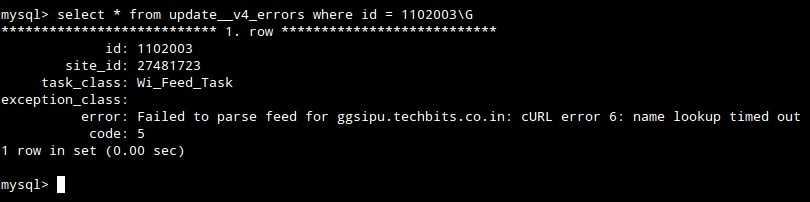
Если в конце запроса поставить не ; а \G, то результат будет показан другим образом — иногда весьма удобно, если таблица имеет много полей:
select * from update__v4_errors where id = 1102003\G

Посмотреть, какие запросы выполняются в данный момент на сервере MySQL:
show processlist;
Учтите, что будут отображены еще не выполненные (активные) запросы, поэтому show processlist; актуальная команды только для нагруженных БД, в других случаях маловероятно, что команда что то покажет.
Подробнее о том, как изменять структуру mysql-таблиц (alter table).
Что делать если вижу знаки вопросов вместо текста в MySQL?
Это проблема с кодировкой. Вероятно в my.ini файле mysql-сервера не добавлено:
[mysqld]
init-connect='SET NAMES utf8'
Нужно добавить в .ini файл либо выполнить в консоли команду «SET NAMES utf8», после чего во время текущей сессии отображаться русский текст в mysql-консоли будет без проблем:
mysql> set names utf8;
Query OK, 0 rows affected (0.00 sec)
Как сделать бэкап базы mysql через консоль Linux?
Сделать бэкап базы database в файл dump_name.sql
mysqldump -u [username] -p [password] [database] > [dump_name.sql]
Развернуть базу из файла через командную строку
mysql -u [username] -p [password] [database] < [dump_to_restore.sql]
Сделать дамп структуры одной таблицы mysql (без данных):
mysqldump -u[user] -p[password] -h[host] [database] [table_name] --no-data > /path/dump_name.sql
mysqldump -uroot mydatabase users > users.dump.sql
Развернуть mysql-dump в БД с именем database_name:
mysql -uroot database_name < users.dump.sql
Ещё одна интересная штука. Выполнять из консоли, не требуется предварительно подключаться к mysql (mysql>). Вывести список таблиц базы данных, не подключаясь непосредственно к mysql:
mysql -uroot -e 'show tables' database_name && echo done
mysql> show variables like '%incr%';
В процессе разработки иногда приходится выполнять часть операций вручную через командную строку. Данная статья содержит основные команды для взаимодействия с MySQL.
Подключение к MySQL
Для подключения к локальной БД с пользователем «root» без пароля достаточно прописать:
В примере выше не указывается ни пароль, ни хост. В таком виде она часто используется при разработке на сборках с единственным пользователем по умолчанию. К примеру, на OpenServer’e. Этого пользователя попросту лень менять :), но на продакшене, конечно, следует использовать отдельного пользователя с урезанными правами по отношению к root’у. В таких случаях при подключении необходимо указывать дополнительные параметры.
Подключение без указания конкретной БД:
mysql -h IP_ADDRESS -u USER_NAME -p
Подключение к нужной БД сразу:
mysql -h IP_ADDRESS -u USER_NAME DATABASE_NAME -p
- -h — хост, IP-адрес или домен;
- -u — имя пользователя;
- -p — пароль, вводится после нажатия ENTER;
Если были указаны корректные данные, то приглашение командной строки изменится на «mysql>» или что-то подобное (часто вместо самой MySQL используются её ответвления MariaDB и Percona).
Для отключения от MySQL используется команда:
Или её синоним:
Работа с базами данных
В исходниках программы старайтесь указывать все операторы баз данных в верхнем регистре, а всё остальное — наименования баз данных, таблиц, столбцов и т.д., в нижнем. Это повышает читабельность запросов в вашем коде. Например:
SELECT id, name FROM customer WHERE status = 100;
Вывод списка имеющихся БД:
Каждая сборка MySQL имеет несколько стандартных баз данных, они хранятся рядом с вашими и выполняют технические функции, хотя с ними тоже можно работать.
- information_schema — хранилище метаданных о вашей базе данных, таких как наименование других баз данных, количестве столбцов, их таких и т.д.
- performance_schema — быстрая версия «information_schema«.
- mysql — еще одно хранилище служебной информации.
Выбор базы данных для работы:
После выбора базы данных все команды по работе с данными будут относиться к ней и приглашение командной строки тоже обновится.
Создание новой базы данных с кодировкой «utf8_general_ci» (это не совсем кодировка, это скорее способ сравнения символов):
new_database utf8_general_ci;
Удаление базы данных:
new_database;
Работа с пользователями
mysqluser;
При работе с разными проектами для каждого из них желательно создавать разных пользователей, так мы минимизируем возможные потери от взломов или плохо написанного кода. Создание пользователей состоит из двух этапов. Первый — добавление записи о пользователе в БД. Второй — наделение созданного пользователя полномочиями.
@ ;
В приведенном примере пользователь будет иметь право подключаться с сервера «localhost». Если требуется дать пользователю право подключаться к базе данных с других хостов (удаленных), то вместо «localhost» необходимо указать символ процента — «%». Чтобы пользователь имел право подключаться и с «localhost» и с удаленных хостов, то необходимо создать две записи с «localhost» и с «%».
Обновление пароля пользователя:
PASSWORD @ PASSWORD;
Выделение привилегий пользователю:
PRIVILEGES @;
Пример выше содержит два важных элемента. Первый — список привилегий, в данном случае была использована настройка «ALL PRIVILEGES». Она заменяет список всех привилегий, т.е. «SELECT», «CREATE», «INSERT», «UPDATE», «DELETE», «DROP» и так далее. Второй момент — список баз данных и таблиц на которые выдаются указанные привилегии. В примере выше указаны все базы данных и все таблицы — две звездочки(*.*).
Если вы указываете привилегии не через команду «GRANT» (т.е. вручную), то для вступления изменений в силу необходимо оповестить об этом MySQL вот так:
Вывод привилегий пользователя:
GRANTS new_user_name;
Сброс всех привилегий пользователя:
PRIVILEGES @;
new_user_name@localhost;
Работа с данными
Отображение списка таблиц:
Отображение структуры таблицы:
Операции с данными выглядят и работают также, как и в исходниках программ.
 customer id name age TINYINT
;
name address client ;
customer name age ;
customer age name ;
Экспорт и импорт дампа
Для создания дампа используется отдельная утилита — mysqldump. А импортировать дампы можно через утилиту mysqlimport или основным клиентом — mysql. У всех этих утилит множество настроек с которыми лучше ознакомиться в документации.
Экспорт всей базы данных:
mysqldump h IP_ADDRESS u USER_NAME p DATABASE_NAME dumpsql
Экспорт структуры базы данных (т.е. без данных):
mysqldump h IP_ADDRESS u USER_NAME p --no-data DATABASE_NAME < dump.sqlЭкспорт одной таблицы базы данных с данными:
mysqldump h IP_ADDRESS u USER_NAME p DATABASE_NAME dumpsql
Экспорт структуры одной таблицы базы данных (т.е. без данных):
mysqldump h IP_ADDRESS u USER_NAME p DATABASE_NAME --no-data < dump.sqlИмпорт базы данных через mysql:
mysql h IP_ADDRESS u USER_NAME p DATABASE_NAME dumpsql
Импорт базы данных через mysql с выводом результатов выполнения запросов:
pathdumpdumpsql
Иногда бывает необходимо посмотреть запрос на создание выбранной таблицы прямо в консоли, делается это вот так:
;
Дампы на удаленных машинах
Экспорт дампа из удаленной БД на локальную машину:
ssh USER_NAME@HOST_IP mysqldump u DB_USER p DB_NAME dumpsql
Импорт дампа в БД на удаленной машине с локальной машины:
ssh USER_NAME@HOST_IP mysql u DB_USER p DB_NAME dumpsql
Другие команды
Вывод общей информации о базе данных:
Отображение списка выполняемых процессов:
Полезные ссылки
- dev.mysql.com/doc/refman/8.0/en — официальная документация.
- dev.mysql.com/doc/refman/8.0/en/mysqldump.html — официальная документация по утилите mysqldump;
- itreviewchannel.ru/zagruzka-i-skachivanie-fajlov-po-ssh — загрузка и скачивание файлов по ssh.
Как создать базу данных и нового пользователя в MySQL: инструкция
В этой инструкции мы рассмотрим, как в MySQL создать пользователя и базу, как удалить базу, как выдать пользователям привилегии.
По умолчанию вам будет доступен пользователь root. Используйте его, чтобы выполнить первоначальную настройку: создать первую БД и других пользователей.
Приведенные команды подойдут для управления MySQL, развернутой на сервере. Если же вы пользуетесь облачной базой данных, пользователь и сама база будут созданы автоматически при создании БД в панели управления.
Создание базы данных
Подключитесь к MySQL под учётной записью root:
mysql -u root -pПосмотрите, какие базы уже хранятся на сервере:
Даже если вы ещё ничего не делали, таблица не будет пустой. В ней отобразятся служебные БД. Удалять их не нужно.
создать базу данных MySQL
CREATE DATABASE my_timeweb;Вместо my_timeweb укажите имя, которое необходимо задать новой БД.
Чтобы убедиться, что новая база появилась на сервере, ещё раз выполните:
В таблице отобразится название БД, которую вы только что создали.
Нельзя, чтобы у двух и более БД были одинаковые имена. Если ещё раз создать базу my_timeweb, то появится сообщение об ошибке с кодом 1007.
Чтобы предотвратить появление ошибки, можно в MySQL создать новую базу с помощью расширенного синтаксиса:
CREATE DATABASE IF NOT EXISTS my_timeweb;В этом случае СУБД проверит условие. Если БД с таким именем не существует, то MySQL создаст её. Если же такая база была создана ранее, то ничего не изменится.
Удаление базы данных
Для удаления выполните:
DROP DATABASE my_timeweb;Вместо my_timeweb укажите имя БД, которую следует удалить.
У DROP DATABASE также есть расширенный синтаксис, который помогает избежать ошибок:
DROP DATABASE IF EXISTS my_timeweb;Запрос будет выполнен только при наличии БД с таким именем.
DROP DATABASE удалит БД и связанные с ней данные. Интерфейс командной строки MySQL не предложит вам подтвердить действие. Поэтому применяйте DROP DATABASE с осторожностью.
Создание пользователя
MySQL предлагает удобную систему управления юзерами и их привилегиями. Можно менять права доступа, разрешать и запрещать выполнение действий на сервере.
MySQL создать пользователя, авторизуйтесь как root и выполните в консоли:
Если нужно указать не конкретный хост, а целый пул, используйте знак %. Например:
Чтобы посмотреть список учетных записей, выполните:
Удаление учётной записи
Будьте осторожны, команда выполняется без дополнительного подтверждения.
Выдача привилегий
Без привилегий пользователь может подключиться к серверу MySQL, но не может работать с данными и выполнять другие действия.
В этой таблице — привилегии, которые часто выдают пользователям. Более подробный список смотрите в
Для выдачи прав нужно выполнить команду GRANT. Например:
Чтобы выдать пользователю все права, кроме тех, что есть у root, выполните:
Отзыв привилегий
Чтобы отозвать привилегии, используйте команду REVOKE. У неё такой же синтаксис, как у GRANT. Но результат будет противоположным.
Если учётная запись не имела никаких прав в этой БД, то ничего не изменится.
Ключевые команды, которые нужно знать
Как создать БД в MySQL:
Как удалить БД:
создать нового пользователя MySQL:
Как удалить пользователя:
Это минимальный набор запросов, который поможет в MySQL создать базу данных и пользователя. Особенности использования этих и других возможностей СУБД подробно описаны в
