

just a quick question which is bugging me for awhile. People everywhere use proxmox daily for all kinds of virtual environments but how are you guys able to use Windows 10 fluently on a regular server without dedicated GPU? I tried every possible setting (spice, qxl, std) and it is not working at all.
So are you guys using dedicated GPUs to use Windows 10 fluently on proxmox?
I’ve used Win10 vm’s with less, but you should be fine with 2-4 GiB of RAM and as low as 2 cores. I use this VM all day, so I needed more CPU and RAM. I just use the default display and cranked the video memory up.
You may want to describe and provide more information about how you set up your W10 vm’s and whats your use case. Otherwise we can all tell you how nice our vm’s are running and performing well and it’s still not clear whats the difference between your issue and us.
I have no idea re proxmox, but I found that for any kind of remote working its advisable to have a CPU with at least ~2.4GHz.
Below that it works but its kinda slow.
You may want to describe and provide more information about how you set up your W10 vm’s and whats your use case. Otherwise we can all tell you how nice our vm’s are running and performing well and it’s still not clear whats the difference between your issue and us.
It was my intention to not provide too much information since I am talking about various systems and it seems like an «standard» thing. But well here you go:
Windows 10 2004 with latest virtio drivers.
It just kinda feels sluggish, slower than an entry laptop.
1. We need the information how you set up the vm’s and more.
2. What hardware is used to store the vm’s?
3. Use cases of the vm’s?
4. W10 2004 is kinda new and already known for serious issues. Did you test prev W10 versions?
1. We need the information how you set up the vm’s and more.
2. What hardware is used to store the vm’s?
3. Use cases of the vm’s?
4. W10 2004 is kinda new and already known for serious issues. Did you test prev W10 versions?
1. see sboesch post, also did try to use spice and so on
2. ZFS MIRROR 300GB 10K SAS drives
3. bare metal desktop replacement (i3 equivalent)
4. yes ofc
Do you run any kind of slog on your storage box? 10k sas platters have abysmal sync write performance — again, no idea if this applies to proxmox
Are other windows versions/VMs on the same datastore much quicker?
It sounds like you might be CPU bound. Windows 10 is notoriously heavy.
Do you run any kind of slog on your storage box? 10k sas platters have abysmal sync write performance — again, no idea if this applies to proxmox
Are other windows versions/VMs on the same datastore much quicker?
Yes, I think Rand found the real culprit here. Turn-Off sync writes to test this idea, but in general, windows10 is much happier on SSD
- Vova1234. com
- Проблемы и их решение
- Прямой эфир
- Блоги
- Установка Windows на ProxMox
- ProxMox Тормоза HDD гостевой ос.
- Тормозит 1C в виртуалке proxmox
- Резко упала производительность дисков внутри виртуальной Windows машины хост Proxmox, почему?
- В чем причина такой деградации IO-производительности между proxmox-ом с ZFS и WS19 VM?
- Introduction
- Install
- Prepare
- Launch Windows install
- Install Guest Agent and Services
- Guest Agent
- Drivers and Services
- Check for missing drivers
- Further information
- Disk-Image Format: raw vs qcow2
- VirtIO drivers
- Установка и настройка Proxmox VE
- Системные требования
- Установка
- Установка готового образа ISO
- Установка на Debian
- Проверка установки
- Начальная настройка
- 1. Загрузка образов
- 2. Создание сети для виртуальных машин
- Bridge
- Сеть между виртуалками
- Создание виртуальной машины
- Настройка виртуальной машины
- Полезные настройки
- Добавление дискового накопителя
- Добавление сетевого адаптера
- Удаление виртуальной машины
- Тюнинг сервера PVE
- Отключение предупреждения об отсутствии подписки
- Сертификаты
- Создание нового пользователя
- Ubuntu и CentOS
- Introduction
- Install
- Prepare
- Launch Windows install
- Install Guest Agent and Services
- Guest Agent
- Drivers and Services
- Check for missing drivers
- Further Information
- RAW vs QCOW2
- VirtIO Drivers
- Introduction
- Install
- Prepare
- Launch Windows install
- Install additional VirtIO drivers
- Further info
- raw vs qcow2
- virtio drivers
- Power settings
- Introduction
- Install
- Prepare
- Launch Windows install
- Install Guest Agent and Services
- Guest Agent
- Drivers and Services
- Check for missing drivers
- Further information
- Disk-Image Format: raw vs qcow2
- VirtIO drivers
- Introduction
- raw vs qcow2
- virtio storage drivers
- Network
- E1000 NIC
- Virtio
- Packet Capture Fix
- KVM Network Performance
- Miscellaneous hints
- Power management
- Clock Drift
Vova1234. com
Проблемы и их решение
Прямой эфир
Блоги
Установка Windows на ProxMox
VPS Proxmox VE 5 — эта версия пашет по мануалу.
VPS Proxmox VE 5 (ZFS) (BETA) (64bits) — эта версия не пашет по мануалу.
Готовые ISO образы:
ОС на сервере Debian.
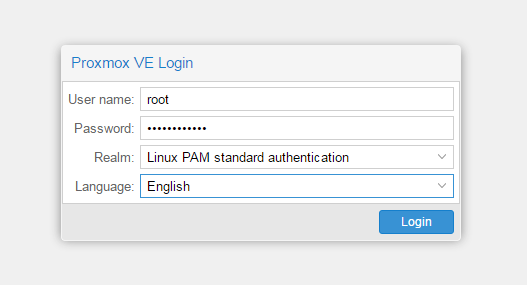
Открываем NS, далее local как на скриншоте внизу:
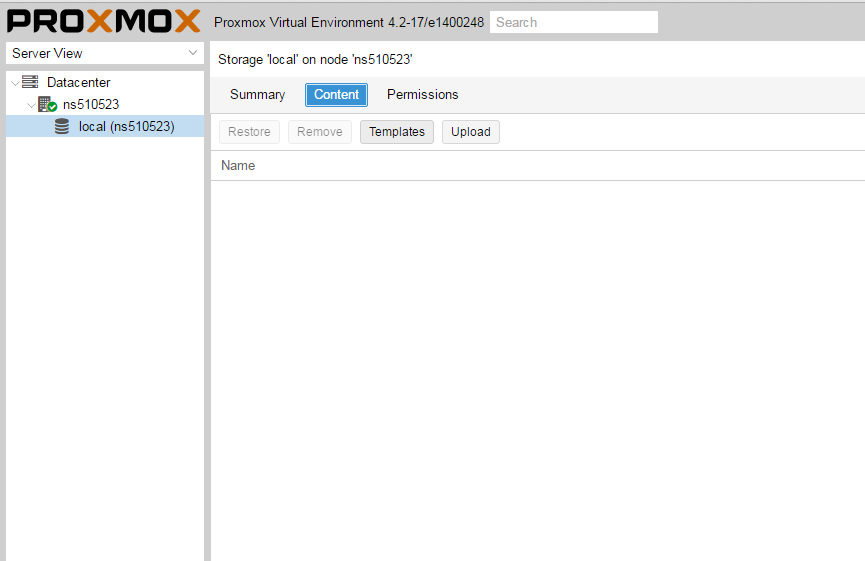
Жмем Upload. И грузим свой ISO образ Windows какой скачали по ссылке выше.
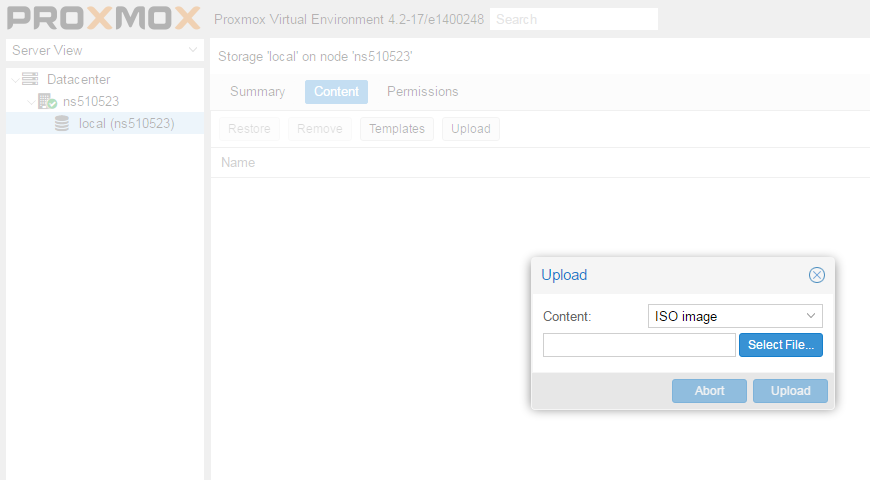
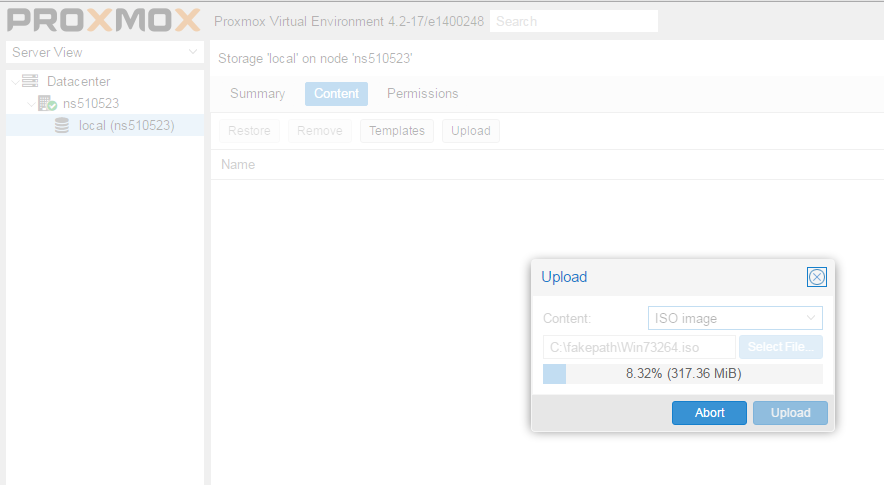
Ну и грузим его:
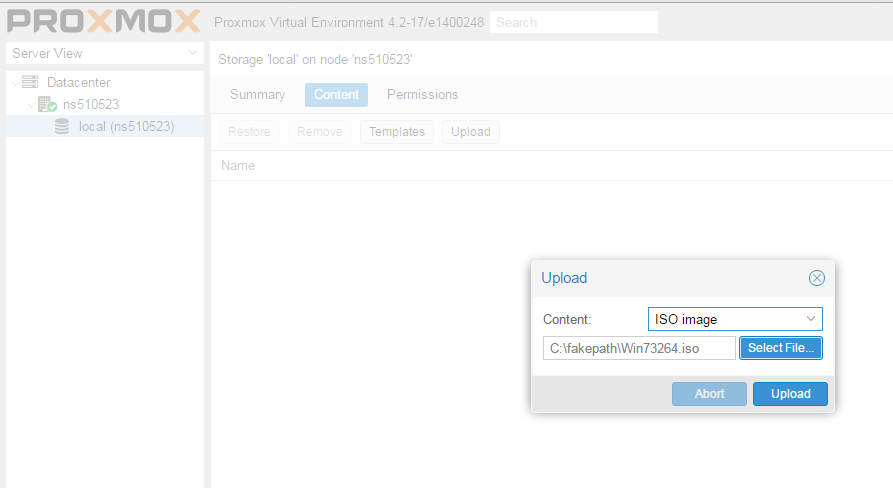
У меня 100 мегабит интернет по этому 3ГБ быстро загружается.
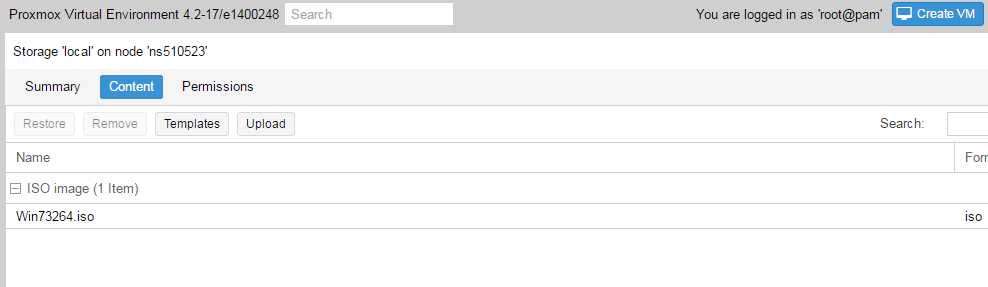
Нажимаем Create VM. Можем вписать свое имя виртуальной машины.
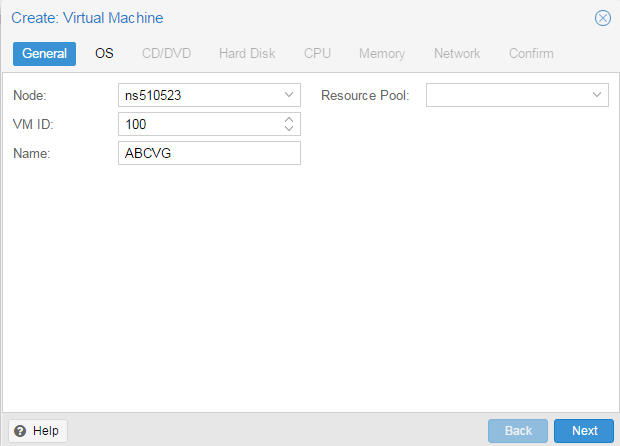
Я не вшарил зачем это выбирать если мы и так с образа устанавливаем.
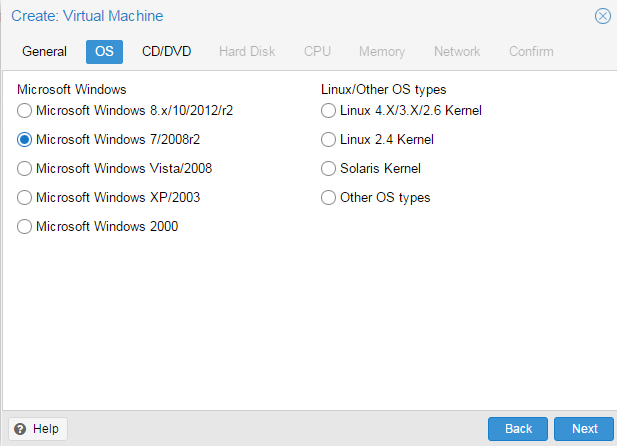
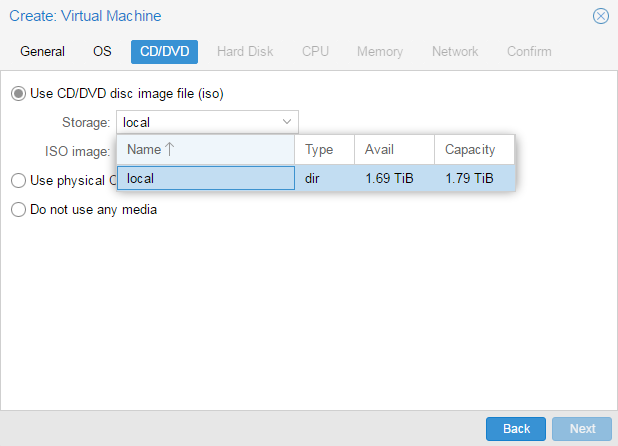
Выбираем хранилище образов.
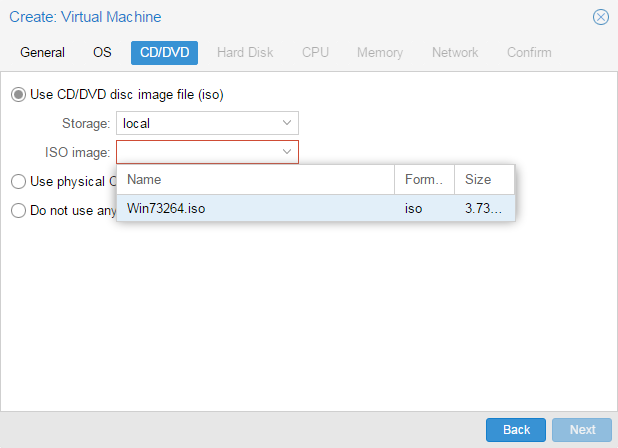
Выбираем образ наш загруженный.
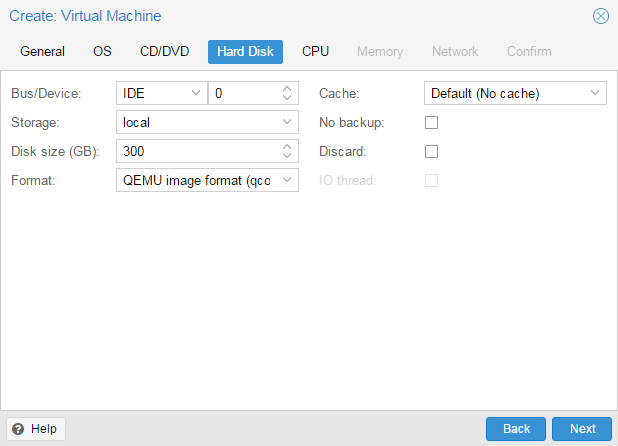
Указываем сколько места надо, 300 ГБ я выбрал.
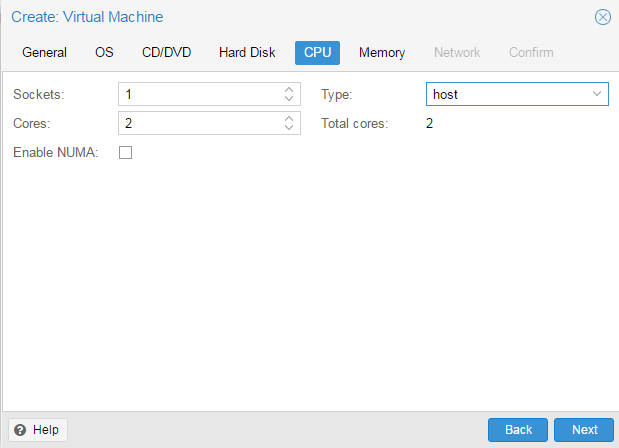
I3 имеет два ядра. Лучше ставить как есть.
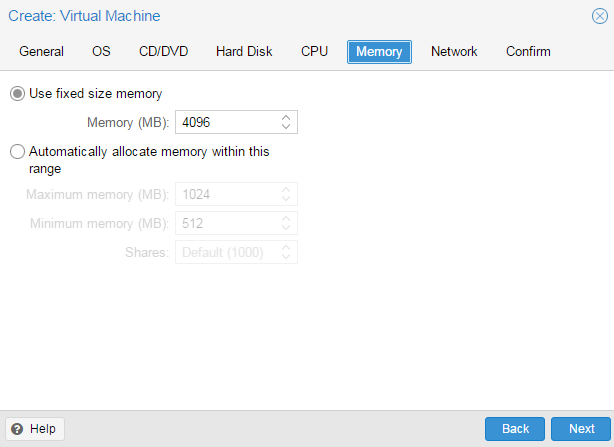
Половину доступной памяти поставил я. ProxMox резервирует оперативную под всю виртуальную машину.
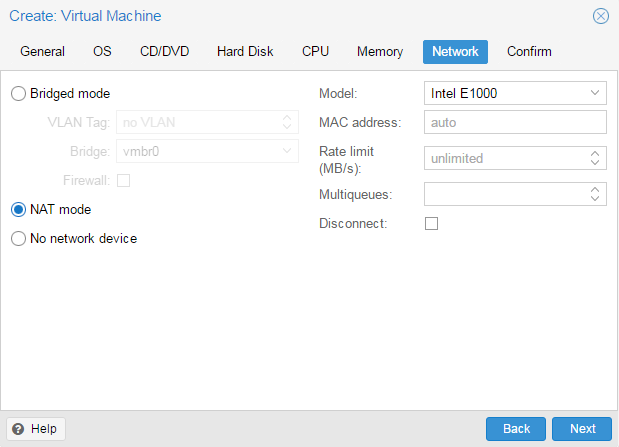
NAT mode ставить надо по дефолту.
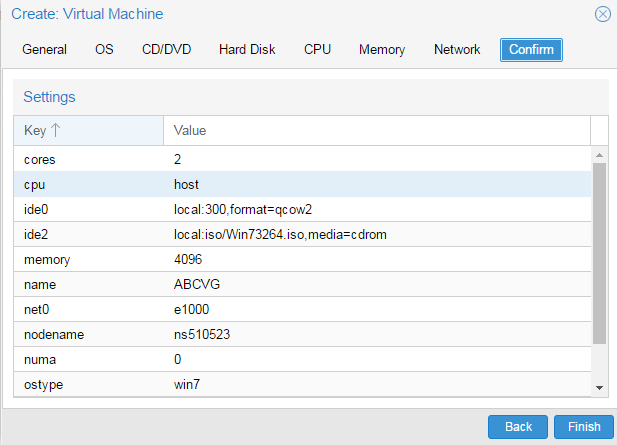
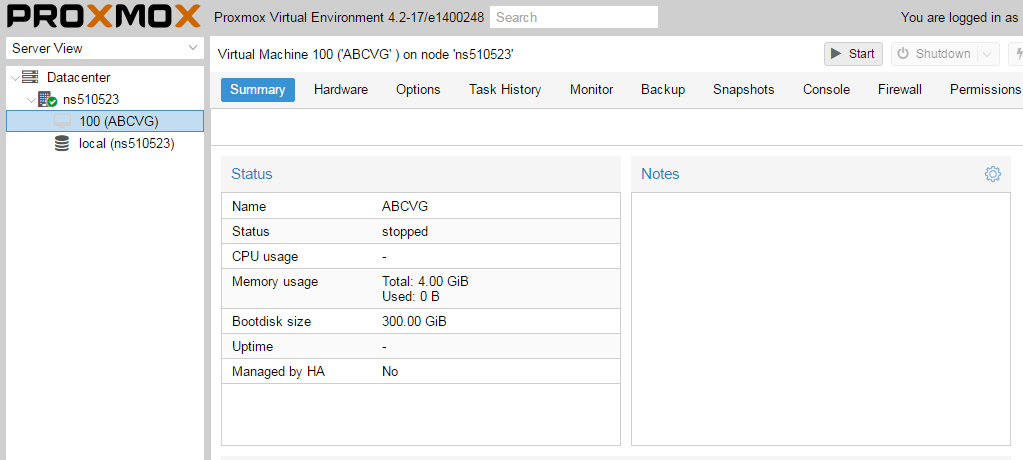
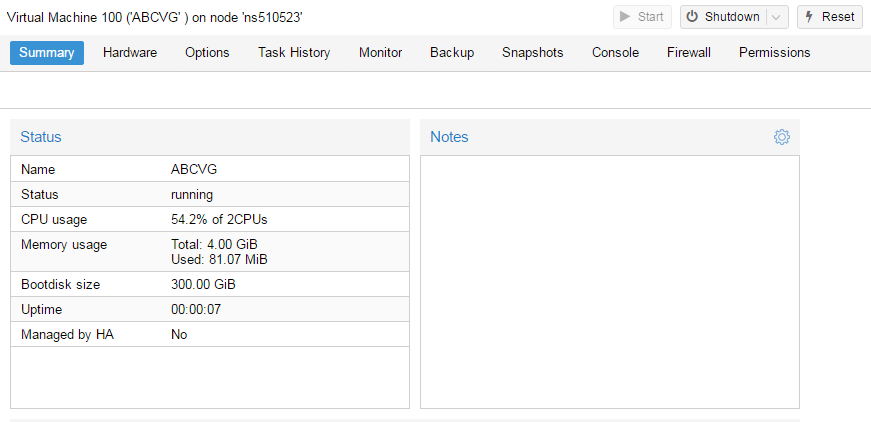
Запускаем. И видим что все ок, запустилось.
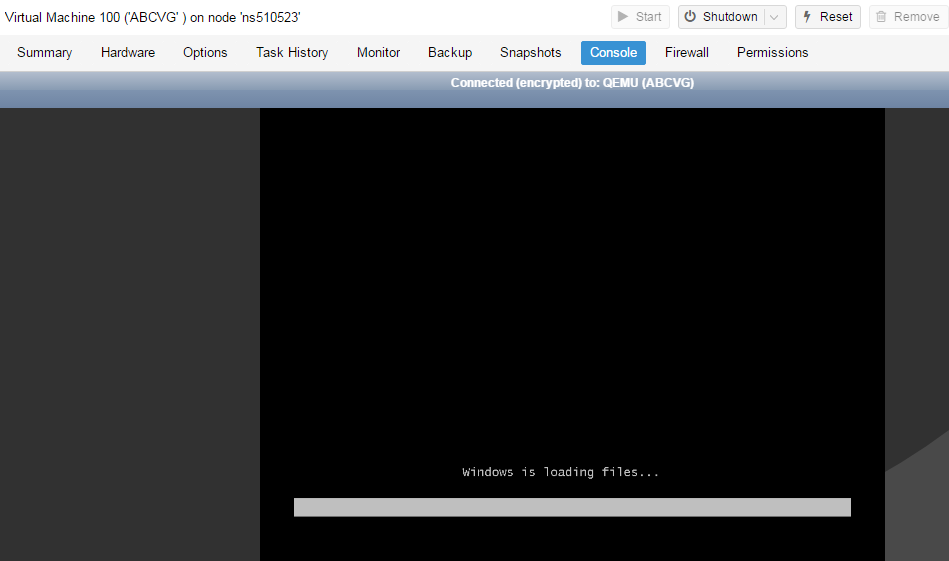
Переходим в консоль и видим как идет установка Windows.
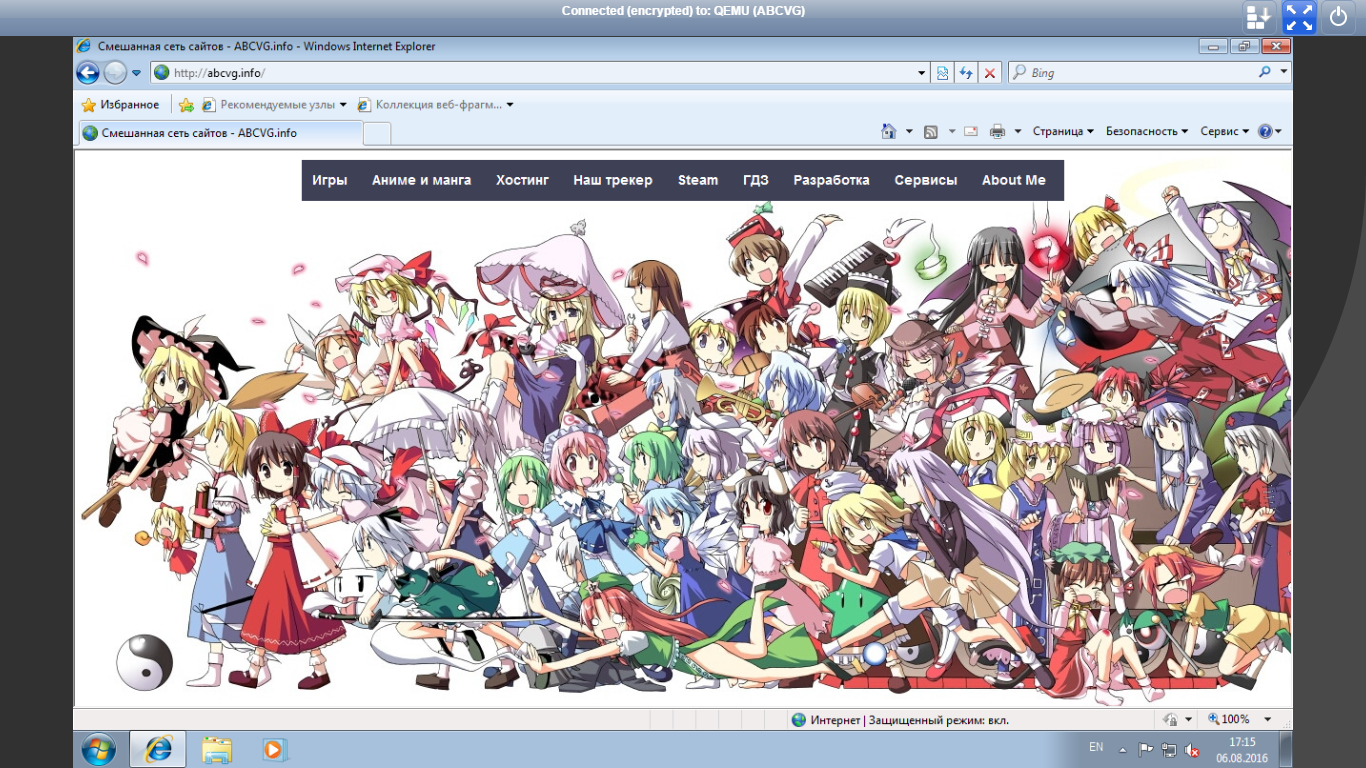
Как настроить удаленный рабочий стол на ProxMox, статья здесь: клац
ProxMox Тормоза HDD гостевой ос.
Пишу как есть, возможно некоторые подробности лишние. Был проксмокс 4, на нем был сервер на 2003 винде, вылетел диск из рейда. Я скопировал все виртуальные машины, пересобрал рейд на новых дисках и заодно обновил проксмокс до 4.4. На каком этапе появилась проблема я не знаю — но по факту скорость чтения хдд стала не выше 10+\- мегабайт в секунду. На других гостевых машинах скорость в 10 раз выше. Я создал новую машину и перенес функционал с 2003 на 2008й виндовс. Проблема была решена. Старую виртуалку с медленным хдд оставил на всякий. Спустя какое-то время на втором физическом сервере проапгрейдил проксмокс с 4 до 5 версии. Всё перенес — все работало. Но тут обнаружил, что одна из виртуалок на 2003 виндовсе аналогично тормозит — 10 мегабайт в секунду (железо все разное). Я создал новый виртуальный диск и прицепил его к существующей машине. На новом диске скорсоть 40+ (хотя физический хард тот же самый). Загрузился с LiveCD и проверил скорость чтения диска — 150 мб. Итого имеем проблему — низкая скорость чтения раздела в гостевой машине. Куда копать не знаю. Переустанавливать винду 1. очень проблематично (там куча сервисов настроенных) 2. а вдруг вылезет третья виртуалка с такой же проблемой. https://yadi.sk/i/2d-fVFXA3PVyoH ide0 тормозит, ide1 работает нормально

На 5ку зря обновился. 5й прокс ещё довольно сырой, порой его приходится перезапускать, чтоб отвисли виртуалки, т.к. qm stop не помогает. В винду нужно поставить тулзы и дрова, чтобы нормально работало всё.
Изучи вот это https://pve.proxmox.com/wiki/Windows_2003_guest_best_practices .
Уже 5.1 есть, вроде говорят много багов исправлено.
Тормозит 1C в виртуалке proxmox
Сервер на 5520 чипсете, два процессора E5620 (2,4ГГц)с включенным HT(linux видит типа 16 ядер)
proxmox 4.1-1 ядро 4.2.6-1-pve
Виртуалка Windows terminal server 2012, ее диск — LVM том, который лежит на RAID 10 из 4хSATA дисков, 12ГБ RAM, CPU 8 ядер
1C 8.3 файловый вариант. Пользователи запускают 1С через remote app. Для баз 1С в виртуалку проброшен RAID диск (Зеркало из двух SSD). В виртуалке тесты RAID диска для баз утилитой Crystal Disk Mark показывают хорошие по сравнению с SATA диском на железной машине.
БАза 1C не типовая, доработанная(Что дорабатывали не могу сказать).РАзмер 6ГБ.
Вчера в очередной раз приходили обновлять базу. Базу обновляли целы час. Охренеть. Пол часа сравнивались объекты БД, пол часа происходили изменения. Во время обновления я смотрел загрузку дисков (монитор ресурсов) в виртуалке процессами 1С — она была никакая — самое интересное — что параллельно висел процесс system который грузил дисковую подсистему (какой диск грузился при этом не могу сказать) Взлеты по загрузке дисковой подсистемы в графическом окошке доходили до 100МБ/сек. но на короткий промежуток времени
Что может быть с такой конфигурацией не так? ЧТо можно покрутить или что нужно переделать (добавить оперативы виртуалке с 1С, поставить более шустрые процессоры), чтобы 1С в виртуалке заработала быстрее? Или это не достижимо и нужно ставить железный сервер для 1С?
База в файловом режиме 6Гб тормоз, переводите на *sql.

Брать 1Сский профайлер в руки и смотреть запросы. Особенно учитывая, что база нетиповая.
И чем спасет? Скул спасает только при большом количестве пользователей, а не при кривых запросах.
Если не браться за перенос в sql, то довольно простым решением будет использование ssd cache. Только ssd надо брать не абы какой.
И да, какие настройки у виртуалки ? Какие диски выбраны, контроллер, кэш ? Если добавить памяти на гипервизор, то кэш будет лучше помогать.
https://pve.proxmox.com/wiki/Performance_Tweaks
Если у тебя версия 1С7, то скоро все это говно работать перестанет из-за большого объема документов и рукожопия разработчиков 1С.
Я сталкивался с этим на практике. Выходили из положения следующим образом, база работала год, затем в чистую заливали остатки и новые документы за тек. год. Иначе переход на 8 с sql.
У меня 1с живёт в sql, на том же proxmox (zfs+zlog ssd+l2arc ssd). Попугаи Гилёва показывают: 45-50 человек, на мой CPU в 3Ггц. Все в целом устраивает. — Делал тест гилёва, положив СУБД в ramdisk, попугаев стало на 60 человек. — То есть, дисковая подсистема не самое узкое место.
Узкое место в 1С, это CPU (на количество ядер, ей плевать). Если у тебя есть модифицированные объекты, и CPU 2,4 Ггц — в общем случае, это на мой взгляд ОЧЕНЬ мало для 1С. Смотри в общем в сторону CPU, ИМХО.
Возьми Гилёвский тест и прогони. Посмотри на попугаи. Переложи базу Гилёва в RAM диск, прогони снова, посмотри рез-т. Так ты поймёшь в чем у тебя узкое место.
P.S. Пользователи запускают 1С через remote app. — это ещё раз говорит о том, что вся нагрузка на CPU, ложится на сервер.

Подтверждаю! На количество ядер 1Ске срать, главное частота. А в случае с обновлением так вообще пздц. С приходом 8.3 вешаюсь, тормоза жутчайшие. Более-менее обновляются конфигурации на поддержке, в случае включения возможности редактирования начинается АД.
если смотреть опять же загрузку CPU в виртуалке — то ее нет 5-7% но в хостовой части процесс kvm грузится на 115 — 190% — видимо это не нормально. Как понять что в виртуалке такое делается что kvm процесс в так нагрузил железный процессор
где взять гилевский тест? что это такое? а какой у Вас CPU и версия proxmox? RAM для 1С сколько? Можете в виртуалке запустить тест диска с БД вот такой утилитой https://crystalmark.info/en/download/#CrystalDiskInfo и sqlio (./SQLIO.EXE -s10 -kR -frandom -b8 -t8 -o16 -LS -BN C:\TEST.dat файл 10гб)https://www.microsoft.com/en-us/download/details.aspx?id=20163
RAID контроллер http://www.nix.ru/autocatalog/controllers_3ware/LSI_MegaRAID_SAS_92604i_LSI00.
если смотреть опять же загрузку CPU в виртуалке — то ее нет 5-7% но в хостовой части процесс kvm грузится на 115 — 190% — видимо это не нормально.
Сказать почему и отчего такое поведение, не могу. Но, нагрузка в 115-190 — очень похожа на правду. Вы собственно на какой виртуалке то смотрите нагрузку? Файлы и RemoteAPP — это одна и таже машина? Нагрузка будет там, где запущено клиентское приложение.
а какой у Вас CPU и версия proxmox?
Запускать тест SQL в продуктивной виртуалке не готов. 🙂 Но буду иметь ввиду такую возможность.
Гилёва брать тут (ближе к низу страницы): http://www.gilev.ru/tpc1cgilv/ , для общего понимания картины сгодится.
P.S. с Вашими 2,4 Ггц, вангую оценку теста Гилёва на 20-30 человек. Для 1С, этого CPU маловато, особенно если кон-фа не стандартная. Оно со стандартной то, мать его, на 8.3, через пень-колоду работает.
«Вы собственно на какой виртуалке то смотрите нагрузку?»
С линуксовой консоли, топом смотрю загрузку kvm процесса, который крутит виртуалку С 1С. сейчас бухи выключили свои компы, kvm процесс с 1С жрет 85-100%, внутри виртуалки загрузка средняя 2-3% редко 5-6%
«Файлы и RemoteAPP — это одна и таже машина?» — Да, винду терминальную ставили специально.
«Запускать тест SQL в продуктивной виртуалке не готов»
Это тест на iops-ы дисковой подсистемы через запись и чтение файла. sql сервер не нужен. Такое название просто.
«для общего понимания картины сгодится»
скачал тест http://www.gilev.ru/1c/tpc/GILV_TPC_G1C_83.dt и что с ним делать?
Что делать с тестом? Да создать новую, пустую базу. Развернуть его туда, через конфигуратор. Затем запустить и прогнать в общем то. 🙂
Резко упала производительность дисков внутри виртуальной Windows машины хост Proxmox, почему?
В hetzner’е стоит Proxmox-хост, 2*4Гб Sata диски, ZFS, на нем несколько виртуальных машин под Windows. Скорость дисков внутри виртуалок сильно просела. На хосте показывает нормальную скорость
# dd bs=10M count=1024 if=/dev/zero of=test oflag=dsync
1024+0 records in
1024+0 records out
10737418240 bytes (11 GB) copied, 46.5154 s, 231 MB/s
smart дисков и утилиты zfs ничего подозрительного не показывают или я не понимаю.
В виртуальных машинах (2 шт.) скорость просела одинаково сильно, выключал их по очереди. Обе тормозат незаисимо друг от друга. Тестировал диски утилитой HDTunePRO — показывет около 15-20 Мбайт (нормально 150-200Мбайт).
Сама Windows загружается заметно дольше.
Host перезагружется по ночам, причину не понял пока.
Дайте совет как провести диагностику.
- Вопрос задан более трёх лет назад
- 1318 просмотров

# last reboot
reboot system boot 4.4.19-1-pve Thu Jun 22 02:06 — 10:03 (07:56)
reboot system boot 4.4.19-1-pve Tue Jun 20 02:05 — 10:03 (2+07:57)
reboot system boot 4.4.19-1-pve Sun Jun 18 05:42 — 10:03 (4+04:21)
reboot system boot 4.4.19-1-pve Sat Jun 17 19:18 — 10:03 (4+14:44)
reboot system boot 4.4.19-1-pve Sat Jun 17 03:32 — 10:03 (5+06:30)
reboot system boot 4.4.19-1-pve Fri Jun 16 00:40 — 10:03 (6+09:23)
reboot system boot 4.4.19-1-pve Thu Jun 15 02:48 — 10:03 (7+07:15)
reboot system boot 4.4.19-1-pve Wed Jun 14 00:15 — 10:03 (8+09:48)
reboot system boot 4.4.19-1-pve Tue Jun 13 15:54 — 10:03 (8+18:09)
reboot system boot 4.4.19-1-pve Sat Jun 10 00:34 — 10:03 (12+09:29)
reboot system boot 4.4.19-1-pve Fri Jun 9 16:50 — 10:03 (12+17:13)
reboot system boot 4.4.19-1-pve Mon Jun 5 14:17 — 10:03 (16+19:45)
Сейчас каждую ночь перезагружается.
по процессору загрузки нет.
На виртуальных машинах диски подключены через virtio без кэша.
В чем причина такой деградации IO-производительности между proxmox-ом с ZFS и WS19 VM?
Уже неделю пытаюсь найти причину жуткого падения IO-производительности между хостом с proxmox на ZFS и виртуалками Windows Server 2019.
- Гипервизор proxmox, одна нода, без кластера, pve-6.1-8, ФС = ZFS
- Несколько виртуалок WS19 с минимальной нагрузкой
- ZFS sync=disabled, volblocksize для VM-дисков = 4k
- В VM-ках стоят последние дрова VirtIO (0.1.173)
Тестировалось следующей fio-командой (и на гипервизоре и в VM:
Подкиньте плиз идей 😉
- Вопрос задан более года назад
- 2187 просмотров
Дмитрий, Дмитрий, спасибо за коммент.
Мне кажется, что данные параметры в указанном сетапе не играют роли, т.к. производительность на том-же zvol с хоста очевидна, а VM юзает raw из него. Т.е. происходит деградация именно на уровне VM. Но скажите что продемонстрировать?
Вот на вскидку немного:
y2k, слава Богу хоть какой-то разумный ответ 😉
в Windows запускалась нативная fio-версия, но аналогичные результаты показывает и ioMeter и LAN Test в локальном режиме. Поэтому исхожу из того, что деградация точно присутствует (она, собственно, чувствуется).
Про ReFS интересная мысль.. Давно хотел его попробовать. Попробую — отпишусь.
Но вообще очень бы хотелось понять в чем дело именно в этом сетапе, т.к. на других нодах я такого не вижу. Деградация всегда присутствует, но в пределах ожидаемых 10-20%, не 90%.

elbrus56, сорри за задержку с ответом. Был 32 часа в дороге. Итак:
— на каком пуле создан zvol для vm
— какие диски используются для пула на котором zvol
— сколько оперативной памяти и какой размер пулов
размер пулов — см. ниже
— что с настройками swapiness для виртуалок
— тестировали ли fio непосредственно на блочном устройстве, а не на фс
Programmierus, надо делать тесты по крайним условиям, причем тестируйте только с блочными устройствами: что в Windows, что на хосте. Увеличьте количество проходов, чтобы забились все возможные кэши.
— отключите swap в proxmox, ставьте swapiness 0 на виртуалку и протестируйте отдельно
— добавьте zfs sync=standard и протестируйте отдельно
— добавьте в тесты ZVOL с BS 16K
Я предполагаю, что на пуле ASHIFT 12. На ZVOL lz4
elbrus56, по поводу swap и всего с ним связанного, я не считаю нужным переставлять, т.к. у меня ничего не свопится вообще (в т.ч. по отчетам заббикса ретроспективно):
— добавьте zfs sync=standard и протестируйте отдельно
— добавьте в тесты ZVOL с BS 16K
Я предполагаю, что на пуле ASHIFT 12. На ZVOL lz4
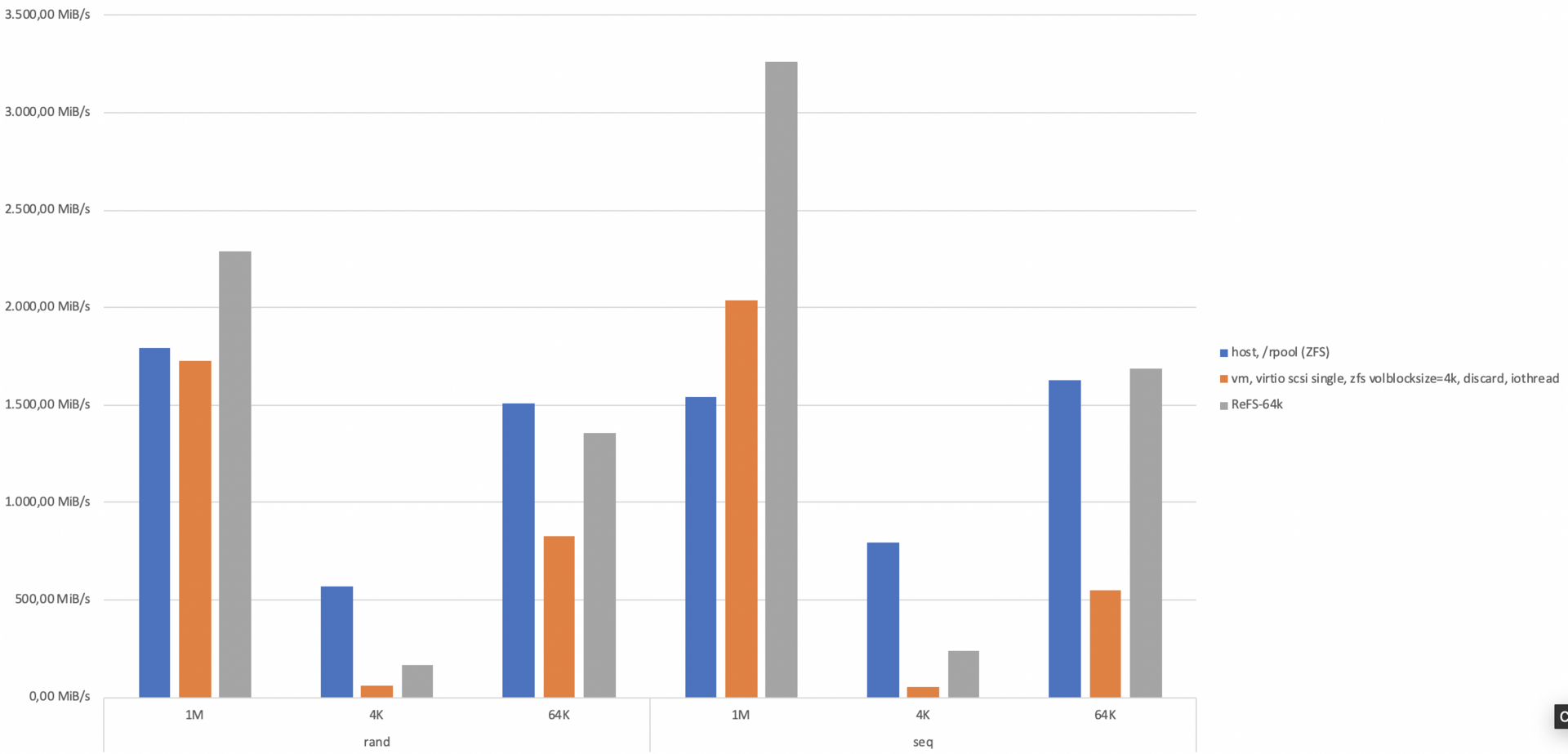
4K все равно в жопе, но остальное прям на удивление. Для меня это вообще первый опыт ReFS. Надо конечно читать/изучать — обязательно займусь. Но у вас был опыт? Я так смотрю системный диск на него не перевести никак.. С чем его вообще едят?
Пока как план для себя решил попробовать (просто для успокоения души) туже ноду на LVM. Надеюсь найти время через выходные на это.

Ну в общем то не удивительно.
NTFS работает не с диском, а с ZFS. Мало того, что двойная работа с ФС, так еще и ФС сильно разные — размер кластера например.
Не зная точный настроек ZFS сложно сказать что там происходит, но не удивлюсь если при попытке прочитать 4кб на NTFS, реально читается мегабайт на ZFS.
В остальном — достаточно странный выбор файловой системы для виртуализации.
ZFS вообще под линуксом в продашене надо использовать с большой осторожностью, а лучше не использовать вообще.
А уж размещать на ней файлы виртуальных машин — крайне неудачная идея.
ZFS можно и нужно в продакшен, очень неплохая ФС.
ZFS на Linux нельзя в продакшн!
По поводу двойной работы ФС — просто феерический бред, вы вообще понимаете, как работает ZFS касательно raw images?
Какая разница как там работает ZFS? В любом случае сначала будет работать NTFS, а потом будет работать ZFS. По другому никак.
По поводу не соответствия размера кластера все указано выше
ZFS на Linux нельзя в продакшн!
Бред полный. Расскажите это ребятам из FreeNAS, Proxmox и вообще всем, кто юзают и рекомендуют ZFS в продакшн. Ну и мне расскажите тоже, кто в продакшне на ZFS уже 3,5 года. В хорошем продакшне.
Какая разница как там работает ZFS? В любом случае сначала будет работать NTFS, а потом будет работать ZFS. По другому никак.
Сорри. Пропустил это. ZFS в данном случае блочная система, которая предоставляет для NTFS блочный доступ, закрепляя его всеми вкусняшками ZFS: ARC, L2ARC, LZ4 и т.п. RTFM в общем, да. Вам есть что почитать за последние годы.
Ну и мне расскажите тоже, кто в продакшне на ZFS уже 3,5 года
Ну я вам и рассказал — остальное решать вам.
закрепляя его всеми вкусняшками ZFS: ARC, L2ARC, LZ4 и т.п.
В вашем режиме использования — VHD с NTFS на ZFS толку от ARC, L2ARC будет в районе ноля.
А так действительно классные вкусняшки, но надо же немного думать и понимать где они будут работать, а где они вообще бесполезны.
Вам есть что почитать за последние годы.
АртемЪ, recordsize тут непричем совершенно.
Вы о чем вообще? Какой нахрен VHD. Вкусняшки все работают отлично (что собственно логично):
Ну какая разница, какой там формат виртуальных дисков
Вкусняшки все работают отлично
АртемЪ, Ну какая разница, какой там формат виртуальных дисков
Каких виртуальных дисков? Там НЕТ виртуальных дисков. Это RAW.
Конечно во время нормальной работы.
Артем, давайте закончим это фиаско. Я не знаю зачем вы решили ответить, не разбираясь в сути вопроса, но дальнейшая дискуссия теряет смысл. Я вообще был удивлен этой парой ответов подобного характера. Я запостил вопрос только когда с опытом около 20 лет я не смог понять этой аномалии на одной из нод. Предполагал, что как на SO или SF мне могут ответить соотечественники, гуру именно этой темы. На SF, и самом форуме proxmox’a просто пока ответов нет (т.к. проблема действительно непонятная). А тут набежало что-то странное. Оставим это.
Каких виртуальных дисков? Там НЕТ виртуальных дисков. Это RAW.
Во как? У вас Windows Server 2019 на ZFS? Ну-ну.
Я не знаю зачем вы решили ответить
АртемЪ, Во как? У вас Windows Server 2019 на ZFS? Ну-ну.
Вы не поверите, но именно так. ZFS это, в т.ч., блочная система. Т.е. через гипервизор в KVM доступ к датасету передается на блочном уровне (и там уже разворачивается ФС самой ОС, в случае с WIndows — NTFS). В контексте ZFS совершенно не важно какие данные там хранятся: файлы ли, или блоки FS или еще что. ZFS работает underlying на более низком уровне.
Скажу больше, развитие в целом идет в этом направлении. С bhyve вы вообще грузитесь с флешки и гипервизор минимален (там, кстати, без ZFS вы вообще никуда — к вопросу о продакшн).
Но вся эта лирика совершенно не имеет никакого отношения к моему вопросу. Я его задал очень конкретно и качественно, с графиками и со всеми вводными данными.
Пума Тайланд, я не могу с вами согласиться, особенно после выхода ZFS 0.8.
Я постараюсь в ближайшие недели найти время взять вообще отдельный новый хост и сделать сравнение в указанной вами конфигурации. Самому любопытно.
Пума Тайланд, наш основной биз — виртуальные пространства для энтерпрайзов на базе Parallels RAS. Наверное, мы в 2% не попадаем, т.к. по сути мы виртуализированное облако с кучей виртуалок, в основном под виндой, на которой работают офисные сотрудники.
Почему я начал разбираться с этой нодой (она стоит у одного из клиентов, т.е. это не наше железо — мы только обслуживаем): после внедрения нашего сетапа винда на уровне обывателя стала «ворочаться» некомфортно медленно. Это было триггером. Текущая рабочая версия, что причина как раз IO на малых блоках (4К), т.к. тот-же SMB очень говорлив именно в этих размерах.
В нормальном случае (на других наших нодах) мы никаких проблем не наблюдаем и наоборот очень четко видим положительные влияния ZFS ARC и большого количества RAM в паре. Изначально мы бенчмаркили ZFS vs LVM (это было с выходом 0.8) и на конечных тестах с продуктами MS Office (они для нас принципиальны и у нас есть свой бенчмарк для ворда, экселя и аксеса) — сетап с ZFS уделал LVM-ный аналогичный почти на 60% в производительности для нас важной. Но, т.к. в рамках данного вопроса несколько раз утверждалось, что мы ошибаемся — я запланировал теперь еще раз протестировать. Может быть мы не умеем/умели готовить LVM.
Introduction
This is a set of best practices to follow when installing a Windows 10 guest on a Proxmox VE server 6.x. Right now it’s a work in progress.
Install
Prepare
To obtain a good level of performance, we will install the Windows VirtIO Drivers during the Windows installation.
- Create a new VM, select «Microsoft Windows 10/2016/2019» as Guest OS and enable the «Qemu Agent» in the System tab. Continue and mount your Windows 10 ISO in the CDROM drive
- For your virtual hard disk select «SCSI» as bus with «VirtIO SCSI» as controller. Set «Write back» as cache option for best performance (the «No cache» default is safer, but slower) and tick «Discard» to optimally use disk space (TRIM).
- Configure your memory settings as needed, continue and set «VirtIO (paravirtualized)» as network device, finish your VM creation.
- For the VirtIO drivers, upload the driver ISO (use the stable VirtIO ISO, download it from here) to your storage, create a new CDROM drive (use «Add -> CD/DVD drive» in the hardware tab) with Bus «IDE» and number 3. Load the Virtio Drivers ISO in the new virtual CDROM drive.
- Now your ready to start the VM, just follow the Windows installer.
Launch Windows install
- After starting your VM launch the noVNC console
- Follow the installer steps until you reach the installation type selection where you need to select «Custom (advanced)»
- Now click «Load driver» to install the VirtIO drivers for hard disk and the network.
- Hard disk: Browse to the CD drive where you mounted the VirtIO driver and select folder «vioscsi\w10\amd64» and confirm. Select the «Red Hat VirtIO SCSI pass-through controller» and click next to install it. Now you should see your drive.
- Network: Repeat the steps from above (click again «Load driver», etc.) and select the folder «NetKVM\w10\amd64», confirm it and select «Redhat VirtIO Ethernet Adapter» and click next.
- Memory Ballooning: Again, repeat the steps but this time select the «Balloon\w10\amd64» folder, then the «VirtIO Balloon Driver» and install it by clicking next. With these three drivers you should be good covered to run a fast virtualized Windows 10 system.
- Choose the drive and continue the Windows installer steps.
HINT: There is a video showing the process for a Windows Server 2016 installation which is the same as for Windows 10.
Install Guest Agent and Services
Guest Agent
If you enabled the Qemu Agent option for the VM the mouse pointer will probably be off after the first boot.
To remedy this install the «Qemu Guest Agent». The installer is located on the driver CD under guest-agent\qemu-ga-x86_64.msi.
Drivers and Services
The easiest way to install missing drivers and services is to use the provided MSI installer. It is available on the driver CD since version «virtio-win-0.1.173-2».
Run the «virtio-win-gt-x64.msi» file located directly on the CD. If you do not plan to use SPICE you can deselect the «Qxl» and «Spice» features. Restart the VM after the installer is done.
After all this the RAM usage and IP configuration should be shown correctly in the summary page of the VM.
Check for missing drivers
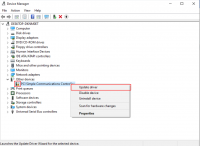
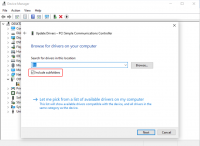
Go to the Device Manager to see if there are any drivers missing. For any unknown device:
- Right click an select «Update driver».
- Select «Browse my computer for driver software».
- Select the Driver CD. Make sure that «Include subfolders» is checked.
- Once a driver has been found you might be prompted with a security warning asking if you «Would like to install this device software». Click «Install».
Further information
Disk-Image Format: raw vs qcow2
Raw file format provides slightly better performance while qcow2 offers advanced features such as copy on write and Live_Snapshots. Since V2.3, qcow2 is the default format.
VirtIO drivers
Make it really easy: Build your ISO with drivers already included: Windows guests — build ISOs including VirtIO drivers
Установка и настройка Proxmox VE
Используемые термины: Proxmox VE, Linux.
В данной инструкции мы пошагово разберем способы установки Proxmox VE, базовую настройку и создание виртуальной машины. Proxmox основан на Debian — поэтому установку будем выполнять на данный дистрибутив Linux. В данной инструкции работа ведется на Proxmox версии 6.
Системные требования
Требования разделены на минимальные и рекомендованные:
Поддержка виртуализации Intel VT или AMD-V может быть отключена на материнской плате. Для проверки заходим в БИОС — находим раздел настройки процессора (как правило, в пункте меню Advanced) — проверяем, что технология виртуализации (Intel VT, AMD-V, Virtualization Technology, VMX) включена (Enabled). Если мы хотим протестировать платформу и устанавливаем ее на виртуальную машину, то в ее настройках включаем поддержку технологии виртуализации. Например, в VMware ESX 6 в настройке виртуальной машины на вкладке Virtual Hardware раскрываем CPU и ставим галочку Expose hardware assisted virtualization to the guest OS:

Установка
Есть два варианта установки Proxmox VE — использовать готовый образ или установка на Debian. Мы рассмотрим оба.
Установка готового образа ISO
1. Переходим на страницу загрузки Proxmox официального сайта. Загружаем дистрибутив, например, Proxmox VE 6.1:

2. Если установка выполняется на виртуальную машину, монтируем образ. Если нет — создаем установочную флешку, например, с помощью WinSetupFromUsb или загрузочный диск с помощью InfraRecorder.
3. Загружаем сервер с установочного ISO — мы увидим окно приветствия Proxmox — выбираем пункт меню Install Proxmox VE:

4. Принимаем лицензионное соглашения, кликнув по I agree.
5. Выбираем диск, на который будет установлена система:

* при необходимости, кликаем по Options и задаем настройки файловой системы и размера раздела.
6. Пишем страну, временную зону, язык раскладки клавиатуры по умолчанию:

7. Вводим дважды пароль, который будет использоваться для пользователя root:

8. Прописываем сетевые настройки:

- Management Interface: сетевой интерфейс для управления сервером виртуальных машин.
- Hostname (FQDN): имя хоста для сервера.
- IP Address: IP-адрес нашего сервера.
- Netmask: маска подсети для сервера.
- Gateway: шлюз по умолчанию.
- DNS Server: сервер DNS.
9. В окне «Summary» проверяем введенные данные и кликаем по Install. Начнется процесс установки, который займет не более 10 минут.
10. После установки мы должны увидеть «Installation Successful» — перезагружаем сервер, кликнув по кнопке Reboot.
После переходим к проверке установки.
Установка на Debian
Если мы решили установить Proxmox на уже установленный Debian, выполняем следующую инструкцию.
При установке среды виртуализации меняется ядро Linux. Это может привести к потери работоспособности уже установленных сервисов. Таким образом, установку Proxmox следует выполнять на чистый сервер, а не тот, который уже используется для каких-либо задач.
192.168.1.55 proxmox.dmosk.local proxmox
2. Добавляем репозитории, которые будем устанавливать для установки Proxmox PE и дополнительных компонентов:
deb http://mirror.yandex.ru/debian/ buster main non-free contrib
deb-src http://mirror.yandex.ru/debian/ buster main non-free contrib
deb http://download.proxmox.com/debian/pve buster pve-no-subscription
Чтобы мы могли работать с репозиторием proxmox добавляем в систему цифровую подпись:
wget http://download.proxmox.com/debian/proxmox-ve-release-6.x.gpg -O /etc/apt/trusted.gpg.d/proxmox-ve-release-6.x.gpg
Обновляем список пакетов:
3. Устанавливаем Proxmox PE и компоненты:
apt-get install proxmox-ve open-iscsi
* где proxmox-ve — собственно, сам гипервизор; open-iscsi — iSCSI-клиент для подключения iSCSI-target-ов.
4. Перезагружаем сервер:
Проверка установки

Должно открыться окно управления.
Начальная настройка
Чтобы начать использовать Proxmox и создать первую виртуальную машину, внесем небольшие настройки и подготовим гипервизор к работе.
1. Загрузка образов
Кликаем по Датацентр — и дважды по storage:

* мы можем создать отдельное хранилище для образов ISO. Для этого переходим в раздел Датацентр — Хранилище — Создать — Каталог.
Переходим в раздел Содержимое и кликаем по Загрузить:

В открывшемся окне выбираем ISO-образ системы, который будем устанавливать в качестве гостевой и кликаем по Загрузить. Ждем окончания копирования файла на сервер.
2. Создание сети для виртуальных машин
Мы рассмотрим примеры создания 2-х режимов сети — Bridge и NAT.
Независимо от способа установки Proxmox, необходимо подключиться к хосту по SSH и установить пакет ifupdown2 командой:
apt-get install ifupdown2
* ifupdown2 — утилита для конфигурации сетевого интерфейса (по сути, аналог ifupdown, написанный на языке Python).
. в противном случае, при попытке применить сетевые настройки мы получим ошибку you need ifupdown2 to reload networking (500).
Bridge
Сеть, работающая в данном режиме позволяет виртуальной машине видеть локальную сеть, как будто это отдельно стоящее устройство. Данный режим лучше всего подойдет для серверов, стоящих в локальной сети компании.
Работать с режимом Bridge нужно очень осторожно. Любое неправильное действие и удаленный доступ к серверу будет потерян. Если работы ведутся на удаленном сервере, рекомендуется сначала потренироваться на какой-нибудь локальной машине.
Также стоит отметить, что при установке PVE из установочного ISO-образа, один Bridge уже будет создан.
Для создания бриджа в панели управления кликаем по нашему серверу Proxmox — переходим в раздел Система — Сеть — обратите внимание, чтобы в системе не было bridge-интерфейсов:

. иначе, создавать его не обязательно.
Открываем настройки сетевого интерфейса, через который будет работать наш мост и удаляем шлюз:

* если мы не сделаем этого, то при настройке Bridge мы получим ошибку Parameter verification failed. (400). gateway: Default gateway already exists on interface ‘ens160’.
Нажимаем Создать и выбираем Linux Bridge:

В открывшемся окне заполняем поля IPv4/CIDR, Шлюз (IPv4), Порты сетевого моста:

. нажимаем Создать.
Кликаем по Apply Configuration, чтобы применить сетевые настройки:

Сам интерфейс мы делаем из панели управления. Но чтобы виртуальные машины могли выходить в Интернет через сеть NAT, необходимо на самом хосте включить редирект и маскарадинг.
Создание нового bridge-интерфеса
Итак, кликаем по нашему серверу Proxmox — переходим в раздел Система — Сеть — нажимаем Создать и выбираем Linux Bridge:


Нажимаем Создать. Применяем настройки:

Настройка ядра и брандмауэра
Подключаемся к серверу по SSH. Открываем на редактирование файл настройки ядра:
. и добавляем разрешение на редирект:
После применяем настройки:
sysctl -p /etc/sysctl.d/99-sysctl.conf
Добавляем правило в брандмауэр:
iptables -t nat -A POSTROUTING -s ‘192.168.122.0/24’ -o vmbr0 -j MASQUERADE
* в данном примере мы создали правило для маскарадинга всех пакетов из подсети 192.168.122.0/24 и для исходящего интерфейса vmbr0. Обратите внимание, что если у нас будет другая подсеть и исходящий интерфейс для сети Интернет, то нужно будет задать другие значения.
Ставим утилиту для сохранения правил iptables:
apt-get install iptables-persistent
. и сохраняем правила в процессе установки или командой:
Наш NAT настроен.
Сеть между виртуалками
Данная сеть — частный случай NAT без выхода в Интернет. Мы должны создать бридж с отдельной подсетью без шлюза. При добавлении виртуальным машинам данного сетевого адаптера мы сможем настроить их взаимодействие по внутренней сети.
Создаем бридж, как делали это ранее:

Создаем интерфейс. Готово — при создании или редактировании виртуалок, мы можем указывать с качестве интерфейса созданный бридж (в данном примере, vmbr2) для изоляции их в отдельную подсеть 192.168.150.0/24.
Создание виртуальной машины
Базовая настройка закончена — можно опробовать наш гипервизор в деле.
В правой верхней части панели управления кликаем по Создать VM:

В открывшемся окне снизу сразу ставим галочку Расширенный:

Задаем имя виртуальной машине и ставим галочку Запуск при загрузке (если хотим, чтобы виртуалка запускалась автоматически с сервером PVE):

* в данном примере мы задали имя FS. При желании, также можно изменить VM ID, но он проставляется автоматически и имеет правильное значение.
Выбираем загруженный нами ISO-образ, с которого будем ставить операционную систему, задаем тип гостевой операционной системы и ее версию:

* в данном примере мы будем устанавливать Linux Ubuntu. Среди списка операционных систем также доступны Microsoft Windows, Solaris и Other.
На вкладке Система можно оставить все значения по умолчанию:

* в некоторых случаях, необходимо выбрать другую видеокарту (при установке систем с GUI), а также особый вариант БИОС.
Задаем размер жесткого диска:

* 16 Гб для Ubuntu достаточно, однако, для наших задач расчет должен быть индивидуальным для каждой создаваемой виртуальной машины.
Мы можем задать количество процессоров и ядер:

* в данном примере мы создаем виртуалку с 2 процессорами, каждый из который с 2 ядрами, итого, 4. Для ненагруженных систем можно оставить значение по умолчанию.

* наша Ubuntu будет работать с 2 Гб оперативной памяти.
Выбираем созданный нами бридж — либо для получения прямого адреса из сети, либо для NAT:

* в данном примере, мы указали vmbr0 для подключения к сети напрямую.
Ставим галочку, чтобы виртуальная машина сразу запустилась после создания:

. и нажимаем Готово. Ждем окончания процесса и переходим к консоли:

Мы должны увидеть загрузку с ISO-образа.
Настройка виртуальной машины
После создания виртуальной машины нам может понадобиться ее изменить. Рассмотрим процесс настройки на примере изменения некоторых параметром, а также добавления диска и сетевого адаптера.
Полезные настройки
Для начала, переходим к виртуальной машине — Параметры:

На мой взгляд, чаще всего могут понадобиться следующие настройки:
- Имя — имя виртуальной машины.
- Запуск при загрузке — для серверов данный параметр должен быть активирован.
- Порядок загрузки — позволяет определить, с какого устройства должна запуститься виртуалка в первую очередь.
Для изменения параметра, просто кликаем по нему дважды, меняем значение и нажимаем OK.
Добавление дискового накопителя
Переходим в подраздел Оборудование — кликаем по Добавить и выбираем Жесткий диск:

В открывшемся окне задаем размер диска и нажимаем OK.
Для увеличения размера имеющегося диска устанавливаем на него курсов и кликаем по Изменить размер диска:

В открывшемся окне задаем объем, на который нужно увеличить дисковое пространство.
Добавление сетевого адаптера
Переходим в подраздел Оборудование — кликаем по Добавить и выбираем Сетевое устройство:

Как при создании ВМ, выбираем тип сетевого адаптера (бридж или нат) и нажимаем Добавить.
Удаление виртуальной машины
Для удаления виртуальной машины, сначала ее отключаем — это можно сделать из операционной системы или из панели управления, нажав на стрелку вниз рядом с Выключить — Остановка:

После кликаем по Дополнительно — Удалить:

В открывшемся окне мы должны подтвердить свои намерения удалить виртуальную машину, вписав ее идентификатор:

* если мы поставим галочку Purge, то виртуальная машина будет удалена полностью вместе с виртуальным диском.
Кликаем по Удалить — готово.
Тюнинг сервера PVE
Внесем несколько изменений, которые сделают работу с Proxmox VE удобнее.
Отключение предупреждения об отсутствии подписки
Каждый раз при заходе в панель управления мы будем видеть такое предупреждение:

Оно говорит нам о том, что мы используем бесплатную версию программного продукта. Чтобы сообщение нас не беспокоило, выполним 2 действия:
- Отключим платный репозиторий для получения пакетов proxmox.
- Отредактируем файл js для отключения данного сообщения.
И так, в SSH открываем на редактирование репозиторий proxmox:
Приводим его к виду:
#deb https://enterprise.proxmox.com/debian/pve buster pve-enterprise
deb http://download.proxmox.com/debian/pve stretch pve-no-subscription
* мы закомментировали репозиторий pve-enterprise и добавили pve-no-subscription.
* при большом желании, можно удалить файл репозитория с именем pve-enterprise.list и создать новый — кому как будет удобнее.
После обновим список пакетов:
Закрываем окно браузера с Proxmox, если оно было открыто и запускаем его снова. Входим в систему — сообщение не должно появиться.
Сертификаты
Сервер PVE устанавливается с самоподписанным сертификатом. Это означает, что при подключении к панели управления мы будем видеть предупреждение от системы безопасности. Чтобы браузер принимал сертификат, он должен соответствовать следующим требованиям:
- Быть выдан доверенным центром сертификации или зарегистрированным в вашей локальной сети, например, локальный AD CS.
- Быть для доменного имени, по которому мы заходим в панель управления.
- Иметь актуальные даты начала действия и окончания.
И так, сам сертификат можно купить, запросить бесплатно у Let’s Encrypt или создать с использованием локального центра сертификации, например, по данной инструкции. Получив сертификат, открываем панель управления PVE и переходим к серверу — Система — Сертификаты — кликаем по Загрузить пользовательский сертификат:

В открывшемся окне заполняем поля для закрытого и открытого ключей:

. и нажимаем Загрузить. Система предупредит, что загрузится с новым сертификатом — необходимо закрыть вкладку в браузере и открыть консоль управления снова. Если сертификат загружен правильный, мы не увидим предупреждения.
Создание нового пользователя
При установке PVE создается пользователь root. Рассмотрим процесс добавления еще одного через командную строку.
Подключаемся по SSH или открываем консоль из панели управления. Создаем пользователя в системе:
После создаем нового пользователя в Proxmox:
Задаем роль для созданного пользователя, например, административную:
* весь список ролей можно посмотреть в панели администрирования в разделе Датацентр — Разрешения — Роли.
Ubuntu и CentOS
Возможно, кому-то захочется установить Proxmox именно на Ubuntu или CentOS. К сожалению, разработчики остановились на Debian. Возможно, есть неофициальные обходные пути установки Proxmox на другие дистрибутивы Linux, однако такой путь не является приемлемым для продуктивной среды. Для настройка виртуализации на Ubuntu и CentOS предлагаю инструкции:
Introduction
This is a set of best practices to follow when installing a Windows Server 2012(R2) guest on a Proxmox VE server 6.x.
Install
Prepare
To obtain a good level of performance, we will install the Windows VirtIO Drivers during the Windows installation.
- Create a new VM, select «Microsoft Windows 8.x/2012/2012r2» as Guest OS and enable the «Qemu Agent» in the System tab. Continue and mount your Windows Server 2012 ISO in the CDROM drive
- For your virtual hard disk select «SCSI» as bus with «VirtIO SCSI» as controller. Set «Write back» as cache option for best performance (the «No cache» default is safer, but slower) and tick «Discard» to optimally use disk space (TRIM).
- Configure your memory settings as needed, continue and set «VirtIO (paravirtualized)» as network device, finish your VM creation.
- For the VirtIO drivers, upload the driver ISO (use the stable VirtIO ISO, download it from here) to your storage, create a new CDROM drive (use «Add -> CD/DVD drive» in the hardware tab) with Bus «IDE» and number 3. Load the Virtio Drivers ISO in the new virtual CDROM drive.
- Now your ready to start the VM, just follow the Windows installer.
Launch Windows install
- After starting your VM launch the noVNC console
- Follow the installer steps until you reach the installation type selection where you need to select «Custom (advanced)»
- Now click «Load driver» to install the VirtIO drivers for hard disk and the network.
- Hard disk: Browse to the CD drive where you mounted the VirtIO driver and select folder «vioscsi\2k12\amd64» and confirm. Select the «Red Hat VirtIO SCSI pass-through controller» and click next to install it. Now you should see your drive.
- Network: Repeat the steps from above (click again «Load driver», etc.) and select the folder «NetKVM\2k12\amd64», confirm it and select «Redhat VirtIO Ethernet Adapter» and click next.
- Memory Ballooning: Again, repeat the steps but this time select the «Balloon\2k12\amd64» folder, then the «VirtIO Balloon Driver» and install it by clicking next. With these three drivers you should be good covered to run a fast virtualized Windows 10 system.
- Choose the drive and continue the Windows installer steps.
HINT: There is a video showing the process for a Windows Server 2016 installation which is the same as for Windows Server 2012.
Install Guest Agent and Services
Guest Agent
If you enabled the Qemu Agent option for the VM the mouse pointer will probably be off after the first boot.
To remedy this install the «Qemu Guest Agent». The installer is located on the driver CD under guest-agent\qemu-ga-x86_64.msi.
Drivers and Services
The easiest way to install missing drivers and services is to use the provided MSI installer. It is available on the driver CD since version «virtio-win-0.1.173-2».
Run the «virtio-win-gt-x64.msi» file located directly on the CD. If you do not plan to use SPICE you can deselect the «Qxl» and «Spice» features. Restart the VM after the installer is done.
After all this the RAM usage and IP configuration should be shown correctly in the summary page of the VM.
Check for missing drivers
Go to the Device Manager to see if there are any drivers missing. For any unknown device:
- Right click an select «Update driver».
- Select «Browse my computer for driver software».
- Select the Driver CD. Make sure that «Include subfolders» is checked.
- Once a driver has been found you might be prompted with a security warning asking if you «Would like to install this device software». Click «Install».
Further Information
RAW vs QCOW2
The RAW file format provides slightly better performance WHILE qcow2 offers advanced features such as copy on write and Live_Snapshots independent of the backing storage. Since Proxmox VE version 2.3, qcow2 is the default format.
VirtIO Drivers
Make it really easy:Build your ISO with drivers already included: Windows guests — build ISOs including VirtIO drivers
Introduction
This is a set of best practices to follow when installing a Windows Server 2008 R2 guest on a Proxmox VE server 2.x (2.3 at time of writing). Right now it’s a work in progress but hopefully soon it will be a comprehensive and reliable document. Please feel free to add to it, even if just to pose a potential best practice.
Install
Prepare
- After clicking «Create VM» enter a Name: for your vm, select your Resource Pool (if you have one) and click Next
- Select Microsoft Windows 7/2008 in the OS tab and click Next.
- Select an ISO Image: for Windows Server 2008 in the CD/DVD tab and click Next.
- Select Bus/Device: IDE, Storage: «your preferred storage» and Cache: Write back in the Hard Disk tab and click Next.
- Select number of Sockets and cores (the default of 1 is mostly sufficient) in the CPU tab and click Next.
- Select Automatically allocate memory and set the Maximum memory to a number you may require in the memory tab and click Next.
- Select Model: VirtIO (paravirtualized) in the Network tab and click Next
- Click finish and go to the Hardware tab of your newly created VM and click Add -> CD/DVD drive
- Select Storage:local and ISO image: virtio-win-x.x.iso and click create.
- To add a temporary disk for installing VirtIO block driver go to the Hardware tab of your newly created VM again and click Add -> Hard Disk
- Select Bus/Device: VIRTIO, Storage: «your preferred storage» and Cache: Write back and click Add
Launch Windows install
- start your newly created virtual machine using the «Start» link in the upper right.
- wait until the vm icon has turned white before you login using the «Console» link in the upper right. (NOTE: Sometimes the java console does not start at the first attempt. Please click refresh/reload in this case)
- Start the server install with «Install Now» and select the Operating System Flavor you like and click next and select «Custom: Install Windows only»
- Wait until Windows is installed and select a Password for the local Administrator account and login to Windows.
Install additional VirtIO drivers
- Start Explorer, Go to CDROM, copy folder WIN7\AMD64 to C:\Program Files\ and rename AMD64 to C:\Program Files\VirtIO
- open Device Manager and right click on Other Devices -> Ethernet Controller and select update driver software
- select «Browse my computer» select folder «C:\Program Files\VirtIO» and click «Install» for Red Hat VirtIO Ethernet Adapter.
- again in Device Manager right click on Other Devices -> PCI Device and select update driver software
- again «Browse my computer» select folder «C:\Program Files\VirtIO» and click «Install» for VirtIO Ballon Driver.
- open a powershell window, cd to «C:\Program Files\VirtIO» and enter: blnsvr.exe -i.
The BallonService that can help free up memory is installed. The BallonService is also responsible for displaying the correct amount of memory in the Proxmox console.
Further info
raw vs qcow2
Raw file format provides better performance while qcow2 offers advanced features such as copy on write and snapshots. As of Qemu 1.4 / PVE 2.3 qcow2 is expected to provide superior performance.
virtio drivers
Power settings
- In Windows Server 2008, you need to disable the ‘Shutdown Event Tracker’. This setting in Group Policy. If the server is part of a domain, you need to edit the group policy for the organizational unit with the server. If you’re not using a domain, you can edit the local group policy. This can be accessed by doing the following:
- Start -> Run -> gpedit.msc -> ok -> open «Computer Configuration» then «Policy» then «Administrative Templates» then «System». In the right pane, double click on ‘Display Shutdown Event Tracker’ and select ‘disable’ and OK. To make sure the new group policy is applied. Go to Start -> run -> cmd -> ok and type in ‘gpupdate /force’ without the quotes. Now when you select shutdown, you won’t be promoted with the box asking why you are shutting down the server.
- In order to make Windows 2008 R2 guest shutdown cleanly on the event of a shutdown (power button) on the Proxmox VE host you need make the following changes:
- Control Panel -> System and Security -> Power Options -> Edit Plan Settings -> Turn off the display: Never
Introduction
This is a set of best practices to follow when installing a Windows Server 2016 guest on a Proxmox VE server 6.x.
Install
Prepare
To obtain a good level of performance, we will install the Windows VirtIO Drivers during the Windows installation.
- Create a new VM, select «Microsoft Windows 10/2016/2019» as Guest OS and enable the «Qemu Agent» in the System tab. Continue and mount your Windows Server 2016 ISO in the CDROM drive
- For your virtual hard disk select «SCSI» as bus with «VirtIO SCSI» as controller. Set «Write back» as cache option for best performance (the «No cache» default is safer, but slower) and tick «Discard» to optimally use disk space (TRIM).
- Configure your memory settings as needed, continue and set «VirtIO (paravirtualized)» as network device, finish your VM creation.
- For the VirtIO drivers, upload the driver ISO (use the stable VirtIO ISO, download it from here) to your storage, create a new CDROM drive (use «Add -> CD/DVD drive» in the hardware tab) with Bus «IDE» and number 3. Load the Virtio Drivers ISO in the new virtual CDROM drive.
- Now your ready to start the VM, just follow the Windows installer.
Launch Windows install
- After starting your VM launch the noVNC console
- Follow the installer steps until you reach the installation type selection where you need to select «Custom (advanced)»
- Now click «Load driver» to install the VirtIO drivers for hard disk and the network.
- Hard disk: Browse to the CD drive where you mounted the VirtIO driver and select folder «vioscsi\2k16\amd64» and confirm. Select the «Red Hat VirtIO SCSI pass-through controller» and click next to install it. Now you should see your drive.
- Network: Repeat the steps from above (click again «Load driver», etc.) and select the folder «NetKVM\2k16\amd64», confirm it and select «Redhat VirtIO Ethernet Adapter» and click next.
- Memory Ballooning: Again, repeat the steps but this time select the «Balloon\2k16\amd64» folder, then the «VirtIO Balloon Driver» and install it by clicking next. With these three drivers you should be good covered to run a fast virtualized Windows 10 system.
- Choose the drive and continue the Windows installer steps.
HINT: There is a video showing the process for a Windows Server 2016 installation which is the same as for Windows Server 2016.
Install Guest Agent and Services
Guest Agent
If you enabled the Qemu Agent option for the VM the mouse pointer will probably be off after the first boot.
To remedy this install the «Qemu Guest Agent». The installer is located on the driver CD under guest-agent\qemu-ga-x86_64.msi.
Drivers and Services
The easiest way to install missing drivers and services is to use the provided MSI installer. It is available on the driver CD since version «virtio-win-0.1.173-2».
Run the «virtio-win-gt-x64.msi» file located directly on the CD. If you do not plan to use SPICE you can deselect the «Qxl» and «Spice» features. Restart the VM after the installer is done.
After all this the RAM usage and IP configuration should be shown correctly in the summary page of the VM.
Check for missing drivers
Go to the Device Manager to see if there are any drivers missing. For any unknown device:
- Right click an select «Update driver».
- Select «Browse my computer for driver software».
- Select the Driver CD. Make sure that «Include subfolders» is checked.
- Once a driver has been found you might be prompted with a security warning asking if you «Would like to install this device software». Click «Install».
Further information
Disk-Image Format: raw vs qcow2
Raw file format provides slightly better performance while qcow2 offers advanced features such as copy on write and Live_Snapshots. Since V2.3, qcow2 is the default format.
VirtIO drivers
Make it really easy: Build your ISO with drivers already included: Windows guests — build ISOs including VirtIO drivers
Introduction
raw vs qcow2
Raw file format provides better performance while qcow2 offers advanced features such as copy on write and snapshots.
virtio storage drivers
Note: the latest VirtIO iso do not include drivers for Windows 2003. You need to download an older version.
Network
E1000 NIC
Use e1000 NIC. It’s stable and performs well. BUT only with the latest drivers from Intel, download from intel.com! (If you use the integrated drivers, the device manager shows a working NIC, but it does not.)
Windows Server 2003 R2 SP2 ships with drivers that do work, but the ones from intel are newer.
Virtio
Use virtio driver as these are kept updated by Fedora virtio NIC drivers need to be loaded post install & can be found here : https://fedorapeople.org/groups/virt/virtio-win/direct-downloads/latest-virtio/ Information on install can be found here : http://pve.proxmox.com/wiki/Paravirtualized_Network_Drivers_for_Windows
Note: the latest VirtIO iso do not include drivers for Windows 2003. You need to download an older version.
Packet Capture Fix
I highly recommend to add this regfix http://www.intel.com/support/de/network/sb/cs-005897.htm (http://www.intel.com/support/network/sb/CS-005897.htm?wapkw=%284D36E972%29 in english). HKEY_LOCAL_MACHINE\SYSTEM\ControlSet001\Control\Class\<4d36e972-e325-11ce-bfc1-08002be10318>\00xx where you need to search for your network card an add a DWORD «MonitorModeEnabled»=»1». ControlSet001 can be CurrentControlSet.
KVM Network Performance
Apply the changes mentioned on the KVM Windows TCP/IP Performance page.
Miscellaneous hints
Power management
- In order for the Windows 2003 guest to shutdown cleanly in the event of a shutdown on the Proxmox VE host you need to:
- enable (Start -> Run -> secpol.msc -> «Security Settings\Local Policies\Security Options»)
- «Shutdown: Allow system to be shut down without having to log on».
- «Interactive logon: Do not require CTRL+ALT+DEL»
- disable logon screen screensaver using regedit
- Optional: It may also be useful to set Shutdown Warning Dialog Timeout. This can be done with the following .reg file
NOTE: For this policy to be visible in the Group Policy Object Editor the Only show policy settings that can be fully managed filter must be unchecked.
Clock Drift
If you have any problems with the time on your VM drifting, please see the Guest Time Drift document.
