
Как включить Hyper-V в Windows
Введение
Hyper-V — это платформа виртуализации, разработанная Microsoft, которая позволяет пользователям создавать виртуальные машины и управлять ими в своей операционной системе Windows. Независимо от того, являетесь ли вы ИТ-специалистом, разработчиком программного обеспечения или технически подкованным энтузиастом, включение Hyper-V на вашем компьютере с Windows может значительно повысить вашу производительность и продуктивность. В этой статье мы покажем вам пошаговый процесс включения Hyper-V в Windows.
Что такое Hyper-V?
Hyper-V — это собственный гипервизор, включенный в некоторые версии операционных систем Windows. Это позволяет пользователям одновременно запускать несколько операционных систем на одном физическом компьютере. С помощью Hyper-V вы можете создавать виртуальные машины, каждая со своим собственным виртуальным оборудованием и операционной системой, что позволяет запускать несколько приложений и служб без необходимости использования отдельных физических машин.
Проверка системных требований

Прежде чем приступить к процессу включения, крайне важно убедиться, что ваша система соответствует необходимым требованиям. Чтобы включить Hyper-V в Windows, вам необходимо:
- 64-разрядная версия Windows 10 Pro, Enterprise или Education.
- Система с оперативной памятью не менее 4 ГБ.
- 64-битный процессор с поддержкой трансляции адресов второго уровня (SLAT).
- Поддержка виртуализации включена в настройках BIOS.
- Достаточно места на диске для виртуальных машин и связанных с ними файлов.
Включение Hyper-V

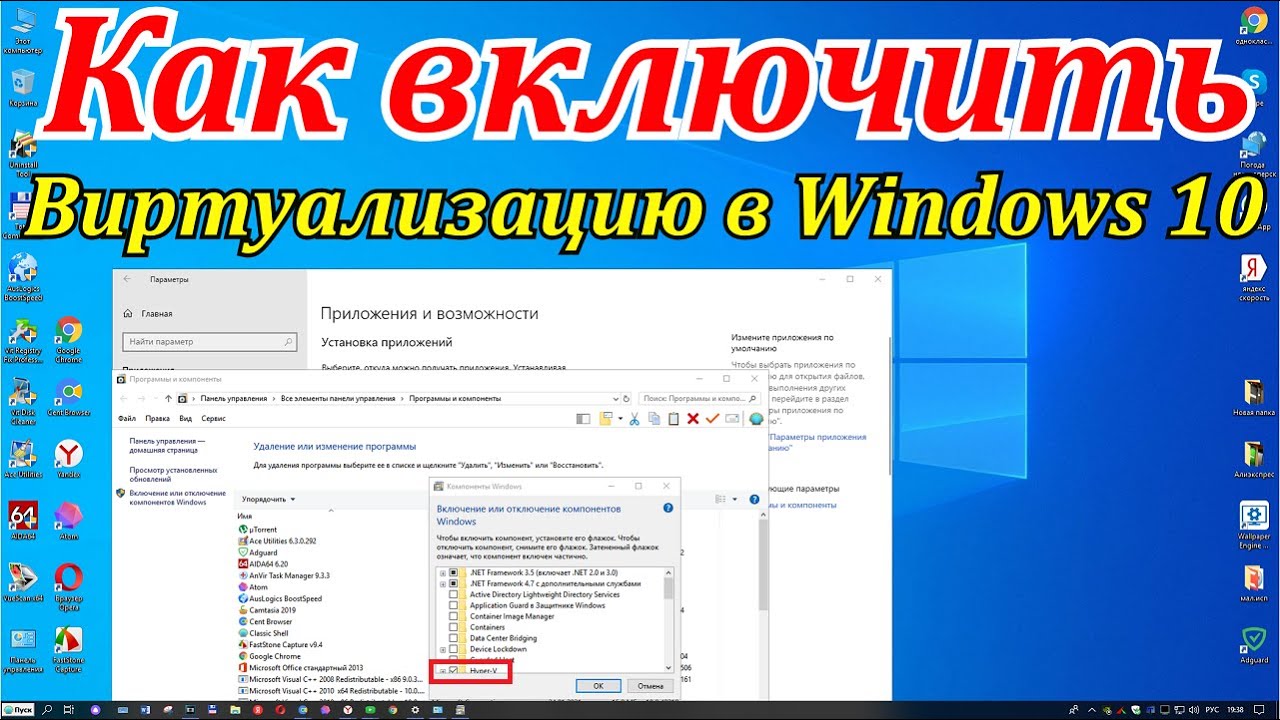
Убедившись, что ваша система соответствует требованиям, выполните следующие простые шаги, чтобы включить Hyper-V в Windows:
- Нажмите клавишу Windows + X
на клавиатуре, чтобы открыть меню опытного пользователя. - В меню выберите Приложения и функции
или Программы и функции
. - В появившемся окне выберите Включить или выключить функции Windows
. Откроется диалоговое окно «Функции Windows». - Прокрутите вниз и найдите Hyper-V
. Установите флажок рядом с ним, чтобы включить эту функцию. - При появлении запроса нажмите ОК
или Да
чтобы разрешить внесение изменений в вашу систему. - Windows установит необходимые файлы и перезагрузит компьютер. Прежде чем продолжить, обязательно сохраните всю несохраненную работу.
- После перезагрузки Hyper-V будет включен на вашем компьютере с Windows и готов к использованию!
Настройка параметров Hyper-V
После включения Hyper-V есть несколько дополнительных настроек, которые вы можете настроить для оптимизации работы виртуализации. Чтобы получить доступ к настройкам Hyper-V и изменить их, выполните следующие действия:
- Нажмите клавишу Windows + S
на клавиатуре, чтобы открыть панель поиска. - Тип Диспетчер Hyper-V
и выберите соответствующий результат поиска. - В диспетчере Hyper-V нажмите Настройки Hyper-V
на панели «Действия» справа. - Отсюда вы можете изменить различные настройки, такие как виртуальные жесткие диски, виртуальные коммутаторы и политики виртуализации.
- Внесите необходимые изменения в соответствии с вашими требованиями.
- Как только вы закончите настройку параметров, нажмите Применить
а потом ОК
чтобы сохранить изменения.
Преимущества Hyper-V

Включение Hyper-V на вашем компьютере с Windows предоставляет ряд преимуществ и возможностей. Вот несколько преимуществ, которые предлагает Hyper-V:
- Консолидация
: Hyper-V позволяет консолидировать несколько физических машин в единую виртуализированную среду, сокращая затраты на оборудование и упрощая управление. - Изоляция
: каждая виртуальная машина работает в собственной изолированной среде, что предотвращает влияние приложений на одной виртуальной машине на другие, что повышает безопасность и стабильность. - Тестирование и разработка
: Hyper-V — отличная платформа для разработки и тестирования программного обеспечения, поскольку вы можете создавать несколько виртуальных машин с разными конфигурациями для моделирования различных сред. - Улучшенная производительность
: Hyper-V использует методы аппаратного ускорения, такие как SLAT, для обеспечения производительности виртуальных машин, близкой к исходной. - Гибкое распределение ресурсов
: С помощью Hyper-V вы можете легко распределять системные ресурсы, такие как ЦП, память и дисковое пространство, виртуальным машинам, что позволяет оптимизировать производительность в соответствии с вашими конкретными потребностями.
Заключение

Включение Hyper-V на вашем компьютере с Windows открывает мир возможностей виртуализации, позволяя вам оптимизировать рабочий процесс, повысить производительность и исследовать новые технологии. Выполнив простые шаги и настроив параметры в соответствии со своими требованиями, вы сможете раскрыть мощь Hyper-V и в полной мере воспользоваться его преимуществами.
Часто задаваемые вопросы (часто задаваемые вопросы)
1. Могу ли я включить Hyper-V в Windows 10 Home edition?
Нет, Hyper-V недоступен в версии Windows 10 Home. Он поддерживается только в выпусках Windows 10 Pro, Enterprise и Education.
2. Повлияет ли включение Hyper-V на производительность моего компьютера?
Само по себе включение Hyper-V не оказывает существенного влияния на производительность вашего компьютера. Однако одновременный запуск виртуальных машин и ресурсоемких приложений может потреблять дополнительные системные ресурсы.
3. Могу ли я запускать другое программное обеспечение для виртуализации вместе с Hyper-V?
Запуск стороннего программного обеспечения виртуализации, такого как Oracle VirtualBox или VMware Workstation, вместе с Hyper-V может привести к конфликтам. Рекомендуется выбрать один гипервизор и отключить другой, если возникают проблемы совместимости.
4. Как определить, включен ли Hyper-V на моем компьютере с Windows?
Вы можете проверить, включен ли Hyper-V, открыв диалоговое окно «Функции Windows» (как указано в шагах по включению) и найдя флажок рядом с Hyper-V. Кроме того, вы можете найти диспетчер Hyper-V в меню «Пуск» и посмотреть, успешно ли он откроется.
5. Можно ли отключить Hyper-V после его включения?
Да, вы можете отключить Hyper-V, выполнив те же действия, что и при включении, но сняв флажок рядом с Hyper-V в диалоговом окне «Функции Windows». Однако учтите, что для отключения Hyper-V потребуется перезагрузка системы.
