
Настройка интернета на роутерах Mikotik для простого пользователя задача непростая. Роутер Mikrotik снабжен своей собственной OC с интерфейсом на базе Linux. Здесь нет простых настроек, которые все привыкли видеть в большинстве роутеров, предназначенных для дома или малого офиса. Но для быстрой и более удобной настройки подключения роутера к интернету можно воспользоваться функцией «QuickSet».
Научиться настраивать MikroTik с нуля или систематизировать уже имеющиеся знания можно на углубленном курсе по администрированию MikroTik. Автор курса, сертифицированный тренер MikroTik Дмитрий Скоромнов, лично проверяет лабораторные работы и контролирует прогресс каждого своего студента. В три раза больше информации, чем в вендорской программе MTCNA, более 20 часов практики и доступ навсегда.
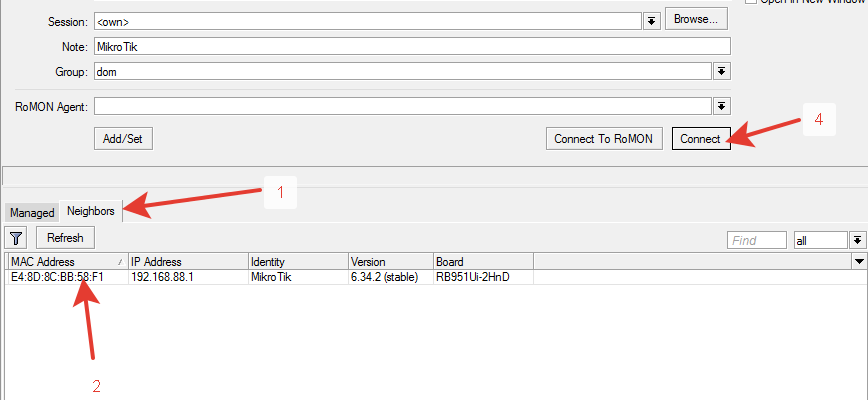
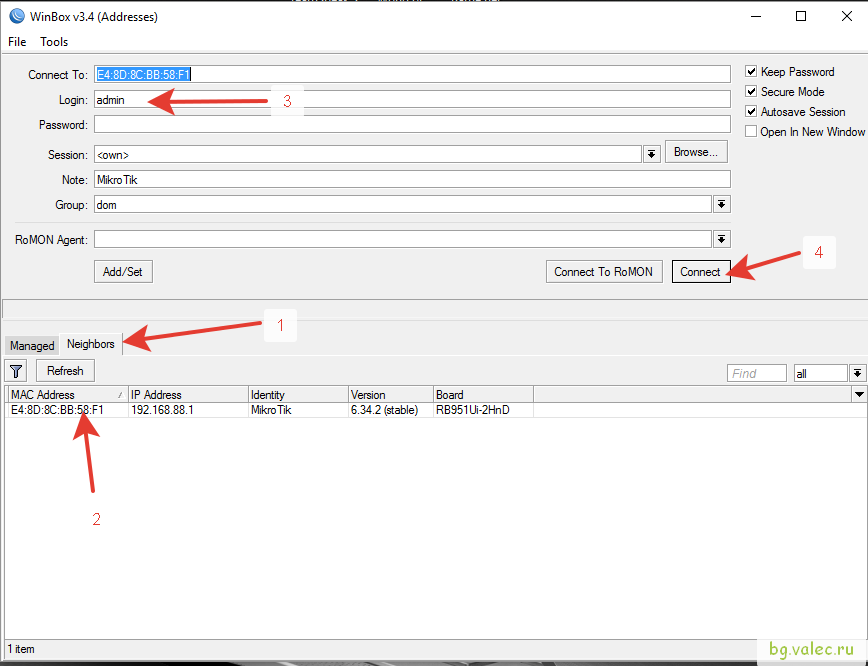
Переходим на вкладку Neighbors, выбираем устройство и жмем Connect.
При первом входе в интерфейс роутера появится предложение установить конфигурацию по умолчанию либо удалить ее. Рекомендую воспользоваться удалением базовыхнастроек и настроить все с нуля.
Если диалогового окна для сброса настроек при входе нет, то настройки можно сбросить здесь «SystemReset Configuration». Обязательно ставим галочку на пункте «No Default Configuration», чтобы после сброса не применялась настройка по умолчанию.
- Быстрая настройка интернета с помощью QuickSet.
- Настройка интернета вручную.Настройка WiFi.Настройка локальной сети.Настройка интернета.
- Настройка WiFi.
- Настройка локальной сети.
- Настройка интернета.
- Быстрая настройка интернета с помощью QuickSet.
- Настраиваем WiFi.
- Настраиваем интернет.
- Настройка локальной сети.
- Настройка интернета вручную.
- Настройка WiFi.
- Создаем мост.
- Включаем сервер DHCP.
- Настройка интернета.
- Подключение по статическому IP.
- Настройка подключения по DHCP.
- Настройка NAT.
- Настройка MIkrotik, изменение стандартного IP + IPTV RouterOS ver
- Настройка Mikrotik RB951G-2HnD
- MikroTik. Как изменить IP адреса локальной сети
- Как изменить адреса сети за VPN
- IP Addressing
- IPv4 Addressing
- Private Address Range
- Other Reserved Address Ranges
- Adding IP Address
- IPv6 Addressing
- Address Types
- Unicast Addresses
- Link-local Address
- Unique Local Address
- Special Purpose Address
- Anycast Address
- Interface Identifier
- EUI-64
- Configuring IPv6 Address
- Для чего вообще Mikrotik нужен IP?
- Как назначить IP адрес на Mikrotik
- First Time Configuration
- Router without Default Configuration
- Настройка роутера MikroTik
- Подключение роутера MikroTik
- Настройка сетевой карты компьютера
- Вход в настройки роутера MikroTik
- Сброс настроек роутера
- Описание сетевых интерфейсов
Быстрая настройка интернета с помощью QuickSet.
В мастере быстрой настройки «Quick Set» предусмотрено несколько режимов работы роутера:
- CAP: Контролируемая точка доступа, которая управляется CAPsMAN сервером
- CPE: Режим клиента, который подключается к точке доступа AP.
- Home AP: Домашняя точка доступа. Этот режим подходит для упрощенной настройки доступа к интернету.
- PTP Bridge AP: Создает точку доступа для подключения к ней удаленного клиента PTP Bridge CPE и создания единой сети.
- PTP Bridge CPE: Клиент для подключения к удаленной точки доступа PTP Bridge AP.
- WISP AP: Режим похожий на Home AP, но предоставляет более продвинутые возможности.
Выбираем режим Home AP и приступаем к настройке роутера в качестве обычной точки доступа к интернету, которую можно использовать для небольшого офиса и дома.
Настраиваем WiFi.
Network Name: Название сети. Это название будут видеть тот кто подключается к вашей сети по WiFi.
Frequency: в обычной ситуации лучше оставить значение Auto. роутер сам подберет оптимальную частоту работы.
Band: Диапазон частот для домашнего роутера 2GHz-only-N. Если в сети есть старые устройства, работающие по протоколам 802.11b или 802.11g, тогда нужно будет выбрать режим 2GHz-B/G/N, но будет потеря в скорости соединения.
Use Access List (ACL): Используется для того чтобы ограничить доступ по WiFi. Прежде чем включать эту опцию необходимо создать список клиентов, которым разрешен доступ. Выбираем из списка подключенных клиентов и нажимаем кнопу Copy To ACL.
В обычной ситуации этой функцией лучше не пользоваться т.к. аутентификация по паролю обеспечивает достаточные ограничения.
WiFi Password: укажите здесь пароль для подключения к роутеру по WiFi.
WPS Accept: эта кнопка используется для упрощенного подключения устройств, которые поддерживают режим WPS. Такими устройствами могут быть принтеры или видеокамеры, на которых затруднен ввод пароля вручную. В первую очередь включить WPS нужно на подключаемом устройстве, а затем нажать кнопку роутера «WPS Accept».
Guest Network: эта функция позволяет создать отдельную гостевую сеть WiFi. Те, кто подключаются через гостевой WiFi, не будут иметь доступа к вашему роутеру, локальной сети и устройствам, находящимся в ней. Используйте гостевую сеть для повышения сетевой безопасности.
Задайте пароль в поле «Guest WiFi Password» и ограничение скорости на скачивание «Limit Download Speed»
Настраиваем интернет.
Здесь мы указываем те параметры подключения, которые нам передал провайдер интернета.
MAC Address: физический адрес устройства, который будет видеть провайдер. Имеет смысл менять если вы Mikrotik ставите вместо другого роутера, а у провайдера на маршрутизаторе установлена привязка по mac-адресу.
Discovery: позволяет распознавать роутер другими роутерами Mikrotik.
Настройка локальной сети.
Netmask: маску оставляем наиболее распространенную для большинства случаев 255.255.255.0.
Bridge All LAN Ports: объединяем все порты роутера в общий коммутационный узел, позволяя всем подключенным устройствам находится в одной сети и обнаруживать друг друга.
UPnP: эту опцию лучше не активировать, если нет необходимости т.к. она позволяет выполнять автоматический проброс стандартных локальных портов в интернет. Порты лучше пробрасывать вручную, чтобы злоумышленники не знали их адреса.
Настройку VPN рассматривать в рамках данной статьи не будем. Отмечу лишь, что она так же доступна в QuickSet и может пригодится тем, кто использует VPN-туннели для объединения нескольких локальных сетей или устройств в одну частную сеть через интернет.
Настройка интернета вручную.
Настройка провайдера интернета на роутере Mikrotik вручную предполагает наличие у вас необходимых знаний в области сетевых технологий и более детального знания интерфейса Router OS и его консоли.
Переименуем порт в списке интерфейсов «ether1-WAN», чтобы сразу было понятно к какому порту подключен провайдер.
Вариант для любителей консоли:
Меняем MAC-адрес если до Mikrotik работал другой роутер, а провайдер интернета сделал привязку на своем маршрутизаторе к mac-адресу. Вместо нулей пишите mac своего старого роутера.
/interface ethernet set ether1-WAN mac-address=00:00:00:00:00:00
Настройка WiFi.
Открываем в меню пункт Wireless, выбираем WiFi интерфейс и включаем, нажав галочку, если он неактивен.
Заходим в настройки интерфейса двойным кликом и выбираем вкладку Security Profiles. Создаем свой профиль или редактируем существующий.
- Authentication Types: способ идентификации выбираем WPA2 PSK — он более надежен чем WPA, EAP — использует проверку подлинности внешнем сервером, актуален для корпоративных сетей;
- Unicast Ciphers и Group Ciphers: тип шифрования включаем aes com — это более современный и быстрый тип шифрования, tkip стоит включать если на каком-то устройстве, вероятно устаревшем, возникают проблемы с подключением;
Переходим на вкладку WiFi interfaces. В настройках беспроводного интерфейса, во вкладке Wireless прописываем следующие настройки для WiFi:
- Mode: ap bridge, включаем режим точки доступа;
- Band: 2GHz-only-N, этот способ вещания лучше всего подходит для большинства современных беспроводных устройств;
- Frequency: Auto, режим автоматического выбора частоты вещания;
- SSID: Вводим название беспроводной сети;
- Security Profile: default, выбираем тот который настроили ранее.
interface wireless set wlan1 disabled=no ssid=MyAP mode=ap-bridge band=2ghz-only-n frequency=auto bridge-mode=enabled wireless-protocol=802.11 security-profile=default default-authentication=yes default-forwarding=yes hide-ssid=no
Первый порт подключен к провайдеру. Оставшиеся порты будут использоваться для подключения устройств локальной сети. Для того чтобы порты находились в одной физической сети и могли коммутировать подключения их необходимо объединить в мост.
Создаем мост.
Для создания моста переходим в Bridge. Нажимаем плюсик и вписываем название моста, например «bridge-local».
/interface bridge
add name=bridge-local protocol-mode=rstp
Добавляем в мост порты. Открываем вкладку Ports. Жмем плюс и один за другим добавляем все порты, кроме того к которому подключен интернет, в мост bridge-local.
/interface bridge port
add bridge=bridge-local interface=ether2
add bridge=bridge-local interface=ether3
add bridge=bridge-local interface=ether4
add bridge=bridge-local interface=ether5
add bridge=bridge-local interface=wlan1
/ip address add address=192.168.88.1/24 interface=bridge-local
Теперь у нас все порты, включая WiFi, закоммутированны и могут пересылать пакеты между собой. Остается настроить шлюз выхода в интернет.
Включаем сервер DHCP.
/ip pool add name=dhcp_lan address=192.168.1.100-192.168.1.200
/ip dhcp-server add name=dhcp1 interface=bridge-local lease-time=3d address-pool=dhcp-lan
Во вкладке Networks указываем настройки, которые сервер будет передавать своим клиентам: адрес сети, маску сети, шлюз и DNS серверы. Маску лучше указывать сразу после адреса, через слеш.
/ip dhcp-server network add address=192.168.1.0/24 dns-server=8.8.8.8 gateway=192.168.1.1
Настройка интернета.
Открываем PPP и создаем новое соединение PPPoE Client. Интерфейс выбираем тот куда подключен провод провайдера.
На вкладке Dial Out вписываем имя и пароль для подключения. Отмечаем галочкой пункт Use Peer DNS, который обозначает что адреса DNS серверов будем получать от провайдера. Add Default Route добавляет маршрут, используемый по умолчанию, в таблицу маршрутизации.
Подключение по статическому IP.
/ip address add address=192.168.0.11/255.255.255.0 interface=ether1-WAN
/ip route add dst-address=0.0.0.0/0 gateway=10.20.30.42 check-gateway=ping distance=1
/ip dns set servers=8.8.4.4,8.8.8.8
Настройка подключения по DHCP.
Отмеченные галочками Use Peer DNS и Use Peer NTP означают полчения от провайдера адресов DNS сервера и сервера синхронизации времени NTP. Add Default Roue добавляет маршрут, используемый по умолчанию, в таблицу маршрутизации.
/ip dhcp-client add interface=ether1-WAN disabled=no
Настройка NAT.
Добавляем в NAT правило трансляции локальных адресов.
Далее переключаемся на вкладку Action и выбираем masquerade.
/ip firewall nat
add action=masquerade chain=srcnat out-interface=ether1-WAN
Теперь во всем трафике, идущем в интернет, локальные адреса преобразуются в публичный адрес провайдера и сервера-адресаты знают куда отвечать. А это значит, что интернет должен работать.
Остается один не менее важный вопрос — это безопасность вашего роутера. Для предотвращения взлома вашего роутера необходимо настроить Firewall. О том, как это сделать, читайте здесь.
Настройка MIkrotik, изменение стандартного IP + IPTV RouterOS ver
Ранее я уже писал статью, про настройку микротика с нуля, с тех пор прошло много времени, вышли новые прошивки, появились новые функции. В данной статье расскажу как настроить микротик с нуля, на прошивке 6.34 и выше. Объединив Wi-Fi и локальную сеть в одну подсеть, используя Bridge.
Вобще по дефолту роутер уже настроен для работы. Единственное, что требуется — добавить пакет multicast
После подключения должно появиться сообщение, о том, что применена конфигурация по умолчанию.
В целом эта конфигурация отвечает почти всем запросам для дома. Тут содержаться следующие настройки: DHCP сервер включен IP — адреса домашней сети 192.168.88.0/24 DNS включен Включен fasttrack Проводной и беспроводной интерфейсы находятся в бридже. т.е в отличии от прошлого примера — они находятся в одном широковещательном домене, что критично для различных DLNA устройств и т.д
WAN Включен DHCP clien для получения IP адреса от оператора
2. По умолчанию интернет должен работать — если это не так, то пункт 2 для вас 🙂 Если ваш оператор выдаёт статические IP адреса:
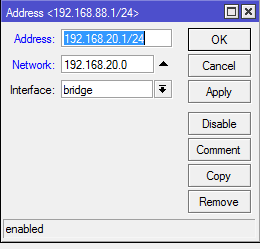
2.1 Заходим в раздел IP — Addresses и добавляем Ваш. Для интерфейса ether1 На скриншоте указан пример для локального IP.
2.2 Добавляем маршрут по умолчанию

3. Я бы рекомендовал сразу обновить Mikrotik, для этого смотрим скриншот 🙂

4. Настройка Wi-Fi
4.1 Нам нужно выбрать имя сети и включить поддержку мультикаст.
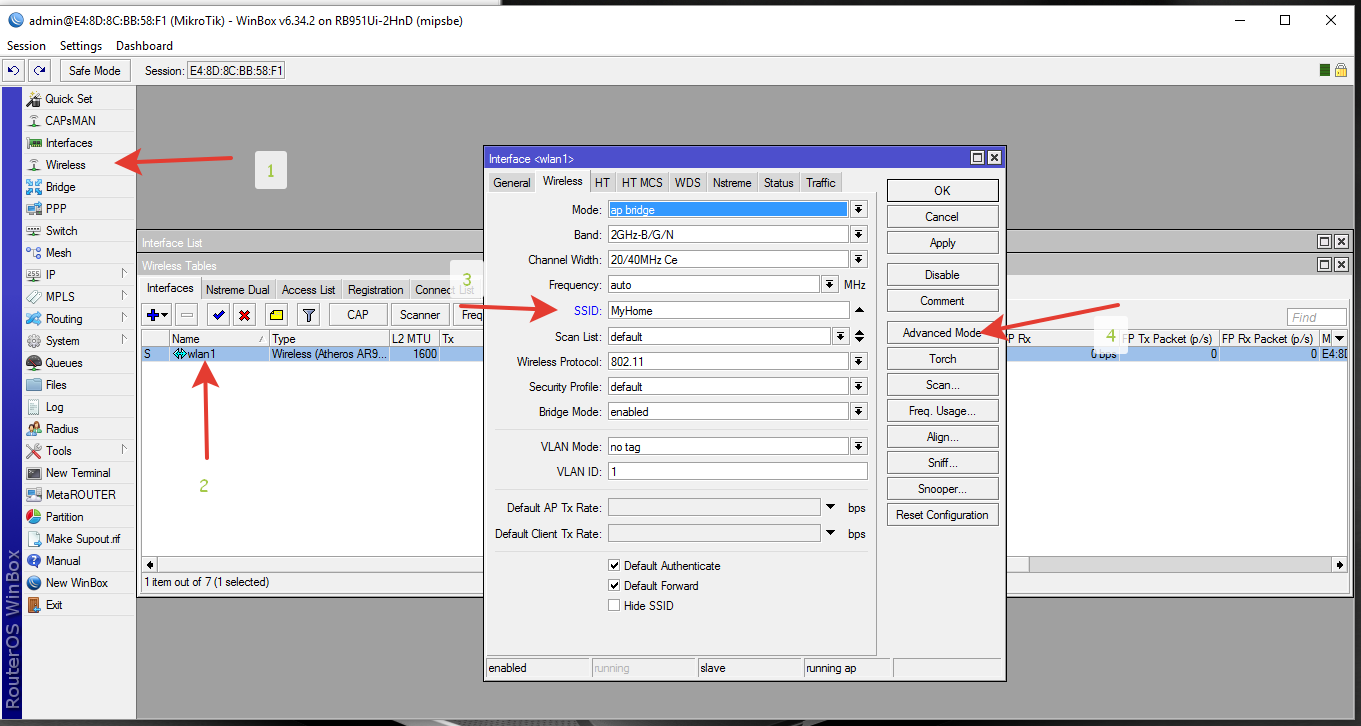
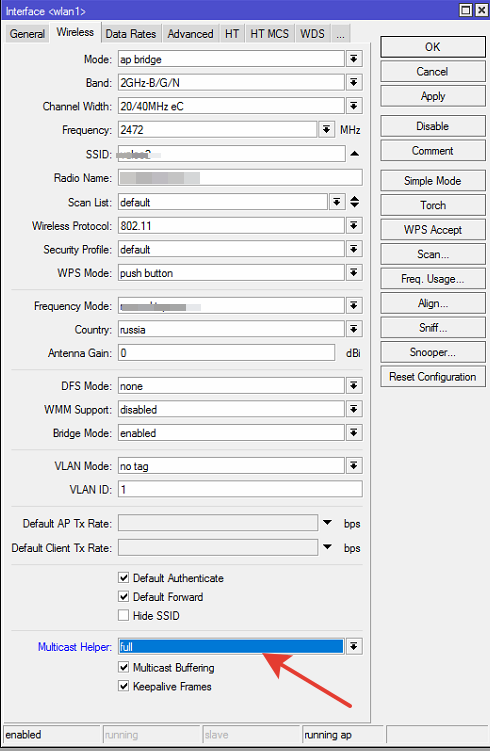
Пункт multicast-helper доступен в окне настройки wifi интерфейса после нажатия кнопки advanced. Ну или явно в командной строке после set. Этот маленький пунктик заставляет ваш миротик отправлять мультикаст пакеты по индивидуальным MAC адресам устройств, которые подключены к сети Wi-Fi.
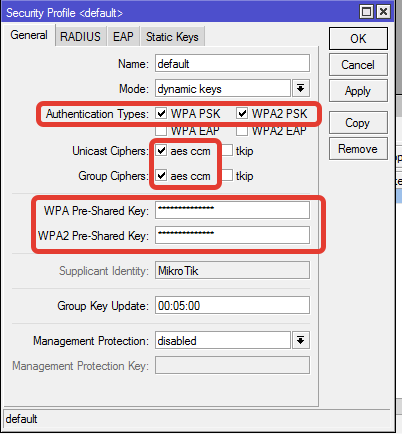
4.2 Настраиваем безопасность:
5.Настройка IP TV
так же в в версия выше 6.41 и выше в микротиr появился igmp-snooping в настройках бриджа, при включении данной опции мультикс трафик анчинает идти только на конкретный порт к конкретному получателю, а не ка краньше на все порты бриджа.

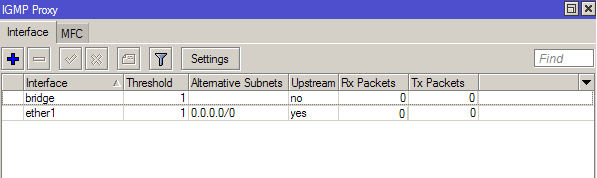
Или можно прописать тоже самое через New Terminal (или обычный ssh/telnet клиент)
/routing igmp-proxy set query-interval=1s query-response-interval=1s quick-leave=yes /routing igmp-proxy interface add alternative-subnets=0.0.0.0/0 disabled=no interface=ether1 threshold=1 upstream=yes add alternative-subnets=»» disabled=no interface=bridge threshold=1 upstream=no
Данными командами мы делаем следующее:
Query-interval=1s интервал времени, который указывает частоту отправки Group-Specific query-response-interval=1s
Далее создаём Upstream интерфейс (т.е интерфейс откуда к нам приходит IP TV)
Потом создаём интерфейсы куда нам надо отдавать IP TV.
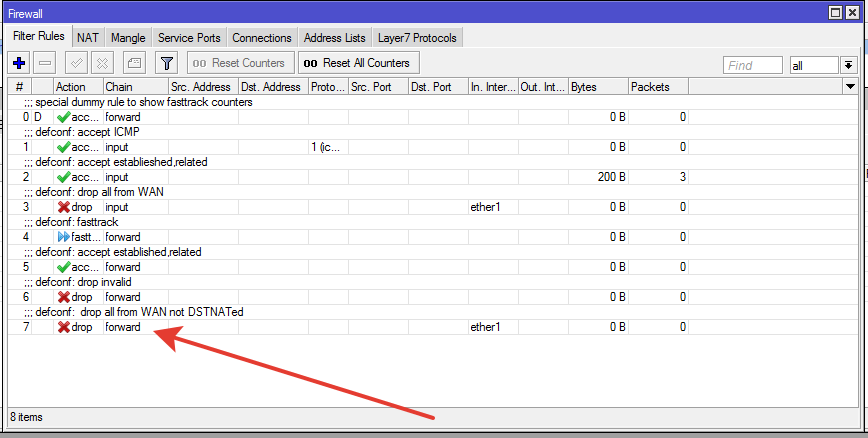
Добавляем правила Firewall для разрешения multicast трафика
/ip firewall filter add action=accept chain=input disabled=no protocol=igmp
В некоторых случаях надо добавить
Либо отключить правило указанное на скриншоте.
6. Если вам нужна локальная сеть отличная от 192.168.88.0/24
6.1 Заходим в раздел IP — Addresses меняем IP и подсеть для интерфейса bridge
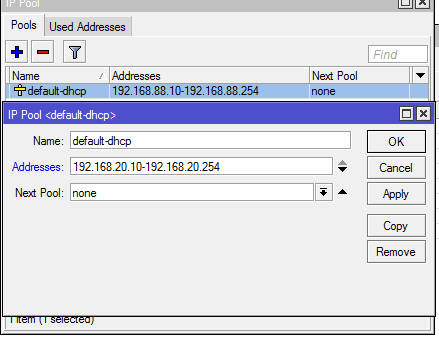
Выбираем запись, как на скришоте. Меняем IP.
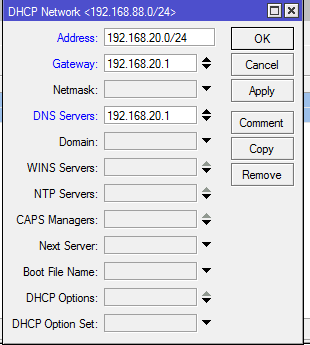
Теперь Ваши клиенты будут получать другие IP.
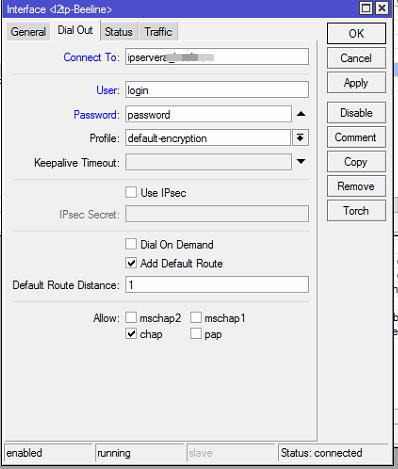
7. Если у вас Домашний интернет c авторизацией по l2tp
7.1 Вам требуется создать подключение lt2p к серверу, пример для Билайн
7.2 Для работы IPTV вам не требуется пакет Multicast, приставка должна быть в бридже с портом ether1. Для этого идём сначала в интерфейсес, выбираем порт ether5(например), в разделе master port выбираем none, далее идём в bridge, добавляем новый, переходим на вкладку ports — добавляем порты ether1 и, например ether5 в бридж. Теперь приставка работает «как через свитч»
8. Если у вас PPPoE авторизация (МТС, Ростелеком)
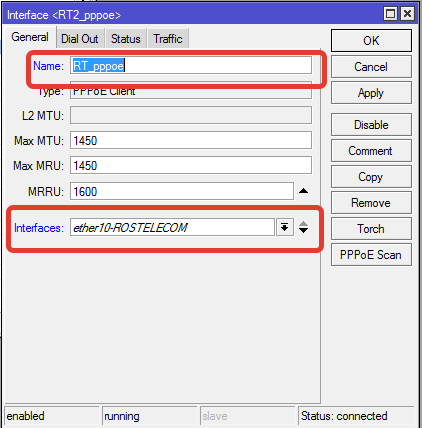
8.1 Создаём подключение PPPoE Client.
8.2 Указываем имя. Выбираем интерфейс к которому подключен терминал xPon/кабель МТС :-). ВАЖНО! Для ростелекома терминал должен быть переведён в режим brodge, ростелеком должен разрешить вам авторизацию с других устройств. Возможно в Вашем регионе по другому.
Настройка Mikrotik RB951G-2HnD
Правила форума Как правильно оформить вопрос. Прежде чем начать настройку роутера, представьте, как это работает. Попробуйте почитать статьи об устройстве интернет-сетей. Убедитесь, что всё, что Вы задумали выполнимо вообще и на данном оборудовании в частности. Не нужно изначально строить Наполеоновских планов. Попробуйте настроить простейшую конфигурацию, а усложнения добавлять в случае успеха постепенно. Пожалуйста, не игнорируйте правила русского языка. Отсутствие знаков препинания и неграмотность автора топика для многих гуру достаточный повод проигнорировать топик вообще.
1. Назовите технологию подключения (динамический DHCP, L2TP, PPTP или что-то иное) 2. Изучите темку «Действия до настройки роутера». viewtopic.php?f=15&t=2083 3. Настройте согласно выбранного Вами мануала 4. Дочитайте мануал до конца и без пропусков, в 70% случаев люди просто не до конца читают статью и пропускают важные моменты. 5. Если не получается, в Winbox открываем терминал и вбиваем там /export hide-sensitive. Результат в топик под кат, интимные подробности типа личных IP изменить на другие, пароль забить звездочками. 6. Нарисуйте Вашу сеть, рисунок (схему) сюда. На словах может быть одно, в действительности другое.
Инет настроилIP-TV тоже
Осталась вроде бы мелочь но никак не могу настроить
Нужно сменить стандартную подсеть 192.168.88 на 192.168.0И сделать так чтобы DHCP сервер назначал IP адреса в зависимости от MAC адреса компа.
Подскажите как это сделать ?
А где назначить локальный IP по мак адресу компа вообще не нашел
MikroTik. Как изменить IP адреса локальной сети
Приведу пример изменения диапазона IP адресов для локально сети. По умолчанию используется 192.168.88.0/24, но бывают случаи когда в организации используется другая подсеть и необходимо установить новый MikroTik или когда в одной сети используется несколько MikroTik устройств, или пользователи используют несколько MikroTik маршрутизаторов подключенных цепочкой.
IP — Addresses. Сначала изменим локальный IP адрес, например на 192.168.87.1.
IP — DHCP Server, во вкладке DHCP, где Lease Time, можно заранее уменьшить время аренды IP адреса, например на 5 минут (00:05:00), чтобы изменение подсети прошло без особых задержек. А после изменения IP адресов, вновь увеличить.
IP — DHCP Server, вкладка Networks, Изменим на новую подсеть.
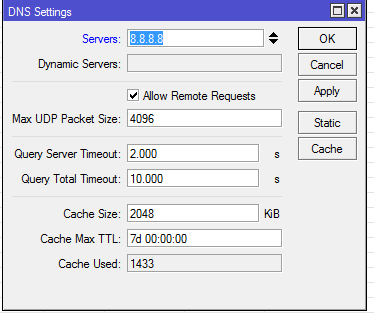
IP — DNS. Изменим IP адрес локального DNS.
IP — Pool. Изменим IP адреса на новую подсеть, например 192.168.87.10-192.168.87.254.
IP — Firewall, по умолчанию изменять ничего не нужно, кроме случая если вы добавляли свои правила.
Чтобы убедиться что ничего не пропустили, посмотрим конфигурацию выполнив команду в терминале:
Если 192.168.88 в конфигурации не встречается, значит все хорошо.
В меню System — Reboot можно выполнить перезагрузку MikroTik, если устройства подключены прямым кабелем, не через дополнительные устройства, например коммутаторы, то при перезагрузке MikroTik они потеряют линк и при его появлении запросят новый IP адрес (DHCPDISCOVER).
For every complex problem, there is a solution that is simple, neat, and wrong.
Как изменить адреса сети за VPN
Сообщение BotMan » 02 фев 2020, 19:17
Сообщение Chupaka » 02 фев 2020, 21:43
Сообщение BotMan » 02 фев 2020, 22:01
Сообщение Chupaka » 02 фев 2020, 22:04
Сообщение BotMan » 02 фев 2020, 22:07
только я через netmap сделал это.
P.S. Вот тут хорошую статейку нашел еще.
Сообщение Chupaka » 03 фев 2020, 12:52
Для одного адреса (/32) в параметре to-addresses они работают аналогично друг другу, просто dst-nat визуально интуитивно понятнее, чем какой-то netmap в конфиге
А статья немного не про то, там подменяют адреса при связи site-to-site, в данном случае оно не поможет, поскольку клиент всё ещё твёрдо уверен, что подсеть доступна у него в локалке, а не через впн
IP Addressing
In most cases, it is enough to specify the address, the netmask, and the interface arguments. The network prefix and the broadcast address are calculated automatically.
It is possible to add multiple IP addresses to an interface or to leave the interface without any addresses assigned to it. In the case of bridging or PPPoE connection, the physical interface may not have any address assigned, yet be perfectly usable. Configuring an IP address to a physical interface included in a bridge would mean actually setting it on the bridge interface itself.
You can use /ip address print detail to see which interface the address belongs to.
IPv4 Addressing
IPv4 uses 4-byte addresses which are segmented in four 8-bit fields called octets. Each octet is converted to a decimal format and separated by a dot. For example:
IPv4 network consists of three addresses:
- network address — a standard way to refer to an IPv4 address assigned to a network. For example, we could refer to the network 192.168.1.0 or 172.16.0.0 as a “Network Address.”
- broadcast address — a special address for each network that allows communication to all the hosts in that network. The broadcast address uses the highest address in the network range. for example, broadcast address if 192.168.1.0/24 network will be 192.168.1.255
- host address — any other address that is not network address and broadcast address can be used as a host address. For example, 192.168.1.2 — 254 host addresses can be used from 192.168.1.0/24 address range
There are several types of IP addressing
- unicast — normally refers to a single sender or a single receiver, and can be used for both sending and receiving. Usually, a unicast address is associated with a single device or host, but it is not a one-to-one correspondence.
- broadcast — address to send data to all possible destinations («all-hosts broadcast»), which permits the sender to send the data only once, and all receivers receive a copy of it. In the IPv4 protocol, the address 255.255.255.255 is used for local broadcast. In addition, a directed (limited) broadcast can be made by combining the network prefix with a host suffix composed entirely of binary 1s. For example, the destination address used for directed broadcast to devices on the 192.0.2.0/24 network is 192.0.2.255
- multicast — address associated with a group of interested receivers. In IPv4, addresses 224.0.0.0 through 239.255.255.255 are designated as multicast addresses. The sender sends a single datagram from its unicast address to the multicast group address and the intermediary routers take care of making copies and sending them to all receivers that have joined the corresponding multicast group.
Private Address Range
- 10.0.0.0/8 — start: 10.0.0.0; end: 10.255.255.255
- 172.16.0.0/12 — start: 172.16.0.0; end:172.31.255.255
- 192.168.0.0/16 — start: 192.168.0.0; end: 192.168.255.255
Other Reserved Address Ranges
- 198.18.0.0/15 — benchmarking
- 192.88.99.0/24 — 6to4 relay anycast address range
- 192.0.2.0/24, 198.51.100.0/24, 203.0.113.0/24 — documentation
- 169.254.0.0/16 — auto-configuration address range
Adding IP Address
Consider setup where two routers are directly connected with the cable and we do not want to waste address space:
IPv6 Addressing
Internet Protocol version 6 (IPv6) is the newer version of the Internet Protocol (IP). It was initially expected to replace IPv4 in short enough time, but for now, it seems that these two versions will coexist on the Internet in foreseeable future. Nevertheless, IPv6 becomes more important, as the date of unallocated IPv4 address pool’s exhaustion approaches.
The two main benefits of IPv6 over IPv4 are:
- much larger address space;
- support of stateless and stateful address auto-configuration;
- built-in security;
- new header format (faster forwarding).
IPv6 uses 16 bytes addresses compared to 4-byte addresses in IPv4. IPv6 address syntax and types are described in RFC 4291.
- multicast (with prefix ff00::/8)
- link-local (with prefix fe80::/10)
- unique local addresses (with prefix fc00::/7)
- loopback (the address::1/128)
- unspecified (the address::/128)
- other (all other addresses, including the obsoleted site-local addresses, and RFC 4193 unique local addresses; they all are treated as global unicast).
One difference between IPv6 and IPv4 addressing is that IPv6 automatically generates a link-local IPv6 address for each active interface that has IPv6 support.
In the example below IPv6 address in binary format is converted to a colon-hexadecimal representation
As you can see IPv6 addresses can have long sequences of zeros. This contiguous sequence can be compressed to ::
Zero compression can only be used once. Otherwise, you could not determine the number of 0 bits represented by each instance of a double-colon
IPv6 prefix is written in address/prefix-length format. Compared to IPv4 decimal representation of a network mask cannot be used. Prefix examples:
Address Types
Several IPv6 address types exist:
As you can see there are no Broadcast addresses in IPv6 network, compared to IPv4 broadcast functionality was completely replaced with multicast.
Unicast Addresses
Packets addressed to a unicast address are delivered only to a single interface. To this group belong:
- globally unique addresses and can be used to connect to addresses with global scope anywhere;
- link-local addresses;
- unique local addresses (ULA RFC4193)
- site-local addresses (FEC0::/48) — deprecated;
- special-purpose addresses;
- compatibility addresses;
A global unicast address can be automatically assigned to the node by Stateless Address auto-configuration.
Link-local Address
A link-local address is required on every IPv6-enabled interface, applications may rely on the existence of a link-local address even when there is no IPv6 routing, that is why the link-local address is generated automatically for every active interface using its interface identifier (calculated EUI-64 from MAC address if present). Address prefix is always FE80::/64 and IPv6 router never forwards link-local traffic beyond the link.
These addresses are comparable to the auto-configuration addresses 169.254.0.0/16 of IPv4.
A link-local address is also required for IPv6 Neighbor Discovery processes.
If the interface is set as bridge port, an interface-specific link-local address is removed leaving only bridge link-local address
Unique Local Address
Unique Local Address (ULA) is reserved for local use in home and enterprise environments not routed in public address space and is equivalent to IPv4s private address ranges.
Reserved address range is fc00::/7
Special Purpose Address
Most important multicast aspects are:
- traffic is sent to a single address but is processed by multiple hosts;
- group membership is dynamic, allowing hosts to join and leave the group at any time;
- in IPv6, Multicast Listener Discovery (MLD) messages are used to determine group membership on a network segment, also known as a link or subnet;
- a host can send traffic to the group’s address without belonging to the corresponding group.
- The first 8 bits in the multicast address are always 1111 1111 (which is FF in hexadecimal format).
- Flag uses the 9th to 12th bit and shows if this multicast address is predefined (well-known) or not. If it is well-known, all bits are 0s.
- Scope ID indicates to which scope multicast address belongs, for example, Scope is link-local scope.
- Group ID is used to specify a multicast group. There are predefined group IDs, such as Group — all nodes. Therefore, if multicast address is ff02::1, that means Scope and Group indicating all nodes in link-local scope. This is analogous to broadcast in IPv4.
Here is the table of reserved IPV6 addresses for multicast:
Multicast addresses can be used to discover nodes in a network. For example, discover all nodes
discover all routers
Anycast Address
An anycast address is a new type of address incorporated in IPv6.
Anycasting is a new networking paradigm supporting service-oriented Addresses where an identical address can be assigned to multiple nodes providing a specific service. An anycast packet (i.e., one with an anycast destination address) is delivered to one of these nodes with the same anycast address.
An anycast address is not assigned a specific address range. It is assigned from the unicast address range.
Interface Identifier
The last 64 bits of an IPv6 address are the interface identifier that is unique to the 64-bit prefix of the IPv6 address. There are several ways how to determine interface identifier:
- randomly generated to provide a level of anonymity;
- manually configured.
EUI-64
Traditional interface identifiers for network adapters are 48-bit MAC address. This address consists of a 24-bit manufacturer ID and a 24-bit board ID.
IEEE EUI-64 is a new standard for network interface address. The company ID is still 24-bits in length, but the extension ID is 40 bits, creating a much larger address space for network adapters.
To create a EUI-64 address from the interface MAC address:
- 0xFFFE is inserted into the MAC address between the manufacturer ID and the board ID.
- seventh bit of the first byte is reversed.
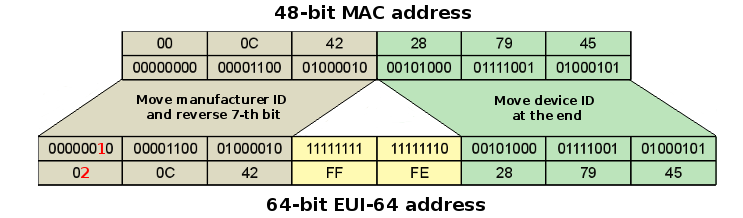
The image above illustrates the conversion process. When the result is converted to colon-hexadecimal notation, we get the interface identifier 20C:42FF:FE28:7945 . As a result, corresponds link-local address is
In RouterOS, if the EUI-64 parameter of an address is configured, the last 64 bits of that address will be automatically generated and updated using interface identifier. The last bits must be configured to be zero for this case. Example:
Configuring IPv6 Address
This example shows how to set up simple addressing with global IPv6 addresses between two routers.
при вводе верного кода программа расшифровывает данные из базы данных получает массив пакетов и шлет их на сервер
микротик помещает айпи в серый список далее окно восстановления закрывается и пользователь может нажать кнопку подключится
при ее нажатии
прога проверяет наличие интернета
затем проверяет открыт ли порт
затем создает экземпляр MsRdpClient5NotSafeForScripting , создает настройки виртуального канала , цепляет к вирт каналу каталоги (У меня выключены пробросы портов программа по вирт каналу пробрасывает как диск каталог юзера указанный в настройка)
далее производит подключение к серверу терминалов.
по Вашей наводке создам еще один канал виртуальный в котором буду передавать IP адрес но проснулся и понял если человек уже забанен то как я подниму канал ))))))))))))
так что либо искать возможность реализовать средствами микротика (Удаление из черного списка IP) либо добавлять айпи в серый список и давать временно доступ ну а мне в том числе присылать смс о том что такой то IP забанило (
Добавлено через 18 минут

подскажите пожалуйста
packet-size на микротике можно ли через запятую прописывать?
отвечу себе (нет) 🙂
Добавлено через 1 час 41 минуту
Подскажите пожалуйста
будет ли верным то что я сделал следующее
Я добавил правила PortKnocking 6 штук которые создают список серых адресов ограниченный по времени на 1 час
при этом если адрес находится в таком списке то он обходит все люые правила от брута и т д
будет ли верным это?
просто я не нахожу других
так как если не разрешать всего им то выходит что они не будут работать так как срабатывает дроп на черный список (
Ранее я уже писал статью, про настройку микротика с нуля, с тех пор прошло много времени, вышли новые прошивки, появились новые функции.
В данной статье расскажу как настроить микротик с нуля, на прошивке 6.34 и выше. Объединив Wi-Fi и локальную сеть в одну подсеть, используя Bridge.
Вобще по дефолту роутер уже настроен для работы. Единственное, что требуется — добавить пакет multicast
В целом эта конфигурация отвечает почти всем запросам для дома.
Тут содержаться следующие настройки:
DHCP сервер включен
IP — адреса домашней сети 192.168.88.0/24
DNS включен
Включен fasttrack
Проводной и беспроводной интерфейсы находятся в бридже. т.е в отличии от прошлого примера — они находятся в одном широковещательном домене, что критично для различных DLNA устройств и т.д
WAN
Включен DHCP clien для получения IP адреса от оператора
2. По умолчанию интернет должен работать — если это не так, то пункт 2 для вас 🙂
Если ваш оператор выдаёт статические IP адреса:
2.1 Заходим в раздел IP — Addresses и добавляем Ваш. Для интерфейса ether1
На скриншоте указан пример для локального IP.
3. Я бы рекомендовал сразу обновить Mikrotik, для этого смотрим скриншот 🙂
Пункт multicast-helper доступен в окне настройки wifi интерфейса после нажатия кнопки advanced. Ну или явно в командной строке после set. Этот маленький пунктик заставляет ваш миротик отправлять мультикаст пакеты по индивидуальным MAC адресам устройств, которые подключены к сети Wi-Fi.
так же в в версия выше 6.41 и выше в микротиr появился igmp-snooping в настройках бриджа, при включении данной опции мультикс трафик анчинает идти только на конкретный порт к конкретному получателю, а не ка краньше на все порты бриджа.
Должно получиться вот так:
/routing igmp-proxy
set query-interval=1s query-response-interval=1s quick-leave=yes
/routing igmp-proxy interface
add alternative-subnets=0.0.0.0/0 disabled=no interface=ether1 threshold=1
upstream=yes
add alternative-subnets=»» disabled=no interface=bridge threshold=1
upstream=no
Query-interval=1s интервал времени, который указывает частоту отправки Group-Specific query-response-interval=1s
/ip firewall filter
add action=accept chain=input disabled=no protocol=igmp
7. Если у вас Домашний интернет c авторизацией по l2tp
7.2 Для работы IPTV вам не требуется пакет Multicast, приставка должна быть в бридже с портом ether1. Для этого идём сначала в интерфейсес, выбираем порт ether5(например), в разделе master port выбираем none, далее идём в bridge, добавляем новый, переходим на вкладку ports — добавляем порты ether1 и, например ether5 в бридж. Теперь приставка работает «как через свитч»
8.2 Указываем имя. Выбираем интерфейс к которому подключен терминал xPon/кабель МТС :-). ВАЖНО! Для ростелекома терминал должен быть переведён в режим brodge, ростелеком должен разрешить вам авторизацию с других устройств. Возможно в Вашем регионе по другому.
8.4 Жмём OK, должно взлететь 🙂
Надеюсь ничего не пропустил.
Для чего вообще Mikrotik нужен IP?
Прежде всего, большой сегмент устройств Mikrotik — это маршрутизаторы. Домашние точки доступа к беспроводным сетям — не исключение. Маршрутизатор в общем случае стоит на границы различных сетей (например локальной — домашний сегмент и глобальной — сеть Интернет). Соответственно, без логического адреса (пары адресов) тут не обойтись.
Типовая картина следующая: для всей локальной сети выход в Интернет осуществляется через один внешний адрес (шлюз по умолчанию), а для Интернета наша локальная сеть представлена «белым» адресом, установленным на внешний (провайдерский) интерфейс. Дальше за дело берётся NAT и другие технологии, но об этом потом.
Как назначить IP адрес на Mikrotik
Способов назначения адреса может быть несколько:
Рассмотрим оба варианта подробнее. Всю настройку я буду производить через Winbox, через web-интерфейс практически аналогично, а через командную строку настраивают те, кому эта статья особо не интересна.
Ручное назначение IP адреса
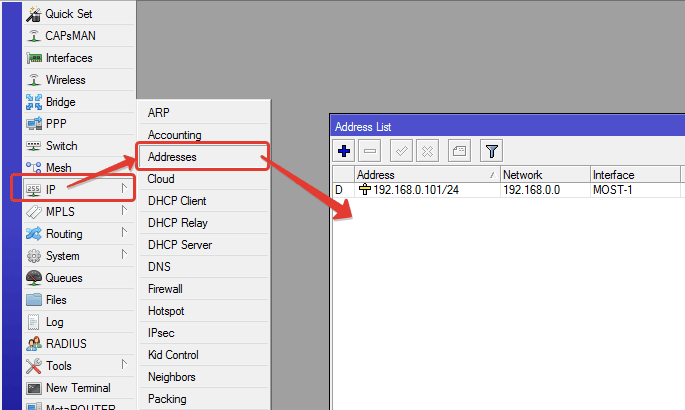
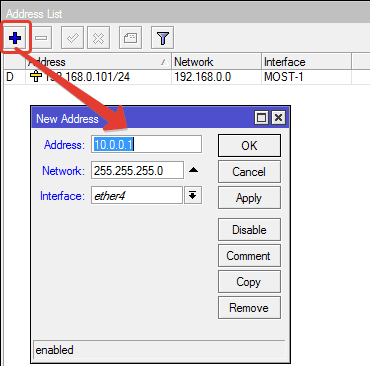
Подобных адресов на один интерфейс можно установить несколько.
Автоматическое назначение IP адреса
Получение настроек IP осуществляется через DHCP-клиент. Соответствующие настройки расположены в разделе «IP — DHCP Client».
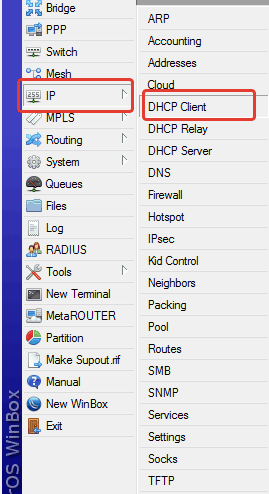
Здесь добавляем новый экземпляр DHCP-клиента и указываем интерфейс, на котором он должен функционировать. Дополнительно можно отметить опции Use Peer DNS — для получения DNS-адреса, Use Peer NTP для синхронизации времени и Add Default Route — для автоматического создания маршрута по умолчанию.
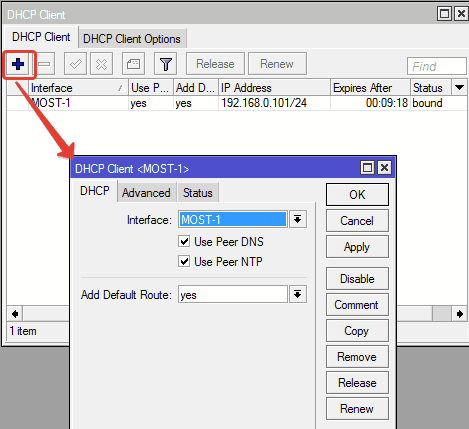
Если всё сделано правильно, Микротик с указанного интерфейса будет запрашивать получение настроек IP и если в сети функционирует DHCP-сервер, то на указанный интерфейс будет автоматически назначен соответствующий адрес.
IP адрес так же может быть назначен в случае использования VPN-туннелей, LTE и т.д., но в большинстве своём там присутствует один из двух выше перечисленных способа — либо ручной, либо автоматический.
First Time Configuration
There are two types of routers:
- With default configuration
- Without default configuration. When no specific configuration is found, IP address 192.168.88.1/24 is set on ether1 or combo1, or sfp1.
More information about the current default configuration can be found in the Quick Guide document that came with your device. The quick guide document will include information about which ports should be used to connect for the first time and how to plug in your devices.
This document describes how to set up the device from the ground up, so we will ask you to clear away all defaults.
Router without Default Configuration
If there is no default configuration on the router you have several options, but here we will use one method that suits our needs.
Connect Routers ether1 port to the WAN cable and connect your PC to ether2. Now open WinBox and look for your router in neighbor discovery. See detailed example in Winbox article.
If you see the router in the list, click on MAC address and click Connect.
The simplest way to make sure you have absolutely clean router is to run
Настройка роутера MikroTik
Это инструкция, как пошагово настроить роутер MikroTik с нуля без использования заводской конфигурации.
Подключение роутера MikroTik
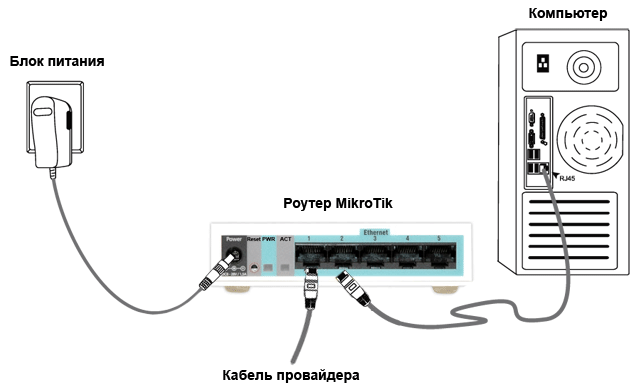
Схема подключения роутера MikroTik:
- кабель провайдера интернета подключаем в первый порт роутера;
- компьютер подключаем к роутеру MikroTik сетевым кабелем в любой LAN порт от 2 до 5;
- ноутбук и другие беспроводные устройства подключим по Wi-Fi;
- блок питания включаем в разъем «Power» роутера MikroTik.
Настройка сетевой карты компьютера
Чтобы на компьютере можно было зайти в настройки роутера Mikrotik, настроим сетевую карту на получение автоматических настроек.
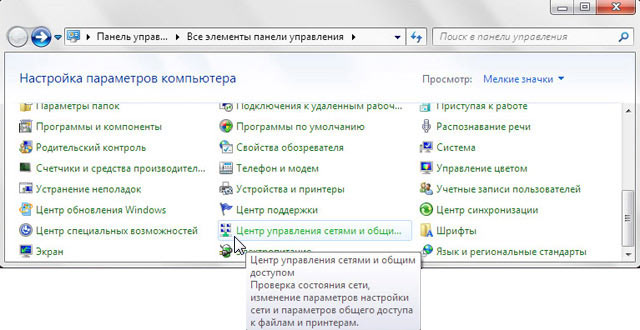
Windows7 — Панель управления
Перейдем в «Изменение параметров адаптера».
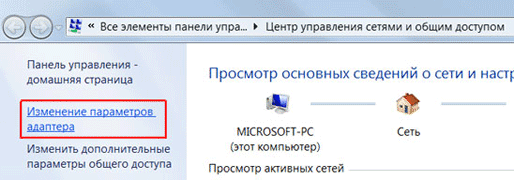
Windows7 — Изменение параметров адаптера
Нажимаем правой кнопкой мыши на «Подключение по локальной сети» и выбираем «Свойства»
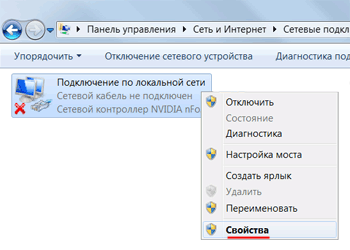
Windows7 — Подключение по локальной сети
Нажимаем на «Протокол Интернета версии 4 (TCP/IPv4)» и кнопку «Свойства».
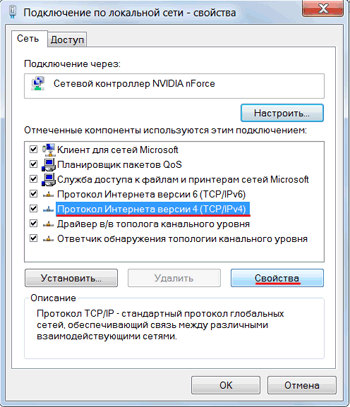
Windows7 — Протокол Интернета версии 4 (TCP/IPv4)
Если сетевая карта не получает автоматически IP адрес из подсети 192.168.88.x, попробуйте его указать вручную (например: 192.168.88.21) или сбросить роутер Mikrotik к заводским настройкам.
Вход в настройки роутера MikroTik
Выполнить настройку роутера MikroTik можно разными способами:
- С помощью браузера, перейдя по адресу 192.168.88.1. В настройках браузера не должен быть указан proxy-сервер!
- Настройка через Telnet.
Мы будем настраивать роутер Mikrotik с помощью программы Winbox.
Подключаемся к роутеру MikroTik:
- Запустите программу Winbox и перейдите на вкладку Neighbors;
- В списке отобразится ваш роутер. Нажмите левой кнопкой мыши на его MAC адрес;
Сброс настроек роутера
Сбросим все настройки роутера MikroTik.
При первом входе у вас появится окно, как на картинке ниже. Нажмите кнопку Remove Configuration и дождитесь перезагрузки устройства.
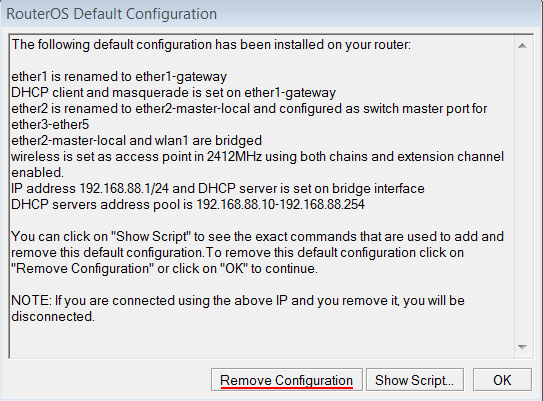
Очистить конфигурацию MikroTik
Если у вас не появилось данное окно, сбросим настройки через меню:
- Выбираем слева меню System — Reset Configuration;
- Поставьте галочку No Default Configuration;
- Нажмите кнопку Reset Configuration.
- Нажмите кнопку Yes и дождитесь перезагрузки устройства.
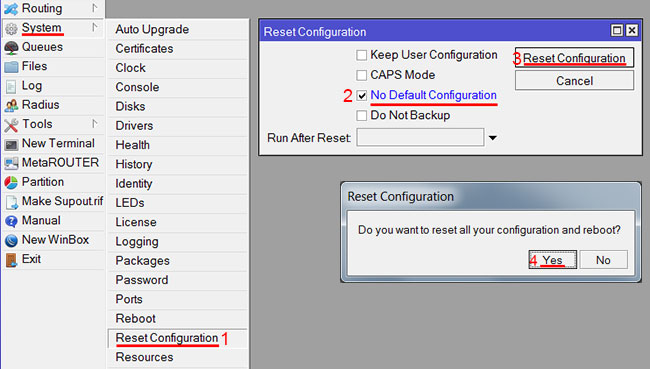
Сбросить настройки MikroTik
Описание сетевых интерфейсов
Конфигурация сетевых интерфейсов MikroTik будет выглядеть следующим образом: первый порт ether1 будет подключен к провайдеру (WAN порт), остальные порты ether2-5 будут работать в режиме коммутатора для подключения компьютеров локальной сети.
Чтобы не путать сетевые интерфейсы, опишем их с помощью комментариев.
Входим в настройки MikroTik с помощью программы Winbox.
- Открываем меню Interfaces;
- Выбираем первый интерфейс ether1;
- Нажимаем желтую кнопку Comment;
- Нажимаем кнопку OK.
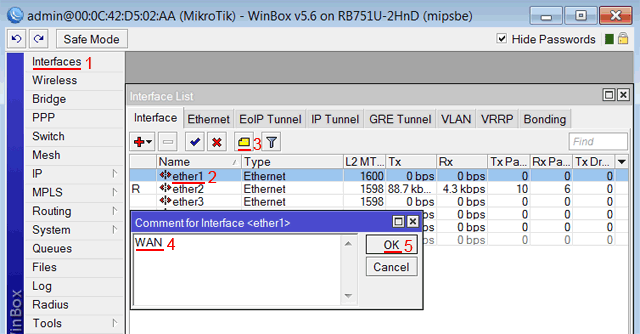
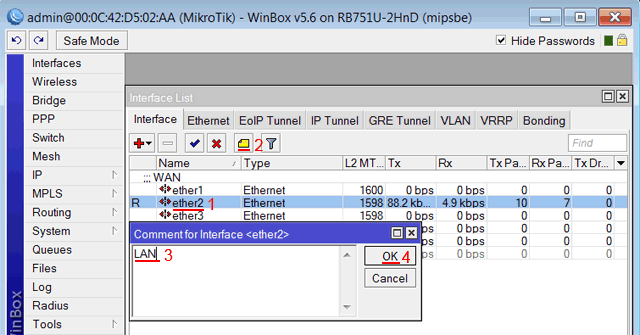
Описание LAN интерфейса MikroTik
Теперь в списке интерфейсов четко видно их назначение.
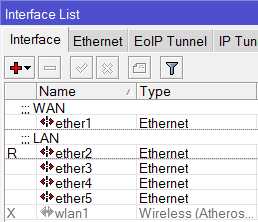
Список интерфейсов MikroTik
