

В этом уроке мы покажем как переместить сайты на Joomla или Virtuemart 2.x с одного домена на другой.
Joomla/VirtueMart 2.x. Как переместить сайт с одного домена на другой

1. Используя файловый менеджер на Вашем сервере, упакуйте все файлы в ZIP-архив. В этом случае Вы сможете работать с одним файлом. Обратите внимание, файловый менеджер на Вашем сервере может не иметь возможности архивирования. В этом случае Вам нужно будет загрузить все файлы посредством .


4. Используя файловый менеджер на Вашем новом сервере, откройте папку, в которую необходимо перенести файлы Joomla/Virtuemart. Загрузите Zip-файл. Распакуйте файлы с помощью файлового менеджера на Вашем сервере. Вы можете загружать файлы непосредственно через в случае, если Ваш файловый менеджер не предоставляет такой возможности.

5. Используя инструмент управления базами данных на новом сервере, импортируйте базу данных от предыдущего сайта на Joomla/Virtuemart.


7. Посетите свой новый Joomla/Virtuemart сайт. Он должен выглядеть так же, как и на старом домене.

Пожалуйста, ознакомьтесь с детальным, обучающим видео ниже:
В этом уроке мы покажем Вам, как перенести OpenCart сайт из одного домена на другой.
OpenCart. Как перенести сайт из одного домена на другой
- Через создать бэкап базы данных
- Загрузить файлы на НОВЫЙ СЕРВЕР
- С помощью установить базу данных на НОВОМ СЕРВЕРЕ
- 1) Скачать ВСЕ файлы из сервера
- 4) С помощью PhpMyAdmin установить базу данных на НОВЫЙ СЕРВЕР
- 5) Изменить переменные в 2 config. php папках
- Информация о переносе Joomla на другой хостинг
- Месяц хостинга в подарок за перенос сайта в REG
- Инструкция по переносу сайта на Joomla на хостинг REG
- Частые ошибки после переноса Joomla на другой хостинг
- Не тратьте время на перенос сайта вручную
- Стоимость переноса
- Как перенести сайт на другую услугу хостинга в REG
- Поделиться этой страницей
- Замена ссылок правильным способом
- Перенос сайта WordPress на другой хостинг с новым доменом
- Подводные камни переноса сайта WordPress надругой хостинг
- Перенос в WordPress сайтов на HTML
- Выводы
- Вступление
- Когда нужен перенос сайта
- Сделать копию сайта
- Сделать дамп содержимого базы данных сайта
- Экспорт базы данных
- Прикрепить домен к аккаунту на новом хостинге
- Импортировать базу данных
- Перенос сайта WordPress на другой хостинг по FTP
- Исправить файл wp-config. php
- Поменять сервера доменных имен (DNS) сайта
- Проверить новый сайт
- Ошибки переноса и их исправление
- Возможные ошибки
- Исправления ошибок
- Фатальная ошибка
- Хостинг для WordPress
- Зачем нужно переносить бесплатный сайт
- Подготовка сайта yоurdomain. wordpress. com к переносу
- Создание нового домена и покупка нового хостинга
- Принцип, как перенести бесплатный сайт WordPress. com на коммерческий хостинг
- Экспорт бесплатного сайта yоurdomain. wordpress. com
- Импорт файла XML бесплатного сайта на новом сайте
- Смена имен ссылок на новом сайте
- Платная переадресация старого домена на новый домен
- Оплата платных услуг WordPress. com
- Перевожу на латинский, URL нового сайта
- Редирект потерявшихся ссылок и файлов
- Итог
1) Скачать ВСЕ файлы из сервера
Через или хостинг-панель войдите на новый веб-сервер и загрузите все бинарные файлы магазина. Обратите внимание, что файл config.php может переписать разрешение, которое нужно позже исправить.
Поменяйте разрешение на других файлах и папках OpenCart как написано в руководстве по установке OpenCart.
4) С помощью PhpMyAdmin установить базу данных на НОВЫЙ СЕРВЕР
Добавьте пользователя в базу данных, и опять же пусть будет тот же пользователь, что и в старой БД (т.к. это существенно облегчит жизнь).
5) Изменить переменные в 2 config. php папках
Если Вы закачиваете скопированный сайт на директорию, то укажите вот это в файлах:
Зайдите на новый сайт, чтоб увидеть результаты.
Информация о переносе Joomla на другой хостинг
Сайт, написанный на Joomla, состоит из файлов в формате PHP, файлов контента (изображения и другая информация) и базы данных (БД) в формате SQL. Чтобы самостоятельно перенести его на другой хостинг, недостаточно просто разместить файлы сайта на услуге нового хостинг-провайдера. Перенос сайта на Joomla на другой хостинг — сложная процедура, которая потребует от вас определенного багажа знаний и опыта в сфере разработки или веб-администрирования. В данной инструкции подробно описывается, как перенести сайт Joomla на хостинг REG.RU, а также помогает устранить ошибки, которые могут возникнуть при самостоятельном переносе.
Чтобы избежать проблем при переносе на серверы REG.RU, вы можете бесплатно воспользоваться помощью наших специалистов: Как перенести сайт на хостинг REG.RU.
Месяц хостинга в подарок за перенос сайта в REG
Промокод на 1 месяц бесплатного пользования виртуальным Hosting Linux или VPS с операционной системой Linux. Акция распространяется на заказ новой услуги или продление существующей.Об акции
Инструкция по переносу сайта на Joomla на хостинг REG
- 1.Определите, в какой папке находятся файлы вашего сайта. Например, в панели управления ISPmanager корневая директория указана в разделе Сайты:Если вы переносите файлы вашего сайта с локального сервера на хостинг, корневую директорию можно посмотреть в конфигурации сервера. Вне зависимости от их месторасположения, перечень файлов CMS Joomla выглядит следующим образом:
- joomla_db — база данных, которую использует сайт;
- password — пароль для подключения к базе данных.
- 5.Перейдите во вкладку Экспорт, выберите формат SQL и нажмите ОК:
- 7.Определите, в какую папку загрузить файлы вашего сайта. Корневая папка создается автоматически при добавлении домена в панель управления хостингом. Если вы уже добавили доменное имя, перейдите к шагу 9.Рассмотрим процесс добавления домена в панели управления ISPmanager. Перейдите в раздел Управление DNS и нажмите Создать домен:
- 10.Теперь перейдем к импорту базы данных. Для этого понадобится новая база данных и уже созданный дамп старой БД. В разделе Базы данных нажмите Создать базу данных:
- 13.Перейдите во вкладку Импорт, нажмите кнопку Выберите файл и загрузите файл с компьютера. Нажмите ОК внизу страницы:
- 14.Измените название БД, пользователя и пароль в конфигурационном файле сайта configuration.php (см. шаг 3).
- 16.Если у вас настроено кэширование, перейдите в Менеджер файлов и очистите папку cache:
Частые ошибки после переноса Joomla на другой хостинг
Ошибка 500. Internal Server Error (внутренняя ошибка сервера)
Причины: неверно указаны данные для подключения к базе данных в configuration.php.
Решение: проверьте атрибуты доступа к базе данных. В файле configuration.php найдите строки:
- joomla_db — база данных, которую использует сайт;
- password — пароль для подключения к базе данных.
В переменной $host должно быть указано localhost или 127.0.0.1
Если все данные верны, проверьте, нет ли лишних символов или пробелов.
Посмотреть и изменить пароль базы данных можно по инструкции.
Если вы указали корректные данные для подключения к базе данных, но ошибка не пропала, чтобы выяснить точную причину ее возникновения, в файле configuration.php найдите строку:
public $error_reporting = ‘default’;
Измените значение default (установлено по умолчанию) на maximum и обновите страницу.
После обновления на экране появится полное описание возникшей ошибки. Чтобы получить помощь в ее решении, обратитесь в службу технической поддержки.
Ошибка 403. Forbidden. You don’t have permission to access / on this server (в доступе на страницу отказано)
Причина: корневая папка сайта отсутствует, в ней нет файлов или назначены некорректные права доступа к ней.
Решение: проверьте наличие файлов сайта, а также корректность прав на папки и файлы сайта. В большинстве случаев права выглядят так:
- на файлы сайта: «644» или «rw-r-r»;
- на папки: «755» или «rwxr-xr-x».
Если права на файлы и папки отличаются от указанных, измените их по инструкции.
Самостоятельный перенос сайта Joomla на другой хостинг — довольно сложный и длительный процесс. Если у вас возникли проблемы или вопросы при переносе, обратитесь в техническую поддержку.
Если вы хотите перенести домен из одного Личного кабинета REG.RU в другой, используйте статью: Полная передача домена на другой аккаунт при наличии доступа к аккаунту
Условия переноса сайта:
- Перенести сайт можно только на Hosting Linux, заказанный напрямую в REG.RU.
- Мы переносим только сайты, написанные на PHP с поддержкой MySQL. Это большинство популярных CMS: WordPress, Joomla, Drupal, 1С-Битрикс, MODx и др.
- Чтобы перенести сайт на Облачные серверы REG.RU, напишите заявку в службу поддержки.
Не тратьте время на перенос сайта вручную
Закажите Расширенную техподдержку хостинга, и наши специалисты сами перенесут ваш сайт.

Стоимость переноса
- Бесплатно, если стоимость текущего тарифа услуги хостинга меньше стоимости тарифа, на который осуществляется перенос.
- Если стоимость текущего тарифа равна (или больше) стоимости нового тарифа, то:
- за 1 сайт — 999 р.;
- за 2 сайта предоставляется скидка 25%, т.е. 749 р. за каждый сайт;
- за 3 сайта и больше предоставляется скидка 40%, т.е. 599 р. за каждый сайт.
Как перенести сайт на другую услугу хостинга в REG
Спасибо за оценку!Как мы можем улучшить статью?
Нужна помощь?Напишите в службу поддержки!
Поделиться этой страницей
- Изменяем доступы. В файле wp-config.php актуально для WordPress, в других CMS конфигурационный файл называется по другому) производим замену данных доступа (название базы данных, имя ее пользователя и пароль).
- Осуществляем отладку. Меняем доменные DNS-серверы на серверы нового места дислокации; проверяем, все ли работает; исправляем ошибки.
Замена ссылок правильным способом
На последних этапах переноса сайта WordPress на другой хостинг необходимо производить замену ссылок в MySQL-базе (именно там содержатся url всех страниц и медиафайлов). Это делается в связи с тем, что реальное имя сайта и имя, присвоенное ему при создании на вашей локальной машине, отличаются: например, site.ru и site.local. Когда база данных экспортирована в новое место, второе имя нуждается в обновлении.
Перенос сайта WordPress на другой хостинг с новым доменом
Следует отметить, что алгоритмы переноса сайта WordPress на новый хостинг, описанные выше, актуальны, если доменное имя остается прежним. Если же оно меняется — на новом хостинге сайт может не заработать, что справедливо и при переезде сайта с локальной машины на основной сервер (например с все того же site.local на site.ru).
Чтобы избежать проблем, нужно заменить в дампе SQL-базы все вхождения site.local на site.ru. Сделать это можно в одном из текстовых редакторов, главное, при сохранении базы потом обратить внимание на кодировку: она должна быть UTF-8 без Byte Order Mark (BOM), если мы используем относительно свежие версии WordPress.
Подводные камни переноса сайта WordPress надругой хостинг
При переносе сайта WordPress на другой хостинг нередко возникают разные ошибки. Приведем в качестве примера две наиболее распространенные из них, а также способы их решения.
Перенос в WordPress сайтов на HTML
Отдельно несколько слов можно сказать о таком достаточно распространенном явлении, как переезд сайтов, выполненных чисто на HTML и CSS на WordPress-движок. Если WordPress-тема создается самостоятельно, потребуются навыки веб-программирования (работы с HTML, CSS и PHP.), позволяющие использовать в качестве базиса тему актуального HTML-сайта. Основные шаги здесь следующие:
- Создаем папку с новой темой и такими файлами, как Style.css, Index.php, header.php, sidebar.php и footer.php. Для этого используется один из редакторов кода, например Notepad++).
- Актуальный CSS-код копируется в созданный файл стилей.
- Выделяем актуальный HTML-код и создаем на его основе файл Index.php
- Загружаем новую тему в директорию WordPress /wp-content/themes/ и активируем ее из админки.
Выводы
Подытоживая, можно сделать вывод, что перенос сайта на WordPress с хостинга на хостинг может осуществляться несколькими способами, каждый из которых требует ряда знаний и навыков в области сетевого администрирования. Несмотря на схожесть алгоритмов переноса любого сайта, это достаточно кропотливая процедура и во избежание даунтаймов и потери данных лучше доверить ее профессионалам.
Высокая квалификация инженеров Максиплейс — гарантия того, что ваш бизнес будет в надежных руках, если вы решите разместить его в нашем облаке. Воспользовавшись услугами нашей команды, вы можете быть уверены, что даже самый высоконагруженный и требовательный сайт на WordPress будет работать с максимальной эффективностью, удовлетворяя требования клиентов вашего бизнеса на самом высоком уровне.
Вступление
Перенос сайта WordPress на другой хостинг задача, которая редко встает на пути. Если к этому прибавить, что большинство служб технической поддержки хостингов делают перенос сайта бесплатно, то вы вообще можете не столкнуться с ней. Однако не зарекайтесь. Как показывает моя практика, даже тех.службе бывает, нужна ваша помощь на отдельных шагах переноса, да и завершить перенос лучше, чем вы, никто не сможет.
Когда нужен перенос сайта
Причин переноса сайта может быть сколько угодно. Например, вас стал не устраивать ваш хостинг: подорожал, сбои в работе, ужасный support. Или ваш проект вырос и шаред хостинг не справляется с потоком клиентов. В этом случае аренда vds сервера правильный выход. На VDS серверах трафик безлимитный, выделенный IP, выбор ОС и больше самостоятельности.
В любом случае при смене хостинга встанет вопрос переноса сайта.
Для получения удачного результата условно разобьем перенос сайта WordPress на несколько логичных шагов.
- Сделать копию сайта;
- Сделать дамп содержимого базы данных сайта;
- Прикрепить домен к аккаунту на новом хостинге;
- Создать новую базу данных на новом хостинге;
- Импортировать базу данных;
- Перенести каталог сайта на новый хостинг;
- Поменять сервера доменных имен сайта (DNS);
- Проверить новый сайт и удалить (отключить) аккаунт на старом хостинге.
Сделать копию сайта
Через FTP клиент перекачайте все папки и файлы вашего сайта к себе на компьютер в отдельную папку. Нужны все папки и фалы сайта, которые находятся в корневом каталоге сайта, куда устанавливали WordPress. (в корневом каталоге большинство папок и файлов должно начинаться с wp-). Скорее всего это папка public_html или httpdocs. Скачивайте всё, что есть в корневом каталоге и только из него.
Сделать дамп содержимого базы данных сайта
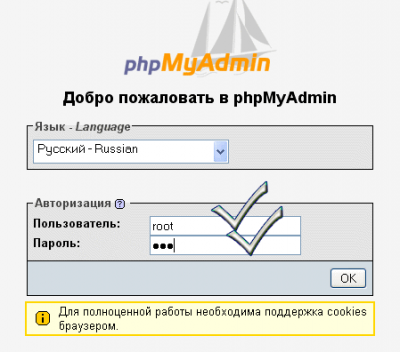
Проходим окно авторизации.
Экспорт базы данных
Дальше не сложно:
Вверху жмем вкладку “Экспорт”
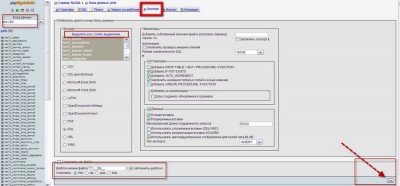
В открывшемся окне настроим параметры экспорта:
- Выбираем все таблицы БД;
- Ставим галочку “SQL” формат файла БД;
- В чекбоксе «Упаковать» можно оставить не сжимать или сжать БД. Если предполагаемый объем БД менее 2 Мб можно не сжимать. Нужно это для последующего импорта БД. По умолчанию, максимальный размер файла для импорта 2,048МБ.
- Нажать кнопку «ОК».
Если базу данных не сжимать, в следующем окне видим дамп своей БД.
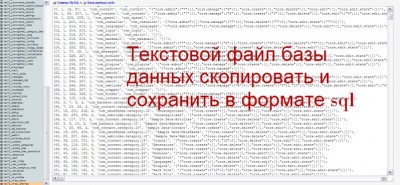
Это текстовой файл. Выделяем содержимое файла быстрыми клавишами Ctrl+A и копируем Ctrl+C . Открываем «любимый» текстовой редактор (например, Notepad++), вставляем скопированный файл и сохраняем файл БД в формате sql (Structured Query Language). Перед сохранением проверьте кодировку файла (вкладка «Кодировка» в редакторе). Файл БД должен быть в кодировке utf-8 без BOM. Всё, дамп содержимого базы данных сделан.
Не знаю по какой причине я в 2013 году привёл такой сложный вариант Экспорта базы данных. Копия делается в три шага:
- Не выделяя чеки у таблиц нажмите кнопку “Экспорт”;
- Выберете сжатие базы данных (если нужно);
- Внизу нажмите кнопку действий (вперед или ОК).
- С картинками читать Резервное копирование WordPress, очень подробная статья.
Переходим к работе с новым хостингом.
Прикрепить домен к аккаунту на новом хостинге
На новом хостинге пройдите все шаги по покупке хостинга от регистрации до получения учетных данных для FTP соединения и входа в панель управления хостингом. (подробно читать ТУТ)
Импортировать базу данных
Непосредственный перенос сайта WordPress на другой хостинг начните с импорта базы данных. Для этого на новом хостинге создайте новую базу данных. Напомню, как это сделать:
- Войдите в панель управления хостингом;
- Войдите в MySQL и создаете базу данных с Именем базы, Именем пользователя и Паролем доступа.
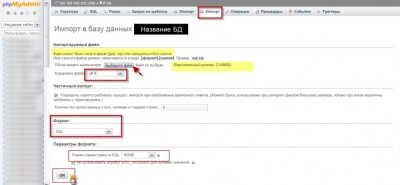
Проверяем название БД, выставленную кодировку utf-8 и формат SQL. Нажимаем «OK». В результате переноса вы увидите все таблицы своей БД.
Перенос сайта WordPress на другой хостинг по FTP
- Опять открываем FTP клиент. Только теперь соединяемся с новым хостингом.
- Переносим все ранее скачанные папки и файлы своего сайта в корневой каталог нового сайта на новом хостинге. Информацию куда устанавливать сайт найдете на новом хостинге.
- Сайт перенесен. Нужен файл wp-config.php для редактирования.
Исправить файл wp-config. php
Не редактируйте файл config.php в блокноте Windows и в редакторах Word.
В ниже следующих строках вставьте данные новой базы данных MySQL, сделанной вами на новом хостинге.
Файл сохраняете, и закачивайте обратно на сайт по FTP с условием перезаписи.
В принципе сайт перенесен. Но если вы откроете его в браузере, то он откроется на старом хостинге, так как не сменены имена DNS серверов (сервера доменных имен). Чтобы завершить перенос сайта WordPress на другой хостинг, нужно поменять DNS сервера к которым прикреплен ваш домен.
Поменять сервера доменных имен (DNS) сайта
Здесь два принципиальных варианта смены серверов доменных имен. Все зависит, кто управляет доменным именем вашего сайта.
Первый вариант если ваше доменное имя, будет управляться новым хостингом. То есть вы прикрепляете свой домен к DNS серверам нового хостинга. В этом случае адреса DNS серверов меняются у регистратора. Найти названия DNS серверов нового хостинга можно в панели управления хостингом.
Входите в Панель управления хостингом;
Здесь ищите DNS записи доменных имен. У каждой панели это в своем месте. Найти не сложно, выглядит это так.

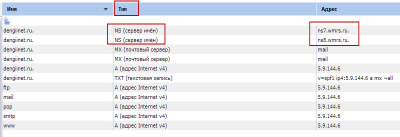
Интересует «Запись» «Тип» NS. Их должно быть, как минимум две. Если в записях их нет, обратитесь в тех службу хостинга, пусть сообщат. Имена DNS серверов хостинга имеют такой вид:
- ns1.namehost.ru;
- ns2.namehost.ru.
Далее «идете» к своему регистратору домена. Открываете управление доменом, далее выбираете нужный домен и пункт управление dns серверами или что-то похожее. И вместо DNS серверов старого хостинга прописываете DNS сервера нового хостинга.
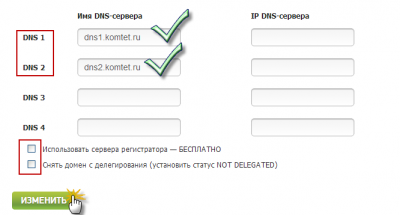
Второй вариант если доменное имя управляется регистратором. Делаете все тоже самое, как в первом варианте, только наоборот. На хостинге в управлении DNS прописываете адреса DNS серверов регистратора.
Это два основных варианта прописки DNS серверов. Но хостинги разные и каждый хостинг рекомендует свой вариант управления доменом.
По общепринятым меркам новые параметры DNS прописываются около 72 часов (обычно быстрее).
Проверить новый сайт
В течение суток периодически проверяйте, поменялись ли DNS сервера сайта. Для этого есть масса on-line инструментов (например ), которые расскажут все о вашем сайте, в том числе всю информацию о DNS серверах сайта. Вот пример, как это выглядит.
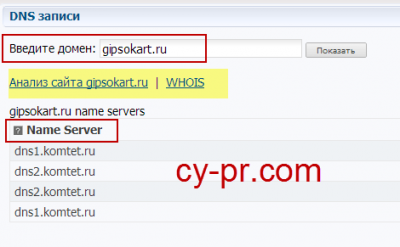
Смена DNS серверов происходит от 3 часов до суток. Если адреса DNS поменялись и сайт работает на новом хостинге, можно удалять свой домен со старого хостинга. Сделать это нужно обязательно. На этом, про перенос сайта WordPress на другой хостинг все!
Ошибки переноса и их исправление
Разберем некоторые основные ошибки возникающие при переносе сайта WordPress.
Возможные ошибки
- Пропали статьи и/или категории сайта,
- Вместо текста крякозябры или знаки вопроса,
- Вместо сайта надпись «Невозможно соединиться с базой, ошибка в строке 2»;
- Белый экран, вместо сайта;
Исправления ошибок
- Проверьте кодировку файла БД (utf-8 без BOM),
- Проверьте кодировку таблиц перенесенной БД (utf-8-general-ci),
- Проверьте данные внесенные в файл wp-config.php. особо обратите внимание на название сервера MySQL. На новом хостинге он может отличаться от localhost;
- Еще не переключились DNS сервера.
Фатальная ошибка
Фатальной ошибки у вас не может быть. У вас есть резервная копия сайта и базы данных, а значит вы можете снести сайт и восстановить его любое количество раз до полной удачи. Все ошибки легко исправимы. Теперь все!
Хостинг для WordPress
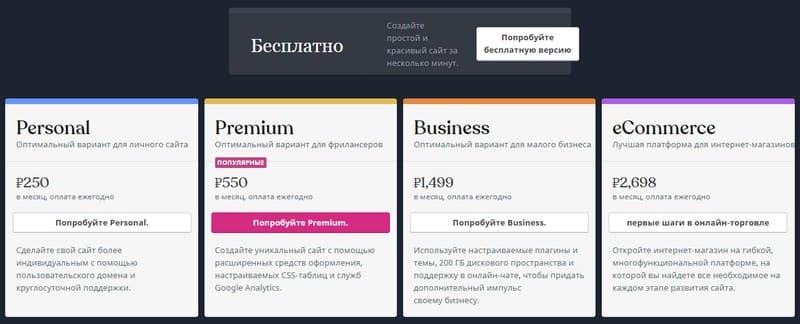
Сайт на wordpress.com нельзя продать. Это нельзя сделать физически и кроме этого, ваш сайт будет не доходный и его продажа вовсе не имеет смысла. Как работать с доходными сайтами читаем тут. Если вы начали своё знакомство с Wordpres создав бесплатный сайт на wordpress.com, а теперь решили его перенести на платный хостинг, эта статья для вас. Зачем это нужно?
Зачем нужно переносить бесплатный сайт
Для начала немного предыстории или зачем нужно перенести бесплатный сайт WordPress.com на коммерческий хостинг.
Всем известная платформа WordPress.com предоставляет всем желающим создать домен третьего уровня и на этом домене сделать бесплатный сайт на базе CMS WordPress. Очень хороший вариант создания сайта для начинающих. Прекрасный вариант для ознакомления с системой WordPress и создания простого, надежного, безопасного блога для некоммерческих проектов.
Но платформа WordPress.com имеет один, относительный, недостаток. На сайте нельзя размещать коммерческую рекламу, и у вас нет доступа к каталогу сайта. А значит, вы не сможете зарабатывать на своем сайте, устанавливать свои плагины и вообще очень ограничены в работе с сайтом.
И все бы ничего, но в один прекрасный момент, вы обнаруживаете, что количество посетителей сайта перешагнуло за несколько тысяч и логично возникает вопрос, а почему бы не заработать на своем сайте и не разместить на нем рекламу.
Приблизительно такая ситуация возникла у меня. И передо мной встала задача, как из бесплатного сайта сделать коммерческий проект и при этом не потерять посетителей сайта. Повторюсь, на сайте yоurdomain.Wordpress.com разместить рекламу не получится. Также замечу, что платное прикрепление своего домена вместо домена yоurdomain.Wordpress.com не даст нужного результата – рекламу размещать по-прежнему будет нельзя.
Далее я расскажу, как я перенес сайт с доменом третьего уровня yоurdomain.Wordpress.com, с бесплатного хостинга WordPress.com на платный хостинг, сменил домен, на домен второго уровня yоur1domain.ru , получил полный доступ к каталогу сайта и при этом лишь незначительно снизил посещаемость сайта. Вся работа заняла неделю очень неспешной работы.
Итак, начнем. Есть сайт на бесплатном хостинге WordPress.com. Нужно перенести сайт на коммерческий хостинг и получить полный доступ к каталогам и файлам сайта и при этом не снизить посещаемость.
Подготовка сайта yоurdomain. wordpress. com к переносу
Для начала сделайте ревизию своего сайта. Удалите ненужное, почистите библиотеку медиафайлов, сделайте ревизию виджетов. В общем, уберите с бесплатного сайта все, что вам не нужно переносить.
Создание нового домена и покупка нового хостинга
Создайте новую платформу для нового сайта. Сделайте все тоже, что вы делаете при создании нового сайта.
Нет никакой разницы, какой у вас будет новый домен, где, географически, будет располагаться новый сервер. Все это не влияет на процесс переноса, а только влияет на дальнейшую работу с сайтом. Поэтому свой выбор домена и хостинга основывайте только на своих задачах и опыте.
Установите на новом хостинге CMS WordPress. Устанавливайте сразу последнюю русскоязычную версию WordPress, чтобы не тратить время на ее перевод. Я надеюсь, вы знаете, как устанавливать WordPress на хостинг. Если забыли, то почитайте ТУТ.
Теперь у вас есть свой «пустой» сайт WordPress с доступом к каталогу сайта и возможностью устанавливать нужные плагины.
Поясню основные принципы переноса бесплатного сайта yоurdomain.wordpress.com
Принцип, как перенести бесплатный сайт WordPress. com на коммерческий хостинг
Для импорта можно воспользоваться плагином WordPress Importer.

Плагин предназначен для импорта следующего содержания с другого блога WordPress в формате XML:
- Статьи и страницы сайта;
- Авторы и подписчики.
Взять плагин лучше отсюда (). Устанавливается плагин стандартным способом. После установки и активации плагин готов к работе.
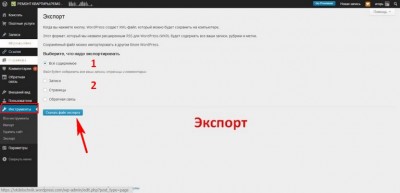
Но сначала, сделаем Экспорт бесплатного сайта
Экспорт бесплатного сайта yоurdomain. wordpress. com
- Войдите в административную панель сайта ;
- Откройте вкладку ;
Импорт файла XML бесплатного сайта на новом сайте
Перед импортом, нужно настроить шаблон постоянных ссылок на сайте. Постоянные Ссылки нового сайта должны строиться по шаблону, совпадающему с шаблоном бесплатного сайта . На нем шаблон постоянных ссылок по умолчанию настроен в виде:
yоurdomain.Wordpress.com/Год/Месяц /Число/Название статьи/
или в тегах
Так как шаблон ссылок на должен совпадать с шаблоном ссылок , то и в настройках «Постоянные ссылки» нового сайта устанавливаем этот шаблон постоянных ссылок.
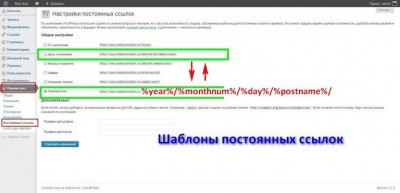
Шаблон постоянных ссылок задан, теперь можно импортировать файл XML, полученный на старом сайте . Здесь все не сложно.
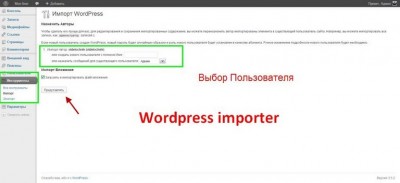
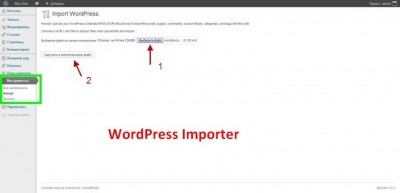
- Открываем плагин WordPress Importer в консоли нового сайта;
- Выбираем пользователя и файл XML для импорта;
- Загружаем файл и ждем окончания загрузки.
Смена имен ссылок на новом сайте
Экспорт и импорт произведен. Но если вы посмотрите на новом сайте, перенесенные файлы старого сайта, то увидите, что все ссылки перенесены без изменения домена. Это и понятно, ведь импорт-экспорт файлов XML не то же самое, что и экспорт-импорт БД (базы данных) и ссылки переносятся как есть.
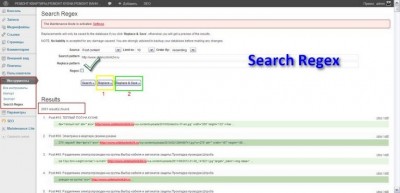
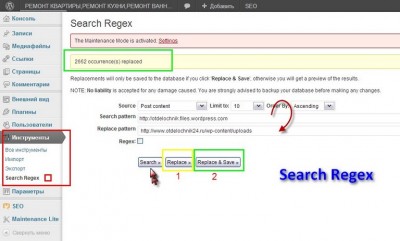
- Search Regex ()
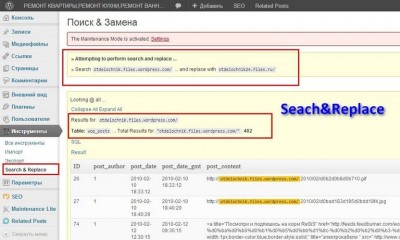
- Search & Replace ().
Я использовал оба. Сначала плагином Search Regex переименовал все ссылки на статьи и страницы.
А потом плагином Search and Replace переименовал все ссылки на медиафайлы.
Технический перенос завершен. Наверное ваш сайт проиндексирован и имеет свой вес в поисковой выдаче. Если не предпринять никаких шагов и остановиться на этом этапе переноса, то придется заново ждать индексации страниц нового сайта, заново его продвигать, то есть основная задача переноса сайта с бесплатного на платный хостинг, а именно сохранение посещаемости не выполнена.
Платная переадресация старого домена на новый домен
Чтобы не потерять своих посетителей нужно воспользоваться платной услугой WordPress.com «Переадресация домена». Стоит она 13$ на год. Воспользоваться ей нужно на старом сайте во вкладке «Платные услуги». Переадресация возможна на любой домен, с любым CMS.
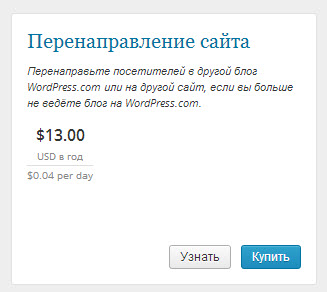
Здесь нет никаких технических проблем. Сразу скажу, что при оплате услуги, переадресация всего содержания старого домена на новый домен происходит секунд за 10-15, а может и мгновенно, я не успел засечь время. После переадресации старые страницы будут больше не доступны. Доступна будет только старая консоль.
Проблема может возникнуть при оплате этих самых 13 $.
Оплата платных услуг WordPress. com
С платежами в сторону WordPress.com следующая ситуация. Принимают они опять, два вида платежей:
После прохода платежа, почти моментально происходит переадресация всех ссылок старого сайта на новый сайт.
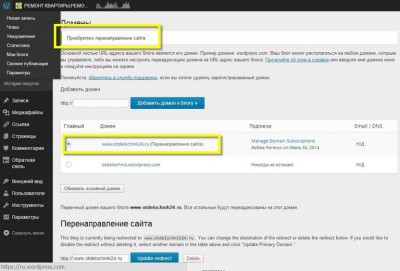
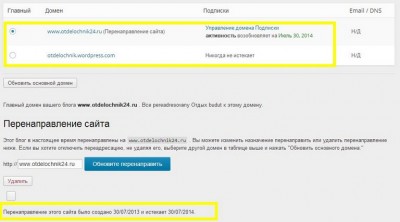
Перевожу на латинский, URL нового сайта
Так как вы настроили шаблон постоянных ссылок на новом сайте аналогично шаблону на старом сайте, то все ссылки должны переадресовываться правильно.
Однако они будут на русском языке. Я использую на сайтах WordPress перевод URL , латинский транслит, с русского языка. Поэтому на этом этапе устанавливаю плагин Cyr-to-Lat (устарел, замена плагин WP Translitera ().
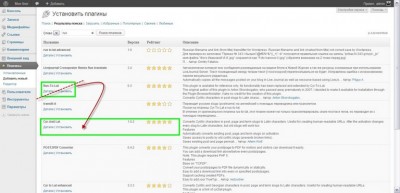
После активации плагина, URL адреса статей приобретают почти правильный вид. И здесь «вылезает» новая «напасть». Известная проблема длинны URL на базовой (бесплатной) версии WP. Длинные URL у вас обрежутся и поэтому потеряются. Нужно исправить.
Кроме этого я бы соврал, если сказал, что все перенеслось без «сучка и задоринки». Правильно перенеслось 90-95 % материалов. Я имею в виду URL адреса материалов, сами материалы перенеслись на 100 %. Не знаю с чем это связано. Скорее всего, с моей неаккуратностью при подготовке переноса. Я не сделал ревизию и не убрал битые ссылки с сайта yоurdomain.Wordpress.com. Также не проверил целостность медиафайлов. В общем, подготовил сайт не достаточно. И все перенеслось, как есть, с битыми ссылками и с пустыми фото.
Также еще были мелкие субъективные «косяки», из-за которых часть ссылок стала выдавать ошибку, файл не найден или Not found,404. Плюс обрезка длинных названий. В общем, ошибок накопилось. Но это не страшно, и легко поправимо.
Редирект потерявшихся ссылок и файлов
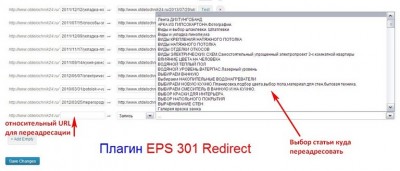
Чтобы найти потерявшиеся ссылки воспользуйтесь плагином WP из серии 301 Redirect. Я использовал плагин Eggplant 301 Redirects (IPS 301) или любым аналогом Redirect. На этом этапе, алгоритм такой.
- Открываем консоль старого сайта;
- Открываем вкладку статистика;
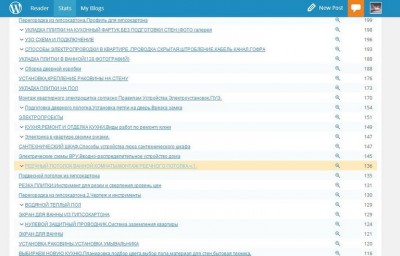
- Далее кликаем по старым ссылкам и проверяем, открывается ли аналогичная страница на новом сайте;
- Если страница потерялась, то делаем ручной редирект потерянной страницы на новую при помощи плагина IPS 301. На фото видно как.
Итог
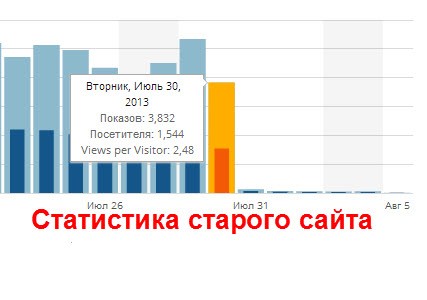
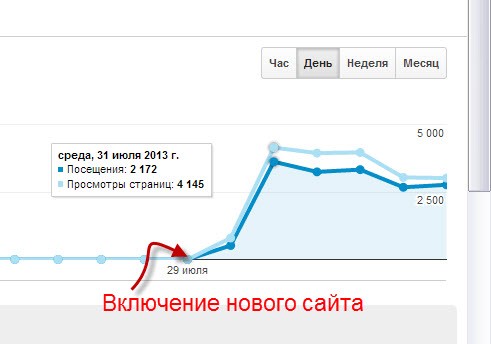
Как вы понимаете, перенос любого сайта, не говоря уже о переносе бесплатного сайта , дело индивидуальное и предсказать какие проблемы, у вас возникнут не возможно. Да я и не ставил таких задач в этой статье. Отмечу только, что после завершения на новом домене через два дня я имел 90 % от посещений раскрученного бесплатного сайта.
На этом все! Задача переноса выполнена. Теперь вы знаете, как перенести бесплатный сайт WordPress.com на коммерческий хостинг.
Сайт, выполненный на «1С-Битрикс», включает несколько файлов формата PHP, файлы контента и базы данных SQL. Чтобы перенести сайт на «Битриксе» с одного хостинга на другой со всеми этими компонентами и не допустить ошибок, следуйте нашей инструкции.
