Настроить отправку основных логов на удаленный сервер.
Анализировать логи mikrotik и отправлять уведомления в случае подключения к устройству.
Научиться настраивать MikroTik с нуля или систематизировать уже имеющиеся знания можно на углубленном курcе по администрированию MikroTik . Автор курcа, сертифицированный тренер MikroTik Дмитрий Скоромнов, лично проверяет лабораторные работы и контролирует прогресс каждого своего студента. В три раза больше информации, чем в вендорской программе MTCNA, более 20 часов практики и доступ навсегда.
NAT это преобразование, или как еще говорят трансляция сетевых адресов. Я не буду рассказывать, что это такое, можно самим почитать в интернете. Все современные роутеры имеют функцию NAT для обеспечения доступа к интернету абонентов. Так что мы тоже настроим NAT в mikrotik.
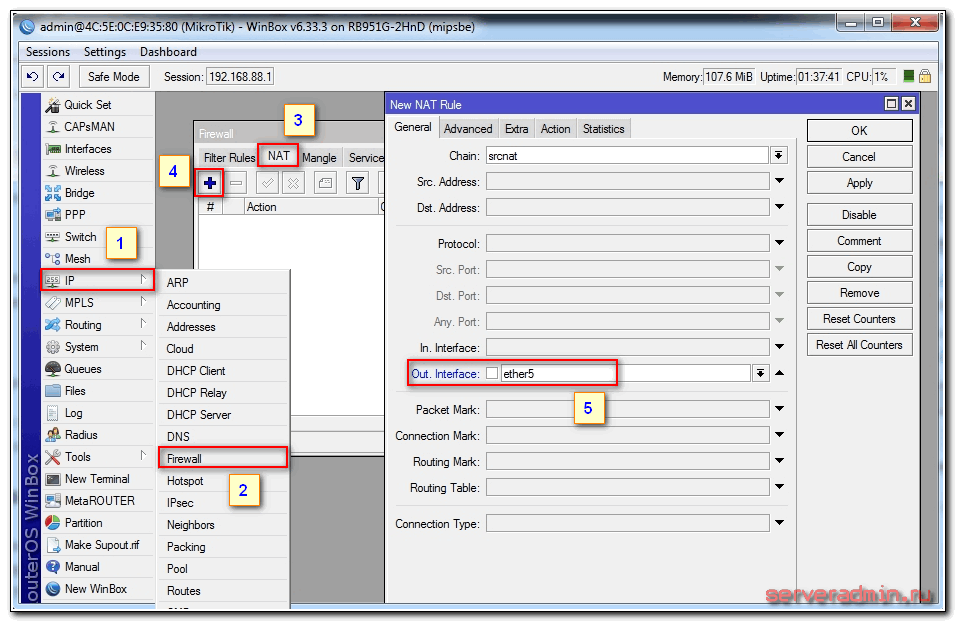
Идем в раздел IP -> Firewall , открываем вкладку NAT и жмем плюсик. На вкладке General указываем только один параметр Out. Interface — ether5 (интерфейс подключения к провайдеру), все остальное не трогаем.
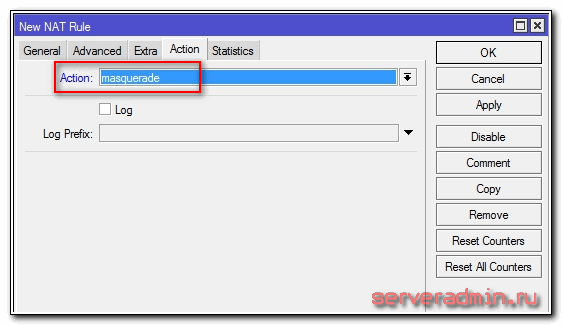
Переходим на вкладку Action, выбираем в выпадающем списке masquerade . Остальное не трогаем и жмем ОК.
Все, NAT настроили. Теперь если подключить клиента проводом в один из портов, то он получит сетевые настройки по DHCP и будет иметь доступ к интернету. Нам осталось самая малость — настроить wifi для подключения беспроводных клиентов.
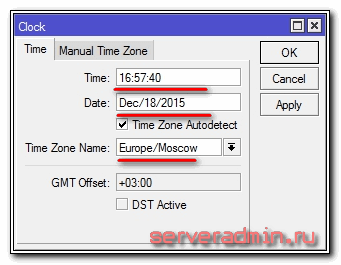
Я рекомендую устанавливать правильное время и включать его автоматическую синхронизацию. Это может пригодиться, если вам понадобится посмотреть какие-нибудь логи и сопоставить время. Если оно не будет установлено, то это трудно сделать. Так что настроим его. Идем в System -> Clock , устанавливаем вручную время, дату и часовой пояс.
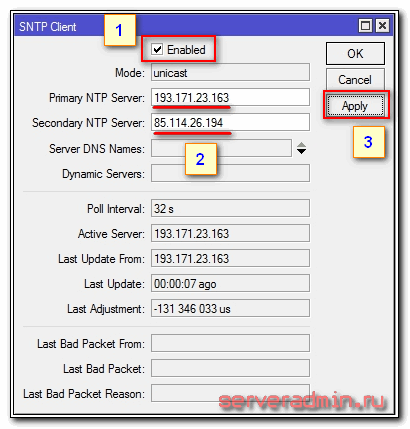
Сделаем так, чтобы время автоматически обновлялось через интернет. Идем в раздел System -> SNTP Client . Ставим галочку Enabled , в поле с адресами серверов вводим 193.171.23.163 и 85.114.26.194 . Жмем Apply и наблюдаем результат синхронизации.
Теперь часы роутера всегда будут иметь актуальное время.
На этом базовая настройка роутера mikrotik для домашнего пользования закончена. Можно устанавливать его на место и пользоваться. На всякий случай рекомендую посмотреть статью с разбором основных ошибок в микротике .
Продолжаю рассказ про замечательную серию устройств из Латвии, которые зарекомендовали себя как функциональные и надежные девайсы. В данной статье я подробно рассмотрю вопрос базовой настройки роутеров mikrotik на примере бюджетной и самой популярной модели RB951G-2HnD. Данная инструкция подойдет практически к любой модели, так как все они сделаны на базе одной и той же операционной системы.
Научиться настраивать MikroTik с нуля или систематизировать уже имеющиеся знания можно на углубленном курcе по администрированию MikroTik . Автор курcа, сертифицированный тренер MikroTik Дмитрий Скоромнов, лично проверяет лабораторные работы и контролирует прогресс каждого своего студента. В три раза больше информации, чем в вендорской программе MTCNA, более 20 часов практики и доступ навсегда.
Данная статья является частью единого цикла статьей про Mikrotik .
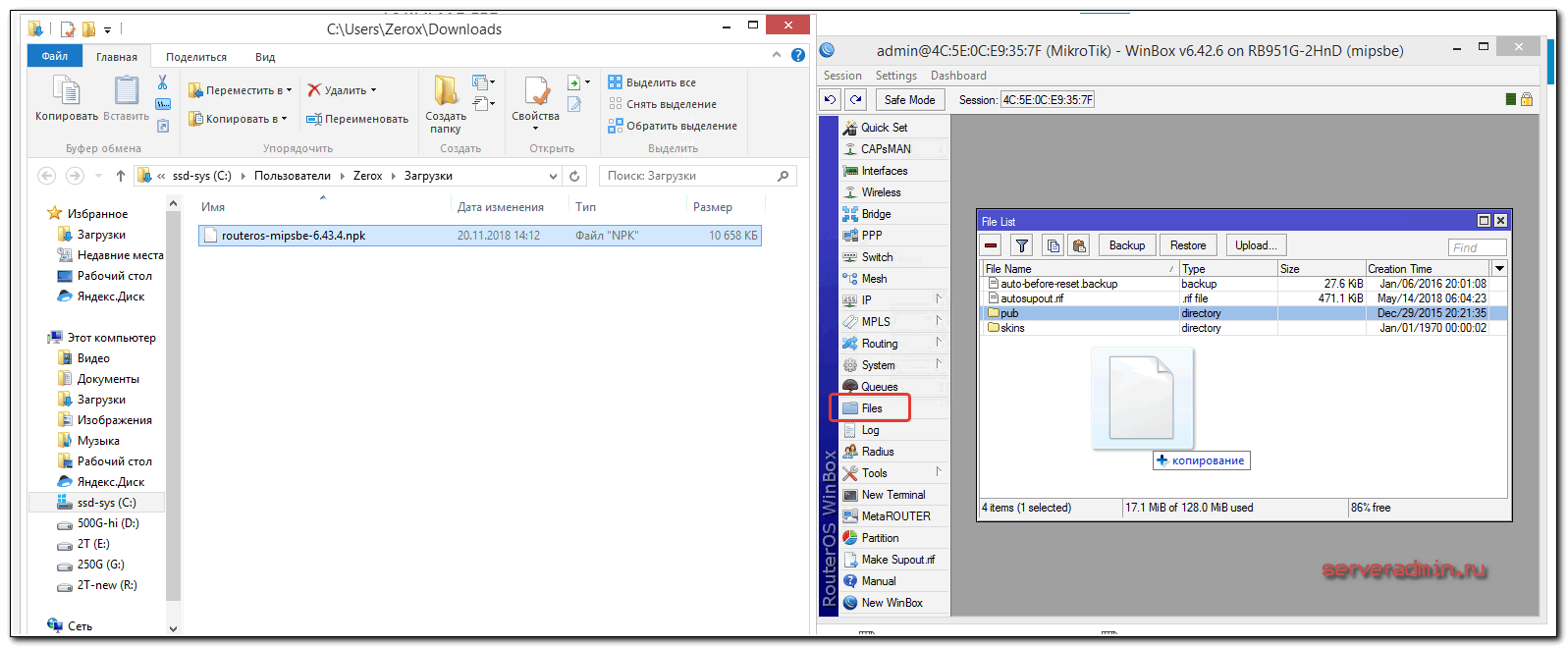
После очистки настроек я рекомендую сразу выполнить обновление прошивки роутера Mikrotik. Для этого идем в раздел Download официального сайта и скачиваем нужный файл. В данном случае это платформа mipsbe , пакет для загрузки Main package . Загружаем его на компьютер и подключаемся к роутеру с помощью winbox. Выбираем слева раздел Files . Затем открываем рядом два окна — один с файлом прошивки, второй с winbox и перетаскиваем мышкой файл из папки в winbox в список файлов.
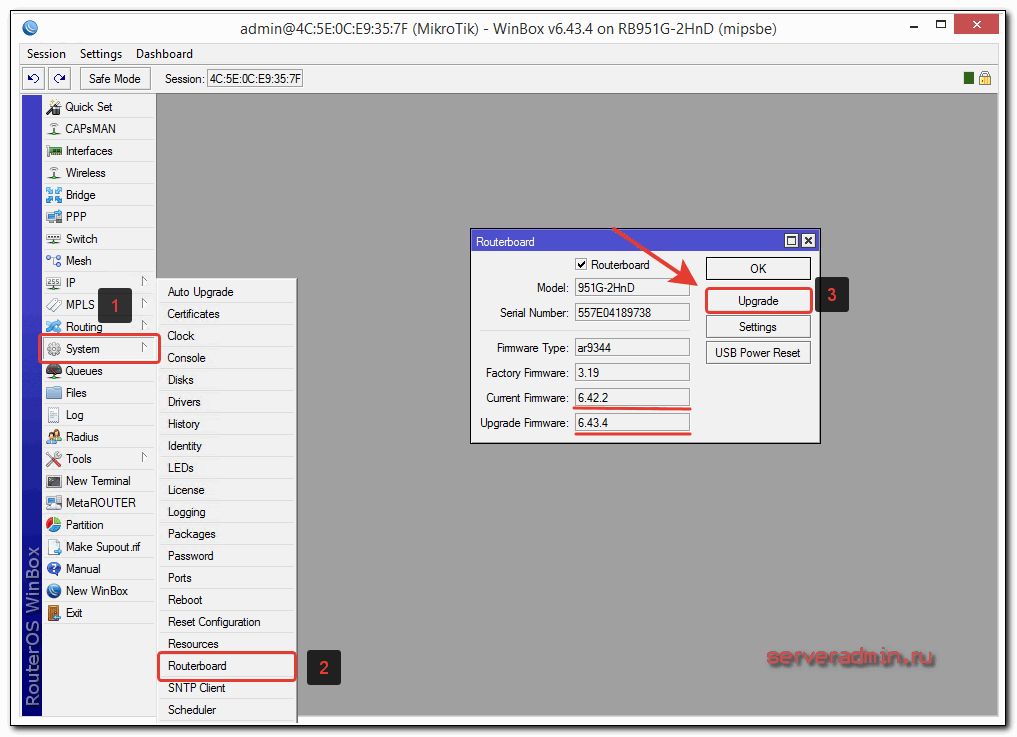
Дожидаемся окончания загрузки прошивки и перезагружаем микротик через раздел меню System -> Reboot . Прошивка обновится во время загрузки роутера. Подождать придется минуты 3. Поле этого снова подключаемся к устройству. После обновления прошивки, нужно обновить загрузчик. Делается это в пункте меню System — RouterBoard . Заходите туда, проверяете строки Current Firmware и Upgrade Firmware . Если они отличаются, то жмете кнопку Upgrade . Если одинаковые, то можно ничего не делать. Изменения вступят в силу после перезагрузки.
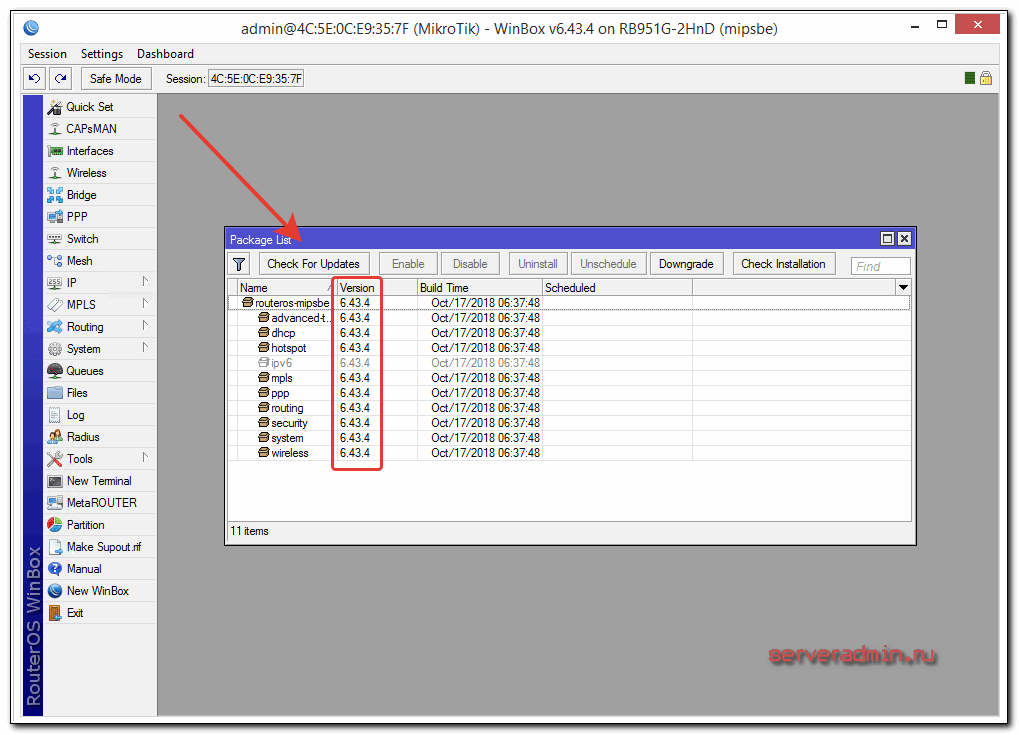
Проверить версию установленной прошивки можно в разделе System — Packages .
В моем случае версия прошивки — 6.43.4. В будущем, когда на роутере будет настроен интернет, обновляться можно автоматически в этом разделе, нажимая на Check For Updates .
Прошивку обновили, можно приступать к настройке.
Описание Mikrotik RB951G-2HnD
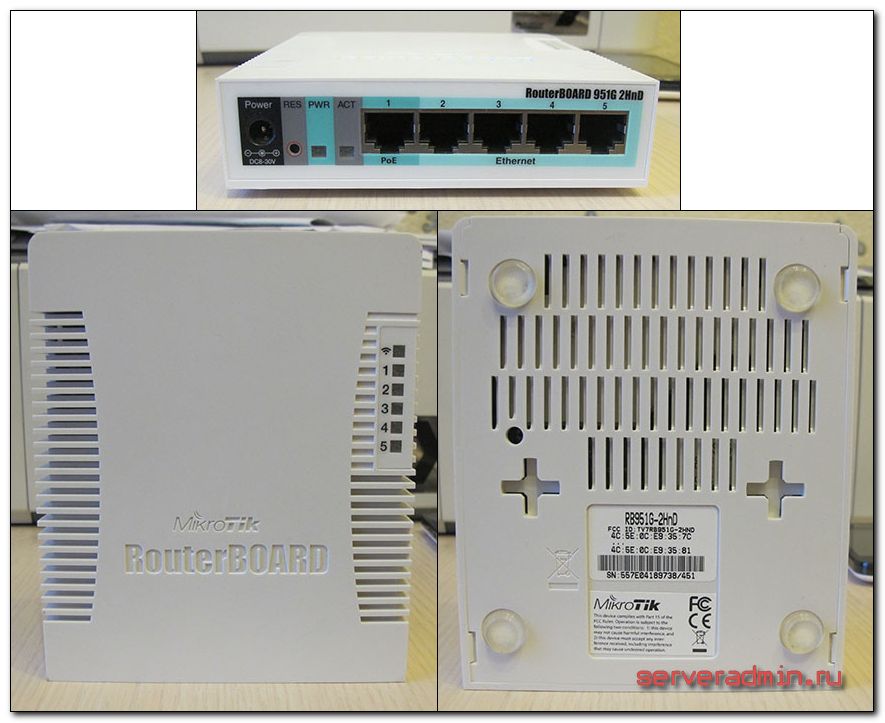
Вот он, герой сегодняшней статьи — Mikrotik RB951G-2HnD . Его описание, отзывы и стоимость можно быстро проверить на Яндекс. Маркете . По количеству отзывов уже можно сделать вывод об определенной популярности этого роутера.
Внешний вид устройства.
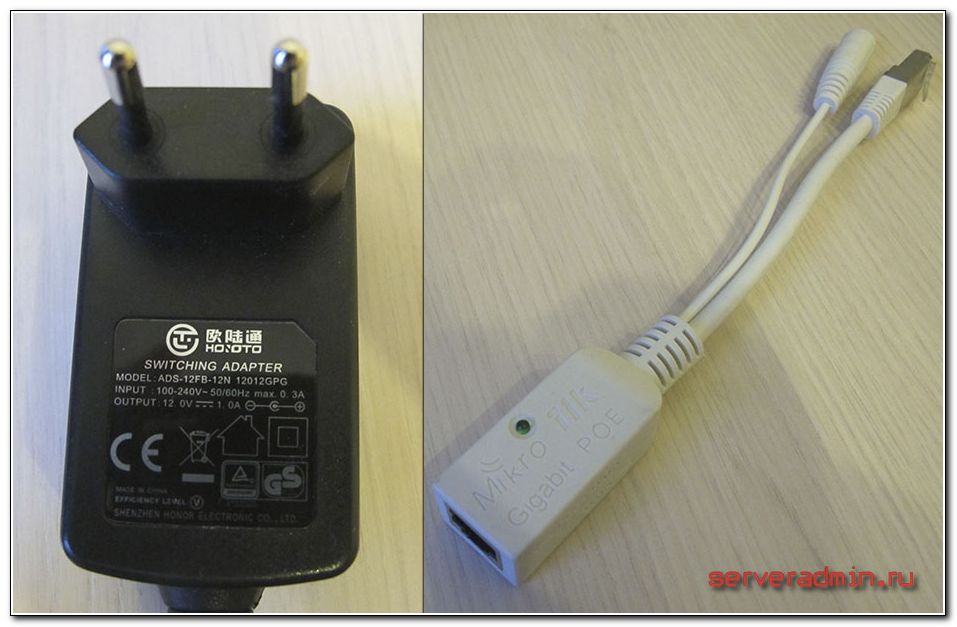
Важной особенностью этого роутера, которой лично я активно пользуюсь, является возможность запитать его с помощью специального poe адаптера .
На изображении он справа. Берется стандартный блок питания от роутера и poe адаптер. Блок питания подключается к адаптеру, а от адаптера уже идет патч корд в первый порт routerboard. Маршрутизатор можно повесить на стену в любое место, нет необходимости привязываться к розетке. Сразу отмечу, что запитать роутер можно только poe адаптером микротика. У него другой стандарт и привычные poe свитчи 802.3af не подойдут.
Существует похожая модель RB951Ui-2HnD . Она отличается от описываемой мной только тем, что у нее 100Mb порт, а у RB951G-2HnD 1Gb . Если для вас эти отличия не принципиальны, то можете покупать более дешевую модель. В остальном они идентичны.
Будем потихонечку двигаться дальше. Как проще всего настроить микротик? Я для этого использую стандартную утилиту winbox . Можно пользоваться и web интерфейсом, но лично мне намного удобнее winbox. Так что для продолжения настройки скачивайте ее на компьютер.
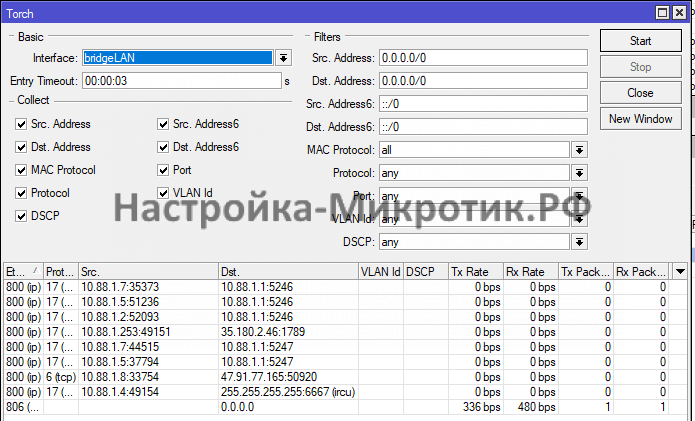
Посмотреть куда обращается тот или иной хост можно через Firewall или Torch
Метод Torch
Подходит для отслеживания в реальном времени.
Можно увидеть IP источника и назначения, протоколы, порты и скорость.
Для просмотра подключений из сети — правой кнопкой мыши по Bridge > Torch. Нужно отметить нужны поля или сузить поиск.
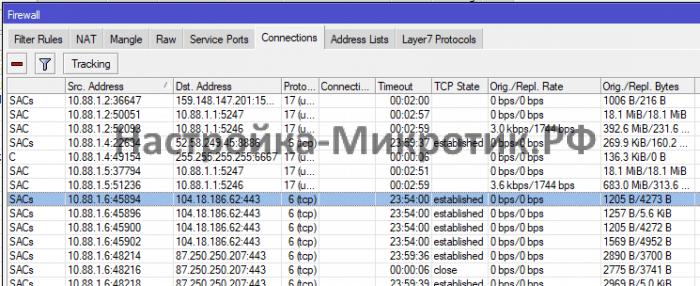
Метод Firewall
Connections
IP > Firewall > Connections
Отображает подключения. Можно применять фильтры.
По IP
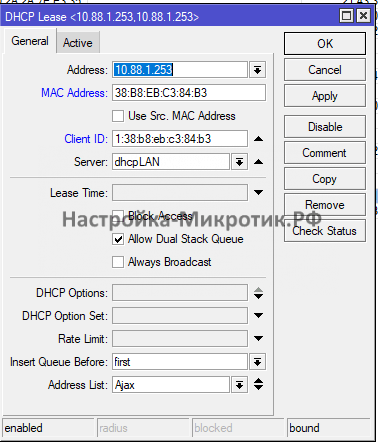
Так же можно выловить куда подключается тот или иной IP адрес на примере хаба Ajax Systems
IP > DHCP Server > Leases
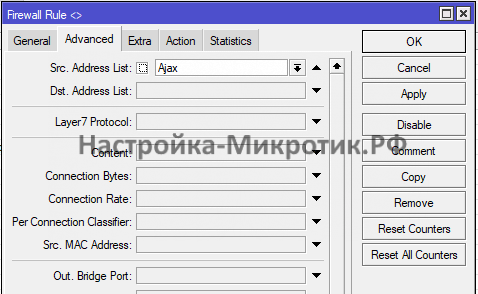
Для удобства добавим хаб в Address List: Ajax
Далее в IP > Firewall > Filter Rules
Ловим трафик от источник Address List: Ajax
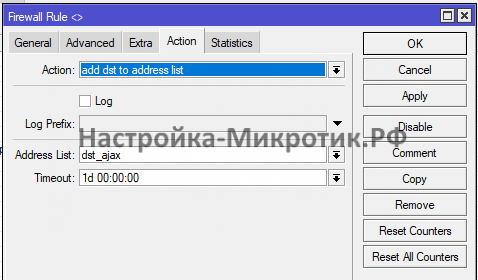
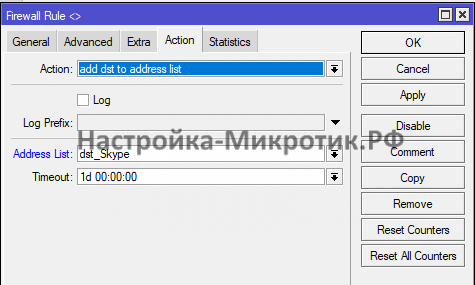
И создаем Address List по dst (назначению) с хранением записи 1 день
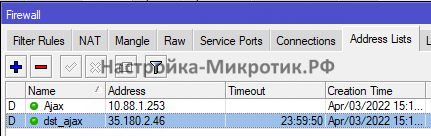
Видим, что наш хаб Ajax Systems имеет IP в локальной сети 10.88.1.253 и обращается на адрес 35.180.2.46
Таким способом можно выловить все сервера Ajax Systems, если каждый новый сервер блокировать через RAW
По DSCP
Для конкретных приложений можно так же отслеживать подключения.
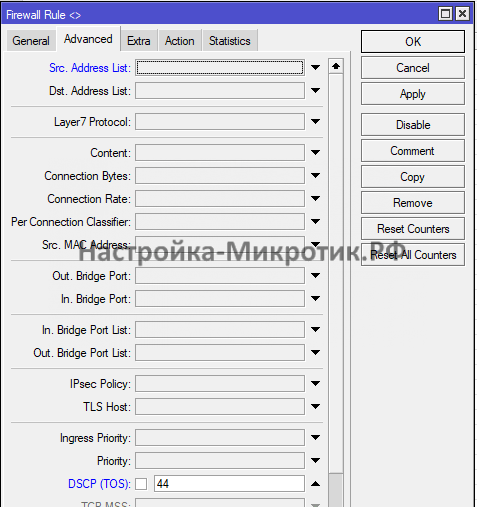
DSCP (TOS) имеет диапазон от 0 до 63. Если через групповую политику Windows или как-то еще выставить приложению нужное значение DSCP, то так же можно его выловить.
Выставить нужное значение
И создать список адресов.
Данный метод можно применять при маркировки пакетов для QoS
Введение
За основу мониторинга Mikrotik я возьму стандартный шаблон Zabbix от разработчиков. Он очень качественно сделан. Забирает информацию по snmp. Итемы и триггеры настраиваются через автообнаружение. Вот основные метрики, которые в нем реализованы:
Состояние процессоров (загрузка, температура).
Статус и характеристика интерфейсов (трафик, активность, ошибки, тип, скорость).
Хранилища (общий объем и используемый).
Использование оперативной памяти.
Проверка доступности пингом.
Версия прошивки, модель, система, серийный номер, расположение, описание устройства.
Для всех основных метрик есть графики. На все значимые события настроены триггеры:
Высокая температура процессора.
Изменение серийного номера, прошивки.
Сетевая недоступность по icmp.
Высокая загрузка памяти или процессора.
Окончание свободного места на хранилищах.
Уменьшилась скорость на интерфейсе.
Высокая утилизация интерфейса.
Большое количество ошибок на интерфейсе.
Интерфейс отключился.
Шаблон настолько хорош и полон, что я даже не придумал, чего в нем не хватает. По метрикам есть все. Для полного мониторинга Микротика мне не хватало только оповещений о том, что к нему кто-то подключился. Я реализовал это по своему, о чем расскажу далее подробно. В двух словах мониторинг подключений выглядит так:
Mikrotik отправляет логи подключений на удаленный syslog сервер.
На syslog сервере логи анализирует zabbix-agent.
По определенному шаблону агент определяет имя и ip адрес подключившегося к микротику и отправляет эту информацию в уведомлении.
В целом, никаких сложностей в этой настройке нет. У меня уже есть статьи по сбору логов с микротиков — отправка в elk stack и на удаленный rsyslog сервер . Сегодня я актуализирую эту информацию и опишу еще раз.
Если вы не очень хорошо знакомы с описываемым роутером, рекомендую мою статью по базовой настройке микротика .
Если у вас еще нет своего сервера для мониторинга, то рекомендую материалы на эту тему. Для тех, кто предпочитает систему CentOS:
То же самое на Debian 10, если предпочитаете его:
Роутеры Mikrotik routerboard достаточно давно появились на рынке, но так до сих пор и не завоевали большую популярность. Хотя свою нишу заняли. Лично я считаю, что это отличный роутер для дома, по надежности у него нет конкурентов. Это действительно маршрутизатор, который можно один раз настроить и забыть. Лично мне еще ни разу не попадалось устройство, которое бы приходилось принудительно перезагружать, чтобы вывести его из комы, как это часто бывает с другими бюджетными железками.
Распространение среди домашних пользователей сдерживает в первую очередь сложность настройки. И хотя более ли менее продвинутому пользователю может показаться, что ничего тут сложного нет. Но на самом деле есть. И я часто сталкивался с просьбами настроить роутер дома для раздачи интернета по wifi, так как купившие по чьей-нибудь рекомендации пользователи сами не могли полностью настроить нужный функционал, хотя инструкций в интернете хватает.
Этот пробел я хочу восполнить и написать подробную пошаговую инструкцию по настройке микротика с нуля для чайников на примере самой подходящей для дома модели RB951G-2HnD. У меня давно подготовлена личная шпаргалка в виде текстового файла. По ней я буквально за 10 минут настраиваю роутер и отдаю пользователю. То есть реально ничего сложного нет, если знаешь, что делаешь. На основе этой шпаргалки я и напишу материал.
Далее предлагаю краткий список того, что мы будем делать в статье, чтобы вы понимали, о чем пойдет речь.
Краткий список действий
2 часа.
Настройка роутера Mikrotik.
Сброс настроек роутера.
Я предлагаю начать настраивать микротик с нуля, без заводских настроек. Это позволяет лучше понять и разобраться в принципах работы устройства.
Обновление прошивки.
Объединение портов в бридж.
Так как мы разбираем базовую настройку микротика, все порты вместе с wifi будут объединены в единый сетевой бридж, чтобы подключенные к ним устройства могли взаимодействовать друг с другом.
Настройка ip адреса.
В качестве примера покажу, как настроить статический ip адрес в роутере. Это не такая тривиальная и очевидная задача, как в некоторых домашних устройствах.
Подключение интернета.
Показываю, что нужно сделать, чтобы заработал интернет на самом роутере.
Настройка dhcp сервера.
Настраиваю dhcp сервер на микротике, чтобы он раздавал сетевые настройки для всех устройств локальной сети.
Настройка NAT.
Обязательная настройка для того, чтобы интернет заработал у подключенных к mikrotik устройств.
Настройка Wifi.
Показываю базовую настройку wifi в микротике. Только минимально необходимые настройки, чтобы можно было подключаться и выходить в интернет по wifi.
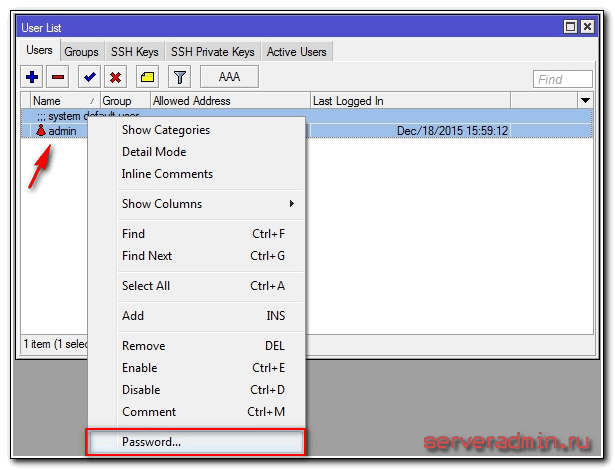
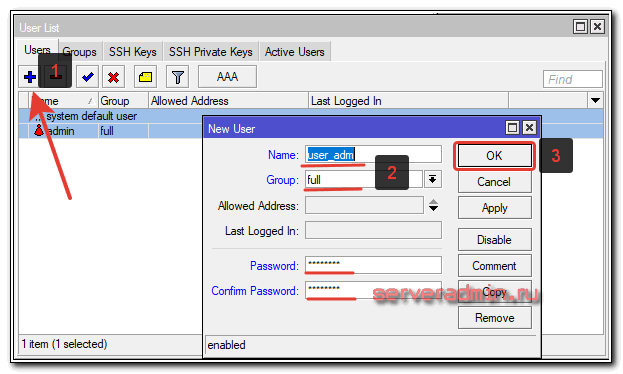
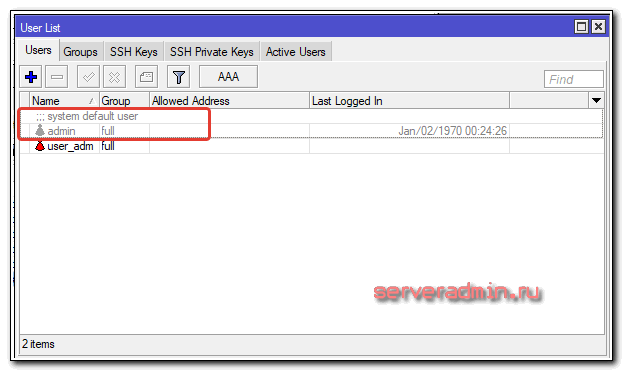
Смена пароля администратора.
Показываю, как задать или изменить пароль доступа к роутеру.
Настройка времени.
Необязательная настройка. С неправильным временем тоже все будет работать, но когда оно установлено правильно и синхронизируется, удобнее и практичнее.
Смена пароля администратора по-умолчанию
Онлайн курcы по Mikrotik
Если у вас есть желание научиться работать с роутерами микротик и стать специалистом в этой области, рекомендую пройти курcы по программе, основанной на информации из официального курcа MikroTik Certified Network Associate . Помимо официальной программы, в курcах будут лабораторные работы, в которых вы на практике сможете проверить и закрепить полученные знания. Все подробности на сайте Курcы по ИТ .
Стоимость обучения весьма демократична, хорошая возможность получить новые знания в актуальной на сегодняшний день предметной области. Особенности курcов:
Знания, ориентированные на практику;
Реальные ситуации и задачи;
Лучшее из международных программ.
Помогла статья? Подписывайся на telegram канал автора
Анонсы всех статей, плюс много другой полезной и интересной информации, которая не попадает на сайт.
Объединение портов в бридж
Одной из особенностей роутеров mikrotik routerboard является отсутствие предустановленных настроек портов. Объясняю на пальцах, что это такое. Покупая обычный бюджетный роутер, вы увидите подписи к портам. На одном из них обязательно будет написано WAN, на других либо ничего не будет написано, либо LAN. То есть у вас уже будет один порт настроен определенным образом для подключения интернета и остальные порты будут объединены в switch для удобства подключения оборудования.
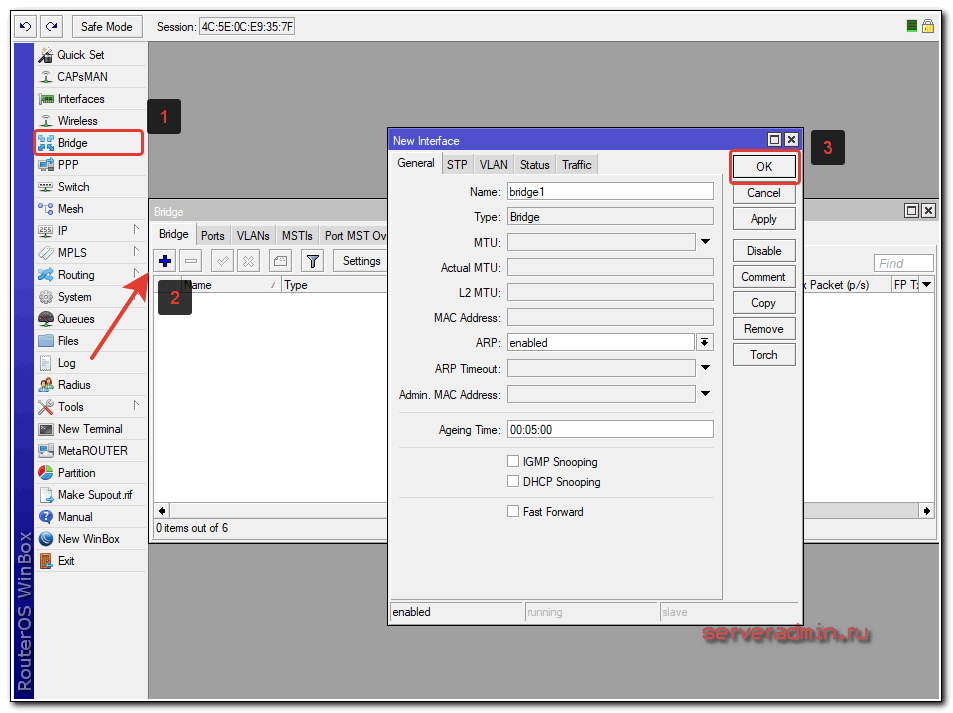
В Mikrotik не так. Там все порты равнозначны и WAN портом может стать абсолютно любой, какой пожелаете. Так как я 1-й порт использую для подключения питания, в качестве WAN у меня будет выступать 5-й порт. А все остальные я объединю в единую сеть с помощью bridge и добавлю к ним wifi интерфейс. Для этого идем в раздел Bridge и создаем новый bridge1.
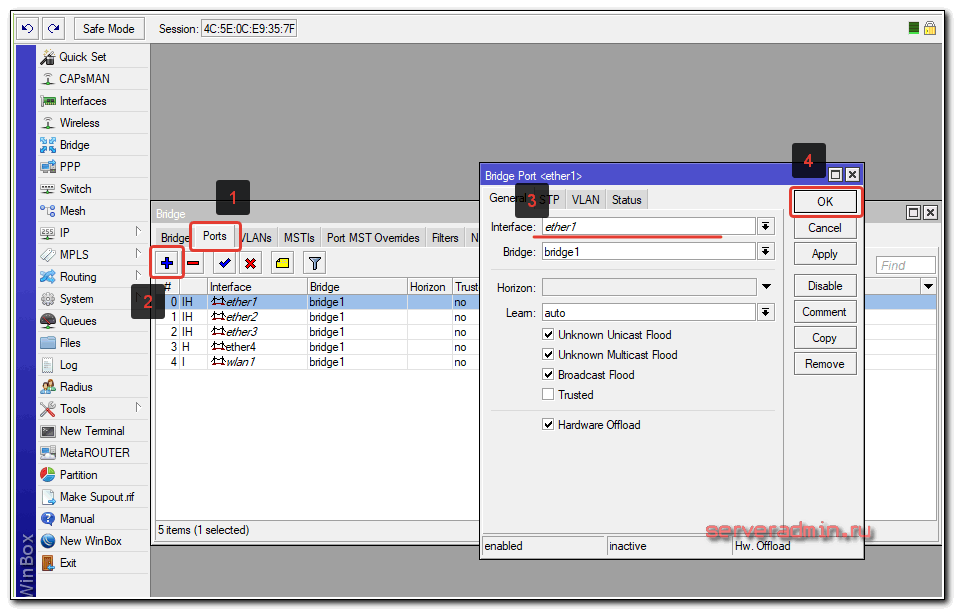
Настройки все оставляем дефолтные. У нас появился bridge1. Переходим на вкладку ports и жмем плюсик. Добавляем в brdige1 все порты, кроме WAN. В моем случае это 5-й порт.
Мы объединили все необходимые интерфейсы в бридж для организации единого пространства для всех подключенных устройств.
Настройка интернета в микротик
Сейчас самое время подключиться к провайдеру и настроить интернет. Тут трудно охватить все возможные варианты подключения. Их может быть много. Я рассмотрю два самых популярных способа:
Вы получаете настройки от провайдера автоматически по dhcp.
Провайдер дал вам готовые настройки и вы их вводите вручную.
Как я уже писал ранее, для подключения к провайдеру мы будем использовать 5-й порт. Подключайте провод провайдера.
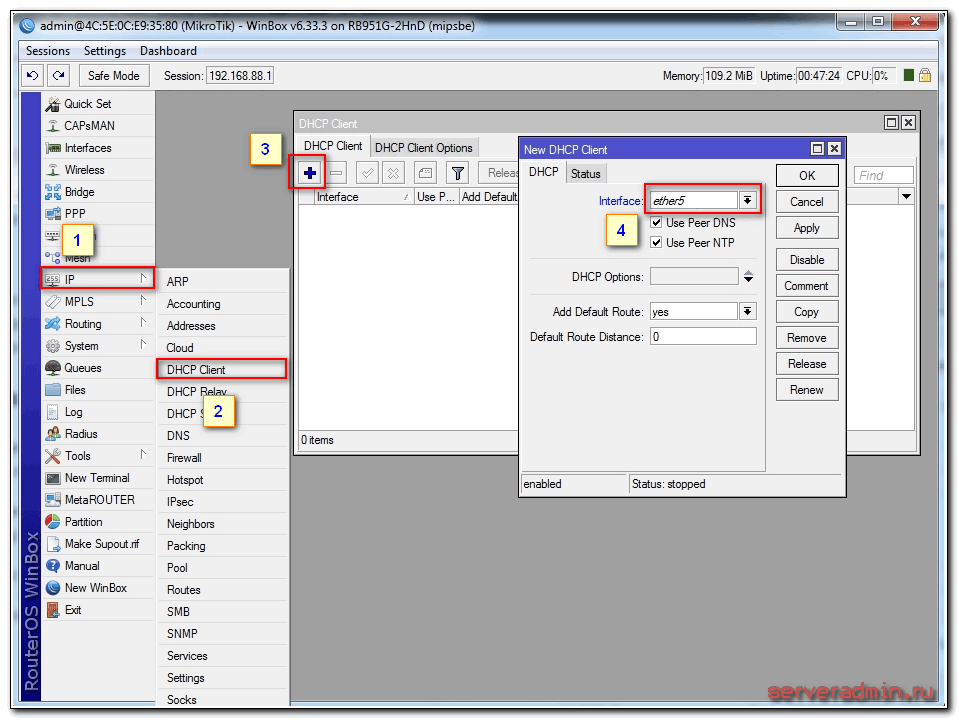
Для получения настроек по dhcp переходите в winbox в раздел IP -> DHCP Client и жмите плюсик. Выбираете интерфейс ether5 и жмете ОК.
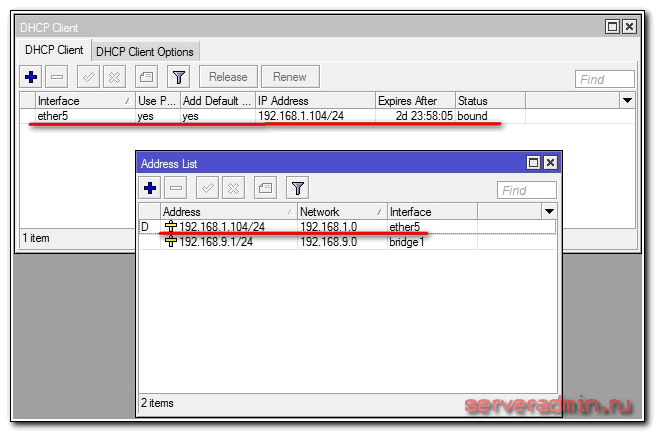
Если вы все сделали правильно, то увидите, какой IP адрес получили. В разделе IP -> Addresses будет информация о настройках.
Рассмотрим вариант, когда провайдер выдал все настройки и вам нужно самим их задать. Будем считать, что наши настройки интернета следующие:
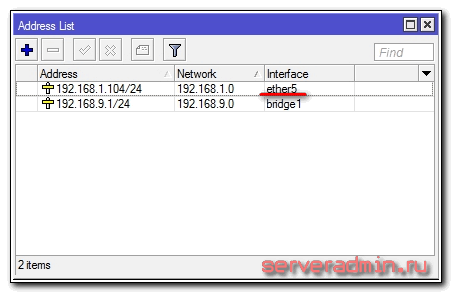
Сначала укажем IP адрес. Делаем все то же самое, что и в предыдущем пункте при настройке статического IP. Только теперь вместо интерфейса bridge1 указываем ether5 и вводим соответствующий адрес — 192.168.1.104/24 . Тут мы сразу указали и адрес и маску подсети.
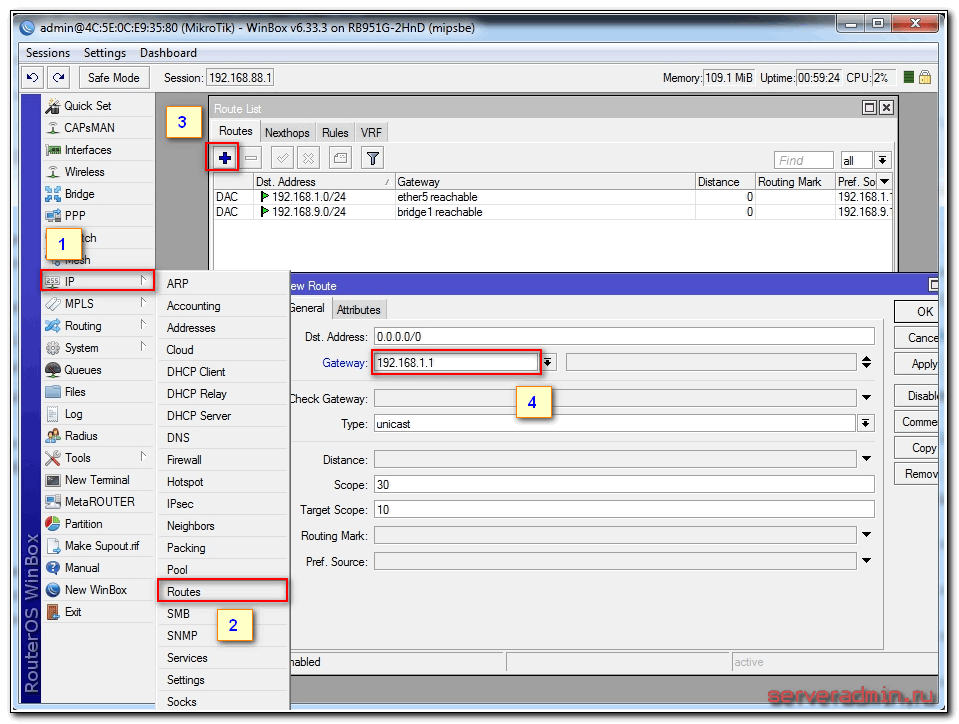
Дальше нам нужно установить шлюз по-умолчанию. Без этого обязательного шага интернет не заработает. Идем в раздел IP -> Routes и жмем плюсик для добавления шлюза по-умолчанию. В Dst. Address оставляем как есть 0.0.0.0/0 , а в поле Gateway вписываем шлюз провайдера и жмем ОК.
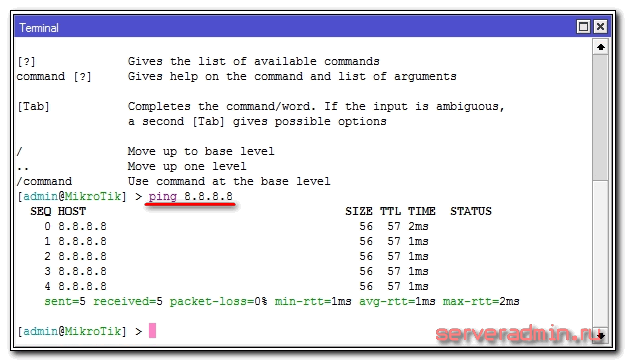
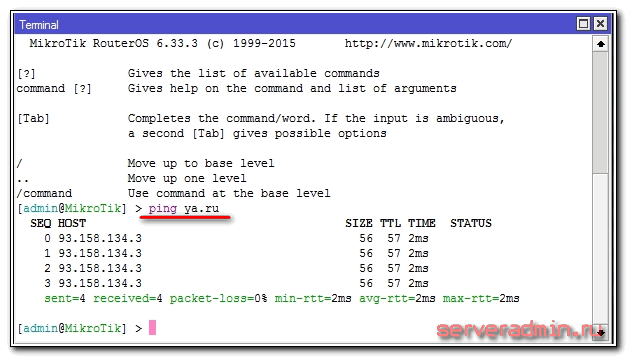
Уже сейчас интернет должен заработать, но без указания DNS сервера обращаться можно только по прямым ip адресам. Например можно пропинговать ip адрес серверов гугла. Открываем New Terminal и проверяем.
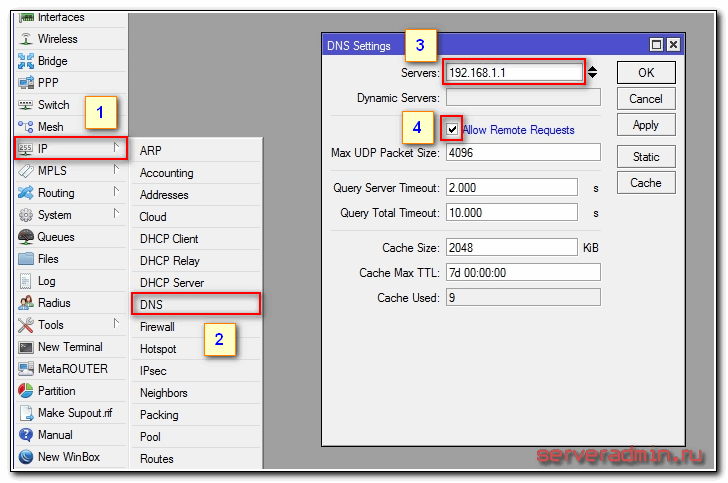
Теперь установим DNS сервер. Для этого идем в IP -> DNS , в поле Servers вводим адрес dns сервера провайдера. Если у вас их два, то нажав на треугольничек, направленной вершиной вниз, вы можете ввести еще одно значение. Обязательно ставите галочку напротив Allow Remote Requests .
Если у вас внешний IP адрес и вы разрешили удаленные DNS запросы, обязательно выполните настройку firewall и заблокируйте все входящие соединения. Если этого не сделать, то ваш роутер может стать жертвой поддельных dns запросов, которые используют для ddos атак.
На этом все, мы полностью установили настройки интернета провайдера. Можно проверить и пропинговать привычный адрес сайта.
На самом маршрутизаторе уже есть выход в интернет. На нам нужно его настроить для пользователей. Для этого продолжаем настройку mikrotik.
Настройка dhcp сервера
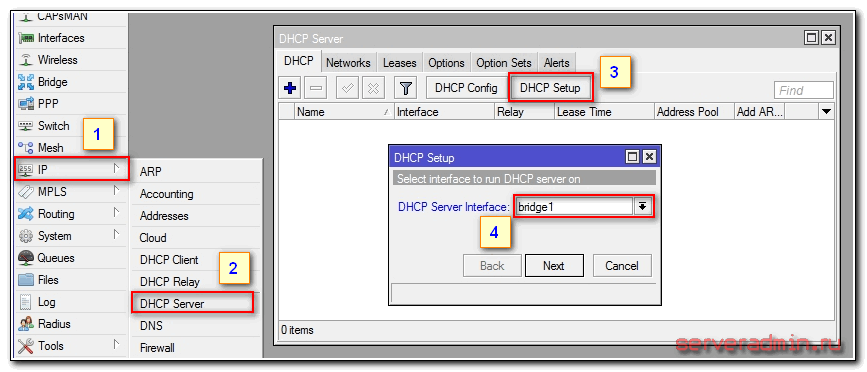
Для того, чтобы подключенные устройства могли получать сетевые настройки автоматически с роутера, на нем необходимо настроить DHCP сервер. Делается это не сложно, я сейчас по шагам все распишу. Идем в IP -> DHCP , переходим на вкладку DHCP и нажимаем DHCP Setup . Нам предлагают выбрать интерфейс, на котором будет работать сервер. Выбираем bridge1 .
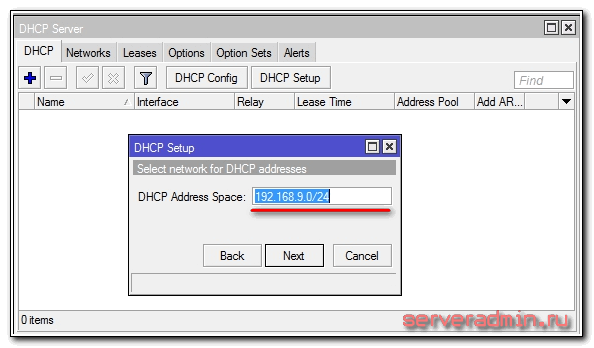
Жмем next. Теперь нужно выбрать адресное пространство, из которого будут выдаваться ip адреса. По-умолчанию указана подсеть, в которую входит ip адрес роутера. На это подходит, оставляем значение по-умолчанию 192.168.9.0/24 .
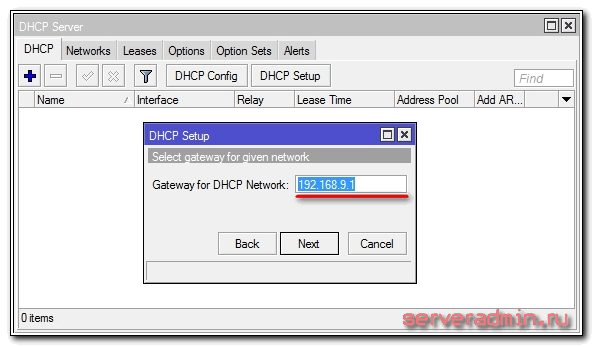
Дальше нужно указать адрес шлюза, который будут получать клиенты. Так как для них шлюзом будет выступать сам микротик, оставляем его адрес, который уже предложен.
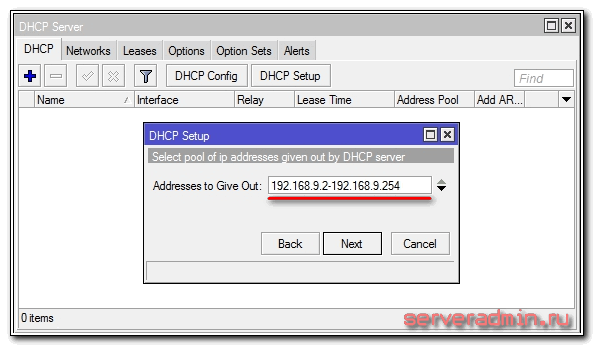
Теперь нужно указать диапазон адресов, которые будут выдаваться клиентам. Если вам не принципиально и вы не знаете, зачем его нужно менять, то оставляйте как есть. Будут использованы все свободные адреса подсети.
На последнем этапе вводим адрес dns сервера, который будет выдаваться клиентам. Это может быть как сам микротик, так и dns сервер провайдера. Это не принципиально, но лучше указать сам роутер. Так что пишем туда локальный адрес 192.168.9.1 .
Следующий параметр оставляем по-умолчанию и жмем Next. На этом настройка dhcp сервера для локальной сети закончена.
Если мы сейчас проводом подключим любого клиента к mikrotik, то он получит сетевые настройки, но в интернет выйти не сможет. Не хватает еще одной важной настройки — NAT.
Настройка статического IP
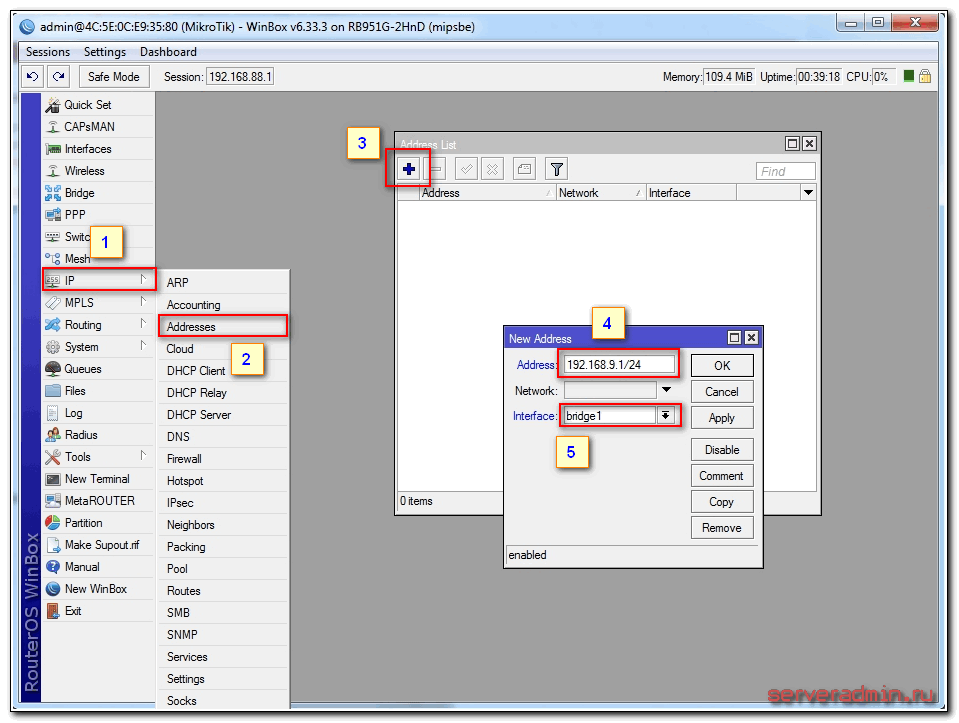
До этого мы подключались к роутеру по МАК адресу. Сейчас можно ему назначить статический локальный ip адрес, по которому он будет доступен в сети. Для этого идем в раздел IP -> Addresses и жмем плюсик.
Указываете в разделе Address любую подсеть. Я выбрал 192.168.9.0 . Соответственно микротику мы назначаем адрес 192.168.9.1/24 . В качестве интерфейса выбираем bridge1 . Поле Network можно не заполнять, оно заполнится автоматически. Теперь наш роутер доступен и по локальным интерфейсам, и по wifi (который еще предстоит настроить) по адресу 192.168.9.1.
Настройка wifi точки доступа в mikrotik
Наш роутер почти готов к работе. Осталось только настроить wi fi точку доступа и можно про него забывать :). Настройка wifi в микротике заслуживает отдельной статьи. Там очень много нюансов и возможностей. Мы сейчас сделаем самую простую настройку, которая подойдет и полностью удовлетворит потребности домашнего wifi роутера. А для более глубоких познаний можно будет воспользоваться отдельным материалом на эту тему.
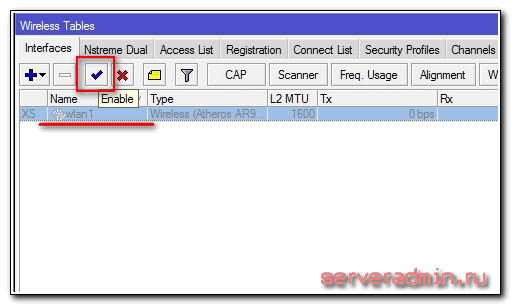
Первым делом активируем беспроводной интерфейс. По-умолчанию он выключен. Идем в раздел Wireless , выбираем wlan1 и жмем синюю галочку.
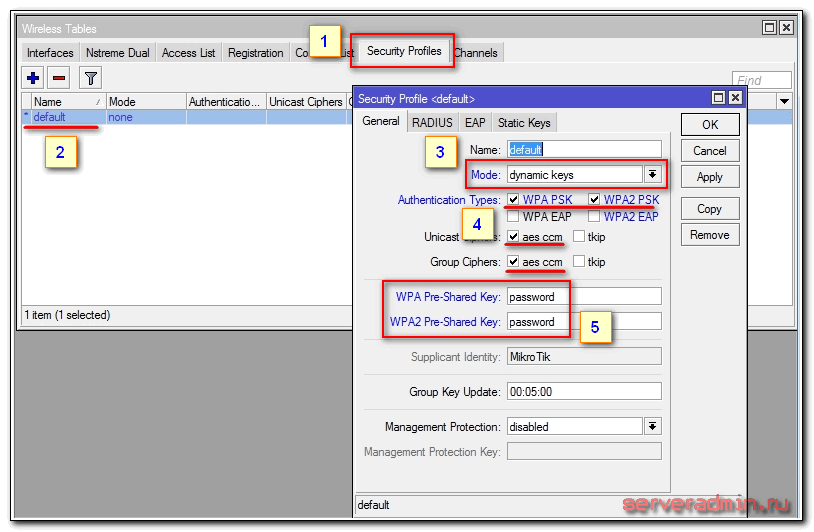
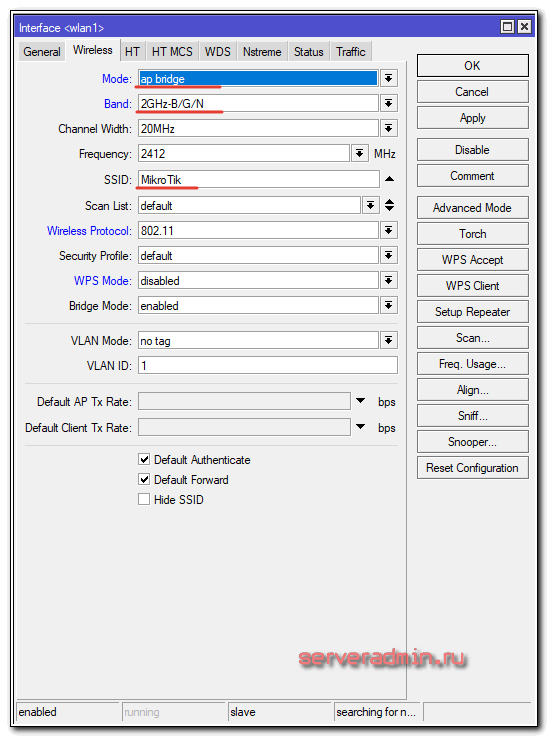
Сохраняем настройки. Возвращаемся на вкладку Interfaces и два раза жмем на wlan1, открываются настройки wifi интерфейса микротика. Переходим на вкладку Wireless. Выставляем настройки как у меня на скриншоте.
Обращаю внимание на следующие настройки:
SSID — имя вашей беспроводной сети. Пишите то, что хочется.
Frequency — частота, соответствующая одному из 12-ти каналов. Самое первое значение это первый канал и так далее. Тут рекомендуется выбрать тот канал, который в вашем конкретном случае менее всего занят другими точками доступа. Если вы не знаете что это за каналы и как их проверить, то не обращайте внимания, может выбрать любое значение из списка.
Сохраняете настройки, нажимая ОК. Все, wifi точка доступа на mikrotik настроена, можно проверять. Запускаете любое устройство, ищете вашу сеть, вводите пароль доступа и проверяете интернет. Все должно работать.
На этом основная настройка микротика закончена, но я рекомендую выполнить еще несколько настроек для удобства и безопасности.
Отправка логов Mikrotik в syslog
Первым делом настроим сбор логов с микротиков на любой syslog сервер. В моем случае это будет сам сервер мониторинга на базе rsyslog и centos 7, но это не принципиально. Главное, чтобы на нем был zabbix-agent, который будет отправлять логи микротиков на заббикс сервер.
Для этого в rsyslog включим возможность слушать udp port 514. Открываем конфиг /etc/rsyslog.conf и раскомментируем там строки:
 $ModLoad imudp
$UDPServerRun 514
Дальше в этом же файле в самом начале перечисления правил, добавляем свое.
 $template FILENAME,"/var/log/mikrotik/%fromhost-ip%.log"
if $fromhost-ip != '127.0.0.1' then ?FILENAME
& stop
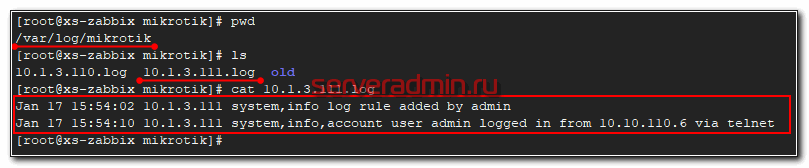
Данное правило будет автоматически раскладывать все логи с удаленных устройств по файлам в директории /var/log/mikrotik с именами в виде IP адресов. При этом не будет создан лог 127.0.0.1.log, куда бы складывались все локальные лог файлы. В своей предыдущей статье я не учитывал этот нюанс, что приводило к дублированию всех локальных логов. Сейчас я это исправляю.
Сразу же настроим ротацию лог файлов, чтобы они не забили нам весь диск. Для этого создаем конфиг для logrotate в файле /etc/logrotate.d/mikrotik примерно следующего содержания:
Я ротирую файлы логов раз в неделю, сразу сжимаю и кладу их в директорию /var/log/mikrotik/old , где будут храниться 12 последних версий файла.
Не забудьте создать указанные директории и дать пользователю zabbix права на чтение. Потом проследите, чтобы у самих логов тоже были права на чтение для zabbix. Это важно, так как агент должен их читать.
После завершения настройки, надо перезапустить rsyslog.
# systemctl restart rsyslog
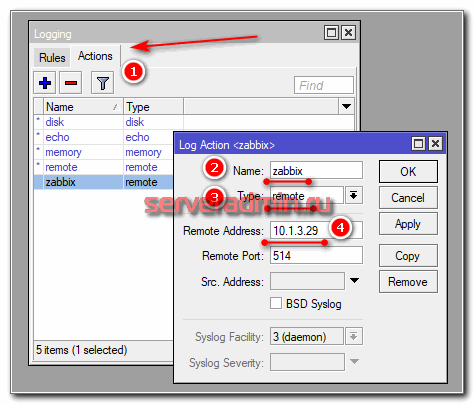
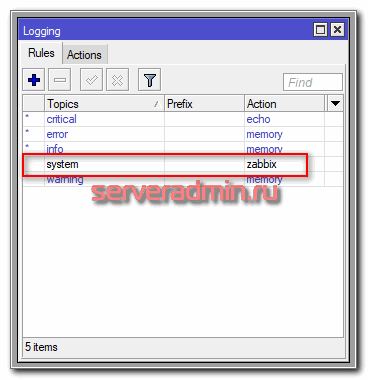
Отправляемся на Mikrotik и настраиваем отправку логов на наш syslog сервер. Для этого переходите в раздел System -> Logging -> Actions и добавляйте новое действие.
Чтобы проверить отправку логов, достаточно тут же в Mikrotik открыть новый терминал. Создастся событие в логе, который улетит на удаленный сервер. На сервере с rsyslog будет создан лог файл с содержимым.
Если у вас так же, можно двигаться дальше. Если же логи не поступают на syslog сервер, разбирайтесь в чем может быть причина. Первым делом проверьте настройки firewall. Убедитесь, что доступ к udp порту 514 есть. Дальше проверьте, что ваш rsyslog сервер реально слушает этот порт.
Часто задаваемые вопросы по теме статьи (FAQ)
Подходит ли Микротик для домашнего использования?
Я считаю, что Микротик стоит использовать только тем, кто может его самостоятельно настроить. Если вы не системный администратор, не разбираетесь в сетевых технологиях, лучше поставить какой-то роутер попроще. Я сталкивался с ситуациями, когда пользователь обращается к провайдеру с проблемами доступа в интернет. И когда он говорит провайдеру, что у него устройство Микротик, тех. поддержка провайдера отвечает, что мы не можем помочь с таким устройством. Разбирайтесь сами.
Какую ветку прошивки вы рекомендуете использовать?
Если вас не интересуют нововведения, которые появляются в новых версиях прошивки, я рекомендую использовать ветку long-term. Это самая стабильная версия, куда оперативно вносятся все обновления безопасности.
Можно ли запитать устройства Mikrotik через стандартный poe адаптер 802.3af?
Нет, у Mikrotik свой стандарт poe адаптеров, которые подходят только для устройств этой же фирмы. Он отличается от промышленного стандарта 802.3af, поэтому необходимо приобретать фирменные poe адаптеры Mikrotik.
Из-за чего часто возникают проблемы со связью у устройств компании Apple и роутеров Mikrotik?
Корень проблемы подключения apple устройств, в частности iphone, к микротикам кроется в механизме обновления dhcp leases в режиме сна. Когда iphone или другое устройство apple «засыпает», оно не может корректно обновить dhcp аренду, поэтому при выходе из режима сна wifi сеть бывает недоступна. Частичное решение этой проблемы — делать большой интервал обновления dhcp аренды — несколько часов или суток.
Онлайн курcы по Mikrotik
Если у вас есть желание научиться работать с роутерами микротик и стать специалистом в этой области, рекомендую пройти курcы по программе, основанной на информации из официального курcа MikroTik Certified Network Associate . Помимо официальной программы, в курcах будут лабораторные работы, в которых вы на практике сможете проверить и закрепить полученные знания. Все подробности на сайте Курcы по ИТ .
Стоимость обучения весьма демократична, хорошая возможность получить новые знания в актуальной на сегодняшний день предметной области. Особенности курcов:
Знания, ориентированные на практику;
Реальные ситуации и задачи;
Лучшее из международных программ.
Помогла статья? Подписывайся на telegram канал автора
Анонсы всех статей, плюс много другой полезной и интересной информации, которая не попадает на сайт.
Мониторинг Mikrotik в Zabbix по snmp
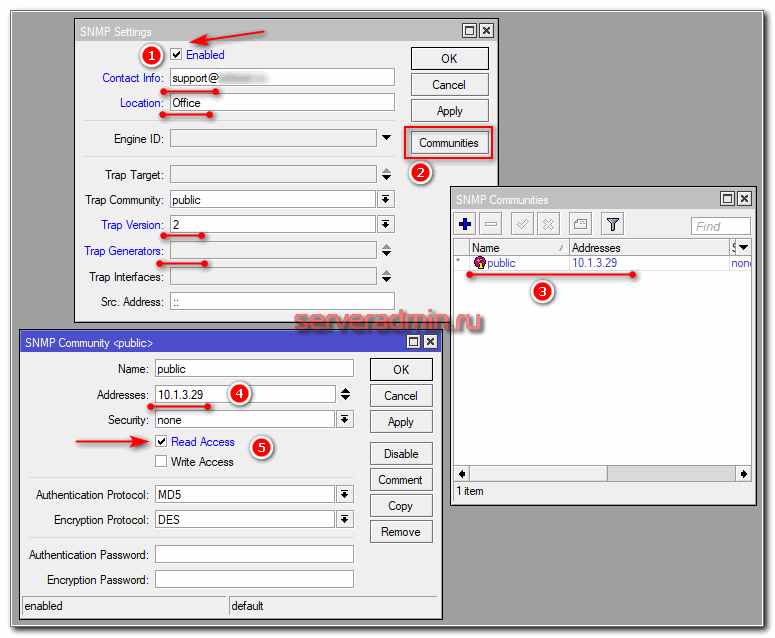
Стандартный шаблон собирает все метрики по snmp. Так что нам надо включить его на микротике. Для этого подключаемся к нему по Winbox и идем в раздел IP -> SNMP . Настраиваем работу snmp.
Мы включили snmp, выставили версию 2, разрешили подключаться только с ip адреса zabbix server — 10.1.3.29. Не забудьте указать адрес своего сервера.
Сходим теперь на zabbix-server и убедимся, что мы через него можем забирать информацию с mikrotik по snmp. Для этого подключимся к нему по ssh и воспользуемся утилитой snmpwalk . Если у вас ее нет, то поставить можно командой:
# yum install net-snmp-utils
Подключаемся к микротику по snmp.
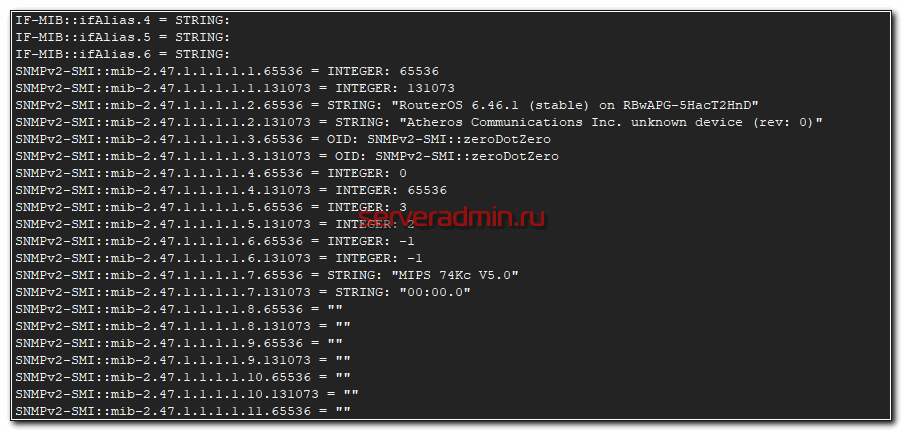
# snmpwalk -v 2c -c public 10.1.3.111
Получите кучу значений в консоли. Если хотите удобно их просмотреть, направьте вывод команды в файл и почитайте его. Если подключение прошло успешно, то переходим в Web интерфейс Zabbix сервера.
template_module_generic_snmp_SNMPv2_EN.xml
template_module_interfaces_SNMPv2_EN.xml
00template_module_icmp_ping__EN.xml
Теперь нам нужно добавить в систему само устройство Mikrotik. Делаем это как обычно, не забывая указать snmp интерфейс.
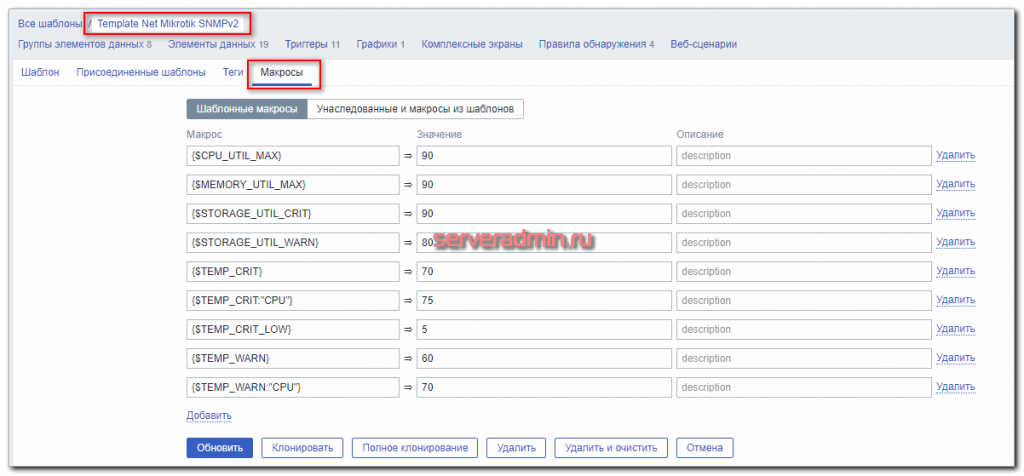
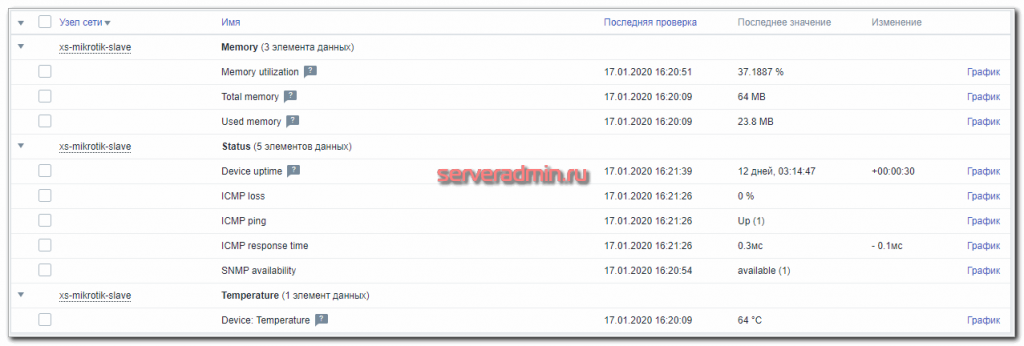
И не забудьте ему подключить шаблон Template Net Mikrotik SNMPv2 . После этого можно идти в Lates Data и проверять поступление информации с устройства в систему мониторинга.
Часть данных увидите сразу, а та, что поступает через правила автообнаружения, появится позже. Надо подождать. После того, как отработают все правила автообнаружения, рекомендую сходить на хост и поотключать то, что вам не нужно. К примеру, если у вас настроен capsman , то в мониторинг с мастера попадут интерфейсы cap , которые отключаются, если к точке нет подключенных клиентов по wifi. В итоге будет ненужный спам от мониторинга с точек.
На этом по мониторингу базовых метрик в микротике все. Теперь займемся уведомлениями о подключениях к устройствам через Winbox.
Сброс настроек роутера
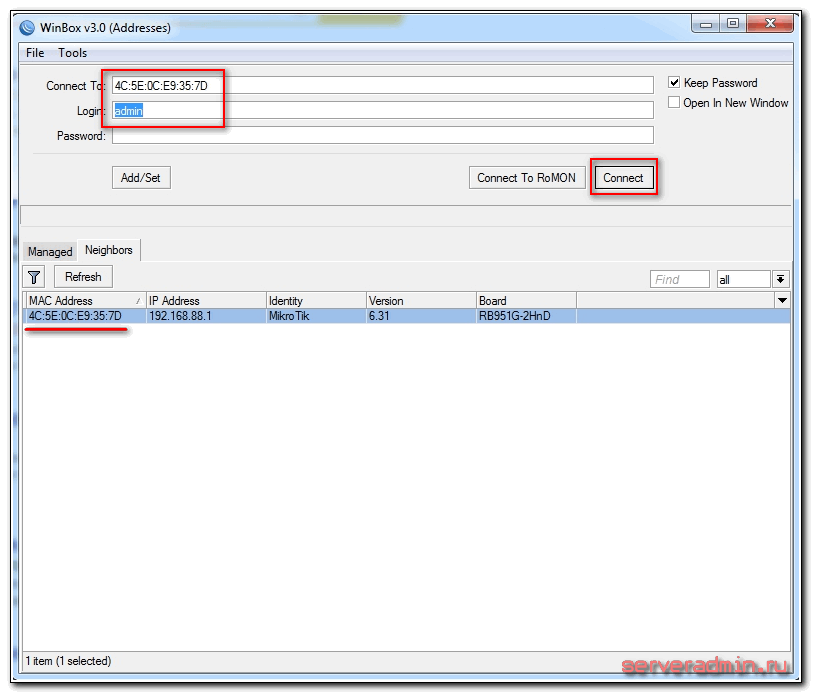
Подключаем роутер к сети, подаем питание и запускаем на компьютере winbox. Переходим на вкладку Neighbors и ждем, когда утилита найдет наш микротик. Это может занять какое-то время. На всякий случай можно нажать Refresh , если роутер долго не обнаруживается.
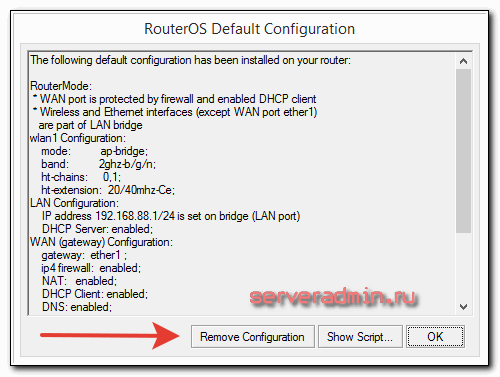
Здесь их можно либо оставить, либо удалить. Я всегда удаляю, так как стандартные настройки чаще всего не подходят под конкретную ситуацию. Приведу несколько примеров, почему это так:
Я запитал свой роутер по первому порту через poe адаптер и поэтому вынужден использовать этот порт как локальный. В настройках по-умолчанию этот порт используется как wan порт для получения интернета от провайдер.
В настройках по-умолчанию установлено автоматическое получение настроек от провайдера по dhcp. Если у вас другой тип подключения, то вам стандартная настройка не подходит.
По-умолчанию устанавливается адресное пространство 192.168.88.0/24. Мне лично не нравятся сетки по-умолчанию, так как если в них случайно воткнуть новое устройство, где будет так же забит умолчательный адрес, то в сети начнутся проблемы. Дома может это и не актуально, но в коммерческих организациях мне приходилось с этим сталкиваться. Поэтому я на всякий случай сетку всегда меняю.
Так что мы нажимаем Remove Configuration , чтобы удалить настройки. После этого роутер перезагрузится. Ждем примерно минуту и подключаемся к нему снова.
Если вы по какой-то причине не удалили сразу предустановки, то выполнить сброс настроек в mikrotik на заводские можно позже. Для этого надо в терминале набрать сначала system , а затем reset . У вас спросят подтверждение и после этого routerboard перезагрузится с заводскими настройками.
Как посмотреть список подключенных пользователей?
Chupaka
Сообщения: 3710
Зарегистрирован: 29 фев 2016, 15:26
Откуда: Минск
Контактная информация:
Re: Как посмотреть список подключенных пользователей?
07 фев 2019, 15:56
QuickSet откройте — он там, вроде, собирает в кучу информацию из разных мест =)
Ansy
Сообщения: 3
Зарегистрирован: 09 июн 2018, 17:50
Re: Как посмотреть список подключенных пользователей?
11 мар 2019, 14:34
Но таки для удобства умеет показывать Last IP , если на вкладке Wireless — Registration справа включить в выпадающем списке соответствующую колонку. А вот, например, IPv6 уже только по MAC-адресу сопоставлять в других таблицах.
chas99
Сообщения: 127
Зарегистрирован: 10 фев 2017, 08:52
Re: Как посмотреть список подключенных пользователей?
17 мар 2020, 05:42
Подниму тему, что бы не создавать новую =)
В Regitration отображаются активные клиенты, а как увидеть всех кто подключался ранее ?
возможно, через скрипт, при получении адреса по dhcp сохранить в Address list ?
address=Active Address
list=Wifi
comment=»Active MAC Address + Avtive Host Name»
chas99
Сообщения: 127
Зарегистрирован: 10 фев 2017, 08:52
Re: Как посмотреть список подключенных пользователей?
18 мар 2020, 09:22
Сохранять в Address-List можно, но только до тех пор, пока адреса не начнут повторяться — здесь сохранение закончится.
логично, про повторы как-то я и не подумал
Chupaka
Сообщения: 3710
Зарегистрирован: 29 фев 2016, 15:26
Откуда: Минск
Контактная информация:
Re: Как посмотреть список подключенных пользователей?
18 мар 2020, 13:55
chas99
писал(а):
↑ 18 мар 2020, 13:40
Если честно, то такое видел в unifi cloud key
Это ведь отдельный программный контроллер, а не точка доступа? Ну, увы, у MikroTik такого готового решения нет. Можно посмотреть на сторонние RADIUS’ы, всё равно на отдельную машину ставить надо.
chas99
Сообщения: 127
Зарегистрирован:
10 фев 2017, 08:52
Re: Как посмотреть список подключенных пользователей?
19 мар 2020, 02:53
Chupaka
писал(а):
↑ 18 мар 2020, 13:55
Это ведь отдельный программный контроллер, а не точка доступа? Ну, увы, у MikroTik такого готового решения нет. Можно посмотреть на сторонние RADIUS’ы, всё равно на отдельную машину ставить надо.
Да отдельная железка, без которой, увы, не настроить точки доступа, зато после настройки AP могут работать из без этого контроллера
Спасибо, вообщем смысл (направление) понятен !
chas99
Сообщения:
127
Зарегистрирован:
10 фев 2017, 08:52
Re: Как посмотреть список подключенных пользователей?
20 мар 2020, 09:45
Chupaka
писал(а):
↑
19 мар 2020, 14:35
Т.е. каждая точка сама показывает историю подключений с трафиками, без участия контроллера?
нет, увы! более того без контроллера с точками вообще ничего нельзя сделать, никак на них не зайти, они просто работают как были ранее настроены и всё, т.е. через них сеть/инет работает, а внутрь точки не попасть =)
Chupaka
Сообщения: 3710
Зарегистрирован: 29 фев 2016, 15:26
Откуда: Минск
Контактная информация:
Мониторинг подключений (авторизаций) в Mikrotik
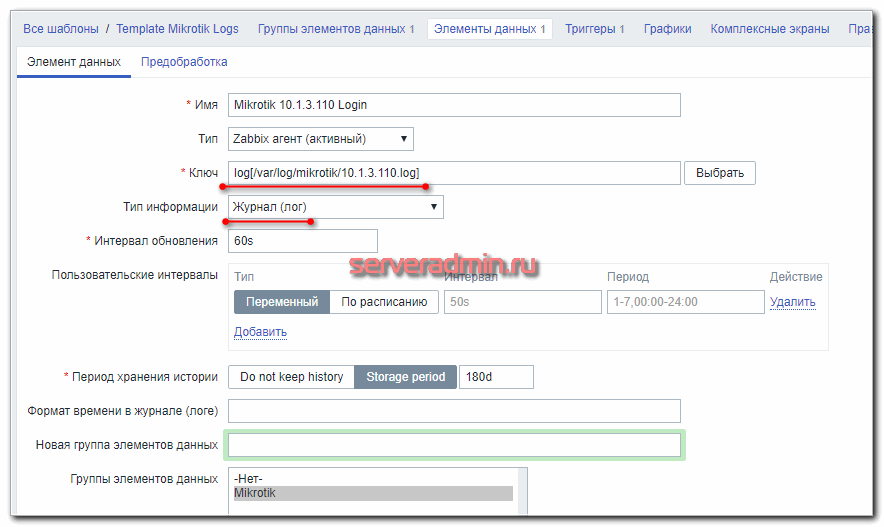
Логи с устройств мы собрали в одном месте. Теперь будем их анализировать и отправлять уведомления при каждом подключении к Mikrotik через Winbox. Я для этого сделал отдельный шаблон, где созданы элементы данных типа Журнал (лог) для анализа лог файла от каждого устройства.
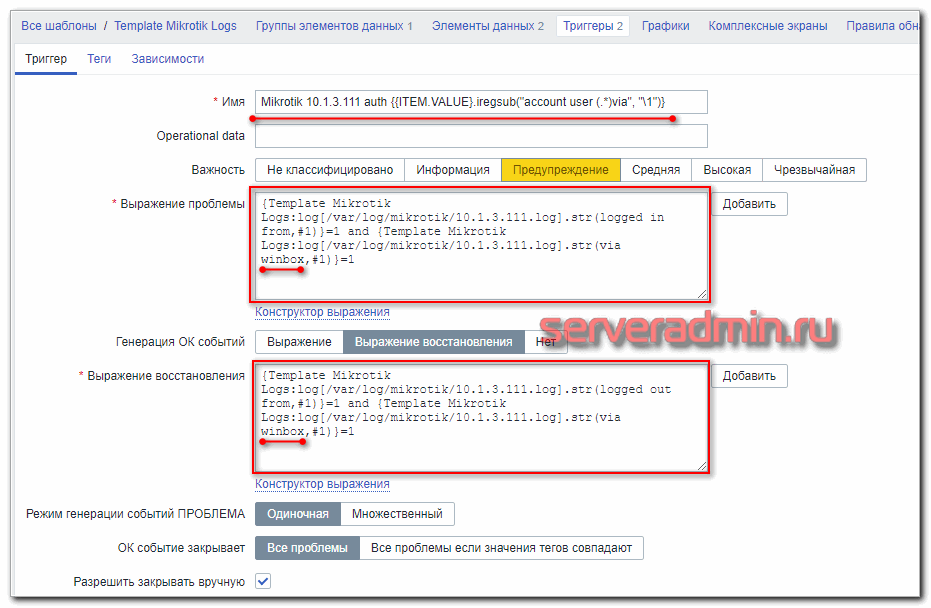
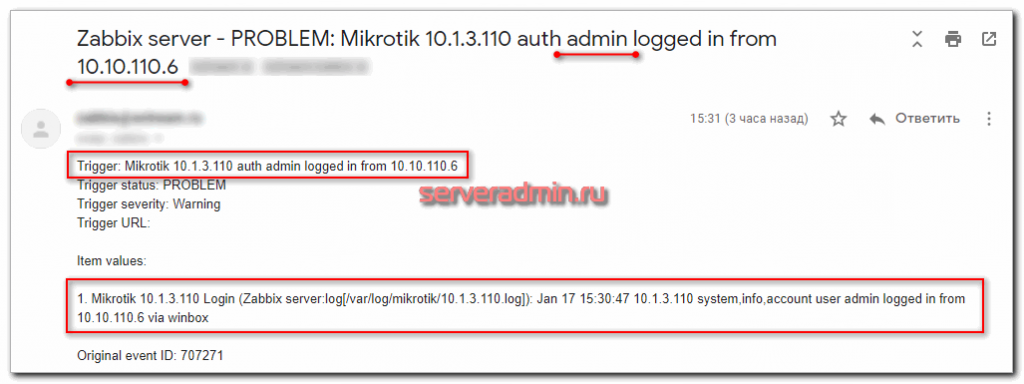
Для каждого элемента данных есть триггер, который с помощью регулярного выражения анализирует лог файл и срабатывает тогда, когда видит строки с подключением к микротику через winbox. Имя триггера формируется таким образом, чтобы в нем была информация об имени пользователя и ip адрес, с которого он подключился.
Я не стал делать в шаблоне автообнаружение. Настраивал это в системах до 10-ти точек и мне банально было лень это делать, хотя и не сложно. Я просто копировал и исправлял итемы и триггеры, меняя ip адреса устройств. Для автообнаружения надо скрипт на сервер класть, который будет передавать список логов в мониторинг. А если руками делать, то можно все на сервере в шаблоне добавлять.
Итак, создаем простой итем.
К итему делаем триггер.
Mikrotik 10.1.3.110 auth {{ITEM. VALUE}.iregsub("account user (.*)via", "\1")}
{Template Mikrotik Logs:log[/var/log/mikrotik/10.1.3.111.log].str(logged in from,#1)}=1 and {Template Mikrotik Logs:log[/var/log/mikrotik/10.1.3.111.log].str(via winbox,#1)}=1
Вот и все. Прикрепляйте шаблон к хосту, на котором находится сам лог файл и проверяйте. В первую очередь смотрите, чтобы в Latest Data появилось содержимое лога.
Если триггеры настроены правильно, то при каждом подключении по Winbox вы будете получать уведомление на почту.
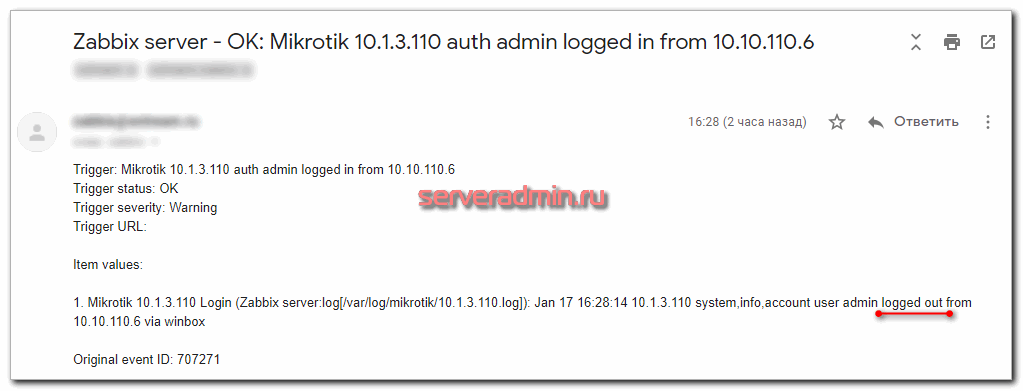
И еще одно после отключения.
Такой несложный механизм мониторинга за подключениями. Я отслеживаю именно подключения по winbox. Вы можете это изменить, добавив и другие типы подключения. Для этого надо изменить регулярное выражение в триггере.
Пример моего шаблона с двумя микротиками — zabbix-mikrotik-logs.xml . Если у вас много устройств, настройте автообнаружение лог файлов, чтобы автоматически создавать итемы и триггеры. Пример настройки автообнаружения в Zabbix можете посмотреть на примере мониторинга openvpn подключений . Там как раз показан очень похожий пример, когда анализируется список файлов в директории и передается в zabbix server.
На этом по мониторингу микротиков в Zabbix у меня все. По идее, рассмотрел все актуальные задачи по этой теме.
Заключение
Если у вас есть замечания или рекомендации по настройке мониторинга Mikrotik, делитесь в комментариях. Так же интересно узнать, есть ли еще какие-то полезные метрики, которые я упустил. Имея на руках лог файлы, можно настроить мониторинг абсолютно всех действий с микротиками. Но лично я не придумал, какая еще информация может быть полезна.
Мониторинг подключений и авторизаций в микротиках настроен в рамках построения простенькой самодельной системы информационной безопасности. Сюда можно будет добавить мониторинг за подключениями по ssh и openvpn . Затем свести все это в единый dashboard.
Так же может быть полезным настройка оповещений в telegram .