

Настройка в меню BRIDGEНастройка в меню Wireless1. Настройки на вкладке Wireless2. Настройки на вкладке Data Rates3. Настройки на вкладке Advanced4. Настройки на вкладках HT, HT MCS, WDS5. Настройки на вкладке NV26. Настройки на вкладке TX POWERНастройка второго устройстваПросмотр показателей соединения
Первое, что мы делаем — это сбрасываем заводские настройки.
- Сброс Mikrotik на заводские настройки
- Настройка в меню BRIDGE
- Настройка в меню Wireless
- Настройки на вкладке Wireless
- Настройки на вкладке Data Rates
- Настройки на вкладке Advanced
- Настройки на вкладке NV2
- Настройки на вкладке TX POWER
- Настройка шифрования
- Настройка второго устройства
- Просмотр показателей соединения
- Быстрая настройка
- Пример №1. Быстрая настройка MikroTik
- Сброс через кнопку RESET
- Подключение роутера MikroTik по кабелю
- Подключение роутера MikroTik по WiFi
- Вход в настройки роутера MikroTik
- Настройка MikroTik с помощью Quick Set
- Обновление прошивки
- Настройка MikroTik WiFi
- Настройка интернета, автоматические настройки
- Настройка интернета, статический IP адрес
- Настройка интернета, PPPoE
- Настройка локальной сети
- Подключение роутера MikroTik к компьютеру
- Вход в настройки MikroTik RouterOS
- Сброс роутера MikroTik
- Reset через Winbox
- Ошибки при подключении к Winbox
- Установить пароль на роутер MikroTik
- Обновление прошивки в MikroTik RouterOS
- Редакции прошивок MikroTik
- Настройка локальной сети MikroTik LAN
- Настройка MikroTik Bridge
- Добавление портов MikroTik в Bridge
- Назначение локального IP адреса
- Настройка DCHP сервера в MikroTik
- Определение диапазона назначаемых IP адресов
- Задание сетевых настроек для клиента
- Общие настройки MikroTik DCHP сервера
- Настройка MikroTik DNS
- DNS сервера Google
- Настройка Интернета на роутере MikroTik
- Настройка DHCP client в MikroTik
- Настройка статического IP в MikroTik
- Установка IP адреса на выбранный интерфейс
- Добавление статического маршрута(шлюз по умолчанию)
- Настройка PPPoE в MikroTik
- Настройка MikroTik NAT
- Настройка WiFi на роутере MikroTik
- Настройка пароля для WiFi в MikroTik
- Настройка WiFi на частоте 2,4ГГц
- Настройка WiFi на частоте 5ГГц
- Проброс портов(port forwarding) в роутере MikroTik
- Настройка Mikrotik FireWall
- Разрешение для уже установленных соединений
- Доверительные правила для локальной сети
- Разрешить ICMP запросы с WAN интерфейсов
- Удалить все входящие пакеты с WAN интерфейсов
- Удалить все пакеты в состоянии invalid
- Сброс MikroTik до заводских настроек, hard reset
- Reset через кнопку RESET
- Настройка WiFi моста для базовой станции MikroTik, режим WDS
- Настройка WiFi моста на оборудовании MikroTik
- Настройка параметров WiFi для базовой станции моста MikroTik
- Настройка параметров WDS для базовой станции моста MikroTik
- Настройка параметров NV2 для базовой станции моста MikroTik
- Настройка моста MikroTik для WiFi клиента
- Настройка параметров WiFi для клиента моста MikroTik
- Настройка параметров NV2 для клиента моста MikroTik
- Настройка моста WiFi для клиента MikroTik, базовая станция Tplink, Asus, Netis
- Настройка параметров Security Profiles для клиента моста MikroTik
- Освободить порт для 2-ого провайдера
- Настроить 2-ого провайдера
- Добавление 2-ого провайдера в список WAN
- Отключить добавление DNS серверов для провайдера-1
- Определить общедоступные DNS сервера
- Отключить автоматическое добавление маршрутов
- Добавление маршрутов для двух провайдеров
- Статический IP или DHCP клиент
- Mangle маркировка ответов для двух провайдеров
- Статическая маршрутизация для маркированных маршрутов
- Настройка двух провайдеров MikroTik, режим резервирования(автопереключение)
- Добавить статический маршрут для Google DNS
- Запретить ICMP запросы через провайдера-2
- Добавить правило Netwatch для переключения
- Настройка 2 провайдеров в MikroTik, режим балансировки(одновременная работа)
Сброс Mikrotik на заводские настройки
1. Если вы подключились к устройству первый раз, то соответствующее окно с заголовком RouterOS Default Configuration появится сразу при входе, для сброса настроек нужно нажать на кнопку Remove Configuration.

2. Если на устройство уже заходили, то такое окно по умолчанию не появляется. Заходим в меню New Terminal и с помощью команды system reset-configuration перезагружаем устройство (после перезагрузки появляется окно сброса настроек).
Или же идем в меню System, потом — в Reset Configuration. В окне выставляем галочку в пункте No Default Configuration и жмем на Reset Configuration.
Заводская конфигурация сброшена, начинаем настраивать.
Настройка в меню BRIDGE
Добавляем порты, чтобы проходящий через оборудование MikroTik трафик мог передаваться дальше по проводному и WiFi интерфейсу. Иначе наши устройства будут «общаться» только между собой.
Для этого в меню Bridge жмем на кнопку + (открывается окно как на картинке ниже), присваиваем бриджу имя и жмем Ок.

Переходим на вкладку Ports, нажимаем на + и добавляем порт Wlan1 в строке Interface. В строке Bridge выбираем ранее созданный нами bridge1. Жмем Ок.
Опять нажимаем на + и создаем уже порт Ether1:


Настройка в меню Wireless
Выбираем пункт меню Wireless, открываем Wlan1.
Настройки на вкладке Wireless
Здесь настраиваются параметры беспроводного интерфейса:

Настройки на вкладке Data Rates
В случае если мы выбираем для устройств режим N-only, то все галочки на этой вкладке снимаются. Иначе — смотрим параметры настройки ниже.

Настройки на вкладке Advanced
Если наши устройства используют MIMO (что желательно, так как пропускная способность такого оборудования выше), то нужно уделить внимание соответствующим настройкам антенн на вкладке HT:

На вкладке HT MCS рекомендуется оставить значения по умолчанию.
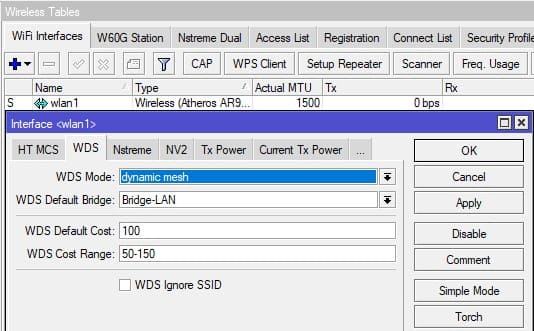
На вкладке WDS нас интересуют 2 параметра:

Настройки на вкладке NV2
Здесь мы настраиваем параметры микротиковского протокола NV2 (кстати, настройки протокола NSTREME и соответствующую вкладку не рассматриваем именно потому что он устарел и практически не применяется).

Настройки на вкладке TX POWER
Чаще всего оставляется значение Default. Если выбрать Manual, то разворачиваются поля с настройками и можно вручную корректировать параметры мощности радиокарты.


Настройка шифрования
В разделе Wireless идем на вкладку Security Profiles

Настройка второго устройства
Большинство настроек идентичны, за исключением:
Просмотр показателей соединения
Если мы все настроили правильно, то на вкладке Status беспроводного интерфейса можно посмотреть параметры:

Вам может быть интересно
Данная инструкция предназначена для самостоятельной настройки роутера MikroTik. В качестве примера будет использоваться роутер MikroTik hAP ac lite(RB952Ui-5ac2nD), который будет настроен для работы интернета и использования локальных сетей Ethernet и WiFi(включая Apple Iphone).
Инструкция состоит из двух больших примеров: “Быстрая настройка” и ‘Ручная настройка“, задача которых состоит в демонстрации двух методов настроек: с помощью внутреннего мастера настроек Quick Set и распределённая настройка посредством Winbox или Webfig.
Быстрая настройка
Настройка служб на роутерах MikroTik: подключение интернета, DHCP, brige, VLAN, WiFi, Capsman, VPN, IpSec, PPTP, L2TP, Mangle, NAT, проброс портов, маршрутизация(routing), удаленное подключение и объединение офисов.
Пример №1. Быстрая настройка MikroTik
Данный пример настройки роутера MikroTik самый простой и не требует детального изучения принципов работы MikroTik. Его можно применять с использованием ПК или ноутбука, а также мобильного телефона.
Исходные настройки роутера MikroTik должны соответствовать заводским, если по какой причине это не так, следует их сбросить через кнопку Reset.
при использовании кнопки RESET оборудование MikroTik может принимать 3 разных состояния. Переход между состоянии зависит от времени нажатия кнопки RESET. Внимательно изучите последовательность сброса для перехода к заводским настройкам.
Сброс через кнопку RESET
На задней панели расположена кнопка RESET
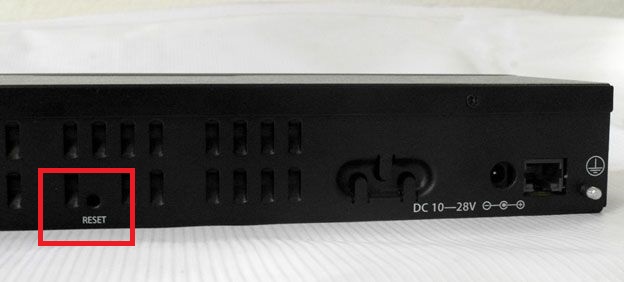
Необходимо последовательно совершить действия:
Подключение роутера MikroTik по кабелю
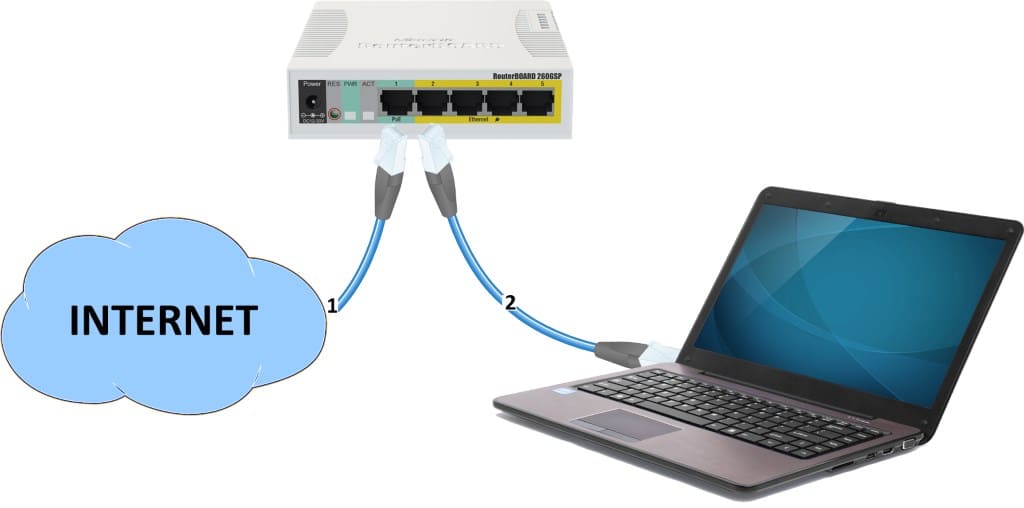
Подключение роутера MikroTik по WiFi
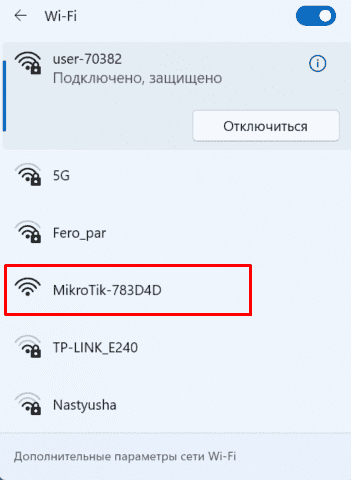
Подключение к роутеру MikroTik через WiFi может стать актуальным, если у ноутбука нет Ethernet порта или настройка роутера производится через смартфон. В списке доступных WiFi подключений должен отображаться роутер MikroTik, по аналогии как на примере ниже.
Вход в настройки роутера MikroTik
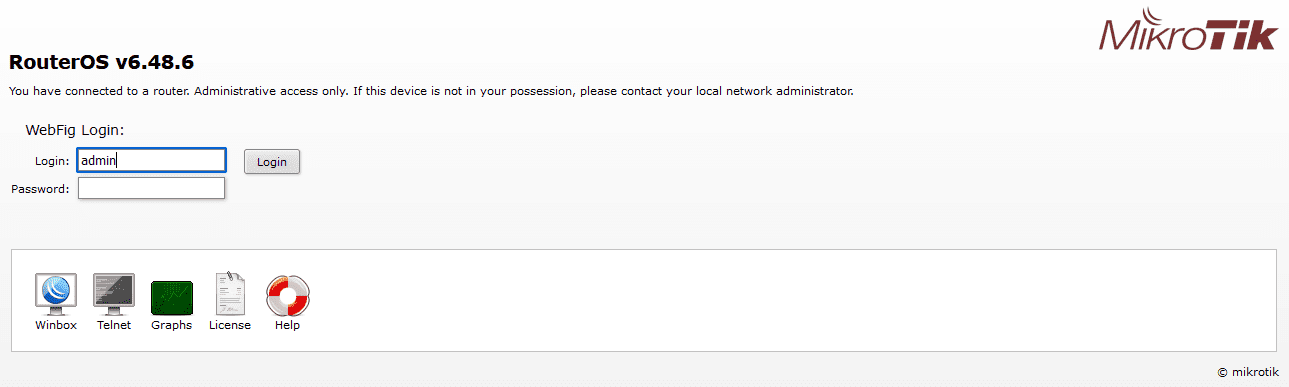
Для входа в настройки MikroTik можно воспользоваться любым web браузером.
Настройка MikroTik с помощью Quick Set
Quick Set это мастер быстрых настроек, который содержит оптимизированные шаблоны уже готовых конфигураций, достаточно только их заполнить пользовательскими данными. В рамках данной настройки будет выбран шаблон Home AP Dual.
Обновление прошивки

Роутер MikroTik будет перезагружен и после будет доступен по прежнему адресу “192.168.88.1“.
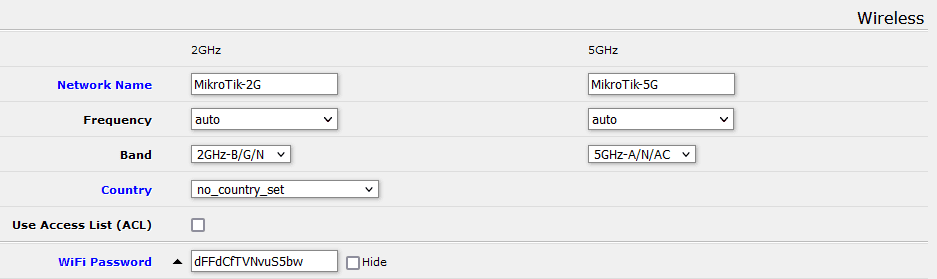
Настройка MikroTik WiFi
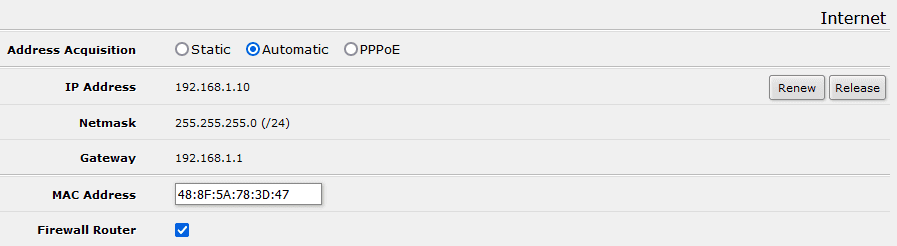
Настройка интернета, автоматические настройки
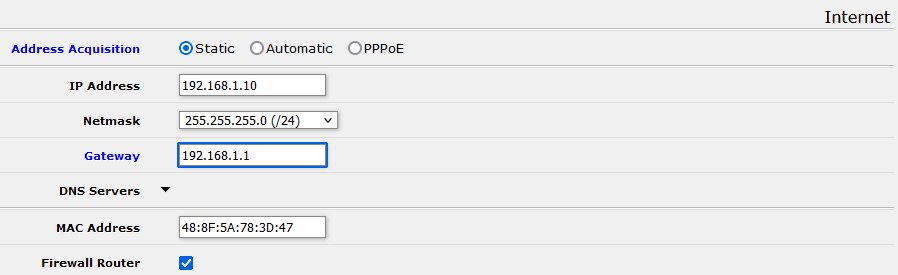
Настройка интернета, статический IP адрес
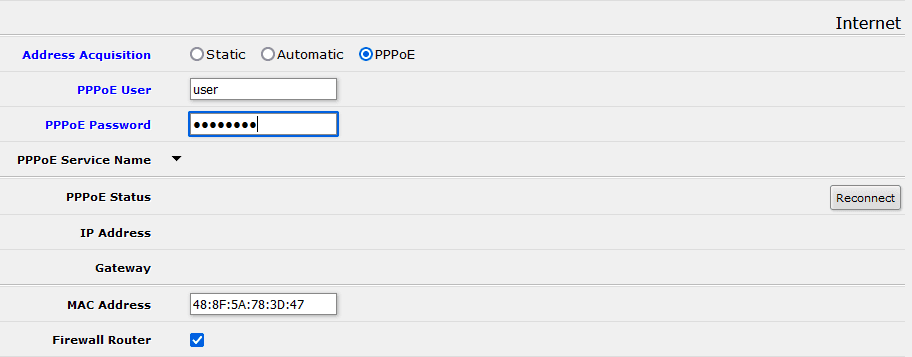
Настройка интернета, PPPoE
Настройка локальной сети
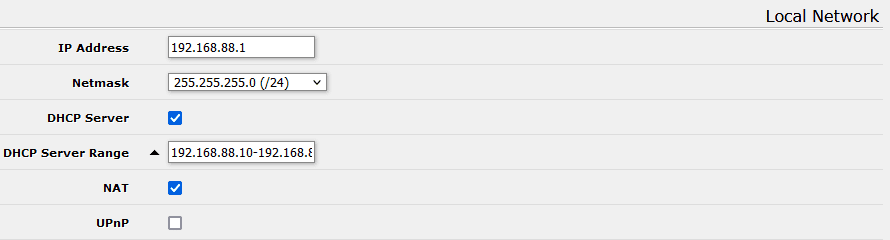
Подключение роутера MikroTik к компьютеру
Предварительно стоит отметить, что у роутера MikroTik в качестве порта WAN может выступать любой порт. Однако в заводской прошивке, в качестве WAN порта выступает ether1, на котором активен dhcp client. Эту особенность заводской прошивки стоит учитывать при подключении к роутеру MikroTik, т.к. конфигурация определена так, что все входящие подключения на ether1 будут недоступны.
Вход в настройки MikroTik RouterOS
Для настройки роутера MikroTik лучше всего воспользоваться утилитой , которая специально разработана для управления оборудованием MikroTik.
обнаружит устройство независимо от назначенного ему адреса. Чаще всего это 192.168.88.1, но и встречаются варианты когда ip адрес = «0.0.0.0». В этом случае подключение происходит по MAC адресу устройства. Кроме этого Winbox отображается все найденные устройства MikroTik в сети, а также дополнительную информацию(версия прошивки, UpTime):

Учётная запись(пароль) по умолчанию:
Сброс роутера MikroTik
Т.к. ручная настройка предполагает полную настройку роутера MikroTik с нуля, при первом подключении необходимо полностью удалить заводскую настройку.
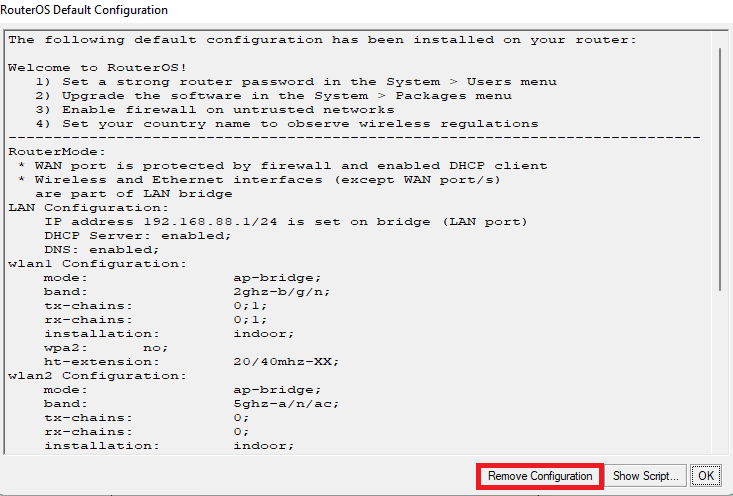
Если по какой-то причине роутер MikroTik не вывел форму сброса, это можно сделать в ручном режиме.
Reset через Winbox
/system -configuration -=yes -=yes
Сброс роутера MikroTik будет сопровождаться перезагрузкой устройства, после которой можно повторно подключиться к роутеру через MAC адрес.
Ошибки при подключении к Winbox
router does not support secure connection, please enable legacy mode if you want to connect anyway
Решение: необходимо активировать режим Legacy Mode.
Решение-2: Обновить версию Winbox.
ERROR: could not connect to MikroTik-Ip-Address
Решение: Проблема связана с доступом, частые причины:
Установить пароль на роутер MikroTik
Первым важным делом настройки нового роутера MikroTik это обновление пароля администратора. Случаи бывали разные, это пункт просто нужно выполнить.
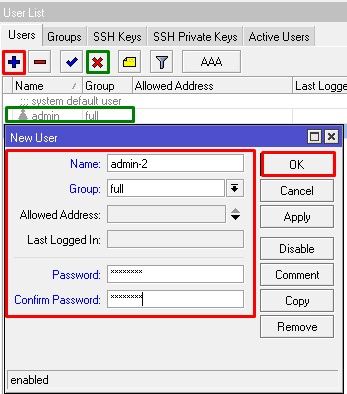
добавление нового пользователя с полными правами:
деактивация старого пользователя:
Рекомендация: Для повышения уровня безопасности роутера MikroTik следует:
Обновление прошивки в MikroTik RouterOS
Одной из важной задачей при вводе в эксплуатацию нового устройства MikroTik: маршрутизатора(роутера), коммутатора(свитча) или точки доступа WiFi это обновление прошивки. Чаще всего это имело рекомендованный характер, но недавний инцидент с “back door” в категории long-term указал на то, что актуальность прошивки в устройствах MikroTik имеет критический характер.
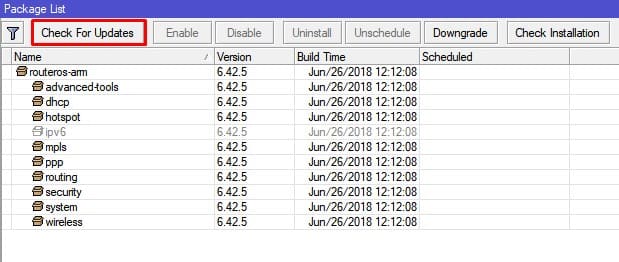
Действия в кнопке Download&Install произведут закачку выбранной редакции прошивки и автоматическую перезагрузку роутера MikroTik. Установка будет произведена в момент загрузки. Не выключайте роутер MikroTik до полной перезагрузки и обеспечьте стабильное питание электросети при обновлении прошивки.
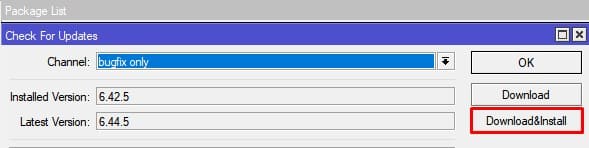
Редакции прошивок MikroTik
Другие редакции не рекомендуется устанавливать в рабочие устройства MikroTik, т.к. это может привести к нежелательным последствиям.
Важным дополнением в обновлении прошивки является обновление Current Firmware – это аппаратная прошивка, аналог BIOS в компьютере.
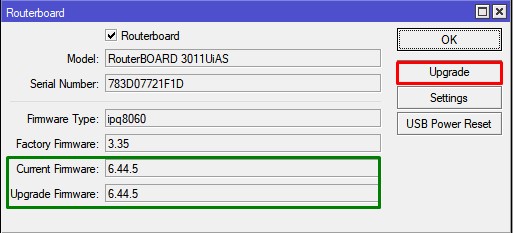
Настройка локальной сети MikroTik LAN
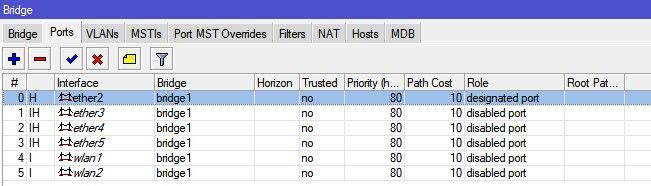
В основе работы локальной сети (LAN) на роутере MikroTik находится Bridge – программное объединение портов в свитч. В состав Bridge может входить любая последовательность портов роутера MikroTik, а если туда добавить все порты – роутер станет точкой доступа WiFi или коммутатором.
Стоит учитывать, что такое объединение управляется CPU. Этот факт важен при значительных нагрузках на CPU.
Настройка LAN на роутере MikroTik состоит из следующих ключевых этапов:
Настройка MikroTik Bridge
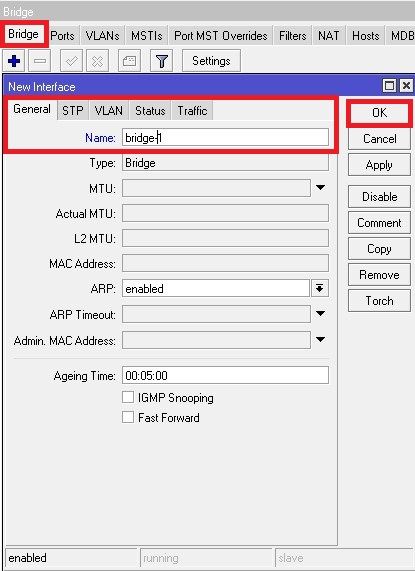
ether3:bridge port received packet with own address as source address (MAC ether3), probably loop”
/interface bridge add name=bridge-1
Добавление портов MikroTik в Bridge
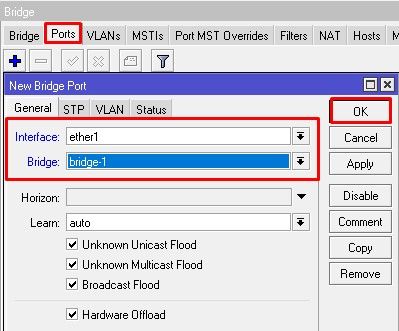
добавление портов(LAN, VLAN, WLAN и тд)
/interface bridge port add bridge=bridge-1 hw=yes interface=ether2
/interface bridge port add bridge=bridge-1 hw=yes interface=ether3
/interface bridge port add bridge=bridge-1 hw=yes interface=ether4
/interface bridge port add bridge=bridge-1 hw=yes interface=ether5
/interface bridge port add bridge=bridge-1 interface=wlan1
/interface bridge port add bridge=bridge-1 interface=wlan2
Hardware Offload — аппаратная поддержка bridge отдельным чипом. Список поддерживаемых устройств.
Назначение локального IP адреса
После добавления портов в Bridge нужно назначить статический IP адрес и правильней всего это указать в качестве интерфейса созданный bridge-1. С этого момента любая настройка адресации или маршрутизации в роутере MikroTik будет осуществляться через bridge-1.
При заполнение IP адреса важно указать маску подсети. Это частая опечатка может произвести к отсутствию отклика от роутера MikroTik. При этом значение Network заполнится автоматически.
установка ip адреса на выбранный интерфейс
/ip address add address=192.168.0.1/24 interface=bridge-1 network=192.168.0.0
Настройка DCHP сервера в MikroTik
DHCP сервер занимается выдачей IP адресов всем устройствам, которые отправляют соответствующий запрос. Это незаменимая опция при настройке WiFi на роутере MikroTik, но и также облегчает обслуживание локальной сети в этом вопросе.
Будет состоять из 3-ёх пунктов:
Определение диапазона назначаемых IP адресов
Диапазон Addresses содержит IP адреса для всех клиентов роутера MikroTik и часто принимает значение или как показано на изображении или 192.168.0.100-192.168.0.254. Это даст возможность указывать статические IP адреса для: сервера, принтера, видеорегистратора, IP камеры и тд.
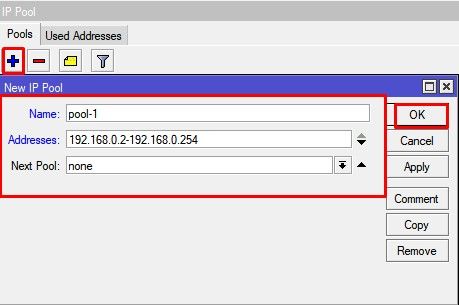
/ip pool add name=pool-1 ranges=192.168.0.2-192.168.0.254
Задание сетевых настроек для клиента
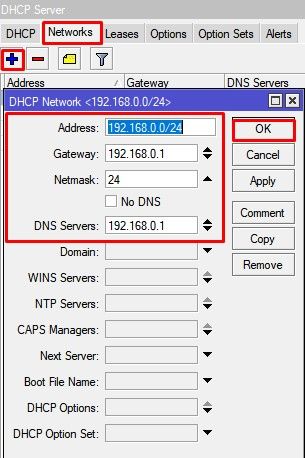
/ip dhcp-server network add address=192.168.0.0/24 dns-server=192.168.0.1 gateway=192.168.0.1 netmask=24
Общие настройки MikroTik DCHP сервера
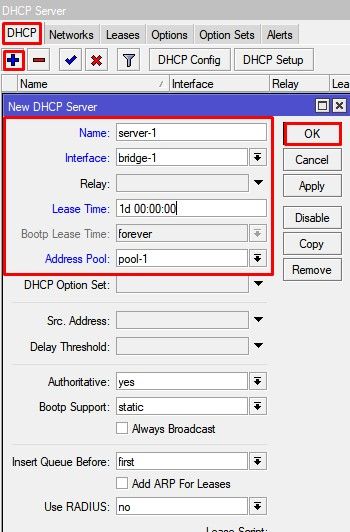
/ip dhcp-server add address-pool=pool-1 disabled=no interface=ether-1 lease-time=1w name=server-1
Дополнение: если DHCP нужно применить к одному из портов bridge, то в качестве интерфейса нужно указать именно этот bridge.
Add ARP For Leases — добавляет MAC адрес устройства в таблицу ARP, которому был выдан IP адрес. Можно использовать в качестве блокировки статических IP. Без присутствия соответствующего MAC в таблице ARP пакеты с данного устройства не будут обрабатываться.
Настройка MikroTik DNS
В рамках данной инструкции по настройке роутера MikroTik будет рассмотрена конфигурация, когда сам роутер выступает в качестве DNS сервера. Это имеет несколько преимуществ:
Для такой конфигурации DNS сервера нужно:
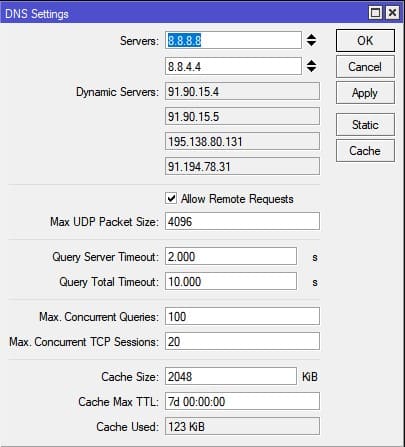
DNS сервера Google
/ip dns
set allow-remote-requests=yes servers=8.8.8.8,8.8.4.4
/ip dns set allow-remote-requests=yes servers=1.1.1.1,1.0.0.1
Настройка Интернета на роутере MikroTik
Для настройки интернета на роутере MikroTik нужно совершить два действия:
Настройка DHCP client в MikroTik
Это самый распространённый тип подключения интернета на роутерах MikroTik. На указанный порт(ether1) будут приходить настройки от интернет провайдера. D HCP клиент не только облегчает настройку интернета, но и служит индикатором, когда услуга отсутствует на линии(не работает интернет), но и также позволяется добавить скрипт, который будет выполняться при изменении значения Status.
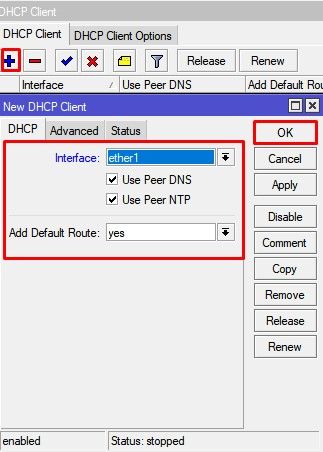
/ip dhcp-client
add add-default-route=no dhcp-options=hostname,clientid disabled=no interface=ether1
Опцией Add Default Route можно манипулировать, но выключенное состояние потребует ручного добавления маршрута. Это может стать полезным при использовании балансировки между несколькими линиями интернета.
Настройка статического IP в MikroTik
Настройка статического IP адреса в роутере MikroTik ни чем не отличается от аналогичной настройки любого сетевого устройства и состоит из трех разделов:
Установка IP адреса на выбранный интерфейс
Популярные маски подсети:
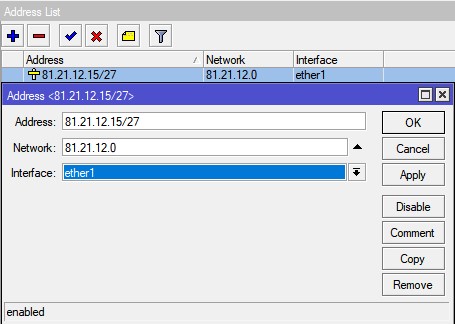
/ip address add address=81.21.12.15/27 interface=ether1 network=81.21.12.0
Добавление статического маршрута(шлюз по умолчанию)
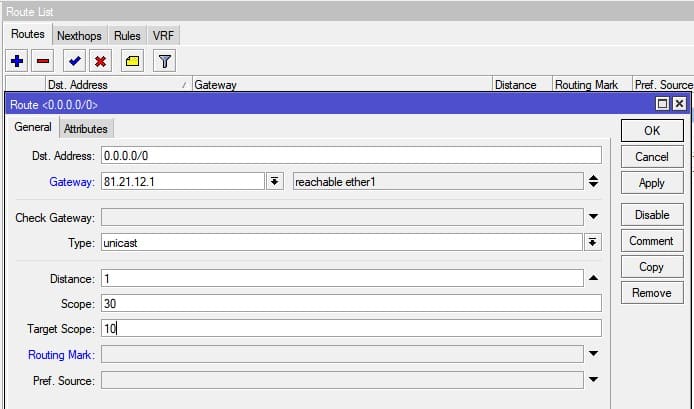
/ip route
distance=1 gateway=81.21.12.1
Настройка PPPoE в MikroTik
PPPoE сохраняет свою популярность при настройке интернета на роутере MikroTik.
В случае успешного соединения, на PPPoE интерфейсе будет определен статус RUN.
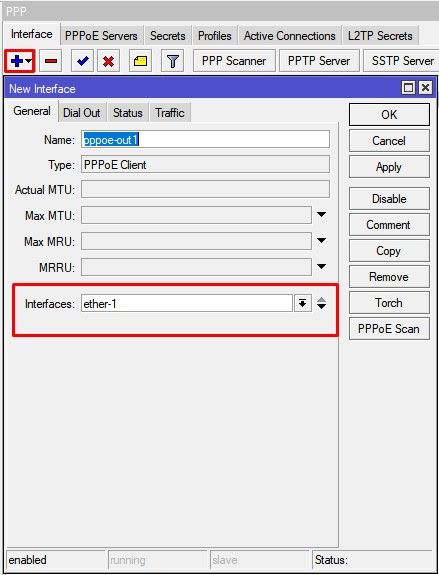
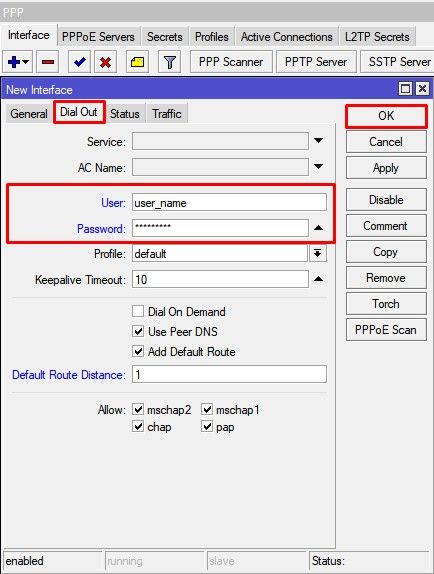
Настройка MikroTik NAT
NAT это механизм, который позволяет преобразовывать IP адреса для транзитных пакетов. Именно NAT является основной настройкой, которая обычное устройство MikroTik преобразовывает в роутер.
Masquerade это основное правило NAT для работы интернета на роутере MikroTik.
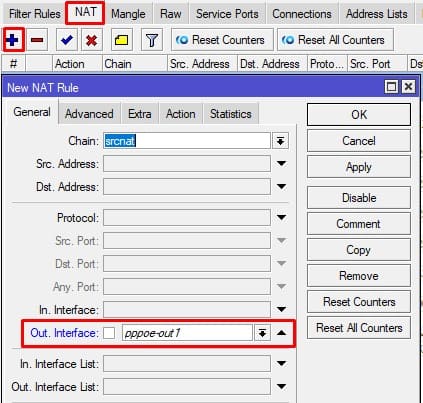
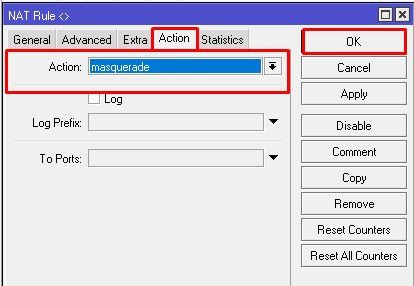
правило для работы интернета
/ip firewall nat add action=masquerade chain=srcnat out-interface=ether1
Дополнение: srcnat можно использовать ещё в ситуации, когда на исходящем порту несколько ip адресов: провайдер выделил диапазон адресов на одном проводном подключении.
Настройка WiFi на роутере MikroTik
Рассмотрим ситуацию, когда у роутера MikroTik имеется два WiFi модуля 2.4ГГц и 5ГГц. Такая конфигурация позволит одновременно работать в двух разных диапазонах. Для их включения нужно последовательно настроить каждый из них.
Первым делом нужно настроить конфигурацию безопасности. Если локальная сеть не содержит гостевой сети, можно отредактировать конфигурацию по умолчанию.
Настройка пароля для WiFi в MikroTik
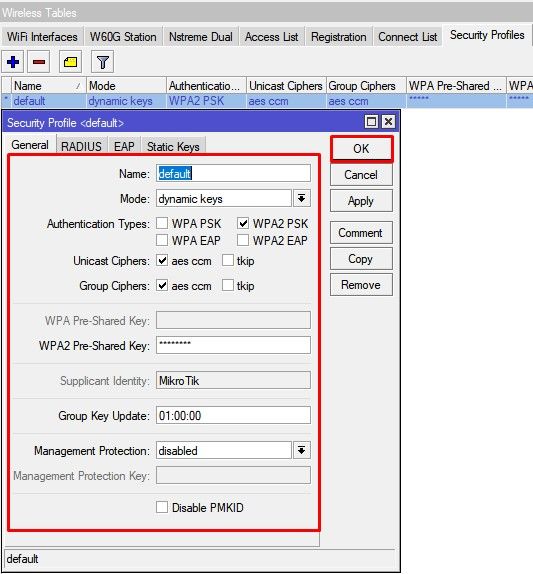
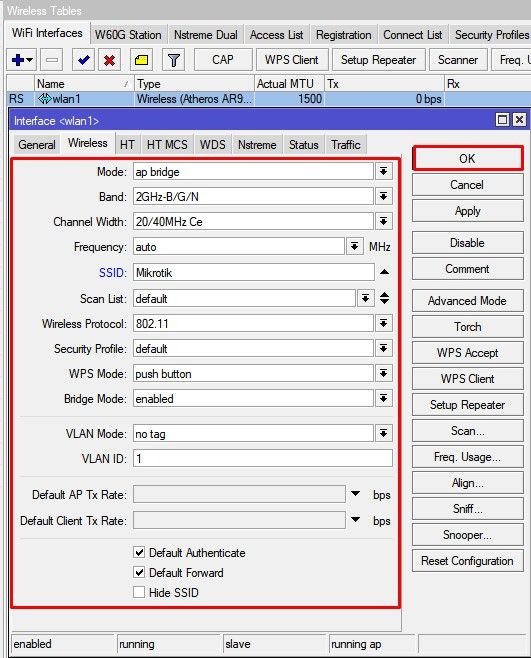
Настройка WiFi на частоте 2,4ГГц
Роутер MikroTik не будет блокировать настройку конфигурации WiFi если задать одно SSID имя. WiFi сигналы будут распространяться на абсолютно разных антеннах и в разных частотных диапазонах.
Настройка WiFi на частоте 5ГГц
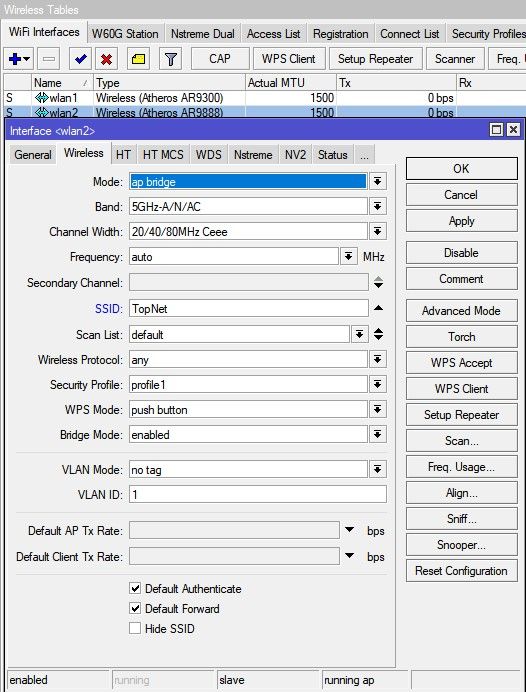
Важно принимать факт нахождения WiFi интерфейса в составе bridge, без этой настройки WiFi клиенты не смогут получит IP адрес(dhcp сервер настроен на bridge), взаимодействовать с локальной сетью и будут ограничены доступом в интернет.
Проброс портов(port forwarding) в роутере MikroTik
Проброс портов это популярная функция любого роутера MikroTik, которая обеспечивает удаленный доступ к локальному ресурсу: VPN серверу, видеорегистратору, web сайту и тд. Для настройки проброса порта в роутере MikroTik следует добавить правило:
В данном примере рассмотрен проброс портов http и https для web сервера, который находится в локальной сети.
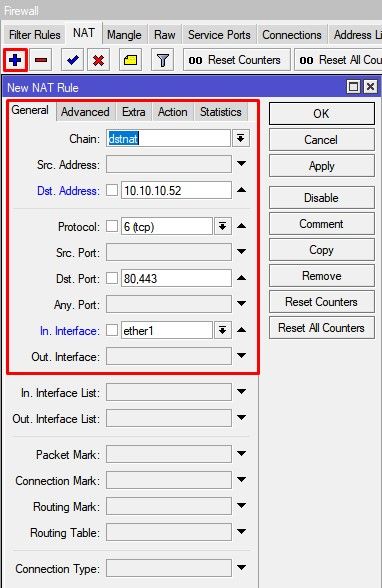
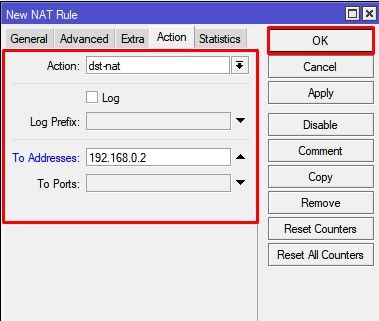
/ip firewall nat add action=dst-nat chain=dstnat dst-address=10.10.10.52 dst-port=80,443 in-interface=ether1 protocol=tcp to-addresses=192.168.0.2
Настройка Mikrotik FireWall
Firewall в роутере MikroTik является одним из самых важных компонентов на текущий момент. Неправильно настроенный Firewall может привести к ограниченному доступу к роутеру MikroTik, а его отсутствие поставит под угрозу всю сетевую инфраструктуру.
Специалисты настоятельно рекомендуют не пренебрегать -ом роутера MikroTik, при настройке ИТ инфраструктуры
Разрешение для уже установленных соединений
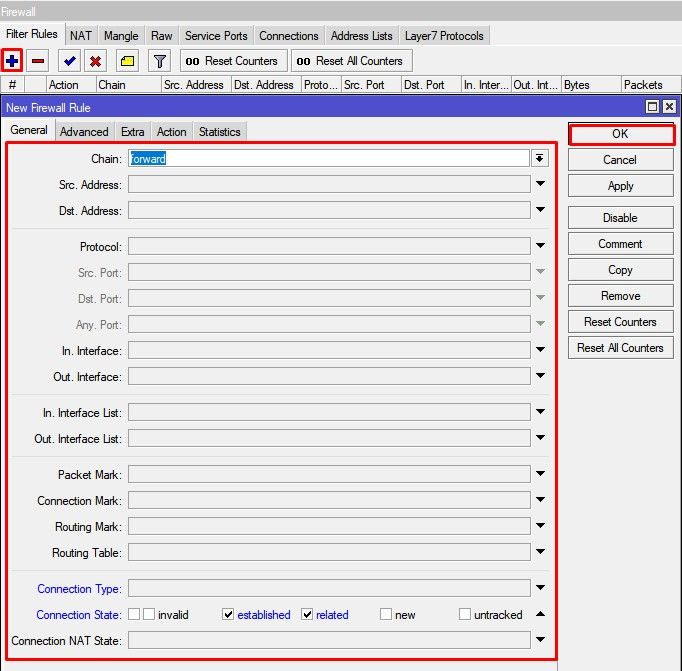
/ip firewall filter add action=accept chain=forward connection-state=established,related
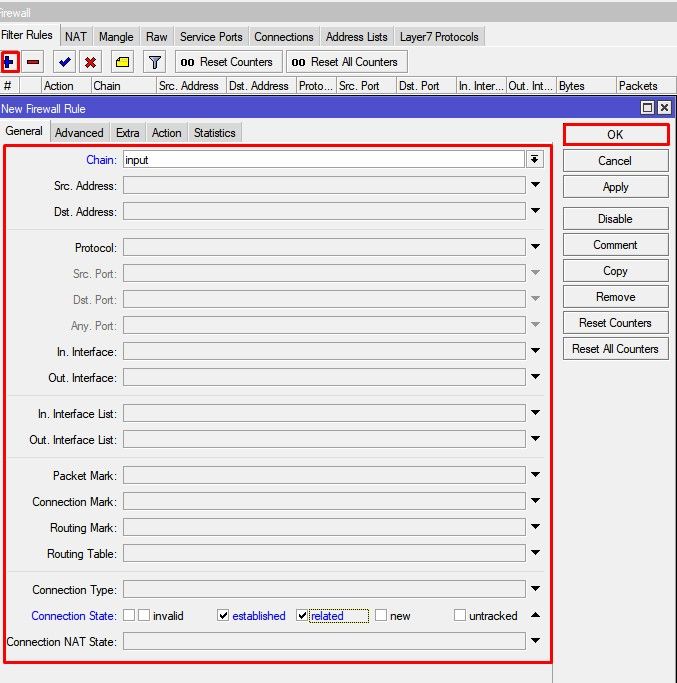
/ip firewall filter add action=accept chain=in connection-state=established,related
Доверительные правила для локальной сети
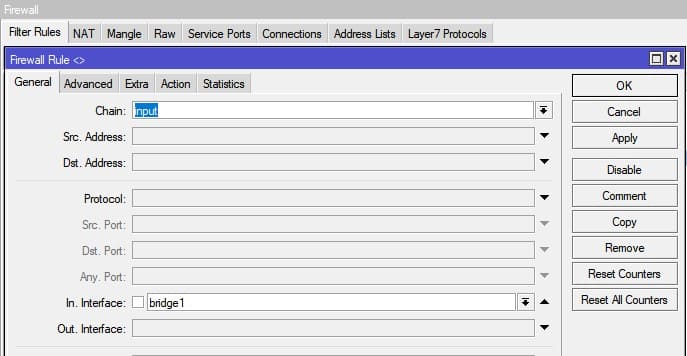
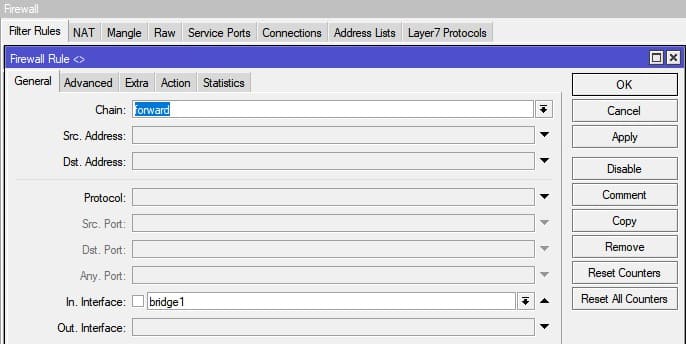
/ip firewall filter
add action=accept chain=input in-interface=bridge1
add action=accept chain=forward in-interface=bridge1
Разрешить ICMP запросы с WAN интерфейсов
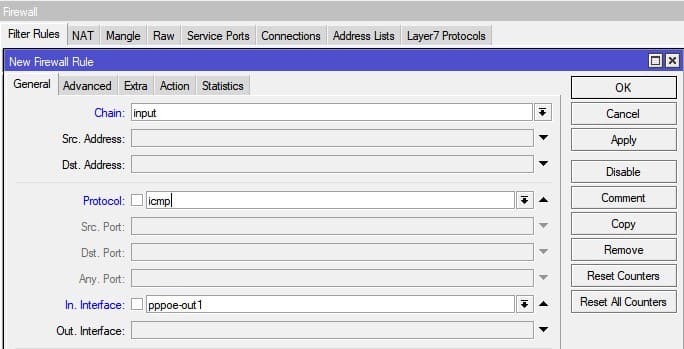
/ip firewall filter add action=accept chain=in protocol=icmp in-interface=pppoe-out1
Удалить все входящие пакеты с WAN интерфейсов
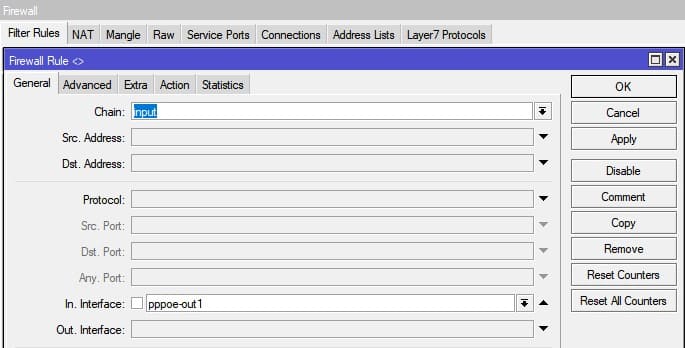
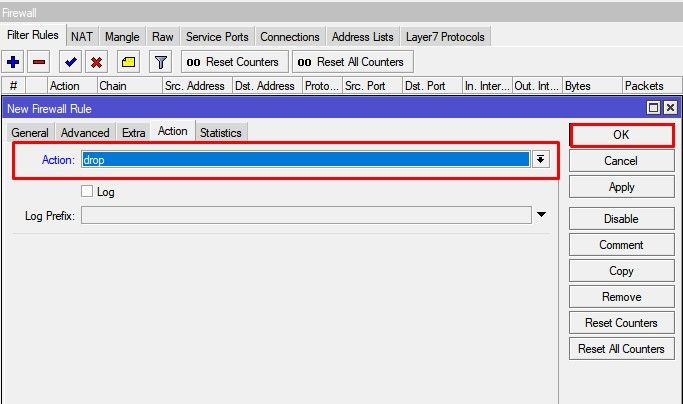
/ip firewall filter add action=drop chain=input in-interface=pppoe-out1
Удалить все пакеты в состоянии invalid
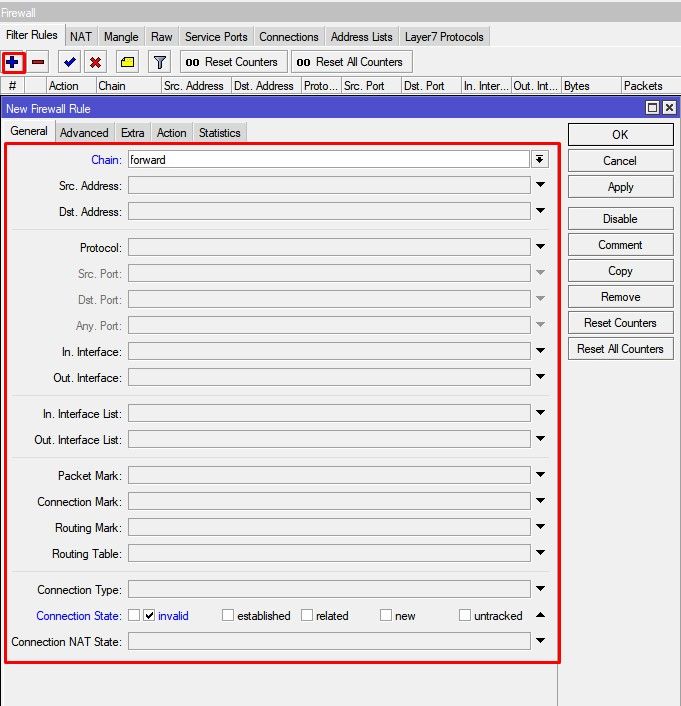
/ip firewall filter add action=drop chain=forward connection-state=invalid
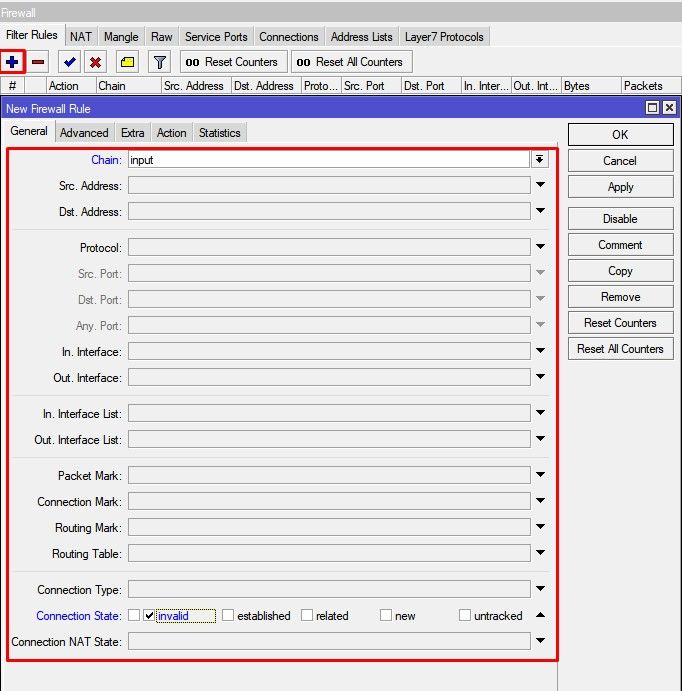
/ip firewall filter add action=drop chain=input connection-state=invalid
С расширенной версией по настройке Firewall в роутере MikroTik можно ознакомиться в статье Настройка Firewall в MikroTik, защита от DDOS атаки.
Сброс MikroTik до заводских настроек, hard reset
Если по каким-то причинам необходимо сбросить роутер MikroTik до заводских настроек, это можно выполнить двумя методами:
Reset через кнопку RESET
В данной статье будет рассмотрена настройка моста между двумя MikroTik и вариант моста между Tp-Link, Asus, Netis и MikroTik. Под работу в режиме моста у MikroTik есть целая линейка оборудования, которая оптимизирована для передачи WiFi на большие расстояния: отдельные частотные каналы, проприетарный протокол WiFi типа NV2. А также эти устройства ограничиваются лицензией RouterOS до уровня Level 3.
Wireless Distribution System (WDS) — технология, позволяющая расширить зону покрытия беспроводной сети путём объединения нескольких WiFi точек доступа в единую сеть без необходимости наличия проводного соединения между ними (что является обязательным при традиционной схеме построения сети). Отличительной чертой технологии по сравнению с другими решениями является сохранение MAC-адресов клиентов сети.
Что такое WDS или особенности WiFi моста
Точка доступа в WDS сети может работать в режиме основной, релейной или удаленной базовой станции.
Основные базовые станции, как правило, подключены к проводной сети, удаленные базовые станции служат для подключения клиентов беспроводной сети, а релейные станции служат для связи основных и удаленных станций, выполняя функцию усилителя и ретранслятора сигнала.
Все базовые станции WDS сети должны быть настроены на использование одной и той же частоты, метода шифрования и ключа шифрования. В то же время допускается использование различных SSID.
WDS может обеспечивать два режима для соединения точек доступа:
Отрицательные стороны WDS:
Положительные стороны WDS:
Настройка WiFi моста для базовой станции MikroTik, режим WDS
Далее будет рассмотрена типичная настройка WiFi моста на базе MikroTik WDS. Базовая станция будет переведена в соответствующий режим bridge.
Данная конфигурация моста предназначена для объединения удаленных устройств в одну сеть. П К-1 и Пк-2 будут будут доступны друг другу, словно они подключены кабелем.
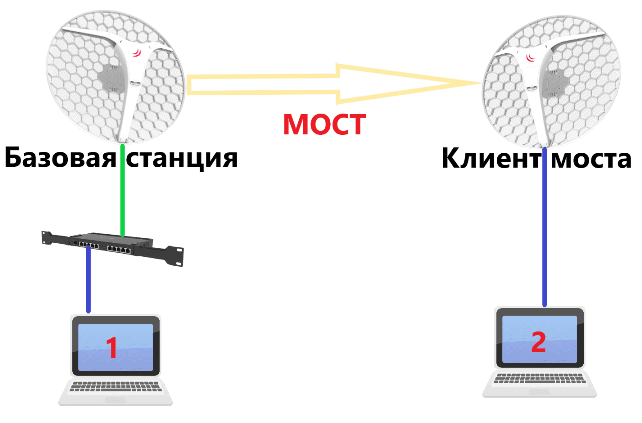
Настройка WiFi моста на оборудовании MikroTik
Настройка моста по WiFi оборудовании MikroTik позволяет: передавать WiFi сигнал(интернет) на большие расстояния, организовывать соединения по WiFi между различными сегментами сети: удаленный дом, отдельно стоящий видеорегистратор или IP камера, один интернет для все соседей.
Для настройки WiFi моста необходимо две точки доступа MikroTik с уровнем лицензии RouterOS Level 3.
Нужно обратить внимание на такие параметры:
Настройка параметров WiFi для базовой станции моста MikroTik
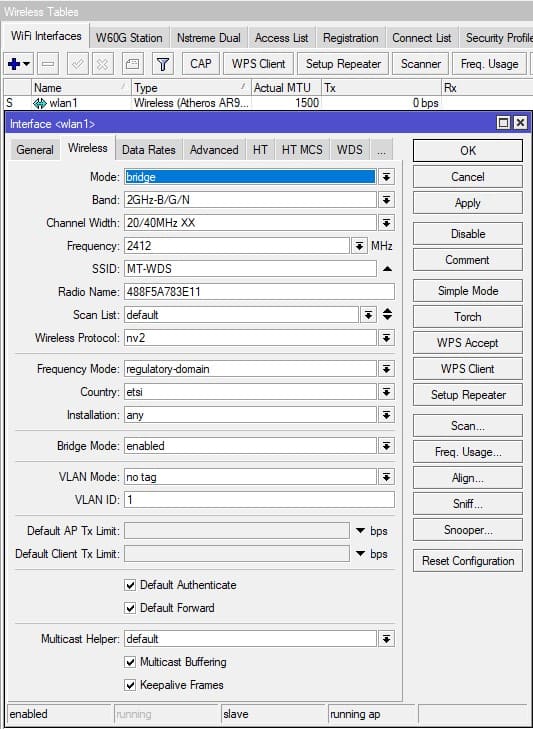
Настройка параметров WDS для базовой станции моста MikroTik
Настройка параметров NV2 для базовой станции моста MikroTik
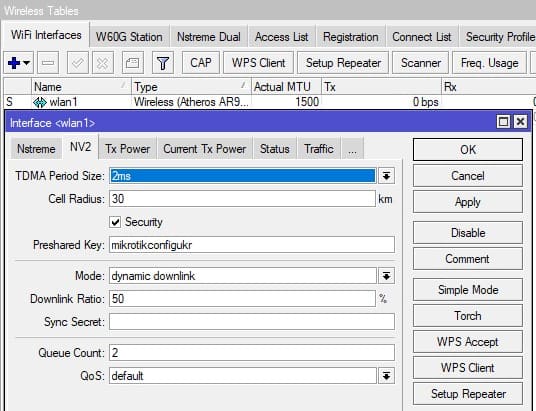
В качестве WiFi протокола будет использован проприетарный протокол MikroTik NV2. Это придаст WiFi мосту изоляции от общего эфира, а также увеличит пропускную способность.
На этом настройка базовой станции MikroTik для режима WDS моста завершена и можно переходить к настройке WDS клиента.
Настройка моста MikroTik для WiFi клиента
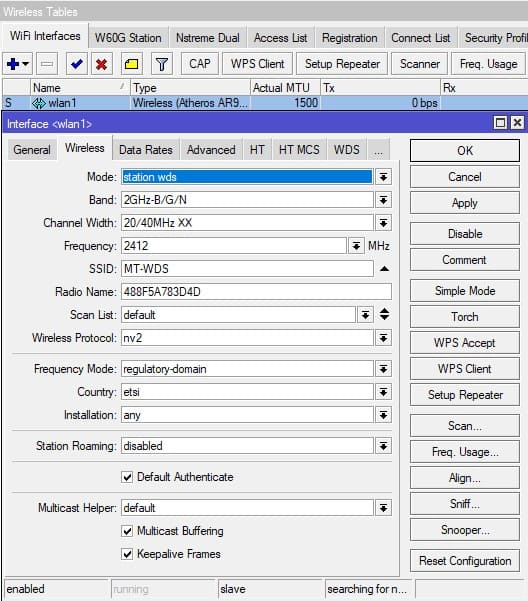
Принимающая сторона WiFi моста будет использовать режим station wds, который также является проприетарным режимом MikroTik и совместим только с оборудованием MikroTik.
Настройка параметров WiFi для клиента моста MikroTik
Настройка параметров NV2 для клиента моста MikroTik
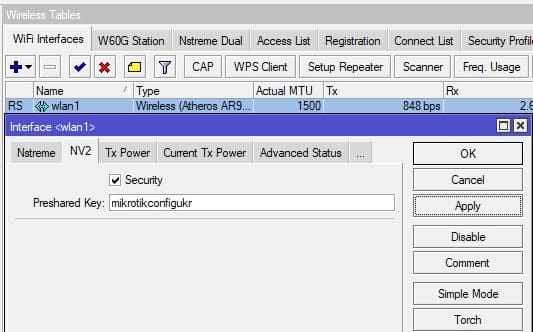
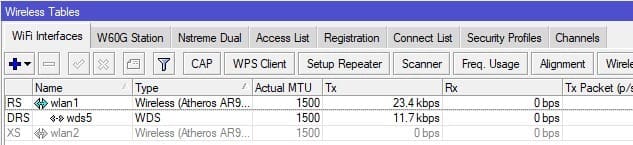
После успешного согласования параметров WiFi моста, со стороны базовой станции будет создан интерфейс WDS, по которому и будет происходить обмен между двумя WiFi устройствами MikroTik.
Настройка моста WiFi для клиента MikroTik, базовая станция Tplink, Asus, Netis
Одним из вариантов подключения точки доступа WiFi MikroTik в режиме моста, это когда базовая станция не MikroTik, а к примеру Tp-link, Asus, Netis или другой производитель. На входе из параметров подключения известны: имя WiFi сети(SSID) и пароль.
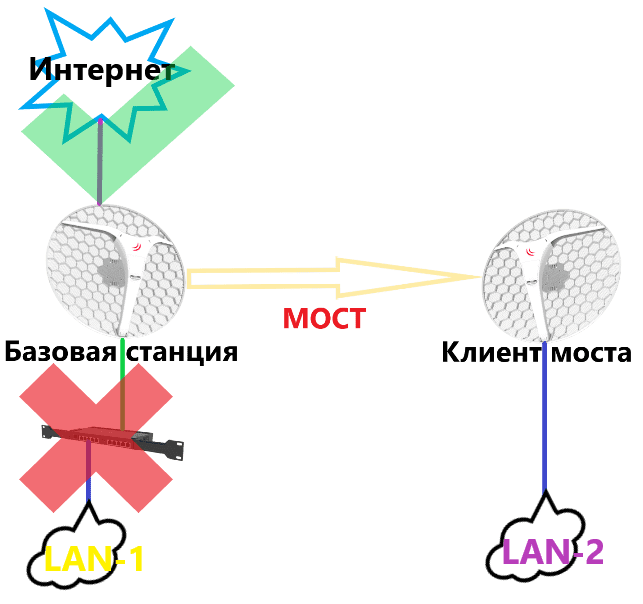
Данная конфигурация моста предназначена для обеспечения интернетом клиентов моста. L AN-1 и LAN-2 при этом будут недоступны друг для друга.
Для обеспечения работы интернета для LAN-2, клиент моста MikroTik должен также выполнять функцию роутера. Настройки роутера будут взяты из инструкции
при этом интерфейс, на который будет приходить интернет, должен быть определён как DHCP client.
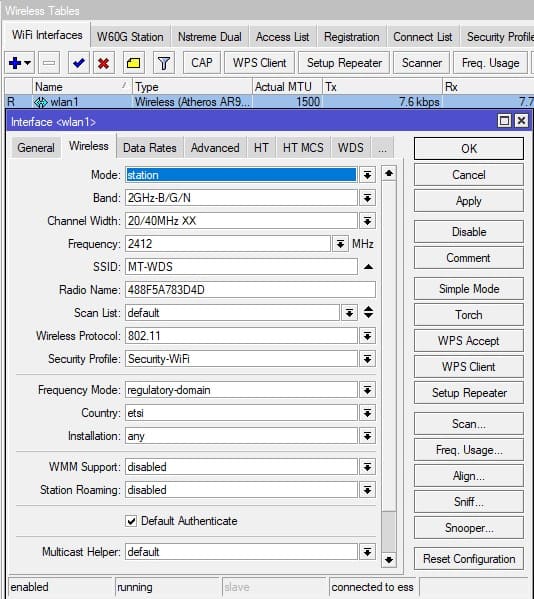
Клиент моста MikroTik будет переведен в соответствующий режим station.
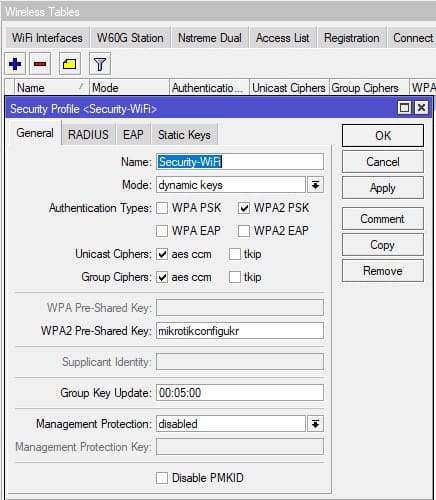
Настройка параметров Security Profiles для клиента моста MikroTik
На примере роутера MikroTik hap ac lite tower, общая конфигурация будет иметь вид:
Инструкция по настройке 2-ух провайдеров на роутере MikroTik. В описании буду рассмотрены два распространённых типа работы двух провайдеров: резервирование и балансировка.
Резервирование(автопереключение) – при обрыве провайдера-1, весь интернет трафик переключается на провайдера-2;
Балансировка – тип настройки, когда две линии интернета работают одновременно. Распределение между провайдером-1 и провайдером-2 может быть в ручном или автоматическом режиме.
Данный набор настроек будет считаться контрольной точкой для дальнейших режимов работы роутера MikroTik, а именно резервирования(автопереключения) и балансировки.
В исходной настройке роутера MikroTik произведена базовая настройка и как минимум один интернет провайдер уже работает.
Начать нужно с того, что требуется физическое подключение 2-ого провайдера. Для этого нужно подготовить свободный порт и исключить его из Bridge(LAN).
Освободить порт для 2-ого провайдера
На данном примере, был удалён ether2 со списка портов, принадлежащих к Bridge-LAN.
Настроить 2-ого провайдера
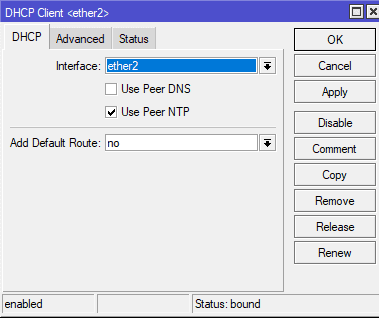
Add Default Route = no – статическая маршрутизация для 2-ого провайдера будет доставлена вручную.
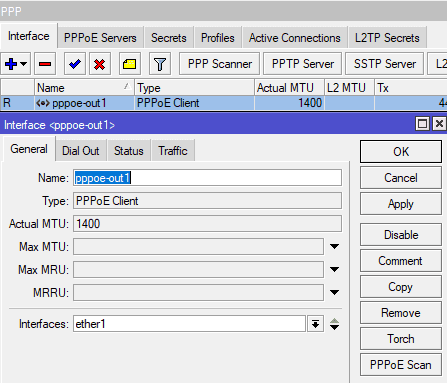
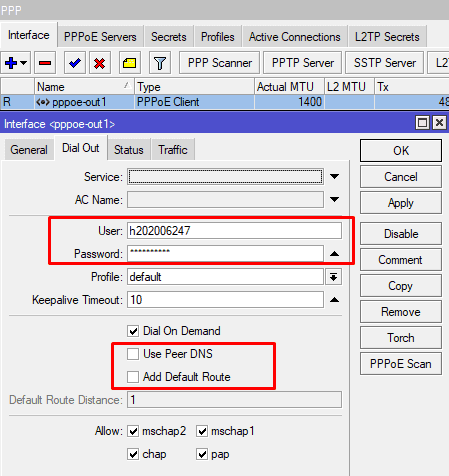
Добавление 2-ого провайдера в список WAN
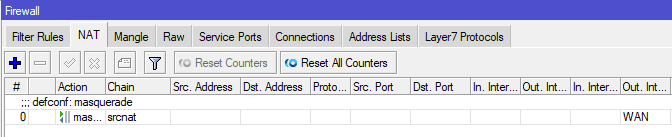
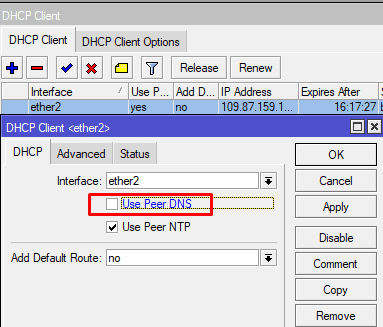
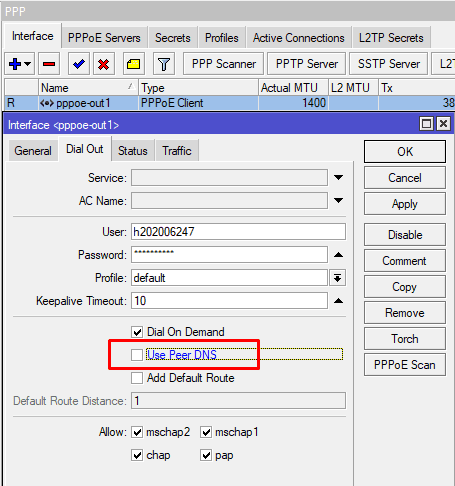
Отключить добавление DNS серверов для провайдера-1
Эти действия приведут к тому, что роутер MikroTik не будет использовать DNS сервера текущих интернет провайдеров. К примеру ситуация переключения на резервную линию может спровоцировать отсутствие DNS ответа, т.к. клиент или сам роутер осуществляет DNS запрос через основного провайдера. А он в то время уже перестал работать. Поэтому будут установлены общедоступные DNS сервера, который будут работать с двух провайдеров.
Определить общедоступные DNS сервера
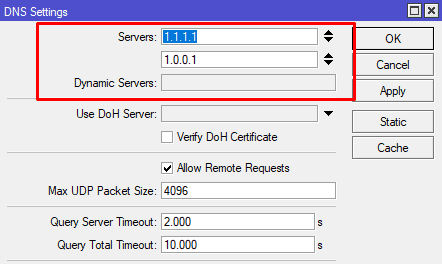
Отсутствие записей DNS серверов в разделе Dynamic Servers указывает на то, что роутер MikroTik не использует автоматические DNS сервера, которые назначаются в автоматическом режиме.
Отключить автоматическое добавление маршрутов
Т.к. все маршруты будут добавлены в ручном режиме, следует отключить все динамические маршруты для основного провайдера. Такие маршруты помечены буквой D(Dynamic) в таблице маршрутизации:
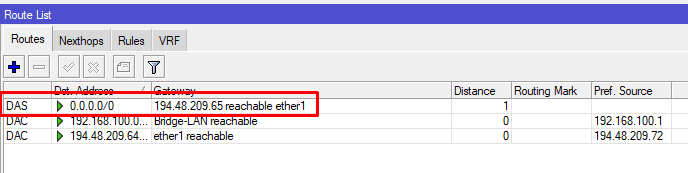
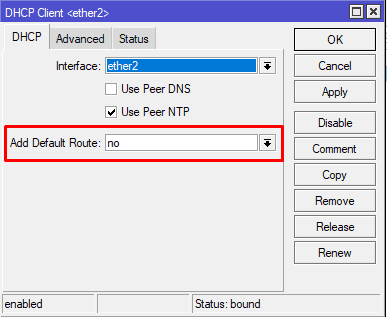
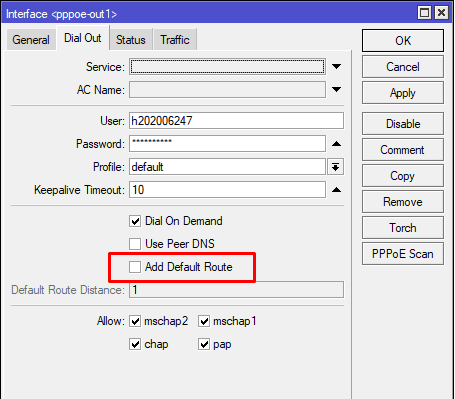
Добавление маршрутов для двух провайдеров
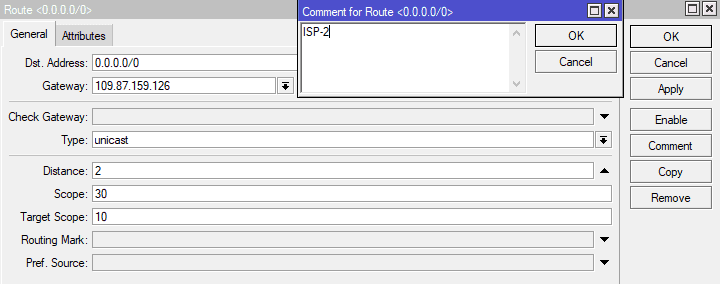
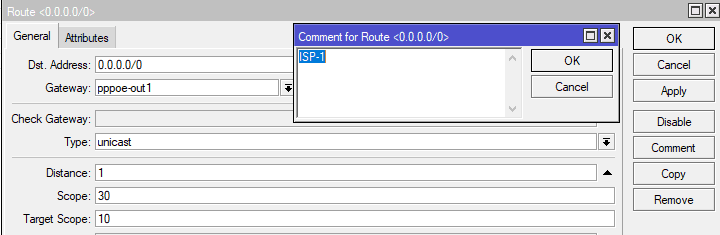
Для переключение между провайдерами, будет использоваться скрипт, который будет находить маршрут с комментарием ISP-1 или ISP-2 и выключать или включать его в зависимости от статуса работы интернета. Ниже будет описан метод, как это можно сделать для типов подключения: статический IP, dhcp клиент, PPPoE подключение. Этим методом нужно воспользоваться для назначения комментария двух провайдеров.
Кроме обозначенных комментариев нужно определить distance = 2.
Статический IP или DHCP клиент
В случае с DHCP client значение Gateway можно взять с раздела Status самого DCHP клиента
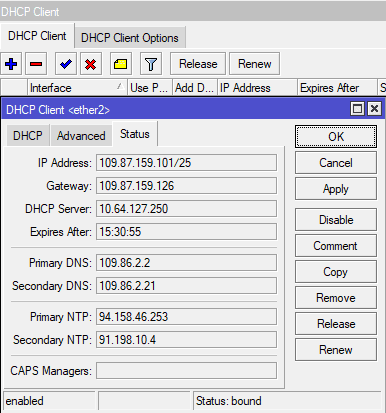
Mangle маркировка ответов для двух провайдеров
Правила маркировки маршрутов нужно определять только для белых(постоянных) IP адресов! Этот набор правил будет гарантировать то, что если пришёл input запрос на порт второго(или первого) провайдера, через этот же порт будет отправлен ответ. При отсутствии этих правил, доступ к роутеру по внешним IP может сопровождаться непредсказуемой работой.
Маркировка будет состоять из двух каскадных правил: маркировки соединения и маркировки маршрута
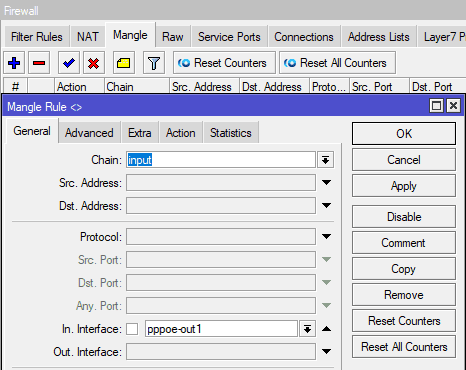
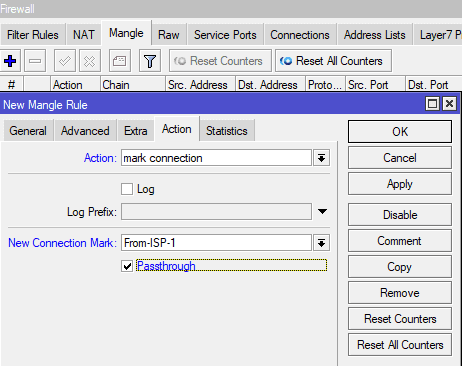
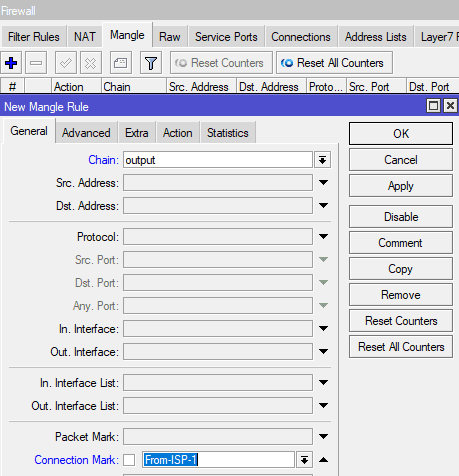
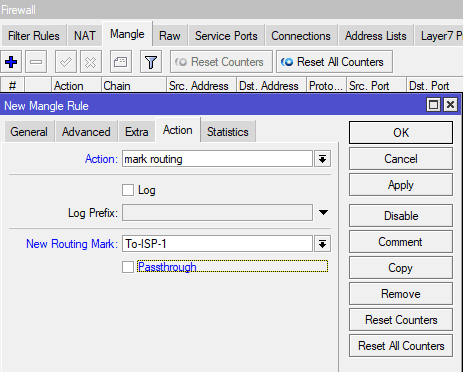
/ip firewall mangle
add action=mark-connection chain=input in-interface=pppoe-out1 new-connection-mark=From-ISP-1
add action=mark-routing chain=output connection-mark=From-ISP-1 new-routing-mark=To-ISP-1
add action=mark-connection chain=input in-interface=ether2 new-connection-mark=From-ISP-2
add action=mark-routing chain=output connection-mark=From-ISP-2 new-routing-mark=To-ISP-2
Статическая маршрутизация для маркированных маршрутов
Кроме стандартных правил маршрутизации, нужно добавить маршруты для промаркированных ответов с раздела Mangle.
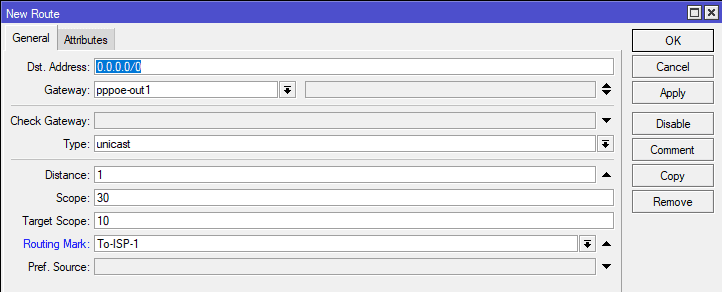
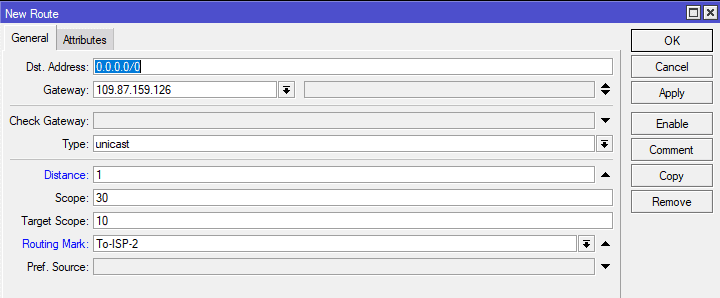
И все текущие правила статической маршрутизации будут иметь вид:
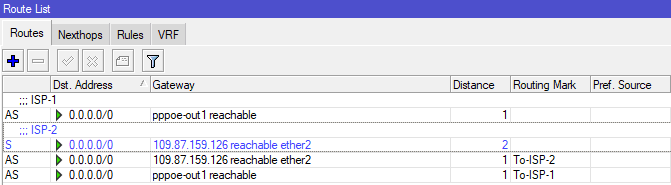
/ip route
add distance=1 gateway=pppoe-out1 routing-mark=To-ISP-1
add distance=1 gateway=109.87.159.126 routing-mark=To-ISP-2
add comment=ISP-1 distance=1 gateway=pppoe-out1
add comment=ISP-2 distance=2 gateway=109.87.159.126
Настройка двух провайдеров MikroTik, режим резервирования(автопереключение)
Как было сказано выше, резервирование или автоматическое переключение между провайдерами это режим работы роутера MikroTik, когда есть основной провайдер и резервный. При отсутствии интернета у основного провайдера, должно происходить переключение на резервного провайдера. А когда услуга интернета на основном провайдере будет восстановлена, то следует снова вернуться с резервной линии на основную.
Резервирование(автопереключение) это самый распространённый метод работы двух и более интернет провайдеров на роутере MikroTik.
Описание переключение на резервную линию условно такое: роутер MikroTik будет отправлять ICMP(ping) запросы на 8.8.8.8(Google DNS) и в случае отсутствия ответа или большой задержки, интернет будет переключаться с основной(провайдер-1) линии на резервную(провайдер-2).
Добавить статический маршрут для Google DNS
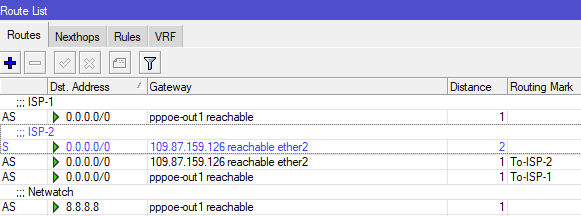
/ip route
add comment=Netwatch distance=1 dst-address=8.8.8.8/32 gateway=pppoe-out1
Запретить ICMP запросы через провайдера-2
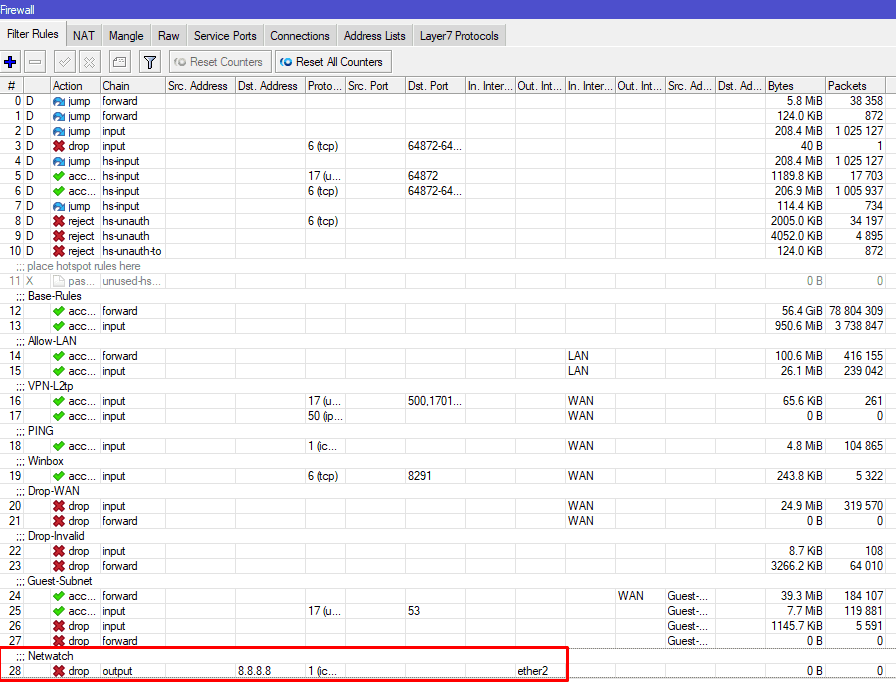
/ip firewall filter
add action=drop chain=output comment=Netwatch dst-address=8.8.8.8 out-interface=ether2 protocol=icmp
Этим правилом будет гарантирована диагностика статуса интернет канала только через провайдера-1. При попытке отправить аналогичный запрос через провайдера-2, Firewall роутера MikroTik будет это блокировать.
Добавить правило Netwatch для переключения
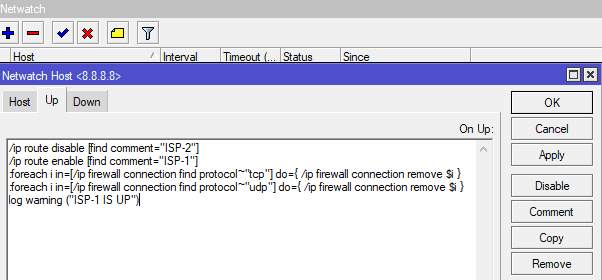
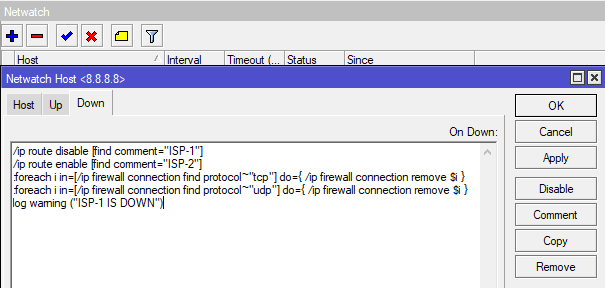
Представленными скриптами с помощью утилиты Netwatch будет происходить переключение между провайдерами. Все соединения, которые были установлены через провайлера-1 будут удалены. Это позволит гарантированно переключиться на провайдера-2.
Настройка 2 провайдеров в MikroTik, режим балансировки(одновременная работа)
Существует два метода распределения нагрузки между 2-мя провайдерами в MikroTik:
Ручная балансировка. Все узлы делятся в ручном режиме на 2-ве условные группы и каждая из групп направляется к выделенному ей провайдеру;
Автоматическая балансировка. Узлы роутера MikroTik будут поделены на группы с помощью внутренних инструментов RouterOS.
Пример с балансировкой будет отличаться тем, чтобы в рамках настройки внимание также будет уделено соединениям. Переключение станет более мягким и незаметным и это будет достигнуто благодаря маркировке соединений и частичную их очистку при переключении между провайдерами.
Когда работают оба провайдеры, нагрузка распределяется согласно ручному распределению в Address list.
