

Время на прочтение
Curl (client URL) — это инструмент командной строки на основе библиотеки libcurl для передачи данных с сервера и на сервер при помощи различных протоколов, в том числе HTTP, HTTPS, FTP, FTPS, IMAP, IMAPS, POP3, POP3S, SMTP и SMTPS. Он очень популярен в сфере автоматизации и скриптов благодаря широкому диапазону функций и поддерживаемых протоколов. В этой статье мы расскажем, как использовать curl в Windows на различных примерах.
Все мы иногда качаем файлы из интернета. Если для этого использовать программы с графическим интерфейсом, то всё оказывается предельно просто. Однако, при работе в командной строке Linux дело несколько усложняется. Особенно — для тех, кто не знаком с подходящими инструментами. Один из таких инструментов — чрезвычайно мощная утилита wget, которая подходит для выполнения всех видов загрузок. Предлагаем вашему вниманию двенадцать примеров, разобрав которые, можно освоить основные возможности wget.

Сделал рабочий скрипт, если кому интересно:
Ссылки на картинки находятся в txt файле, каждая ссылка на новой строке.
В последних версиях популярных браузеров (Chrome, Opera, Edge, Яндекс.Браузер) поддержка FTP отключена. Подключиться по FTP можно другим способом. Для этого используйте инструкцию ниже.
В статье мы расскажем, что такое FTP, как подключиться к FTP серверу и как загрузить файлы сайта на сервер.
FTP (File Transfer Protocol) — это базовый протокол передачи файлов между компьютерами по локальной сети и интернету. С его помощью можно подключиться к FTP-серверам, просматривать содержимое их каталогов и загружать файлы с сервера или на сервер.
Доступ по FTP доступен для всех хостинг панелей. Также вы можете использовать бесплатный хостинг для сайтов html (тестовый период — 14 дней).

Для подключения по FTP нужны специальные программы — FTP-клиенты. В этой статье мы расскажем про подключение и работу по FTP на примере FTP-клиента FileZilla.
- FTP и безопасность
- Увеличение общего числа попыток загрузки файла
- ▍ Установка в Windows
- ▍ Отправка куки
- ▍ Синтаксис curl
- Загрузка нескольких файлов
- ▍ Получение информации об удалённом файле
- ▍ Изменение user-agent
- ▍ Отправка электронного письма
- Как закачать файлы на сервер
- Загрузка файла и сохранение его с новым именем
- Что значит FTP
- ▍ Скачивание файла
- Как подключиться к FTP-серверу
- Интерфейс FTP-клиента
- Подключение к FTP-серверу
- Загрузка файлов
- ▍ HTTP-запрос GET
- ▍ Аутентификация с Curl
- Завершение прерванной загрузки
- ▍ Использование прокси-сервера
- ▍ Последовательность команд
- Как подключиться по SFTP
- Как изменить права доступа к файлу или папке
- Работа с файлами по FTP
- Загрузка файлов с FTP-сервера
- ▍ Дополнительные заголовки запросов
- Зачем нужен FTP
- Делиться файлами
- Делать бэкапы
- Как работает FTP
- Загрузка с использованием собственного. log-файла
- ▍ Продолжение прерванного скачивания
- Как подключиться через FTP
- Пропуск файлов определённого типа
- Загрузка одного файла
- Фоновая загрузка файла
- Ограничение скорости загрузки файлов
- Загрузка с сайта только файлов определённого типа
- Как переименовать файл на хостинге
- ▍ Выгрузка файла
- Создание локальной копии веб-сайта
- Итоги
FTP и безопасность
Основной недостаток FTP лежит в области безопасности. Данные, которые передаются по FTP, никак не зашифрованы, поэтому их могут перехватить злоумышленники — например, если вы используете публичный Wi-Fi в кафе, метро или отеле.
Более безопасная альтернатива FTP называется SFTP (Secure FTP). Технически это совсем другой протокол, но принцип его работы похож на FTP. SFTP используют, когда важно защитить передаваемые данные.
Увеличение общего числа попыток загрузки файла
Для того, чтобы настроить число повторных попыток загрузки файла, можно использовать параметр —tries:
wget ––tries=100 https://downloads.sourceforge.net/project/nagios/nagios-4.x/nagios-4.3.1/nagios-4.3.1.tar.gz?r=&ts=1489637334&use_mirror=excellmedia
▍ Установка в Windows
Во всех современных версиях Windows, начиная с Windows 10 (версия 1803) и Server 2019, исполняемый файл curl поставляется в комплекте, поэтому ручная установка не требуется. Чтобы определить местоположение curl и его версию в системе, можно использовать следующие команды:
where curl
curl —version
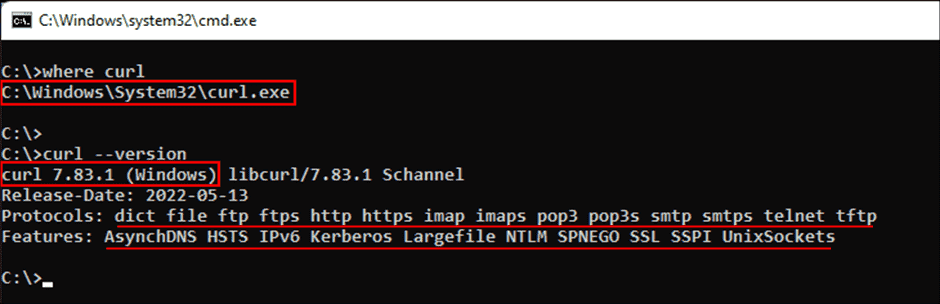
Определение местоположения и версии curl в Windows
Команда curl —version также выводит список протоколов и функций, поддерживаемых текущей версией curl. Как видно из показанного выше скриншота, к использованию встроенной утилиты curl всё готово. Если вместо этого отображается сообщение об ошибке, curl может быть недоступен потому, что вы используете более раннюю версию Windows (например, Windows 8.1 или Server 2016). В таком случае вам потребуется установить curl в Windows вручную.
▍ Отправка куки
По умолчанию запрос curl не отправляет и не сохраняет куки. Для записи куки можно использовать опцию —cookie-jar (или -c), а отправить куки можно опцией —cookie (or -b):
curl -c /path/cookie_file https://awesomewebsite.com/
curl -b /path/cookie_file https://awesomewebsite.com/
Первая команда записывает файл куки, а вторая отправляет куки с запросом curl. Также можно отправить куки в формате ‘name = value’:
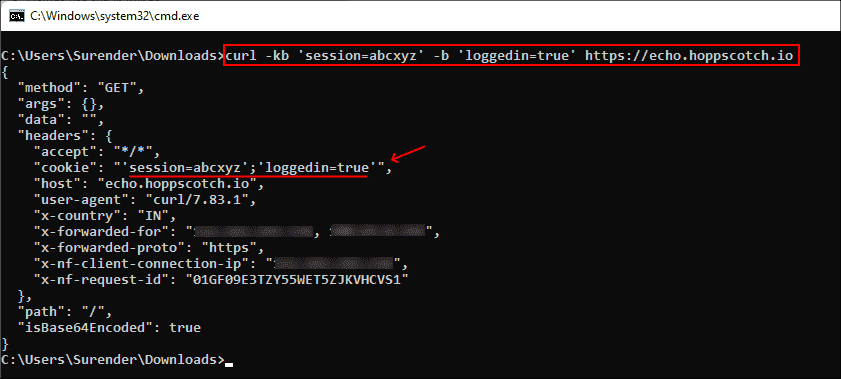
Отправка нескольких куки командой curl
▍ Синтаксис curl
Команда curl использует следующий синтаксис:
Инструмент поддерживает различные опции, которые мы рассмотрим ниже. Как и в любом инструменте командной строки, вы можете использовать для получения справки команду curl —help.
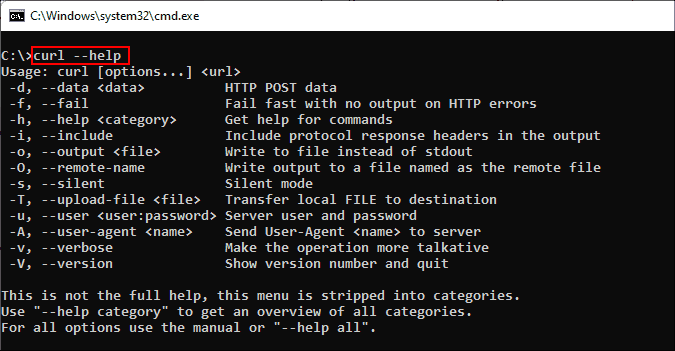
Получение справки при помощи команды curl
Для получения подробной справки можно использовать команду curl —help all. Справка разделена на категории, поэтому при помощи curl —help category можно просмотреть все темы.
Ознакомившись с синтаксисом curl, давайте рассмотрим различные способы применения этого инструмента на примерах.
Загрузка нескольких файлов
Если имеется список URL файлов, которые надо загрузить, но вам не хочется вручную запускать загрузки этих файлов, можно использовать параметр -I. Однако, перед тем, как начинать загрузку, нужно создать файл, содержащий все адреса. Например, сделать это можно такой командой:
$ vi url.txt
$ wget –I url.txt
Выполнение этой команды приведёт к поочерёдной загрузке всех файлов из списка.
▍ Получение информации об удалённом файле
Если вы администратор, то иногда вам могут быть интересны только заголовки HTTP. Их можно получить при помощи опции —head (или -I). Иногда URL может перенаправлять пользователя в другую точку. В таком случае опция —location (или -L) позволяет curl выполнять перенаправления. Также можно использовать —insecure (или -k), чтобы разрешить незащищённые подключения и избежать ошибок с сертификатом TLS в случае, если целевой URL использует самоподписанный сертификат. Пользуйтесь этой опцией только при абсолютной необходимости. Все эти три опции можно скомбинировать в одну краткую запись, как показано в следующей команде:
curl -kIL 4sysops.com
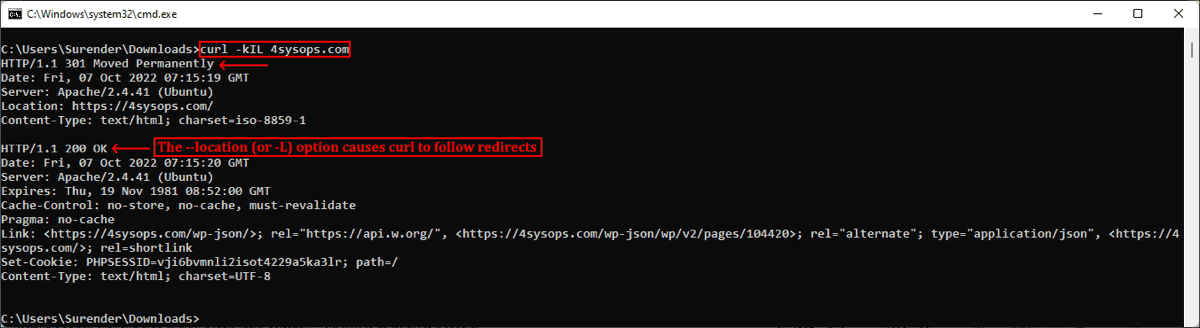
Опции просмотра заголовков запросов, включения незащищённого соединения и использования перенаправлений
Как можно заметить, такая краткая запись особенно полезна для комбинирования нескольких опций. Приведённая выше команда по сути эквивалентна команде curl —insecure —head —location 4sysops.com.
Опция —head (или -I) также даёт основную информацию об удалённом файле без его скачивания. Как показано на скриншоте ниже, при использовании curl с URL удалённого файла он отображает различные заголовки, дающие информацию об удалённом файле.
curl -IL https://curl.se/windows/dl-7.85.0_5/curl-7.85.0_5-win64-mingw.zip

Использование curl для просмотра основной информации удалённых файлов
Заголовок Content-Length обозначает размер файла (в байтах), Content-Type сообщает о типе медиафайла (например, image/png, text/html), Server обозначает тип серверного приложения (Apache, Gunicorn и так далее), Last-Modified показывает дату последнего изменения файла на сервере, а заголовок Accept-Ranges обозначает поддержку частичных запросов для скачивания от клиента, что по сути определяет возможность продолжения прерванной загрузки.
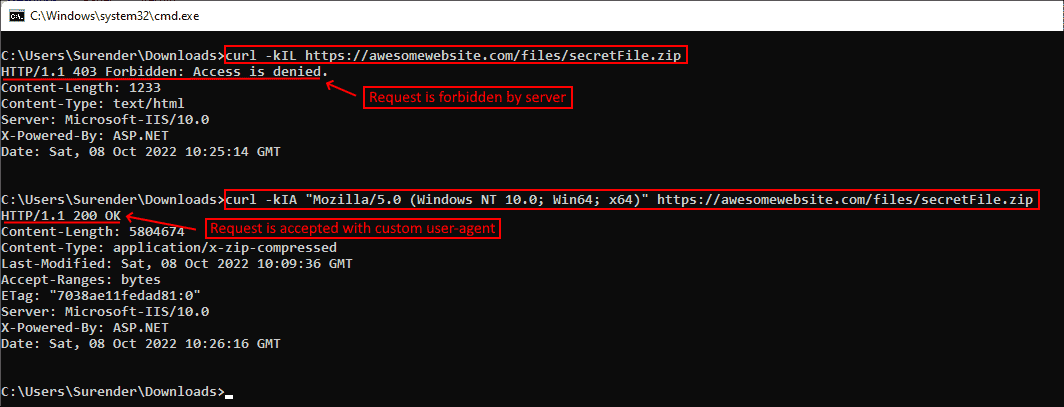
▍ Изменение user-agent
curl -kIA «Mozilla/5.0 (Windows NT 10.0; Win64; x64) AppleWebKit/537.36 (KHTML, like Gecko) Chrome/106.0.0.0» https://awesomewebsite.com/files/secretFile.zip
▍ Отправка электронного письма
Так как curl поддерживает протокол SMTP, его можно использовать для отправки электронного письма. Показанная ниже команда позволяет отправить электронное письмо при помощи curl:

Отправка электронного письма командой curl
Давайте вкратце перечислим использованные здесь опции:
- Опция —insecure (или -k) используется, чтобы избежать ошибки сертификата SSL. Мы уже применяли её ранее.
- Опция —ssl-reql используется для апгрейда соединения передачи простого текста до зашифрованного соединения, если оно поддерживается SMTP-сервером. Если вы уверены, что ваш SMTP-сервер поддерживает SSL, то можно использовать непосредственно имя сервера smtps (например, smtps://smtp.yourdomain.com), как показано на скриншоте.
- Опция —mail-from используется для указания адреса электронной почты отправителя.
- Опция mail-rcpt указывает адрес электронной почты получателя.
- Опция —upload-file (или -T) используется для указания файла, в котором находится отправляемое письмо.
На скриншоте ниже показано письмо, полученное мной во входящие:
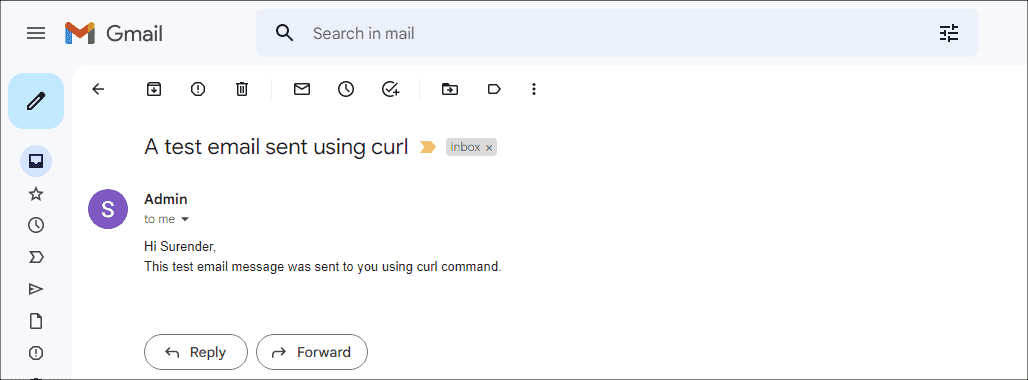
Просмотр письма, отправленного с помощью curl
Это всего лишь несколько примеров использования curl — на самом деле их гораздо больше. Я настоятельно рекомендую проверить справку по curl и поэкспериментировать с ней.
А вы используете curl? И если да, то для чего?
Telegram-канал с полезностями и уютный чат

Как закачать файлы на сервер
Чтобы загрузить сайт на хостинг через FTP, все файлы сайта необходимо размещать в каталог сайта. Определить нужный каталог вам поможет инструкция: В какой каталог нужно загружать файлы моего сайта.
В строке «Удаленный сайт» укажите путь до корневой папки сайта. В окне слева кликните правой кнопкой по нужной папке на локальном ПК и выберите Закачать на сервер:
Как залить сайт на хостинг через FileZilla
Загрузка файла и сохранение его с новым именем
Если мы хотим сохранить загруженный файл под именем, отличающимся от его исходного имени, нам пригодится команда wget с параметром -O:
$ wget -O nagios_latest https://downloads.sourceforge.net/project/nagios/nagios-4.x/nagios-4.3.1/nagios-4.3.1.tar.gz?r=&ts=1489637334&use_mirror=excellmedia
При таком подходе загруженный файл будет сохранён под именем nagios_latest.
Что значит FTP
В статье «Как устроен интернет» мы рассказывали о том, как происходит обмен данными между устройствами, подключёнными к сети. Для этого существуют протоколы, наиболее важные из которых — TCP (протокол управления передачей данных) и HTTP (протокол передачи гипертекста).
FTP — это тоже протокол. Его название расшифровывается как File Transfer Protocol, по-русски — протокол передачи файлов. Как можно догадаться по названию, он предназначен для передачи файлов между устройствами через интернет.
Получай лайфхаки, статьи, видео и чек-листы по обучению на почту
▍ Скачивание файла
Для скачивания файла и сохранения с тем же именем, что и на сервере, можно использовать curl с опцией —remote-name (или -O). Показанная ниже команда скачивает последнюю версию curl для Windows с официального сайта:
curl -OL https://curl.se/windows/latest.cgi?p=win64-mingw.zip

Скачивание файла с именем по умолчанию и индикатором прогресса
При необходимости для нахождения ресурса добавляется опция -L, разрешающая перенаправления. Если нужно сохранить файл с новым именем, используйте опцию —output (или -o). Кроме того, при использовании команды curl в скрипте может понадобиться отключить индикатор прогресса, что можно сделать при помощи опции —silent (или -s). Эти две опции можно скомбинировать:
curl -sLo curl.zip https://curl.se/windows/latest.cgi?p=win64-mingw.zip
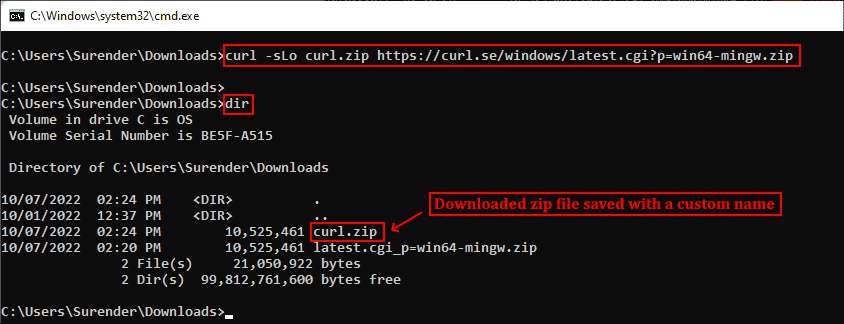
Скачивание файла без индикатора и сохранение под произвольным именем
Как подключиться к FTP-серверу
Подключиться к удалённому серверу по FTP можно тремя способами:
- Через командную строку. Терминалы MacOS и Windows позволяют подключаться по FTP к удалённым серверам. Для этого нужно знать специальные команды, поэтому такой способ больше подходит продвинутым пользователям.
- Через FTP-клиент. Это самый удобный и распространённый способ работы с FTP. У FTP-клиентов есть графический интерфейс и удобные настройки.
Давайте попробуем выполнить простую задачу с помощью FTP — сделаем бэкап сайта. Для этого будем использовать один из самых популярных FTP-клиентов Filezilla.
Интерфейс FTP-клиента
Как мы помним, в FTP-соединении участвуют двое: локальный компьютер и сервер. Слева, под заголовком Local site, программа показывает структуру файлов и папок на нашем компьютере и содержимое выбранной папки. На моём скриншоте открыта папка site backup, которую я заранее создала для бэкапа.
Справа мы тоже увидим файловую структуру, только уже на удалённом сервере (Remote site). Пока мы ни к какому серверу не подключились, поэтому там пусто.
Остальные поля нужны для отображения информации о статусе соединения и загруженных файлах.
Подключение к FTP-серверу
В верхней части окна Filezilla сообщает о статусе подключения. Как видим, всё прошло успешно: мы подключились к удалённому серверу и получили список файлов на нём. Справа, в разделе Remote site появилась файловая структура удалённого сервера.
Загрузка файлов
Программа добавит все папки и файлы, которые лежат в public_html, в очередь скачивания (Queued files), и, поскольку наш сайт пока маленький и лёгкий, уже через пару минут все файлы окажутся скачаны.
В этой статье мы простыми словами рассказали о том, что такое протокол FTP и как с помощью него получить доступ к удалённому серверу. Если вам интересно больше узнать о том, как устроен интернет, — приходите на курсы программирования для детей и подростков в онлайн-школу Skysmart Pro. На курсах мы учим программировать сайты, игры и приложения, умело и безопасно пользоваться интернетом, а ещё готовим к экзаменам по информатике. Вводный урок — бесплатно!
▍ HTTP-запрос GET
При использовании curl с URL и без указания опций запрос по умолчанию использует метод GET протокола HTTP. Попробуйте выполнить такую команду:
Приведённая выше команда по сути эквивалентна curl —request GET 4sysops.com, отправляющей запрос GET к 4sysops.com по протоколу HTTPS. Чтобы указать версию протокола HTTP (например, http/2), используйте опцию —http2:
curl —http2 https://4sysops.com
В случае URL, начинающихся с HTTPS, curl сначала пытается установить соединение http/2 и автоматически откатывается к http/1.1, если это не удаётся. Также он поддерживает другие методы, например, HEAD, POST, PUT и DELETE. Для использования этих методов вместе с командой curl нужно указать опцию —request (или -X), за которой следует указание метода. Стоит заметить, что список доступных методов зависит от используемого протокола.
▍ Аутентификация с Curl
curl -u surender -OL https://techtutsonline.com/secretFiles/sample.zip
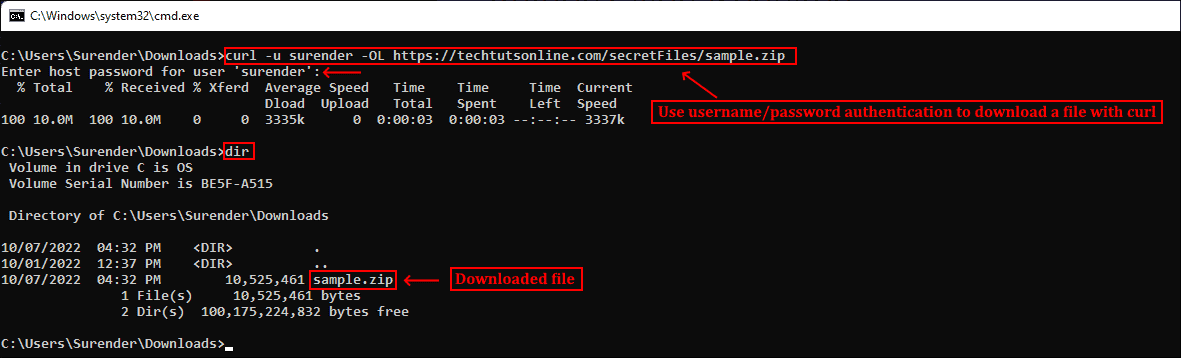
Скачивание файла с аутентификацией по имени пользователя и паролю
Если вы используете Basic authentication, то необходимо передать имя пользователя и пароль, а значит, воспользоваться защищённым протоколом наподобие HTTPS (вместо HTTP) или FTPS (вместо FTP). Если по каким-то причинам приходится использовать протокол без шифрования, то убедитесь, что вы используете способ аутентификации, не передающий учётные данные в виде простого текста (например, аутентификацию Digest, NTLM или Negotiate).
Также curl поддерживает использование файлов конфигурации .curlrc, _curlrc и .netrc, позволяющих задавать различные опции curl в файле, а затем добавлять файл в команду при помощи опции curl —config (или curl -K), что особенно полезно при написании скриптов.
Завершение прерванной загрузки
Если в ходе загрузки файлов эта операция была прервана, можно возобновить загрузку с помощью параметра -c команды wget:
$ wget –c https://downloads.sourceforge.net/project/nagios/nagios-4.x/nagios-4.3.1/nagios-4.3.1.tar.gz?r=&ts=1489637334&use_mirror=excellmedia
Если этот параметр не использовать, то загрузка недокачанного файла начнётся сначала.
▍ Использование прокси-сервера

Использование прокси-сервера и аутентификации
▍ Последовательность команд
curl -u testlabsurender -kO «ftps://192.168.0.80/awesomewebsite.com/files/sample1.zip» -Q «-DELE sample1.zip»
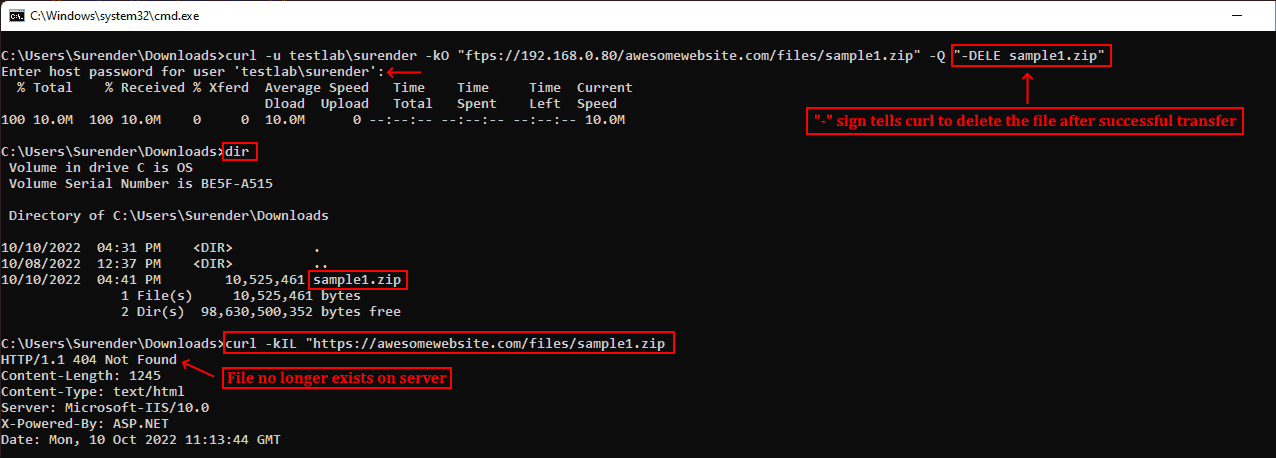
Удаление файла после успешного скачивания
В показанном выше примере я скачал файл sample1.zip с FTPS-сервера при помощи опции -O. После опции -Q я добавил минус (-) перед командой DELE, что заставляет curl отправить команду DELE sample1.zip сразу после успешного скачивания файла. Аналогично, если вы хотите отправить команду на сервер до выполнения операции curl, используйте плюс (+) вместо минуса.
Как подключиться по SFTP
Важно: соединение по SFTP возможно только для основного аккаунта хостинга (вида u1234567) на всех тарифных планах, кроме Host-Lite и услуг с Windows-хостингом.
Для подключения по протоколу SFTP мы рекомендуем использовать клиент FileZilla (файл зила):
- Запустите клиент. В меню «Файл» нажмите Менеджер Сайтов:
- Протокол: SFTP — SSH File Transfer Protocol;
- Порт: можно не указывать или указать порт 22;
- Тип входа: запросить пароль;
- Чтобы при подключении всегда попадать в каталог своей услуги, а не каталог в home, во вкладке «Дополнительно» введите «Удаленный каталог по умолчанию» вида /var/www/u1234567/data, где u1234567 — ваша услуга хостинга.
- Введите пароль от хостинга «u1234567».
- Появится предупреждение. Чтобы сообщение не появлялось при следующих подключениях, выберите «Всегда доверять этому хосту, добавить ключ в хэш» и нажмите OK.
Готово, вы подключились по протоколу SFTP.
Как изменить права доступа к файлу или папке
Чтобы изменить права доступа, кликните правой кнопкой по нужной папке/файлу на хостинге (окно справа) и выберите Права доступа к файлу:
В открывшемся окне назначьте права: установите галочки напротив нужных пунктов и укажите числовое значение. Чтобы рекурсивно изменить права, выберите опцию Перенаправить во вложенные каталоги — Применить только к каталогам:
Работа с файлами по FTP
Как попасть на FTP-сервер, описано в инструкции выше. Теперь расскажем, как начать работу в FTP-клиенте FileZilla после подключения.
При подключении вы увидите разделённое пополам окно: слева — папка вашего локального ПК, справа — домашняя папка хостинга. Чтобы управлять папкой или файлом, кликните по нему правой кнопкой мыши:
Загрузка файлов с FTP-сервера
Команда загрузки файла с анонимного FTP-сервера с помощью wget выглядит так:
$ wget FTP-URL
Если для доступа к файлу требуются имя пользователя и пароль, то команда примет такой вид:
▍ Дополнительные заголовки запросов
Иногда вместе с запросом к серверу необходимо отправить дополнительную информацию. В curl это можно сделать при помощи —header (или -H), как показано в следующей команде:
curl -vkIH «x-client-os: Windows 11 Enterprise (x64)» https://awesomewebsite.com

Указание дополнительных заголовков для запроса curl
Можно отправлять любую информацию, недоступную через стандартные заголовки HTTP-запросов. В этом примере я отправил название своей операционной системы. Также я добавил опцию -v для включения verbose-вывода, отображающего дополнительный заголовок, отправляемый вместе с каждым моим запросом curl.
Зачем нужен FTP
Чаще всего FTP используют, чтобы:
- делиться файлами с другими пользователями интернета;
- поддерживать и администрировать веб-сайты;
Разберём каждый кейс на примере.
Делиться файлами
Антон помогает администрировать сайт своей школы. Этим утром ему позвонил директор и попросил:
- удалить из фотогалереи все фотографии учителей с новогоднего корпоратива, потому что некоторые родители сочли их возмутительными;
- вместо этого выложить фотографии с субботника, где одиннадцатиклассники вместе с трудовиком расчищают сугробы.
Удалять и загружать фотографии по одной было бы долго и мучительно. Поэтому Антон подключается к сайту школы по FTP и одним движением удаляет всю папку с корпоративом, а потом также легко загружает папку с субботником.
Делать бэкапы
Мы уже рассказывали о том, что такое бэкап и зачем он нужен. Если коротко, то это резервная копия важных данных, которая хранится отдельно от этих данных и позволяет восстановить их, если исходные файлы пострадают.
Антон из примера выше может использовать FTP, чтобы быстро скопировать все файлы сайта школы на свой компьютер — получится локальный бэкап. А можно и наоборот: загрузить важные файлы с компьютера на удалённый FTP-сервер.
Как работает FTP
Для установки FTP-соединения нужны две стороны: сервер (remote host) и клиент (local host).
FTP-клиент — это программа, установленная на наш локальный компьютер.
При подключении по FTP данные передаются между клиентом и сервером по двум каналам:
Благодаря такому разделению, работа с FTP становится более эффективной. Например, пока скачивается содержимое одной папки, мы можем погулять по серверу и посмотреть, что лежит в других папках, — и это не затормозит загрузку.
Загрузка с использованием собственного. log-файла
Для того, чтобы загрузить файл и использовать при этом собственный .log-файл, воспользуйтесь параметром -o и укажите имя файла журнала:
$ wget -o wgetfile.log https://downloads.sourceforge.net/project/nagios/nagios-4.x/nagios-4.3.1/nagios-4.3.1.tar.gz?r=&ts=1489637334&use_mirror=excellmedia
▍ Продолжение прерванного скачивания
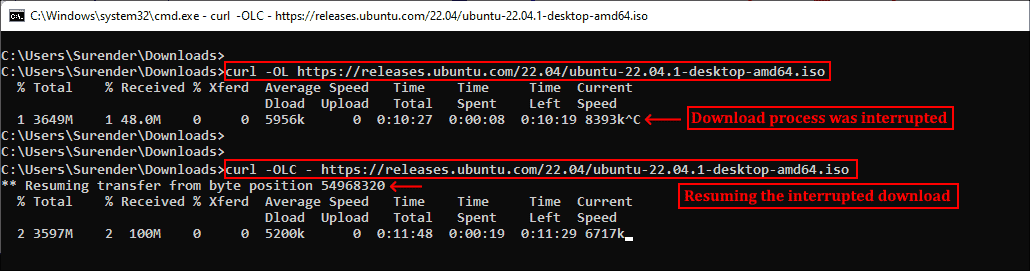
Наличие Accept-Ranges: bytes в заголовке ответа в буквальном смысле обозначает, что сервер поддерживает скачивания с возможностью продолжения. Чтобы продолжить прерванное скачивание, можно использовать опцию —continue-at (или -C), получающую смещение (в байтах). Обычно указывать смещение непросто, поэтому curl предоставляет простой способ продолжения прерванной загрузки:
curl -OLC — https://releases.ubuntu.com/22.04/ubuntu-22.04.1-desktop-amd64.iso
Продолжение прерванного скачивания
Как видно из скриншота, я скачивал iso-файл Ubuntu, но скачивание было прервано. Затем я снова запустил команду curl с опцией -C, и передача продолжилась с того диапазона байтов, на котором была прервана. Знак минус (-) рядом с -C позволяет curl автоматически определить, как и где продолжить прерванное скачивание.
Как подключиться через FTP
Настройте FTP-клиент FileZilla по инструкции:
- Запустите клиент. В меню «Файл» нажмите Менеджер Сайтов:
FTP. Сервер. Хостинг
- Протокол: FTP-протокол передачи файлов;
- Порт: можно не указывать или указать стандартный порт протокола FTP — 21;
- Шифрование: использовать явный FTP через TLS, если доступен;
- Тип входа: нормальный;
- Пароль: пароль от хостинга «u1234567». Данные для подключения указаны на странице услуги хостинга в Личном кабинете: Пароли для доступа к хостингу, серверу, FTP и MySQL.
- Режим передачи: пассивный;
- Для пользователей виртуального хостинга доступ предоставляется только к корневой директории аккаунта. Чтобы при подключении по FTP сразу открывалась директория пользователя, нужно настроить каталог подключения. Для этого перейдите в настройки Быстрого соединения (вкладка «Дополнительно») и в графе Удаленный каталог по умолчанию пропишите нужный путь (до директории):
Хостинг. FTP. Сервер
Готово, вы настроили FTP-клиент и теперь вы можете загрузить сайт на хостинг через FileZilla.
Особенности работы с FTP:
- Файл ftpaccess на виртуальном хостинге не работает. При необходимости вы можете использовать его на сервере VPS.
- Для основного аккаунта хостинга «u1234567» доступ по FTP отключить нельзя. Вы можете отключить доступ по FTP только для дополнительных FTP-аккаунтов. Для этого просто удалите их.
Пропуск файлов определённого типа
Если вы хотите скопировать целый веб-сайт, но при этом вам не нужны файлы определённого типа, отключить их загрузку можно с помощью параметра —reject:
$ wget —reject=png Website_url
Загрузка одного файла
Если всё, что нужно — это загрузка одного файла, нам подойдёт следующая конструкция:
$ wget https://downloads.sourceforge.net/project/nagios/nagios-4.x/nagios-4.3.1/nagios-4.3.1.tar.gz?r=&ts=1489637334&use_mirror=excellmedia
После ввода такой команды начнётся скачивание Nagios Core. В ходе этого процесса можно будет видеть данные о загрузке, например — сведения о том, какой объём данных уже загружен, текущую скорость, и то, сколько времени осталось до конца загрузки.
Фоновая загрузка файла
Если вы загружаете файл огромного размера и хотите выполнять эту операцию в фоне, сделать это можно, используя параметр -b:
$ wget –b https://downloads.sourceforge.net/project/nagios/nagios-4.x/nagios-4.3.1/nagios-4.3.1.tar.gz?r=&ts=1489637334&use_mirror=excellmedia
Ограничение скорости загрузки файлов
При необходимости скорость загрузки файлов с помощью wget можно ограничить. В результате эта операция не будет занимать весь доступный канал передачи данных и не повлияет на другие процессы, связанные с сетью. Сделать это можно, используя параметр —limit-rate и указав ограничение скорости, выраженное в байтах (в виде обычного числа), килобайтах (добавив после числа K) или мегабайтах (M) в секунду:
$ wget ––limit-rate=500K https://downloads.sourceforge.net/project/nagios/nagios-4.x/nagios-4.3.1/nagios-4.3.1.tar.gz?r=&ts=1489637334&use_mirror=excellmedia
Здесь задано ограничение скорости загрузки, равное 500 Кб/с.
Загрузка с сайта только файлов определённого типа
Для того, чтобы загрузить с сайта только файлы определённого типа, можно воспользоваться параметрами -r -A:
$ wget -r -A.txt Website_url
Как переименовать файл на хостинге
Кликните правой кнопкой по файлу на хостинге (окно справа) и выберите Переименовать:
Готово, вы подключились по FTP и загрузили файлы сайта на хостинг.
Если вам нужно добавить дополнительного пользователя или сменить пароль, обратитесь к инструкции: Работа по FTP: аккаунты и пароли. Если при работе по FTP у вас возникнут сложности, поможет статья: Ошибки при работе с FTP.
▍ Выгрузка файла
Опция —upload-file (или -T) позволяет выгружать локальный файл на удалённый сервер. Показанная ниже команда выгружает файл из локальной системы на удалённый веб-сервер по протоколу FTPS:

Выгрузка файла на удалённый сервер
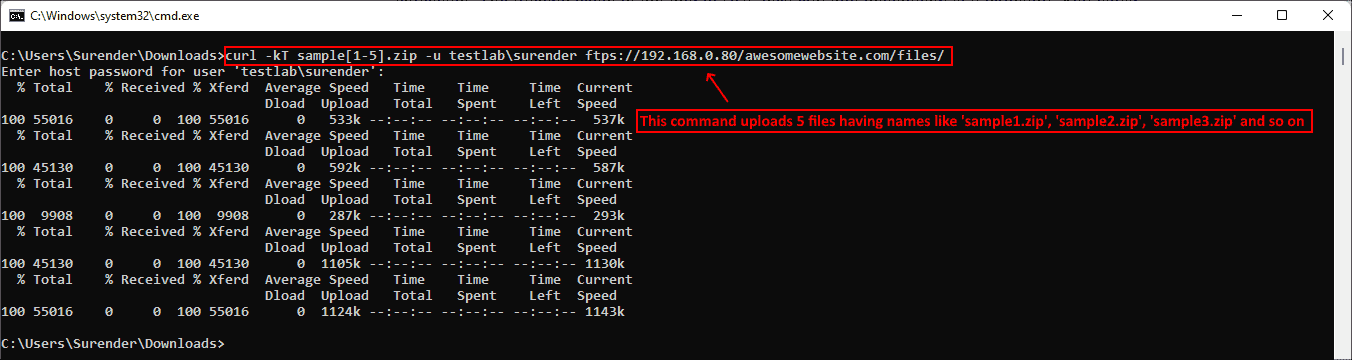
Выгрузка нескольких файлов на сервер
Создание локальной копии веб-сайта
Если нужно загрузить содержимое целого веб-сайта, сделать это можно, воспользовавшись параметром —mirror:
$ wget —mirror -p —convert-links -P /home/dan xyz.com
Обратите внимание на дополнительные параметры командной строки:
- -p: производится загрузка всех файлов, необходимых для корректного отображения HTML-страниц.
- —convert-links: ссылки в документах будут преобразованы для целей локального просмотра сайта.
- -P /home/dan: материалы будут сохранены в папку /home/dan.
Итоги
Wget — довольно простая в использовании, но весьма полезная утилита Linux. И, на самом деле то, о чём мы рассказали — лишь малая часть того, что она умеет. Надеемся, этот обзор поможет тем, кто не был знаком с wget, оценить эту программу, и, возможно, включить её в свой повседневный арсенал инструментов командной строки.
Уважаемые читатели! Пользуетесь ли вы инструментами командной строки Linux для загрузки файлов? Если да — просим о них рассказать.

