

Честно признаюсь, что до недавней поры я вообще не был знаком с маршрутизаторами от MikroTik. Что-то слышал, читал, и все время думал, что это какие-то сетевые устройства для профессионалов. Сложная настройка, много функций и все такое. Но увидел в продаже недавно несколько моделей MikroTik. Решил купить MikroTik hAP Lite TC, чтобы самому посмотреть, настроить его, и рассказать об этом вам.
В этой инструкции я покажу как настроить MikroTik hAP Lite TC. Используя это руководство, вы сможете настроить практически любой маршрутизатор MikroTik RouterBOARD. Сама RouterOS, на которой работают устройства этого производителя на первый взгляд очень сложная. На самом деле, она сложная не только на первый взгляд 🙂 Там реального много разных разделов, настроек и т. д. На моем роутере сама система RouterOS на английском языке. Как я понимаю, там нет возможности сменить язык настроек на русский. Но, если разобраться, то понимаешь, что для обычной настройки MikroTik вообще не нужно лазить по каким-то там разделам, что-то искать и т. д. Там все самые необходимые и важные настройки находятся на одной странице. Которая открывается сразу после входа в панель управления. Сейчас мы все это рассмотрим подробнее.
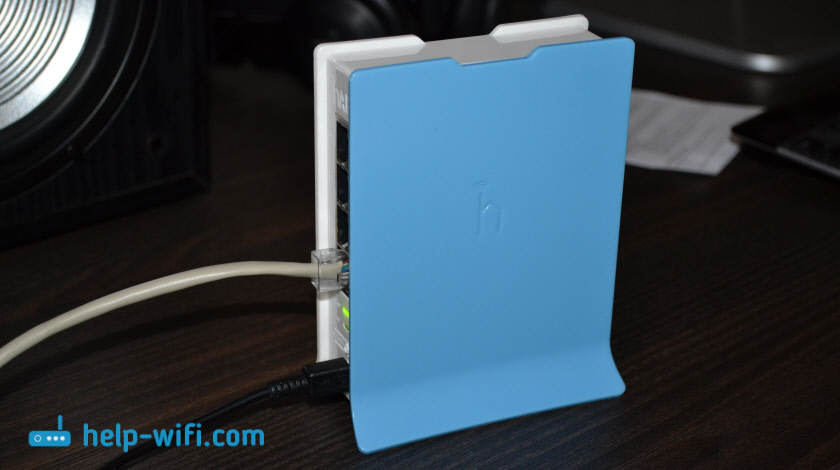
Хочу еще сказать несколько слов о самом роутере MikroTik hAP Lite TC. Устройство мне понравилось. Корпус из качественного пластика, хоть и немного воняет. Недорогой, прикольный, судя по всему мощный и очень функциональный. Но весь этот функционал не нужен большинству пользователей. Прикольно, что питание от microUSB. Можно записать даже от USB-порта компьютера, или повербанка. Или без проблем найти другой адаптер питания, если родной сломается. Не понравилась очень скучная упаковка, совсем непонятная инструкция по настройке (на английском языке), и что самое главное – отсутствие сетевого кабеля в комплекте. Такие они, маршрутизаторы MikroTik RouterBOARD. По крайней мере модель hAP Lite TC.
Судя по той инструкции, которая идет в комплекте, данное руководство должно пригодится многим. Что касается MikroTik, то здесь я полный чайник. Так что инструкция, как вы понимаете, для таких же чайников как я 🙂
- Подключение роутера MikroTik и подготовка к настройке
- Настройка MikroTik на примере модели hAP Lite TC
- Настройка интернета на MikroTik (Динамический IP, PPPoE)
- Настройка Wi-Fi сети и пароля на MikroTik hAP Lite TC
- Пароль на web-интерфейс RouterOS
- Послесловие
- Общая информация
- Способы подключения к устройству с RouterOS
- MikroTik настройка подключения
- Первое подключение
- Конфигурация по умолчанию
- Сброс «конфигурации по умолчанию»
- Базовая настройка MikroTik с нуля при помощи Winbox
- Установка пароля
- MikroTik настройка WAN
- PPPoE
- Настройка WAN: Динамический IP
- Настройка WAN: статический IP
- Добавим WAN в Interface List
- MikroTik настройки LAN
- Интерфейс Bridge
- Настройка IP внутренней сети (LAN):
- Создание и настройка DHCP-сервера
- MikroTik настройка DNS
- Базовая настройка MikroTik: Firewall и NAT
- NAT
- Firewall
- MikroTik настройка беспроводной точки доступа
- Security Profiles
- MikroTik настройка wlan1
- MikroTik настройка wlan2
- Что нужно сделать после настройки MikroTik
- Создать нового пользователя
- Отключить неиспользуемые сервисы
- Настроить правильное время
- Отключить службу MAC-Telnet и протокол MNDP
- Экспорт конфигурации
- Заключение
- Сброс настроек MikroTik с помощью кнопки
- Reset через web-интерфейс
- Обзор возможностей MikroTik hAP ac2
- Первое подключение к ПК
- Сброс hAp ac 2 к заводским настройкам
- Пошаговая настройка роутера MikroTik
- Через Webfig
- С помощью Winbox
- Настройка Firewall
- Настройка VPN
- Настройка IPTV
- Проброс портов
- Особенности провайдеров
- Билайн
- Дом.ру
- 4G/LTE USB модемы
- Обновление прошивки MikroTik hAP ac2
- Отзывы пользователей
- Особенности Mikrotik
- Подготовка
- Подключение
- Сброс настроек
Подключение роутера MikroTik и подготовка к настройке
Чтобы задать все необходимые параметры, нам сначала нужно подключится к маршрутизатору и подключить к нему интернет. Так как сетевого кабеля в комплекте нет, то вы скорее всего будете подключатся к нему по Wi-Fi сети. Настроить можно не только с ноутбука, или ПК. Можно использовать планшет, телефон, или другое устройство.
Сначала подключите адаптер питания и включите его в розетку. Так же сразу можете подключить к MikroTik интернет (сетевой кабель от провайдера, или модема). В порт Internet.

Если у вас есть сетевой кабель, и нет возможности подключится по Wi-Fi, то просто подключите один конец кабеля в LAN порт роутера, а второй в порт сетевой карты вашего компьютера.
Дальше просто подключаемся к открытой Wi-Fi сети, в названии которой есть «MikroTik».
Если в вашем случае сеть будет закрыта паролем, или при входе в настройки роутера будет появляться запрос пароля, то скорее всего его уже кто-то настраивал. Сделайте сброс настроек по инструкции: как сбросить пароль и настройки роутера MikroTik RouterBOARD.
Выглядит это вот так:
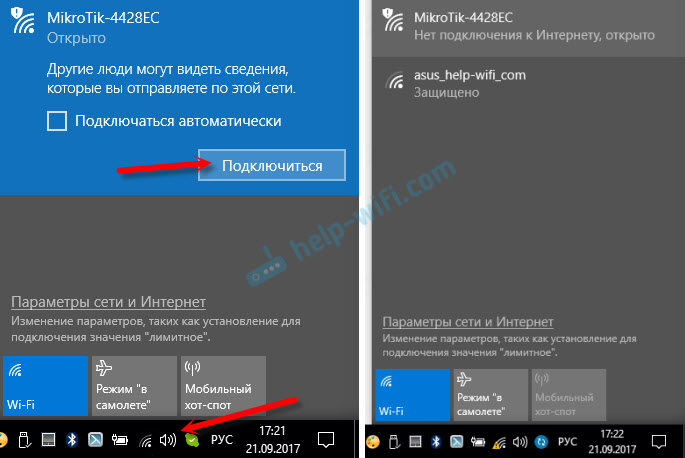
Доступа к интернету сразу может не быть. Мы еще не настроили подключение маршрутизатора к провайдеру. Это нормально. Переходим к настройке.
Настройка MikroTik на примере модели hAP Lite TC
Чтобы зайти в настройки роутера, нужно в любом браузере перейти по адресу 192.168.88.1. Подробнее об этом я писал в статье: 192.168.88.1 – вход на роутер MikroTik (RouterOS). Сразу должна открыться панель управления RouterOS (в моем случае версии v6.34.2). Проверьте, чтобы роутер работал в режиме «Home AP».

Как я уже писал выше, все базовые настройки можно задать прямо на главной странице «Quick Set». Она разделена на блоки. Настроить нам нужно следующее:
- Подключение к интернету (Internet).
- Wi-Fi сеть (Wireless).
- Установить пароль на защиту панели управления (System).

Этих настроек вполне достаточно в большинстве случаев.
Настройка интернета на MikroTik (Динамический IP, PPPoE)
Важный момент! Если интернет у вас уже работает через маршрутизатор, то скорее всего ваш провайдер использует тип подключения Динамический IP, и дополнительная настройка не нужна. Так как тип подключения «Automatic» стоит по умолчанию. Можете сразу настраивать Wi-Fi сеть.
У вас должна быть информация о типе подключения, которое использует ваш интернет-провайдер. А так же все необходимые данные для подключения к интернету (если у вас НЕ динамический IP). Так же желательно сразу выяснить, делает ли провайдер привязку по MAC-адресу.
Значит так, если у вас тип подключения «Динамический IP», без привязки по MAC-адресу, то все сразу должно работать. Если есть привязка по MAC-адресу, то вам нужно либо прописать у провайдера MAC-адрес роутера (он указан в поле MAC Address), или же посмотреть MAC-адрес компьютера к которому привязан интернет и прописать его в поле «MAC-адрес» в настройках роутера.

Не забудьте сохранить настройки, нажав на кнопку «Apply Configuration» (в правом нижнем углу).
Выделяем тип подключения PPPoE, задаем имя пользователя и пароль (их выдает провайдер) и нажимаем на кнопку «Reconnect». Роутер должен подключится к интернету. Если все хорошо, то переходите к настройке Wi-Fi сети. Об этом ниже в статье.

А вот подключения по PPTP почему-то не добавили в этот список. Наверное потому, что он не очень популярный. Но тем не менее, некоторые провайдеры его используют.
Сначала в разделе «PPP» нужно добавить «PPTP Client».


Друзья, я не уверен, что инструкция по настройке PPTP правильная. К сожалению, нет возможности это проверить. Если я что-то написал не так, пожалуйста, поправьте меня в комментариях.
Настройка Wi-Fi сети и пароля на MikroTik hAP Lite TC
На этой же странице нас интересует раздел «Wireless». Он слева.
В поле «Network Name» меняем имя Wi-Fi сети. В выпадающем меню «Country» желательно указать свой регион, и в поле «WiFi Password» задаем пароль (минимум 8 символов), который будет использоваться при подключении к Wi-Fi сети.
Ниже можно настроить гостевую Wi-Fi сеть, и посмотреть список подключенных по Wi-Fi клиентов.
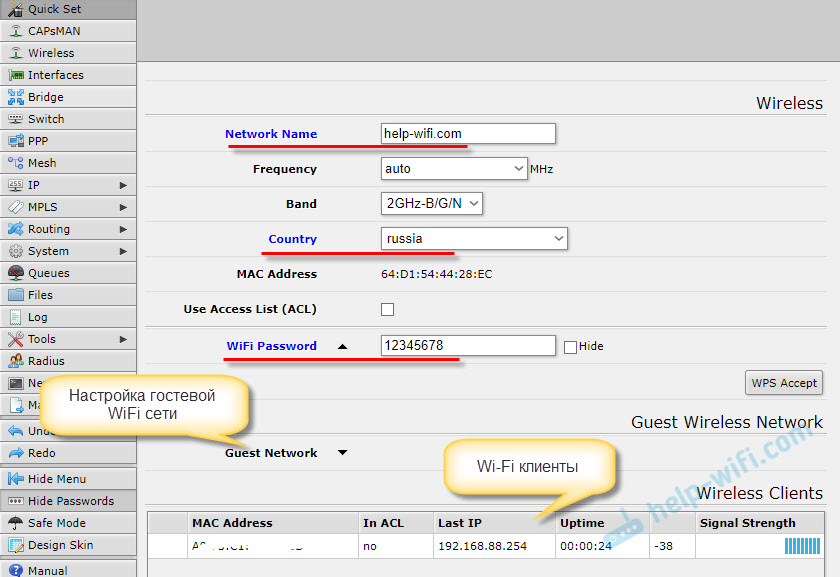
Запомните, или запишите пароль от Wi-Fi. Можете сохранить настройки кнопкой «Apply Configuration», или установите сразу пароль на защиту настроек.
Пароль на web-интерфейс RouterOS
Мы когда переходили по адресу 192.168.88.1, то панель управления открылась сразу. В нее сможет зайти каждый, кто подключен к роутеру по Wi-Fi сети, или по кабелю. Чтобы ее защитить, нужно установить пароль.
На главной странице, в правом нижнем углу, в разделе «System», в поле «Password» и «Confirm Password» придумайте и укажите пароль. Сохраните настройки нажав на «Apply Configuration» .
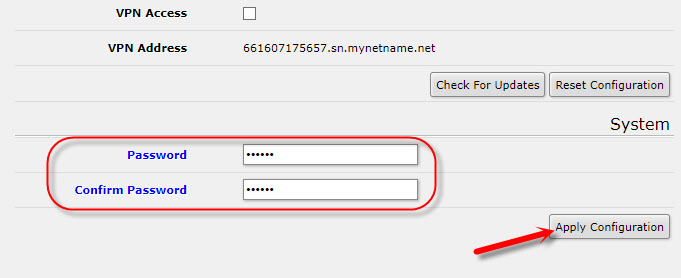

Постарайтесь не забыть пароль, а то придется сбрасывать настройки своего роутера MikroTik и настраивать все заново.
Послесловие
Заранее извиняюсь, если где-то ошибся в инструкции. Нет возможности все проверить на себе. Например, подключение по PPPoE, или PPTP. Нужен провайдер, который использует определенный протокол.Сама настройка мне показалась даже проще, чем у популярных производителей с более дружелюбным интерфейсом. Соглашусь, что настроить например фильтрацию по MAC-адресам, блокировку сайтов, ограничение скорости и другие функции там будет сложновато. Нужно разбираться.
Долго не мог понять, как работает сама система RouterOS. И я понял. Она работает «четко». Да, настроек там много. Но все быстро открывается, сохраняется, удаляется и т. д. Ничего не висит, и не перезагружается по несколько раз.
В этой статье мы постараемся рассказать, как выполняется на MikroTik настройка базовой конфигурации для доступа в интернет «с нуля» на примере роутера MikroTik hAP ac2, для пользователей, которые только начинают свое знакомство с оборудованием одноименного производителя.
Научиться настраивать MikroTik с нуля или систематизировать уже имеющиеся знания можно на углубленном курсе по администрированию MikroTik. Автор курса, сертифицированный тренер MikroTik Дмитрий Скоромнов, лично проверяет лабораторные работы и контролирует прогресс каждого своего студента. В три раза больше информации, чем в вендорской программе MTCNA, более 20 часов практики и доступ навсегда.
Базовая настройка MikroTik будет производиться на «чистой конфигурации» системы RouterOS.
Роутеры компании Микротик пользуются популярностью среди системных администраторов. Они надежны в работе, функциональны и доступны по цене. Практика показывает, что данный вид оборудования отличается высокой стабильностью работы. После грамотной настройки не требует дополнительных вмешательств администратора.
Конечно, для пользователей знакомых только с бытовым оборудованием (TP-Link, D-Link, Zyxel, Asus), настройка Микротик может показаться непривычной и усложненной. Она, конечно, предполагает наличие более глубоких знаний сетевых протоколов, понимания функционирования стека TCP/IP, строение модели OSI и т.п. Но это обратная сторона широких возможностей и гибкости настройки роутера под себя.
Следует отметить, что устройства линейки маршрутизаторов RouterBoard MikroTik очень схожи в настройке, так как идут с единой “фирменной” системой RouterOS, далее ROS. Аппаратная основа RouterBoard, далее RB, в различных моделях оборудования может отличаться (количество портов, наличие и разновидность модулей wi-fi, объем оперативной и постоянной памяти, архитектура процессора и их кол-во и т.п.).
По ходу процесса развития операционной системы ROS появляются новые команды, убираться или изменятся логика работы старых, что необходимо учитывать, используя примеры настройки, найденные в Интернет.
Общая информация
ROS представляет собой специализированную и унифицированную операционную систему. Она существует в форме:
- Предустановленной на заводе, при изготовлении устройств RB;
- Установочного образа для x86 совместимых систем;
- Образа виртуальной машины;
- Виртуальной машины VDS/VPS на облачном хостинге.
Способы подключения к устройству с RouterOS
Чтобы настроить роутер MikroTik, имеется несколько способов подключения:
- из любого актуального WEB-браузера посредством интерфейса Webfig;
- используя утилиту Winbox (для Windows) имеющую графический интерфейс;
- средствами командной строки (CLI) используя защищенный протокол SSH.

Она сочетает в себе удобство, наглядность и возможность одновременного использования командного интерфейса. Ее мы и рекомендуем, а также будем использовать в рамках данной статьи.
MikroTik настройка подключения
Первое подключение
В примерах мы предполагаем, что у нас имеется:
- Роутер Mikrotik hAP ac 2;
- Компьютер с ОС Windows, на который загружена актуальная версия Winbox с сайта производителя, на момент написания это 3.31, более ранние версии могут не подключаться к роутерам с версией ROS старше 6.43.
- Провайдер услуг по доступу к Интернет. Далее мы рассмотрим разные типы подключения к сети поставщика интернет-услуг.

- Кабель от поставщика услуг(интернет), вставляем в первый порт роутера;
- ПК или ноутбук соединяем с отличным от первого портом Ethernet-кабелем (или подключаемся через Wi-fi соединение), предполагается, что на компьютере выставлен режим автоматического получения сетевых настроек (DHCP);
- Запитываем устройство от блока питания входящего в комплект поставки.
Конфигурация по умолчанию
При первом включении маршрутизатор загружает заводскую конфигурацию, называемую еще конфигурация “по умолчанию”, далее “КПУ”.
- Первый порт настроен в режим автоматического получения сетевых настроек (dhcp клиент);
- Оставшиеся порты ethernet, сконфигурированы в свитч. Создается локальная подсеть (LAN) с адресным пространством 192.168.88.0/24 (192.168.88.1-192.168.88.254);
- В этой конфигурации создается DHCP сервер, который автоматически сообщает настройки подключаемым к маршрутизатору устройствам в диапазоне адресов IP 192.168.88.2-192.168.88.254;
- Для возможности первоначального подключения к маршрутизатору без использования кабеля создается открытая wi-fi сеть с названием Mikrotik-XXXXXX , где XXXXXX это три последних шестнадцатеричных числа (октета) из MAC адреса wi-fi интерфейса, они указаны на стикере, приклеенном на устройство.

Если роутер имеет два диапазона wi-fi, то появятся две открытых wi-fi сети.

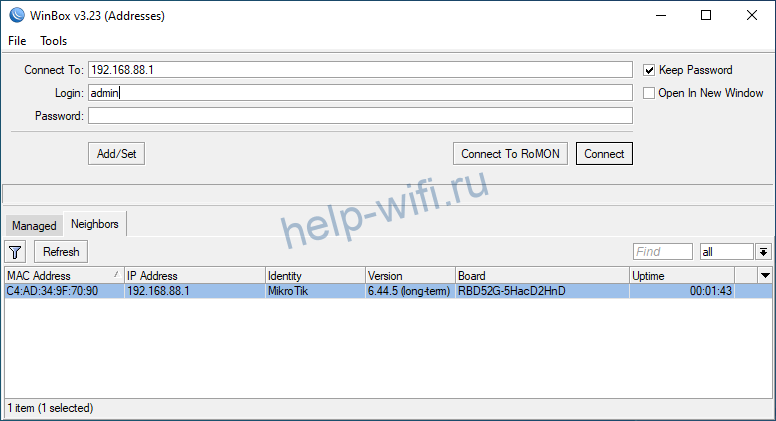
После осуществления подключения к маршрутизатору одним из способов выше, запустим утилиту Winbox. Выберем вкладку Neighbors и после нажатия кнопки Refresh (либо сразу), должно появиться наше оборудование в списке:

Если установить крыжик в поле “Keep Password”, то Winbox “запомнит” последний использованный пароль для подключения.
Отметка в поле “Open In New Window” при нажатии “Connect” открывает подключение на новом экземпляре Winbox и не закрывает предыдущего.
Если версия заводской прошивки младше 6.43, то для подключения необходимо выставить режим совместимости до момента обновления версии на актуальную:

Найдем наш маршрутизатор в списке обнаруженных устройств и осуществим подключение для управления им, для этого есть два способа, по IP адресу либо по MAC. Подключение по MAC адресу может быть удобно, если роутер был уже сконфигурирован на IP адрес не из подсети, в которой находится компьютер. При щелчке в поле IP (или MAC) адреса он копируется в “Connect To” и можно осуществить подключение “Connect”.
Сброс «конфигурации по умолчанию»
Так как мы будем настраивать роутер Микротик с нуля, то сперва нам необходимо сбросить заводскую конфигурацию «по умолчанию». Для этого:
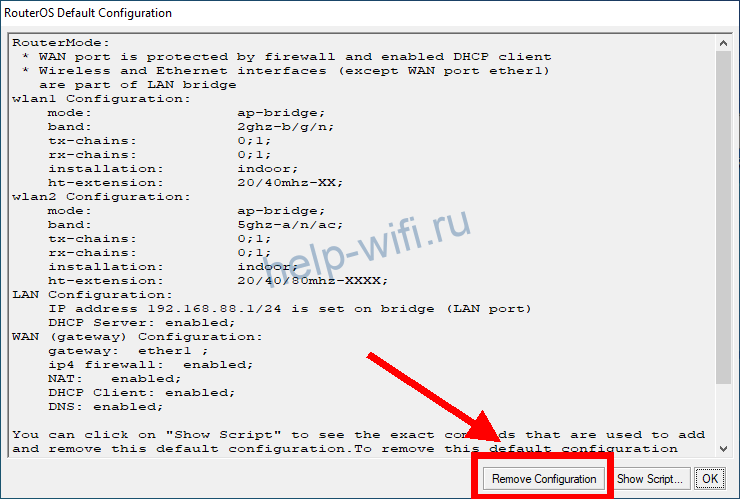
При первом подключении появляется окно с кратким описанием предлагаемых настроек КПУ, нажмем кнопку «Remove Configuration».

После перезагрузки маршрутизатора мы получим «чистую» конфигурацию системы. Теперь можем приступать к базовой настройке роутера.
Базовая настройка MikroTik с нуля при помощи Winbox
Как говорилось ранее, базовая настройка MikroTik с нуля будет выполняться с помощью фирменной утилиты Winbox. Запустим Winbox и подключимся к маршрутизатору по MAC адресу:

Установка пароля
Так как на MikroTik пароль по умолчанию отсутствует, то его следует обязательно назначить сразу же после подключения.
- System => Password.

MikroTik настройка WAN
Если объяснять своими словами, WAN — это интернет. Если говорим о роутере, то подразумевается разъем, куда подключается кабель интернет-провайдера. В Mikrotik для WAN может быть назначен любой порт, но мы настроим соединение с провайдером на первом порту(Ether1).
В MikroTik настройка интернета начинается с того, что нам нужно определить тип соединения, предоставляемый провайдером. Такая информация прописывается в договоре.
Есть 3 основных типа подключения:
- PPPoE;
- Динамический IP (Automatic);
- Статический IP (Static);
Рассмотрим настройку каждого из них.
PPPoE
Это протокол для передачи данных. Сегодня редко используется провайдерами для предоставления своих услуг, уступая место более надежным и современным видам подключений.
Чтобы создать подключение:
- PPP;
- Добавим новый интерфейс:
- Interface => «+» ;
- PPPoE Client.

Выполним настройку PPPoE-клиента для подключения к провайдеру:

На вкладке Dial Out сконфигурируем подключение, указав свои данные:
- Логин и пароль подключения (эти данные можно взять из договора с интернет-провайдером).

- Use Peer DNS – если мы хотим указать свои DNS сервера, то нужно снять галочку с этого пункта. В нашем примере мы будем использовать DNS провайдера, поэтому оставим это поле без изменений;
- Add Default Route – маршрут по умолчанию будет прописываться автоматически;
- OK.
Настройка WAN: Динамический IP
Данный вид настройки подключения MikroTik для доступа в интернет считается самым простым, так как все нужные сетевые значения, присваиваются автоматически. Нам только нужно создать DHCP-клиент и указать ему интерфейс. Делается это следующим образом:

В данной настройке WAN подключения интерфейс Ether1 получит сетевые настройки автоматически от провайдера. Если мы хотим указать свои DNS сервера, то необходимо снять галочку с пункта «Use Peer DNS».
Если мы все сделали правильно, то в поле IP Address отобразится наш IP и статус подключения (Status) изменится на значение bound (связанный). Соединение с интернетом установлено.
Не забывайте, что если у провайдера есть привязка к MAC-адресу оборудования, то даже правильное выполнение всех перечисленных действий не даст результата. После окончания настройки необходимо позвонить провайдеру и “привязать” маршрутизатор.
Настройка WAN: статический IP
MikroTik настройка интернета со статическим адресом. При таком типе подключения мы получаем основные сетевые настройки от провайдера и настраиваем WAN подключение вручную. Для наглядности представим, что получили от интернет-провайдера следующие параметры подключения:
- IP: 172.16.13.25;
- Subnet Mask: 255.255.255.0;
- Gateway: 172.16.13.254;
- DNS: 172.16.13.254.
- IP => Addresses => «+»;

Обратите внимание, что маску подсети можно указать полным форматом, как показано на рисунке выше. Так и сокращенным: 172.16.13.25/24.
Следующим этапом настройки добавим шлюз (Gateway), еще его называют «маршрут по умолчанию». Для этого откроем:
- IP => Routes => «+».


Добавим WAN в Interface List
Чтобы дальнейшая настройка Микротик была универсальна независимо от того, какой тип WAN подключения вы используете, добавим WAN-интерфейс в новый Interface List.
Создадим новый интерфейс лист с именем «ISP»:


Если тип подключение PPPoE, то добавлять надо именно это соединение (pppoe-out1).
На данном этапе настройки роутера MikroTik должен появиться доступ в интернет на самом устройстве. Проверить это можно, запустив терминал (New Terminal), и опросить какой-нибудь узел глобальной сети, например ya.ru:

Мы видим время ответа узла, значит, настройка WAN выполнена правильно и MikroTik выходит в глобальную сеть.
MikroTik настройки LAN
В следующем шаге базовой настройки MikroTik мы объединим порты и беспроводные адаптеры в одну локальную сеть, настроим автоматическое получение основных сетевых настроек и разрешим хостам этой сети доступ в интернет.
Интерфейс Bridge
Чтобы объединить порты и wi-fi адаптеры в локальную сеть, необходимо создать интерфейс Bridge. Давайте посмотрим, как это сделать:

На вкладке «Ports»:

Добавим все порты (кроме WAN) и беспроводные адаптеры в интерфейс Bridge1, как показано на рисунке выше. По окончании настройки у нас должно получиться следующее:

Настройка IP внутренней сети (LAN):
Назначим для внутренней подсети 12 сегмент и внутренний адрес маршрутизатора Mikrotik 192.168.12.254:

Создание и настройка DHCP-сервера
DHCP Server (Dynamic Host Configuration Protocol) – это сетевой протокол, который динамически назначает необходимые для работы в сети значения: IP адрес, маску подсети, шлюз и др.
На MikroTik настройка DHCP Server выполняется следующим образом:
- IP => DHCP Server => DHCP => DHCP Setup.

Укажем интерфейс, на котором будет работать DHCP-сервер (Bridge1). Назначим адресное пространство локальной сети.


Время на которое выдавать сетевые настройки хостам локальной сети:


Настройка DHCP сервера закончена.
MikroTik настройка DNS
Разрешим MikroTik обрабатывать запросы и выступать в роли DNS-сервера.

Для более глубокого понимания настроек ДНС изучите статью Настройка DNS сервера на MikroTik.
Базовая настройка MikroTik: Firewall и NAT
NAT
Создадим универсальное правило:
- IP => Firewall => NAT => «+».


На этом этапе должен появиться доступ в интернет на хостах локальной сети.
Если вы хотите более детально изучить тему NAT, то ознакомьтесь со статьей: MikroTik проброс портов и настройка NAT для доступа в интернет.
Firewall
Основная задача брандмауэра, на основании правил разрешает или запрещает передачу данных из одной сети в другую. Бывает два типа настроек межсетевых экранов.
- Нормально открытый (все разрешено, что не запрещено);
- Нормально закрытый (все запрещено, что не разрешено).
В этом примере мы покажем настройку конфигурации нормально закрытого брандмауэра без детального пояснения. Если вы хотите получить более полное понимание данной темы, то прочитайте MikroTik настройка Firewall: Правильная настройка безопасности роутера. Откроем:
- IP => Firewall => Filter Rules => «+».

Цепочка input
Разрешим все установленные и связанные соединения:


Запретить недействительные соединения:


Разрешить DNS запросы всем, кроме WAN-интерфейсов:

Обязательно поставьте «!» на In. Interface List, иначе Микротик будет принимать и обрабатывать запросы не только из локальной сети, но и глобальной.


Разрешить доступ Winbox:


Запрещаем остальные соединения:


Цепочка forward
Разрешаем все установленные и связанные соединения.


Запрещаем «invalid connection».


Запретить все, кроме NAT в WAN.


Итоговая конфигурация firewall:

MikroTik настройка беспроводной точки доступа
Для настройки сети Wi-Fi необходимо создать профиль безопасности и выполнить конфигурирование модулей 2.4Ghz (wlan1) и 5Ghz (wlan2), в случае его наличия.
Security Profiles
Сперва создадим профиль безопасности, где укажем его имя, тип шифрования и пароль для нашей сети Wi-Fi.
- Wireless => Security Profiles => «+».

MikroTik настройка wlan1
Перейдем к конфигурированию wlan1 (беспроводной модуль 2.4Ghz). На вкладке «WiFi Interfaces» двойным нажатием откроем его свойства, перейдя на пункт меню «Wireless», нажмем кнопку «Advanced Mode», чтобы отобразить расширенные свойства:

Сконфигурируем интерфейс wlan1 следующим образом:

Пункт меню «Advanced»:

Пункт меню «HT», проверяем, активны ли обе внутренние антенны:

На вкладке «Tx Power» устанавливаем мощность приемника сигнала:

MikroTik настройка wlan2
Настройка интерфейса wlan2 (беспроводной модуль 5Ghz) проходит аналогичным образом:


Подробное описание и значение параметров беспроводной сети вы можете изучить в статье: MikroTik настройка Wi-Fi.
Что нужно сделать после настройки MikroTik
Базовая настройка MikroTik для подступа в интернет закончена. Мы настроили WAN подключение до провайдера, сконфигурировали локальную и беспроводную сеть, выполнили настройку firewall и NAT.
Хочется дать несколько рекомендаций, которые повысят безопасность и надежность работы маршрутизатора MikroTik.
Создать нового пользователя
Создание нового пользователя с уникальным именем и сложным паролем будет дополнительной защитой от брутфорс атак.
- System => Users => «+».

После чего отключим системную учетную запись.

Отключить неиспользуемые сервисы
Если вы не собираетесь настраивать MikroTik через веб-интерфейс, telnet и тому подобное, то есть смысл отключить данные сервисы, так как они могут нести потенциальную опасность.
- IP => Service.

Таким образом, мы оставили возможность подключения по ssh и Winbox.
Настроить правильное время
Настроить правильное время важно по нескольким причинам:
- Неудобно анализировать лог-файлы;
- Может не работать IPSEC;
- Могут не работать сертификаты.
Для синхронизации времени на MikroTik есть встроенный SNTP-клиент.

Отключить службу MAC-Telnet и протокол MNDP
MNDP – это служба обнаружения маршрутизаторов в сети. С ее помощью MikroTik получают информацию друг о друге. Протокол передает данные о версии ОП и некоторых функциях, которые включены в роутере.
Однако если в сети несколько роутеров Микротик или Cisco, то эта функция будет полезна. Настроим ее следующим образом:
- Добавим новый Interface List.

Назначим ему интерфейс локальной сети(LAN).

- IP => Neighbors.

Аналогичным образом сконфигурируем MAC-Telnet.
- Tools => MAC Server.

Экспорт конфигурации
MikroTik сконфигурирован и готов к работе. На этом этапе необходимо сделать полную резервную копию системы в *.rsc формате.
RSC файл содержит настройки системы записанную командами, его можно открыть в текстовом редакторе, развернуть на другом оборудовании и многое другое.

Экспорт делается командой: export file=full—system
Где full-system – это произвольное имя файла.
Сохраним созданный бэкап:

Нажимаем на файл левой кнопкой мыши, перетаскиваем его в любое место рабочего стола.
Заключение
Мы изучили, как выполняется на MikroTik настройка интернета для модели hAP ac2 с нуля, т.е. на чистой конфигурации. Поделились рекомендациями, которые повысят безопасность и надежность маршрутизатора.
Надеюсь, данная статья была вам полезна.
Научиться настраивать MikroTik с нуля или систематизировать уже имеющиеся знания можно на углубленном курсе по администрированию MikroTik. Автор курса, сертифицированный тренер MikroTik Дмитрий Скоромнов, лично проверяет лабораторные работы и контролирует прогресс каждого своего студента. В три раза больше информации, чем в вендорской программе MTCNA, более 20 часов практики и доступ навсегда.
Инструкция для обычных пользователей. Не для профессионалов и системных администраторов. Устройства от MikroTik очень «гибкие» и там есть много вариантов, как можно сделать reset. В этой статье я покажу и расскажу, как выполнить сброс настроек к заводским на роутерах MikroTik RouterBOARD двумя способами: с помощью кнопки «Reset», «Res/WPS», или через панель управления. Этим способом можно сбросить пароль входа в web-интерфейс, если вы его установили и забыли.
Показывать буду на примере модели MikroTik hAP Lite TC. Инструкция подойдет и для других моделей. По сравнению с маршрутизаторами других производителей, здесь есть некоторые нюансы. С первого раза, без инструкции сложновато будет догадаться, как восстановить заводские настройки.
Не забывайте, что после этой процедуры абсолютно все параметры будут восстановлены к значению по умолчанию. И нужно будет заново настроить маршрутизатор. Возможно, вашу проблему можно решить без сброса настроек к заводским.
Сброс настроек MikroTik с помощью кнопки
Найдите на корпусе своего маршрутизатора кнопку «Reset», «Res», или «Res/WPS» (как на моем hAP Lite TC). Если кнопка утоплена в корпус, то нужно нажимать на нее чем-то острым. Выглядит она примерно вот так:

- Отключаем питание маршрутизатора.
- Нажимаем и держим кнопку «Reset», или «Res».
- Включаем питание.
- Держим кнопку, пока не начнет активно мигать индикатор «usr». Как только он начнет мигать – отпускаем кнопку.
- Все готово.
Ничего сложно, но не так как на остальных маршрутизаторах.
Reset через web-интерфейс

В таком случае, используете способ описанный выше. С помощью специальной кнопки.
Чтобы сбросить конфигурацию через панель управления, нужно сначала открыть ее. Для этого, в браузере перейдите под адресу 192.168.88.1. Я уже писал подробную инструкцию на тему: как зайти в настройки MikroTik.
В системе RouterOS, на главной странице нажмите на кнопку «Reset Configuration».

Откроется еще одна страница, на которой можно выделить галочками разные настройки. Но мы ничего не выделяем, и нажимаем еще раз на кнопку «Reset Configuration».

Если появится еще один запрос, то подтверждаем его, нажав «Ok». После этого все настройки и пароли MikroTik будут сброшены к заводским.

Максим aka WisH
Высшее образование по специальности «Информационные системы». Опыт работы системным администратором — 5 лет.
Сегодня разберем роутер MikroTik hAP AC2. Не смотря на то, что сами микротики являются довольно популярными моделями маршрутизаторов, в квартирах они встречаются редко. Это связано с тем, что настройка этих аппаратов происходит сложнее, чем у других производителей.
Интерфейс здесь не настолько дружелюбен, а действий для настройки придется совершить больше. Это компенсируется тем, что микротики являются надежным оборудованием, которое редко дает сбои. У них имеется много встроенных возможностей, а настройка заточена под опытных пользователей именно по этой причине.
Обзор возможностей MikroTik hAP ac2
Для начала приведем характеристики роутера:
В принципе, если смотреть на характеристики, то аппарат мало отличается от вариантов других производителей, которые они предлагают для дома.
Основным бонусом, кроме репутации, у данного производителя является наличие RouterOS, которая ставится на все их маршрутизаторы. С её помощью можно провести настройку любого агрегата, превратив его в нечто большее, чем простой роутер. С одной стороны, если вы умеете настраивать один микротик, то вы умеете настраивать их все. С другой стороны, из-за этой универсальности придется побегать по вкладкам или писать множество команд в консоли.
Первое подключение к ПК
Здесь нет отличий от подключений других маршрутизаторов. Установите его так, чтобы провода спокойно дотягивались со всех мест, об них никто не запинался и не тревожил случайно. Также не стоит ставить в горячие или холодные места. Производитель заявляет возможность работы аппарата при температуре от -40 до +50, но оптимальной считается температура около 25 градусов. Если есть возможность соблюдать температурный режим, то стоит сделать это.

Воткните провод от интернета в первый разъем. Стандартно в микротик hAP ac2 не определен порт для интернета, хотя и размечен для подключения первый порт.
Вы можете воткнуть провод хоть посередине, но «стандартом» считается использование первого разъема для подключения к сети, с расчетом на это и написаны все инструкции. Провод от компьютера вставьте в любой из оставшихся разъемов.
Посмотрите на коробку от роутера, там написан стандартный адрес для подключения к устройству, обычно это 192.168.88.1. Его придется вводить при подключении через <span aria-describedby="tt" data-cmtooltip="
» data-hren=»https://help-wifi.ru/glossary/brauzer/» data-gt-translate-attributes=»[{"attribute":"data-cmtooltip", "format":"html"}]»>браузер.
Сброс hAp ac 2 к заводским настройкам
Кнопка сброса настроек находится на задней панели, прямо рядом с местом для подключения кабеля питания. Также она выполняет функции <span aria-describedby="tt" data-cmtooltip="
» data-hren=»https://help-wifi.ru/glossary/wps/» data-gt-translate-attributes=»[{"attribute":"data-cmtooltip", "format":"html"}]»>WPS при обычной работе маршрутизатора. У микротиков кнопку нужно зажимать при включении самого устройства. При этом есть несколько моментов, когда её отпускать.
Алгоритм действий следующий:
- Удерживайте кнопку RESET перед включением устройства, то есть, нажмите и держите её, пока включается устройство. Отпустите её по показаниях индикаторов.
- Отпустите кнопку, когда зеленый светодиодные индикаторы(LED) начнут мигать, чтобы сбросить настройки RouterOS. В этом случае произойдет стандартный сброс до заводских настроек.
- Отпустите кнопку после того, как светодиодные индикаторы(LED) перестанут мигать (~ 20 секунд), чтобы устройство начало поиск сервера Netinstall. Этот вариант используется при обновлении системы.
Описывать здесь сброс через интерфейс не будем, потому что в нем редко есть смысл. Если вы все же захотите его сделать, то знайте, что соответствующий пункт меню находится в разделе System.
Пошаговая настройка роутера MikroTik
Подключиться к маршрутизатору можно через веб-интерфейс или через специальную программу. В первом случае есть шанс, что все получится сделать через быструю настройку. Для базовой настройки этот способ подходит лучше.
Если же планируете настраивать дополнительные функции, то стоит использовать винбокс, потому что через него получается быстрее работать с системой, переключение между параметрами и вкладками также осуществляется быстрее.
Через Webfig
После этого, в верхнем правом углу нажмите на “Quick Set”, чтобы перейти в раздел быстрых настроек. Здесь отображены не все возможности, но если он вам подойдет, то стоит использовать именно его. Здесь же рядом выберите в окне «Home AP Dual», чтобы начать настройку двухдиапазонного роутера для домашнего использования.

В левой части окна происходит настройка беспроводной сети Wi-Fi роутера. Здесь в строке «Network Name» задайте то имя для вайфая, которое хотели бы видеть. Дальше все строки оставляйте без изменений, сразу переходите к разделу с паролем. Он называется “Security”, поставьте галочку у “WPA2” и введите пароль в открывшемся поле.


Для настройки статического адреса потребуется ввести сам адрес, также шлюз для соединения и DNS сервера. Для подключения через динамический адрес обычно не требуется никакой дополнительной информации. В самом низу списка находится окно ввода пароля, здесь задайте какой-нибудь пароль, чтобы обеспечить безопасность своего устройства. Если здесь нет нужных параметров, то придется перейти в полную версию, чтобы уже здесь провести настройки.
С помощью Winbox
Программа WinBox устанавливается на <span aria-describedby="tt" data-cmtooltip="
» data-hren=»https://help-wifi.ru/glossary/windows/» data-gt-translate-attributes=»[{"attribute":"data-cmtooltip", "format":"html"}]»>Windows и теперь подключаться к роутерам можно через неё. Она особенно полезна, когда у вас имеется несколько установленных микротиков, потому что самостоятельно ищет все устройства в сети.

Как и все микротики, этот маршрутизатор может поддерживать несколько подключений для резервирования канала.
Здесь пошли на упрощение, которое не требует от пользователя самостоятельно разбираться во всем, так что выделен отдельный порт с названием, в который и производится подключение первого соединения. Это упрощает первичную настройку, так как перестает требоваться настройка групп и моста для передачи данных на другие интерфейсы. Сделать это можно, но это уже другой уровень настройки и вряд ли пригодится в домашних условиях.
В левой колонке щелкните по надписи «Interfaces». Откроется еще одно окно, в котором производится настройка. Там, на первой вкладке, нажмите на синий плюс и выберите свой тип подключения. Здесь продемонстрируем на примере <span aria-describedby="tt" data-cmtooltip="
» data-hren=»https://help-wifi.ru/glossary/ppoe/» data-gt-translate-attributes=»[{"attribute":"data-cmtooltip", "format":"html"}]»>PPPOE, так что выбираем <span aria-describedby="tt" data-cmtooltip="
» data-hren=»https://help-wifi.ru/glossary/ppoe/» data-gt-translate-attributes=»[{"attribute":"data-cmtooltip", "format":"html"}]»>PPPOE Client.

В появившемся окне напишите имя подключения. Чтобы не перепутать, если у вас есть несколько подключений, лучше пишите название провайдера или номер разъема. В нижней строке «Interfaces» поставьте ether1, если подключали в первый разъем.


Закройте окно, теперь вы должны вернуться к предыдущему окну с интерфейсами. Здесь откройте вторую вкладку с названием «Interface List». Найдите здесь стандартное <span aria-describedby="tt" data-cmtooltip="
» data-hren=»https://help-wifi.ru/glossary/wan/» data-gt-translate-attributes=»[{"attribute":"data-cmtooltip", "format":"html"}]»>WAN подключение и раскройте его. В появившемся окне замените стандартный интерфейс ether1 на ваше созданное подключение.
Вайфай можно настроить здесь же, хотя рекомендую делать это через QuickSet, там все параметры собраны в одном месте и разобраться с ними проще.
Здесь же для настройки в левом столбце выберите «Wireless». Перейдите на последний раздел с названием «Security Profiles» и нажмите на плюс, чтобы добавить новый. Здесь задайте имя в верхней строке и снимете галку с WPA PSK и переставьте на WPA2 PSK. В открывшейся строке поставьте пароль для своей сети.

Теперь откройте раздел Wi-Fi Interfaces, щелкните там по соединению. Откроется окошко, в котором задайте имя и страну на вкладке Wireless, хотя последнее и не обязательно. Щелкните по кнопке Advanced Mode сбоку.

Здесь расставьте все так, как показано на картинке. Только профиль безопасности задайте свой. Также можно отключить кнопку <span aria-describedby="tt" data-cmtooltip="
» data-hren=»https://help-wifi.ru/glossary/wps/» data-gt-translate-attributes=»[{"attribute":"data-cmtooltip", "format":"html"}]»>WPS, если не планируйте такой тип подключения.
Настройка Firewall
Сначала сделайте важную вещь: активируйте режим SafeMod. Иконка с ним находится в самом верху над столбцом с настройками. Активируйте её перед началом настроек нажатием, а после окончания нажмите снова. Если просто закрыть окно или перезагрузить роутер, то настройки не сохранятся.
Это ваша страховка на тот случай, если вы сами себе запретите доступ к роутеру. Если же это случилось, то придется его полностью сбрасывать до заводских параметров, а потом настраивать заново. Или попробуйте подключится к нему по MAC-адресу из винбокса.

Для начала настройки безопасности на своем устройстве, откройте программу винбокс, а дальше выбирайте раздел IP-Firewall, потом вкладка Filter Rules и нажимаем добавить. Сначала запретим пинговать маршрутизатор, для этого, на вкладке general, chain выбираем input, а в protocol ставим icmp. На вкладке Action выбираем drop.

Теперь стоит запретить управлять маршрутизатором со сторонних адресов. Сначала стоит создать список тех адресов, с которых управление будет разрешено, переходим в IP-Firewall, здесь открывает Address Lists, и жмем на плюсик.
Стоит установить следующие параметры:
- Name – название списка;
- Address – здесь указываете те адреса или сети откуда можно управлять роутером.

Снова открывайте настройки фаерволла, переходите в Filter rules и жмите на плюс. В первой вкладке оставляйте input. Перемещайтесь на вкладку Advanced, в строке Src.List выставьте созданный вами список. В строке Action проставьте accept.

Теперь перейдем к тому, чтобы обрубать все лишние соединения с устройством, которые идут из внешней сети. Создавайте еще одно правило, в chain ставьте input, а в action проставьте drop. Должно получится что-то похожее на картинку.

Здесь важен сам порядок размещения запретов и разрешений. Те правила, что стоят выше, имеют больший приоритет. Поэтому разрешающие правило находится вверху, иначе обрубит вообще все соединения.
Настройка фаерволла на микротике позволяет проделать почти все, что захочется. Если вам нужно запретить или разрешить что-то конкретное, то стоит посмотреть правила настройки и создавать их для себя исходя из готового примера. Здесь приведены общие правила безопасности.
Настройка VPN
Сейчас принято создавать впн через <span aria-describedby="tt" data-cmtooltip="
» data-hren=»https://help-wifi.ru/glossary/pptp/» data-gt-translate-attributes=»[{"attribute":"data-cmtooltip", "format":"html"}]»>PPtP. Можно создать, используя другие протоколы, но пока что так будет проще всего. <span aria-describedby="tt" data-cmtooltip="
» data-hren=»https://help-wifi.ru/glossary/vpn/» data-gt-translate-attributes=»[{"attribute":"data-cmtooltip", "format":"html"}]»>VPN понадобится вам, если захотите связать несколько компьютеров или сетей через интернет. Например, чтобы сотрудники могли подключаться удаленно, используя защищенную сети. Или чтобы с работы можно было сидеть на домашнем интернете и это было трудно заметить. Редко когда такая опция требуется для домашнего использования, но микротик позволяет создать такой тип подключения.
Найдите раздел PPP, там откройте вкладку Interface, под самой верхней строкой найдите вкладку <span aria-describedby="tt" data-cmtooltip="
» data-hren=»https://help-wifi.ru/glossary/pptp/» data-gt-translate-attributes=»[{"attribute":"data-cmtooltip", "format":"html"}]»>PPTP <span aria-describedby="tt" data-cmtooltip="
» data-hren=»https://help-wifi.ru/glossary/server/» data-gt-translate-attributes=»[{"attribute":"data-cmtooltip", "format":"html"}]»>сервер, отметьте галкой пункт Enabled. Снимаем галочки с наименее безопасных алгоритмов идентификации — pap и chap.

Теперь нужно создать профили пользователей, которые будут использовать сеть.

Теперь настраиваем Firewall, чтобы соединение проходило. Стоит открыть 1723 порт для прохождения обычного трафика, а также разрешить протокол GRE. Если потребуется доступ к общим папкам в локалке за роутером, то еще придется открыть порт 445 для проходящего трафика SMB-протокола. Это сделаете по аналогии с приведенным примером.
Откройте в левом меню раздел IP, потом — Firewall, теперь сверху выберите Filter Rules, и нажмите на плюс для добавления правила. В строке Chain проставьте — input, в поле Protocol выставьте tcp, а в поле Dst. Port – здесь поставьте нужный номер, 1723. Теперь раскройте вкладку Action и поставьте accept.

Точно также добавляем правило для GRE. В общем списке не забудьте поднять их наверх, поставив ПЕРЕД запрещающими правилами, иначе они не будут работать.

Настройка IPTV
Теперь к настройке. В левом меню выберите Routing — IGMP Proxy. В открывшемся окне нажмите на плюс для добавления нужных параметров. В первой строке Interface поставьте тот порт, по которому идет интернет. Поставьте галку Upstream. В строке Alternative Subnets укажите адрес своего роутера, только последнюю цифру замените на 0. Например, у вас адрес 192.168.1.1, там поставьте 192.168.1.0/24.

Создайте здесь еще одно подключение по такому же принципу. В первой строке Interface поставьте тот порт, к которому подключится оборудование и не ставьте галку Upstream. Теперь пройдите в раздел Settings и отметьте галкой параметр Quick Leave.

Чтобы не возится с долгой настройкой в самом фаерволле, в левом меню щелкните по New Terminal и введите команды:
- /ip firewall filter add action=accept chain=input comment=»Allow IGMP» disabled=no in-interface=<span aria-describedby="tt" data-cmtooltip="WANГлобальная вычислительная сеть, ГВС (англ. <b>Wide</b> <b>Area</b> <b>Network</b>, <b>WAN</b>) — компьютерная сеть, охватывающая большие территории и включающая большое число узлов, возможно находящиеся в различных городах и странах
» data-hren=»https://help-wifi.ru/glossary/wan/» data-gt-translate-attributes=»[{"attribute":"data-cmtooltip", "format":"html"}]»>WAN protocol=igmp
- /ip firewall filter add action=accept chain=input comment=»<span aria-describedby="tt" data-cmtooltip="IPTVIPTV — это трансляция TV каналов в реальном времени по каналам интернета.
» data-hren=»https://help-wifi.ru/glossary/iptv/» data-gt-translate-attributes=»[{"attribute":"data-cmtooltip", "format":"html"}]»>IPTV UDP incoming» disabled=no dst-port=1234 in-interface=<span aria-describedby="tt" data-cmtooltip="
WANГлобальная вычислительная сеть, ГВС (англ. <b>Wide</b> <b>Area</b> <b>Network</b>, <b>WAN</b>) — компьютерная сеть, охватывающая большие территории и включающая большое число узлов, возможно находящиеся в различных городах и странах» data-hren=»https://help-wifi.ru/glossary/wan/» data-gt-translate-attributes=»[{"attribute":"data-cmtooltip", "format":"html"}]»>WAN protocol=udp
- /ip firewall filter add action=accept chain=forward comment=»<span aria-describedby="tt" data-cmtooltip="IPTVIPTV — это трансляция TV каналов в реальном времени по каналам интернета.
» data-hren=»https://help-wifi.ru/glossary/iptv/» data-gt-translate-attributes=»[{"attribute":"data-cmtooltip", "format":"html"}]»>IPTV UDP forwarding» disabled=no dst-port=1234 protocol=udp
Вместо <span aria-describedby="tt" data-cmtooltip="
» data-hren=»https://help-wifi.ru/glossary/wan/» data-gt-translate-attributes=»[{"attribute":"data-cmtooltip", "format":"html"}]»>WAN поставьте тот порт с точно таким же названием, как тот, по которому у вас идет интернет.
Проброс портов
Здесь приведем простейший проброс портов. Он понадобится в том случае, если к компьютеру или какому-то оборудованию внутри сети нужно подключаться из внешней сети.
По умолчанию, для безопасности, никакие устройства за роутером не видны. Также здесь не учитываются строгий настройки безопасности в фаерволле, как будто там нет правил. Если вы уже настроили, то придется выдать соответствующие разрешения для проброски портов и для внешних подключений.
Алгоритм действий следующий: В левом меню идем по пути IP -> Firewall -> <span aria-describedby="tt" data-cmtooltip="
» data-hren=»https://help-wifi.ru/glossary/nat/» data-gt-translate-attributes=»[{"attribute":"data-cmtooltip", "format":"html"}]»>NAT, создаем новое правило, нажав на +. Открывает вкладку General, ставим в строке Chain опцию dstnat, Protocol — в 6 (tcp), Dst. Port — 80:. Вместо Dst. Port – 80 и будет ваш порт, который пробрасываете.

Переходим на вкладку Action, в строке Action ставим dst-<span aria-describedby="tt" data-cmtooltip="
» data-hren=»https://help-wifi.ru/glossary/nat/» data-gt-translate-attributes=»[{"attribute":"data-cmtooltip", "format":"html"}]»>nat, в поле To Addresses пишем адрес того компьютера или оборудования, к которому открываем доступ.

Особенности провайдеров
Некоторые провайдеры настраиваются не так, как остальные. Хотя большинство уже перешло на <span aria-describedby="tt" data-cmtooltip="
» data-hren=»https://help-wifi.ru/glossary/ppoe/» data-gt-translate-attributes=»[{"attribute":"data-cmtooltip", "format":"html"}]»>PPPoE, но остались еще некоторые оригиналы. Хорошо, если все данные получаются по динамическому IP или статическому, но есть и более сложные варианты.
Билайн
Здесь поговорим о провайдере Beeline. С настройкой его на маршрутизаторах все плохо, а с настройкой на микротики – все еще хуже. К сожалению, данный <span aria-describedby="tt" data-cmtooltip="
» data-hren=»https://help-wifi.ru/glossary/provajder/» data-gt-translate-attributes=»[{"attribute":"data-cmtooltip", "format":"html"}]»>провайдер делал все настройки таким образом, чтобы пользователь мог воткнуть кабель в компьютер и ничего не делать. Все просто, все работает, спасибо провайдеру за отсутствие возни. Вот только вышло так, что при втыкании кабеля в роутер, он не получает нужных параметров автоматически.
Микротик же, который находится под управлением линуксовой системы, получает и того меньше.
Еще хуже ситуацию делает то, что в каждом регионе разные параметры, так что привести какую-то одну конкретную инструкцию не получится.
Приведем один пример, который срабатывает в большинстве случаев. Если в вашем случае он не поможет, то ответ придется искать на региональном форуме, в техподдержке или читать полную инструкцию настройку Билайна под микротик, с самостоятельным определением всех параметров, которые пытается передать оператор.
Открывайте IP – DHCP Client. Создайте новый <span aria-describedby="tt" data-cmtooltip="
» data-hren=»https://help-wifi.ru/glossary/klient/» data-gt-translate-attributes=»[{"attribute":"data-cmtooltip", "format":"html"}]»>клиент, в качестве интерфейса в первой строке укажите разъем, к которому подключен кабель провайдера. В Add Default Route выбираем special_classless.

В этом же окне перейдите на вкладку Advanced. Здесь поставьте параметры clientid, hostname, а Default Route Distance выставьте в 10.
Теперь к созданию самого подключения.

Дом.ру
<span aria-describedby="tt" data-cmtooltip="
» data-hren=»https://help-wifi.ru/glossary/provajder/» data-gt-translate-attributes=»[{"attribute":"data-cmtooltip", "format":"html"}]»>Провайдер ДомРу есть почти в каждом регионе, так что к нему подключено большое количество клиентов. Он, как и многие крупные провайдеры, работает через <span aria-describedby="tt" data-cmtooltip="
» data-hren=»https://help-wifi.ru/glossary/ppoe/» data-gt-translate-attributes=»[{"attribute":"data-cmtooltip", "format":"html"}]»>PPPoE. Так что, приведенная выше общая инструкция для него полностью актуальна.
Проводить какие-то дополнительные настройки не потребуется.
4G/LTE USB модемы
Воткните <span aria-describedby="tt" data-cmtooltip="
» data-hren=»https://help-wifi.ru/glossary/modem/» data-gt-translate-attributes=»[{"attribute":"data-cmtooltip", "format":"html"}]»>модем, подождите несколько минут, откройте WinBox. Перейдите в меню Interfaces и посмотрите, как определился ваш <span aria-describedby="tt" data-cmtooltip="
» data-hren=»https://help-wifi.ru/glossary/modem/» data-gt-translate-attributes=»[{"attribute":"data-cmtooltip", "format":"html"}]»>модем. Это <span aria-describedby="tt" data-cmtooltip="
» data-hren=»https://help-wifi.ru/glossary/lte/» data-gt-translate-attributes=»[{"attribute":"data-cmtooltip", "format":"html"}]»>LTE или ppp-out1. Щелкните по нему правой кнопкой мыши и выберите Enable.

Теперь перейдите в левое меню и выберите там IP — DHCP Client, нажмите на плюсик. В первой строке выставьте то название, которое отобразилось в интерфейсах. Дистанцию выставьте в единицу.

Теперь идите в меню IP-Firewall. Здесь отключите все, кроме Default Configuration. По нему щелкните два раза, в открывшемся окне в качестве интерфейса укажите ваш <span aria-describedby="tt" data-cmtooltip="
» data-hren=»https://help-wifi.ru/glossary/modem/» data-gt-translate-attributes=»[{"attribute":"data-cmtooltip", "format":"html"}]»>модем. На вкладке Action выставьте Accept. Отключение правил в фаерволле производится нажатием на красный крест.

В окне фаерволла перейдите на вкладку <span aria-describedby="tt" data-cmtooltip="
» data-hren=»https://help-wifi.ru/glossary/nat/» data-gt-translate-attributes=»[{"attribute":"data-cmtooltip", "format":"html"}]»>NAT. Создайте правило. В нем поставьте на первой вкладке параметр Chai в srcnat и в Out. interface выбираем наш <span aria-describedby="tt" data-cmtooltip="
» data-hren=»https://help-wifi.ru/glossary/lte/» data-gt-translate-attributes=»[{"attribute":"data-cmtooltip", "format":"html"}]»>LTE. Теперь во вкладке Action в первой строке поставьте masquerade.

Обновление прошивки MikroTik hAP ac2
Ручное обновление прошивки ушло в прошлое и требуется сейчас редко, так что разберем онлайн загрузку. Для этого подключите свой маршрутизатор к интернету, а потом откройте WinBox. В левом меню выберите System – Packages, в открывшемся коне щелкните по Check For Updates.

Откроется еще одно окошко, в верхней строке которого происходит выбор того, из какой ветки обновления будут загружены.
Выбирайте из двух вариантов:
Есть еще две версии прошивок, которые ставятся разработчиками и тестерами, с ними экспериментировать не стоит.

Если в выбранной ветке есть что-то новое, то щелкайте по Download&Install и ждите. Скачка и загрузка иногда занимает десяток минут, выключать роутер или перезагружать нельзя.
Отзывы пользователей
Отзывы пользователей смешанные. Здесь все зависит от того, знакомился человек с линуксом и системным администрированием хоты бы поверхностно или нет.
Много возможностей для настройки;
Возможность поднять свой <span aria-describedby="tt" data-cmtooltip="
» data-hren=»https://help-wifi.ru/glossary/server/» data-gt-translate-attributes=»[{"attribute":"data-cmtooltip", "format":"html"}]»>сервер;
Огромное количество параметров и мощное железо позволяют приспособить роутер куда угодно.
Слабая встроенная Wi-Fi антенна;
Те люди, которые не знакомы с таким способ настройки жалуются на то, что все слишком сложно, много дополнительных действий, при малейшей ошибке ничего не работает.
Все сходятся в одном минусе: очень слабая встроенная антенна для вайфая. Придется покупать что-то дополнительное, потому что через стены пробивает плохо и, при неудачном расположении, может не покрыть всю квартиру, дом или офис.
В итоге, вывод можно сделать такой: если у вас <span aria-describedby="tt" data-cmtooltip="
» data-hren=»https://help-wifi.ru/glossary/provajder/» data-gt-translate-attributes=»[{"attribute":"data-cmtooltip", "format":"html"}]»>провайдер с <span aria-describedby="tt" data-cmtooltip="
» data-hren=»https://help-wifi.ru/glossary/ppoe/» data-gt-translate-attributes=»[{"attribute":"data-cmtooltip", "format":"html"}]»>PPPoE, вроде МТСа или Домру, то можно брать. Машина мощная и позволяет делать с интернетом что угодно, хоть подключать 4 резервных канала одновременно. Если же вы не сталкивались с такими настройками и <span aria-describedby="tt" data-cmtooltip="
» data-hren=»https://help-wifi.ru/glossary/provajder/» data-gt-translate-attributes=»[{"attribute":"data-cmtooltip", "format":"html"}]»>провайдер со сложностями, то лучше рассмотреть другой вариант.

Работал в сфере IT-консалтинга, занимался созданием и администрированием интернет-ресурсов. 10 лет опыта работы по проектированию и обслуживанию компьютерных сетей.
Производители домашних роутеров обычно предлагают пользователям универсальные устройства по принципу «всё в одном» с возможностью настройки за три-четыре простых шага. Но кроме этого есть специализированное сетевое оборудование – маршрутизаторы для создания сложных и защищённых сетей. Такие роутеры выпускает латвийская компания Mikrotik. Для домашнего использования их приобретают нечасто: пользователей отпугивают проблемы, которые могут возникнуть на этапе настройки маршрутизатора Mikrotik. На самом деле эта процедура не так страшна, как кажется на первый взгляд. В этой статье описана настройка Микротик с нуля для чайников.
Особенности Mikrotik
Все роутеры Mikrotik работают под управлением собственной операционной системы RouterOS. Так что, единожды разобравшись с базовыми функциями, можно справиться с настройкой любой модели этого разработчика. Это хорошая новость. И сразу плохая. Здесь нет интуитивно понятного веб-интерфейса и милого сердцу домашнего пользователя мастера быстрой настройки. Точнее, интерфейс есть. И даже есть режим Quick Set, который вроде бы как призван помочь быстро запустить маршрутизатор с заводскими параметрами. Но всё это выглядит непривычно, сложно и не всегда поддаётся осмыслению. Настройка из командной строки через <span aria-describedby="tt" data-cmtooltip="
» data-hren=»https://help-wifi.ru/glossary/telnet/» data-gt-translate-attributes=»[{"attribute":"data-cmtooltip", "format":"html"}]»>Telnet или SSH — вообще нечто запредельное для обычного юзера. Поэтому большинство пользователей настраивают Микротики через утилиту WinBox.
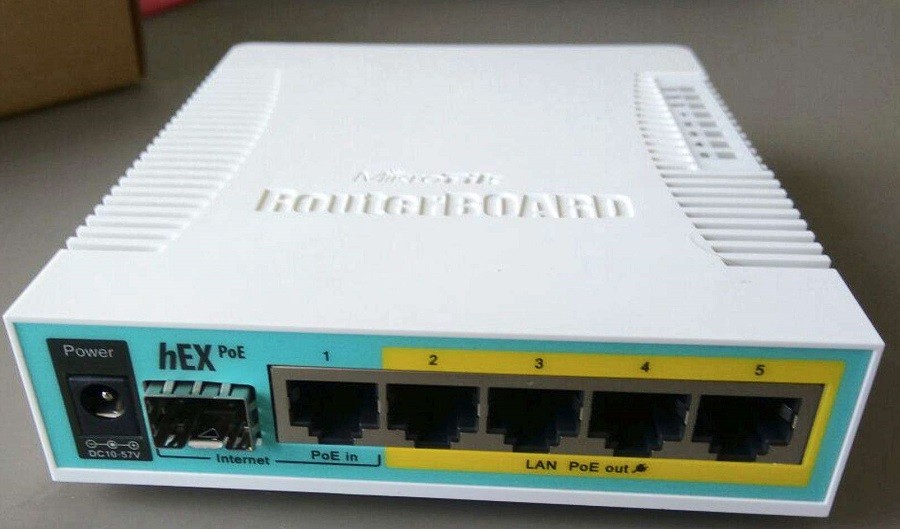
Роутеры Mikrotik имеют множество специфических функций, позволяют реализовать сложные решения и не уступают по своим характеристикам профессиональным маршрутизаторам других производителей. При этом стоимость их значительно ниже, что позволяет конкурировать с тем же Cisco, у которого аналоги вдвое дороже. Но при этом Mikrotik уступает Кинетикам и ТП-Линкам в плане весьма важной для домашних роутеров универсальности. Если вам нужно устройство «всё в одном», то это не про Mikrotik. К примеру, Wi-Fi со встроенными антеннами здесь довольно слабый. А у многих моделей он просто отсутствует.
Преимущества Микротиков сводятся к следующему:
- Функциональность на уровне Cisco, Juniper и другого профессионального железа.
- Надёжность и стабильность. Включил, настроил и забыл.
- Низкая цена по сравнению с прямыми конкурентами.
Недостатков тоже достаточно:
- Сложность настройки. Если вы не сетевой админ, придётся вникать в многочисленные нюансы.
- Отсутствие универсальности. В этом Mikrotik проигрывает большинству домашних роутеров.
- Оборудование мало распространено, поэтому сложно найти специалистов, которые умеют с ним работать. Придётся разбираться самостоятельно.
Но это всё была лирика. Перейдём теперь к практике.
Подготовка
Также, чтобы зайти на роутер Микротик с компьютера, придётся обзавестись патч-кордом для подключения роутера к компьютеру. Производитель пожадничал, и этот шнурок в комплект не входит.
Подключение
На этом этапе кабель от провайдера к роутеру не подключаем. Подсоединяем штекер адаптера питания к разъёму на корпусе. Патч-кордом соединяем любой порт на роутере, кроме первого (он зарезервирован под интернет), с разъёмом сетевой карты компьютера.
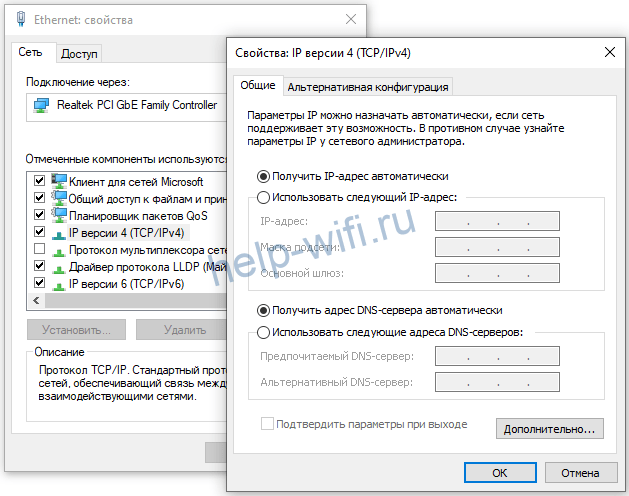
Включаем питание роутера. На компьютере запускаем утилиту WinBox.

Сброс настроек
Можно попробовать быстро запустить роутер с заводскими установками. Для этого надо нажать ОК, а затем в меню слева выбрать Quick Set.
Но, прямо скажем, на мастера быстрой настройки (вроде NetFriend у Keenetic) эта функция не тянет. Обычно пользователю сложно понять сразу, что изменить, а что оставить как есть. Поэтому рекомендуется настраивать роутер с нуля. Так проще вникнуть в суть, да и предустановленные параметры не будут сбивать с толку.
Для сброса микротика в первом окне жмём кнопку Remove Configuration. Теперь перед нами совершенно чистый роутер, который мы будем конфигурировать под себя.
При желании можно сбросить ваш Mikrotik на заводские настройки. Воспользуйтесь для этого пунктом меню System — Reset configuration — Do Not Backup -Reset Configuration.
