
- Что такое Wi-Fi роуминг
- Требования к оборудованию
- Активация пакета wireless-cm2
- Настройка контроллера MikroTik CAPsMAN
- Добавляем правила Firewall в роутере
- Добавляем Wi-Fi интерфейсы роутера в контроллер
- Добавляем Wi-Fi точку в контроллер
- Добавляем правила Firewall в точке доступа
- Изменяем идентификатор роутера и точки доступа
- Проверяем работу роуминга
- Настройка сбрасывания клиентов с плохим уровнем сигнала
- Настройка гостевой Wi-Fi сети
- Запрещаем клиентам гостевой сети доступ к сети администрации
- Ограничиваем скорость в гостевой Wi-Fi сети
- Показываем рекламу в гостевой Wi-Fi сети
- Бесшовный роуминг Wi-Fi MikroTik
- Кто нам поможет – CAPsMAN
- Важно – перед настройкой
- Базовая настройка
- Включение CAPsMAN
- Настройка модуля – управляющее устройство
- Точка доступа – управляющее устройство
- Точка доступа – клиенты
- Проверка
- Записки IT специалиста
- Настройка контроллера CAPsMAN (бесшовный Wi-Fi роуминг) на Mikrotik
- Настройка Wi-Fi Mikrotik CAPsMAN
- Добавляем правила Firewall в роутере
- Добавляем Wi-Fi точку в контроллер
- Добавляем правила Firewall в точке доступа
- Изменяем идентификатор роутера и точки доступа
- Как настроить бесшовный вай фай на оборудовании Микротик
- Предварительная настройка CAPsMAN
- Обновление RouterOS
- Настройка роутера с контроллером CapsMan
- Активация модуля CAPsMan
- Настройка модуля CAPsMan
- Добавление правил Firewall
- Добавление WiFi интерфейсов в контроллер
- Добавление WiFi точки в контроллер
- Добавление правила Firewall в точке доступа
Что такое Wi-Fi роуминг
Wi-Fi роуминг позволяет клиенту перемещаться от одной Wi-Fi точки к другой без обрыва соединения. При этом потери передаваемых данных минимальны или вообще отсутствуют (бесшовный роуминг). В оборудовании MikroTik роуминг реализуется с помощью системы CAPsMAN.
Система CAPsMAN предназначена для централизованного управления несколькими Wi-Fi точками доступа MikroTik. С ее помощью можно настроить для Wi-Fi точек одно имя сети, пароль для подключения и реализовать роуминг. После внесения изменений в настройки CAPsMAN, они автоматически применяются ко всем Wi-Fi точкам.
CAPsMAN настраивается на любом роутере MikroTik. Т.е. роутер выступает в роли контроллера, а Wi-Fi точки подключаются к нему и получают настройки. Поэтому вам не нужно дополнительно покупать аппаратный контроллер.
У каждого производителя Wi-Fi роуминг реализован по-своему. Поэтому нельзя организовать бесшовную сеть, используя Wi-Fi точки разных производителей.
Полноценный бесшовный роуминг с отсутствием потерь передаваемых данных есть только в очень дорогом оборудовании с применением аппаратных контроллеров. В дом, кафе или гостиницу такое оборудование могут позволить себе очень немногие.
В недорогих решениях, как у MikroTik, роуминг происходит с небольшими задержками и потерями данных. Например, при разговоре по Skype или Viber при переходе от точки к точке на 1-2 секунды может залагать звук. Если вы качаете файл с сайта, не поддерживающего докачку, то при переходе произойдет обрыв, и закачку придется выполнить заново. При просмотре видео с Youtube переключение будет незаметно, поскольку данные кэшируются. При серфинге в браузере переключение так же незаметно.
Еще бывают ситуации, когда клиентское устройство подключается к одной Wi-Fi точке и никак не хочет переключаться на другую, даже если стоять возле нее. В этом случае можно настроить принудительное сбрасывание клиента с точки в зависимости от уровня сигнала. Однако при таком сбросе, если вы разговариваете по Skype или Viber, произойдет завершение звонка и нужно будет перезвонить.
Поэтому для организаций, которым очень важно высокое качество VoIP телефонии c постоянным перемещением между Wi-Fi точками, роуминг от MikroTik не подойдет. Для больших складов, по территории которых активно перемещаются с Wi-Fi терминалами сбора данных (сканерами штрих-кода), роуминг от MikroTik я тоже не рекомендую.
Для домашнего использования, кафе или небольшой гостиницы, описанные недостатки роуминга MikroTik не существенны. Поэтому оборудование MikroTik позволит вам создать единую Wi-Fi сеть за небольшие деньги.
В этой статье мы расскажем, как на роутере MikroTik настроить систему CAPsMAN и подключить к ней Wi-Fi точки для организации роуминга.
Требования к оборудованию
На оборудовании MikroTik должна быть установлена операционная система RouterOS Level4 не ниже версии v6.23.
Если у вас старая версия RouterOS, обновите ее до последней. Как это сделать, описано в статье Как обновить MikroTik RouterOS.
Мы будем использовать двухдиапазонные устройства с поддержкой ac стандарта: роутер hAP ac и точку доступа wAP ac.
Активация пакета wireless-cm2
Перед настройкой, необходимо убедиться, что на всех устройствах используется пакет wireless-cm2.
Откройте меню System — Packages. В списке пакетов wireless-cm2 должен быть активным. Если он выделен серым цветом, а активен пакет wireless-fp или wireless-rep, тогда выберите wireless-cm2 и нажмите кнопку Enable. После этого перезагрузите устройство через меню System — Reboot.
Настройка контроллера MikroTik CAPsMAN
Как настроить роутер MikroTik для раздачи интернета мы останавливаться не будем. Это подробно описано в статье Простая настройка MikroTik с помощью QuickSet. Переходим к настройке CAPsMAN.
Сначала активируем CAPsMAN:
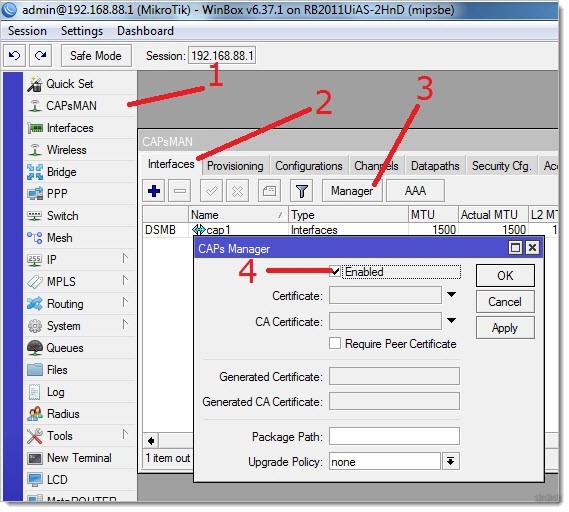
- Откройте меню CAPsMAN и перейдите на вкладку Interfaces.
- Нажмите кнопку Manager.
- В появившемся окне поставьте галочку Enable.
- Нажмите кнопку OK.
Выполняем настройку Wi-Fi канала:
- Перейдите на вкладку Channels.
- Нажмите синий плюсик.
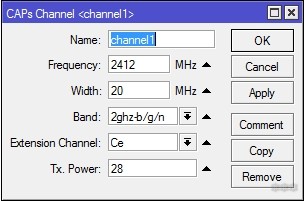
- В появившемся окне в поле Name укажите название канала. Я назвал его channel2, поскольку он будет для частоты 2,4ГГц. Для частоты 5ГГц я буду использовать название channel5.
- В поле Frequency укажите частоту, на которой будет работать Wi-Fi точка. К сожалению, нет выпадающего списка с частотами и частоту нужно прописать вручную. Подсмотреть список частот можете здесь или через меню Wireless — вкладка Interfaces — откройте настройки необходимого интерфейса, например, wlan1 — перейдите на вкладку Wireless и в выпадающем списке Frequency посмотрите частоты. Если не указать частоту, то она будет выбираться автоматически. Мы указали частоту 2412 Mhz.
- В поле Width можете указать ширину канала 20Mhz. Ширина 40Mhz и 80Mhz пока не поддерживается. Мы оставили это поле пустым.
- В поле Band укажите стандарты, в которых будет работать Wi-Fi точка. Для большей совместимости ставим стандарты b/g/n.
- В поле Extension Channel указывается, в какую сторону от указанной частоты будет распределяться наш канал. Мы оставили это поле пустым.
- В поле Tx Power укажите выходную мощность Wi-Fi, например, 20 dBm (100 мВт). Оставлять это поле пустым не желательно, поскольку в этом случае устройства будут работать на максимальной мощности, а это нужно далеко не всегда.
- Нажмите кнопку OK.
У нас двухдиапазонные устройства, поэтому аналогичным образом настраиваем Wi-Fi канал для частоты 5ГГц. Если ваши устройства поддерживают только 2,4ГГц, то пропустите данный шаг.
В итоге получаем два канала: channel2 и channel5.
Настраиваем пароль для подключения к Wi-Fi сети:
- Перейдите на вкладку Security Cfg.
- Нажмите синий плюсик.
- В появившемся окне в поле Name укажите название профиля. Мы оставили без изменения security1.
- В поле Autentification Type укажите типа авторизации WPA2 PSK.
- В Encryption выберите алгоритм aes ccm.
- В списке Group Encryption выберите алгоритм aes ccm.
- В поле Passphrase введите пароль для подключения к Wi-Fi точке.
- Нажмите кнопку OK.
Настраиваем режим обработки данных Datapaths:
- Перейдите на вкладку Datapaths
- Нажмите синий плюсик.
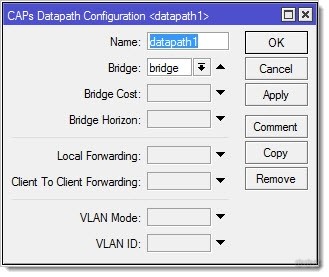
- В поле Name оставляем имя без изменения datapath1.
- В списке Bridge выберите бридж интерфейс.
- В поле Local Forwarding ничего не указываем, чтобы наша система работала в режиме Manager Forwarding Mode. Пару слов об этих режимах.
В режиме Local Forwarding Mode обработка и перенаправление данных клиентов осуществляется непосредственно на Wi-Fi точках доступа, а не на роутере.
В режиме Manager Forwarding Mode все данные клиентов передаются на роутер, где производится их обработка. В этом случае CAPsMAN полностью контролирует перенаправление данных, включая обмен данными между клиентами. Мне этот режим больше понравился, но он создает больше нагрузку на сеть и роутер. - Поставьте галочку Client To Client Forwarding, чтобы разрешить клиентам обмениваться данными друг с другом.
- Нажмите OK.
Создаем новую конфигурацию для частоты 2,4ГГц.
- Перейдите на вкладку Configurations.
- Нажмите синий плюсик.
- В появившемся окне на вкладке Wireless в поле Name укажите название конфигурации cfg2.
- В списке Mode выберите режим работы ap — точка доступа.
- В поле SSID укажите название Wi-Fi точки, например, mikrotik2.
- Поставьте все галочки напротив HT Tx Chains и HT Rx Chains.
Перейдите на вкладку Channel и в списке Channel выберите наш канал на 2,4ГГц под названием channel2.
Перейдите на вкладку Datapath и выберите datapath1.
Перейдите на вкладку Security, укажите наш профиль безопасности security1 и нажмите кнопку OK.
По аналогии создайте новую конфигурацию для частоты 5ГГц. Если ваши устройства не поддерживают 5ГГц, то пропустите этот шаг.
В итоге получаем две конфигурации для 2,4 и 5ГГц.
Теперь необходимо настроить параметры развертывания Provisioning для частоты 2,4ГГц.
- Откройте вкладку Provisioning.
- Нажмите синий плюсик.
- В списке Hw. Supported Modes выберите стандарты gn. Это означает, что указанная конфигурация будет применяться для устройств с поддержкой g и n стандартов, т.е. работающих на частоте 2,4ГГц.
- В списке Action выберите create dynamic enabled, чтобы в контроллере CAPsMAN автоматически создавались интерфейсы подключаемых точек.
- В списке Master Configuration выберите конфигурацию для 2,4ГГц, т.е. cfg2.
- Нажмите OK.
Добавьте второе правило развертывания для частоты 5ГГц.
- Нажмите синий плюсик.
- В списке Hw. Supported Modes выберите стандарты an. Это означает, что указанная конфигурация будет применяться для устройств поддерживающих a и n стандарты, т.е. работающих на 5ГГц.
- В списке Action выберите create enabled.
- В списке Master Configuration выберите конфигурацию для 5ГГц, т.е. cfg5.
- Нажмите OK.
Добавляем правила Firewall в роутере
В последних прошивках в конфигурации по умолчанию Firewall блокирует трафик CAPsMAN. Поэтому нужно добавить в Firewall правила, которые разрешат прохождение трафика CAPsMAN.
Откройте в роутере меню New Terminal и выполните следующие команды:
В настройках менеджера CAPsMAN может быть ограничена его работа на определенных интерфейсах. Нужно включить CAPsMAN на всех интерфейсах сети, и запретить на любом интерфейсе, на котором вы не хотите слушать CAPsMAN, например, на входящем WAN порту ether1:
Добавляем Wi-Fi интерфейсы роутера в контроллер
Наш роутер имеет встроенный Wi-Fi, поэтому его беспроводные интерфейсы необходимо добавить в контроллер CAPsMAN.
В поле CAPsMAN Addresses мы не указываем IP адрес контроллера, поскольку наш роутер и Wi-Fi точка физически находятся в одном сегменте сети и найдут контроллер по MAC адресу. Т.е. они будут работать на уровне Layer 2.
Если ваши устройства физически находятся в разных сегментах сети, то указывайте IP адрес контроллера и ничего не указывайте в поле Discovery Interfaces. Ваши устройства будут работать на уровне Layer 3.
После этого произойдет автоматическая настройка и запуск интерфейсов wlan1 на 2,4ГГц и wlan2 на 5ГГц.
В меню CAPsMAN на вкладке Interfaces автоматически создадутся два новых интерфейса cap1 и cap2.
Добавляем Wi-Fi точку в контроллер
Зайдите через программу Winbox в настройки Wi-Fi точки в меню Quick Set, выберите режим CAP и согласитесь с изменениями. После этого режим CAP автоматически поменяется на Ethernet — это нормально.
Если программа Winbox не находит вашу Wi-Fi точку, тогда подключитесь ноутбуком или смартфоном к устройству по Wi-Fi. После этого введите в браузере адрес 192.168.88.1, и вы попадете в Web-интерфейс настройки точки доступа. Откройте меню Quick Set, выберите режим CAP и нажмите кнопку Apply Configuration. После этого Winbox должен увидеть устройство, и можно приступать к настройке.
Перед настройкой проверьте, что у точки доступа в меню System — Packages активирован пакет wireless-cm2 и версия RouterOS совпадает с версией, установленной на роутере.
Добавляем правила Firewall в точке доступа
В последних прошивках в конфигурации по умолчанию Firewall блокирует трафик CAPsMAN. Поэтому нужно добавить в Firewall правила, которые разрешат прохождение трафика CAPsMAN.
Откройте в точке доступа меню New Terminal и выполните следующие команды:
Приступаем к настройке Wi-Fi интерфейсов:
После этого Wi-Fi точка автоматически получит настройки и запустит интерфейсы wlan1 на 2,4ГГц и wlan2 на 5ГГц.
Теперь откройте настройки роутера, и перейдите в меню CAPsMAN на вкладку Interfaces. Здесь автоматически создались еще два новых интерфейса точки доступа cap3 и cap4.
Изменяем идентификатор роутера и точки доступа
Чтобы было удобно отслеживать, к какому устройству подключился клиент, переименуем их идентификаторы.
- В настройках роутера перейдите в меню CAPsMAN на вкладку Remote CAP.
- Откройте двойным щелчком мыши необходимое устройство.
- Нажмите кнопку Set Identity.
- В поле Identity укажите необходимое имя. Для роутера мы указали имя router, а для точки — ap1.
- Нажмите кнопку Set Identity.
- Нажмите кнопку OK.
Проверяем работу роуминга
Подключитесь смартфоном или планшетом к Wi-Fi сети mikrotik2 на 2,4ГГц или mikrotik5 на 5ГГц.
В настройках роутера откройте меню CAPsMAN и перейдите на вкладку Registration Table. Здесь видно, что наш планшет подключился к интерфейсу cap2 на 5ГГц.
Чтобы понять, какому устройству принадлежит интерфейс cap2, перейдите на вкладку Radio и посмотрите. Здесь видно, что cap2 принадлежит роутеру router.
Далее возьмите планшет и перейдите с ним к Wi-Fi точке. Произойдет автоматическое переключение, и на вкладке Registration Table название интерфейса поменяется на сap4 — это интерфейс точки доступа ap1.
Если роутер и точка доступа находятся рядом, то переключение может не произойти. Нужно, чтобы они были достаточно удалены друг от друга. На открытом пространстве без преград расстояние между точками лучше делать около 35 метров, чтобы они не глушили друг друга. При наличии стен расстояние можно уменьшить.
На этом настройка роуминга MikroTik завершена. Далее мы рассмотрим частные способы расширенной настройки.
Настройка сбрасывания клиентов с плохим уровнем сигнала
Бывают ситуации, когда клиентское устройство подключается к одной Wi-Fi точке и никак не хочет переключаться на другую, даже если стоять возле нее. В этом случае можно настроить принудительное сбрасывание клиента с точки в зависимости от уровня сигнала. Однако при таком сбросе, если вы разговариваете по Skype или Viber, произойдет завершение звонка и нужно будет перезвонить. Я этой настройкой не пользуюсь, поскольку мне не нравятся такие обрывы связи. Но если вам это необходимо, то приступайте к настройке.
- В настройках роутера откройте меню CAPsMAN и перейдите на вкладку Access List.
- Нажмите синий плюсик.
- Укажите уровень, при котором сбрасывать клиента с Wi-Fi точки. На картинке видно, что клиент с уровнем сигнала —85 dBm и хуже (-120 dBm), будет сбрасываться с точки. Обратите внимание, что необходимый уровень сбрасывания прописывается справа! Поиграйтесь с уровнями от -75 до -85 (т.е. -120..-75, -120..-80, -120..-85), чтобы выбрать оптимальный для вас.
- В списке Action выберите reject.
- Нажмите кнопку OK.
Настройка гостевой Wi-Fi сети
Если вы предоставляете в кафе или гостинице бесплатный доступ к Wi-Fi для гостей, то вам может потребоваться в целях безопасности разделить сеть организации и гостевую сеть. Иначе гости смогут получить доступ к вашим серверам, рабочим компьютерам или принтерам. Далее мы расскажем, как создать отдельную гостевую Wi-Fi сеть, изолировать ее, и ограничить скорость для посетителей.
Первым делом создадим бридж интерфейс, который будет использоваться для Wi-Fi сети с бесплатным доступом к интернету.
- В настройках роутера откройте меню Bridge.
- Перейдите на вкладку Bridge и нажмите синий плюсик.
- В поле Name введите имя интерфейса bridge-free.
- Нажмите кнопку OK.
Настроим IP адресацию новой сети. Она должна отличаться от адресации основной сети. По умолчанию сеть роутера MikroTik имеет IP адреса 192.168.88.1 — 192.168.88.254. Поэтому мы решили создать новую сеть с адресным пространством 192.168.1.1 — 192.168.1.254.
- Откройте меню IP — Addreses.
- Нажмите синий плюсик.
- В поле Address введите IP адрес бридж интерфейса и маску 192.168.1.1/24
- В поле Network введите адрес сети 192.168.1.0
- В списке Interface выберите бридж интерфейс bridge-free.
- Нажмите OK.
Настраиваем DHCP Server, который будет автоматически назначать IP адреса клиентам.
- Откройте меню IP — DHCP Server.
- На вкладке DHCP нажмите кнопку DHCPSetup.
В появившемся окне выберите интерфейс bridge-free и нажмите кнопку Next.
Ничего не меняем, жмем Next.
И последний Next.
Готово. Жмем OK.
Теперь необходимо настроить CAPsMAN, чтобы он создал на устройствах виртуальные Wi-Fi интерфейсы.
Откройте меню CAPsMAN, перейдите на вкладку Security Cfg. и нажмите синий плюсик.
Здесь мы указываем параметры безопасности сети. Поскольку наша сеть будет без пароля, достаточно указать имя профиля безопасности security-free и нажать кнопку OK.
Перейдите на вкладку Datapaths и нажмите синий плюсик. Укажите имя datapath-free и выберите бридж интерфейс bridge-free. Нажмите кнопку OK. Параметр local forwarding мы не указываем, чтобы гостевые устройства не общались друг с другом в сети.
Перейдите на вкладку Configurations и нажмите синий плюсик, чтобы создать новую конфигурацию открытой сети.
Сначала создадим конфигурацию для частоты 2,4ГГц.
- На вкладке Wireless укажите название конфигурации cfr2free.
- В списке Mode выберите режим работы ap — точка доступа.
- В поле SSID укажите название бесплатной Wi-Fi точки, например, mikrotik2free.
- Поставьте все галочки напротив HT Tx Chains и HT Rx Chains.
Перейдите на вкладку Channel и в списке Channel выберите наш канал на 2,4ГГц под названием channel2.
Перейдите на вкладку Datapath и выберите datapath-free.
Перейдите на вкладку Security, укажите наш профиль безопасности security-free и нажмите кнопку OK.
По аналогии добавьте новую конфигурацию для частоты 5ГГц. Если ваши устройства не поддерживают 5ГГц, то пропустите этот шаг.
В итоге список всех конфигураций выглядит так.
Теперь добавим созданные конфигурации cfg2free и cfg5free в параметры развертывания Provisioning. Перейдите на вкладку Provisioning и откройте настройки развертывания для частоты 2,4Ггц.
В списке Slave Configuration укажите конфигурацию cfg2free и нажмите кнопку OK.
Теперь откройте настройки развертывания для частоты 5Ггц. В списке Slave Configuration укажите конфигурацию cfg5free и нажмите кнопку OK.
Далее необходимо обновить настройки наших точек. Перейдите на вкладку Remote CAP, выделите все устройства с помощью клавиши Shift на клавиатуре, и нажмите кнопку Provision.
Теперь откройте меню Wireless и на вкладке Interfaces вы увидите, что на роутере под основными Wi-Fi интерфейсами создались виртуальные интерфейсы, которые будут использоваться для подключения к открытой сети без пароля. Такие же интерфейсы создались и на нашей точке Wap.
В меню CAPsMAN на вкладке Interfaces также видно новые виртуальные интерфейсы. Они находятся под основными.
Запрещаем клиентам гостевой сети доступ к сети администрации
Запретим клиентам доступ из одной сети в другую.
- Откройте меню IP — Routes.
- Перейдите на вкладку Rules.
- Нажмите синий плюсик.
- В поле Src. Address введите подсеть 192.168.88.0/24
- В поле Dst. Address введите открытую подсеть 192.168.1.0/24
- В списке Action выберите drop.
- Нажмите OK.
Этим правилом мы запретили доступ из гостевой подсети 192.168.1.0/24 в административную подсеть 192.168.88.0/24.
Теперь добавим еще одно правило, чтобы запретить доступ из административной подсети 192.168.88.0/24 в гостевую подсеть 192.168.1.0/24, т.е наоборот.
- Нажмите синий плюсик.
- В поле Src. Address введите подсеть 192.168.1.0/24
- В поле Dst. Address введите открытую подсеть 192.168.88.0/24
- В списке Action выберите drop.
- Нажмите OK.
Ограничиваем скорость в гостевой Wi-Fi сети
Чтобы гости не заняли весь канал интернета, и сотрудникам организации было комфортно работать, необходимо настроить ограничения скорости для каждого клиента гостевой сети.
Допустим у нас есть входной интернет канал 100 Мбит/с. Для внутренней сети кафе достаточно минимальной скорости 20 Мбит/с. Остальные 80 Мбит/с мы выделим для гостевой сети. Каждому гостю сделаем ограничение скорости в 2 Мбит/с.
Перед настройкой необходимо убедиться, что на роутере в фаерволе отключен fasttrack. Эта технология появилась начиная с RouterOS 6.29 и позволяет увеличить производительность путем пересылки данных без их дополнительной обработки. Однако если она включена, то ограничения скорости не сработают. Обычно это проявляется так: скорость загрузки не срабатывает, а скорость отдачи работает. Поэтому fasttrack необходимо отключить, либо применить для подсети, в которой не будут действовать ограничения скорости.
- Откройте меню IP — Firewall.
- На вкладке Filter Rules выберите правило fasttrack connection.
- Нажмите красный крестик Disable, чтобы деактивировать правило.
Но мы не будем его деактивировать, а применим для внутренней сети администрации 192.168.88.0/24, в которой не будут действовать ограничения.
- Сделайте двойной щелчок по правилу, чтобы открыть его настройки.
- В поле Src. Address укажите сеть 192.168.88.0/24
- Нажмите кнопку OK.
Теперь приступаем к настройке ограничений скорости для гостевой подсети 192.168.1.0/24.
Добавим pcq очередь на загрузку с ограничением 2 Мбит/с.
- Откройте меню Queues.
- Перейдите на вкладку Queue Types.
- Нажмите синий плюсик.
- В поле TypeName укажите название очереди на загрузку pcq-download-2M.
- В списке Kind выберите pcq.
- В поле Rate укажите ограничение скорости на загрузку 2M (2 Мбит/с).
- Проверьте, что напротив Dst. Address стоит галочка.
- Нажмите кнопку OK.
Добавим pcq очередь на отдачу с ограничением 2 Мбит/с.
- Нажмите синий плюсик.
- В поле TypeName укажите название очереди на загрузку pcq-upload-2M.
- В списке Kind выберите pcq.
- В поле Rate укажите ограничение скорости на отдачу 2M (2 Мбит/с).
- Поставьте галочку напротив Src. Address.
- Уберите галочку напротив Dst. Address.
- Нажмите кнопку OK.
Теперь добавим правило с ограничениями скоростей.
- Перейдите на вкладку SimpleQueues.
- Нажмите синий плюсик.
- В поле Name укажите название правила queue-free-limit-2M.
- В поле Target укажите нашу открытую подсеть 192.168.1.0/24
- В поле Max Limit в колонке Target Upload укажите максимальную скорость отдачи 80M (80 Мбит/с), которую мы выделяем на всю открытую подсеть.
- В поле Max Limit в колонке Target Download укажите максимальную скорость загрузки 80M (80 Мбит/с), которую мы выделяем на всю открытую подсеть.
Теперь подключитесь к открытой Wi-Fi сети mikrotik2free или mikrotik5free, и проверьте скорость с помощью сайта www.speedtest.net или аналогичного мобильного приложения.
Показываем рекламу в гостевой Wi-Fi сети
Если вы хотите, чтобы гостей при подключении к открытой сети перебрасывало на рекламную страничку, необходимо настроить хот-спот. О настройке хот-спота читайте в статье Настройка HotSpot на Wi-Fi роутере MikroTik. Настройку начинайте с раздела 4. Настройка MikroTik HotSpot. В качестве интерфейса для хотспота Hotspot Inerface: укажите bridge-free — интерфейс нашей открытой сети и продолжайте настройку по статье.
Бесшовный роуминг Wi-Fi MikroTik
Привет! Эта статья будет посвящена созданию бесшовного Wi-Fi MikroTik. Одно дело, когда ты ставишь дома простой усилитель или готовый MESH комплект – и оно все работает как дважды-два уже из коробки. Другое дело – поковыряться в настройках, дабы прокачать свой скил сисадмина. У Mikrotik на этот счет есть свой взгляд, и здесь все действительно классно.
Кто нам поможет – CAPsMAN
Для Микротика КАПсМЭН – настоящий супергерой. Они его даже рисуют вот так:

CAPsMAN – контроллер, который управляет точками доступа, и создает на их основе ту самую бесшовную сеть (в их терминологии популярно – бесшовный роуминг). Теперь, где бы вы ни были – будь-то в собственном замке, на виноградных плантациях, простом крестьянском коттедже или же в душном офисе, все точки доступа, управляемые этим контроллером, будут выглядеть как одна. Ваш смартфон или ноутбук больше не будет прыгать от одной точки к другой – все уже продумано за него.
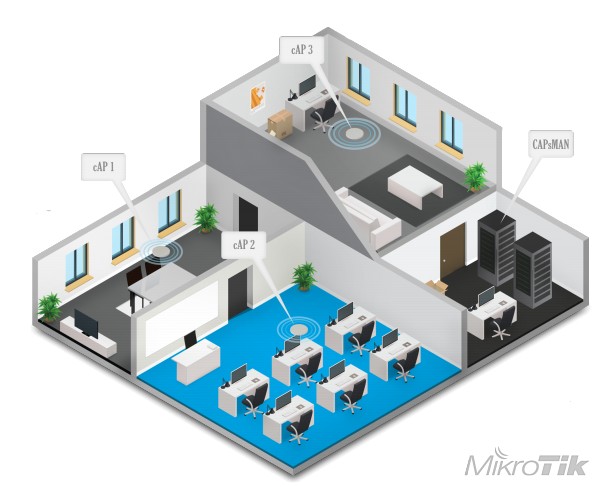
Раньше подобную настройку можно было провести тоже без проблем – с помощью тех же MESH решений. Но с выходом CAPsMAN все изменилось – теперь пришла новая эра в центральном управлении сетью. В этой статье будет настроен центральный контроллер и две точки доступа, получающие всю информацию через него. Если нужно больше – все в ваших руках.
Важно – перед настройкой
Перед тем, как начать, привожу несколько важных тезисов, чтобы не было каких-то проблем:
- Перед началом работы обновите везде RouterOS – его поддержка появилась с версии 6.22rc7 (речь идет про версию v2 – на ранней останавливаться не будем, ибо здесь гораздо меньше багов).
- Необходимый уровень лицензии на устройствах – не ниже 4.
- Соединение в сеть контроллера идет через витую пару. При этом контролируемые точки можно соединять по витой паре в цепи между собой.
Вступление заканчиваем, самое время сходить на официальный сайт, и проверить обновления прошивок под свое оборудование! На процессе обновления здесь останавливаться не буду.
Базовая настройка
На моментах входа останавливаться не будем – все здесь грамотные. Если нет – ищите через поиск на нашем сайте нужные инструкции, или запросите их в комментариях. Для справки – никаких веб-интерфейсов, только WinBox. Переходим к базовой настройке роутера, который и будет управлять всеми точками доступа.
- На вкладке быстрой настройки переводим интерфейсы Ethernet в режим моста:
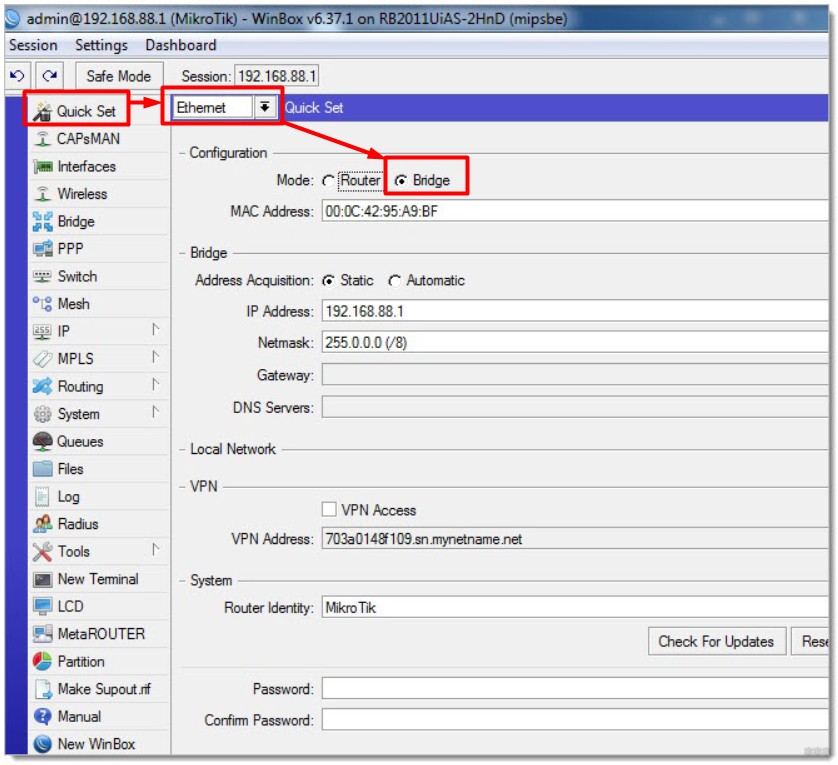
- Теперь, в теории, по-хорошему надо объединить все порты и Wi-Fi в единый мост – чтобы сторонние точки могли подключаться любым способом и видеть друг друга. Так и сделаем. Переходим во вкладку Interface и добавляем свой новый интерфейс:
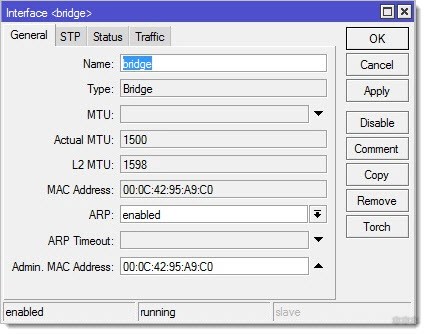
- А теперь все что есть, через вкладку Ports завязываем на наш новосозданный интерфейс:
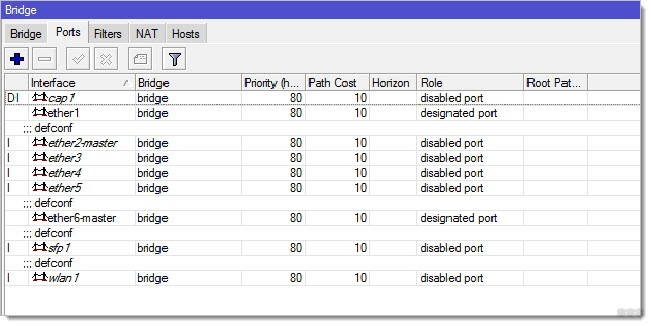
Действия повторить на главном роутере и на всех точках доступа в сети.
Управляющему роутеру здесь задали адрес 192.168.88.1. Остальные распределяем на свое усмотрение.
Включение CAPsMAN
Если вы успешно обновились до самой последней версии – обычно там уже все включено. Но для того, чтобы сократить лишние вопросы, нужно проверить, что модуль капсмэна был активирован.
Расположение: System – Packages – wireless-cm2 (в новых – просто wireless)
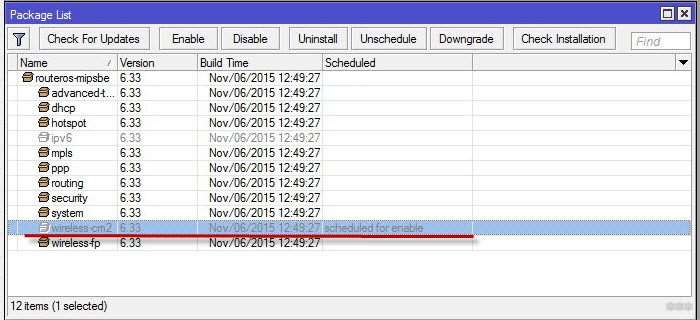
Активируем, перезагружаем, проверяем и переходим к непосредственной настройке.
Настройка модуля – управляющее устройство
Теперь идем в настройки нашего центрального роутера и начинаем остраивать наш контроллер.
- Там же переходим во вкладочку Channels, и задаем некоторые параметры Wi-Fi сети (задаем наш канал):
- Datapaths – выбираем наш созданный мост:
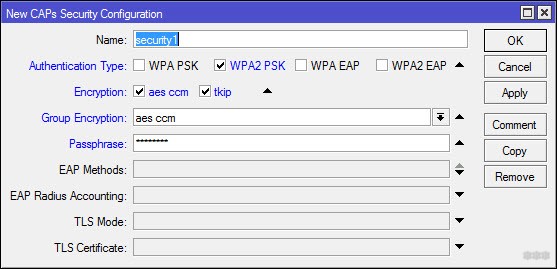
- Security – задаем пароль нашей сети Wi-Fi:
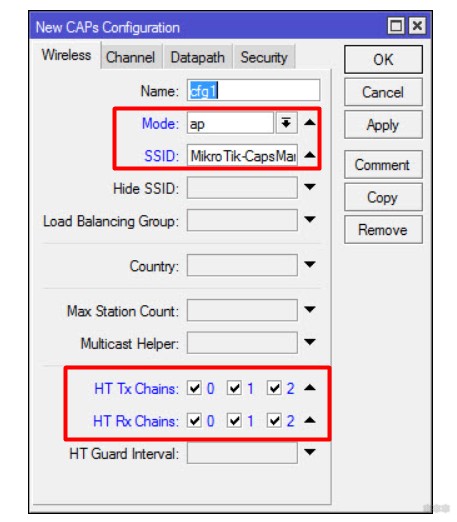
- Configuration – Wireless – режим работы, SSID, каналы передачи:
- Configuration – Channel – задаем здесь наш созданный канал.
- Configuration – Datapath – задаем наш созданный ранее Datapath.
- Configuration – Security – задаем наш созданный ранее Т.е. этими вкладками соединяем все созданное ранее в единую конфигурацию.
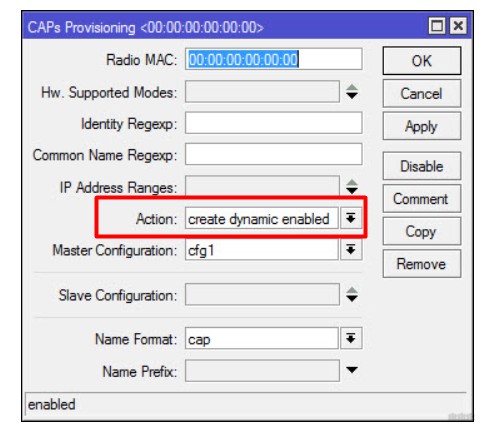
- Возвращаемся на уровень выше: CAPsMAN – Provisioning. Здесь зададим конфигурации развертывания нашей общей сети.
Точка доступа – управляющее устройство
Одно дело, что наш роутер MikroTik выступает контроллером, но бонусом он еще может сам создать точку доступа и быть частью единой сети. Настройкой этой точки мы и займемся здесь. Т.к. точка доступа и контроллер расположены на одном устройстве, то настройки будут немного различаться. Поэтому выносим это все в отдельный раздел.
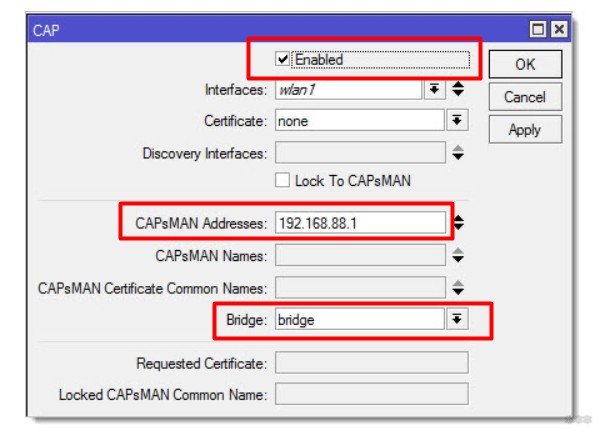
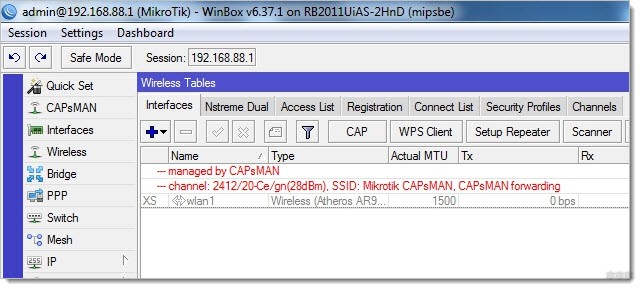
Меню: Wireless – CAP – включаем, задаем адрес сервер и выбираем наш мост:
Все, эта точка управляется контроллером CAPsMAn:
Точка доступа – клиенты
Теперь переходим к клиентам. Тоже ничего особенно сложного.
Внимание! Перед этой процедурой не забудьте выполнить подготовительные мероприятия (писал выше) – обновить прошивки, включить модуль, задать IP. Остальное все сделает наш CAP.
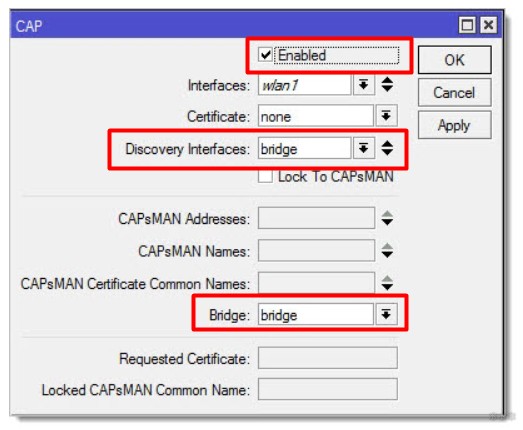
Меню: Wireless – CAP – включаем, но вместо задания IP сервера, просто передаем интерфейсы, через которые он буде тискать контроллер CAPsMAn:
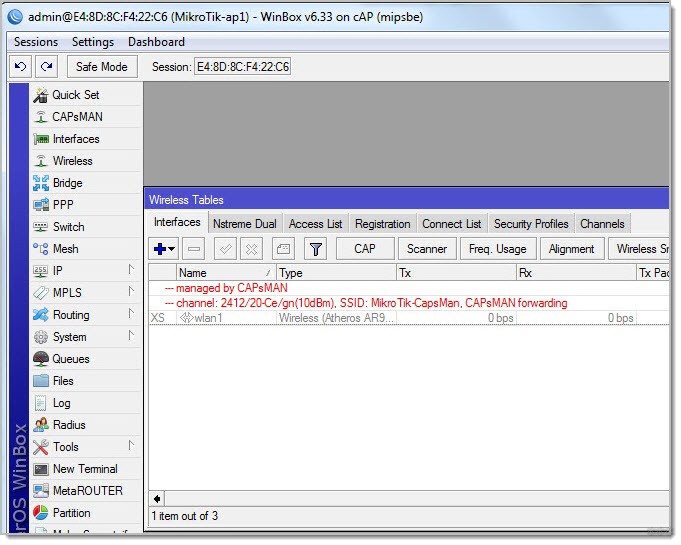
В настройках появляется сообщение об успешной активации CAPsMAn:
Проверка
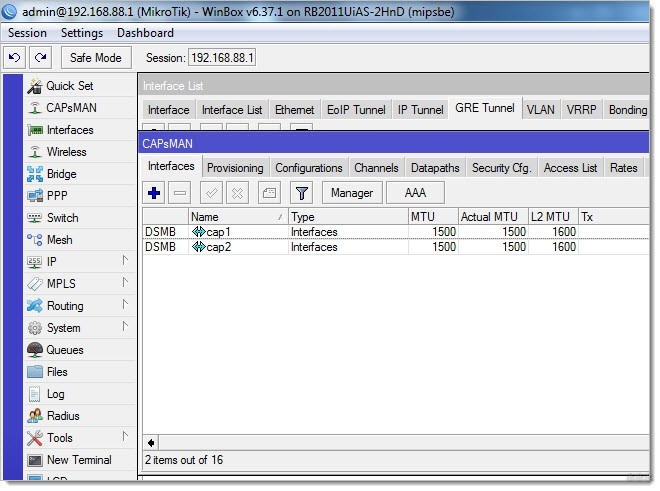
Самое простое, что можно сделать – зайти в наш управляющий роутер и в меню CAP посмотреть подключенные устройства. Выглядит это примерно так:
Записки IT специалиста
Технический блог специалистов ООО»Интерфейс»
- Главная
- Настройка контроллера CAPsMAN (бесшовный Wi-Fi роуминг) на Mikrotik
Настройка контроллера CAPsMAN (бесшовный Wi-Fi роуминг) на Mikrotik
 Во всех случаях, когда вам требуется качественное беспроводное покрытие достаточно большой площади, когда одной точкой доступа не обойтись, встает вопрос роуминга — а именно передачи клиента от одной точки доступа к другой. Желательно сделать этот процесс максимально простым и прозрачным для клиента, без разрыва связи и переподключения, а еще желательно не разориться при выполнении этой задачи. В этом нам поможет оборудование Mikrotik и программный контроллер беспроводной сети CAPsMAN.
Научиться настраивать MikroTik с нуля или систематизировать уже имеющиеся знания можно на углубленном курсе по администрированию MikroTik. Автор курса, сертифицированный тренер MikroTik Дмитрий Скоромнов, лично проверяет лабораторные работы и контролирует прогресс каждого своего студента. В три раза больше информации, чем в вендорской программе MTCNA, более 20 часов практики и доступ навсегда.
У некоторых читателей сразу может возникнуть вопрос — а почему нельзя просто купить и наставить недорогих точек доступа, настроив на каждой один и тот же SSID и пароль? Сделать так, конечно же можно, только вот такая сеть не будет управляемой и приемлемого качества связи в ней достигнуть будет трудно. Основная проблема в том, что параметрами соединения всегда управляет клиент и он может держаться за более далекую и слабую точку до самого конца, хотя рядом есть другая, с более лучшими условиями приема. Получается что вроде бы и покрытие есть и сигнал везде вроде бы хороший, а качество связи оставляет желать лучшего.
Управляемые беспроводные сети работают иначе. Контроллер оценивает взаимное расположение клиента и точек доступа и когда он переходит в область обслуживаемую другой точкой доступа, старая точка его просто отключает, после чего он переподключается к новой, более мощной точке. Это довольно упрощенное изложение, но вполне достаточное для понимания происходящих процессов.
Сразу внесем ясность, настоящим бесшовным роумингом это не является, более правильно это назвать быстрым переключением, часть пакетов, особенно если это был поток UDP, при этом неизбежно потеряется. Но будем честными — бесшовный роуминг предполагает оборудование совсем иного класса и стоимости. А большинство современных сетевых приложений, в том числе и голосовые мессенджеры (Skype, Viber и т.д.) вполне нормально переносят быстрое переподключение, пользователь скорее всего даже ничего не заметит.
Но термин бесшовный давно устоялся и используется для таких сетей, хотя мы бы назвали его псевдобесшовным, но вы должны иметь представление о том, как все обстоит на самом деле и не питать необоснованных иллюзий.
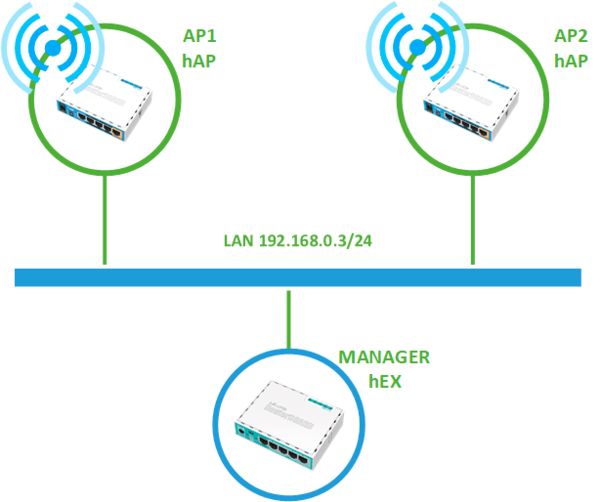
Схема построения псевдобесшовной сети — это беспроводная поверх проводной. В качестве точек доступа вы можете использовать любые точки доступа или иные беспроводные устройства Mikrotik, которые могут работать в таком режиме. Контроллером CAPsMAN может быть любое устройство Mikrotik, даже не имеющее беспроводного интерфейса. В нашем примере мы собрали тестовую схему их двух беспроводных роутеров hAP, выполняющих роль точек доступа и роутера hEX, выступающего в роли контроллера.
 Настройку следует начинать с контроллера. Откроем Winbox и перейдем в раздел CAPsMAN, здесь нам следует создать ряд необходимых шаблонов, из которых потом, как из кирпичиков, мы будем формировать конфигурации для беспроводных устройств. Мы не будем подробно рассматривать беспроводные настройки, обходясь необходимым минимумом, более подробно об этом вы можете прочитать в нашей статье: Расширенная настройка Wi-Fi на роутерах Mikrotik. Режим точки доступа.
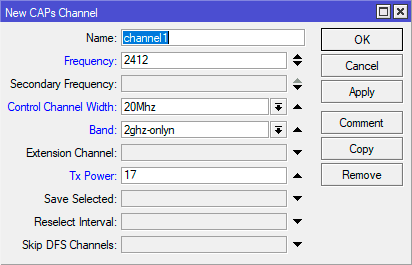
Начнем с рабочих каналов, переходим в CAPsMAN — Channels и создаем новую настройку. В самом простом варианте это будет одна рабочая частота, например, 2412 МГц или 1 канал. Обратите внимание, выпадающего списка частот тут нет, просто указываем значения руками. Затем задаем ширину канала в поле Control Channel Width, если вы указали широкий канал, то укажите и направление его расширения по частоте в поле Extension Channel, если мы говорим о первом канале, то здесь единственным значением будет Ce, либо можете указать ХХ для автоматического выбора.
В поле Band указываем необходимые стандарты работы сети, а в поле Tx. Power — мощность передатчика с учетом коэффициента усиления антенн, для hAP это значение равно 17 дБм.
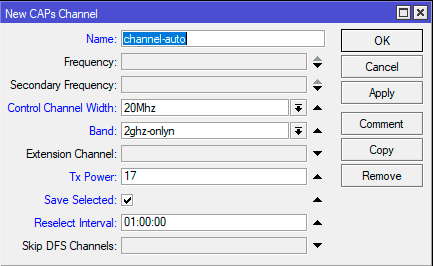
 Можно поступить и несколько иначе, не указывать рабочую частоту вообще, в этом случае точки будут выбирать ее автоматически, исходя из эфирной обстановки. В этом случае дополнительно ставим флаг Save Selected, что предписывает точке запоминать последнюю выбранную частоту и Reselect Interval — интервал времени с периодичностью которого точка будет анализировать эфир и выбирать рабочую частоту.
Еще один вариант — задать список частот доступных точке для выбора, скажем 1 — 6 -11 каналы:
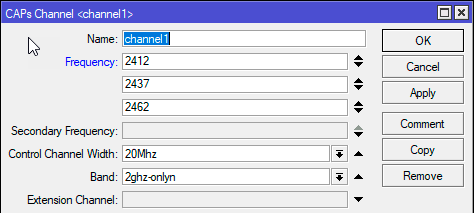
Как лучше сделать? Единственно верного ответа на этот вопрос нет, все зависит от топологии вашей сети и эфирной обстановки. Частотное планирование беспроводных сетей — обширный вопрос, заслуживающий отдельной статьи. Если же коротко, то в том хаосе, что творится в многоквартирных домах и офисных центрах оптимальным решением будет автоматический выбор частоты по всему диапазону, либо из заданного списка. В сетях с небольшим количеством клиентов и достаточным разнесением точек друг от друга можно оставить их все на одной частоте, возникающие при этом коллизии (внутриканальные помехи) протокол достаточно хорошо разрешает. В иных случаях чередуем точки на непересекающихся каналах, к этому мы еще вернемся позже.
Если вы используете оборудование для обоих диапазонов — 2,4 ГГц и 5 ГГц, то создайте настройки каналов для обоих. Также никто вас не ограничивает в их количестве. Можете сразу создать все необходимые варианты, а потом быстро их применять к текущим конфигурациям.
Следующий шаг — настройка шаблонов пересылки данных, для этого перейдем в CAPsMAN — DataPaths. Создадим новую настройку и обязательно укажем: Bridge — интерфейс сетевого моста, куда будет подключен беспроводной интерфейс после его активации. Обратите внимание, что выбранное значение применяется ко всем устройствам. В нашем случае bridge1 должен быть интерфейсом локальной сети для всех настраиваемых устройств.
Local Forwarding означает, что передачей данных между беспроводными клиентами управляет точка доступа, в противном случае все данные будут пересылаться контроллеру CAPsMAN, а обратно в беспроводную сеть будут отправляться только пришедшие от него данные. Это серьезно увеличивает нагрузку на проводной сегмент сети и должно использоваться только в тех случаях, когда вы действительно собираетесь фильтровать передаваемые данные на контроллере.
Сlient To Client Forwarding включает передачу данных между беспроводными клиентами, в гостевых сетях, в целях повышения безопасности, имеет смысл отключать.
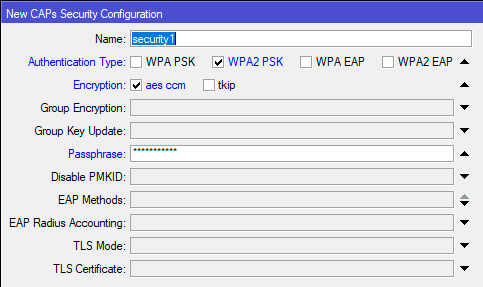
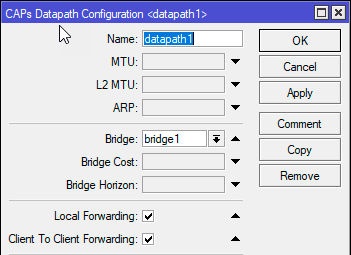 Затем переходим в CAPsMAN — Security Cfg. и создаем новую настройку безопасности, здесь все просто, запутаться решительно негде:
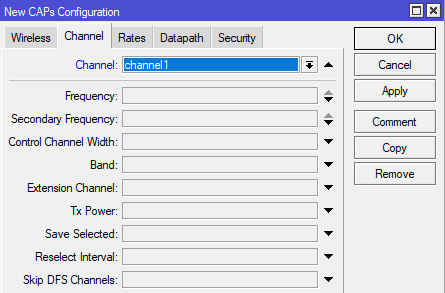
После того, как вы выполнили данные настройки самое время создать конфигурацию, это можно сделать в CAPsMAN — Configurations. На вкладке Wireless указываем режим работы — Mode — ap — точка доступа. Имя беспроводной сети — SSID, Country — страна — russia3 (для России). Это основные настройки, но также можно указать и дополнительные, скажем Hw. Protection Mode — защита от скрытого узла.
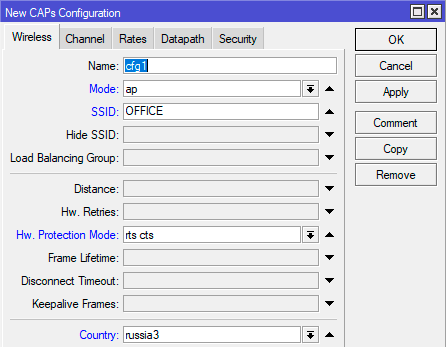
На остальных вкладках указываем уже созданные нами шаблоны, хотя, как альтернатива, можно указать нужные настройки прямо тут.
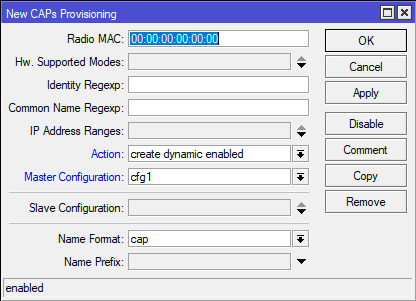
Созданную нами конфигурацию нужно распространить на точки доступа, за это отвечает настройка развертывания CAPsMAN — Provisioning. Самый простой вариант будет выглядеть так: Radio MAC — везде нули, т.е. любая точка доступа, Action — create dynamic enabled — динамическое создание беспроводного интерфейса на точке доступа, Master Configuration — применяемая при создании интерфейса конфигурация.
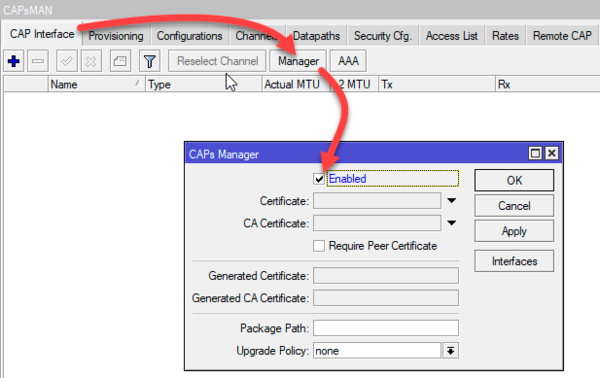
 На этом базовая настройка контроллера завершена, осталось только его включить, для этого в CAPsMAN — CAP Interface нажмите кнопку Manager и в открывшемся окне установите флаг Enabled.
 Теперь перейдем к настройке точек доступа. Прежде всего убедимся, что беспроводной интерфейс не входит ни в один мост, а мост, смотрящий в локальную сеть, имеет имя bridge1, которое мы указали в настройках Datapath контроллера.
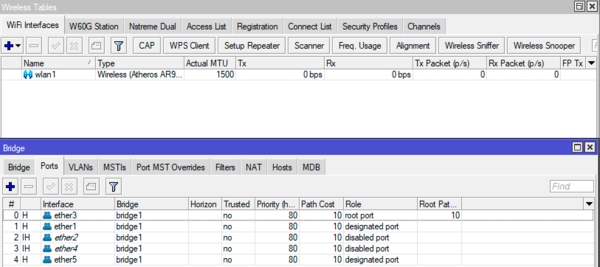 В Wireless — WiFi Interfaces нажимаем кнопку CAP и в открывшемся окне устанавливаем флаг Enabled, а также указываем: Interfaces — беспроводные интерфейсы, которые управляются CAPsMAN, если их несколько — добавляем все, Discovery Interfaces — сетевой интерфейс, через который осуществляется связь с контроллером, в нашем случае это тот же мост bridge1, но в более сложных сетях точка может работать в одной сети, а управляться через другую, поэтому стоит разделять эти понятия. Bridge — сетевой мост, куда будет подключен беспроводной интерфейс после активации.
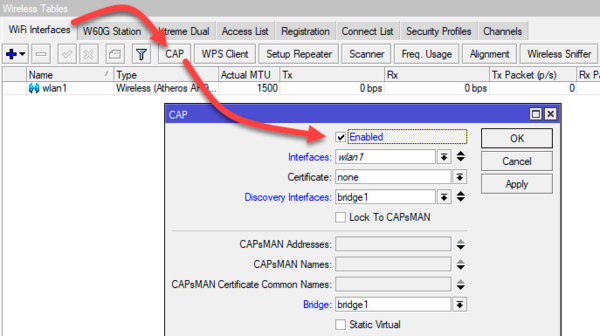
После активации данного режима точка обнаружит контроллер и получит от него настройки, созданный интерфейс автоматически присоединится к указанному мосту, подключив беспроводную часть сети к проводной. Аналогичную настройку нужно выполнить на всех остальных точках доступа.
 Вернемся на контроллер, управляемые точки доступа можно увидеть в CAPsMAN — CAP Interface, а подключенных клиентов в CAPsMAN — Registration Table, при этом будет указана точка доступа, к которой подключен клиент.
 Теперь можете отправить кого-нибудь с клиентским устройством походить между точками доступа и посмотрите, как контроллер производит переключение.
Хорошо, когда все точки одинаковые и к ним можно применить одинаковые настройки, но что делать, если это не так и разные точки должны получать разные конфигурации? Нет проблем, прежде всего создадим необходимые конфигурации, а затем выясним MAC-адреса беспроводных интерфейсов точек, это можно сделать на вкладке CAPsMAN — Radio. Обратите внимание, что нам нужен именно Radio MAC.
 Теперь возвращаемся на вкладку CAPsMAN — Provisioning и создаем настройки развертывания для каждой точки, указав ее Radio MAC, при этом настройку с нулевым MAC-адресом следует выключить, в противном случае к устройству применится именно она, а не персональные настройки.
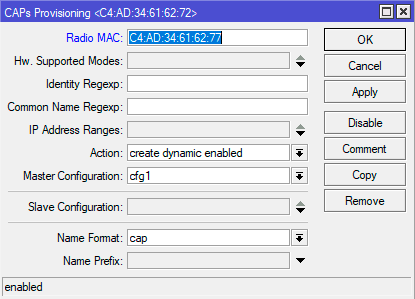 На что еще стоит обратить внимание? На скриншоте выше есть две опции: Name Format и Name Prefix, они отвечают за формат имени беспроводных интерфейсов в CAPsMAN, по умолчанию это capN, что не слишком информативно, а также по мере изменения настроек номера интерфейсов могут меняться, что добавляет путаницы. Поэтому имеет смысл изменить порядок именования, если мы выберем identity, то имена интерфейсов будут формироваться согласно указанному в System — Identity имени устройства.
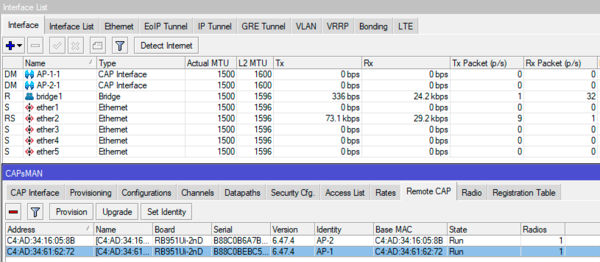
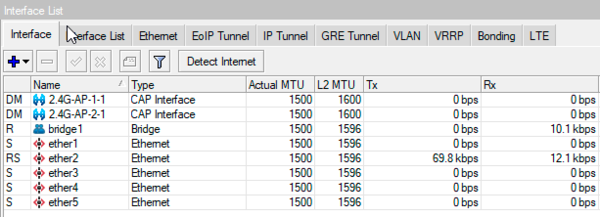
Если точки доступа двухдиапазонные, то можно выбрать в качестве формата имени prefix identity и указать префикс подключения, скажем, частотный диапазон, после чего имя интерфейса будет содержать не только наименование устройства, но еще и префикс, что позволит сразу идентифицировать устройство и беспроводной интерфейс в интерфейсе управления контроллера.
 В данном материале мы рассмотрели далеко не все возможности CAPsMAN, ограничившись базовыми настройками для быстрого старта, более глубокая настройка требует более широких знаний и будет являться предметом отдельных статей.
Научиться настраивать MikroTik с нуля или систематизировать уже имеющиеся знания можно на углубленном курсе по администрированию MikroTik. Автор курса, сертифицированный тренер MikroTik Дмитрий Скоромнов, лично проверяет лабораторные работы и контролирует прогресс каждого своего студента. В три раза больше информации, чем в вендорской программе MTCNA, более 20 часов практики и доступ навсегда.
Помогла статья? Поддержи автора и новые статьи будут выходить чаще:

Настройка Wi-Fi Mikrotik CAPsMAN
Задача: настроить бесшовный роуминг wi-fi на этаже административного здания.
Имеем в наличии:
1. Коммутатор/роутер. Например вот такой — CRS328-24P-4S+, он уже с PoE — 1шт 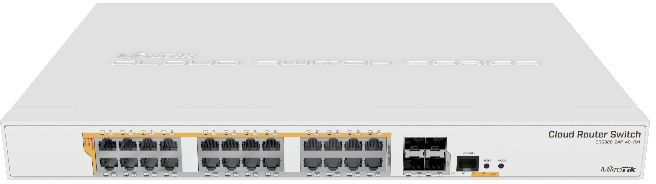
2. Точки доступа. Например вот такие — RBcAPGi-5acD2nD, 5шт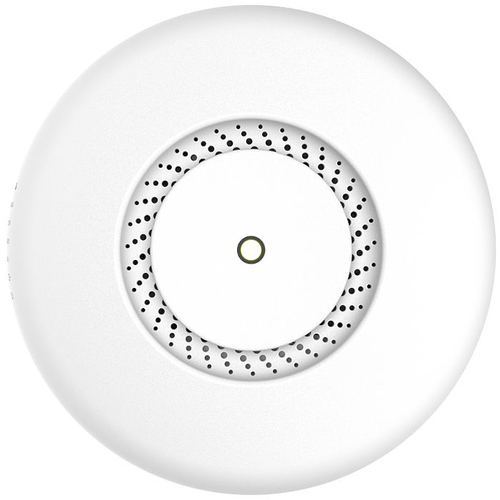
Удаляем дефолтную конфигурацию.
Обновляем прошивку (последняя long-term).
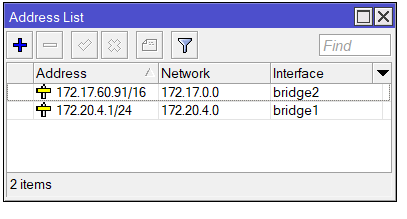
Создаем два бриджа — в первый помещаем порты, к которым будем подключать точки, ко второму — которые будут смотреть в сеть конторы.
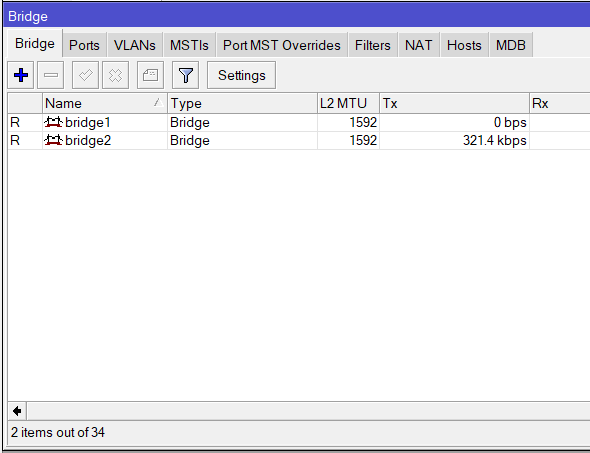
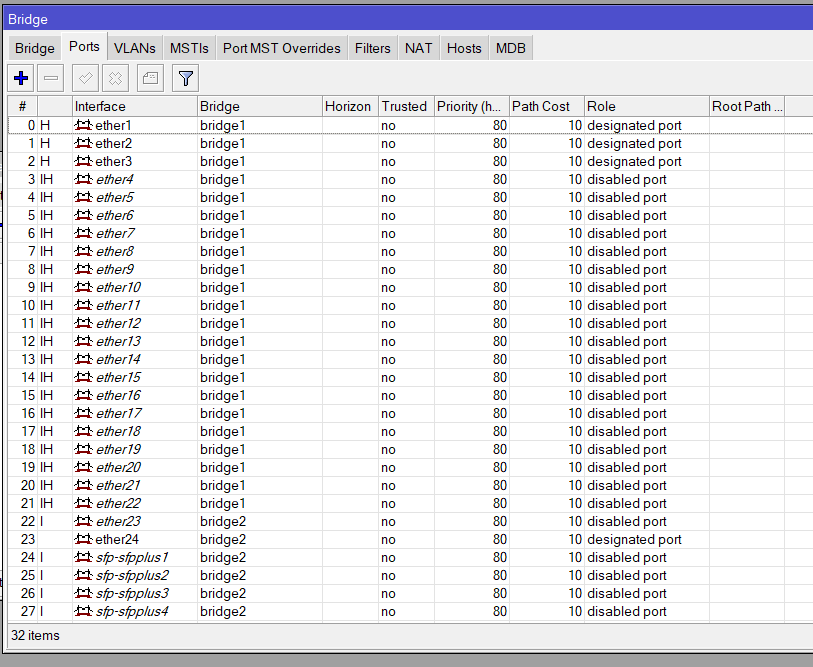
Назначаем им соответствующие адреса:
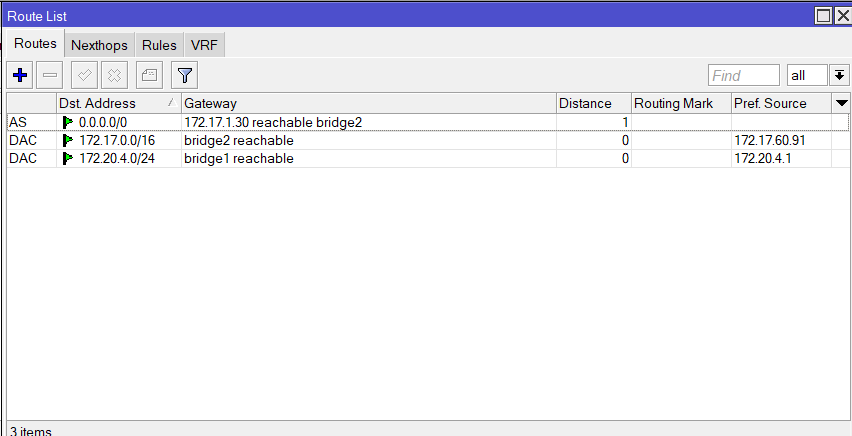
Прописываем маршрут по умолчанию:
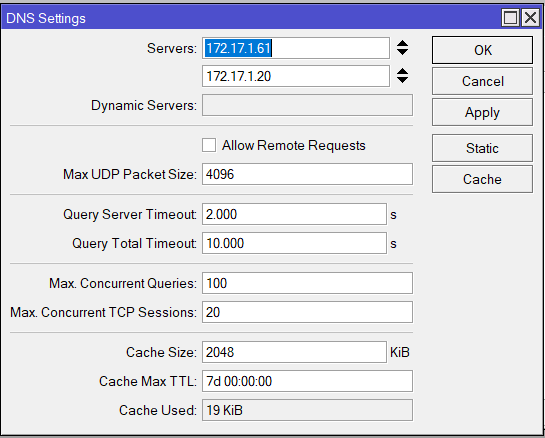
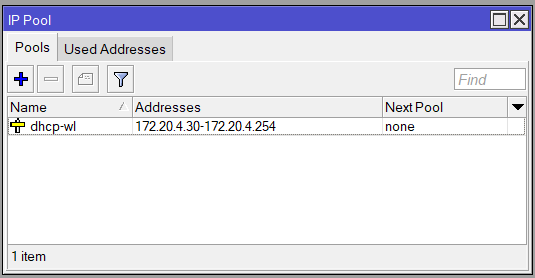
Добавляем пул адресов для DHCP:
И настраиваем DHCP-сервер для bridge1:
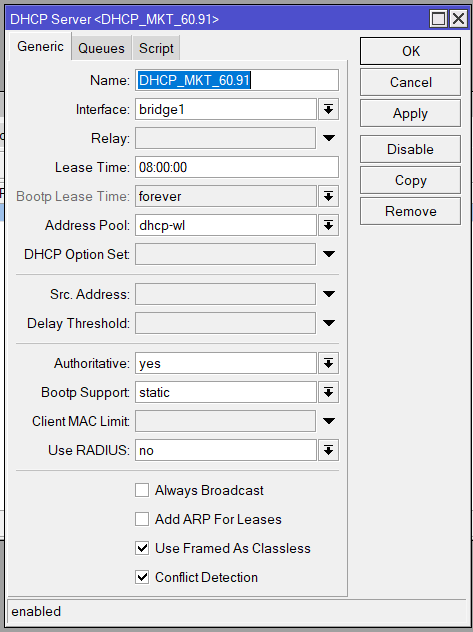
Адреса точек доступа будем назначать вручную, поэтому пул начинаем не с начала подсети.
DHCP Server — Networks: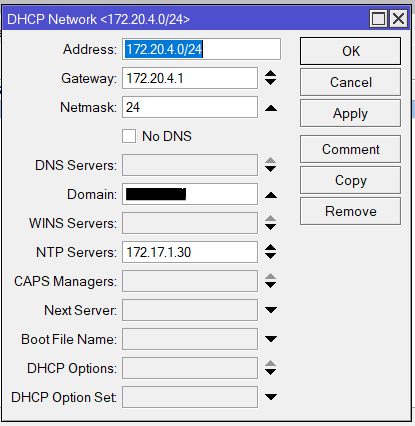
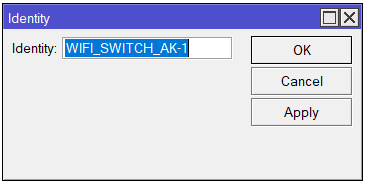
В System — Identity задаём идентификатор устройства:
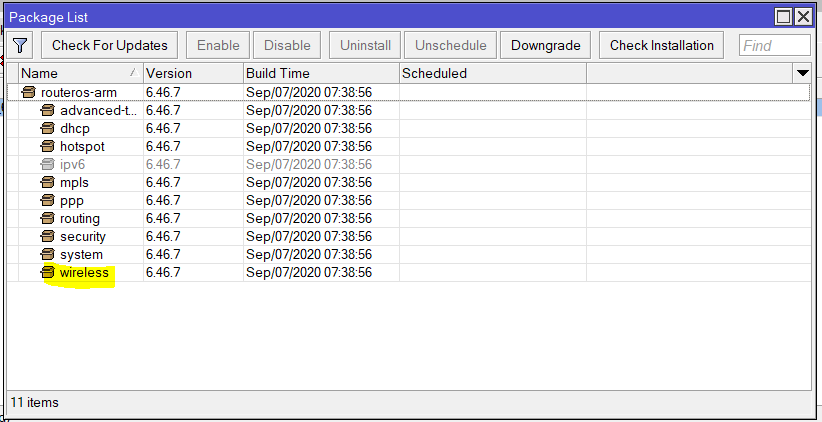
Далее необходимо убедиться что присутствует пакет wireless (на старых прошивках может не быть):
Переходим в CAPsMAN:
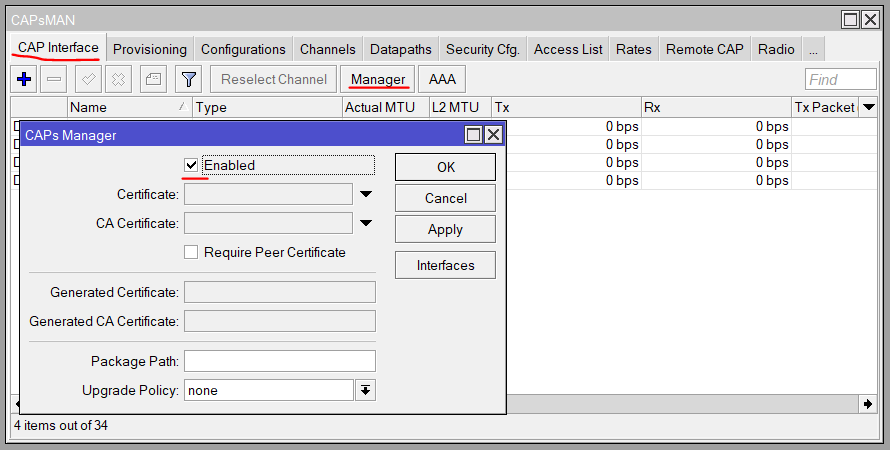
Далее там же вкладка Channels — «+»:
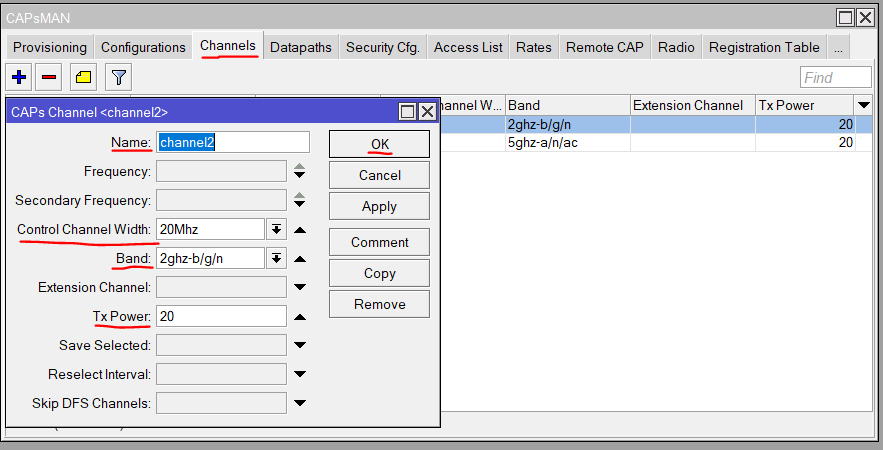
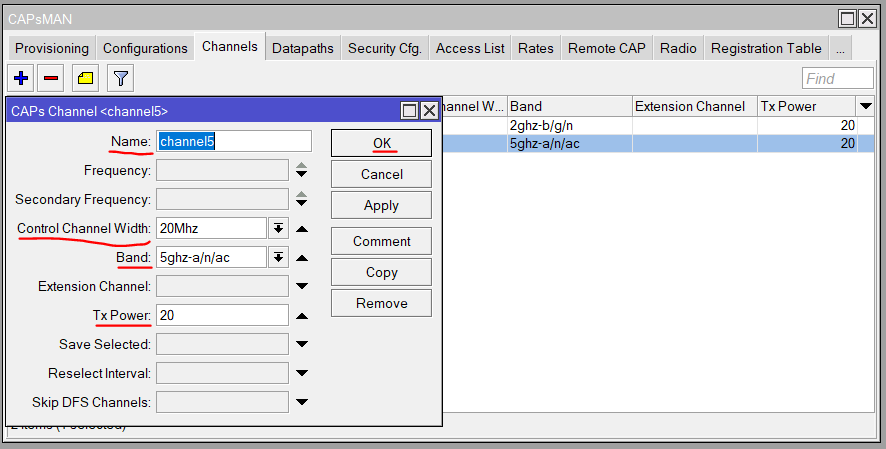
Аналогично для 5 GHz:
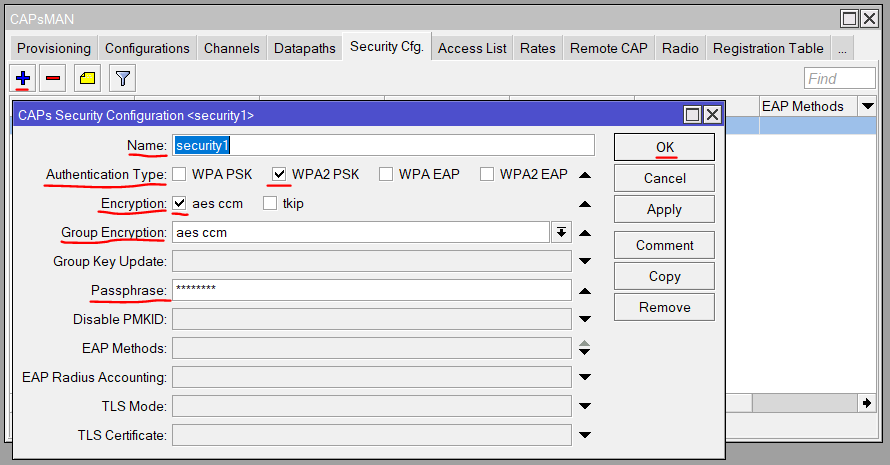
Для настройки пароля для подключения к нашей сети переходим на вкладку Security Cfg.:
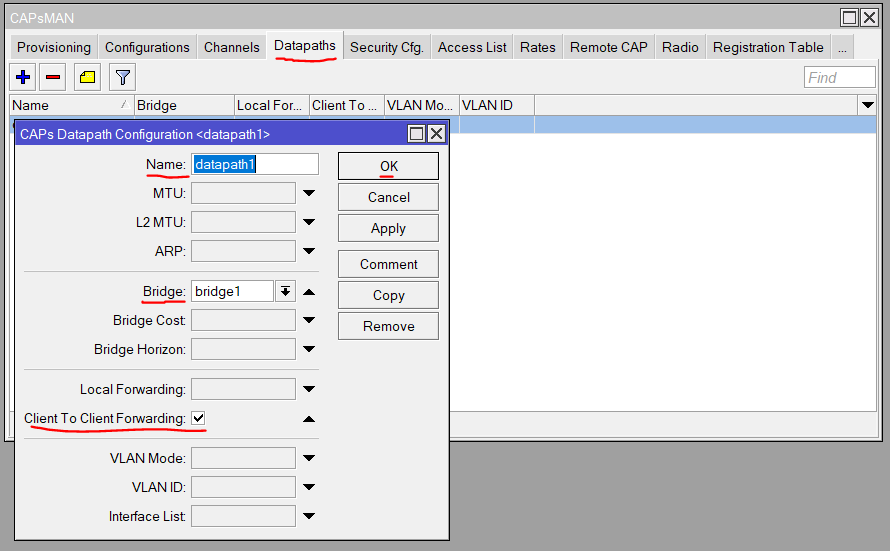
Далее режим обработки данных Datapaths:
- В поле Name оставляем имя без изменения datapath1.
- В списке Bridge выберите бридж интерфейс.
- В поле Local Forwarding ничего не указываем, чтобы наша система работала в режиме Manager Forwarding Mode.
В режиме Local Forwarding Mode обработка и перенаправление данных клиентов осуществляется непосредственно на Wi-Fi точках доступа, а не на роутере.
В режиме Manager Forwarding Mode все данные клиентов передаются на роутер, где производится их обработка. В этом случае CAPsMAN полностью контролирует перенаправление данных, включая обмен данными между клиентами. Этот режим создает больше нагрузку на сеть и роутер. - Поставьте галочку Client To Client Forwarding, чтобы разрешить клиентам обмениваться данными друг с другом.
Далее создаем конфигурацию для частоты 2,4ГГц:
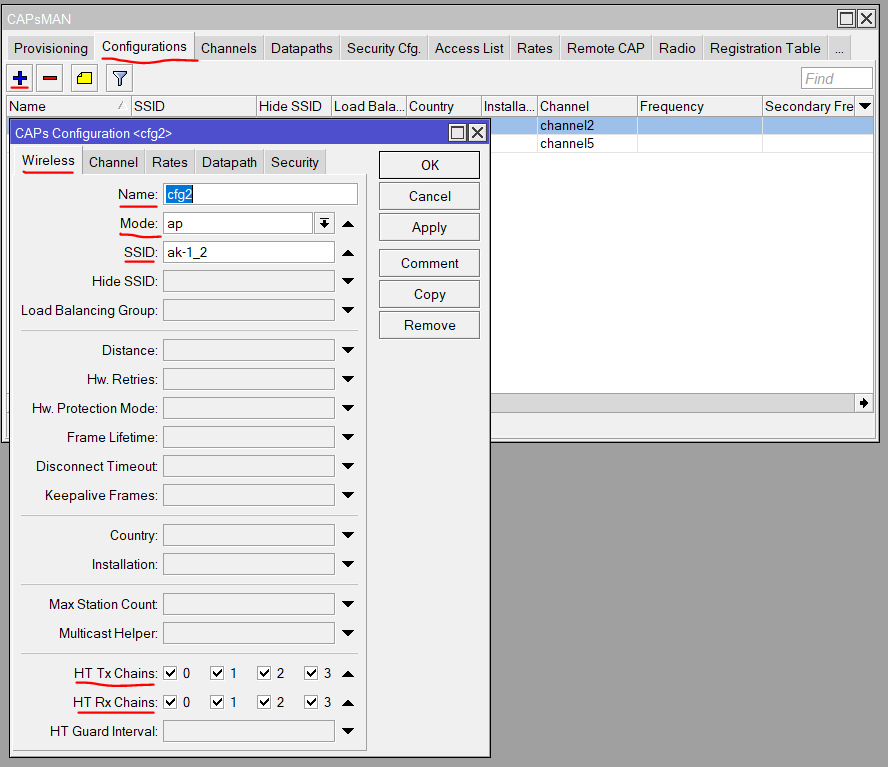
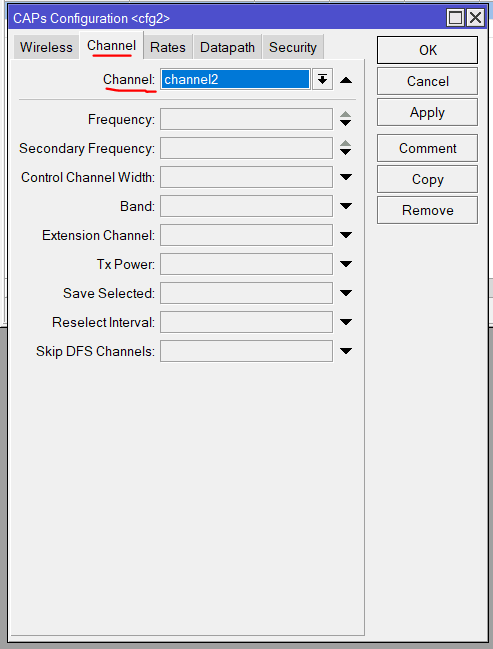
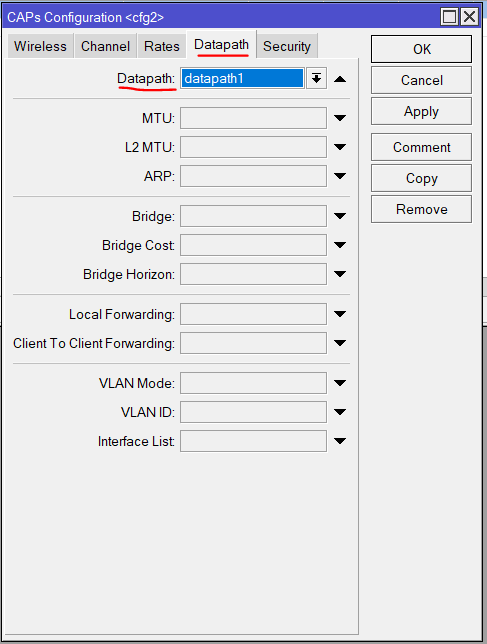
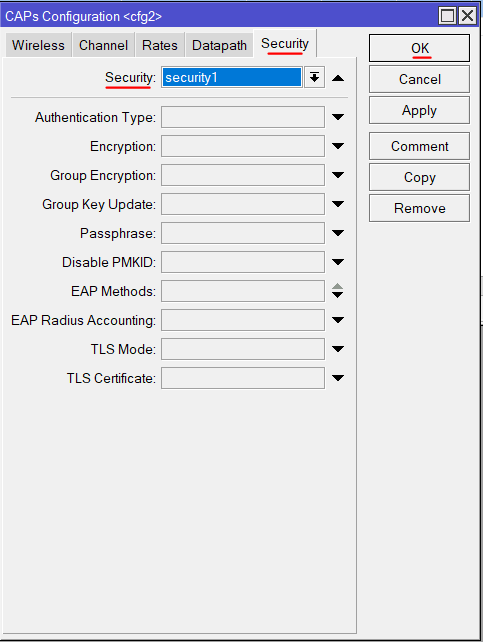
При необходимости проделываем то же самое для 5 GHz:
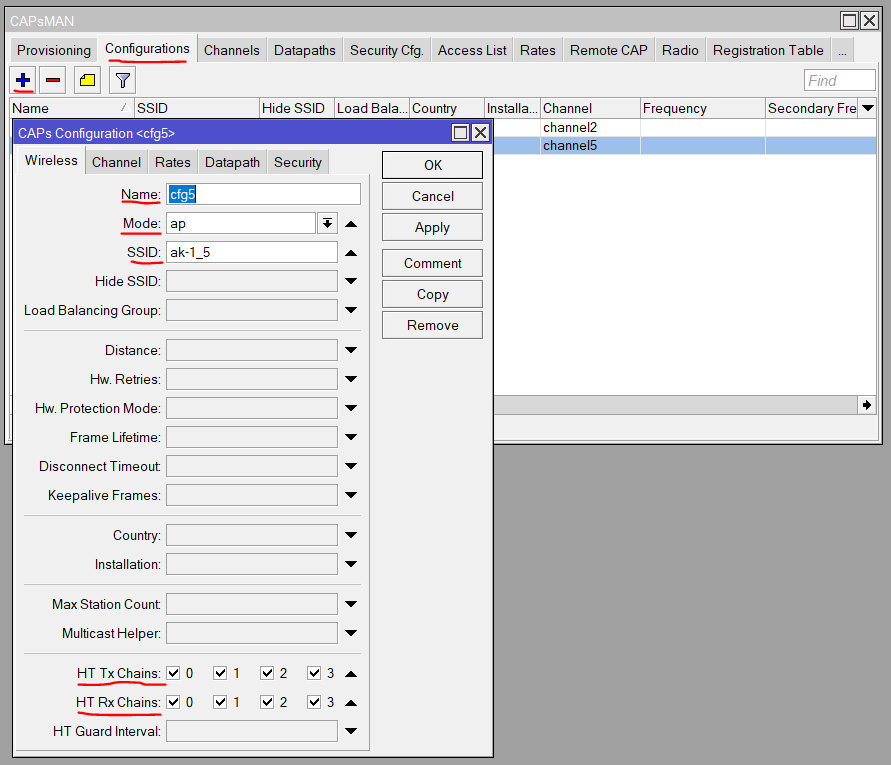
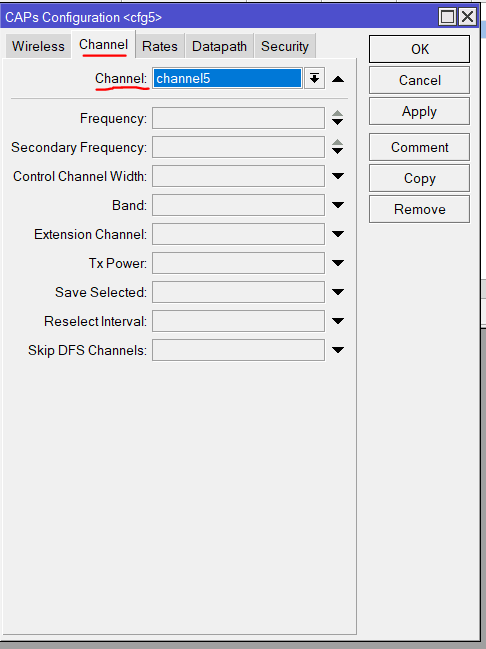
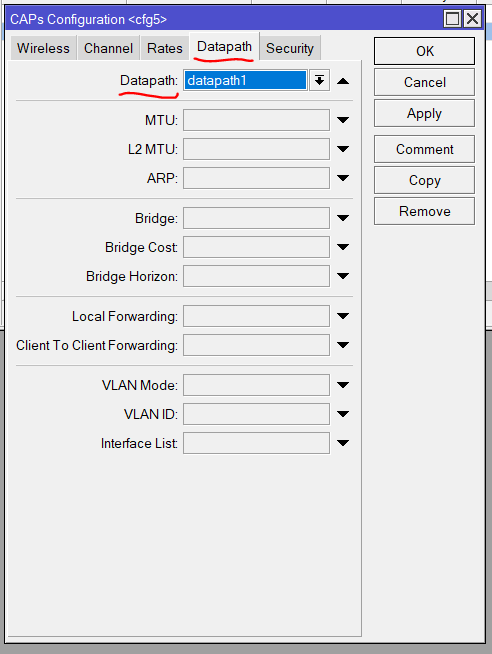
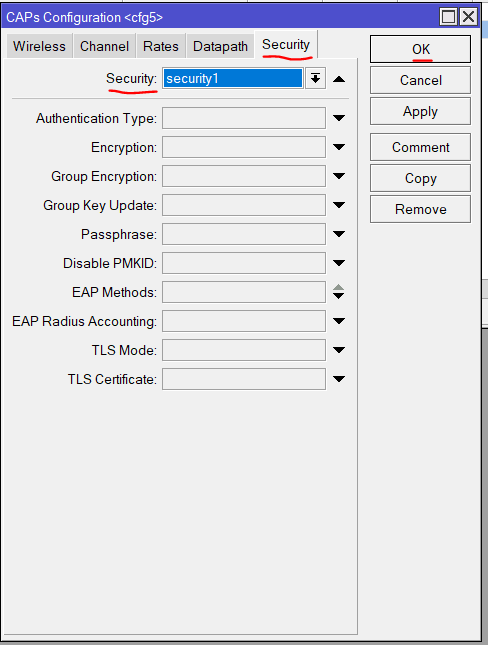
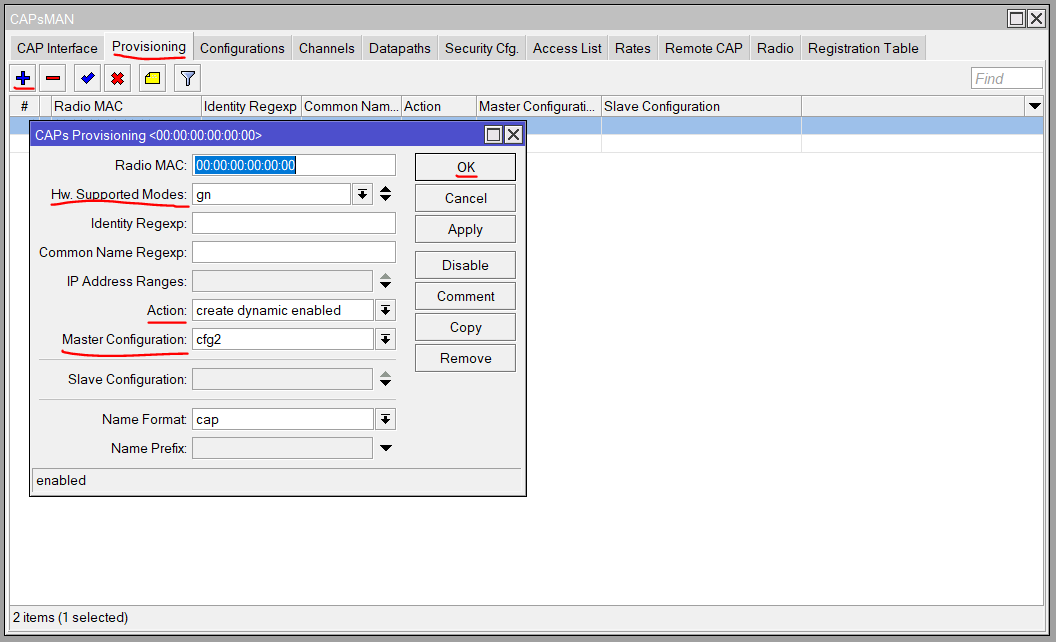
Далее необходимо настроить параметры развертывания Provisioning для частоты 2,4ГГц:
- Откройте вкладку Provisioning.
- Нажмите синий плюсик.
- В списке Hw. Supported Modes выберите стандарты gn. Это означает, что указанная конфигурация будет применяться для устройств с поддержкой g и n стандартов, т.е. работающих на частоте 2,4ГГц.
- В списке Action выберите create dynamic enabled, чтобы в контроллере CAPsMAN автоматически создавались интерфейсы подключаемых точек.
- В списке Master Configuration выберите конфигурацию для 2,4ГГц, т.е. cfg2.
- Нажмите OK.
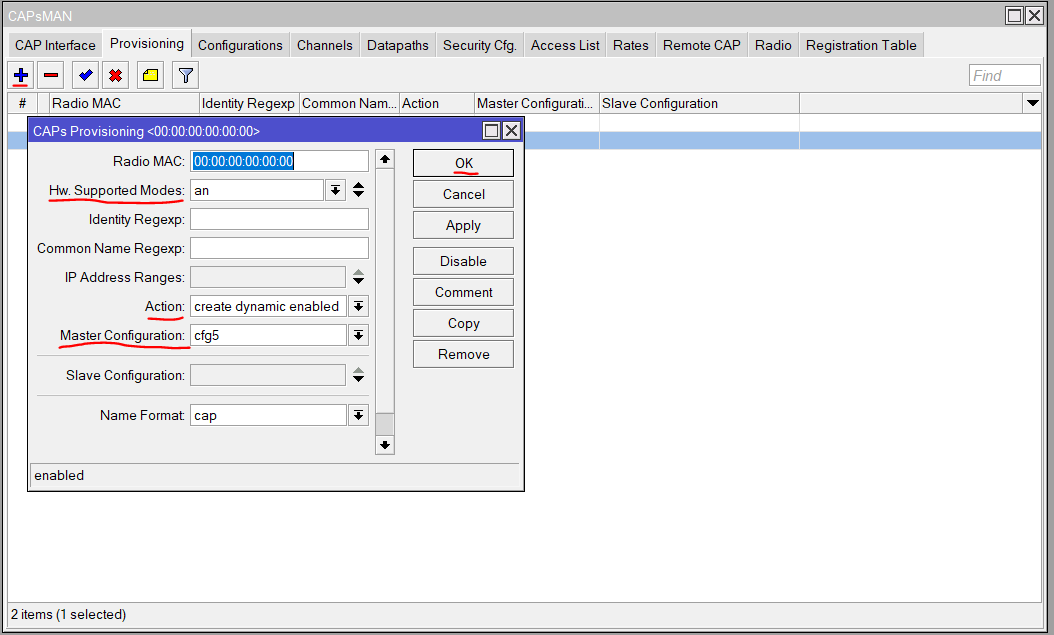
Добавьте второе правило развертывания для частоты 5ГГц.
- Нажмите синий плюсик.
- В списке Hw. Supported Modes выберите стандарты an. Это означает, что указанная конфигурация будет применяться для устройств поддерживающих a и n стандарты, т.е. работающих на 5ГГц.
- В списке Action выберите create enabled.
- В списке Master Configuration выберите конфигурацию для 5ГГц, т.е. cfg5.
- Нажмите OK.
Добавляем правила Firewall в роутере
В последних прошивках в конфигурации по умолчанию Firewall блокирует трафик CAPsMAN. Поэтому нужно добавить в Firewall правила, которые разрешат прохождение трафика CAPsMAN.
Откройте в роутере меню New Terminal и выполните следующие команды:
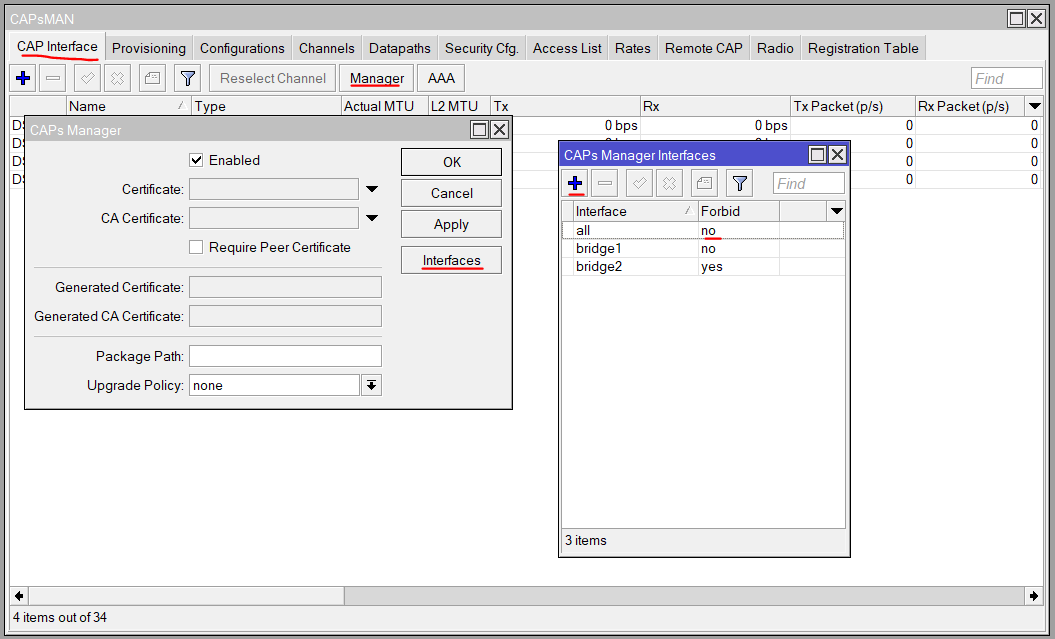
В настройках менеджера CAPsMAN может быть ограничена его работа на определенных интерфейсах. Нужно включить CAPsMAN на всех интерфейсах сети, и запретить на любом интерфейсе, на котором вы не хотите слушать CAPsMAN
Добавляем Wi-Fi точку в контроллер
Удаляем дефолтную конфигурацию с точки доступа. Ждем перезагрузки.
Далее в Quick Set:
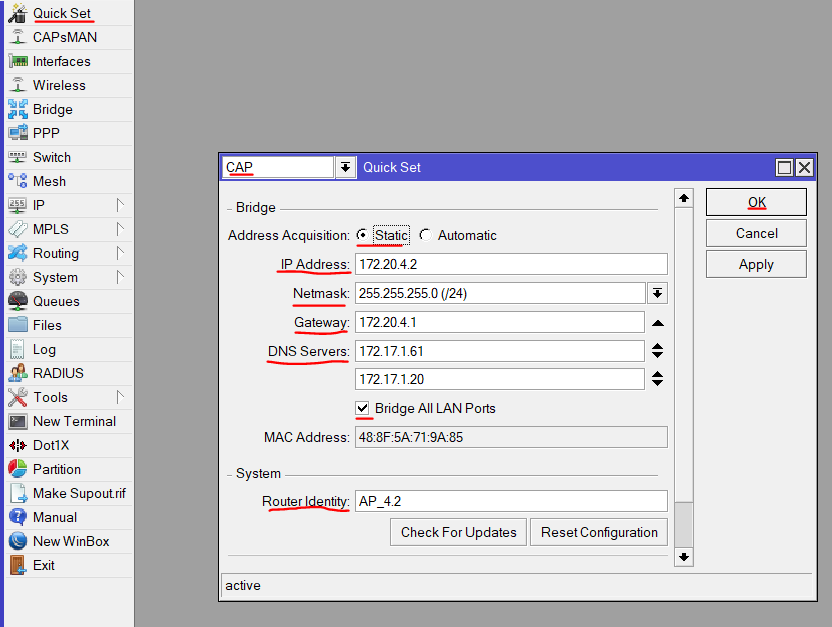
Точка перезагрузится ещё раз.
Меняем интерфейс назначенному ранее адресу с ether1 на bridge1:
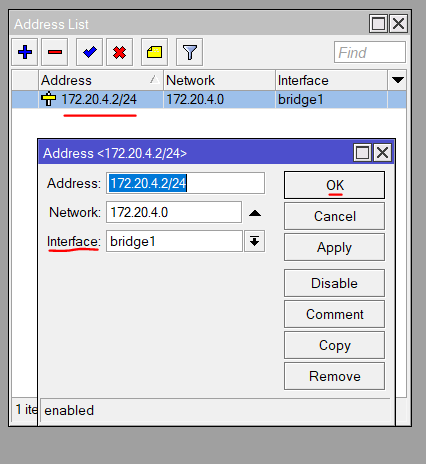
Добавляем правила Firewall в точке доступа
В последних прошивках в конфигурации по умолчанию Firewall блокирует трафик CAPsMAN. Поэтому нужно добавить в Firewall правила, которые разрешат прохождение трафика CAPsMAN.
Откройте в точке доступа меню New Terminal и выполните следующие команды:
Далее настраиваем wlan интерфейсы. В меню Wireless, на вкладке Interfaces нажмите кнопку CAP.
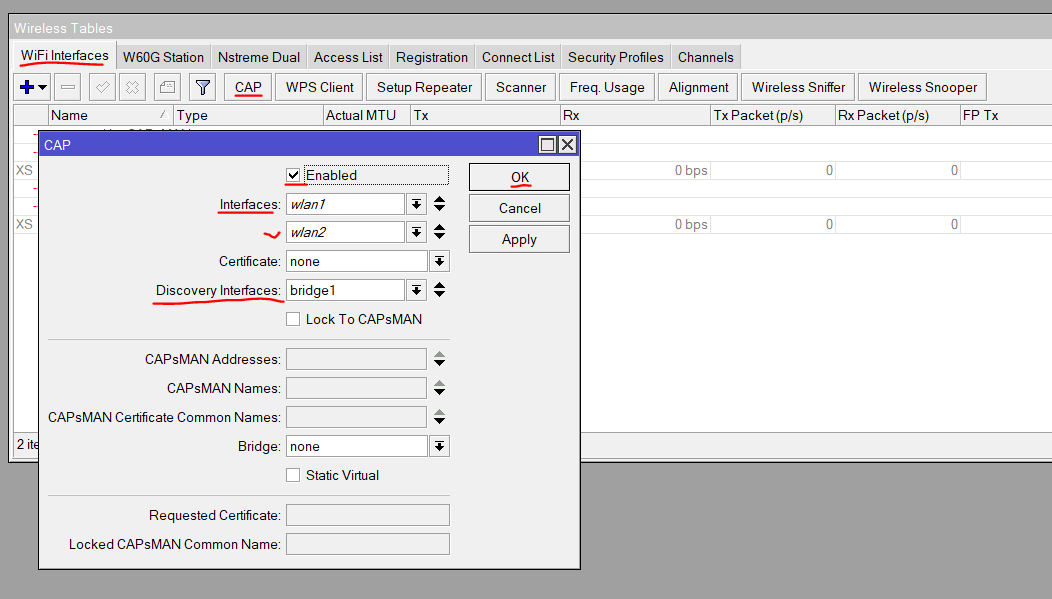
После этого Wi-Fi точка автоматически получит настройки и запустит интерфейсы wlan1 на 2,4ГГц и wlan2 на 5ГГц.
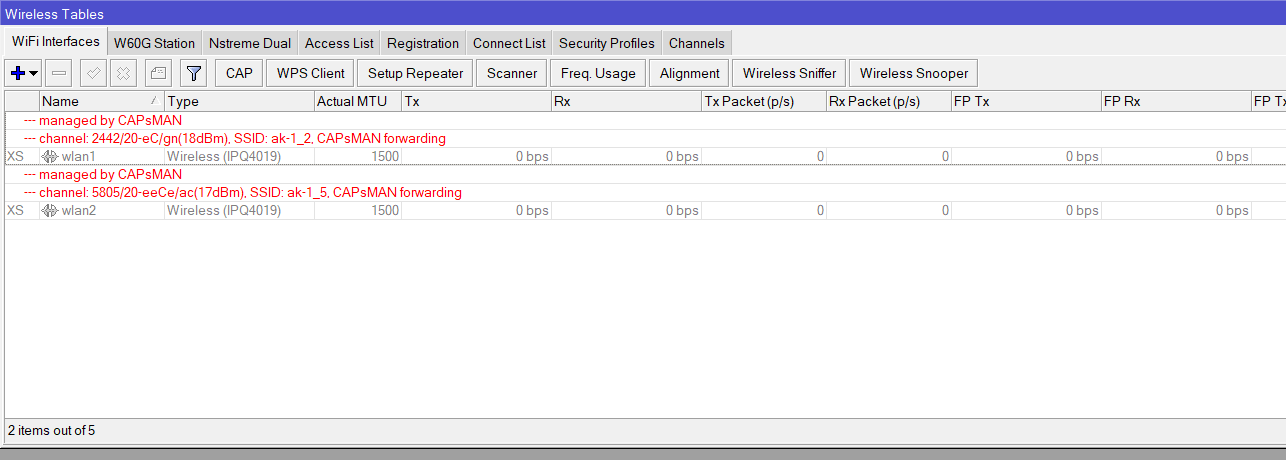
Теперь откройте настройки роутера, и перейдите в меню CAPsMAN на вкладку Interfaces. Здесь автоматически создались два новых интерфейса точки доступа cap1 и cap2.
Изменяем идентификатор роутера и точки доступа
Чтобы было удобно отслеживать, к какому устройству подключился клиент, переименуем их идентификаторы.
- В настройках роутера перейдите в меню CAPsMAN на вкладку Remote CAP.
- Откройте двойным щелчком мыши необходимое устройство.
- Нажмите кнопку Set Identity.
- В поле Identity укажите необходимое имя.
- Нажмите кнопку Set Identity.
- Нажмите кнопку OK.
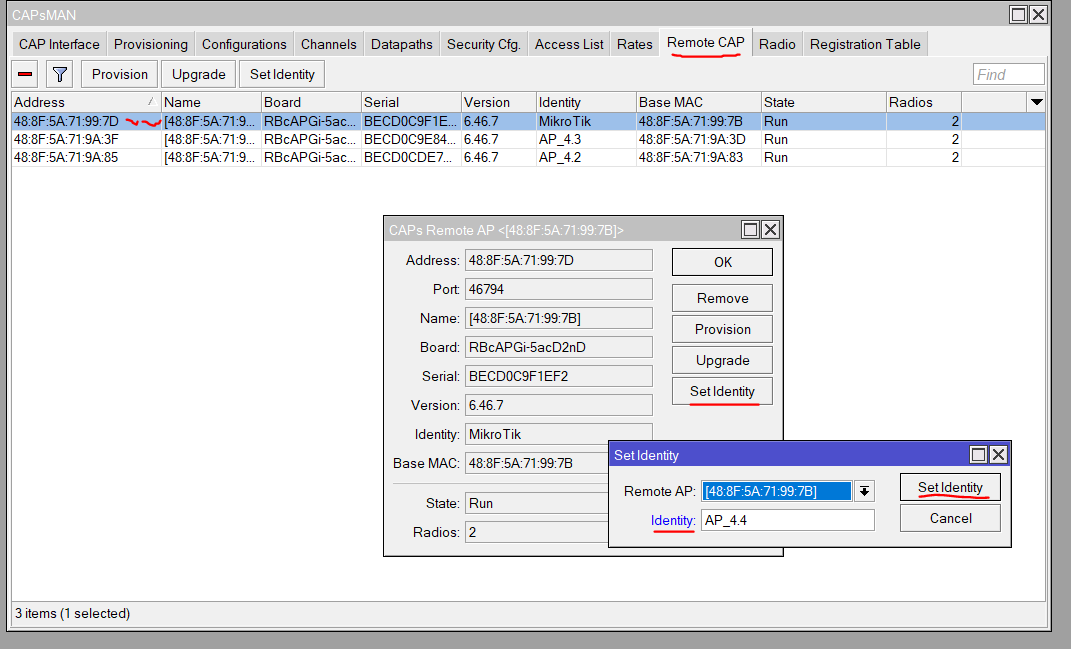
Проделываем аналогичные действия для оставшихся точек доступа.
Настройка сбрасывания клиентов с плохим уровнем сигнала
Бывают ситуации, когда клиентское устройство подключается к одной Wi-Fi точке и никак не хочет переключаться на другую, даже если стоять возле нее. В этом случае можно настроить принудительное сбрасывание клиента с точки в зависимости от уровня сигнала. Однако при таком сбросе, если вы разговариваете по Skype или Viber, произойдет завершение звонка и нужно будет перезвонить.
- В настройках роутера откройте меню CAPsMAN и перейдите на вкладку Access List.
- Нажмите синий плюс.
- Укажите уровень, при котором сбрасывать клиента с Wi-Fi точки. На картинке видно, что клиент с уровнем сигнала —85 dBm и хуже (-120 dBm), будет сбрасываться с точки. Обратите внимание, что необходимый уровень сбрасывания прописывается справа! Поиграйтесь с уровнями от -75 до -85 (т.е. -120..-75, -120..-80, -120..-85), чтобы выбрать оптимальный для вас.
- В списке Action выберите reject.
- Нажмите кнопку OK.
Как настроить бесшовный вай фай на оборудовании Микротик
Бесшовный WiFi Mikrotik — это оптимальное бюджетное решение организовать беспроводную сетевую инфраструктуру на большой площади, например, 2-3-этажные дома, кафе, офисные помещения. Все точки, объединенные в CAPsMan 2 WiFi сети, могут создавать единую сеть, подобную UniFi-сетям в Ubiquiti с бесшовным роумингом. Преимущество использования такой сети в том, что соединение не будет обрываться при переходе от зоны одной точки покрытия до другой.
Предварительная настройка CAPsMAN
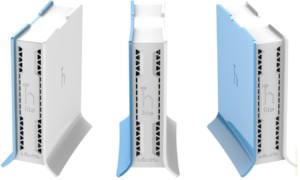
Контроллер удаленных точек доступа является неотъемлемой составляющей стандартного пакета установки последней версии RouterOS. Точки доступа последних моделей производителя Mikrotik поддерживают управление с помощью данного программного обеспечения.
Обратите внимание: устанавливать CAPsMan необходимо на тот роутер, который будет основным (центральным). Это может быть маршрутизатор, не оснащенный беспроводным модулем. На устройстве должно быть установлено ПО RouterOS версии 6.11 и выше.
Подключаемые к контроллеру точки должны иметь уровень лицензии не ниже 4. Подключение удаленных точек доступа к центральному роутеру осуществляется с помощью витой пары.
Обновление RouterOS
Прежде чем приступать к настройке точки доступа Mikrotik CAPsMan, нужно обязательно обновить прошивку устройства.
Настраивать оборудование нужно по следующему алгоритму:
- Сбросить маршрутизаторы до заводских конфигураций. Сделать это можно с помощью кнопки Reset, которая, как правило, находится сзади устройства. Ее нужно удерживать до тех пор, пока не загорятся световые индикаторы на панели управления.
- Теперь для установки требуемой прошивки нужно найти официальный сайт и скачать соответствующее обновление.
- Как только будут найдены и скачаны обновления, необходимо подключить в порт ЕТН6 кабель. Сетевые настройки ПК должны быть настроены таким образом, что сетевая карта и роутер имеют адреса одной подсети. По умолчанию IP-адрес устройств Микротик — 192.168.88.1, логин — admin, а пароль пустой.
- Необходимо запустить веб-интерфейс WinBox и зайти на маршрутизатор.
- В первом окне потребуется сбросить все конфигурации по умолчанию.
- Для обновления прошивки нужно перейти во вкладку «Files». Нужно открыть ее и перетащить в окно ранее скачанный файл с обновлением. Подтвердить обновление.
Маршрутизатор перезапустится и обновит прошивку.
Важно: процедура может пройти быстро, а может занять несколько минут. Во время обновления нельзя отключать устройство из розетки.
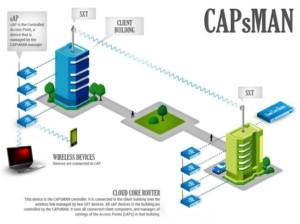
Настройка роутера с контроллером CapsMan
Настройка бесшовной сети WiFi Mikrotik имеет следующий алгоритм действий:
- В WinBox нужно в разделе QuickSet активировать режим Ethernet и выбрать Bridge mode (режим моста).
- Объединить все каналы Вай-Фай и порты в единый bridge таким образом, чтобы точки, подключенные по проводной и беспроводной сети, друг друга видели. Для этого нужно перейти во вкладку InterFace, кликнуть на «+» и в выпадающем списке выбрать режим bridge, задать ему новое имя.
- В разделе IP-Adress нужно прописать адрес для маршрутизатора. Как правило, это адрес, установленный по умолчанию — 192.168.88.1.
Активация модуля CAPsMan
Следующий этап — активация модуля управления, поскольку по умолчанию он всегда отключен. Для этого нужно пройти путь: System — Packages, выделить пакет wireless-cm2 и нажать Enable. Выделенный пакет отметится как готовый к активации.
Обратите внимание: для активации пакета обязательно нужно перезагрузить модем. После перезагрузки в настройках строка wireless-cm2 будет активна, а пакет wireless-fp нет.
Настройка модуля CAPsMan
В меню теперь будет отображаться новый пункт CAPsMan. В него нужно зайти и сделать контроллер активным. Путь выглядит следующим образом: CAPsMan — InterFace — Manage — поставить галочку напротив пункта Enable.
Далее во вкладе Channel нужно прописать необходимую информацию о WiFi. Потом во вкладке Datapath указать только название bridge1. Если поставить галочку напротив local-forwarding, то управление трафиком будет передано непосредственно удаленным точкам доступа. Если же галочка снята, то трафиком управляет контроллер.
Следующий этап — в разделе Security нужно выставить настройки безопасности.
В завершении потребуется перейти во вкладку Развертывание (Provisioning). Тут необходимо указать правило развертывания конфигурации. Первое поле трогать не нужно, а в графе Action указать, что в работе будут задействованы по умолчанию динамические интерфейсы.
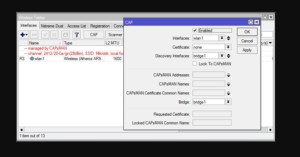
Добавление правил Firewall
В последних обновлениях в конфигурациях по умолчанию Firewall блокирует трафик CAPsMan. Поэтому для бесперебойной работы сетевой инфраструктуры нужно в правила добавить, что разрешено прохождение трафика CAPsMan.
Потребуется в веб-интерфейсе роутера открыть вкладку New Terminal и выполнить следующие команды:
- /ip firewall filter add action=accept chain=input dst-address-type=local src-address-type=local comment=»UnblockCapsman» disabled=no — необходимо для добавления в фаервол правила разблокировки трафика CAPsMan.
- /ip firewall filter move [find comment=»UnblockCapsman«] 1 — позволит переместить правило UnblockCapsman выше других правил.
Обратите внимание: в настройках непосредственно менеджера CAPsMan его работа может быть ограничена на определенных интерфейсах.
Добавление WiFi интерфейсов в контроллер
Современные маршрутизаторы оснащены встроенным WiFi, поэтому в беспроводные интерфейсы обязательно нужно добавить контроллер CAPsMan. Для этого нужно:
- Открыть в веб-интерфейсе вкладку Wireless и в разделе InterFaces нажать кнопку САР.
- Установить галочку напротив Enable.
- В поле InterFaces выбрать канал «wlan1» на 2,4 ГГц.
- В выпадающем списке Discovery Interfaces сделать активным бридж интерфейс.
- Для сохранения внесенных изменений нажать «ОК».
После этого должна начаться автоматическая настройка и запуск интерфейсов.
Обратите внимание: в веб-интерфейсе CAPsMan в разделе Interfaces автоматически будет создано два новых интерфейса.
Добавление WiFi точки в контроллер
Для добавления Вай-Фай точки в контроллер понадобится через программу ВинБокс в настройках точки доступа в разделе QuickSet установить режим САР и согласиться со всеми изменениями. После этого действия режим САР автоматически преобразуется на Ethernet.
Если же программа WinBox не находит точку доступа, нужно подключиться к устройству через смартфон или ноутбук, ввести в адресную строку любого браузера адрес — 192.168.88.1, на клавиатуре нажать Enter. На мониторе отобразится интерфейс настройки.
Далее нужно пройти путь QuickSet — САР и кликнуть на кнопку Apply Configuration. После этого интерфейс контроллера увидит устройство, и можно приступать к настройкам.
Обратите внимание: перед настройкой нужно убедиться, что у точки доступа в меню активирован пакет wireless-cm2 и версия ПО совпадает с версией, которая установлена на маршрутизаторе.
Добавление правила Firewall в точке доступа
Как уже говорилось ранее, в последних обновлениях в конфигурации по умолчанию Firewall блокирует трафик. Чтобы этого не происходило, нужно открыть в точке доступа раздел New Terminal, после чего выполнить следующие команды:
- /ip firewall filter add action=accept chain=input dst-address-type=local src-address-type=local comment=»UnblockCapsman» disabled=no — добавить в фаервол правило разблокировки трафика.
- /ip firewall filter move [find comment=»UnblockCapsman«] 1 — переместить в фаервол правило UnblockCapsman выше остальных правил вверх.
Следующий этап — настройка WiFi интерфейсов:
- Открыть вкладку Wireless и в разделе Interfaces выбрать кнопку САР.
- Во всплывающем окне поставить галочку Enable.
- В графе Interfaces выделить «wlan1» на 2,4 ГГц.
- В выпадающем списке Discovery Interfaces выбрать бридж интерфейс.
Для сохранения изменений нужно нажать «ОК».
