
I tried the script but kept hitting some sort of spacing or hidden character problem.
I inspected the network (when I was on a bit of the kibana UI which just shows raw event logs), copied the request as curl. Converted it to python on a random website, then added the logic to extract and update search_after so that I’d get more than a single page worth of results.
Note that this is a little specific to CVAT (a computer vision image labelling software which uses Kibana to store its event data) but only to the extent that some of the API endpoints will be different for other Kibana instances.
It was just such a pain for me to get working that I really thought I should leave something behind.
I have Kibana 6.7.1 installed on my debian server. I am unable to see logs.
What I did:
Still, I cannot see any content with the kibana.log file.
Any suggestions ?
asked Dec 9, 2019 at 12:07
If you set logging.dest to stdout, it will output to the console, which will redirect to /var/log/messages, you need to set logging.dest to your file.
answered Dec 10, 2019 at 3:07
2 gold badges19 silver badges24 bronze badges
Fixed by a combination of:
8 gold badges40 silver badges69 bronze badges
answered Dec 10, 2019 at 11:22
3 silver badges21 bronze badges
Не так давно я рассказывал о том, как настроить ELK Stack для централизованного хранения логов. Сегодня хочу подробно рассказать о том, как создать координатную географическую карту на основе логов nginx и составить дашборд для него же. На этом дашборде очень удобно мониторить состояние веб проекта — расследовать инициденты, анализировать ошибки.
Онлайн-курс по Kubernetes – для разработчиков, администраторов, технических лидеров, которые хотят изучить современную платформу для микросервисов Kubernetes. Самый полный русскоязычный курс по очень востребованным и хорошо оплачиваемым навыкам. Курс не для новичков – нужно пройти вступительный тест.
- Введение
- Создание index шаблона
- Настройка координатной карты в Kibana
- Настройка Dashboard для nginx
- Заключение
- Онлайн курс по Kubernetes
- Помогла статья? Подписывайся на telegram канал автора
- Что такое ELK Stack
- Ubuntu / Debian
- Centos Stream, Rocky Linux, Almalinux, Oracle Linux
- Установка и настройка Logstash
- Установка Filebeat для отправки логов в Logstash
- Установка и настройка Winlogbeat
- Настройка безопасности и авторизация в Kibana
- Проксирование подключений к Kibana через Nginx
Введение
Начнем создание дашборда с самого сложного — настройки гео карты запросов. На официальном сайте есть подробный мануал на тему создания GeoIP карты. В нем вроде бы все понятно. Никаких особых настроек не требуется. Все работает из коробки. Но у меня никак не хотело работать все то, что там описано. Пришлось прилично поковыряться с elasticsearch и его шаблонами, чтобы разобраться в чем причина.
Все дело в том, что описанный в инструкции способ работает из коробки, только если вы используете стандартный шаблон для индексов в формате logstash-*. Скорее всего у вас будет много разных шаблонов и индексов после того, как вы запустите систему в промышленную эксплуатацию.
Основная сложность тут в том, что для работы geoip карты вам нужны в шаблоне поля с типом geo_point. После создания индекса, тип полей уже нельзя поменять. То есть просто преобразовать данные на основе ip в координаты не сложно, это умеет делать модуль geoip в logstash. Но вот дальше вы никак не превратите координаты в виде числа в geo_point данные. Нужно в самом начале создать шаблон с такими полями.
Надеюсь понятно объяснил 🙂 Если не понятно сразу, то сообразите дальше по ходу моего рассказа. Я сам пока разобрался в этой кухне, прилично поковырялся и нагуглился.
В дальнейшем я буду считать, что ваш elasticsearch и kibana настроены примерно как у меня в инструкции. Фильтр logstash, отвечающий за обработку логов nginx выглядит следующим образом:
И вот так логи уходят в elasticsearch
Создание index шаблона
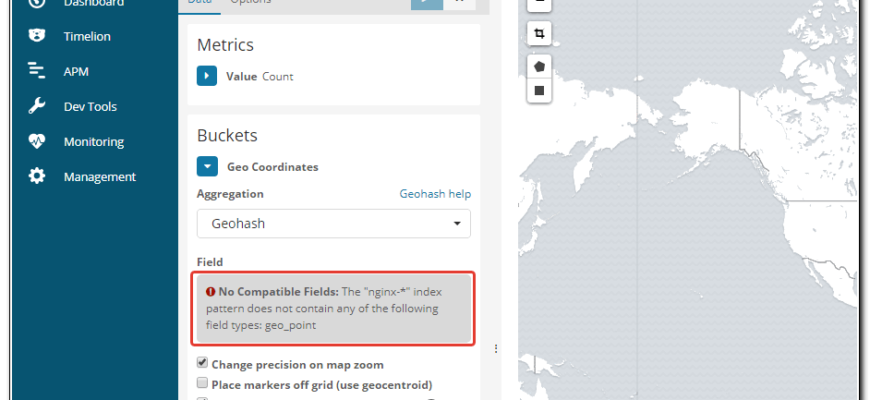
Как я уже сказал выше, для того, чтобы у вас заработала geoip карта, у вас должны быть в шаблоне индекса поля типа geo_point. Если их не будет, то вы сразу при создании визуализации с Coordinate Map получите ошибку:
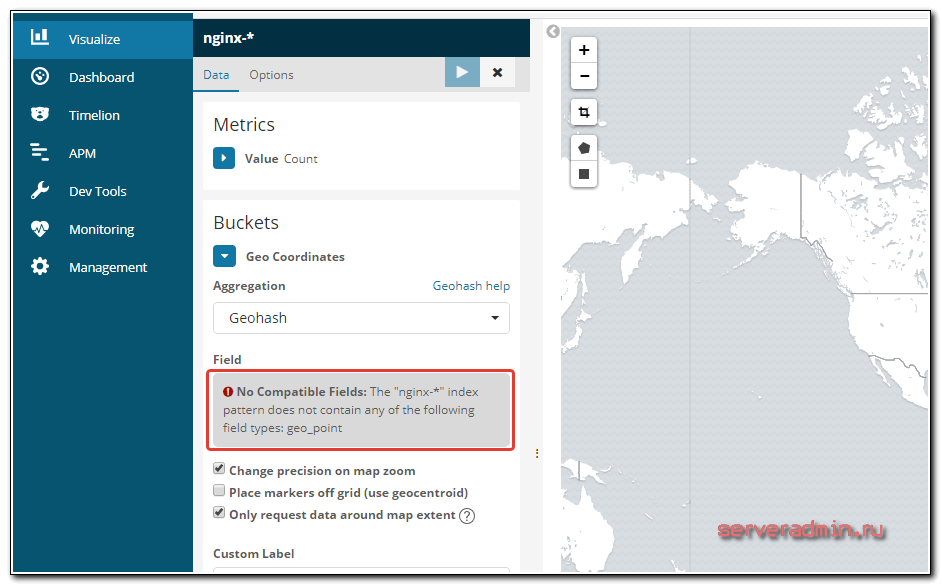
Что я только не делал, после того, как получил эту ошибку. Я проверял работу geoip модуля. Смотрел поля с координатами на основе ip адреса. Все было в порядке и все было на месте.
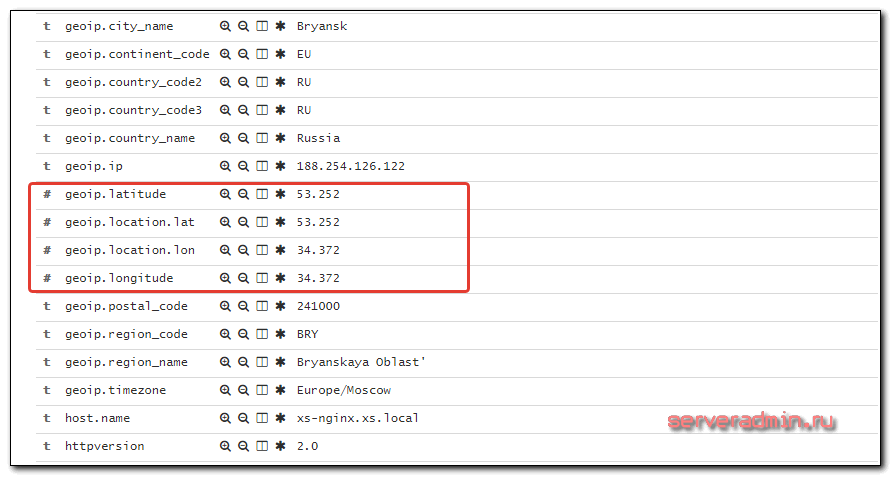
Но geoip карта в Kibana не работала. Погуглив немного эту тему, я потихоньку стал понимать, в чем тут дело.
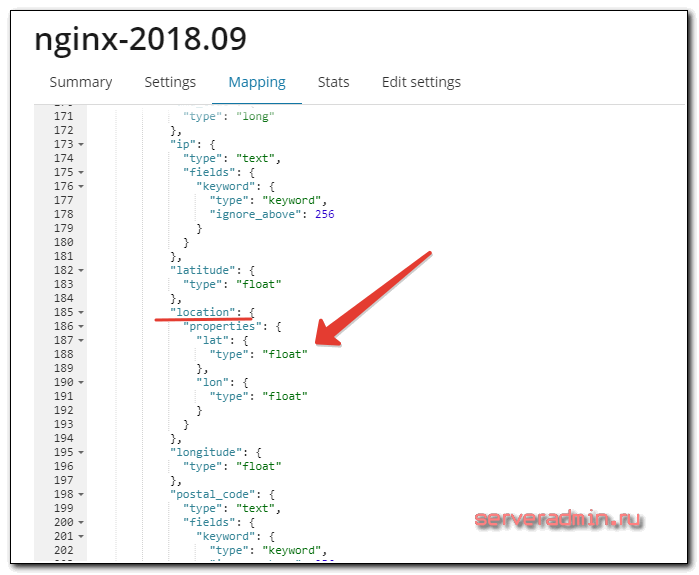
Оно имеет тип float, а нам нужно, судя по статье на сайте, тип geo_point.
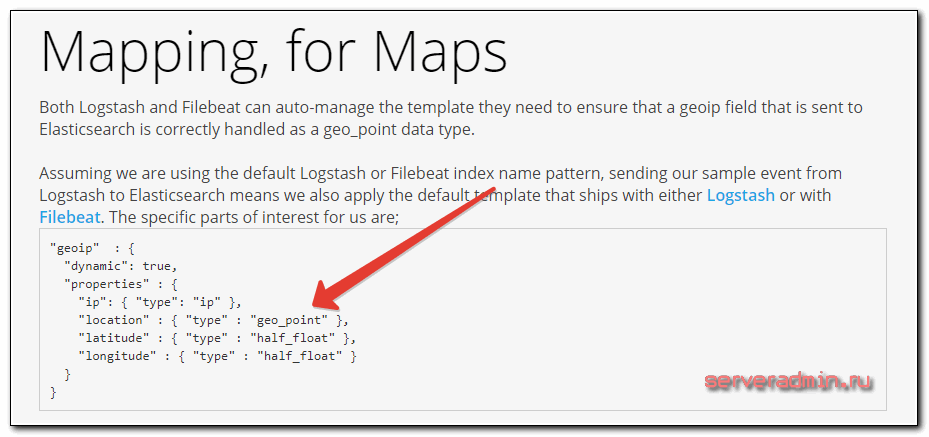
Дальше стал разбираться, как изменить тип поля в шаблоне. Оказалось, что это сделать нельзя. Тип полей можно установить только в момент создания индекса из шаблона. Значит нужно понять, как сделать свой шаблон с нужными полями.
Для начала посмотрим, какие шаблоны у нас сейчас установлены. Для этого идем в Dev Tools и выполняем команду:
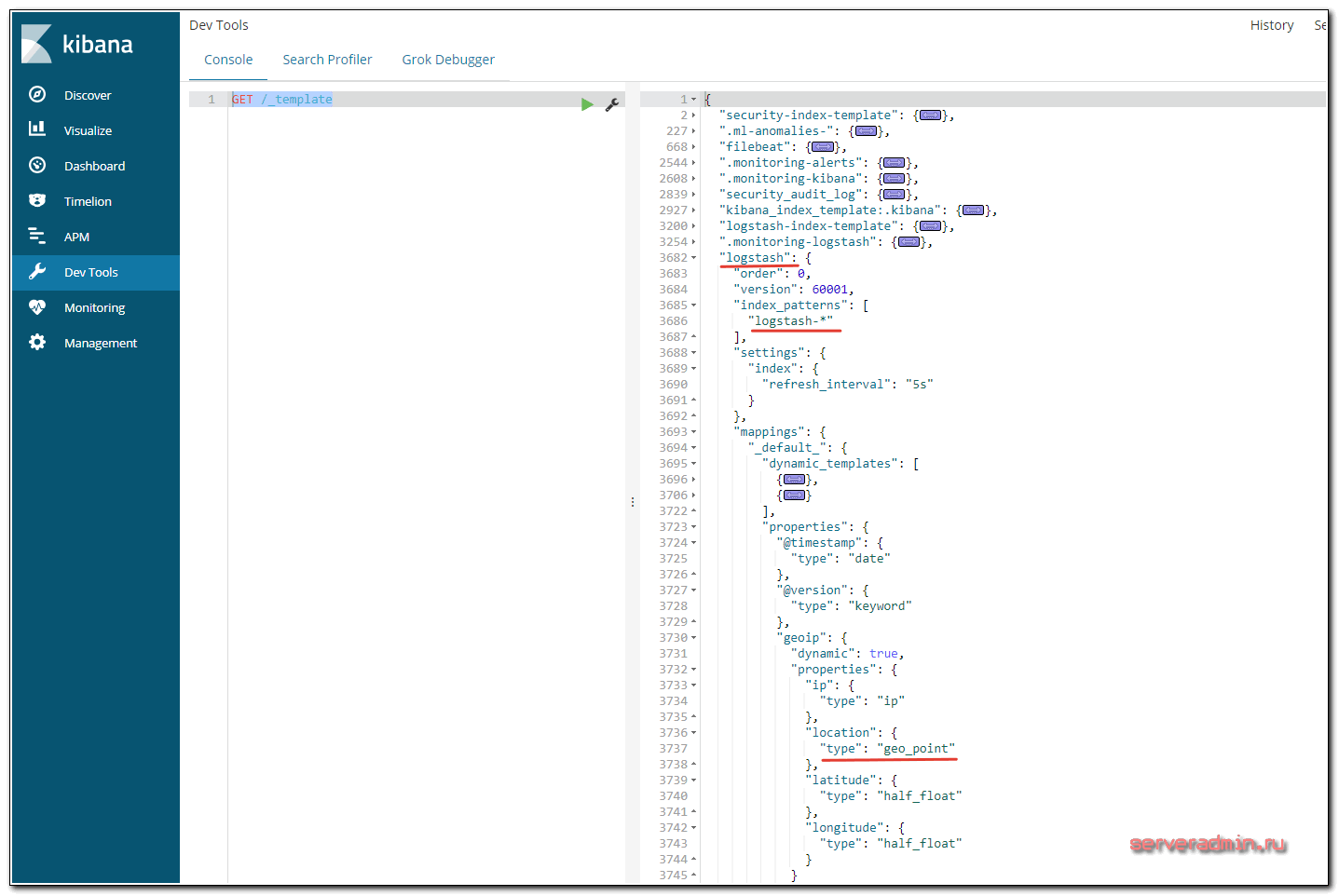
Обращаем внимание на шаблон logstash. В нем есть все, что нам нужно. Если ваш индекс будет иметь шаблон logstash-*, то вам ничего настраивать не надо, все заработает из коробки. Мы же добавим новый шаблон nginx* и установим у него параметры полей, необходимые для работы geoip карты.
Выполняем следующий код для создания шаблона nginx по аналогии с шаблоном logstash.
Проверяем список доступных шаблонов.
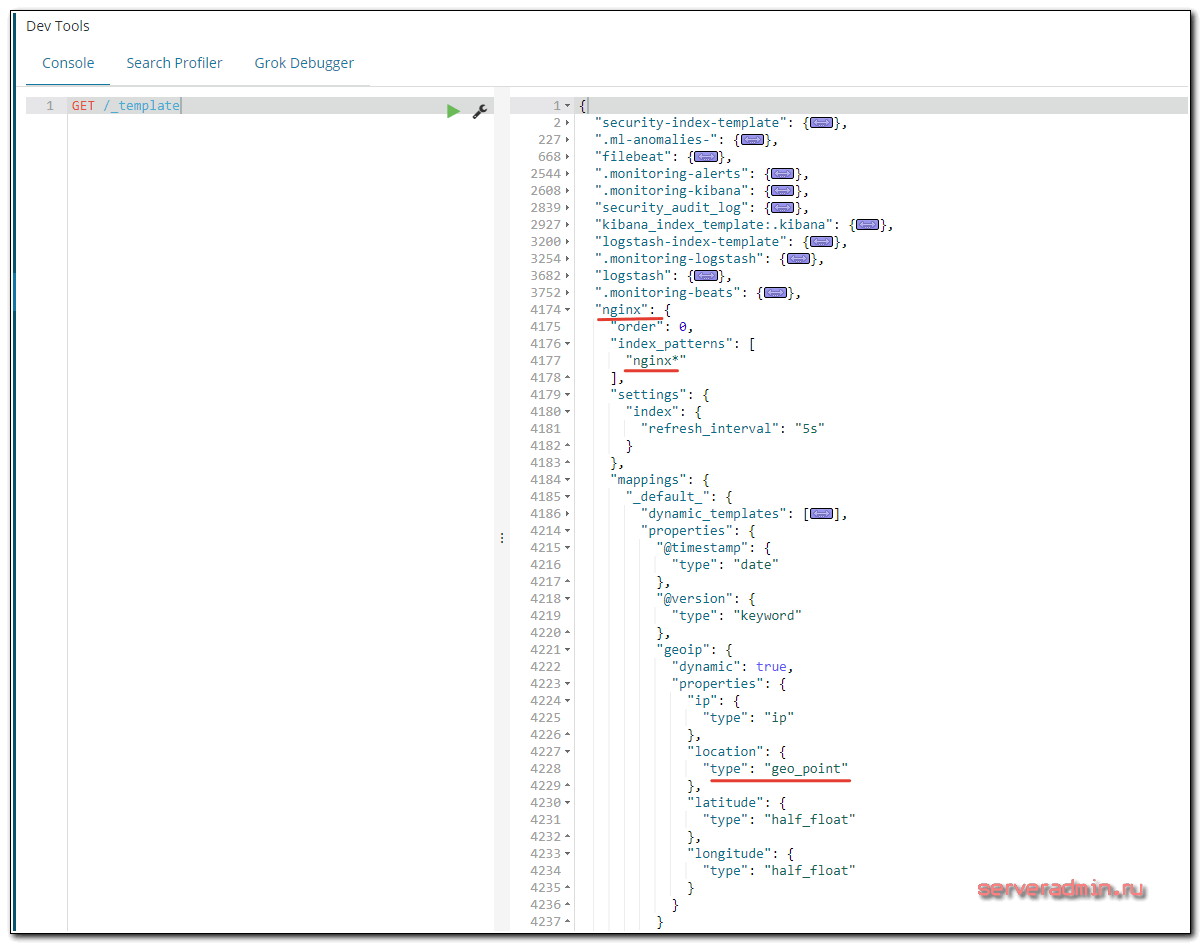
Все в порядке. Теперь новые индексы, попадающие под этот шаблон, будут содержать необходимые поля. Можете либо удалить текущие индексы, для создания новых, либо подождать, когда они сами создадутся в соответствии с вашими правилами.
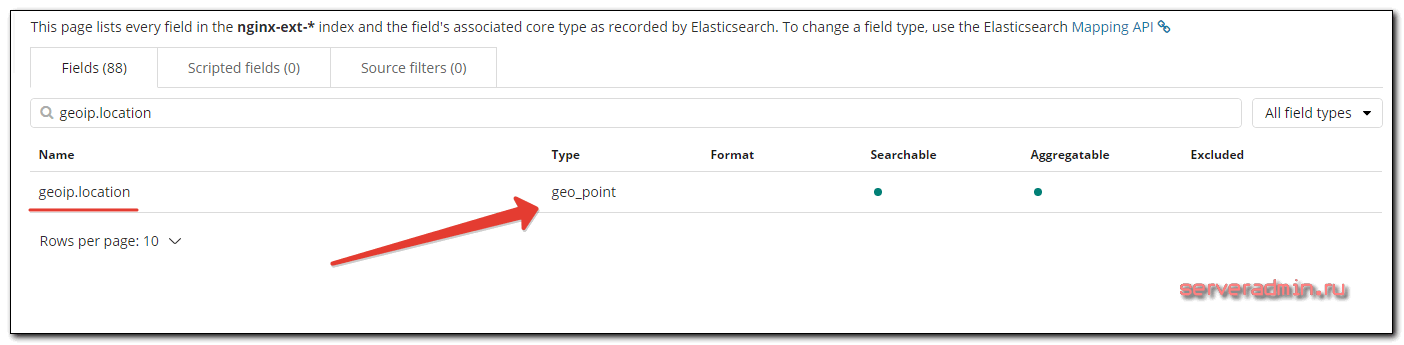
Если у вас так же, можно двигаться дальше.
Настройка координатной карты в Kibana
Теперь создадим географическую карту с распределением запросов nginx по этой карте на основе ip адресов. Идем в раздел Visualize и добавляем Coordinate Map. Выбираем индекс с логами nginx. Указываем в карте поле с координатами — geoip.location.
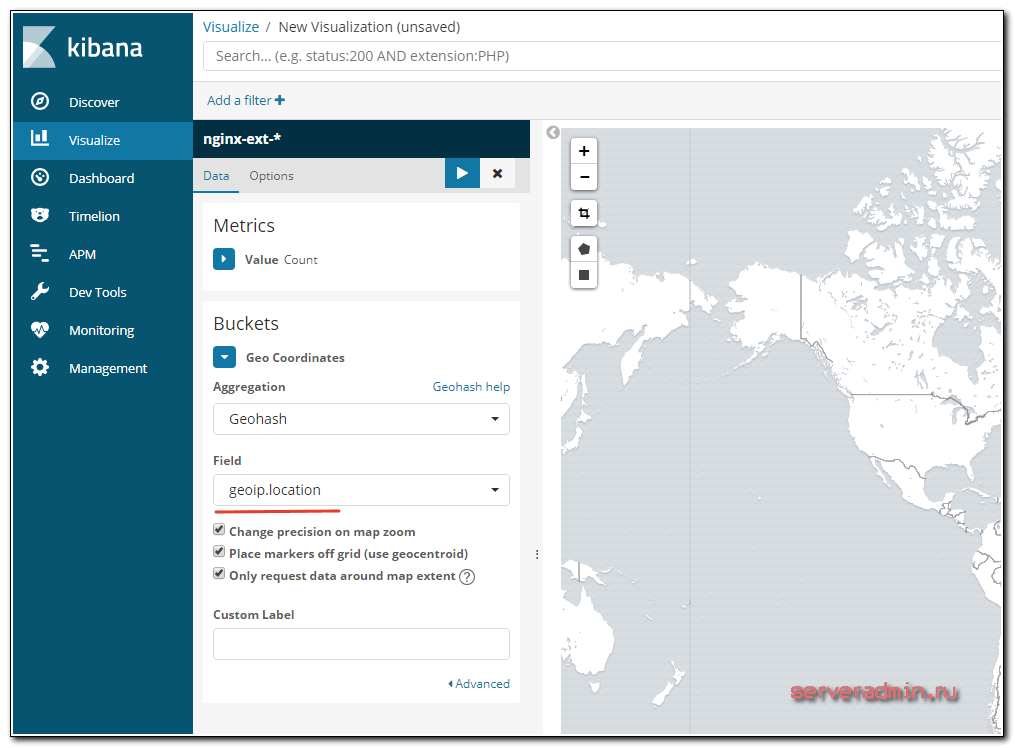
Запускаете визуализацию и смотрите результат.
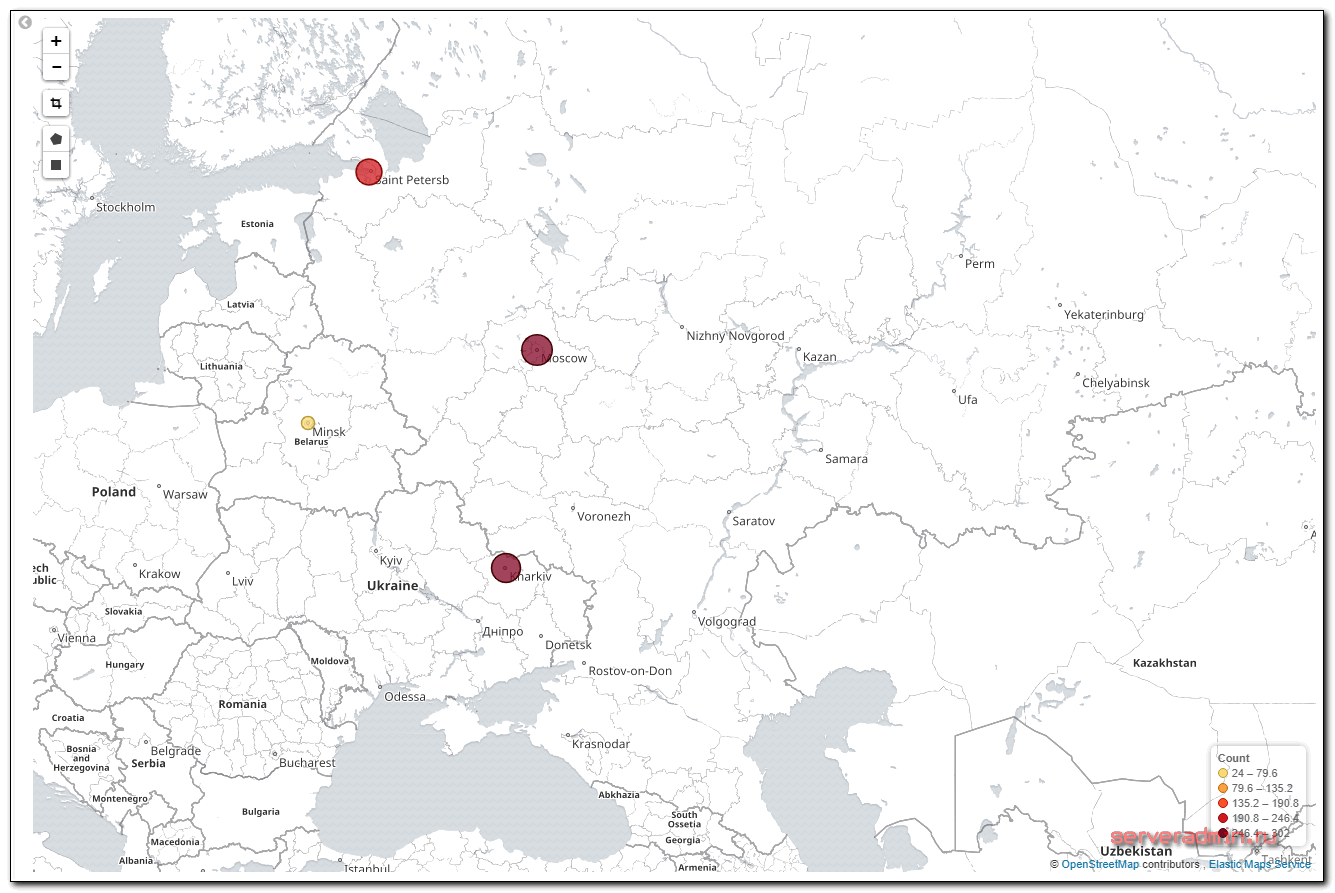
Теперь эту карту можно добавить на дашборд вместе с остальными графиками. Не буду рассказывать, как добавить обычные графики. Там хоть и не совсем все очевидно, но не так сложно. Лучше самим разобраться и порисовать различные графики, чтобы понять, какая визуализация для вас наиболее удобна. Я подобрал по своему вкусу. Много раз перерисовывал и переделывал, пока не удовлетворился результатом.
Настройка Dashboard для nginx
Я настроил вот такой дашборд в Kibana для логов Nginx (кликабельно, большая картинка, откройте в отдельной вкладке, чтобы рассмотреть).
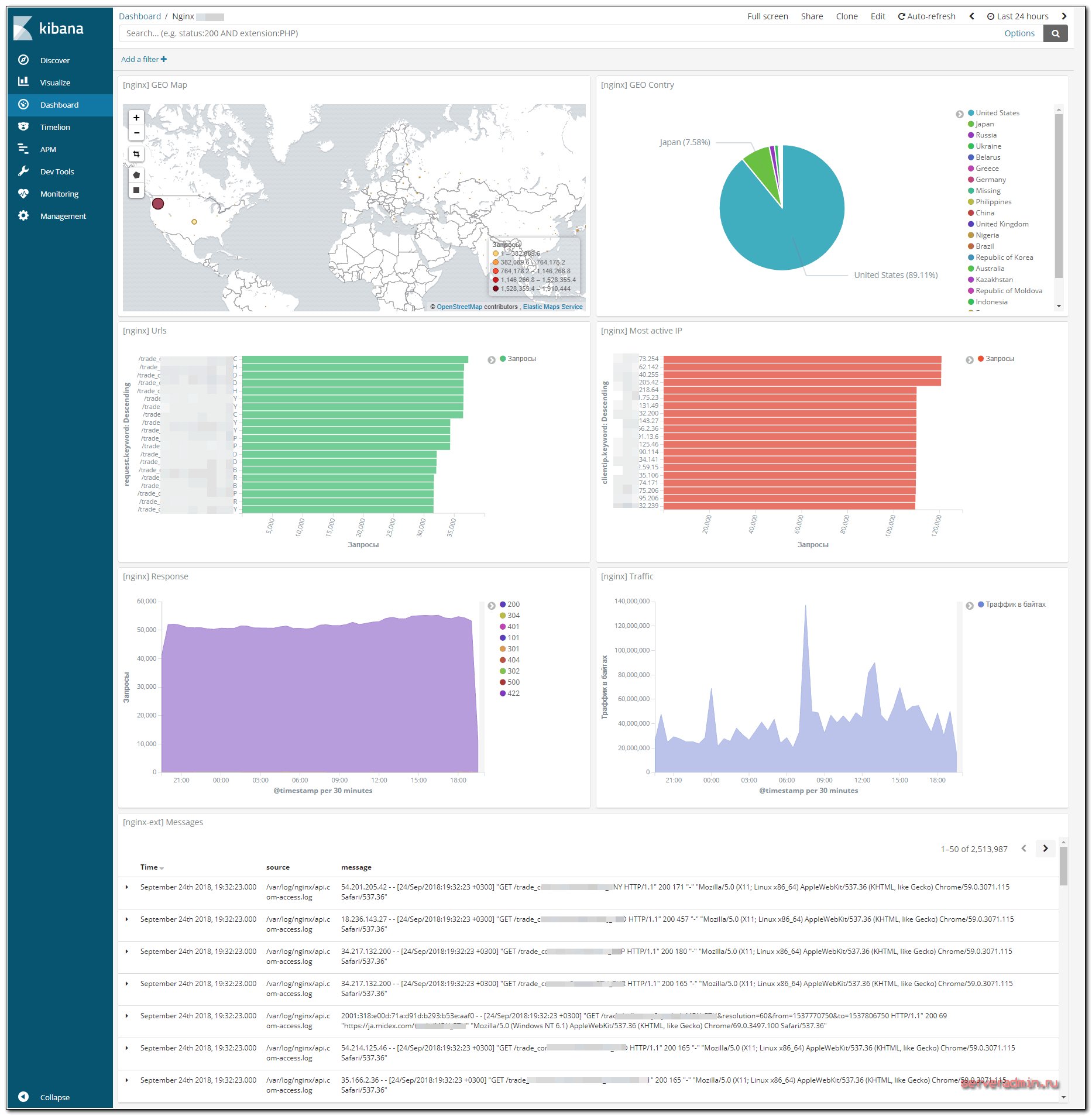
Здесь представлена следующая информация:
С таким дашбордом очень удобно расследовать инциденты и просто смотреть статистику. Выбираем, к примеру, код ошибки и смотрим всю информацию по нему. Сразу подсвечиваются ip, которые спамят запросы. По ним тут же можно получить всю информацию — откуда они и по каким урлам спамят. И так далее. В общем, очень удобно. Я уже не представляю большой веб проект без такого дашборда. Раньше анализ логов для меня был гораздо сложнее. И как я раньше админил без такого инструмента 🙂 Век живи — век учись.
Заключение
Я долго размышлял над дашбордом для логов nginx. Рисовал графики, выбирал данные. В итоге остановился на таком варианте. Больше ничего полезного для вывода придумать не смог. Кстати, сама Geo карта тут больше для красоты. Я ей не пользуюсь. Практической пользы в ней не вижу. Если у вас есть советы по каким-то еще полезным данным, которые можно вывести — делитесь. Конечно, можно добавить инфу по юзерагентам, системам и браузерам. Но мне кажется, такие вещи удобнее смотреть в сторонней аналитике. Там будут более точные данные.
Отдельно стоит добавить в логи nginx информацию о request_time, upstream_response_time, upstream_cache_status и т.д. Потом эту информацию распарсить и сделать отдельный дашборд для мониторинга быстродействия и ответов upstream. Но это уже будет отдельная штука. А здесь у меня представлена общая информация для первичного анализа.
Онлайн курс по Kubernetes
Онлайн-курс по Kubernetes – для разработчиков, администраторов, технических лидеров, которые хотят изучить современную платформу для микросервисов Kubernetes. Самый полный русскоязычный курс по очень востребованным и хорошо оплачиваемым навыкам. Курс не для новичков – нужно пройти вступительный тест.
Если вы ответите «да» хотя бы на один вопрос, то это ваш курс:
Сдавайте вступительный тест по ссылке и присоединяйтесь к новому набору!
Помогла статья? Подписывайся на telegram канал автора
Анонсы всех статей, плюс много другой полезной и интересной информации, которая не попадает на сайт.
Большие информационные системы генерируют огромное количество служебной информации, которую нужно где-то хранить. Я расскажу о том, как настроить хранилище для логов на базе Elasticsearch, Logstash и Kibana, которое называют ELK Stack. В это хранилище можно настроить отправку практически любых логов в разных форматах и большого объема.
Я буду настраивать одиночный хост. В данной статье будут самые азы — как сделать быструю установку и базовую настройку, чтобы можно было собирать логи в Elasticsearch и смотреть их в Kibana. Для примера, настрою сбор логов как с linux, так и windows серверов. Инструкция по установке будет полностью основана на официальной документации. Если вы хорошо читаете английские тексты, то можете использовать ее. Неудобство будет в том, что вся информация разрозненно располагается в разных статьях. Если вы первый раз настраиваете ELK Stack, то будет трудно сразу во всем разобраться. В своей статье я собрал в одном месте необходимый минимум для запуска Elasticsearch, Logstash, Kibana и агентов Filebeat и Winlogbeat для отправки логов с серверов.
Что такое ELK Stack
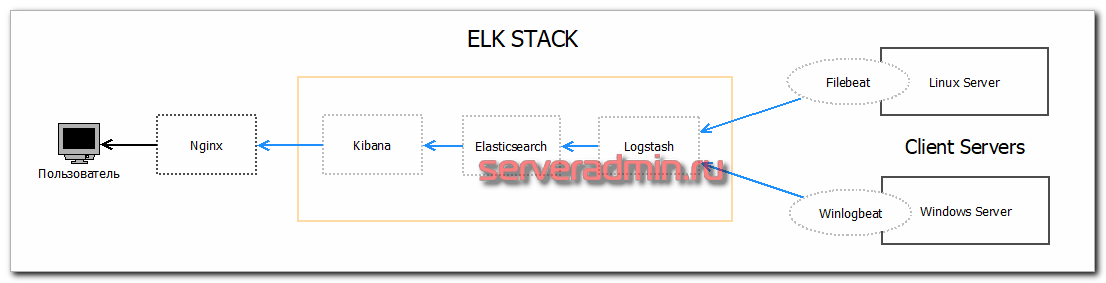
Расскажу своими словами о том, что мы будем настраивать. Ранее на своем сайте я уже рассказывал о централизованном сборе логов с помощью syslog-ng. Это вполне рабочее решение, хотя очевидно, что когда у тебя становится много логов, хранить их в текстовых файлах неудобно. Надо как-то обрабатывать и выводить в удобном виде для просмотра. Именно эти проблемы и решает представленный стек программ:
К этой связке еще добавляется Nginx, который проксирует соединения в Kibana. В самом простом случае он не нужен, но с ним удобнее. Можно, к примеру, добавить авторизацию или ssl сертификат, в nginx удобно управлять именем домена. В случае большой нагрузки, разные службы разносятся по разным серверам или кластерам. В своем примере я все установлю на один сервер. Схематично работу данной системы можно изобразить вот так:
Начнем по этапам устанавливать и настраивать все компоненты нашей будущей системы хранения и обработки логов различных информационных систем.
Если у вас еще нет своего сервера с CentOS 8, то рекомендую мои материалы на эту тему:
Если у вас еще не настроен сервер с Debian, рекомендую мои материалы на эту тему:
Раньше для установки всех перечисленных компонентов необходимо было отдельно устанавливать Java на сервер. Сейчас в этом нет необходимости, так как Java уже включена в пакеты устанавливаемого ПО.
Для установки одиночного инстанса с полным набором компонентов ELK необходимы следующие системные ресурсы.
Некоторое время назад для тестовой установки ELK Stack достаточно было 4 Gb оперативной памяти. На текущий момент с версией 8.5 у меня не получилось запустить одновременно Elasticsearch, Logstash и Kibana на одной виртуальной машине с четырьмя гигабайтами памяти. После того, как увеличил до 6, весь стек запустился. Но для комфортной работы с ним нужно иметь не менее 8 Gb и 4 CPU. Если меньше, то виртуальная машина начинает тормозить, очень долго перезапускаются службы. Работать некомфортно.
В системных требованиях для ELK я указал диск в 10 Gb. Этого действительно хватит для запуска стека и тестирования его работы на небольшом объеме данных. В дальнейшем, понятное дело, необходимо ориентироваться на реальный объем данных, которые будут храниться в системе.
Устанавливаем ядро системы по сбору логов — Elasticsearch. Его установка очень проста за счет готовых пакетов под все популярные платформы.
На момент последнего редактирования этой статьи доступ к репозиториям Elastic с IP адресов России заблокирован. Для установки нужно настраивать прокси или vpn на сервере, либо вручную скачивать пакеты по ссылке elastic.co/downloads и копировать на сервер.
Ubuntu / Debian
Копируем себе публичный ключ репозитория:
Если у вас нет пакета apt-transport-https, то надо установить:
# apt install apt-transport-https
Добавляем репозиторий Elasticsearch в систему:
Устанавливаем Elasticsearch на Debian или Ubuntu:
# apt update && apt install elasticsearch
В консоли вы увидите некоторую полезную информацию, которую имеет смысл сохранить.
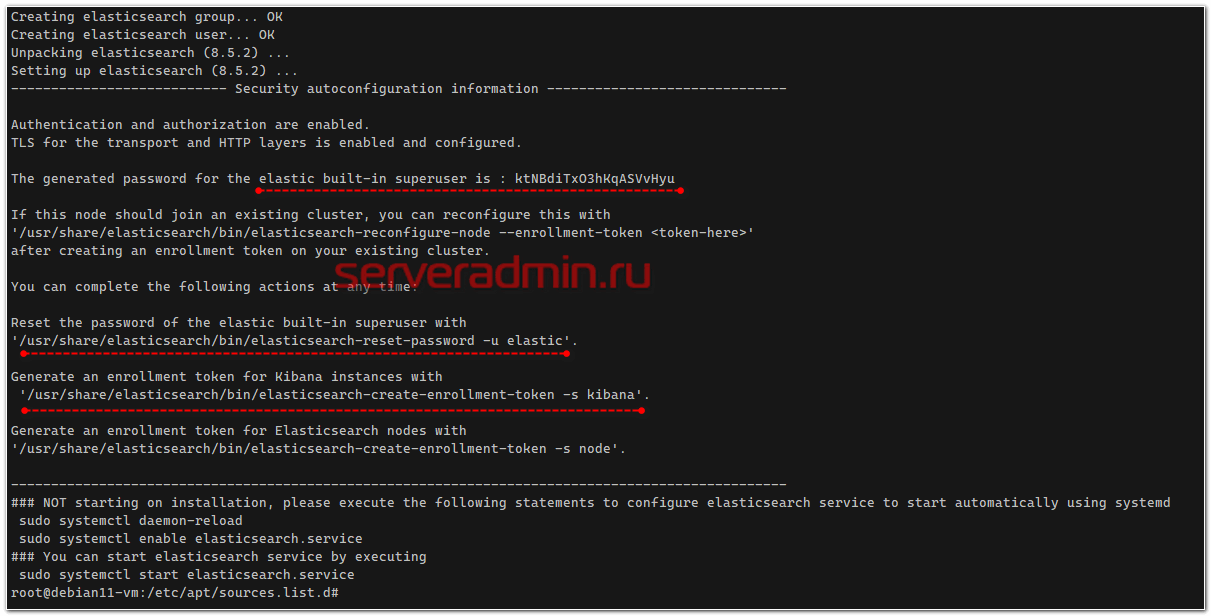
После установки добавляем elasticsearch в автозагрузку и запускаем.
# systemctl daemon-reload
# systemctl enable elasticsearch.service
# systemctl start elasticsearch.service
Проверяем, запустился ли он:
# systemctl status elasticsearch.service
Проверим теперь, что elasticsearch действительно нормально работает. Выполним к нему простой запрос об его статусе. Здесь нам уже пригодится учётная запись с правами доступа к кластеру. Неавторизованные запросы, а также запросы по HTTP в 8-й версии elasticsearch не принимаются.
В случае запроса по HTTP, а не HTTPS, в логе Elasticsearch будет ошибка:
Если у вас всё в порядке, то переходим к настройке Elasticsearch.
Centos Stream, Rocky Linux, Almalinux, Oracle Linux
Установка Elasticsearch на rpm операционные системы (Centos, Rocky Linux, Almalinux, Oracle Linux) ничем не отличается от deb систем. Копируем публичный ключ репозитория:
# rpm —import https://artifacts.elastic.co/GPG-KEY-elasticsearch
Подключаем репозиторий Elasticsearch:
# mcedit /etc/yum.repos.d/elasticsearch.repo
Приступаем к установке еластика:
# yum install —enablerepo=elasticsearch elasticsearch
Если скачали пакет вручную с любого компьютера, скопировали на сервер, то установить можно следующим образом:
# rpm -ivh elasticsearch-8.5.2-x86_64.rpm
В в завершении установки добавим elasticsearch в автозагрузку и запустим его с дефолтными настройками:
Проверяем, запустилась ли служба:
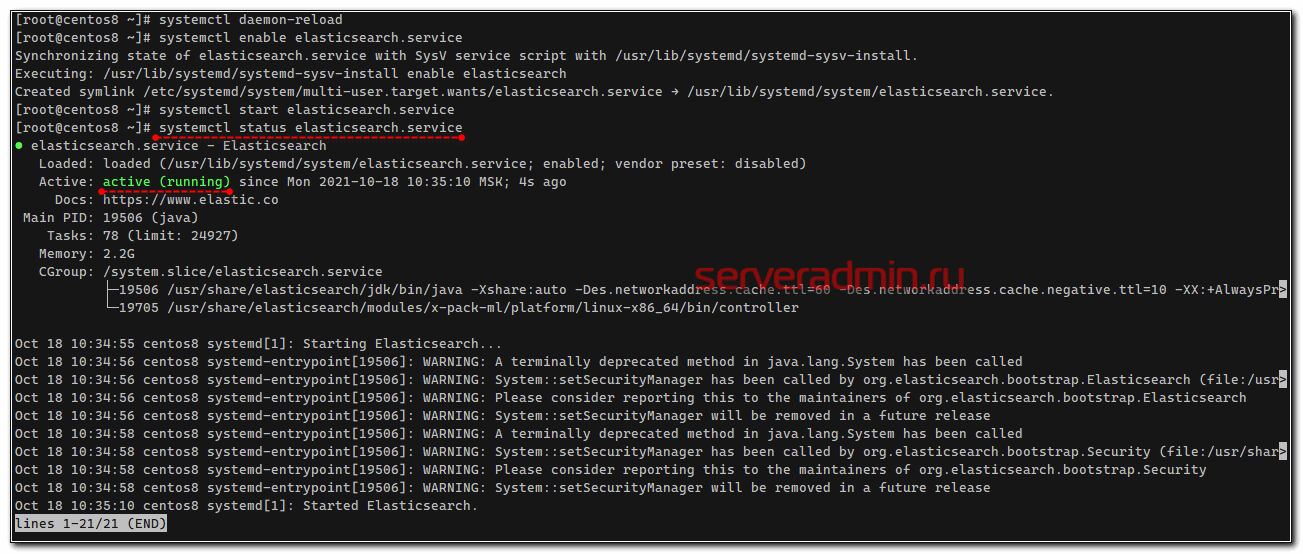
Проверим теперь, что elasticsearch действительно нормально работает. Выполним к нему простой запрос о его статусе, не забывая об аутентификации.
Все в порядке, сервис реально запущен и отвечает на запросы.
Настройки Elasticsearch находятся в файле /etc/elasticsearch/elasticsearch.yml. На начальном этапе нас будут интересовать следующие параметры:
path.data: /var/lib/elasticsearch # директория для хранения данных
network.host: 127.0.0.1 # слушаем только локальный интерфейсhttp.host: 127.0.0.1 # слушаем только локальный интерфейс
По умолчанию Elasticsearch слушает localhost. Нам это и нужно, так как данные в него будет передавать logstash, который будет установлен локально. Обращаю отдельное внимание на параметр для директории с данными. Чаще всего они будут занимать значительное место, иначе зачем нам Elasticsearch. Подумайте заранее, где вы будете хранить логи. Все остальные настройки я оставляю дефолтными. После изменения настроек, надо перезапустить службу:
# systemctl restart elasticsearch.service
Смотрим, что получилось:
Elasticsearch повис на локальном интерфейсе. Причем я вижу, что он слушает ipv6, а про ipv4 ни слова. Но его он тоже слушает, так что все в порядке. Если вы хотите, чтобы elasticsearch слушал все сетевые интерфейсы, настройте параметр:
Только не спешите сразу же запускать службу. Если запустите, получите ошибку:
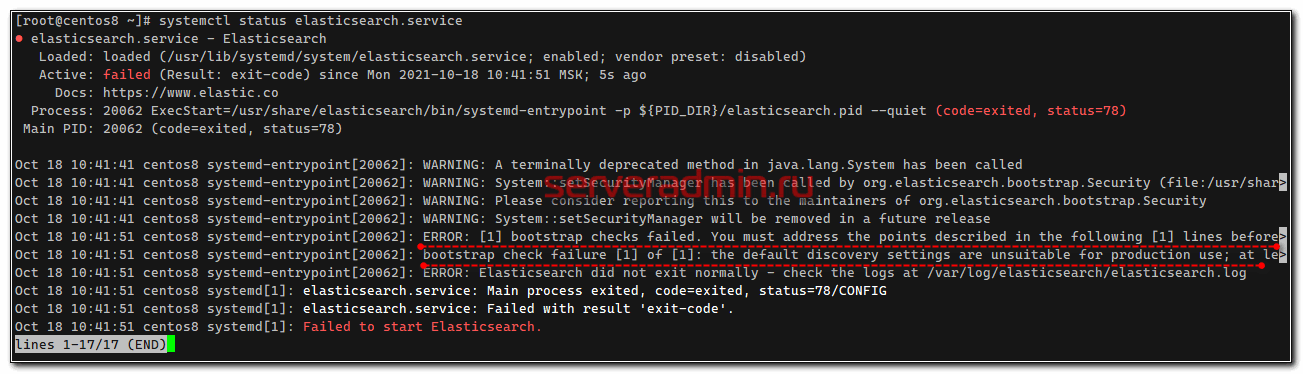
Чтобы ее избежать, дополнительно надо добавить еще один параметр:
Этим мы указываем, что хосты кластера следует искать только локально. Переходим к установке Kibana.
Дальше устанавливаем web панель Kibana для визуализации данных, полученных из Elasticsearch. Тут тоже ничего сложного, репозиторий и готовые пакеты есть под все популярные платформы. Репозитории и публичный ключ для установки Kibana будут такими же, как в установке Elasticsearch. Но я еще раз все повторю для тех, кто будет устанавливать только Kibana, без всего остального. Это продукт законченный и используется не только в связке с Elasticsearch.
Импортируем ключ репозитория:
Добавляем конфиг репозитория:
# mcedit /etc/yum.repos.d/kibana.repo
Запускаем установку Kibana:
# yum install kibana
Если репозиторий заблокирован, то качаем и копируем файл вручную, запускаем установку:
# rpm -ivh kibana-8.5.2-amd64.deb

Добавляем Кибана в автозагрузку и запускаем:
# systemctl daemon-reload
# systemctl enable kibana.service
# systemctl start kibana.service
Проверяем состояние запущенного сервиса:
# systemctl status kibana.service
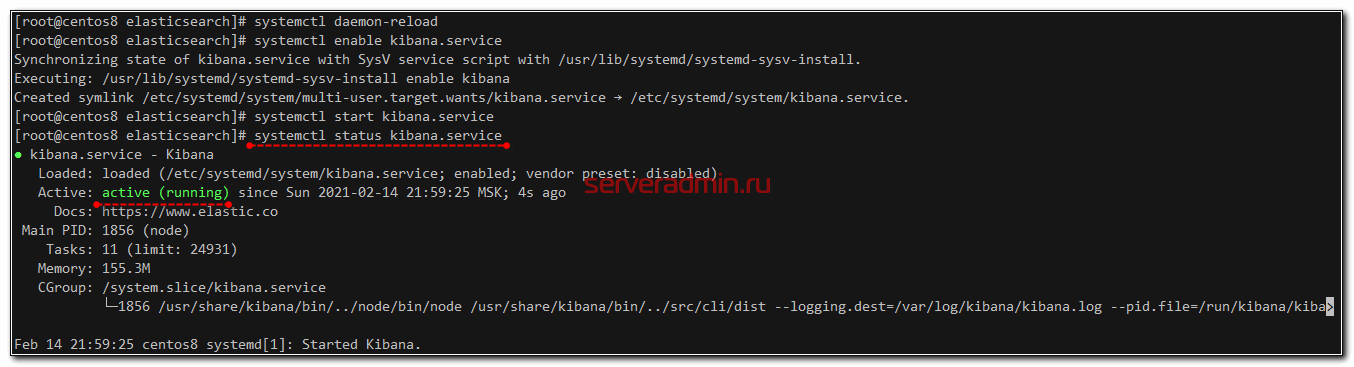
По умолчанию, Kibana слушает порт 5601. Только не спешите его проверять после запуска. Кибана стартует долго. Подождите примерно минуту и проверяйте.
Установка Kibana на Debian или Ubuntu такая же, как и на центос — подключаем репозиторий и ставим из deb пакета. Добавляем публичный ключ:
Добавляем репозиторий Kibana:
Или мой репозиторий:
# apt update && apt install kibana
Файл с настройками Кибана располагается по пути — /etc/kibana/kibana.yml. На начальном этапе нам нужно корректно настроить подключение к серверу elasticsearch. По умолчанию Kibana слушает только localhost и не позволяет подключаться удаленно. Это нормальная ситуация, если у вас будет на этом же сервере установлен nginx в качестве reverse proxy, который будет принимать подключения и проксировать их в Кибана. Так и нужно делать в production, когда системой будут пользоваться разные люди из разных мест. С помощью nginx можно будет разграничивать доступ, использовать сертификат, настраивать нормальное доменное имя и т.д. Если же у вас это тестовая установка, то можно обойтись без nginx. Для этого надо разрешить Кибана слушать внешний интерфейс и принимать подключения. Измените параметр server.host, указав ip адрес сервера, например вот так:
Если хотите, чтобы она слушала все интерфейсы, укажите в качестве адреса 0.0.0.0.
Далее нам нужно настроить аутентификацию в elasticsearch. Для этого создадим пароль для встроенного пользователя kibana_system:
Сохраняем пароль и добавляем учётку в конфигурацию kibana:
Теперь нам нужно указать сертификат от центра сертификации, который использовал elasticsearch для генерации tls сертификатов. Напомню, что обращения он принимает только по HTTPS. Так как мы не устанавливали подтверждённый сертификат, будем использовать самоподписанный, который был сгенерирован автоматически во время установки elasticsearch. Все созданные сертификаты находятся в директории /etc/elasticsearch/certs. Скопируем их в /etc/kibana и настроим доступ со стороны веб панели:
# cp -R /etc/elasticsearch/certs /etc/kibana# chown -R root:kibana /etc/kibana/certs
Добавим этот CA в конфигурацию Кибаны:
И последний момент — указываем подключение к elasticsearch по HTTPS:
Теперь Kibana можно перезапустить:
# systemctl restart kibana.service
Идём в веб интерфейс по адресу http://10.20.1.56:5601.
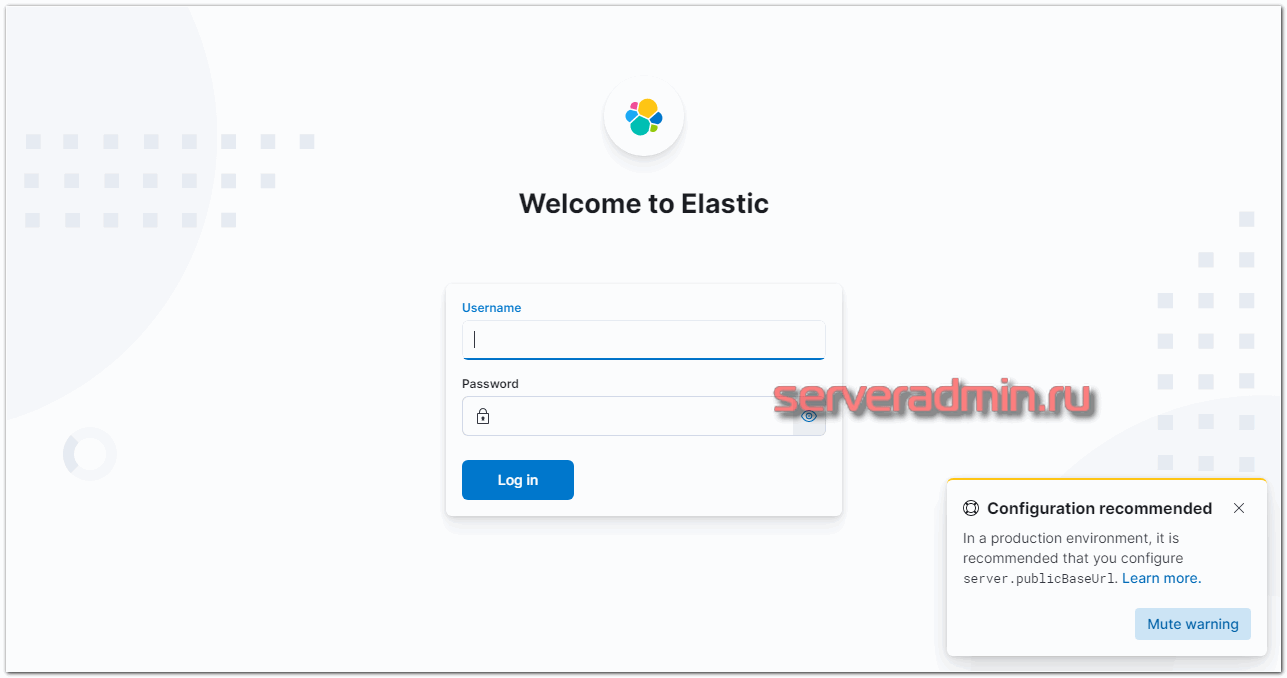
Заходим под учётной записью elastic. Можно продолжать настройку и тестирование, а когда все будет закончено, запустить nginx и настроить проксирование. Я настройку nginx оставлю на самый конец. В процессе настройки буду подключаться напрямую к Kibana. При первом запуске Kibana предлагает настроить источники для сбора логов. Это можно сделать, нажав на . К сбору данных мы перейдем чуть позже, так что можете просто изучить интерфейс и возможности этой веб панели
Периодически вы можете видеть в веб интерфейсе предупреждение:
server.publicBaseUrl is missing and should be configured when running in a production environment. Some features may not behave correctly.
Чтобы его не было, просто добавьте в конфиг Kibana параметр:
Или доменное имя, если используете его.
Установка и настройка Logstash
Logstash устанавливается так же просто, как Elasticsearch и Kibana, из того же репозитория. Не буду еще раз показывать, как его добавить. Просто установим его и добавим в автозагрузку. Установка Logstash в Centos:
# yum install logstash
Установка Logstash в Debian/Ubuntu:
# apt install logstash
Добавляем logstash в автозагрузку:
# systemctl enable logstash.service
Запускать пока не будем, надо его сначала настроить. Основной конфиг logstash лежит по адресу /etc/logstash/logstash.yml. Я его не трогаю, а все настройки буду по смыслу разделять по разным конфигурационным файлам в директории /etc/logstash/conf.d. Создаем первый конфиг input.conf, который будет описывать приём информации с beats агентов.
Тут все просто. Указываю, что принимаем информацию на 5044 порт. Этого достаточно. Если вы хотите использовать ssl сертификаты для передачи логов по защищенным соединениям, здесь добавляются параметры ssl. Я буду собирать данные из закрытого периметра локальной сети, у меня нет необходимости использовать ssl. Теперь укажем, куда будем передавать данные. Тут тоже все относительно просто. Рисуем конфиг output.conf, который описывает передачу данных в Elasticsearch.
Как и в случае с Kibana, для Logstash нужно указать CA, иначе он будет ругаться на недоверенный сертификат elasticsearch и откажется к нему подключаться. Копируем сертификаты и назначаем права:
# cp -R /etc/elasticsearch/certs /etc/logstash# chown -R root:logstash /etc/logstash/certs
Остается последний конфиг с описанием обработки данных. Тут начинается небольшая уличная магия, в которой я разбирался некоторое время. Расскажу ниже. Рисуем конфиг filter.conf.
Первое, что делает этот фильтр, парсит логи nginx с помощью grok, если указан соответствующий тип логов, и выделяет из лога ключевые данные, которые записывает в определенные поля, чтобы потом с ними было удобно работать. С обработкой логов у новичков возникает недопонимание. В документации к filebeat хорошо описаны модули, идущие в комплекте, которые все это и так уже умеют делать из коробки, нужно только подключить соответствующий модуль.
Модули filebeat работают только в том случае, если вы отправляете данные напрямую в Elasticsearch. На него вы тоже ставите соответствующий плагин и получаете отформатированные данные с помощью elastic ingest. Но у нас работает промежуточное звено Logstash, который принимает данные. С ним плагины filebeat не работают, поэтому приходится отдельно в logstash парсить данные. Это не очень сложно, но тем не менее. Как я понимаю, это плата за удобства, которые дает logstash. Если у вас много разрозненных данных, то отправлять их напрямую в Elasticsearch не так удобно, как с использованием предобработки в Logstash.
Для фильтра grok, который использует Logstash, есть удобный дебаггер, где можно посмотреть, как будут парситься ваши данные. Покажу на примере одной строки из конфига nginx. Например, возьмем такую строку из лога:
И посмотрим, как ее распарсит правило grok, которое я использовал в конфиге выше.
Собственно, результат вы можете сами увидеть в дебаггере. Фильтр распарсит лог и на выходе сформирует json, где каждому значению будет присвоено свое поле, по которому потом удобно будет в Kibana строить отчеты и делать выборки. Только не забывайте про формат логов. Приведенное мной правило соответствует дефолтному формату main логов в nginx. Если вы каким-то образом модифицировали формат логов, внесите изменения в grok фильтр. Надеюсь понятно объяснил работу этого фильтра. Вы можете таким образом парсить любые логи и передавать их в еластикс. Потом на основе этих данных строить отчеты, графики, дашборды.
Дальше используется модуль date для того, чтобы выделять дату из поступающих логов и использовать ее в качестве даты документа в elasticsearch. Делается это для того, чтобы не возникало путаницы, если будут задержки с доставкой логов. В системе сообщения будут с одной датой, а внутри лога будет другая дата. Неудобно разбирать инциденты.
В конце я использую geoip фильтр, который на основе ip адреса, который мы получили ранее с помощью фильтра grok и записали в поле remote_ip, определяет географическое расположение. Он добавляет новые метки и записывает туда географические данные. Для его работы используется база данных из файла /var/lib/logstash/plugins/filters/geoip/1669759580/GeoLite2-City.mmdb. Она будет установлена вместе с logstash. Впоследствии вы скорее всего захотите ее обновлять. Раньше она была доступна по прямой ссылке, но с 30-го декабря 2019 года правила изменились. База по-прежнему доступна бесплатно, но для загрузки нужна регистрация на сайте сервиса. Регистрируемся и качаем отсюда — https://dev.maxmind.com/geoip/geoip2/geolite2/#Download_Access. Передаем на сервер, распаковываем и копируем в /etc/logstash файл GeoLite2-City.mmdb. Теперь нам нужно в настройках модуля geoip указать путь к файлу с базой. Добавляем в /etc/logstash/conf.d/filter.conf:
Закончили настройку logstash. Запускаем его:
# systemctl start logstash.service
Можете проверить на всякий случай лог /var/log/logstash/logstash-plain.log, чтобы убедиться в том, что все в порядке. Признаком того, что скачанная geoip база успешно добавлена будет вот эта строчка в логе:
Теперь настроим агенты для отправки данных.
Установка Filebeat для отправки логов в Logstash
# curl -L -O https://artifacts.elastic.co/downloads/beats/filebeat/filebeat-8.5.2-x86_64.rpm
# rpm -ivh filebeat-8.5.2-x86_64.rpm
В Debian, Ubuntu ставим так:
# curl -L -O https://artifacts.elastic.co/downloads/beats/filebeat/filebeat-8.5.2-amd64.deb
# dpkg -i filebeat-8.5.2-amd64.deb
# yum install filebeat
# apt install filebeat
После установки рисуем примерно такой конфиг /etc/filebeat/filebeat.yml для отправки логов в logstash.
Некоторые пояснения к конфигу, так как он не совсем дефолтный и минималистичный. Я его немного модифицировал для удобства. Во-первых, я разделил логи access и error с помощью отдельного поля type, куда записываю соответствующий тип лога: nginx_access или nginx_error. В зависимости от типа меняются правила обработки в logstash.
Запускаем filebeat и добавляем в автозагрузку.
# systemctl enable —now filebeat
Проверяйте логи filebeat в дефолтном системном логе. По умолчанию, он все пишет туда. Лог весьма информативен. Если все в порядке, увидите список всех логов в директории /var/log/nginx, которые нашел filebeat по маске и начал готовить к отправке.
Если все сделали правильно, то данные уже потекли в elasticsearch. Мы их можем посмотреть в Kibana. Для этого открываем web интерфейс и переходим в раздел Discover. Так как там еще нет представления для нового индекса, нам предложат его добавить. Нажимайте Create data view.
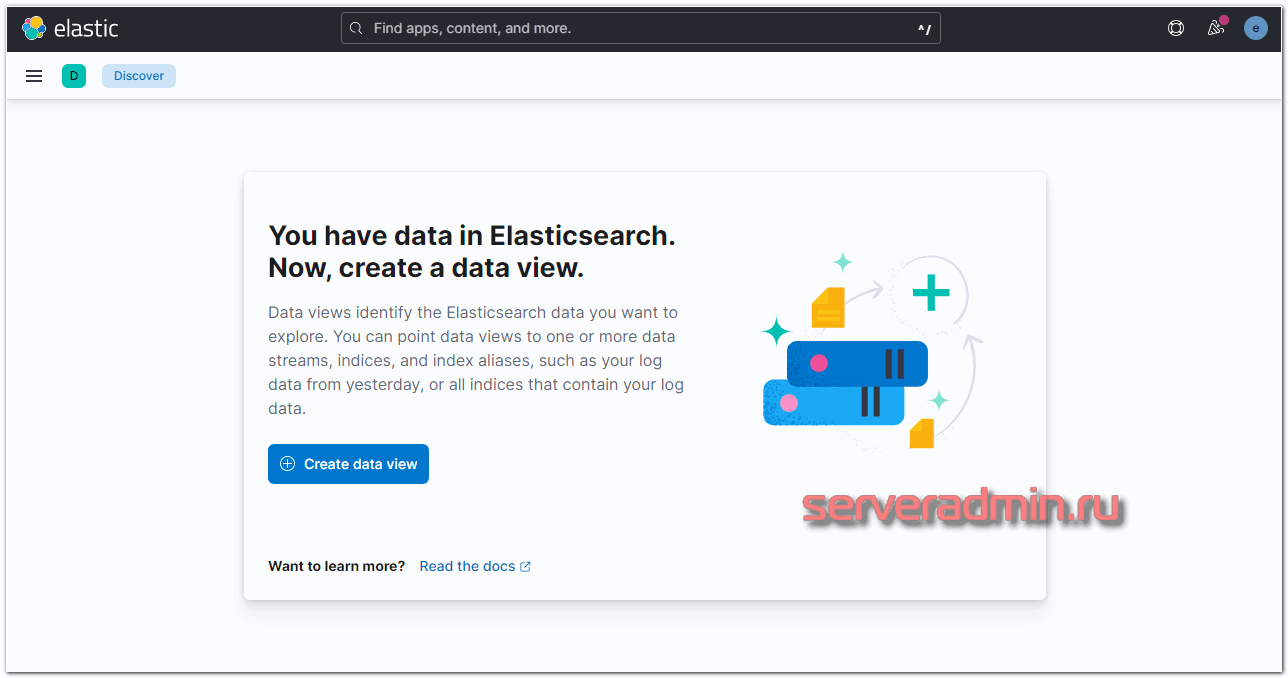
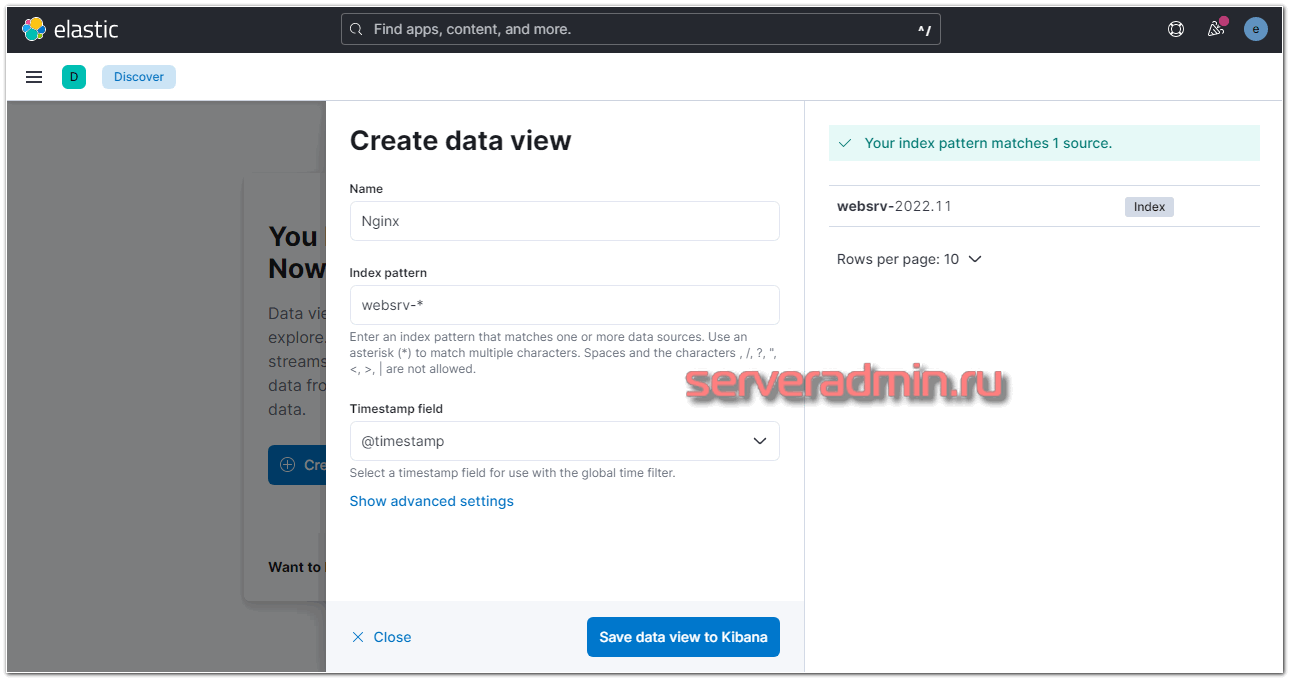
Новый индекс добавлен. Теперь при переходе в раздел Discover, он будет открываться по умолчанию со всеми данными, которые в него поступают.
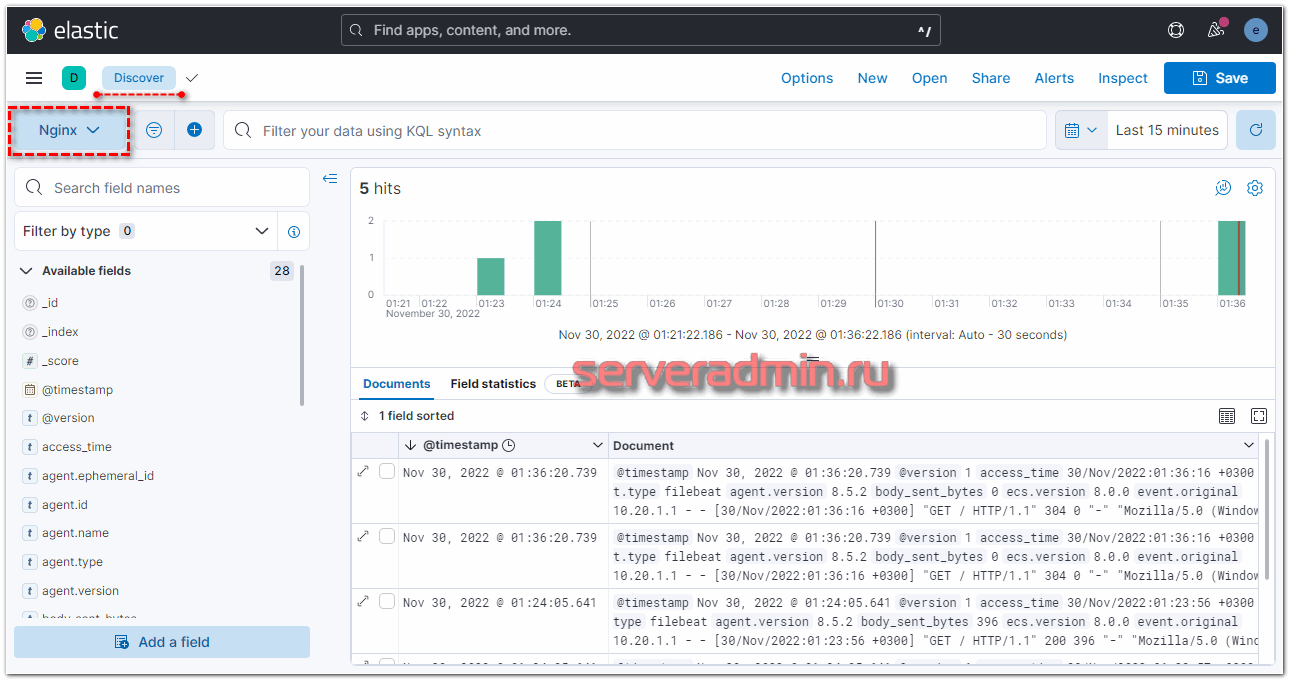
Получение логов с веб сервера nginx на Linux настроили. Подобным образом настраивается сбор и анализ любых логов. Можно либо самим писать фильтры для парсинга с помощью grok, либо брать готовые. Вот несколько моих примеров по этой теме:
Теперь сделаем то же самое для журналов windows.
Установка и настройка Winlogbeat
Для настройки централизованного сервера сбора логов с Windows серверов, установим сборщика системных логов winlogbeat. Для этого скачаем его и установим в качестве службы. Идем на страницу загрузок и скачиваем msi версию под вашу архитектуру — 32 или 64 бита. Запускаем инсталлятор и в конце выбираем открытие директории по умолчанию.
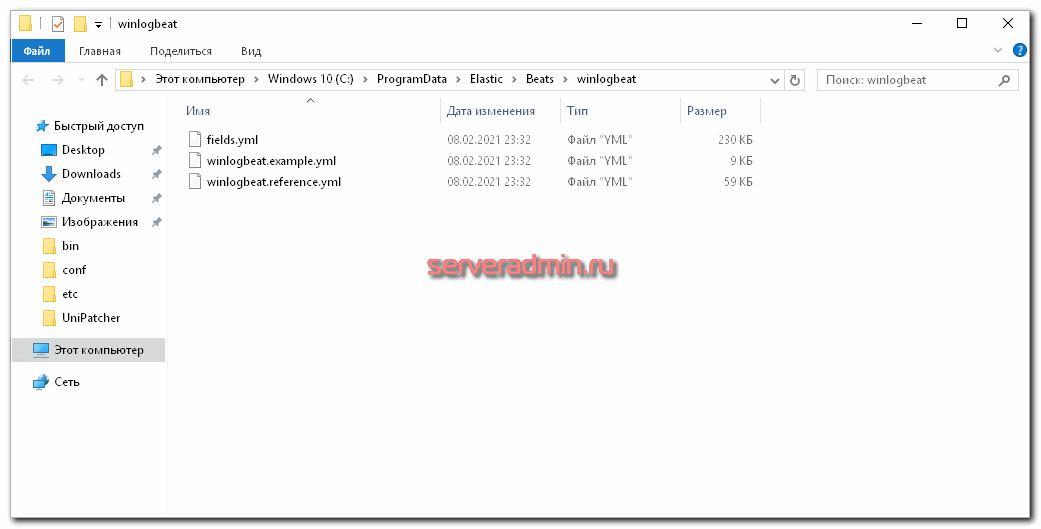
Создаем и правим конфигурационный файл winlogbeat.yml. Я его привел к такому виду:
Думаю, по тексту понятен смысл. Я разделил по разным индексам логи nginx, системные логи виндовых серверов и добавил отдельный индекс unknown_messages, в который будет попадать все то, что не попало в предыдущие. Это просто задел на будущее, когда конфигурация будет более сложная, можно будет ловить сообщения, которые по какой-то причине не попали ни в одно из приведенных выше правил. Я не смог в одно правило поместить оба типа nginx_error и nginx_access, потому что не понял сходу, как это правильно записать, а по документации уже устал лазить, выискивать информацию. Так получился рабочий вариант. После этого перезапустил logstash и пошел на windows сервер, запустил службу Elastic Winlogbeat.
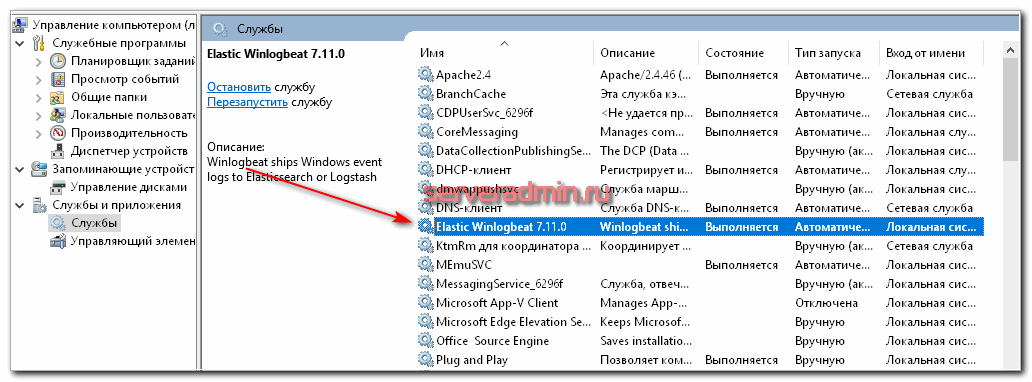
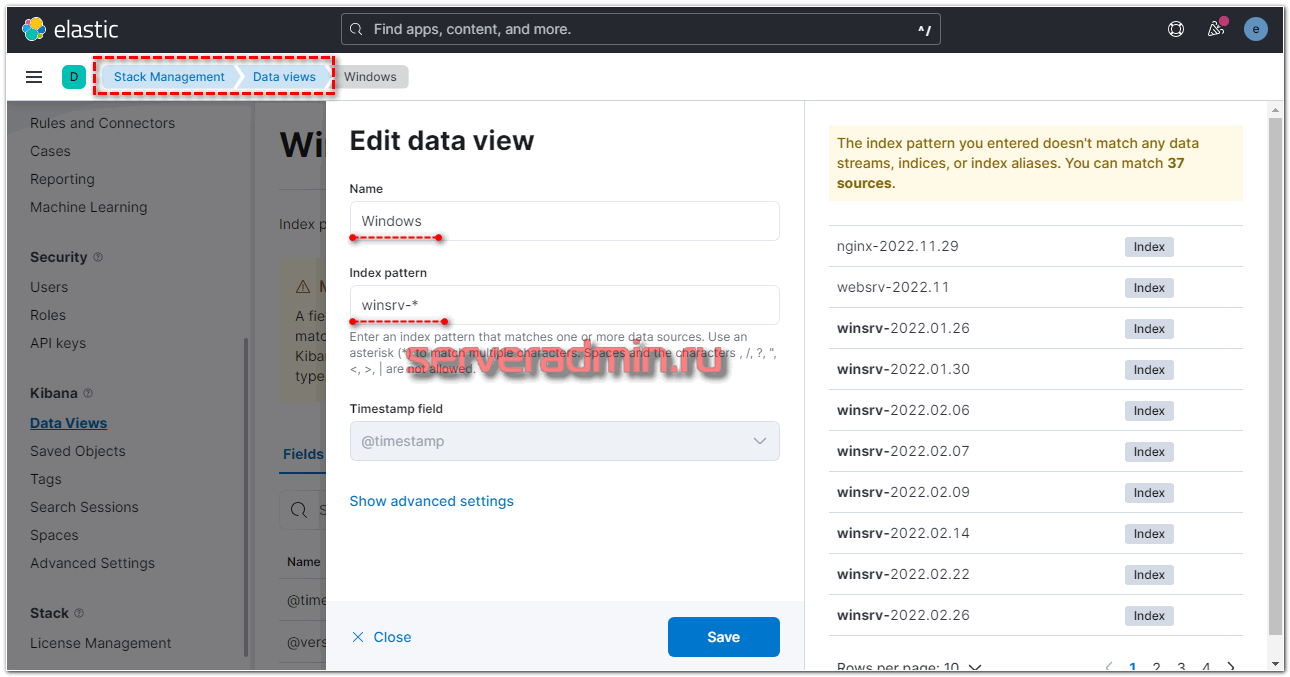
Можно идти в раздел Discover и просматривать логи с Windows серверов.
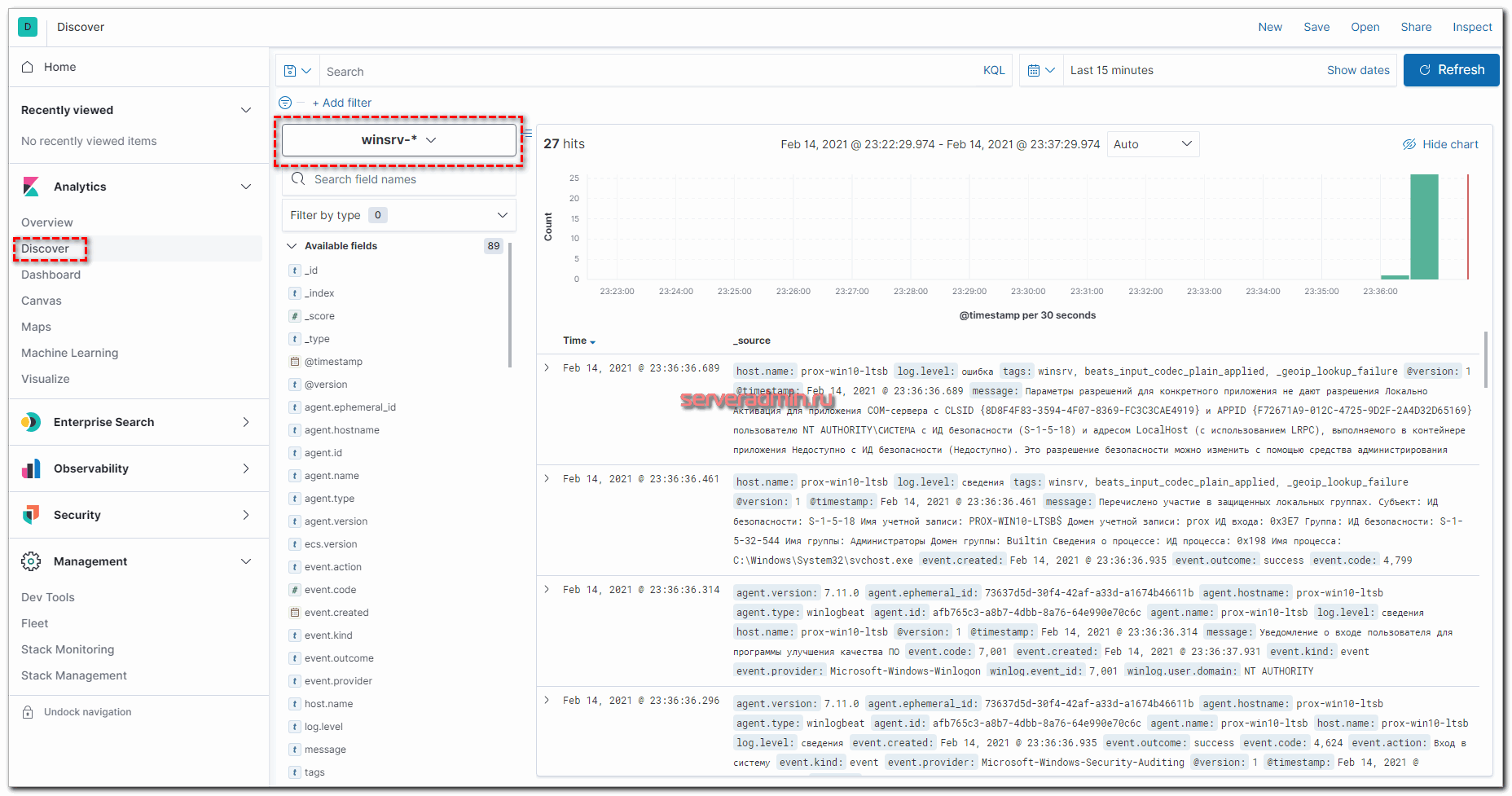
У меня без проблем все заработало в том числе на серверах с русской версией Windows. Все логи, тексты в сообщениях на русском языке нормально обрабатываются и отображаются. Проблем не возникло нигде. На этом я закончил настройку ELK стека из Elasticsearch, Logstash, Kibana, Filebeat и Winlogbeat. Описал основной функционал по сбору логов. Дальше с ними уже можно работать по ситуации — строить графики, отчеты, собирать дашборды и т.д. В отдельном разделе ELK Stack у меня много примеров на этот счет.
Настройка безопасности и авторизация в Kibana
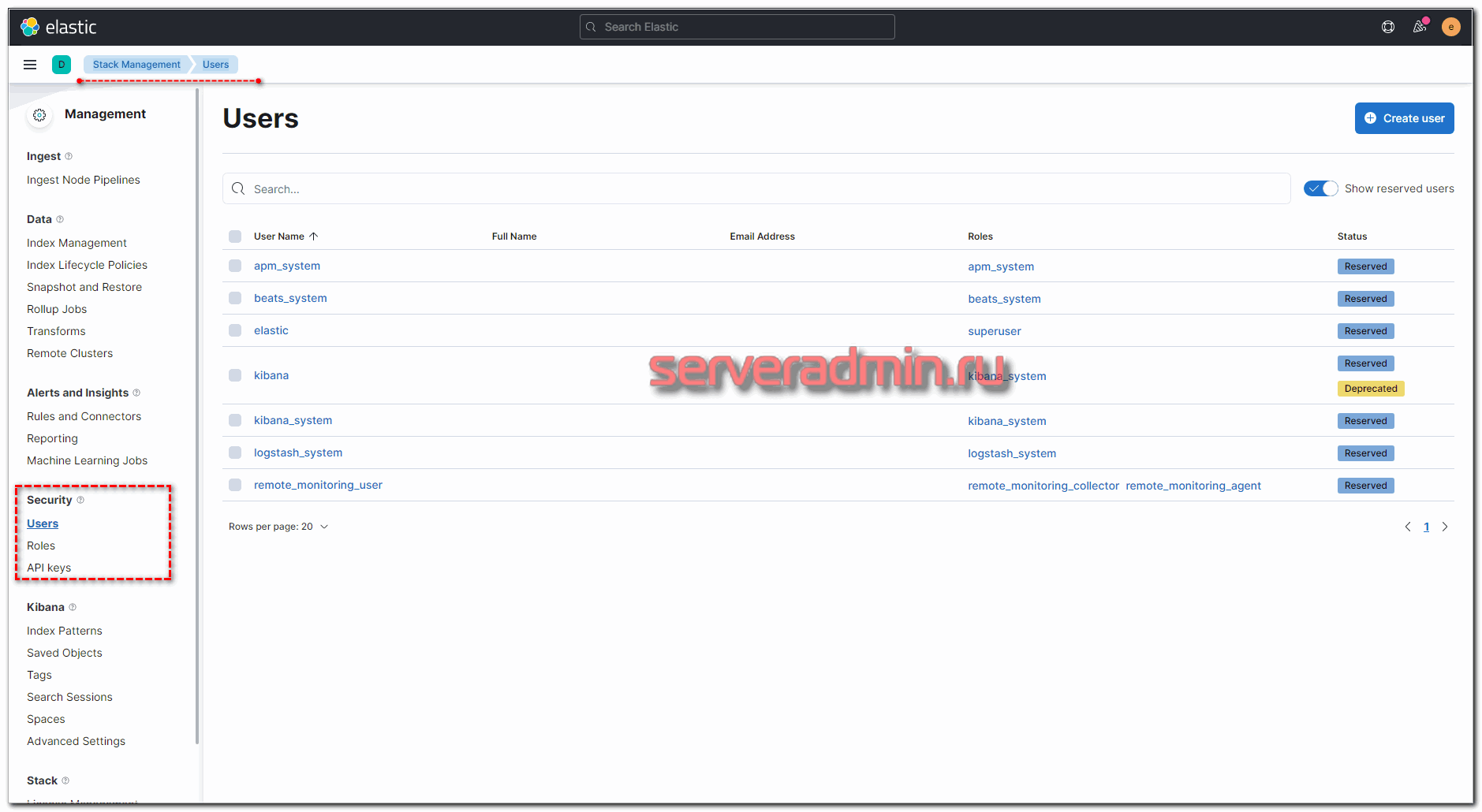
Сделаем это на примере пользователя для Logstash. Создадим отдельного юзера с правами на запись в нужные нам индексы. Для этого сначала создадим роль с соответствующими правами. Переходим в Roles и добавляем новую.
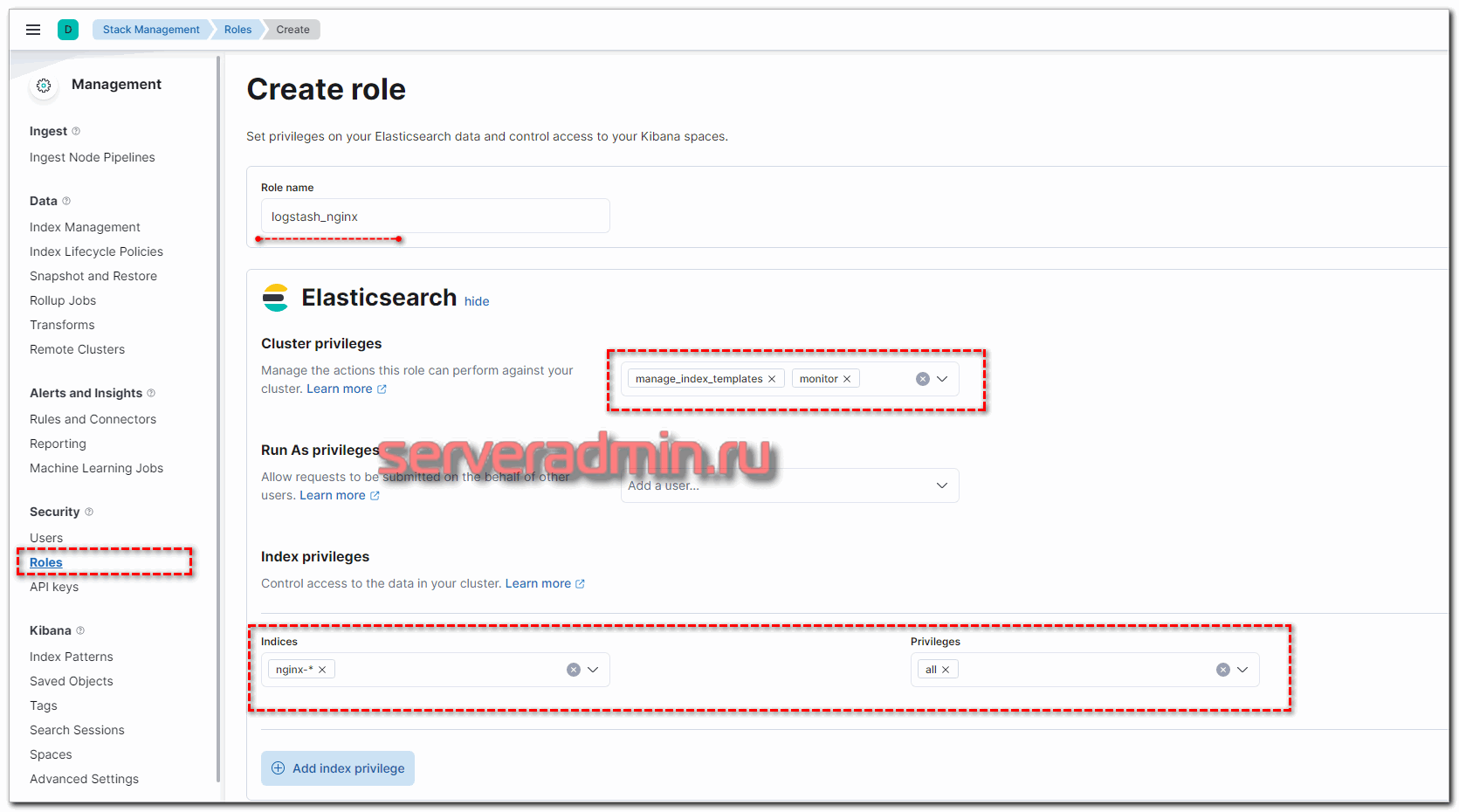
Набор индексов и права доступа к ним вы можете выбрать те, что вам нужны. Можно разделить доступ: одни могут только писать данные, другие удалять и т.д. После создания роли, добавьте пользователя и добавьте ему созданную ранее роль.
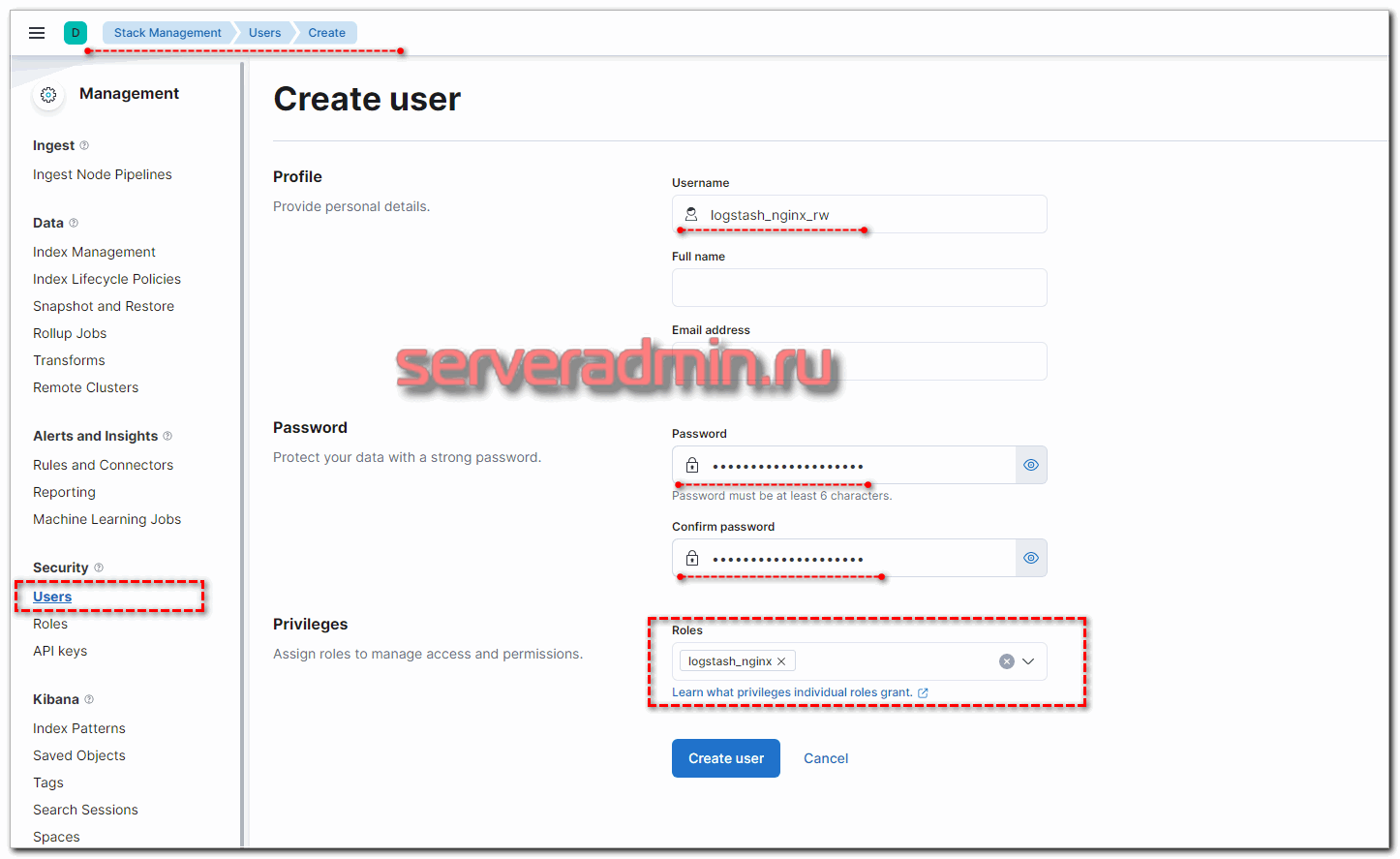
Теперь нам нужно настроить Logstash для авторизации в кластере. Если это ещё не сделано, он не может отправлять данные. В логе у него будут ошибки, которые явно не указывают, в чем проблема, но мы это знаем и так.
Открываем конфиг logstash, отвечающий за output и добавляем туда учетные данные для доступа в кластер. Выглядеть это будет примерно так:
После этого данные как и прежде начнут поступать из logstash в elasticsearch, только теперь уже с авторизацией по пользователю и паролю.
Проксирование подключений к Kibana через Nginx
Я не буду подробно рассказывать о том, что такое проксирование в nginx. У меня есть отдельная статья на эту тему — настройка proxy_pass в nginx. Приведу просто пример конфига для передачи запросов с nginx в kibana. Я рекомендую использовать ssl сертификаты для доступа к Kibana. Даже если в этом нет объективной необходимости, надоедают уведомления браузеров о том, что у вас небезопасное подключение. Подробная инструкция по установке, настройке и использованию ssl в nginx так же есть у меня на сайте — настройка web сервера nginx. Все подробности настройки nginx смотрите там. Вот примерный конфиг nginx для проксирования запросов к Kibana с ограничением доступа по паролю:
Создаем файл для пользователей и паролей:
Если утилиты htpasswd нет в системе, то установите ее:
# yum install httpd-tools
