

Иногда для удобства работы возникает необходимость в производстве копий электронной подписи. Рассказываем, как скопировать ЭЦП с флешки на флешку, на компьютер и наоборот.
- Как скопировать электронную подпись
- Электронная цифровая подпись. Основы
- Выбор удостоверяющего центра
- Какие бывают виды электронной подписи
- Правила хранения и защиты ЭП
- Можно ли перенести лицензию КриптоПро с 4. 0 версии на 5
- Что будет, если ввести лицензию КриптоПро на второй компьютер?
- Копирование с помощью «КриптоПро CSP»
- Когда и зачем нужно копировать сертификаты ЭЦП на другой компьютер или флэшку
- Одновременное копирование нескольких ключей (массовое копирование)
- Об авторе этой статьи
- Какие есть способы копирования
- Как скопировать средствами Windows
- Копирование контейнера закрытого ключа в реестр
Как скопировать электронную подпись
Для того чтобы скопировать сертификат электронной подписи (ключевой контейнер), выполните следующие действия:
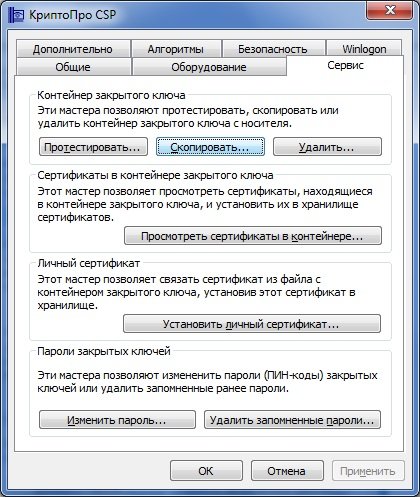
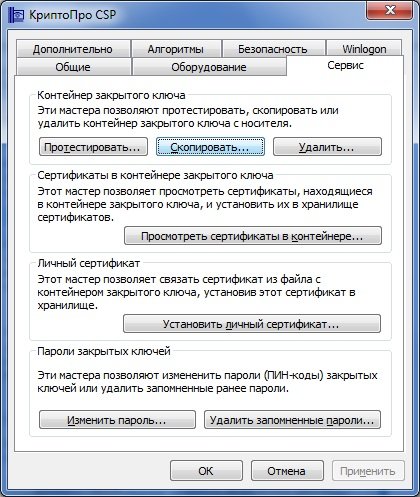
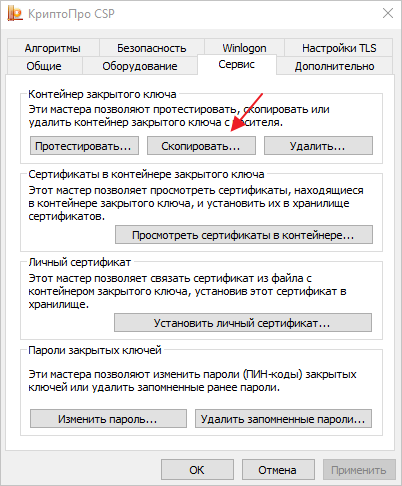
В программе «КриптоПро» перейдите на вкладку «Сервис» и нажмите на клавишу «Скопировать».
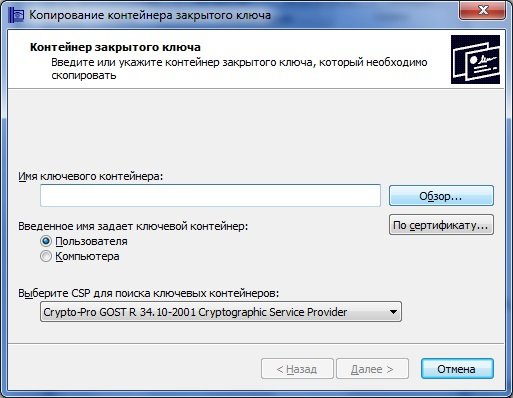
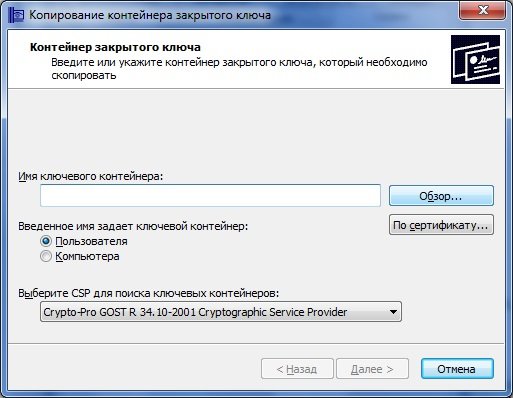
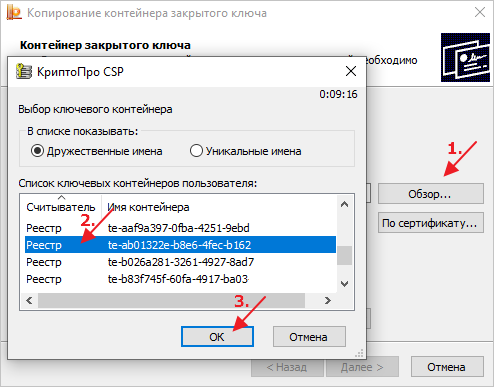
Затем нажмите на кнопку «Обзор» и выберите ключевой контейнер, который хотите скопировать.
Кликните «Далее» и укажите новое произвольное имя копии контейнера.
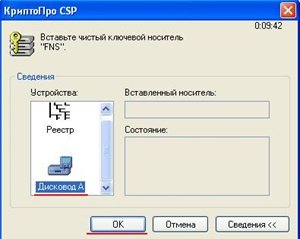
Теперь нажмите на клавишу «Готово» и в открывшемся окне укажите носитель, на который будете копировать контейнер (Диск X (флэш-накопитель), Реестр компьютера, E-token / Рутокен, и другие).
Далее укажите пароль для создаваемого контейнера. Но также можете оставить поле «Пароль» пустым. Нажмите «Ок».
В том случае, если нужный носитель не виден, откройте меню «Пуск» и кликните последовательно: «Панель управления» — «КриптоПро CSP» — «Оборудование» — «Настроить считыватели».
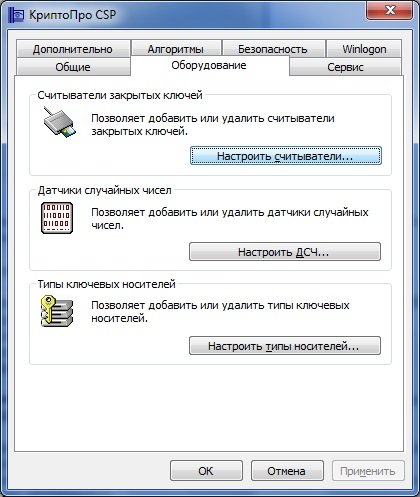
В открывшемся окне нажмите на кнопку «Добавить». В следующем открывшемся окне кликните «Далее», выберите в списке нужный носитель и нажмите «Далее» — «Готово».
Важно! Чтобы использовать созданный ключевой носитель, переустановите сертификат из скопированного контейнера. Для этого выполните последовательно следующие действия:
- откройте меню «Пуск» — «Панель управления» — «КриптоПро CSP» — «Сервис» — «Просмотреть сертификаты в контейнере»;
- нажмите «Обзор», отметьте нужный контейнер, кликните «Ок» и «Далее»;
- нажмите «Установить»;
- утвердительно ответьте на вопрос о замене сертификата;
- нажмите «Готово» и «Ок».
Теперь установленный сертификат привязан к контейнеру, из которого он был установлен.
Если вы работаете с электронной подписью(ЭП), рано или поздно может потребоваться копирование лицензии КриптоПро CSP на другой компьютер.
Серийный номер КриптоПро CSP находится в ветке реестра
[HKEY_LOCAL_MACHINE\SOFTWARE\Microsoft\Windows\CurrentVersion\Installer\UserData\S-1-5-18\Products\05480A45343B0B0429E4860F13549069\InstallProperties]
в значении параметра ProductID (имя раздела 05480A45343B0B0429E4860F13549069 может оказаться другим).
Может так же оказаться, что разделов в ветке Products несколько. В этом случае необходимо пройтись по каждому разделу и найти ProductID, который соответствует номеру КриптоПро на вкладке «Общие».
Но есть более легкий способ скопировать лицензию КриптоПро CSP.
Для этого потребуется программа CryptoPRO KEY Viewer(ссылка на программу ниже).
CryptoPRO KEY Viewer небольшая программа для просмотра ключей от CryptoPRO 3.6/3.9/4.0/5.0.
Программа имеет простой интерфейс. Содержит четыре кнопки и текстовое поле от куда можно скопировать ключ. Ключи достает с вашего реестра на компьютере.
Операционная система: windows xp/vista/7/8/10/11
Лицензия: бесплатно.
Скачиваем программу с сайта и запускаем.

Выбираем нужную версию КриптоПро CSP из списка.
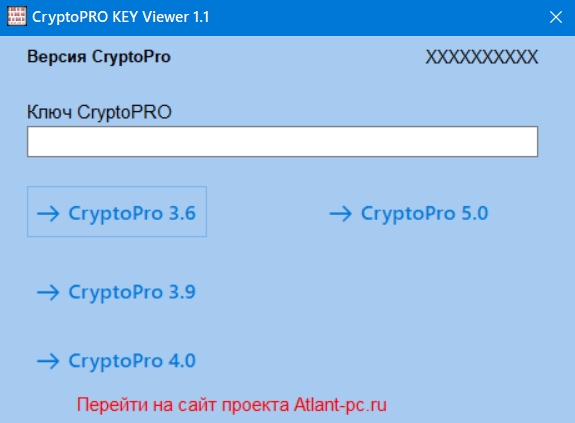
- Копируем ключ лицензии на другой компьютер.
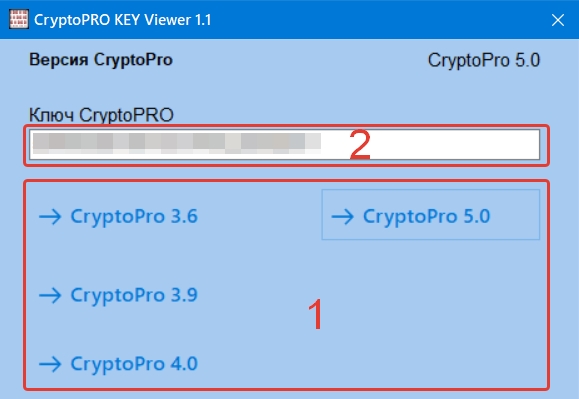
- Для активации лицензии на новом компьютере выполните команду:
Пуск->Все программы->КриптоПро->КриптоПро CSP->Ввод/ввести лицензию.
В открывшемся окне введите 25-значный серийный номер.
После успешной активации нужно удалить лицензию на старом компьютере по условиям лицензионного соглашения.
- Сертификаты:
- Выданные УЦ ФНС,
- ЕГАИС,
- «Лес-ЕГАИС»
- Сертифицированные ФСТЭК токены, с которых так же отсутствует возможность скопировать сертификат: «JaCarta SF/ГОСТ», «JaCarta ГОСТ», JaCarta PKI, «Рутокен ЭЦП 2.0», «Рутокен ЭЦП 2.0 Flash», «Рутокен 2151», «Рутокен ЭЦП PKI».
Для копирования ключевого контейнера:
- В программе «КриптоПро» перейдите на вкладку «Сервис» и нажмите «Скопировать».
- Нажмите «Обзор» и выберите ключевой контейнер (сертификат) для копирования.
- Нажмите «Далее» и укажите новое произвольное имя для копии контейнера.
- Нажмите «Готово» и в открывшемся окне укажите носитель, на который будет скопирован контейнер (реестр компьютера, внешний носитель Х-диск, Рутокен, Jakarta и пр.):
- Укажите пароль для создаваемого контейнера (поле «пароль» можно оставить пустым) и нажмите «Ок».
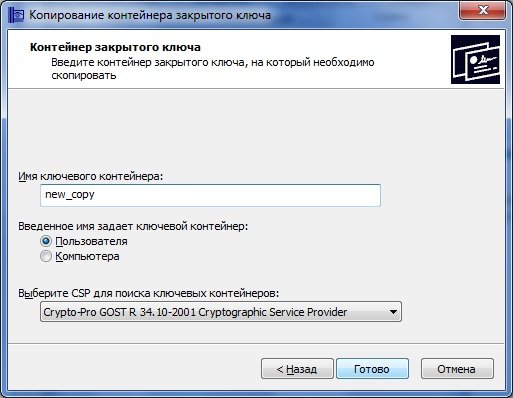
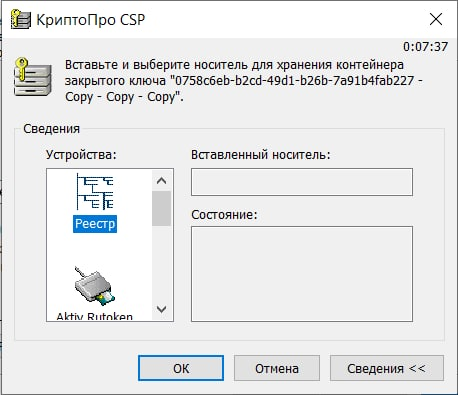
Копирование в реестр
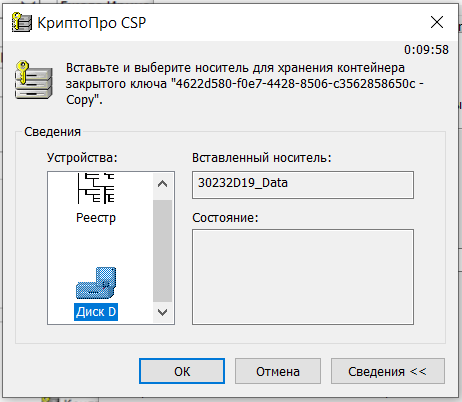
Копирование на внешний носитель
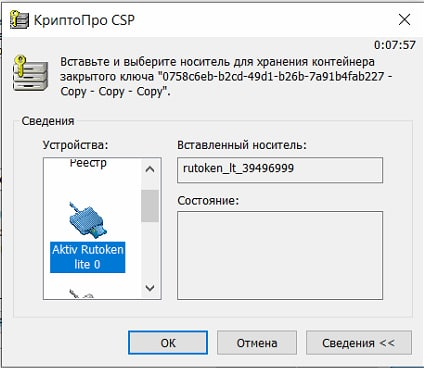
Копирование на Рутокен
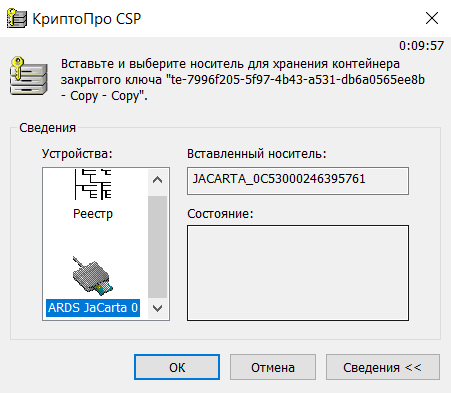
Копирование на токен Jakarta
Если нужный носитель отсутствует:
- Откройте меню «Пуск» — «Панель управления» — «КриптоПро CSP» — «Оборудование» — «Настроить считыватели».
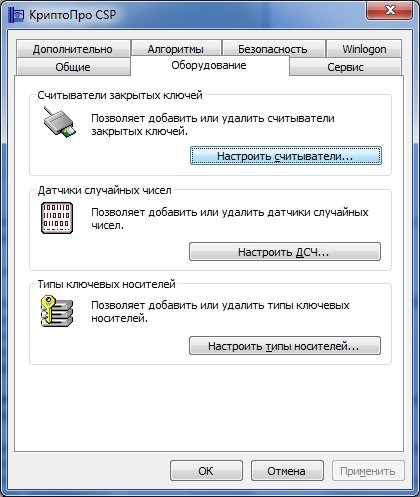
- Нажмите кнопку «Добавить».
- В открывшемся окне нажмите «Далее».
- Выберите в списке нужный носитель и нажмите «Далее» — «Готово».
Важно! Чтобы использовать созданный ключевой носитель, переустановите сертификат из скопированного контейнера:
- Откройте меню «Пуск» — «Панель управления» — «КриптоПро CSP» — «Сервис» — «Просмотреть сертификаты в контейнере».
- Нажмите «Обзор», отметьте нужный контейнер, нажмите «Ок» и «Далее».
- Нажмите «Установить».
- На вопрос о замене сертификата необходимо ответьте утвердительно.
- Нажмите «Готово» и «Ок».
Теперь установленный сертификат привязан к контейнеру, из которого он был установлен.
Видеоинструкция по созданию копии ключевого контейнера.
Помогла ли статья решить вопрос?
Благодарим за отзыв!
Спасибо, что сообщили нам!
Спасибо, что сообщили нам!

Период нерабочих дней и самоизоляции наглядно показал, как много всего можно сделать, не выходя из дома. Дистанционно зарегистрировать или закрыть бизнес, заплатить налоги, обратиться в суд, запросить необходимые выписки, обменяться закрывающими документами с заказчиками и поставщиками. Единственное, что для этого нужно, компьютер с доступом в интернет и действующий сертификат ключа электронной подписи.
Давайте разберёмся, какие электронные подписи бывают, из каких компонентов состоят и как обеспечить их сохранность и безопасность.
Электронная цифровая подпись. Основы
Электронная подпись (ЭП, цифровая подпись, ЭЦП) – обязательный элемент юридически значимого электронного документа. Документ, подписанный электронной подписью, имеет такую же доказательную силу, как привычный нам обычный документ с подписью и печатью. Такой документ может использоваться в суде. ЭЦП надёжно защищает электронный документ от подделки и копирования, а также содержит ключевую информацию о сертификате электронной цифровой подписи, реквизиты владельца сертификата и удостоверяющего центра. Электронная подпись может быть как для физических лиц, так и для организаций. Вместе с развитием цифровых сервисов растёт и область применения цифровой подписи. Не исключено, что всего через несколько лет электронную подпись будет обязан иметь каждый совершеннолетний гражданин. Изготавливает и выдаёт сертификаты электронной подписи специальная аккредитованная компания – удостоверяющий центр (УЦ).
Выбор удостоверяющего центра
Удостоверяющий центр – это юридическое лицо, имеющее все необходимые лицензии и сертификаты для генерации и выдачи ключей электронной подписи. Как правило, это крупная компания, имеющая представителей в разных регионах и прошедшая аккредитацию в Министерстве цифрового развития, связи и массовых коммуникаций РФ.
Выбирая УЦ, обратите внимание на имя и репутацию компании, количество лет работы на рынке и наличие дополнительных услуг, к примеру, круглосуточной техподдержки и возможности выезда сотрудников центра к вам домой или в офис.
Учтите, что совсем скоро вступят в силу обновлённые правила выдачи электронной подписи. Изменения в законе 63-ФЗ подразумевают ужесточение требований к удостоверяющим центрам, а значит часть небольших компаний, скорее всего, потеряют возможность выдавать электронные подписи. Чтобы обезопасить себя и свои документы можно перед тем, как заказать сертификат ЭП, запросить у менеджера копии всех лицензий и разрешений.
Какие бывают виды электронной подписи
Электронная подпись бывает простая, неквалифицированная и квалифицированная.
Неквалифицированная подпись подтверждает личность владельца и защищает документ от изменений, но не содержит специальных средств для шифрования, сертифицированных ФСБ России. Подходит для работы с внутренним электронным документооборотом, но не подходит для отправки документов в госорганы или контрагентам. На данный момент стремительно теряет свою популярность из-за ограничений в использовании.
Квалифицированная электронная подпись – это то, что чаще всего имеют в виду, когда говорят об ЭЦП в целом. Она выдаётся только центрами, аккредитованными Минкомсвязи России, и обладает большей степенью защиты. Любой документ, подписанный квалифицированной электронной подписью, обладает полной юридической силой.
сертификат электронной подписи (сертификат ключа проверки электронной подписи, сертификат ЭП, сертификат ключа ЭЦП) – документ, который подтверждает, что данная подпись принадлежит его владельцу. Выдается только удостоверяющими центрами. Может быть в бумажном или цифровом виде.
Сертификат ключа электронной подписи состоит из нескольких компонентов:
— Открытого ключа. Он же называется ключ проверки электронной подписи. Ключ проверки электронной подписи содержит уникальный код, с помощью которого можно проверить подлинность электронной подписи. Сертификат открытого ключа содержит сведения о подписанте (ФИО, СНИЛС и др.), об удостоверяющем центре, который выдал ЭП и срок действия ключа. Благодаря открытому ключу проверки получатель электронного документа может убедиться, что документ не менялся, а сертификат электронной подписи является действующим.
— Закрытого ключа проверки электронной подписи. В отличие от открытого ключа проверки закрытый ключ, как следует из названия, содержит конфиденциальную информацию, получив которую злоумышленники могут скомпрометировать подпись. Для хранения закрытого ключа, как правило, используется отдельный носитель – токен. Ответственность за хранение такого носителя лежит на владельце подписи.
Пара закрытый ключ + сертификат открытого ключа надёжно обеспечивают безопасность ЭЦП и одновременно считываемость всей информации, которую содержит сертификат ключа ЭЦП, а именно:
— уникальный номер сертификата ключа проверки электронной подписи;
— реквизиты компании или человека, на имя которого выдан сертификат;
— код ключа проверки электронной подписи для идентификации;
— стандарты этого вида сертификата;
— наименование и адрес удостоверяющего центра;
— страховой номер лицевого счёта и ИНН владельца;
— дату выдачи и срок действие сертификата, как правило, электронная подпись выдаётся сроком на 12 месяцев.
Правила хранения и защиты ЭП
Самым безопасным считается хранение ключа электронной подписи на специальном носителе – токене. Чаще всего, это флешка со встроенной внутри криптозащитой сертификата и паролем. Но даже в этом случае такой носитель рекомендуется хранить в сейфе. На одном токене может быть записано несколько сертификатов ЭП.
Если вы используете электронную подпись только на одном, рабочем, ноутбуке или ПК, то сертификат может быть записан в реестре Windows, конечно, при условии, что вход в компьютер осуществляется также с паролем.
Обязанность защиты сертификата лежит на его владельце. При подозрении на компрометацию ключа нужно сразу же проинформировать об этом свой удостоверяющий центр, чтобы специалисты могли отозвать ЭП.
Отозвать сертификат можно по заявлению, лично посетив удостоверяющий центр. Как правило, отзыв происходит в течение нескольких часов. Проверить, действителен ли потерянный сертификат можно в реестре отозванных сертификатов.
Относится к безопасности ключа проверки электронной подписи нужно очень серьёзно. Допустим, вы директор компании и ваш сертификат был украден. В этом случае злоумышленник сможет вывести деньги со счёта вашей компании, удалённо оформить на ваше имя ИП или ООО, заключить от вашего лица сомнительную сделку или оформить кредит.
Удостоверяющий центр Такском – крупнейший удостоверяющий центр страны. Партнёры Такском, имеющие право выдавать ключи электронной подписи, присутствуют во всех регионах России. УЦ Такском поможет оформить сертификаты ЭП для физических и юридических лиц, для участия в государственных торгах и работы на коммерческих электронных площадках, для работы с электронной отчётностью и электронным документооборотом, для регистрации онлайн-кассы и в системе маркировки «Честный ЗНАК».
Специалисты удостоверяющего центра проконсультируют вас, подберут нужный сертификат и носитель, ответят на все вопросы и помогут с установкой.
Для корпоративных клиентов существует сервис Такском-Управление Сертификатами, который обеспечит быстрый выпуск и отзыв сертификатов внутри компании в соответствии со всеми нормами законодательства. В пределах Москвы и Московской области компания Такском организовала для вас выездное обслуживание. Менеджер приедет к вам домой или в офис, чтобы оформить все необходимые документы и помочь с установкой и настройкой сертификата и сопутствующего программного обеспечения на вашем ПК.
Можно ли перенести лицензию КриптоПро с 4. 0 версии на 5
Нет. Лицензия КриптоПро активируется только на той версии, на которую она приобреталась.
Прочитали статью, но не смогли решить проблему? С радостью помогу Вам в решении проблемы!
Cкопирую лицензию КриптоПро CSP на другой компьютер
Копирование «некопируемой» электронной подписи(ЭП) с Рутокена Lite.
Настройка компьютера для работы с ЭП от 500 руб.
Можете связаться со мной по Telegram.
Что будет, если ввести лицензию КриптоПро на второй компьютер?
Лицензия дается на рабочее место.Используя его на нескольких компьютерах, вы нарушаете условия лицензионного соглашения.
Копирование с помощью «КриптоПро CSP»
Утилиты «КриптоПро» осуществляют перенос файлов с одного носителя на другой, с компьютера на компьютер, с компьютера на носитель.
Вот инструкция, как скопировать ЭЦП с компьютера на флешку через «КриптоПро»:
Шаг 1. Через меню «Пуск» открываем «КриптоПро».
Шаг 2. Кликаем на «Скопировать контейнер».

Шаг 3. В списке реестра находим название требуемого для переноса контейнера и в открывшемся окне заполняем его имя. Выбираем криптопровайдер (CSP) для поиска контейнера.

Шаг 4. Введите пароль к электронной подписи. Далее переходим в раздел создания копии контейнера. На этом этапе необходимо задать имя для копии и выбрать папку для ее размещения.

Шаг 5. Выберите носитель, с которого необходимо перенести папку. Задайте пароль (пин-код) для скопированного файла и сохраните его.

Изготовить копию с носителя возможно, если на нем записан экспортируемый файл. Если файл защищен от экспорта, то при операции программа выдаст ошибку. В этом случае необходимо обратиться к оператору, который выдал ЭЦП.
Для удобства работы иногда необходимо добавить сертификат в хранилище «личное». Вот как добавить сертификат ЭЦП в хранилище сертификатов:
- Откройте Пуск/ViPNet/ViPNet CSP.
- Найдите раздел «Контейнеры ключей».
- Выберите контейнер и откройте его свойства.
- Кликните «Открыть» и «Установить сертификат».
- В открывающихся окнах кликайте на «Ок», «Да», «Готово».
- Сертификат установлен.
Когда и зачем нужно копировать сертификаты ЭЦП на другой компьютер или флэшку
Работа в госзакупках завязана на использовании электронной цифровой подписи. С ней работает один или несколько специалистов.
Чтобы пользователю применять электронную цифровую подпись, ее устанавливают на съемный носитель – флэшку. Существует техническая возможность записи на ПК.
Вот как пользоваться ЭЦП с флешки, диска и иного носителя:
- Закодированный файл записывают на носитель.
- После записи на накопителе генерируют открытый ключ.
- Устанавливают пароль (пин-код).
- Контейнер ключа устанавливают на ПК, где используют электронную подпись.
- Цифровую подпись открывают на компьютере и подписывают документы. Процесс подписания осуществляют через папку сертификата. Он находится в разделе «Защита документа».
Цифровая подпись располагается на накопителе и на ПК, на который ее установили. Запись производит оператор, который выдает ЭЦП. Налоговая записывает на флэшку. Когда файл установлен и записан на ПК, подписание документов доступно автоматически. Если файл не установить, то для подписи необходимо вставлять накопитель в компьютер. Если с одной ЭЦП работает несколько человек, то это неудобно. В таких случаях файл устанавливают на компьютер или на несколько ПК.
В некоторых случаях требуется перенести файл и сертификат подписи на другой накопитель:
- Для защиты носителя от повреждений, утраты с целью защиты ЭЦП.
- Для работы одновременно на двух и более компьютерах для удобства пользователей.
- Для работы через сервер.
При обновлении или переустановке системы копия ключа необходима, поскольку она удалится с ПК. Сохраните файл с ЭЦП на флэшку, чтобы не потерять его при проблемах с операционной системой ПК.
Одновременное копирование нескольких ключей (массовое копирование)
Способ массового копирования подойдет, если необходимо перенести на ПК несколько ключей. Для этого необходимо создать на компьютере новую ветку, сделав копию точного пути с основного ПК.
Пошаговая инструкция, как ЭЦП перенести с флешки на компьютер при экспорте двух и более ключей:
Шаг 3. Найдите папку Keys. Кликните на нее правой кнопкой мышки и нажмите «Экспортировать».

Шаг 5. Скопированную ветку перенесите на новый ПК. Необходимо заменить на SID нового ПК. Директорию с сертификатами также необходимо заменить.
Чтобы в процессе экспорта не возникали ошибки, скопируйте первую строку в текстовый редактор, например блокнот, и поменяйте SID. Найдите и откройте файл с расширением .reg, внесите новые сведения в запись реестра. Далее сделайте копию сертификатов на новый ПК. Готово. Ключи с ЭЦП перенесены на другой компьютер.
Об авторе этой статьи

- В 2017 году окончила НФИ КемГУ по специальности «юриспруденция». Начала работу помощником арбитражного управляющего (банкротство). Спустя 1,5 года перешла в администрацию бизнес-центра на должность руководителя юр. отдела. Сопровождаю бизнес.
Другие публикации автора
Какие есть способы копирования
Существуют различные способы созданий копий. Вот как скопировать ЭЦП с компьютера на компьютер с использованием цифровых носителей:
- Экспортировать сертификат в системе Windows. Это встроенная в операционную систему функция. Ничего устанавливать на компьютер не требуется.
- С использованием «КриптоПро CSP». Установите программу на ПК. Такой вариант применим для копирования одного или нескольких ключей. Для создания копий производят одну операцию на одну копию. Если необходимо перенести три ключа, то потребуется выполнить три операции.
- Через массовое копирование. При таком способе переносят все файлы и данные реестра. Копирование осуществляют средствами операционной системы или с использованием утилит. Утилиты подходят не ко всем ключам.
Как скопировать средствами Windows
Копирование через Windows – самый простой и быстрый вариант. К копированию доступны ключи, внесенные в реестровую запись Windows. Для операции потребуется «КриптоПро» как минимум 3-й версии. Рекомендуем использовать последнюю версию программы.
Для начала ЭЦП необходимо открыть на компьютере. Открыть ключ допустимо через спецпрограммы: например, «КриптоПро». Вот как установить сертификат ЭЦП на компьютер через «КриптоПро»:
- Откройте «Сервис».
- Кликните «Обзор» и выберите подходящий файл.
- Далее – «ОК», «Далее», «Готово». Во всех окнах соглашайтесь с предложенными системой вариантами.
- Электронная подпись установлена.
При использовании ЭЦП на флэшке или на дискете (не на токене), необходимо скопировать папки с ключами в корневую папку накопителя. Потребуются копии закрытых и открытых ключей. Чтобы проверить корректность копии, откройте папку с закрытым ключом. Она всегда выглядит так:

Если в закрытой папке находятся 6 файлов с расширением .key, то копии открытых папок не понадобятся. Папка всегда выглядит одинаково.
Другой способ создания копии – через экспорт сертификатов. Вот инструкция:
Шаг 1. Выберите файл для создания копии. Файл находится в установленной системе:
- Меню «Пуск».
- Открываем панель управления.
- Заходим в свойства обозревателя (браузера).
Зайдите в свойства и перейдите на вкладку «Сертификаты».

Шаг 2. Перейдите в «Личные». Выберите файл для создания копии. Кликните на «Экспорт». Во вкладке «Дополнительно» ничего не меняйте.

Шаг 3. Система автоматически предложит перенос закрытого ключа с сертификатом. Выберите «Нет». Такое копирование не требуется.

Шаг 4. В окне выберите первую строку — кодировка DER.

Шаг 5. Выберите папку для сохранения файлов. Для этого откройте «Обзор». Укажите имеющуюся папку или создайте новую.

Шаг 6. Нажмите «Далее» и «Готово». Программа создала копии. Ключ доступен к использованию без применения флэшки.

Копирование контейнера закрытого ключа в реестр
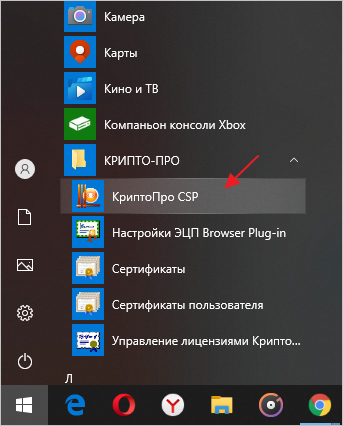
Перейдите во вкладку «Сервис» (Рис. 2).
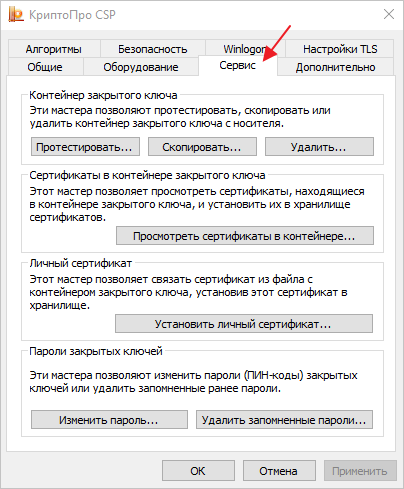
Далее в форме «Контейнер закрытого ключа» нажмите кнопку «Скопировать» (Рис. 3).
Далее используйте один из способов:
Способ 1. Нажмите кнопку «Обзор» и выберите необходимый для копирования ключевой контейнер и нажмите «Ок» (Рис. 4).
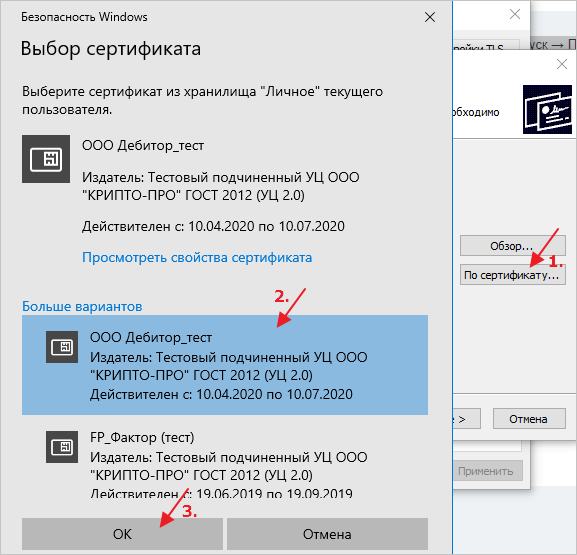
Способ 2. Можно найти нужный контейнер по сертификату. Для этого нажмите кнопку «По сертификату», в открывшемся окне выберите сертификат для копирования в реестр и нажмите кнопку «Ок» (Рис. 5).
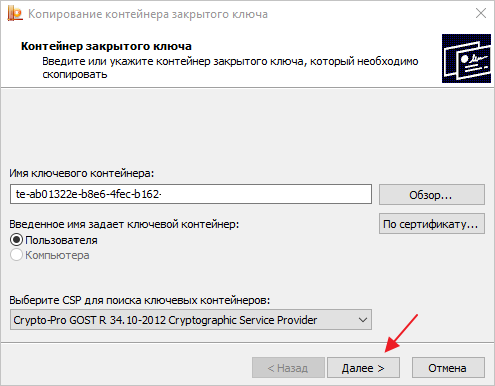
Нажмите кнопку «Далее» (Рис. 6).
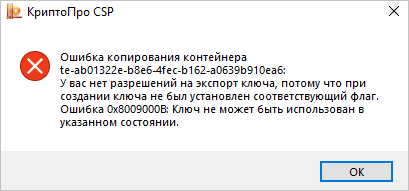
В случае, если при создании ключа не был установлен флаг на разрешение его копирования, система выдаст ошибку. В этом случае обратитесь в Удостоверяющий центр, выдавший данный сертификат ЭП (Рис. 7).
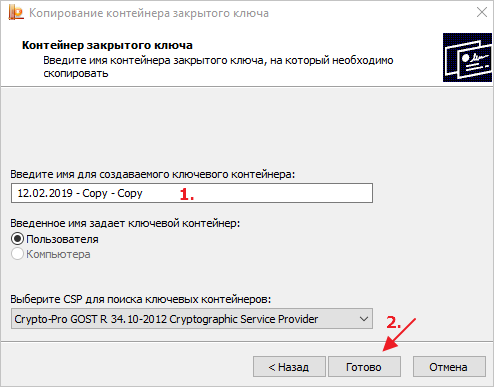
Если ошибка не возникла, далее введите имя для создаваемого ключевого контейнера и нажмите кнопку «Готово» (Рис. 8).
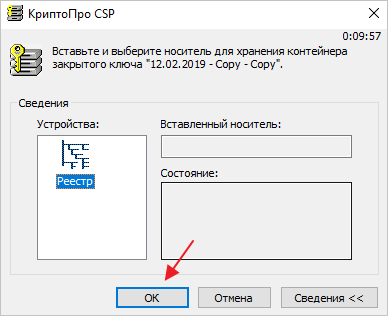
Откроется окно, в котором нужно выбрать носитель для скопированного контейнера. Чтобы подписывать без USB-носителя, выберите «Реестр» и нажмите кнопку «Ок» (Рис. 9).
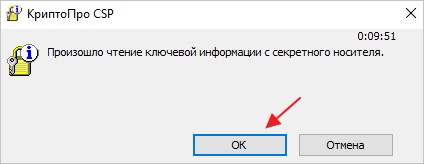
Откроется окно для подтверждения, нажмите кнопку «Ок» (Рис. 10).
Далее откроется окно установки пароля на доступ к закрытому ключу. При необходимости введите пароль, подтвердите его, и нажмите кнопку «Ок» (Рис. 11-12).
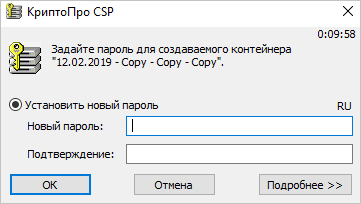
В окне записи дважды нажмите «Ок» (Рис. 12).
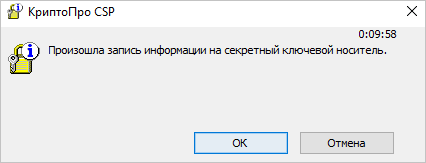
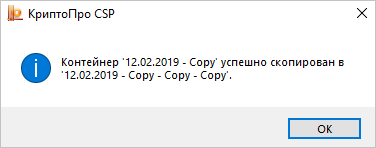
СКЗИ «КриптоПро CSP» скопирует контейнер закрытого ключа и по завершению отобразит соответствующее сообщение (Рис. 13).
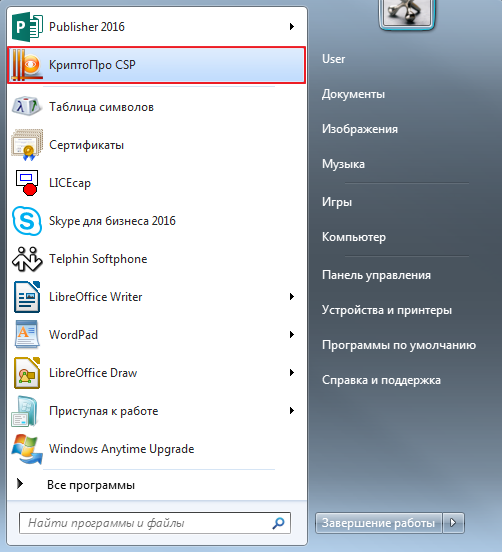
Далее нужно выполнить привязку личного сертификата к закрытому контейнеру, который находится в реестре. Для этого извлеките из ПК USB-накопитель и откройте «КриптоПро CSP» (Рис. 14).
В открывшейся программе перейдите во вкладку «Сервис», затем нажмите «Просмотреть сертификаты в контейнере» (Рис. 15).
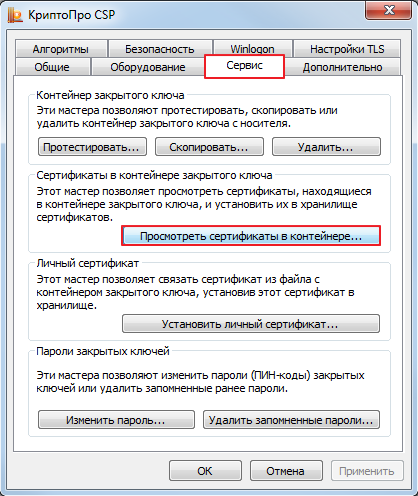
В открывшемся окне нажмите кнопку «Обзор» (Рис. 16).
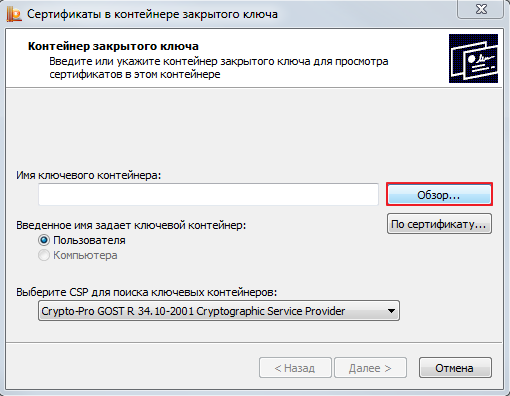
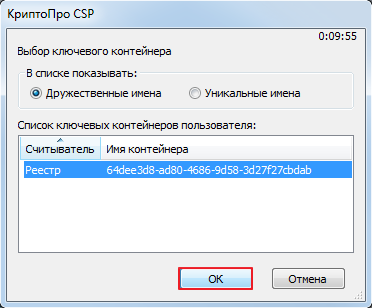
Выберите ключевой контейнер из списка и нажмите кнопку «Ок» (Рис. 17).
В окне «Сертификаты в контейнере закрытого ключа» нажмите кнопку «Далее» (Рис. 18).
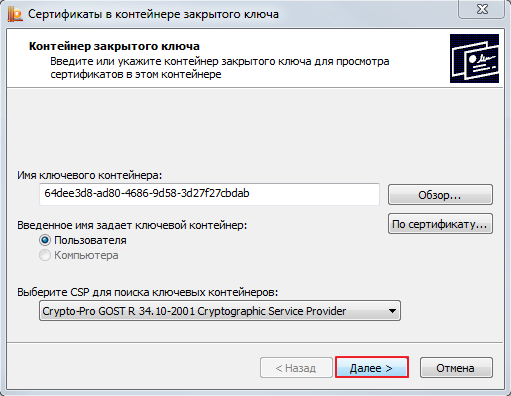
Затем нажмите кнопку «Установить» (Рис. 19).
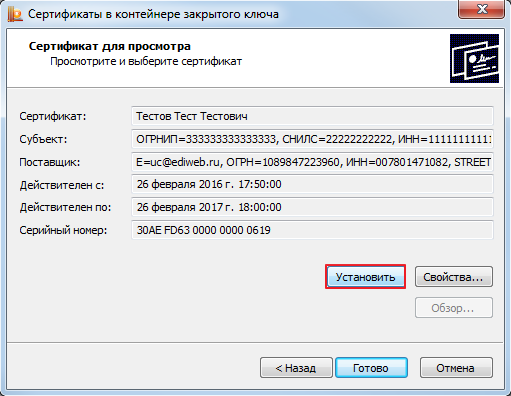
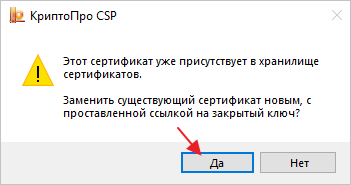
Сертификат установится в хранилище «Личные» текущего пользователя.
