
A network install
or netinst
CD is a single CD which enables
you to install the entire operating system. This single CD contains
just the minimal amount of software to install the base system and
fetch the remaining packages over the Internet.
What’s better for me — the minimal bootable CD-ROM or the
full CDs? It depends, but we think that in many cases the
minimal CD image is better — above all, you only download the packages
that you selected for installation on your machine, which saves both
time and bandwidth. On the other hand, the full CDs are more suitable
when installing on more than one machine, or on machines without a
free Internet connection.
What types of network connections are supported
during installation?
The network install assumes that you have a connection to the
Internet. Various different ways are supported for this, like
analogue PPP dial-up, Ethernet, WLAN (with some restrictions), but
ISDN is not — sorry!
- Official
netinst
images for thestable
release — see below - Images for the
testing
release — see the Debian-Installer page.
- Official netinst images for the stable release
- Введение
- Версии
- Как установить Xfce
- Установка новой системы с Xfce
- Установка Xfce в уже установленной системе
- Запуск Xfce
- С использование дисплейного менеджера
- Из консоли
- Другие пакеты
- Внешние ссылки
- Покупка набора CD
- Скачивание файлы через Internet и сделать набор CD самостоятельно
- Скачивание CD сетевой установки
- Установка с помощью загрузки по сети
- Установка с usb-носителя
- Простой вариант — netinstall
- Вариант №2
- Разметка карты памяти USB
- Добавление образа программы установки
- Пошаговая установка в консольном варианте
- Также
- Установка базовой системы
- Установка графической оболочки
- Настройка NetworkManager
- Debian
- Ubuntu
- Подготовка к установке
- Создание установочного CD
- Несколько слов о разметке жесткого диска для Linux
- Установка
- Необходимые изменения
- Возникшие проблемы
- Возникшие проблемы
- Установка графической подсистемы (ставим иксы в Linux)
- Установка графической оболочки GNOME
Official netinst images for the stable release
Up to 300 MB in size, this image contains the installer and a
small set of packages which allows the installation of a (very) basic
system.
For information what these files are and how to use them, please see
the FAQ.
Once you have downloaded the images, be sure to have a look at the
detailed
information about the installation process.

- Введение
- Xfce в Debian
- Как установить Xfce
- Запуск Xfce
- Другие пакеты
- Внешние ссылки
Введение
Xfce это легковесное рабочее окружение для UNIX-подобных операционных систем. Она стремится быть быстрым и легким, и в то же время визуально привлекательным и простым в использовании.
Xfce базируется на GTK+ версии 2 (как Gnome 2). Одним из приоритетов Xfce является соблюдение стандартов, в частности, те, которые определены в freedesktop.org. Это позволяет Xfce беспрепятственно взаимодействовать с программами, написанными для других рабочих сред, если эти программы так же следуют указанным стандартам.
Xfce состоит из ряда компонентов, которые вместе обеспечивают полную функциональность настольной среды. Они упакованы отдельно, и вы можете выбрать один из доступных пакетов, чтобы создать лучший персональную рабочую среду.
Xfce является одним из окружением рабочего стола Debian, дополнительно смотрите DebianDesktopHowTo.
Версии
Как установить Xfce
Установка новой системы с Xfce
Если вы устанавливаете новую систему, то в руководстве по установке объясняется способ установки Xfce напрямую:
В меню приглашении установщика Debian (Debian Installer), нажмите клавишу tab для редактирования командной строки, и добавьте следующие
- Альтернатива, зайти в «Advanced options» далее выбрать «Alternate desktop environments», и там выбрать Xfce.
- Во время установки не забыть выбрать «Рабочие окружение (Desktop Environment)».
Рекомендуется почитать Debian Desktop Howto.
Установка Xfce в уже установленной системе
Опционально: Если вы хотите (до установки XFCE) удалить GNOME и его зависимости, то надо сделать следующие:
aptitude purge `dpkg --get-selections | grep gnome | cut -f 1`aptitude -f installaptitude purge `dpkg --get-selections | grep deinstall | cut -f 1`aptitude -f install
Имейте в виду, что это может сломать вашу систему. Соблюдайте осторожность.
Для установки Xfce сделайте следующие:
apt-get install xfce4
Это поставит метапакет, который установит основные пакеты Xfce, для его работы.
Так же можно поставить дополнения для окружения рабочего стола Xfce4:
apt-get install xfce4-goodies
В некоторых минимальных установок Debian 8 (например, ВМ Google Compute Engine), может возникнуть следующая проблема, после установки Xfce:
- Значки приложений и файлов, в файловом обозревателе, не отображаются.
Это возможно из-за нехватки некоторых не обязательных зависимостей Xfce. Одним из решений этой проблемы является установка пакета «task-xfce-desktop» (task-xfce-desktop):
sudo apt-get install task-xfce-desktop
Данный пакет установит нужные зависимости и решит данную проблему. Пожалуйста, обратите внимание: пакет task-xfce-desktop также установит окружение рабочего стола, менеджер входа (display manager) и другие программы (например LibreOffice), если они ещё не присутствуют в системе.
Запуск Xfce
С использование дисплейного менеджера
Для GDM, KDM и LightDM установите xfce4-session.
Для slim в файл /etc/slim.conf добавьте следующие:
login_cmd exec ck-launch-session /bin/bash -login /etc/X11/Xsession %session
Так же можно поставить xdm.
Из консоли
- использовать только startx, без каких-либо аргументов
- не использовать .xinitrc, добавить в файл ~/.xsession:
exec ck-launch-session startxfce4
Это происходит, потому что ?ConsoleKit выполняет скрипт (/etc/X11/Xsession.d/90consolekit), но /etc/X11/Xsession.d/ скрипты выполняются только если не используется какой-нибудь .xinitrc. Смотрите startx (1) для более подробной информации.
Затем нужно настроить PAM так, чтобы ?ConsoleKit мог быть уверен, что пользователь прошел проверку подлинности. Для этого, вам нужно установить libpam-ck-connector и добавить до pam_ck_connector.so в файле /etc/pam.d/common-session такую строчку:
session optional pam_loginuid.so
Другие пакеты
Другие пакеты могут быть найдены, использую следующую команду:
apt-cache search xfce4
Для того, чтобы установить все пакеты xfce4, сделать следующие:
apt-get install `apt-cache search xfce | cut -d ' ' -f1`
Внешние ссылки
- Покупка набора CD
- Скачивание файлы через Internet и сделать набор CD самостоятельно
- Скачивание CD сетевой установки
- Установка с помощью загрузки по сети
- Установка с usb-носителя
- Простой вариант — netinstall
- Вариант №2
- Пошаговая установка в консольном варианте
- См. также
Debian GNU/Linux свободно распространяется через интеренет. У Debian есть репутация более сложного в установке, чем остальные дистрибутивы Linux. Некоторые скажут, что плохая репутация заслужена. Другие отметят, что установка — это то, что обычно происходит один раз за всё время жизни системы на Debian GNU/Linux. После окончания начальной установки, дальнейшее обновление и обслуживание производятся на ходу. Можно модернизировать основные компоненты или даже перейти между релизами Debian без перезагрузки системы. Кроме ядра или обновления железа (или проверки, что ваша система еще сможет загрузиться), есть очень мало причин, по которым требуется остановить систему с Debian для технического обслуживания.
Установка Debian также весьма разносторонняя. Его можно установить с дискет, CDROM, по сети, загрузившись с другого дистрибутива Linux поверх кабеля laplink (aka нуль-модем), или с DOS или оставшейся системы MS Windows. Определение вашего любимого метода будет одной из первых проблем, которыми вы будете заниматься.
Покупка набора CD
Простейший способ установить Debian это использовать набор CD, купленный у продавца. Здесь список поставщиков CD:
Скачивание файлы через Internet и сделать набор CD самостоятельно
Наибольшее преимущество скачивания файлов .iso и самостоятельной их записи это отсутствие ожидания доставки CD. Полный набор CD может быть скачан в формате .iso с одного из зеркал Debian, или лучше с использованием инструмента jigdo для распределенной загрузки образов.
Примечание: несмотря на то, что в полном наборе 20 CD или 3 DVD, только первый CD требуется для установки Debian. Дополнительные CD необязательны и содержат дополнительные пакеты. См. также DebianCDContents чтобы узнать, что находится на дисках.
Скачивание CD сетевой установки
Для людей с широкополосным доступом в интернет, очень редко необходимо скачивать полный набор образов, чтобы установить Debian. Вместо этого большинство использует маленький CD сетевой установки. Этот iso сетевой установки (называемый «netinst») содержит достаточное количество пакетов для установки очень базовой системы Debian. Во время процедуры установки он скачивает остаток из интернета при необходимости. Размер iso образа netinst около 180 MB. Также есть так называемый «businesscard» образ размером около 40 MB.
Установка с помощью загрузки по сети
Также есть возможность загрузиться с другого компьютера без необходимости использовать CD/floppy. Все, что вам необходимо — это TFTPD и DHCPD, запущенные на компьютере, с которого будет производиться установка. Это называется установка через «netboot». См. руководство по установке для дополнительной информации об установке с загрузкой по сети:
Установка с usb-носителя
Простой вариант — netinstall
Взять образ можно здесь, там же можно взять сборку из testing-версии. Далее записываем его на флешку/внешний жесткий диск:
# dd if=debian-*-netinst.iso of=/dev/sdX # если sdX это ваш USB-носитель, посмотреть можно командой # fdisk -l
Дальше можно подключить соединение в самом нетинстале, или же установить минимальную систему, и потом уже на ней поднять интернет-соединение и доставить нужное. Также можно обновить минимальную систему до ветки sid и потом ставить пакеты уже с нее.
Вариант №2
Если вам хочется большей гибкости или вы просто хотите знать, что на самом деле происходит, то можете воспользоваться следующим методом записи файлов на карту памяти. Преимущество использования этого метода в том, что если ёмкость карты USB достаточно велика, то вы можете скопировать на неё полный образ CD ISO.
Разметка карты памяти USB
# mkdosfs /dev/sdX1
Обязательно вводите правильное имя устройства карты памяти USB. Команда mkdosfs содержится в пакете Debian dosfstools.
Для запуска ядра после загрузки с карты памяти USB, мы поместим на неё системный загрузчик. Хотя должен работать любой системный загрузчик (например, lilo), удобнее использовать syslinux, так как он использует раздел FAT16 и настраивается простым редактированием текстового файла. Для настройки системного загрузчика можно использовать любую операционную систему, которая поддерживает файловую систему FAT.
Чтобы поместить syslinux на раздел FAT16 карты памяти USB, установите в систему пакеты syslinux и mtools и введите
# syslinux /dev/sdX1
Ещё раз отметим: не ошибитесь в имени устройства. Раздел не должен быть смонтирован при запуске syslinux. Эта процедура записывает загрузочный сектор раздела и создаёт файл ldlinux.sys, который содержит код системного загрузчика.
Добавление образа программы установки
Смонтировав раздел (mount /dev/sdX1 /mnt), скопируйте следующие файлы образа программы установки на карту памяти:
- vmlinuz или linux (файл ядра) initrd.gz (образ ramdisk)
Вы можете выбрать обычную версию программ установки или версию с графическим интерфейсом. Последнюю можно найти в подкаталоге gtk. Если вы хотите переименовать файлы, учтите, что syslinux работает только с файловыми именами DOS.
Затем, вам нужно создать файл настройки syslinux.cfg, который, как минимум содержит две строки (измените имя файла с ядром на «linux», если используется образ netboot):
default vmlinuzappend initrd=initrd.gz
Для графической версии программы установки нужно добавить vga=788 во вторую строку.
Если вы используете образ hd-media(для которого не нужно создавать файл настройки, взять например для sid можно здесь: http://ftp.nl.debian.org/debian/dists/sid/main/installer-amd64/current/images/hd-media/), то теперь должны скопировать ISO-образ Debian на карту памяти. После завершения, размонтируйте карту памяти USB (umount /mnt). Также не забудьте установить флаг загрузки «bootable».
- Вы можете использовать businesscard, netinst или полный образ CD. Убедитесь, что он подходит по размеру. Заметим, что образ «netboot mini.iso» не подходит для этой цели.
Пошаговая установка в консольном варианте
Перед установкой рекомендую ознакомиться с системными требованиями Debian.

Первоначальное меню будет на английском языке, однако, не имея особых знаний можно понять значения этих слов.

Перемещая курсор нажатием кнопок на клавиатуре (стрелки «вверх» и «вниз») выбираем русский язык. Выбрав язык, жмем Enter. Следующий этап, это выбор местонахождения, например Российская Федерация:

Далее выбираем клавиатурную раскладку:

После чего происходит загрузка дополнительных компонентов, это наглядно видно:

Следующим этапом для нас будет настройка сети, в поле необходимо ввести имя компьютера. По умолчанию это debian. перемещаем курсор с помощью нажатия кнопки клавиатуры «Tab» наводим на «продолжить» и жмем Enter:

В настройке сети необходимо указать имя домена, если нет, то оставляем поле пустым:

Пришло время настройке учетных записей пользователей, и сначала определим пароль суперпользователя:

После, для того чтобы убедиться в правильности ввода пароля, нужно пароль суперпользователя ввести еще раз:


Вводим имя учетной записи:

И вводим для него пароль:

Для того чтобы убедиться в правильности ввода пароля, нужно пароль пользователя ввести еще раз:

Далее настраиваем системное время:
Наступил важный момент, запускается программа разметки:

Итак, нам нужно определиться с методом разметки. Здесь описан ручной метод, так при автоматическом теряются ВСЕ данные на жестком диске:

Выбрав ручной способ разметки перед нами откроется список разделов:

На этом снимке отображается не отформатированный жесткий диск, жмем Enter И приступаем к созданию таблицы разделов:

В приведенном примере, объем жесткого диска составляет 8 GB:

Выбирем свободное место и жмем Enter:

Выбираем «Создать новый раздел:

Устанавливаем размер нового раздела и тип раздела «Первичный»:

Выбираем место «начало«:

После чего переходим к настройке раздела:

Подробнее о файловой системе:
1.Файловую систему я выбрал ext4
Переходим к созданию следующего раздела:
Выделяем для нового раздела 1 GB:


И в разметке дисков показываю ее как раздел подкачки:
Переходим к созданию последнего раздела /home, отдельно вынесен, так как в этом разделе находятся домашние каталоги пользователей. В случае переустановки системы, нам придется отформатировать только раздел, в котором собственно расположена система, а именно корневые каталоги, если точнее все что смонтировано как /:


Отдаем все пространство которое осталось:


Файловую систему указываем ext4, точку монтирования /home:

Проверим настроенные разделы, если все верно то выбираем последний пункт меню:

И запишем изменения на диск:

После чего начнется установка базовой системы:

Это минимальный набор пакетов, которые необходимы для автономной работы Debian.
Во время процесса установки нам будет предложено указать способ переключения клавиатуры между раскладками:

После настроим менеджер пакетов:

Используя зеркало архивов из сети:


И собственно само зеркало:

Если есть информация о http-прокси, заполняем:


Далее будет предложено участвовать в опросе популярности (по желанию):

Теперь выбираем, нужна ли нам графическая оболочка. Отмечаем звездочкой два пункта, если нужна:

По умолчанию, на первом диске имеется только одна среда рабочего стола, это GNOME2.
Пришло время настроить системный загрузчик:

И вот собственно установка завершена:

Перезагружаемся, в настройках BIOS возвращаем первичное устройство загрузки жесткий диск:

Выбираем пользователя, вводим его пароль:

И перед нами появляется рабочий стол GNOME.

Желаем Вам удачной установки.
Также
DebianInstaller
DebianLive, a Live Debian that you can try in a CD-rom or install in your hard disk or ?usb_stick.
?Региональные репозитарии Debian GNU/Linux
http://www.debian.org/releases/stable/installmanual
http://linuxmafia.com/faq/Debian/installers.html
 Вот уже не первый раз читатели нас спрашивают: как установить операционную систему Debian или Ubuntu с графической оболочкой, но минимальным набором пакетов. Задача достаточно простая, но на пути к ней есть ряд неочевидных моментов, поэтому мы решили пойти навстречу и написать такую статью. Сразу предупреждаем, если вы хотите получить минималистичную систему в которой можно сразу приступить к работе — то лучше поищите готовый дистрибутив. Наш метод предназначен тем, кто хочет получить именно минимальный каркас, который потом самостоятельно настраивать и приводить в нужное состояние.
Научиться настраивать MikroTik с нуля или систематизировать уже имеющиеся знания можно на углубленном курсе по администрированию MikroTik. Автор курса, сертифицированный тренер MikroTik Дмитрий Скоромнов, лично проверяет лабораторные работы и контролирует прогресс каждого своего студента. В три раза больше информации, чем в вендорской программе MTCNA, более 20 часов практики и доступ навсегда.
Установка базовой системы
Так как данная статья рассчитана на пользователя, имеющего базовый опыт работы с Ubuntu или Debian, то мы не будем останавливаться подробно на вопросах установки, а укажем только на некоторые ключевые особенности.
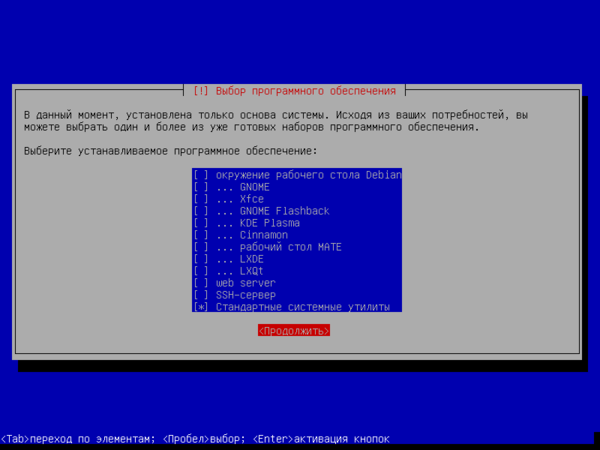
Начнем с дистрибутивов. У Debian имеется единый дистрибутив, при помощи которого можно установить как серверную, так и настольную систему, причем сделать это как в текстовом, так и в графическом режиме. Оба режима установщика полностью равнозначны и можно, например, спокойной установить настольную систему в текстовом или сервер в графическом. На результат влияет только выбранный набор ПО при установке. Чтобы не получить лишнего оставляем только единственный пункт — Стандартные системные утилиты, также, по желанию, можем добавить туда SSH-сервер. По сути, мы получим типичную минимальную серверную инсталляцию.
 В Ubuntu подход совершенно иной, там имеется серверный дистрибутив, при помощи которого можно установить минимальную систему без GUI и набор дистрибутивов для каждой графической оболочки, которые сразу и безальтернативно поставят вам весь набор ПО. При этом, вопреки распространенному мнению пакетная база у обоих дистрибутивов полностью одинакова и все что отличает их — это набор предустанавливаемого ПО. Поэтому нам понадобится серверный дистрибутив, который следует установить в минимальной конфигурации.
Теперь о разметке диска, так как речь идет о настольной системе, то имеет смысл выносить /home на отдельный раздел, а также использовать LVM, чтобы облегчить дальнейшее управление дисками. При использовании swap-раздела (Debian) его следует размещать вначале диска перед корневым.
Таким образом схема разделов представляется следующей:
- Debian: EFI — boot (опционально) — swap — корневой раздел — home
- Ubuntu: EFI — boot (опционально) — корневой раздел — home
Теперь о размерах разделов, для EFI вполне достаточно 500 МБ, а вот boot, с учетом размера современных ядер также следует делать не менее 500 МБ, а лучше 1 ГБ. Размер установленной системы, в зависимости от выбранной графической оболочки составляет для Debian 3-5 ГБ, для Ubuntu 8-10 ГБ. Откуда такая разница? Все дело в файле подкачки, который Ubuntu размещает в корневом разделе. Исходя из этого планируйте размер корневого раздела таким образом, чтобы там поместилось и все задуманное вами ПО. Каких-либо рекомендаций дать здесь невозможно, у каждого свои потребности и свой взгляд на состав будущей системы.
Также, так как это настольная система, мы советуем при установке Debian оставить пустым пароль суперпользователя root и использовать управление системой через sudo, так как это сделано в Ubuntu.
Установка графической оболочки
Графических оболочек много, на любой вкус и рассмотреть установку их всех в рамках одной статьи невозможно, поэтому мы приведем примеры только для трех: Gnome, KDE и XFCE, но поняв принцип вы сможете также легко установить любую.
Прежде всего вам нужно найти метапакет, устанавливающий нужную оболочку в минимальной конфигурации. Для этого следует обратиться к специализированным ресурсам, содержащим информацию о пакетах и их подробное описание. Это Debian Packages и Ubuntu Packages, соответственно.
Так для Gnome без труда находится пакет gnome-core — GNOME Desktop Environment — essential components. Это как раз то, что нам нужно, открыв информацию о пакете можно просмотреть его зависимости, чтобы понять, что будет установлено в систему, сами метапакеты являются пустышками, их цель — удобная установка набора пакетов.
На что нужно обязательно обратить внимание? На наличие в зависимостях дисплейного менеджера, если не углубляться в подробности, то это экран входа в систему в графическом режиме предназначенный для ввода учетных данных пользователя и выбору параметров сеанса. Наиболее широко используется следующие дисплейные менеджеры:
- GDM — экранный менеджер GNOME
- LightDM — независимый от среды рабочего стола экранный менеджер.
- SDDM — экранный менеджер, основанный на QML, рекомендуется для KDE и LXQt.
Если вы собираетесь установить несколько графических оболочек, то учтите, что активным может быть только один дисплейный менеджер и каждый из них способен работать с любой графической оболочкой, рекомендации выше нацелены на использование наиболее «родного» по составу библиотек и пакетный базы менеджера.
Если в зависимостях метапакета дисплейного менеджера нет, то его следует установить отдельно. При установке сразу нескольких менеджеров вам будет предложено выбрать какой из них будет использоваться. В нашем случае метапакеты содержат дисплейные менеджеры: Gnome — gdm3, KDE — sddm, XFCE — lightdm.
Ниже мы приведем примеры установки каждой из графических сред и покажем скриншоты из готовой системы.
apt install gnome-core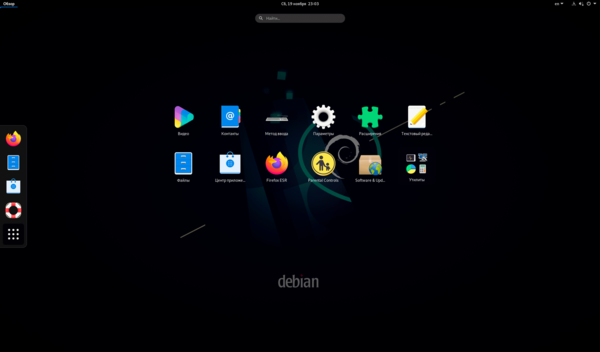 KDE Plasma 5:
apt install kde-plasma-desktopapt install xfce4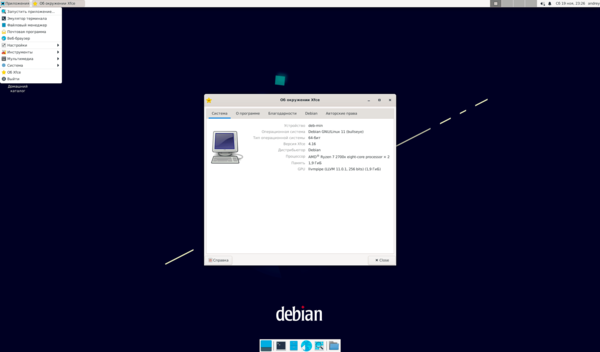 Итак, графическая оболочка установлена, осталось научить систему грузиться в графическом режиме, в этом нам поможет systemd, для которого следует просто изменить цель загрузки (boot targets):
systemctl set-default graphical.targetПерезагружаем систему и видим графическое окно входа, основная цель достигнута.
Настройка NetworkManager
Еще одна задача, которую вы с большой вероятностью захотите выполнить — это переключить управление сетью на Network Manager. Данное ПО в представлении не нуждается и фактически представляет стандарт для графических оболочек Linux систем. Для полноценной работы нам потребуется установить две компоненты: сам Network Manager и апплет для панели задач, большинство систем, кроме KDE, используют network-manager-gnome, в KDE — plasma-nm.
В некоторых оболочках Network Manager уже может быть установлен, косвенным признаком является наличие значка управления сетью на панели задач.
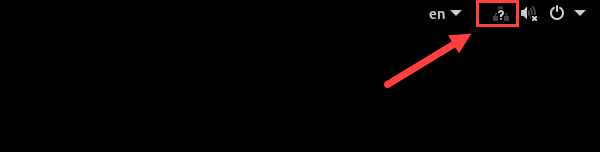 Чтобы окончательно убедиться в этом выполните:
dpkg -l | grep network-managerЕсли Network Manager установлен, то можно сразу переходить к настройке. В противном случае нам потребуется его установить.
Для KDE Plasma:
apt install network-manager plasma-nmДля остальных оболочек:
apt install network-manager network-manager-gnomeНастройка будет зависеть от типа системы, так как в современных Debian и Ubuntu разный подход к управлению сетью.
Debian
В Debian управление сетью происходит по-старинке, через Ifupdown, для переключения на Network Manager достаточно просто удалить настройки в /etc/network/interfaces. Откроем этот файл и удалим оттуда все строки, кроме:
# interfaces(5) file used by ifup(8) and ifdown(8)
auto lo
iface lo inet loopback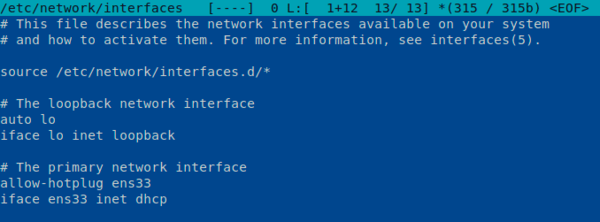 Затем перезапустите NetworkManager, обратите внимание на соблюдение регистра в команде:
systemctl restart NetworkManagerПосле чего настройки интерфейса будут автоматически подхвачены службой, что сразу отразится на значке в панели задач: там появится сетевой интерфейс и возможность работать с ним.
Ubuntu
В Ubuntu для управления сетью используется netplan, это достаточно продвинутая система и она поддерживает работу с NetworkManager, надо просто явно указать это в настройках, иначе, по умолчанию, будет использоваться networkd. Для этого откройте файл /etc/netplan/00-installer-config.yaml и приведите его к следующему виду:
network:
 version: 2
 renderer: NetworkManager
Напоминаем, что для файла настроек применяется формат YAML который использует для форматирования отступы в 2 или 4 пробела.
Для проверки используйте:
netplan tryЕсли все хорошо, то примените новые сетевые настройки командой:
netplan applyИзменения вы увидите сразу.
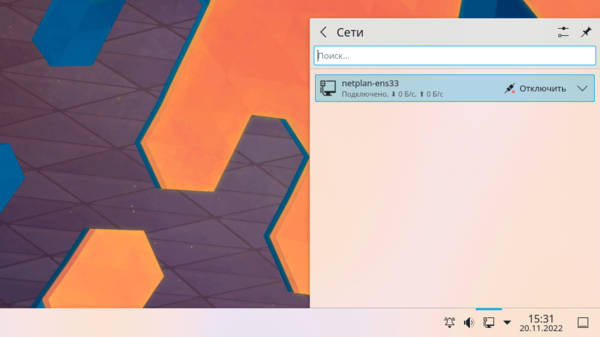 И, кстати, если после установки Network Manager и выполнения указанных действий вы так и не увидели значка на панели задач — просто перезагрузите компьютер.
Научиться настраивать MikroTik с нуля или систематизировать уже имеющиеся знания можно на углубленном курсе по администрированию MikroTik. Автор курса, сертифицированный тренер MikroTik Дмитрий Скоромнов, лично проверяет лабораторные работы и контролирует прогресс каждого своего студента. В три раза больше информации, чем в вендорской программе MTCNA, более 20 часов практики и доступ навсегда.
Чтобы установить операционную систему Debian существует великое множество способов, но наиболее приемлемым для себя считаю способ установки с минимального CD. Нам понадобится подключение к сети интернет и установочный диск. Ну что, поехали!..
Подготовка к установке
Создание установочного CD
Перво-наперво выбираем дистрибутив, соответствующий архитектуре вашего компьютера и скачиваем его. Сделать это можно, например, здесь: http://www.debian.org/CD/netinst/ . Затем записываем полученный образ на диск.
Далее необходимо продумать куда и как будет установлена новая система. Я буду устанавливать систему на компьютер, где уже имеется Windows 7, в не размеченную область диска.
Несколько слов о разметке жесткого диска для Linux
Правильно разметить жёсткий диск для Linux совсем не сложно, нужно лишь запомнить несколько правил:
- Корневая файловая система и загрузочный раздел. Обозначается символом «/». Корневая файловая система, она же загрузочный раздел это самый важный раздел вашего диска с операционной системой Linux, да и любой другой ОС. В этом разделе содержаться все самые важные системные файлы, установленные программы, загрузчики и пр. Обычно для этого раздела достаточно 5 гигабайт. Со временем вы получите более чёткое представление о том что это за раздел и чем обусловлен выбор его размера.
- «Раздел подкачки» или swap, используется в случае нехватки оперативной памяти. Так же термином swap обозначают файл «подкачки» в Windows. swap — это специальная файловая система в Linux, используется в качестве виртуальной памяти. Обычно под swap выделяют место равное или в 1,5 раза больше объёма оперативной памяти вашего компьютера. В современных компьютерах стоит как правило более 2 Гигабайт оперативной памяти, и при таких объёмах размер swap не играет явной роли, так как оперативной памяти хватает и данный раздел почти не используется. Но пару гигабайт можно выделить на всякий случай. Иногда исключение составляют системы, используемые для обработки видео и графики, где возможна нехватка оперативной памяти.
- Домашний каталог. Обозначается как «/home». /home — домашний каталог на отдельном разделе диска. Данный способ является оптимальным, так как в домашнем каталоге хранятся личные файлы и данные пользователей: документы, картинки, музыка, электронная почта, настройки программ и др. Если у вас что-то случилось и операционная система не грузится, вы можете потом восстановить корневой раздел, а все ваши документы сохранятся в разделе /home. Размер под /home выделяют как правило всё оставшееся место на жёстком диске.
Для того, чтобы правильно разметить жёсткий диск, нужно создать 3 раздела корневой «/», swap и «/home» (Это можно сделать в процессе установки системы)
Примерное разделение диска на разделы для установки Debian
Установка
Стартуем свой компьютер с установочного диска. Затем выбираем пункт Graphical Install и далее следуем указаниям установочного меню:
Выбираем язык, на котором будет проходить установка, он же — язык по умолчанию для системы — у меня — русский
Выбираем местонахождение — РФ:

и так далее..
Остановлюсь более подробно на разбиении диска:
Выбираем РУЧНОЙ метод разбивки диска!!!

После этого выбираем НЕ РАЗМЕЧЕННУЮ область и создаем логические разделы. Получаем что-то вроде этого:

На основе предыдущего опыта для Debian 7, а именно:
решила разметить диск следующим образом:
#6 логический 250 MB ext2 /boot
#7 логический 1GB подк подк
#8 логический 40 GB ext4 /
#9 логический 50 GB ext4 /home
После окончания разбивки записываем все изменения на диск.
Далее идет процесс установки базовой системы. При настройке менеджера пакетов все зеркала, которые я выбирала, выдавали ошибку, поэтому пришлось отказаться от выбора репозитория из интернета. В результате чего установилась минимальная система без графической оболочки.
Необходимые изменения
После установки системы в первую очередь изменяем файл /etc/apt/sources.list со списком используемых репозиториев:
su nano /etc/apt/sources.list
deb http://ftp.ru.debian.org/debian/ stable non-free contrib main
deb-src http://ftp.ru.debian.org/debian/ stable non-free contrib maindeb http://ftp.debian.org/debian/ jessie-updates non-free contrib main
deb-src http://ftp.debian.org/debian/ jessie-updates main contrib non-freedeb http://security.debian.org/ jessie/updates main non-free contrib
deb-src http://security.debian.org/ jessie/updates main non-free contrib
# apt-get install sudo
и добавляем туда своего пользователя
Возникшие проблемы
- Русские буквы отображаются некорректно
- В этой ситуации нужно установить нужную локаль. Для этого выполняем:
sudo dpkg-reconfigure locales
В предложенном списке выбираем en_US и родную локаль.
- Зависание компьютера при работе в графической оболочке (после установки Gnome) ошибка связана с nouveau (? почему-то нет файла /etc/X11/xorg.conf ? посмотреть здесь)
- Устанавливаем дрйвер Nvidia
sudo apt install nvidia-glx nvidia-xconfig
запускаем (создается файл /etc/X11/xorg.conf)
Как установить графическую оболочку и настроить ее читаем здесь
Как ни странно, одна и та же проблема не всегда решается одинаково!
Приятная неожиданность в Debian 8 — к звуку претензий нет
Итак, базовая система — установлена, оживим ее графическим интерфейсом!
Подключим основной официальный репозиторий Debian. Для этого добавим в файл /etc/apt/sources.list следующие строки:
deb http://ftp.ru.debian.org/debian/ stable main contrib non-free
deb-src http://ftp.ru.debian.org/debian/ stable main contrib non-free
Затем обновляем список доступных пакетов (aptitude предварительно надо установить или использовать вместо него apt-get):
$ sudo apt-get install aptitude
$ sudo aptitude update
Информацию об имеющихся в репозиториях пакетах можно узнать с помощью команды:
$ sudo aptitude
Далее устанавливаем графическую подсистему (ставим иксы в Linux)
$ aptitude install xorg
И наконец, производим установку графической оболочки GNOME:
# aptitude install gnome
Возникшие проблемы
Для того чтобы установить графическую оболочку в базовой системе Debian, придется проделать следующие действия: во-первых, подключить репозитории Debian в систему и добавить их для установки программ, во-вторых, установить графическую подсистему (иксы) и только после этого станет возможным поставить выбранную графическую оболочку.
Репозиторий — специальной структуры файловое хранилище, в котором данные хранятся в удобном виде. Репозиторий может быть доступен по сети, в качестве репозитория может использоваться диск, флэшка, простая папка с необходимой структурой и другие варианты.
Репозитории Debian хранят в себе не только исходники программного обеспечения, но и готовые скомпилированные пакеты, которые можно с помощью менеджера пакетов dpkg, apt-get, aptitude установить.
Информация о подключенных репозиториях хранится в файле /etc/apt/sources.list. Для того, чтобы подключить репозиторий надо добавить информацию о нем в данный файл. После изменения списка необходимо обновить информацию о доступных пакетах в репозиториях с помощью менеджера пакетов apt-get или aptitude. Существует множество репозиториев Debian ( список официальных репозиториев debian, полезные репозитории для Debian), но я добавлю лишь основной репозиторий,
deb http://ftp.ru.debian.org/debian stable main contrib non-free:
Так выглядит файл /etc/apt/sources.list сразу после установки базовой системы:

Добавим в него основной официальный репозиторий.
- Откроем файл /etc/apt/sources.list для редактирования с правами ROOT — пользователя:
# nano /etc/apt/sources.list
$ sudo nano /etc/apt/sources.list
- Добавим следующие строки
deb http://ftp.ru.debian.org/debian/ stable main contrib non-free
deb-src http://ftp.ru.debian.org/debian/ stable main contrib non-free
Сохраняем изменения в файле и закрываем его.
- Обновляем список доступных пакетов:
# aptitude update ($ sudo aptitude update)
# apt-get update ($ sudo apt-get update)
- Информацию об имеющихся в репозиториях пакетах можно узнать с помощью команды:
# aptitude ( $ sudo aptitude)
Установка графической подсистемы (ставим иксы в Linux)
# aptitude install xorg ($ aptitude install xorg)
Это приведёт к тому, что установится базовая графическая система. В процессе установки система запросит разрешение поставить необходимые пакеты, на что соглашаемся. Это может занять много времени, ждём пока пакетная система всё настроит и вернёт нам управление.
Чтобы запустить иксы, в консоли даём команду:
Экран может помигать, почернеть и вылезет серая сеточка с крестиком. Подёргайте мышку, крестик должен последовать за мышью. Если это произошло — графическая система завелась. Нажмите левой кнопкой мыши и держите — увидите унылого болотно-зелёного цвета менюшку. Знакомьтесь: это twm, Tab Window Manager, графический интерфейс иксов по умолчанию. Теперь можно устанавливать желаемую графическую оболочку. Но перед этим гасим иксы, нажимая одновременно Ctrl+Alt+Backspace.
Установка графической оболочки GNOME
Вот и настал долгожданный момент, когда наконец-то можно непостредственно приступить к установке выбранной графической оболочки, справедливости ради отметим, что выбрать — есть из чего, но об этом — попозже. Установим графическую среду GNOME, остальные среды, надо думать, устанавливаются аналогично.
# aptitude install gnome
После перезагрузки попадаем в GNOME
