

- Установка PostgreSQL 11 в Windows 10
- Визуальный редактор для PostgresSQL
- Использование SQL запросов в PostgreSQL
- 19 ответов
- Видео-инструкция – Установка PostgreSQL 12 и pgAdmin 4 на Windows 10
- Утилиты управления PostgreSQL через командную строку
- Type «tt7» already exists
- Cant create a database
- Postgresql failed to create temporary directory
- Не могу сказать
- А initlog где
- «Specified data directory is not empty»
- Системные требования для установки PostgreSQL 12 на Windows
- Шаг 2 – Запуск установщика PostgreSQL
- Шаг 3 – Указываем каталог для установки PostgreSQL 12
- Шаг 4 – Выбираем компоненты для установки
- Шаг 5 – Указываем каталог для хранения файлов баз данных
- Шаг 6 – Задаем пароль для системного пользователя postgres
- Шаг 7 – Указываем порт для экземпляра PostgreSQL
- Шаг 8 – Указываем кодировку данных в базе
- Шаг 9 – Проверка параметров установки PostgreSQL
- Шаг 10 – Запуск процесса установки
- Шаг 11 – Завершение установки
- Что делать, если вы не можете создать временный каталог на ПК
- Решение 2. Создайте новую папку Temp и измените переменные
- Изменить контроль над папкой TEMP
- Решение 4. Подтвердите включение наследуемых разрешений в папку Temp
- Установка двух версий сервера 1С на Linux
- Запуск и настройка pgAdmin 4
- Установка русского языка в pgAdmin 4
- Пример написания SQL запроса в Query Tool (Запросник)
- Could not read block
- Еще можно посмотреть
Установка PostgreSQL 11 в Windows 10
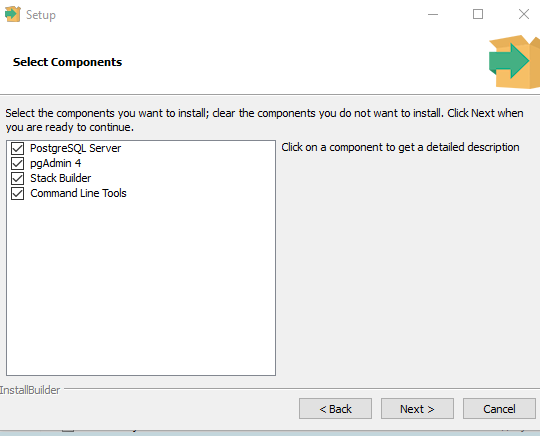
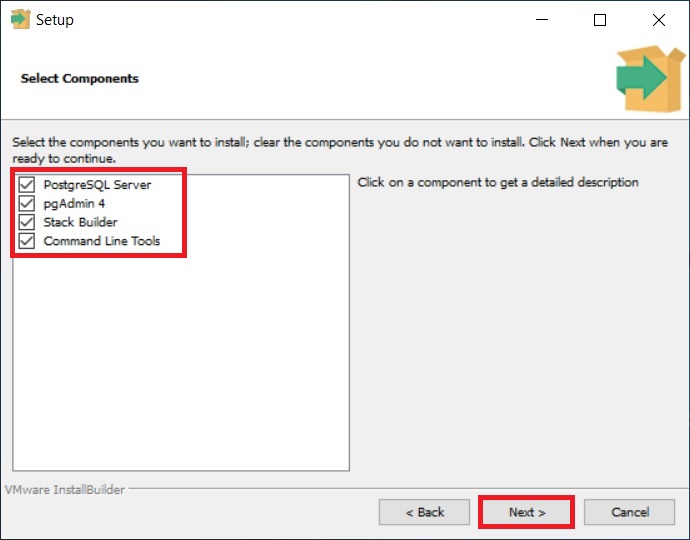
В процессе установки установите галочки на пунктах:
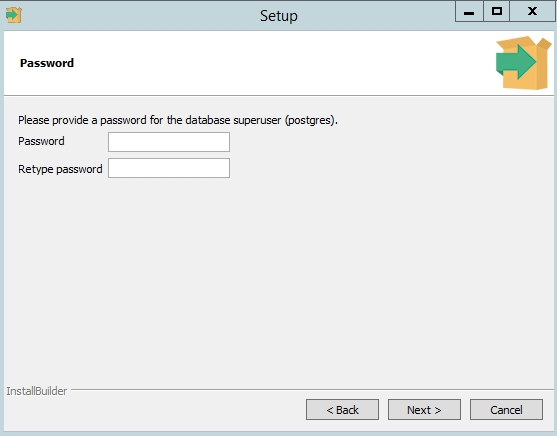
Установите пароль для пользователя postgres (он создается по умолчанию и имеет права суперпользователя).
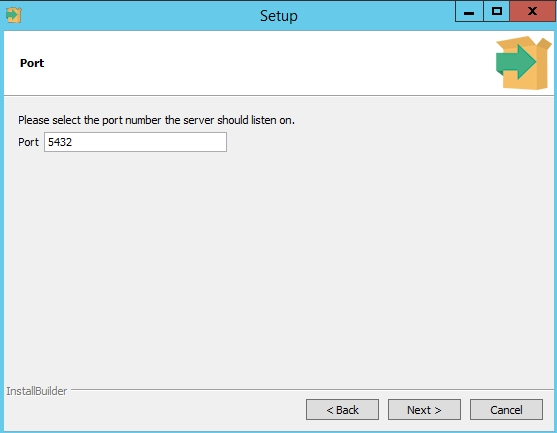
По умолчание СУБД слушает на порту 5432, который нужно будет добавить в исключения в правилах фаерволла.
Нажимаете Далее, Далее, на этом установка PostgreSQL завершена.
Визуальный редактор для PostgresSQL
По умолчанию все созданные базы хранятся в каталоге base по пути C:Program FilesPostgreSQL11database.
Для каждой БД существует подкаталог внутри PGDATA/base, названный по OID базы данных в pg_database. Этот подкаталог по умолчанию является местом хранения файлов базы данных; в частности, там хранятся её системные каталоги. Каждая таблица и индекс хранятся в отдельном файле.
Для резервного копирования и восстановления лучше использовать инструмент Backup в панели инструментов Tools. Для автоматизации бэкапа PostgreSQL из командной строки используйте утилиту pg_dump.exe.
Использование SQL запросов в PostgreSQL
CREATE TABLE employee(Id SERIAL PRIMARY KEY,FirstName CHARACTER VARYING
,LastName CHARACTER VARYING
,Email CHARACTER VARYING
,Age INTEGER);
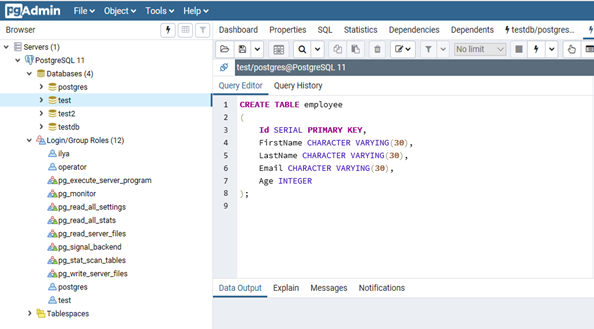
Id — номер сотрудника, которому присвоен ключ SERIAL. Данная строка будет хранить числовое значение 1, 2, 3 и т.д., которое для каждой новой строки будет автоматически увеличиваться на единицу. В следующих строках записаны имя, фамилия сотрудника и его электронный адрес, которые имеют тип CHARACTER VARYING
, то есть представляют строку длиной не более 30 символов. В строке — Age записан возраст, имеет тип INTEGER, т.к. хранит числа.
После того, как написали код SQL запроса в Query Tool, нажмите клавишу F5 и в базе будет создана новая таблица employee.
Здесь вы можете заполнить данные в таблице.
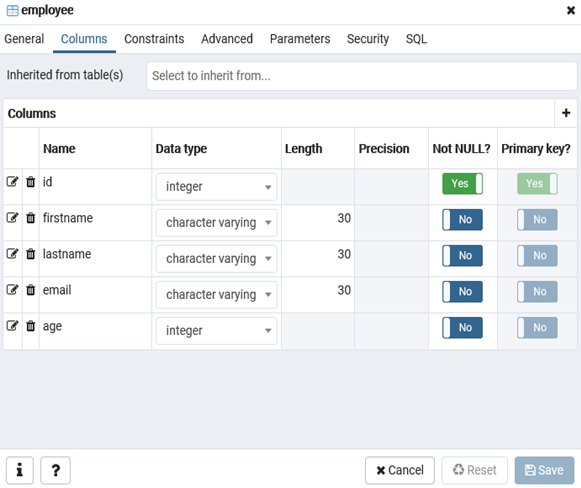
После заполнения данных выполним инструментом Query простой запрос на выборку: select Age from employee;
19 ответов
в моем случае решение было связано с NotePad++ являясь приложением по умолчанию для открытия .vbs файлы. Если у вас такая же ситуация, вот сложное решение:
когда я заканчивал свой вопрос выше, наш ИТ-парень появился и сразу понял, в чем проблема: это McAfee. Это предотвращает ничего от запуска во временной папке, включая сценарии Хоста сценариев Windows. Отключение McAfee на время установки исправило проблему для меня.
поэтому, если вы видите эту проблему, попробуйте отключить антивирус.
Если кто-то еще ищет информацию об этом и не повезло здесь, вы можете посмотреть на:
для прослеживания в список рассылки читайте:
Ну, в моем случае ничего не сработало,и отключение McAffee нуждалось в специальном билете с командой безопасности моей компании. поэтому я установил с помощью двоичных файлов, следуя этому руководству Полезное Руководство.
в общем, загрузите двоичный файл из здесь, распакуйте его, зайдите внутрь создать log и data каталоги там, а затем откройте командную строку, перейдите в место, где pgsqlbin папка и выполните initdb -U postgres -A password -E utf8 -W -D POSTGRESQL_ROOTdata
вы можете запустить и остановить сервер с помощью команды
где POSTGRESQL_ROOT-полный путь к .
чтобы предотвратить дальнейшие проблемы, вы также должны исключить каталог данных (где Postgres помещает свои данные) от сканирования вашим вирусом-сканером
У меня была эта проблема при попытке установить 32-битную версию на Windows 7 64 бит.
попытка установить комплект для 64 бит не представила ошибок, но решения, представленные другими, также действительны.
в моем случае я downloded McAfee removal tool MCPR (McAfee удаление потребительских товаров) который очистил некоторые хвосты после удаления McAfee.
некоторые записи реестра, которые ранее имели InprocServer32 значения ‘c:program filescommon filesmcafeesystemcore. ‘ изменено на исходные значения:
после этого я успешно установил PostgreSQL 9.3
все вышеперечисленное не сработало для меня. Я получал ошибку, как:
результат работы скрипта : Ошибка CScript: на этом компьютере отключен доступ к узлу сценария Windows. Для получения дополнительной информации обратитесь к администратору.
Итак, после пары поисков в гугле я нашел решение: Перейдите к следующей клавише:
HKEY_LOCAL_MACHINESoftwareMicrosoftWindows скрипт хостнастройки
в правой панели, вы увидите включена. Если вы видите запись 0, это означает, что доступ к хосту сценария Windows отключен на вашем компьютере Windows.
дважды щелкните по нему и дайте ему значение Data 1, чтобы включить его.
значение 1 позволит Windows Script Host Значение 0 отключит узел сценария Windows.
для Windows 10, перейдите к
моей проблемой был Smad-Av, который отключает запуск сценариев Windows, Только пройдя через эту нить, я вспомнил. Я просто щелкнул правой кнопкой мыши значок Smad-Av и выбрал Разрешить Макрос Windows-Script & Office (Постоянный).
Проверьте журнал в каталоге TEMP системы (при условии, что установщик может записывать в него). Есть много информации об ошибках.
моя проблема заключалась в том, что файлы VBS были связаны с текстовым редактором (вероятно, антивирусное программное обеспечение является виновником) .
в моем случае изменение ключа (по умолчанию) в ключе HKEY_CLASSES_ROOT, .раздел VBS реестра для VBSFile решил его. Синяя рыба-это хватка .файл ассоциации ВБС.
мое решение аналогично #5, с объяснением того, как и почему McAfee разрушает вашу регистрацию vbscript.
по-видимому, когда у меня было антивирусное программное обеспечение McAfee на моем компьютере, он разбил vbscript. Регистрация dll, которую должен запустить узел сценариев Windows. VBS-файл.
В экспорт . Файл REG:
Это должно быть изменено обратно на «C:WindowsSystem32vbscript — . dll файлы» теперь.
McAfee, по-видимому, устанавливает DLL, которая захватывает vbscript.dll файлы для того, чтобы попытаться защитить плохих скриптов. Когда я удалил McAfee в пользу Microsoft
Security Essentials, McAfee не восстановил пути реестра («нет моя проблема»), и DLL McAfee, конечно же, была удалена из местоположения во время удалите, поэтому vbscript. Регистрация dll фактически указывала ни на что и ни на что.
должен быть лучший способ написать антивирусное программное обеспечение, чтобы оно не отключало операционную систему пользователя при ее удалении или когда функции выключаются, или заменяют регистрацию. См. следующее:
У меня 64-разрядная ОС. Путь реестра был изменен в ряде места.
обычный идентификатор класса должен указывать на «C:WindowsSystem32vbscript — . dll » 64-разрядный файл.
пути реестра «Wow6432Node» должны указывать на «C:WindowsSysWOW64vbscript — . dll » 32-разрядный файл.
да, 64-разрядные находятся в папке «32», а 32-разрядные-в папке» SysWOW64″. Корпорация Майкрософт не хотела изменять имя основной папки выполнения» System32 » при переносе в
в каталоге temp мой bitrock_installer.файл журнала имел следующее:
оказывается, что Windows имеет символическую ссылку между следующими каталогами:
по какой-то причине мои пользовательские переменные «TMP» и «TEMP» ссылались на путь «локальные настройки» вместо пути «AppData». Изменение этого исправлена моя проблема установки.
прежде чем начать возиться с реестром, проверьте, действительно ли WSH отключен или нет. Для этого запустите wscript.exe в поле DOS.
Если вы видите диалоговое окно «настройки Хоста сценария Windows», WSH включен, и ваша проблема с установкой PostgreSQL должна быть связана с чем-то другим. Если вы получите сообщение об ошибке » доступ к хосту сценария Windows отключен на этом компьютере. Обратитесь к администратору за подробностями», WSH отключен, и ваша проблема с PostgreSQL установка может быть связана с ним (или не связана).
для меня моя проблема была связана со скриптом Windows. Я решил это, щелкнув правой кнопкой мыши значок smadav в скрытых значках на панели задач и проверил «Разрешить Windows-script и Office-Macro (постоянный)». Затем дважды щелкните по настройке PostgreSQL еще раз.
Видео-инструкция – Установка PostgreSQL 12 и pgAdmin 4 на Windows 10
На сегодня это все, надеюсь, материал был Вам полезен, удачи!
Утилиты управления PostgreSQL через командную строку
Рассмотрим управление и основные операции, которые можно выполнять с PostgreSQL через командную строку с помощью нескольких утилит. Основные инструменты управления PostgreSQL находятся в папке bin, потому все команды будем выполнять из данного каталога.

Основные команды PostgreSQL:

Type «tt7» already exists
Пример полного текста ошибки:
HINT : A relation has an associated type of the same name , so you must use a name that doesn ‘ t conflict .
Данная ошибка является «плавающей» и может возникать в различных местах
Выгрузим и загрузим базу данных средствами 1С:Предприятия(через файл *.dt).
Cant create a database
Hi there, im currently planning to switch from PT3 to HM. I have currently installed Postgres 8.3 (which came with the install of Pt3).
seems to mean this :
«Connection refused. No connection could be made because the target computer actively refused it. This usually results from trying to connect to a service that is inactive on the foreign host—that is, one with no server application running.»
Have a look at this FAQ and let me know if PostgreSQL is running http://208.109.95.123/faq/?f=34
Also close down any other programs using PostgreSQL in case there is some sort of sharing issue.
nevermind i was running a pt3 import once that was finished everything worked out fine.
just a quick thanks tried it for one session and im stunned . i was going to switch simply because pt3 is slow and seems to crash my pc when playing at pp. but from what i could see hm is really amazing . guess ill order it soon
Postgresql failed to create temporary directory
Добрый день всем. У меня проблема с установкой PostgreSQL (последняя версия 8.3.5-1), к сожалению ни гугл ни яндекс никакие мануалы не помогли её решить. Установка идёт нормально но как только начинается инициализация базы данных кластеров выдаёт:Failed to create a process to run initdb (скриншот прилагается). Буду очень благодарен если кто-нибудь подскажет как это лечится. Учётная запись одна, с правами администратора, файловая система NTFS на том диске на котором винда (Windows XP SP3) и соответсвенно на который и ставлю PostgreSQL, фаервола нет, антивирус выгружал — эффект тот же. В событиях винды событие идёт как ошибка с кодом 1013 с описанием Product: PostgreSQL 8.3 — Failed to create a process to run initdb. Заранее спасибо.
Не могу сказать
Не могу сказать точно в чём проблема, но мне кажется с высокой долей вероятности в SP3. Как всегда дядя Билли наверняка сделал что-то гадкое в результате чего инсталятор перестал корректно работать.
А что пишет в initlog сам инсталятор?
У меня вроде тоже SP3 стал после обновления. Попробую посмотреть дома.
А initlog где
А initlog где должен быть? В папке куда ставится постгрес логов нет ни до ни после нажатия ок и отката установки.
«Specified data directory is not empty»
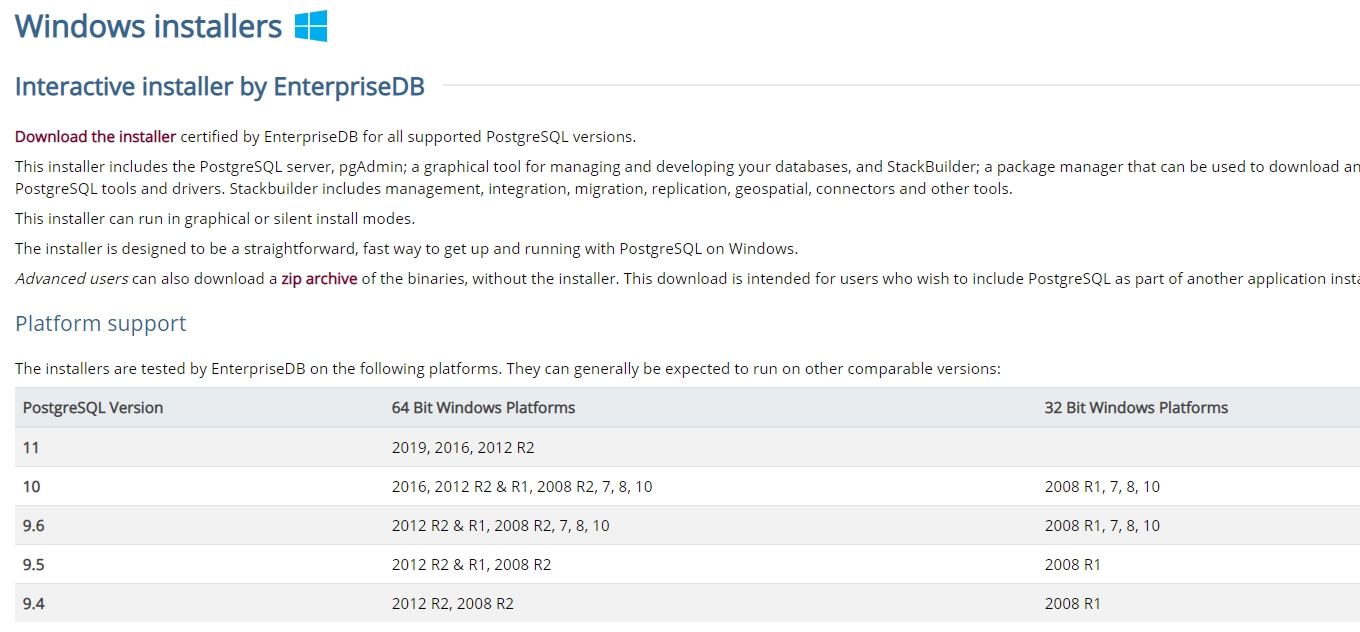
PostgreSQL 12 можно установить не на все версии Windows, в частности официально поддерживаются следующие версии и только 64 битные:
- Windows Server 2016;
- Windows Server 2019.
Как видим, в официальном перечне нет Windows 10, однако установка на данную систему проходит без проблем, как и последующее функционирование PostgreSQL.
Кроме этого есть и другие требования:
Системные требования для установки PostgreSQL 12 на Windows
Чтобы разрешить сетевой доступ к вашему экземпляру PostgreSQL с других компьютеров, вам нужно создать правила в файерволе. Вы можете создать правило через командную строку или PowerShell.
Запустите командную строку от имени администратора. Введите команду:
netsh advfirewall firewall add rule name=»Postgre Port» dir=in action=allow protocol=TCP localport=5432
Либо вы можете создать правило, разрешающее TCP/IP доступ к экземпляру PostgreSQL на порту 5432 с помощью PowerShell:
New-NetFirewallRule -Name ‘POSTGRESQL-In-TCP’ -DisplayName ‘PostgreSQL (TCP-In)’ -Direction Inbound -Enabled True -Protocol TCP -LocalPort 5432
После применения команды в брандмауэре Windows появится новое разрешающее правило для порта Postgres.
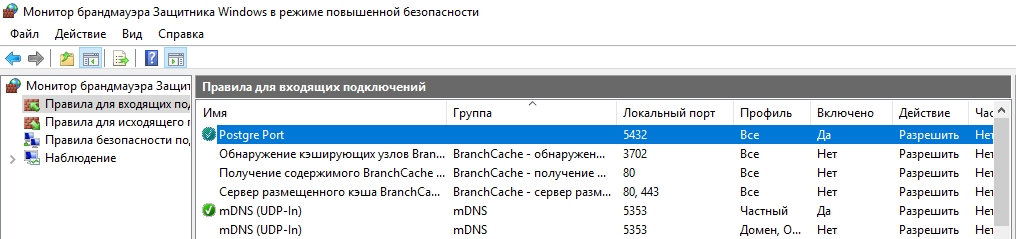
Измените значение в пункте port = 5432 . Перезапустите службу сервера postgresql-x64-11 после изменений. Можно перезапустить службу с помощью PowerShell:
Restart-Service -Name postgresql-x64-11

Более подробно о настройке параметров в конфигурационном файле postgresql.conf с помощью тюнеров смотрите в статье.
После перехода на страницу необходимо нажимать на ссылку «Download the installer», в результате Вас перенесёт на сайт компании EnterpriseDB, которая и подготавливает графические дистрибутивы PostgreSQL для многих платформ, в том числе и для Windows, поэтому можете сразу переходить на этот сайт, вот ссылка на страницу загрузки https://www.enterprisedb.com/downloads/postgres-postgresql-downloads
Здесь Вам необходимо выбрать версию PostgreSQL и платформу, в нашем случае выбираем PostgreSQL 12 и Windows x86-64.
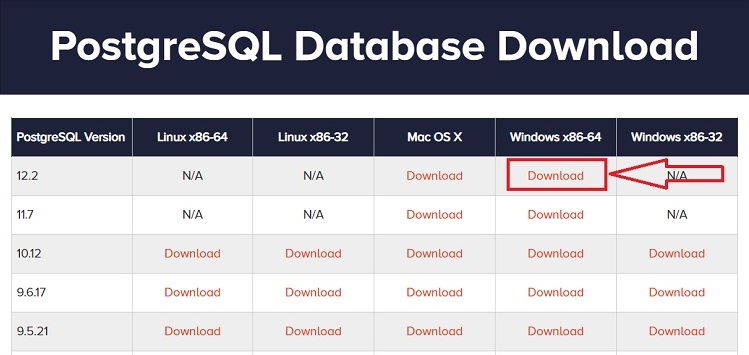
В итоге должен загрузиться файл postgresql-12.2-2-windows-x64.exe размером примерно 191 мегабайт (на момент написания статьи доступна версия 12.2-2).
Шаг 2 – Запуск установщика PostgreSQL
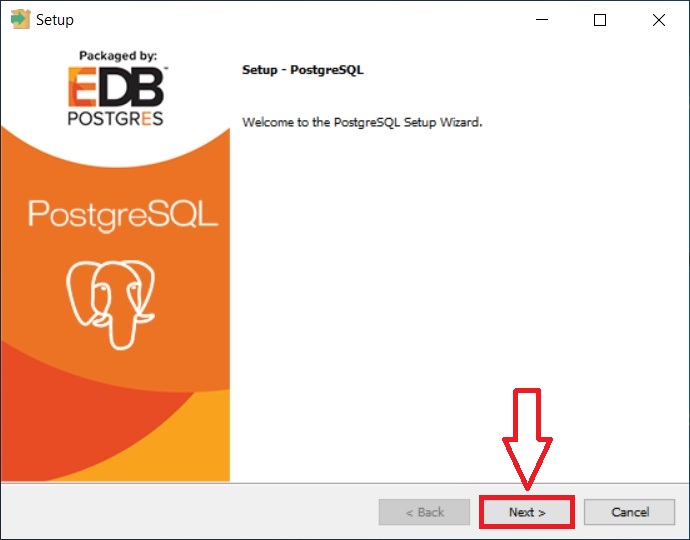
Теперь, чтобы начать установку, необходимо запустить скаченный файл (установка PostgreSQL требует прав администратора).
После запуска откроется окно приветствия, нажимаем «Next».
Шаг 3 – Указываем каталог для установки PostgreSQL 12
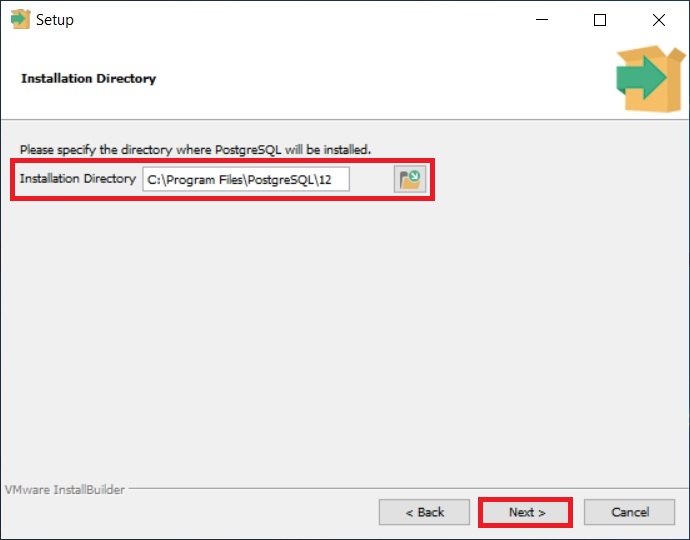
Далее, в случае необходимости мы можем указать путь к каталогу, в который мы хотим установить PostgreSQL 12, однако можно оставить и по умолчанию.
Шаг 4 – Выбираем компоненты для установки
Заметка! Если Вас интересует язык SQL, то рекомендую почитать книгу «SQL код» – это самоучитель по языку SQL для начинающих программистов. В ней очень подробно рассмотрены основные конструкции языка.
Шаг 5 – Указываем каталог для хранения файлов баз данных
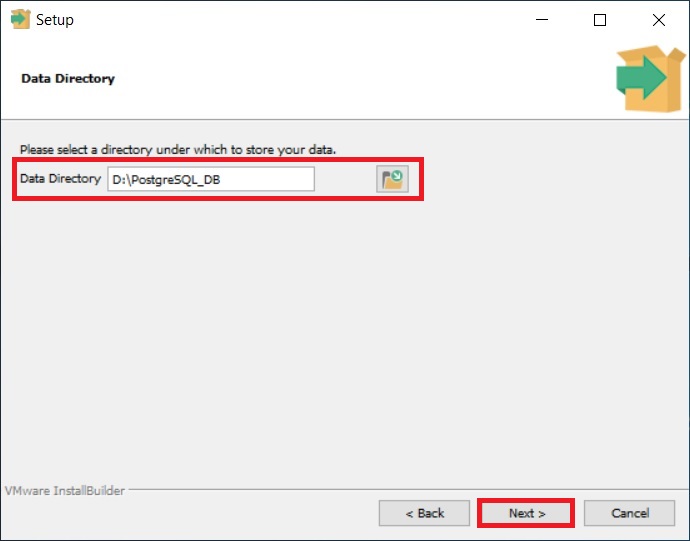
На этом шаге нам необходимо указать каталог, в котором по умолчанию будут располагаться файлы баз данных. В случае тестовой установки, например, для обучения, можно оставить и по умолчанию, однако «боевые» базы данных всегда должны храниться в отдельном месте, поэтому, если сервер PostgreSQL планируется использовать для каких-то других целей, лучше указать отдельный диск.
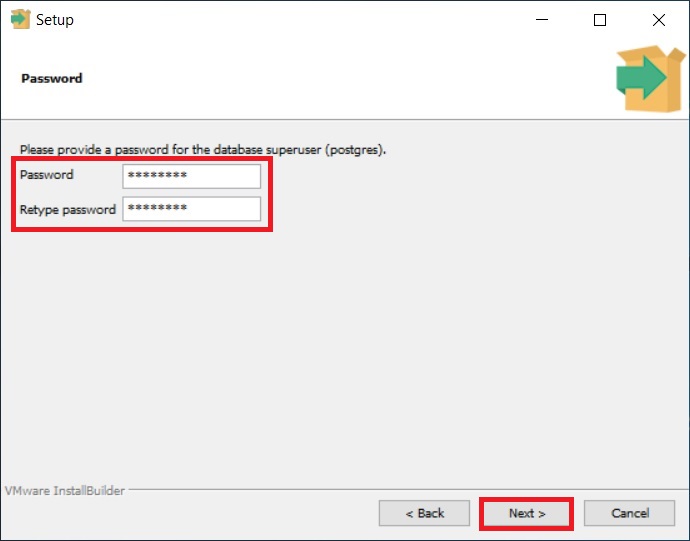
Шаг 6 – Задаем пароль для системного пользователя postgres
Далее нам нужно задать пароль для пользователя postgres – это администратор PostgreSQL Server с максимальными правами.
Вводим и подтверждаем пароль. Нажимаем «Next».
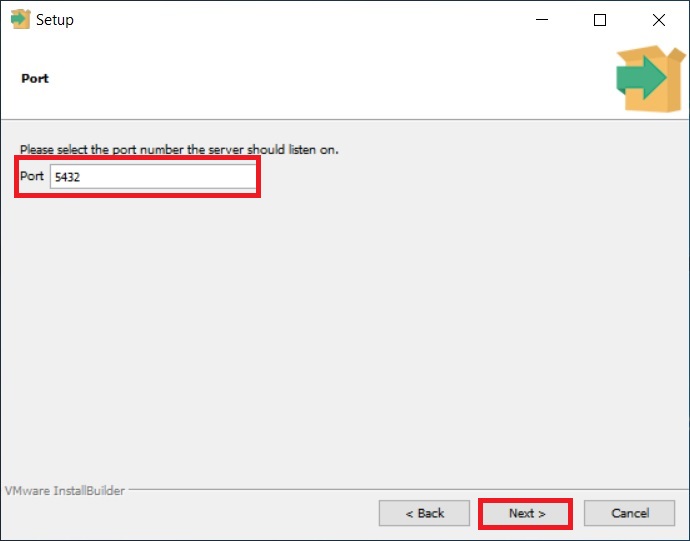
Шаг 7 – Указываем порт для экземпляра PostgreSQL
На данном шаге в случае необходимости мы можем изменить порт, на котором будет работать PostgreSQL Server, если такой необходимости у Вас нет, то оставляйте по умолчанию.
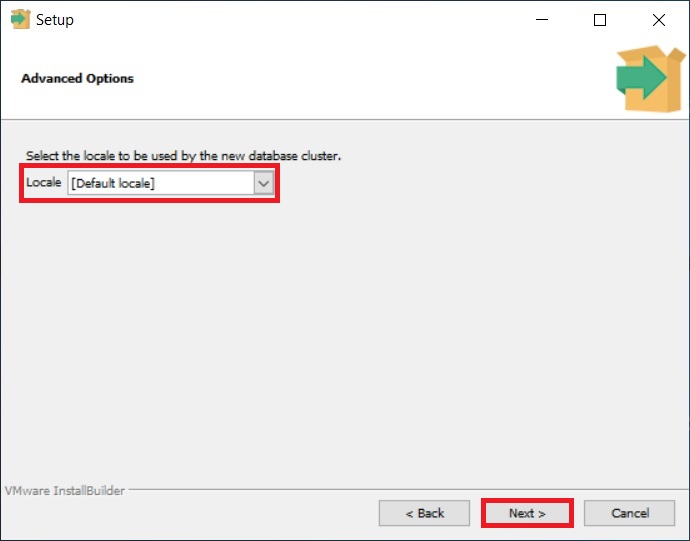
Шаг 8 – Указываем кодировку данных в базе
Затем мы можем указать конкретную кодировку данных в базе, для этого необходимо выбрать из выпадающего списка нужную Locale.
Однако можно оставить и по умолчанию, жмем «Next».
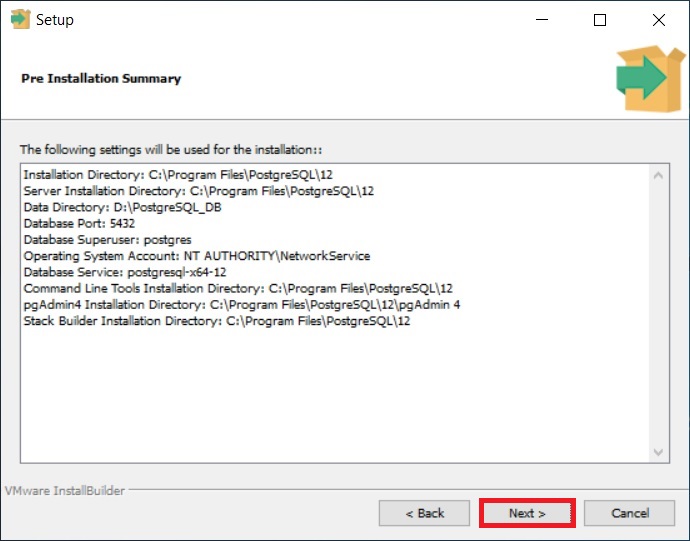
Шаг 9 – Проверка параметров установки PostgreSQL
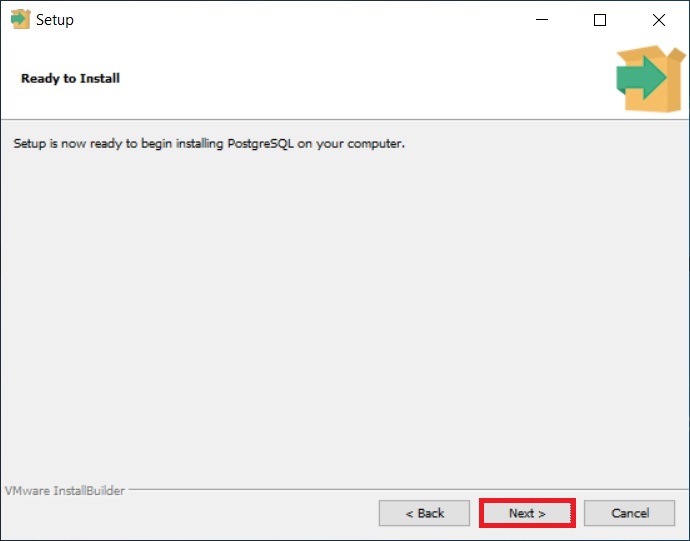
Все готово к установке, на данном шаге проверяем введенные нами ранее параметры и, если все правильно, т.е. все то, что мы и вводили, нажимаем «Next».
Шаг 10 – Запуск процесса установки
Далее появится еще одно дополнительное окно, в котором мы должны нажать «Next», чтобы запустить процесс установки PostgreSQL на компьютер.
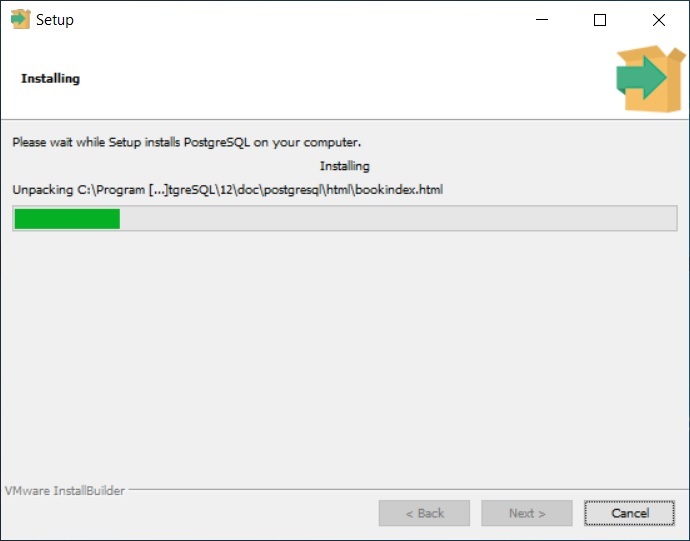
Установка началась, она продлится буквально минуту.
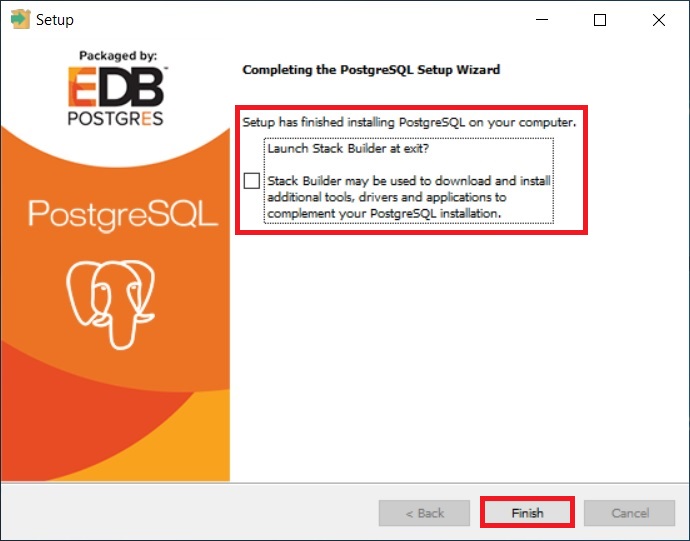
Шаг 11 – Завершение установки
Также в этом окне нам предложат запустить Stack Builder для загрузки и установки дополнительных компонентов, если Вам это не нужно, то снимайте галочку «Lanch Stack Builder at exit?».
Что делать, если вы не можете создать временный каталог на ПК
Это должно быть очень быстрое решение для вас, если вы спешите завершить установку и у вас нет времени на более обширные решения. Как было сказано ранее, сигнал ошибки означает, что есть проблема с разрешениями.
Это можно легко обойти с помощью этих нескольких шагов:
Это решение должно помочь вам очистить сообщение об ошибке и без проблем установить программное обеспечение.
– СВЯЗАННО: Как открыть временные файлы Интернета в Windows 10
Решение 2. Создайте новую папку Temp и измените переменные
Создание новой папки Temp и изменение переменных – лучший вариант, если сигнал ошибки ясно говорит о наличии проблемы с временным каталогом. Следуйте этим шагам внимательно и уберите ошибку с вашего пути:
В конце концов, попытайтесь установить программу, она должна работать без проблем.
Изменить контроль над папкой TEMP
Это должно дать вам полный доступ к папке Temp и решить проблему с ошибкой 5.
– СВЯЗАННО: Как удалить временные файлы с помощью Очистки диска в Windows 10, 8, 7
Решение 4. Подтвердите включение наследуемых разрешений в папку Temp
Как и в предыдущем решении, выполните следующие действия:
К настоящему времени у вас уже должен быть доступ для записи в каталог, который мгновенно исправит эту ошибку.
Обработка разрешений Windows может быть очень сложной для человека, который не знает о нем много. Правильная настройка разрешений поможет вам не допустить серьезного повреждения ОС.
Несмотря на это, эти предложенные решения при правильном использовании позволят вам исправить ошибку невозможности создания временного каталога, встречающегося в Windows 10.
Установка двух версий сервера 1С на Linux
Пошаговый процесс установки и запуска двух версий сервера 1С на Linux. Полное описание настройки второго экземпляра сервера 1С.
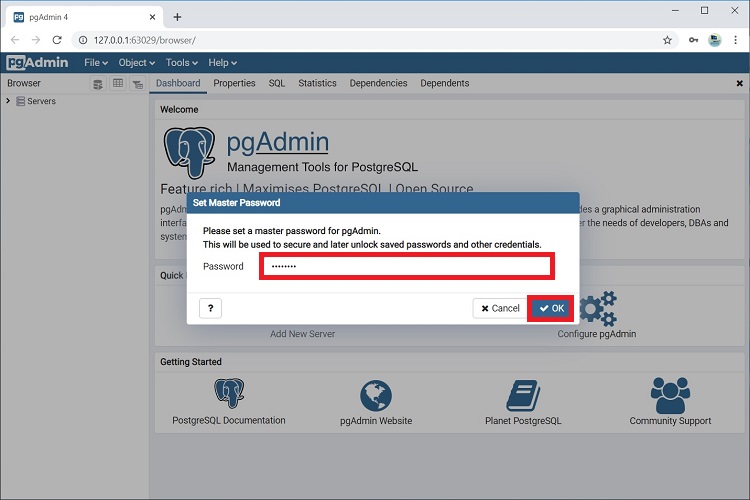
Запуск и настройка pgAdmin 4
Вводим и нажимаем «ОК».
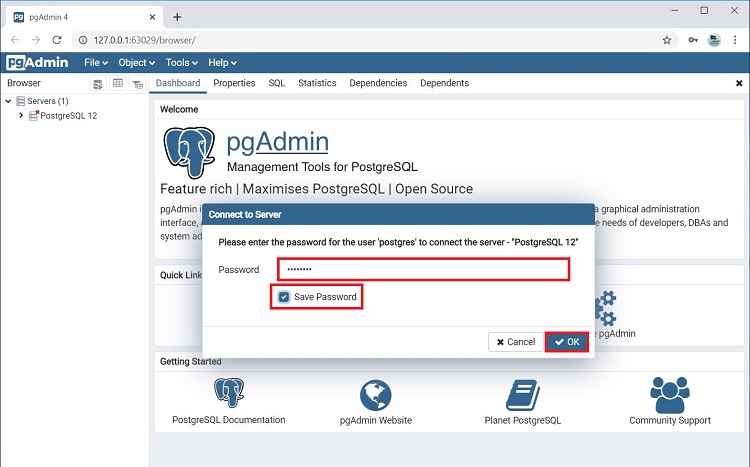
Чтобы подключиться к только что установленному локальному серверу PostgreSQL в обозревателе серверов, щелкаем по пункту «PostgreSQL 12».
В итоге запустится окно «Connect to Server», в котором Вам нужно ввести пароль системного пользователя postgres, т.е. это тот пароль, который Вы придумали, когда устанавливали PostgreSQL. Вводим пароль, ставим галочку «Save Password», для того чтобы сохранить пароль и каждый раз не вводить его (благодаря функционалу «мастер-пароля», все сохраненные таким образом пароли будут дополнительно шифроваться).
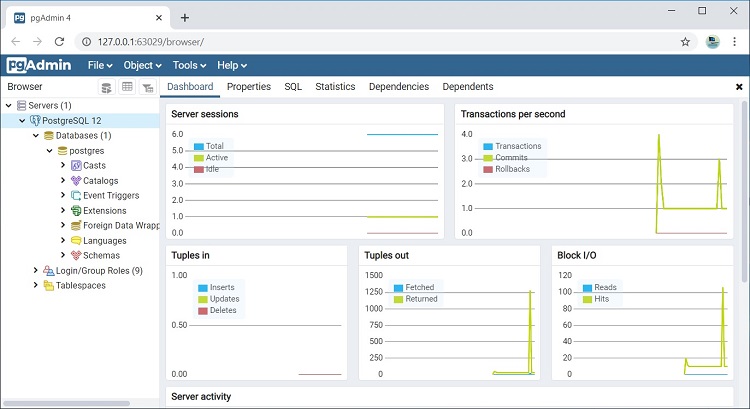
В результате Вы подключитесь к локальному серверу PostgreSQL 12 и увидите все объекты, которые расположены на данном сервере.
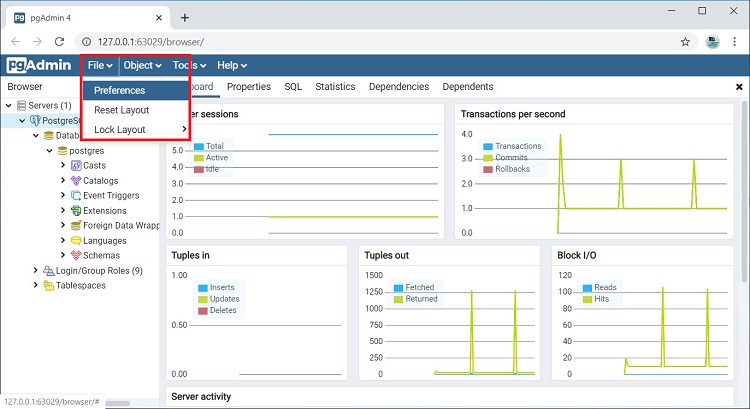
Установка русского языка в pgAdmin 4
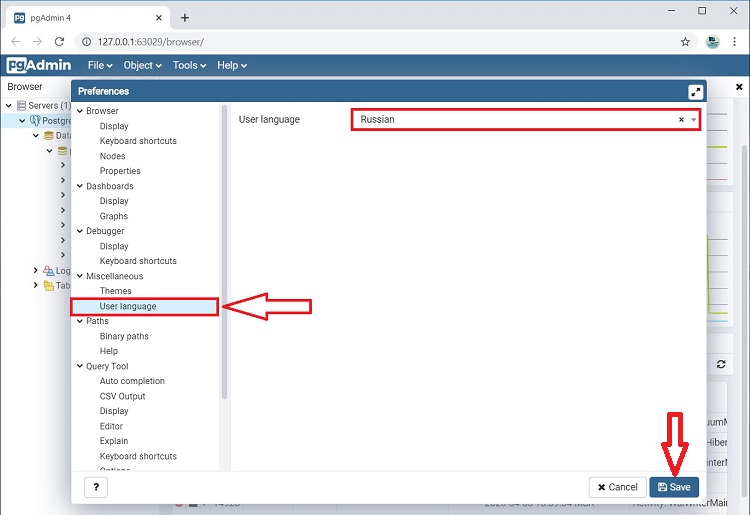
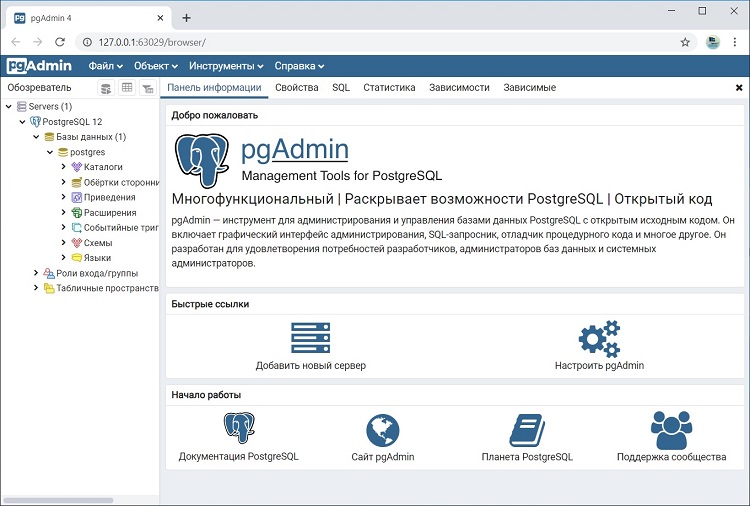
Пример написания SQL запроса в Query Tool (Запросник)
Для того чтобы убедиться в том, что наш сервер PostgreSQL работает, давайте напишем простой запрос SELECT, который покажет нам версию сервера PostgreSQL.
После того как Вы откроете Query Tool, напишите
Этот запрос показывает версию PostgreSQL.
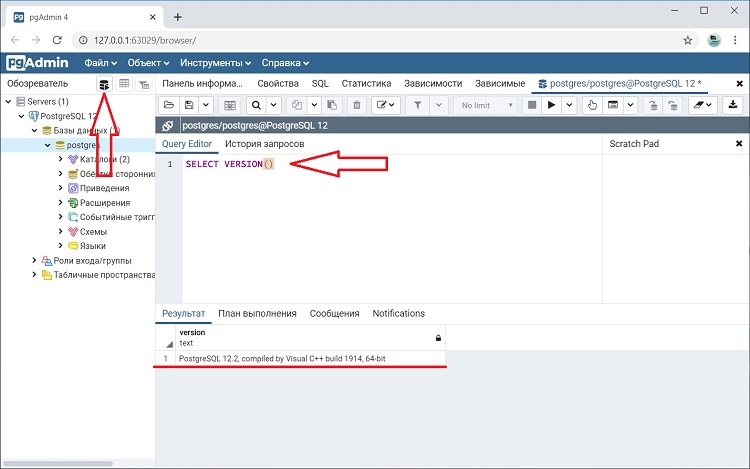
Как видите, все работает!
Could not read block
База не запускается. Разрушились диски.
Переносим базу на другую дисковую систему.
Разворачиваем из резервной копии.
Не удалось привязаться к адресу . Адрес уже используется . Возможно порт 5432 занят другим процессом postmaster ? Система БД выключена . Не удалось запустить сервер .
Такая ситуация часто случается у начинающих администраторов в случае, если они хотят инициализировать сервер в каталог отличный от каталога по умолчанию. При этом сервер уже запустили из каталога по умолчанию.
В этой ситуации при попытке запуска видно ошибку – сервер не запускается.
А при проверке состояния видно, что сервер работает.
Если проверим запущенные процессы пользователя postgres, то можно увидеть, что порт 5432 занят кластером PostgreSQL, только запущенным из каталога по умолчанию.
Остановим работающий кластер сервера СУБД.
/ opt / pgpro / ent — 10 / bin / pg_ctl — locale = ru_RU . U TF — 8 — D / var / lib / pgpro / ent — 10 / data stop
Инициализируем кластер из нового каталога(если он не инициализирован).
/ opt / pgpro / ent — 10 / bin / initdb — locale = ru_RU . U TF — 8 — D / pgpro / pgdata
Запустим из нового каталога.
/ opt / pgpro / ent — 10 / bin / pg_ctl — locale = ru_RU . U TF — 8 — D / pgpro / pgdata start
Длительный запуск, длительный захват объектов в хранилище, длительное сохранение конфигурации 1С:Предприятия.
Такая проблема может быть связано с настройками СУБД PostgreSQL.
Рассчитаем настройки СУБД.
Описание настроек приведено на ИТС.
Выполним настройки, для этого перейдем в терминал psql:
Через psql установим параметры командой ALTER SYSTEM SET(параметры необходимо указать для вашей СУБД):
ALTER SYSTEM SET max_parallel_workers_per_gather = 22 ;
При загрузке данных из файла *.xlsx в 1С отображаются иероглифы. Используемая СУБД PostgreSQL/PostgresPro.
Также возможна проблема с кодировкой в выгружаемом файле из 1С:
На сервере СУБД проверим и выполним настройку локали.
1. Проверим наличие локали:
2. Проверим переменную:
Корректное значение результатов выполнения команд 2, 3:
3. Если результат не соответствует, выполним:
5. Выполним перезапуск серверов СУБД
Еще можно посмотреть
Я пытаюсь установить PostgreSQL 9 (postgresql-9.0.3-1-окна.exe) на моей машине WinXP и получить следующую ошибку в начале:
некоторые googling вокруг дали некоторые советы, которые предложили Windows Scripting Host может быть отключен. Я проверил, и WSH определенно включен, поэтому это должно быть что-то еще. Вопрос в том, что?
Я вижу файл с названием prerun_checks.vbs создается в %TEMP% и когда я пытаюсь запустить это вручную, я получаю следующее:
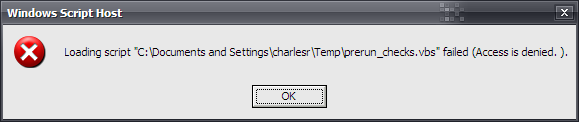
что выглядит как ошибка разрешений. Тем не менее, я администратор, и я дал себе полный контроль над временной папкой, и она все еще не работает.
любая помощь ценится.
