Nginx купить

Fever Free

NGINX Plus - Load Balancing Software

NGINX Plus

A load balancer with remarkable speed application

Free Trial, Open-source, Quotation Based

Screenshot of the Vendor Pricing Page

NGINX Plus pricing


View Full Screen

= 768px begin —>

= 768px end —>

<! — w

Пн-Пт: 9:00 — 19:00

<! — w

Продукты Nginx

Авторизованный партнёр Nginx

Содержание
  1. Лицензии
  2. Лицензии
  3. Лицензии
  4. Конг
  5. Что такое доменное имя, зачем оно нужно и причем тут DNS?
  6. Шаг 1. Зарегистрируем свой домен, настроим ресурсные записи, получим сертификаты
  7. NGINX Plus FAQs
  8. Free Software Alternatives to NGINX Plus
  9. NGINX Plus Alternatives
  10. Fever Free
  11. HAProxy Enterprise Edition
  12. Loadbalancer.org
  13. Edge ADC
  14. NGINX Plus FEATURES
  15. Load Balancing Features
  16. Шаг 3. Развернем HTTP‑сервер NGINX и настроим его
  17. Настройка портов
  18. Шаг 4. Настройка проксирования через NGINX для других своих сервисов с добавлением https
  19. Шаг 5 (опционально). Настраиваем DDNS, чтобы не менять доменные записи на reg.ru при каждом изменении IP-адреса.
  20. Шаг 6 (опционально). Получение своих и бесплатных SSL Wildcard сертификатов при помощи сервиса Let’s Encrypt для NGINX на Debian.
  21. Products Similar to NGINX Plus
  22. Barracuda Load Balancer ADC
  23. LoadMaster
  24. Citrix ADC (NetScaler ADC)
  25. What is IBM Cloud Load Balancer and how does it work? IBM Cloud Load Balancer software is a platform used to increase traffic with business-critical applications. The software offers application ports (protocols) and map them with qualified domain name on these ports. The method allocates IP addresses from a public subnet from your account to automate a secure business workflows. Small, Medium companies make use of the software. nano /etc/nginx/sites-available/proxy # Grafana primary listener and redirect
    # Ждет обращения к адресу grafana.superpuperhabr.ru по порту 80, с переадресацией на https.
    server {
    listen 80;
    server_name grafana.superpuperhabr.ru;
    return 301 https://$host$request_uri;
    }

    # Grafana ssl config
    # Редиректимся сюда, указываем сертификаты и адрес сервиса к которому обращаемся: http://127.0.0.1:3000
    server {
    listen 443 ssl http2;
    server_name grafana.superpuperhabr.ru;

    ssl_certificate /etc/nginx/sites-available/superpuperhabr.crt;
    ssl_certificate_key /etc/nginx/sites-available/superpuperhabr.pem;

    location / {
    proxy_pass http://127.0.0.1:3000;
    proxy_set_header Host $host;
    proxy_set_header Connection "upgrade";
    proxy_set_header Upgrade $http_upgrade;
    proxy_set_header X-Real-IP $remote_addr;
    proxy_set_header X-Forwarded-For $proxy_add_x_forwarded_for;
    }
    }

    ####################################################################

    # Influxdb primary listener and redirect
    server {
    listen 80;
    server_name influxdb.superpuperhabr.ru;
    return 301 https://$host$request_uri;
    }

    # Influxdb ssl config
    server {
    listen 443 ssl http2;
    server_name influxdb.superpuperhabr.ru;

    ssl_certificate /etc/nginx/sites-available/superpuperhabr.crt;
    ssl_certificate_key /etc/nginx/sites-available/superpuperhabr.pem;

    location / {
    proxy_pass http://127.0.0.1:8086;
    proxy_set_header Host $host;
    proxy_set_header X-Real-IP $remote_addr;
    proxy_set_header X-Forwarded-For $proxy_add_x_forwarded_for;
    }
    }

    ####################################################################

    # Nodered primary listener and redirect
    server {
    listen 80;
    server_name nodered.superpuperhabr.ru;
    return 301 https://$host$request_uri;
    }

    # Nodered ssl config
    server {
    listen 443 ssl http2;
    server_name nodered.superpuperhabr.ru;

    ssl_certificate /etc/nginx/sites-available/superpuperhabr.crt;
    ssl_certificate_key /etc/nginx/sites-available/superpuperhabr.pem;

    location / {
    proxy_pass http://127.0.0.1:1880;
    proxy_set_header Host $host;
    proxy_set_header Connection "upgrade";
    proxy_set_header Upgrade $http_upgrade;
    proxy_set_header X-Real-IP $remote_addr;
    proxy_set_header X-Forwarded-For $proxy_add_x_forwarded_for;
    }
    }

    ####################################################################

    # Chirpstack primary listener and redirect
    server {
    listen 80;
    server_name chirpstack.superpuperhabr.ru;
    return 301 https://$host$request_uri;
    }

    # Chirpstack ssl config
    server {
    listen 443 ssl http2;
    server_name chirpstack.superpuperhabr.ru;

    ssl_certificate /etc/nginx/sites-available/superpuperhabr.crt;
    ssl_certificate_key /etc/nginx/sites-available/superpuperhabr.pem;

    location / {
    proxy_pass http://127.0.0.1:8080;
    proxy_set_header Host $host;
    proxy_set_header X-Real-IP $remote_addr;
    proxy_set_header X-Forwarded-For $proxy_add_x_forwarded_for;
    }
    }

    ####################################################################

    # Chirpstack-api primary listener and redirect
    server {
    listen 80;
    server_name chirpstack-api.superpuperhabr.ru;
    return 301 https://$host$request_uri;
    }

    # Chirpstack-api ssl config
    server {
    listen 443 ssl http2;
    server_name chirpstack-api.superpuperhabr.ru;

    ssl_certificate /etc/nginx/sites-available/superpuperhabr.crt;
    ssl_certificate_key /etc/nginx/sites-available/superpuperhabr.pem;

    location / {
    proxy_pass http://127.0.0.1:8090;
    proxy_set_header Host $host;
    proxy_set_header X-Real-IP $remote_addr;
    proxy_set_header X-Forwarded-For $proxy_add_x_forwarded_for;
    }
    }

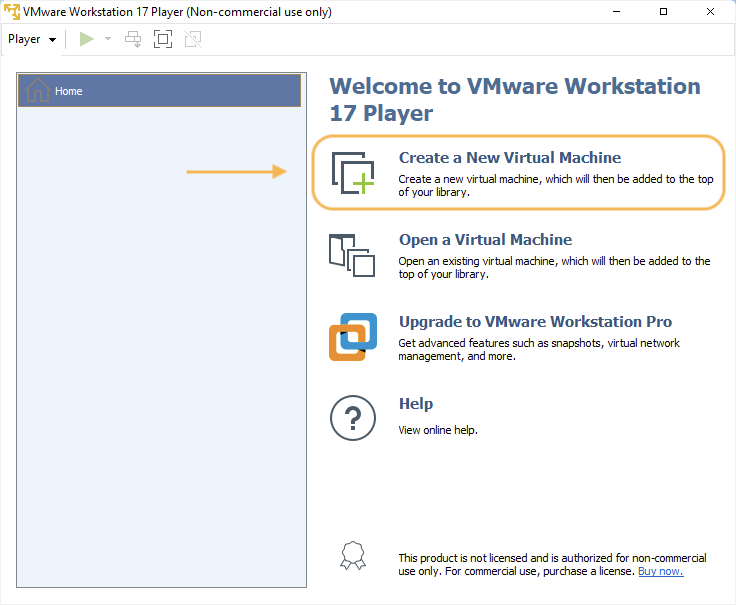
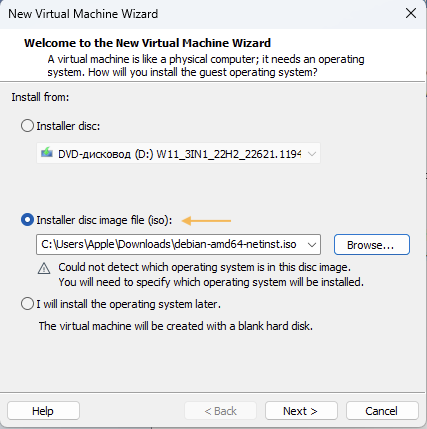
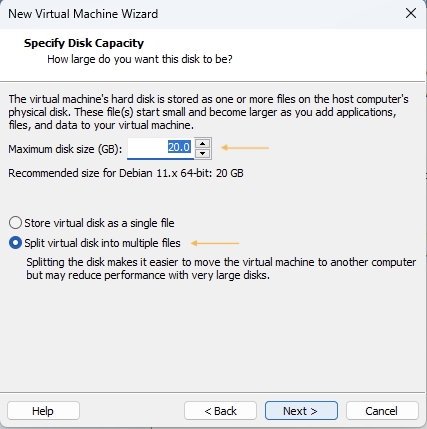
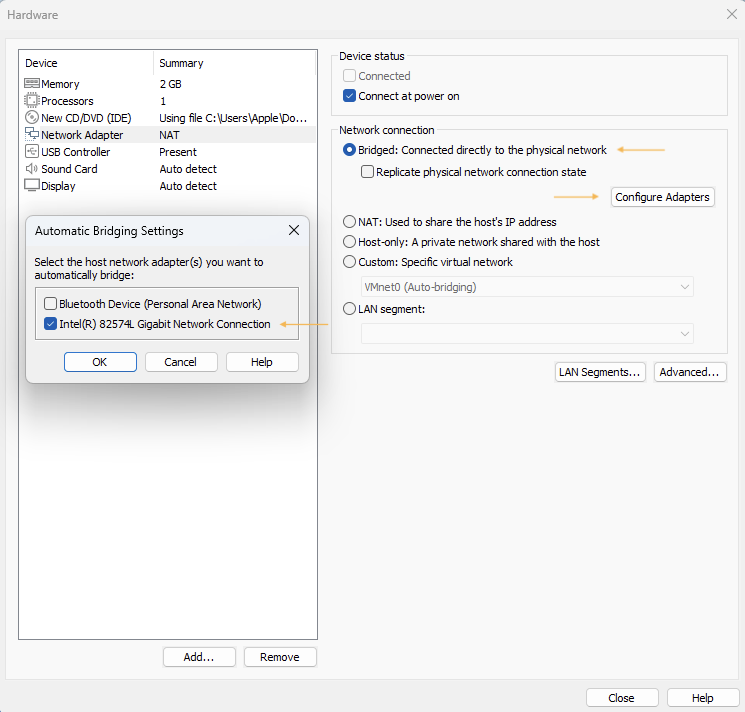
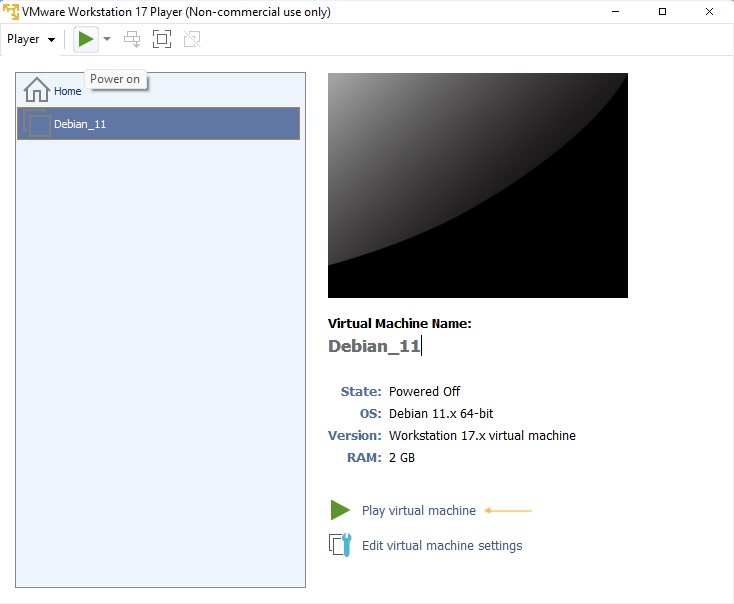
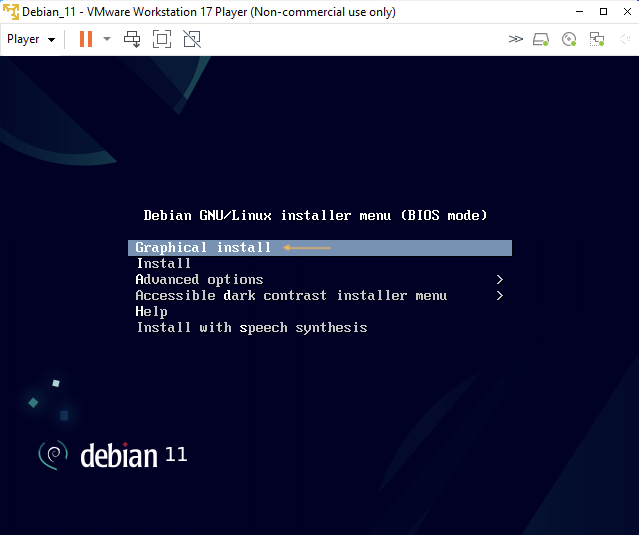
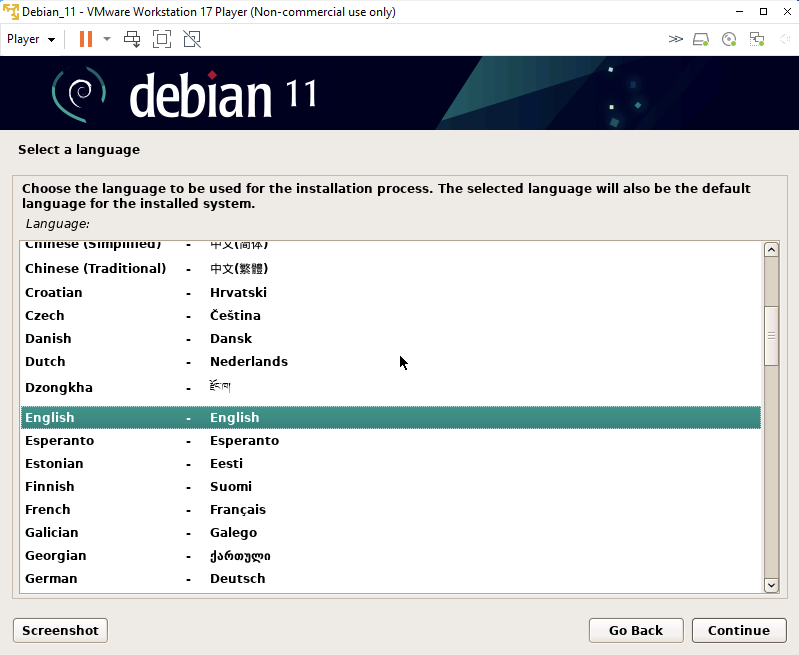
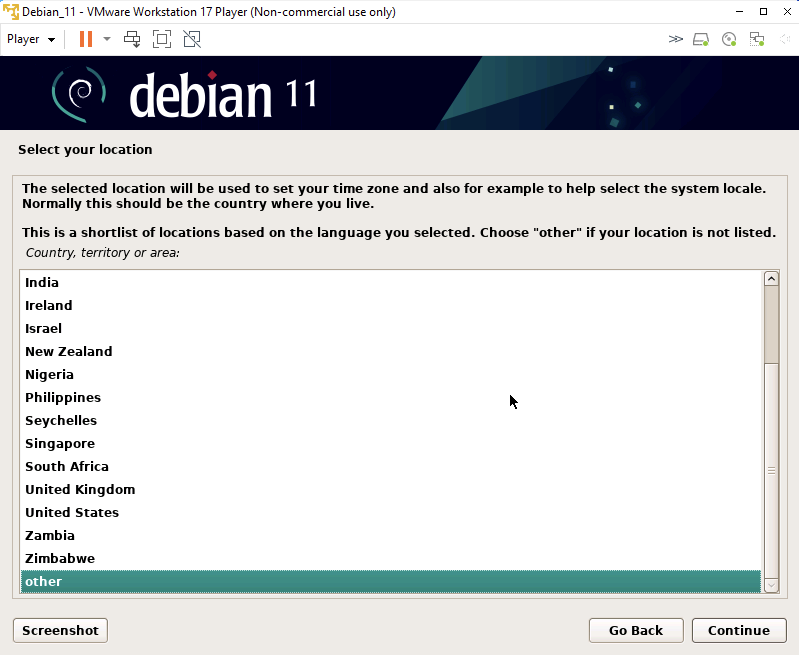
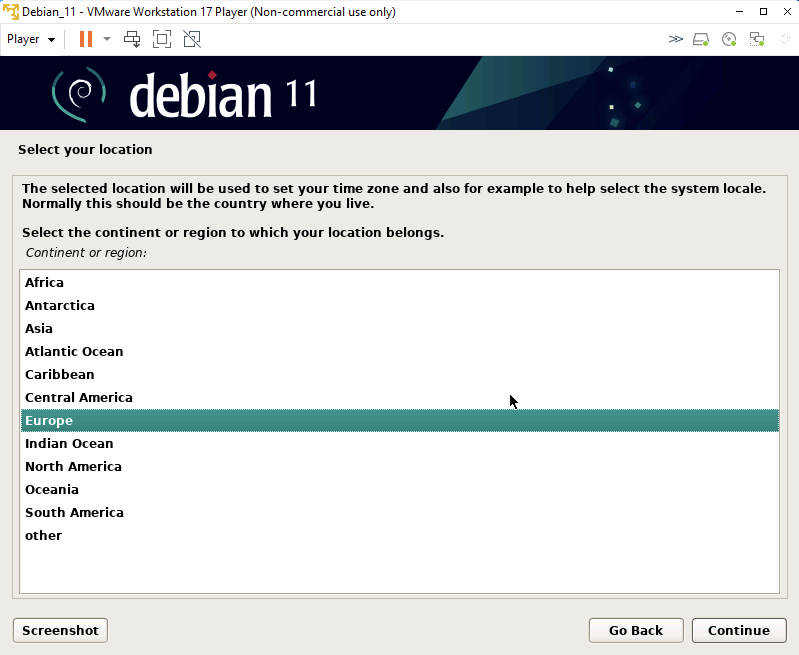
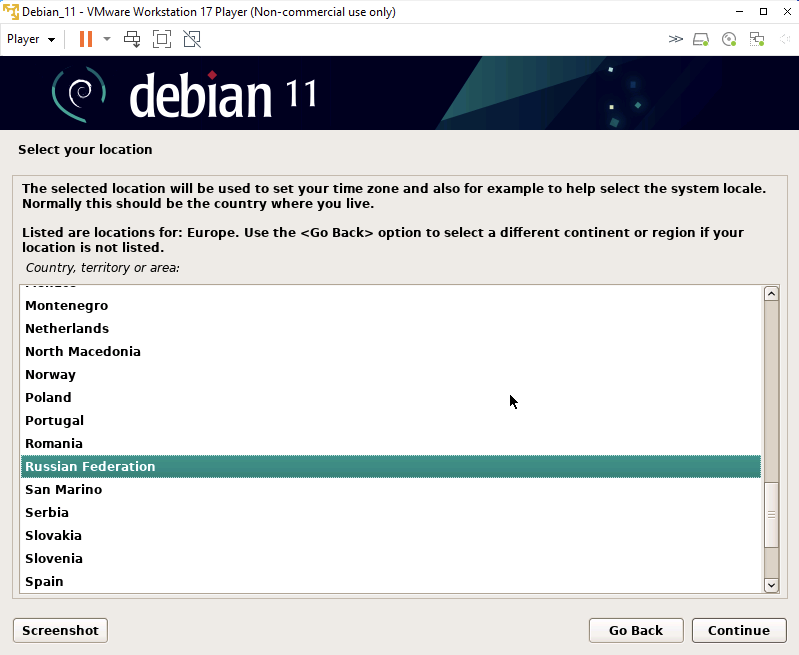
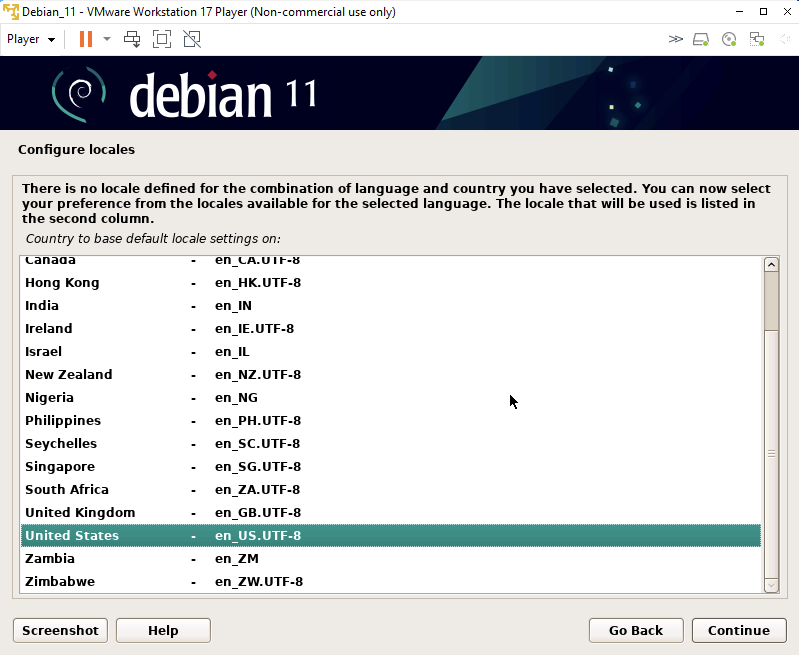
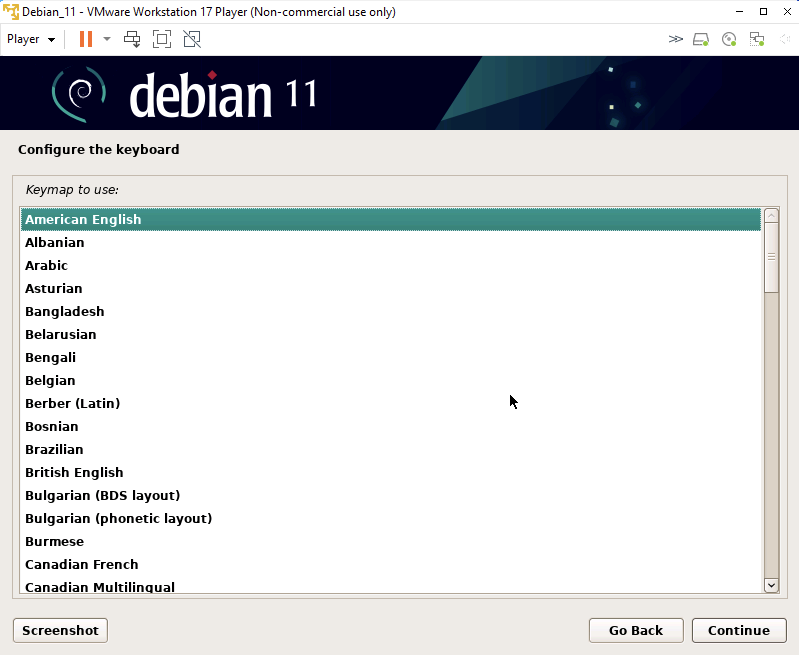
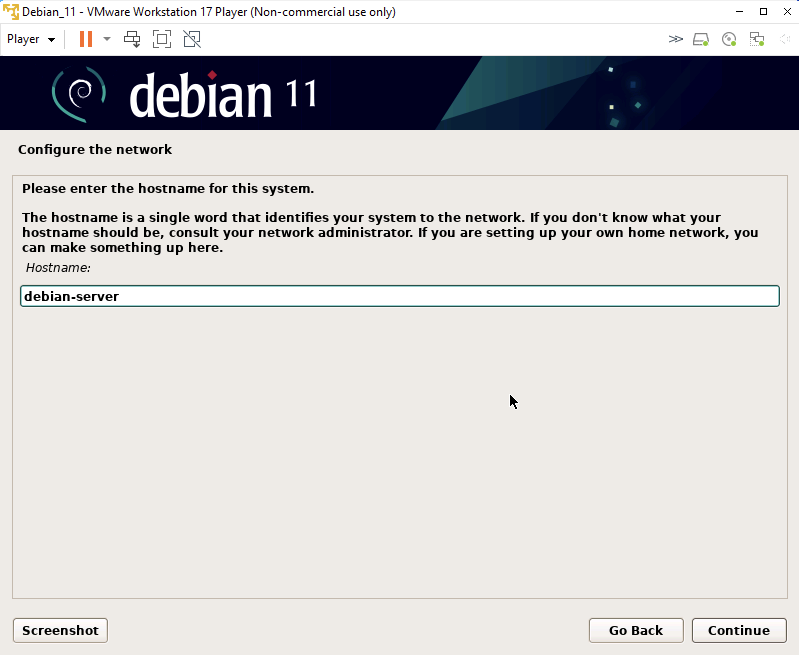
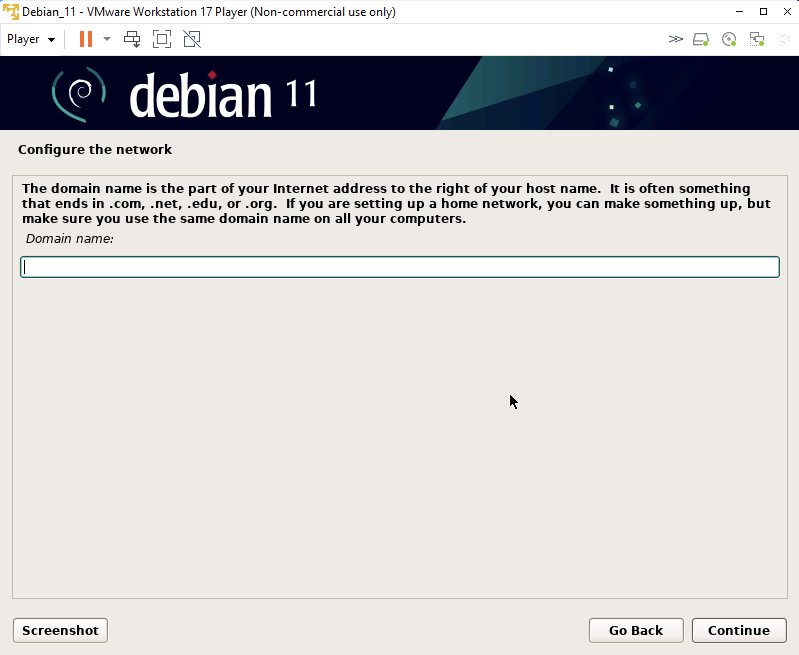
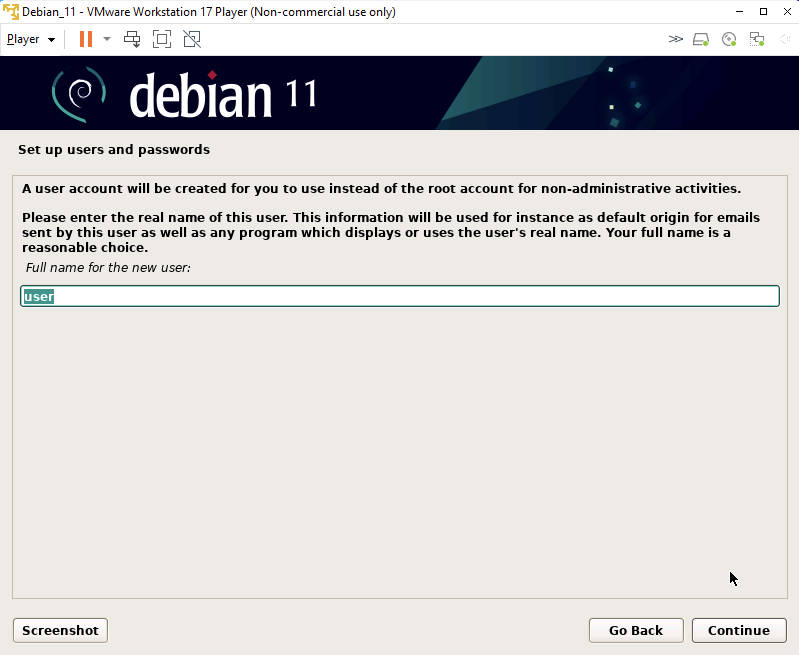
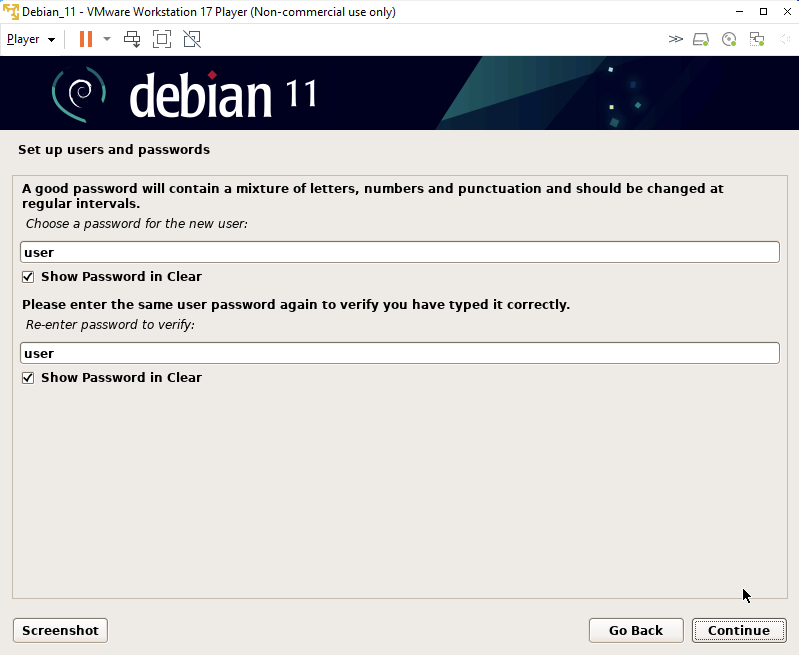
    enter Snapt Balancer ctrl+x ctrl+o High-performance network traffic monitor Snapt Balancer pricing : Starts at $112.5. Offers Custom plan. What is Snapt Balancer and how does it work? Snapt Balancer can offer high performance and secured traffic monitoring functionalities. It can defend your web servers and applications against cyber threats. С помощью этого программного пакета вы сможете систематически обрабатывать все свои сложные, массивные веб-приложения и трафик данных. Вы можете расширить свой бизнес до нескольких серверов. Программное обеспечение предлагает множество функций балансировки нагрузки, таких как мониторинг работоспособности, сжатие данных, кэширование контента, маршрутизация контента, аутентификация, обратный прокси-сервер, проверка избыточности и т. д. Оно имеет предопределенные протоколы и разгрузку SSL. Это инновационное программное обеспечение для балансировки нагрузки поддерживается звездной командой. Балансировка нагрузки Google Cloud Комплексный облачный балансировщик нагрузки к вашим услугам Цены на балансировку нагрузки Google Cloud : Балансировка нагрузки Google Cloud предлагает индивидуальный план. Что такое балансировка нагрузки Google Cloud и как она работает? Балансировщики нагрузки серии Array APV Простое решение для балансировки нагрузки Цены на балансировщики нагрузки серии Array APV : Балансировщики нагрузки Array серии APV предлагают индивидуальный план. Что такое балансировщики нагрузки серии Array APV и как они работают? LoadForge Нагрузочные и стресс-тесты Лод Фокус Простые и экономичные услуги облачного тестирования Цена LoadFocus : от $23,83. Предлагает индивидуальный план. Что такое LoadFocus и как он работает? Нова АЦП Простой АЦП следующего поколения Цены Nova ADC : от 99,0 долларов США. Предлагает Бесплатный навсегда план. Что такое Nova ADC и как он работает? Программное обеспечение Nova ADC — это платформа, обеспечивающая балансировку нагрузки, ускорение и безопасность приложений. Это централизованное решение для масштабируемого управления АЦП. Развертывайте, управляйте и просматривайте сотни контроллеров доставки приложений из центрального места за считанные минуты. Отслеживайте ошибки, задержки, работоспособность сервера, трафик и многое другое. Программное обеспечение используют разработчики, малые, средние и крупные компании. Дин Трафик Директор Облачный монитор трафика с высокой точностью Цены Dyn Traffic Director : Dyn Traffic Director предлагает индивидуальный план. Что такое Dyn Traffic Director и как он работает? Программное обеспечение для балансировки нагрузки Traffic Director основано на облаке и обеспечивает впечатляющую точность и стабильность. Эти черты очень помогают при шифровании информации. Этот надежный инструмент взаимосвязи имеет бесчисленное количество точек данных, что позволяет лучше анализировать трафик, Интернет и сеть. Программное обеспечение также предлагает балансировку нагрузки, маршрутизацию трафика и балансировку нагрузки геолокации. Инструмент имеет непрерывную поддержку активных версий IP-адресов, разбросанных по глобальной сети. Инструмент имеет впечатляющий интерфейс и несколько функций балансировки нагрузки, таких как маршрутизация контента и мониторинг работоспособности.БалансNG Сертифицированное программное обеспечение для многопоточной балансировки нагрузки Стоимость BalanceNG : от 117,0 долларов США. Что такое BalanceNG и как он работает? BalanceNG — балансировщик нагрузки с высокой степенью интеграции, удостоенный сертификата качества «ИТ-безопасность, сделанного в Германии» (ITSMIG), выданного «Ассоциацией ИТ-безопасности Германии». Эта сертификация доказывает, что он лишен каких-либо бэкдоров и механизмов перехвата. Вы можете легко установить и настроить это программное обеспечение в своей системе. Инструмент подходит для нескольких надежных операционных систем, таких как Linux, macOS, Solaris Intel, Solaris SPARC и т. д. Вы получите преимущества независимого стека IP, оптимизированного для целей балансировки нагрузки и ADC. Инструмент использует стандартные отраслевые протоколы VRRP для установления высокой доступности. Он доступен с вариантами лицензирования OEM, реселлера и исходного кода. Облачный тест Нагрузочное тестирование стало проще для вас Стоимость CloudTest : CloudTest предлагает индивидуальный план. Что такое CloudTest и как он работает? Оптимизатор БД IDERA Немедленное выявление узких мест в производительности Цены на IDERA DB Optimizer : от $572,0. Что такое IDERA DB Optimizer и как он работает? Альтеон В.А. Виртуальный балансировщик нагрузки для бизнеса Цены Alteon VA : Alteon VA предлагает индивидуальный план. Что такое Alteon VA и как он работает? Программное обеспечение Alteon Virtual Appliance (VA) представляет собой решение для балансировки нагрузки, разработанное для нужд бизнеса. Это программное обеспечение предлагает шаблоны для управления балансировкой виртуальной нагрузки локального и глобального сервера с перенаправлением и модификацией контента с учетом 7 уровней. Для ускорения модуля FastView и шлюза HTTP/2 использовался мониторинг в реальном времени с управлением SLA. Вы можете создавать отчеты для автоматизации рабочих процессов в виртуализированном центре обработки данных. Alteon Virtual Appliance (VA) предоставляет правильное решение для балансировки нагрузки для ваших нужд, независимо от того, работает ли ваше приложение в полностью виртуализированной среде или вам нужна экономичная среда разработки и промежуточной подготовки. Alteon VA, полнофункциональный контроллер доставки приложений Alteon (ADC), представляет собой упакованный виртуальный балансировщик нагрузки, работающий на виртуализированной серверной инфраструктуре. Alteon VA предоставляет гибкую и гибкую услугу виртуализации ADC, которую можно активировать по запросу, с масштабируемой производительностью до 17 Гбит/с на уровне 4, ускорением времени отклика, повышением безопасности и повышением отказоустойчивости. Для поставщика облачных услуг Alteon VA, созданный с подключаемым модулем vDirect для систем оркестрации, предоставляет расширенные услуги доставки приложений по запросу. Сертификаты После всех настроек спустя какое-то время вам на почту придут сертификаты. Необходимо создать два файла. Итоговый сертификат и приватный ключ. Для заключения итогов сертификата необходимо противостоять три сертификата «по меньше» (сам SSL‑сертификат, корневой и промежуточный сертификаты) в один файл. Для этого создайте на ПК новый текстовый документ с именем superpuperhabr.crt ( суперпуперхабр — доменное имя вашего сайта). Создать его можно при помощи блокнота или любящего другого текстового редактора. Поочередно скопируйте и вставьте созданный документ каждый сертификат. После вставки всех сертификатов файл должен иметь вид: -----BEGIN CERTIFICATE----- #Ваш сертификат# -----END CERTIFICATE----- -----BEGIN CERTIFICATE----- #Промежуточный сертификат# -----END CERTIFICATE----- -----BEGIN CERTIFICATE----- #Корневой сертификат# -----END CERTIFICATE----- Обратите внимание: один сертификат идет следом за другом, без пустых строк. Далее, создайте файл приватного ключа superpuperhabr.key и скопируйте в него содержание приватного ключа сертификат из письма. -----BEGIN RSA PRIVATE KEY----- #Ваш приватный ключ# -----END RSA PRIVATE KEY----- Еще момент: может ругаться на именно эти бесплатные сертификаты, если использовать что‑то отличное от www.superpuperhabr.ru. Потому что сертификаты не под арестом домены третьего уровня. Если занести денюжку, сертификатом можно закрыть все, в рамках домена и поддоменов (и одним superpuperhabr.ru и, например, Influx.superpuperhabr.ru). Шаг 2. Переходим к развертыванию ОС Debian (и вероятность развития машины) Создание ВМ, установка и первичная настройка будут под спойлером, чтобы много картинок не захламляли основной текст. Подготовка к развертыванию виртуальной машины Если вы используете виртуальную машину, можно смотреть отсюда. Если проделывать все будете на отдельной физической машине или VPS, можете сразу перейти на момент установки ОС. 1) ПО для виртуализации и создания виртуальных машин (можете использовать любое другое, главное, чтобы была возможность настроить сетевой адаптер в режиме bridge (мост или сетевой мост)) 1.1) Для Win/Linux (бесплатно для некоммерческого использования) VMware Workstation Player 17: -> тык <- 1.2) Для MacOS (есть бесплатный Trial период, либо поиск активированного решения на просторах интернета) VMware Fusion Player 13: -> тык <- 2) SSH клиент (опять же, можно пользоваться любым другим, даже встроенным в вашу систему): 2.1) Termius for Windows: -> тык <- 2.2) Termius for Linux: -> тык <- 2.3) Termius for MacOS: -> тык <- 3.1) Linux Debian 11.6 stable: -> тык <- 3.2)Или же более свежая, но тестовая сборка (очень редко установка может пойти не по плану, но пакеты и версия ядря куда свежее): -> тык <- Установку ПО для виртуализации описывать не буду, там все элементарно. Начнем с процесса создания самой виртуалки. Запускаем волшебного помощника через "Create a New Virtual Machine" Выбираем скачанный образ Linux Debian Говорим ПО с какой ОС будем работать Задаем имя для виртуалки Указываем максимальный объем диска (выдялется по мере того, как занимается файлами, не сразу 20GB) Дополнительно настроим сетевой адаптер в режиме bridge через "Customize hardware" Включаем режим "Bridged" и выбираем адаптер, который подключен к сети интернет (без разницы, проводной или wi-fi) через "Configure Adapters" Запускаем виртуальную машину Нажимаем Enter для перехода в стандартный графический установщик Пароли, само-собой, меняете на свои 🙂 Пароли, само-собой, меняете на свои 🙂 ctrl+o ctrl+x enter ln -s /etc/nginx/sites-available/proxy /etc/nginx/sites-enabled/proxy nginx -t && \ service nginx reload && \ systemctl restart nginx # Grafana primary listener and redirect
    # Ждет обращения к адресу grafana.superpuperhabr.ru по порту 80, с переадресацией на https.
    server {
    listen 80;
    server_name grafana.superpuperhabr.ru;
    return 301 https://$host$request_uri;
    }

    # Grafana ssl config
    # Редиректимся сюда, указываем сертификаты и адрес сервиса к которому обращаемся: http://127.0.0.1:3000
    server {
    listen 443 ssl http2;
    server_name grafana.superpuperhabr.ru;

    ssl_certificate /etc/nginx/sites-available/superpuperhabr.crt;
    ssl_certificate_key /etc/nginx/sites-available/superpuperhabr.pem;

    location / {
    proxy_pass http://127.0.0.1:3000;
    proxy_set_header Host $host;
    proxy_set_header Connection "upgrade";
    proxy_set_header Upgrade $http_upgrade;
    proxy_set_header X-Real-IP $remote_addr;
    proxy_set_header X-Forwarded-For $proxy_add_x_forwarded_for;
    }
    }

    ####################################################################

    # Influxdb primary listener and redirect
    server {
    listen 80;
    server_name influxdb.superpuperhabr.ru;
    return 301 https://$host$request_uri;
    }

    # Influxdb ssl config
    server {
    listen 443 ssl http2;
    server_name influxdb.superpuperhabr.ru;

    ssl_certificate /etc/nginx/sites-available/superpuperhabr.crt;
    ssl_certificate_key /etc/nginx/sites-available/superpuperhabr.pem;

    location / {
    proxy_pass http://127.0.0.1:8086;
    proxy_set_header Host $host;
    proxy_set_header X-Real-IP $remote_addr;
    proxy_set_header X-Forwarded-For $proxy_add_x_forwarded_for;
    }
    }

    ####################################################################

    # Nodered primary listener and redirect
    server {
    listen 80;
    server_name nodered.superpuperhabr.ru;
    return 301 https://$host$request_uri;
    }

    # Nodered ssl config
    server {
    listen 443 ssl http2;
    server_name nodered.superpuperhabr.ru;

    ssl_certificate /etc/nginx/sites-available/superpuperhabr.crt;
    ssl_certificate_key /etc/nginx/sites-available/superpuperhabr.pem;

    location / {
    proxy_pass http://127.0.0.1:1880;
    proxy_set_header Host $host;
    proxy_set_header Connection "upgrade";
    proxy_set_header Upgrade $http_upgrade;
    proxy_set_header X-Real-IP $remote_addr;
    proxy_set_header X-Forwarded-For $proxy_add_x_forwarded_for;
    }
    }

    ####################################################################

    # Chirpstack primary listener and redirect
    server {
    listen 80;
    server_name chirpstack.superpuperhabr.ru;
    return 301 https://$host$request_uri;
    }

    # Chirpstack ssl config
    server {
    listen 443 ssl http2;
    server_name chirpstack.superpuperhabr.ru;

    ssl_certificate /etc/nginx/sites-available/superpuperhabr.crt;
    ssl_certificate_key /etc/nginx/sites-available/superpuperhabr.pem;

    location / {
    proxy_pass http://127.0.0.1:8080;
    proxy_set_header Host $host;
    proxy_set_header X-Real-IP $remote_addr;
    proxy_set_header X-Forwarded-For $proxy_add_x_forwarded_for;
    }
    }

    ####################################################################

    # Chirpstack-api primary listener and redirect
    server {
    listen 80;
    server_name chirpstack-api.superpuperhabr.ru;
    return 301 https://$host$request_uri;
    }

    # Chirpstack-api ssl config
    server {
    listen 443 ssl http2;
    server_name chirpstack-api.superpuperhabr.ru;

    ssl_certificate /etc/nginx/sites-available/superpuperhabr.crt;
    ssl_certificate_key /etc/nginx/sites-available/superpuperhabr.pem;

    location / {
    proxy_pass http://127.0.0.1:8090;
    proxy_set_header Host $host;
    proxy_set_header X-Real-IP $remote_addr;
    proxy_set_header X-Forwarded-For $proxy_add_x_forwarded_for;
    }
    } На этом установка завершена. После перезагрузки системы попадаем в загрузчик, который через 5 секунд автоматически запустит установленную ОС.

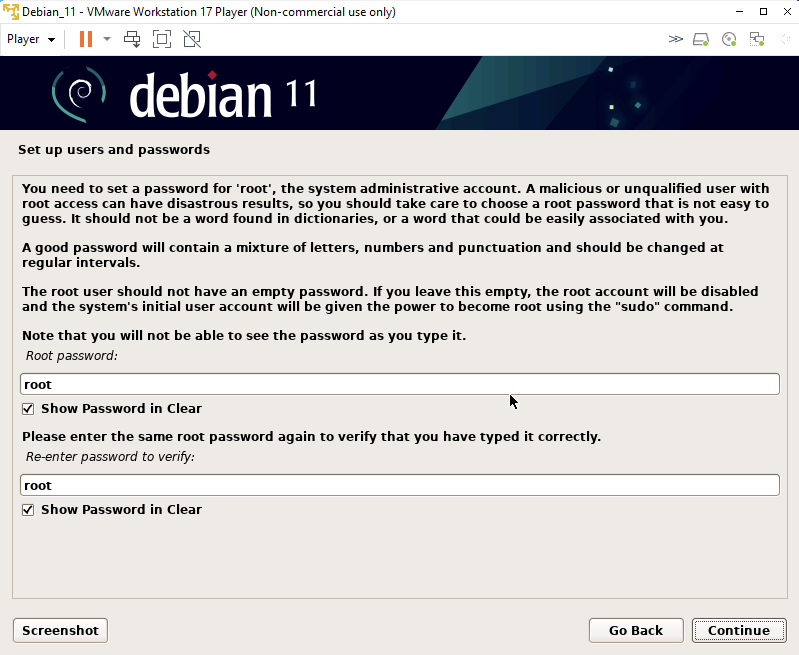
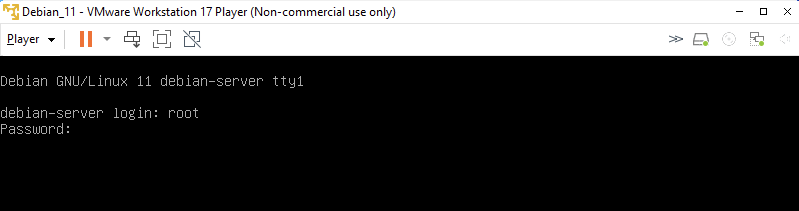
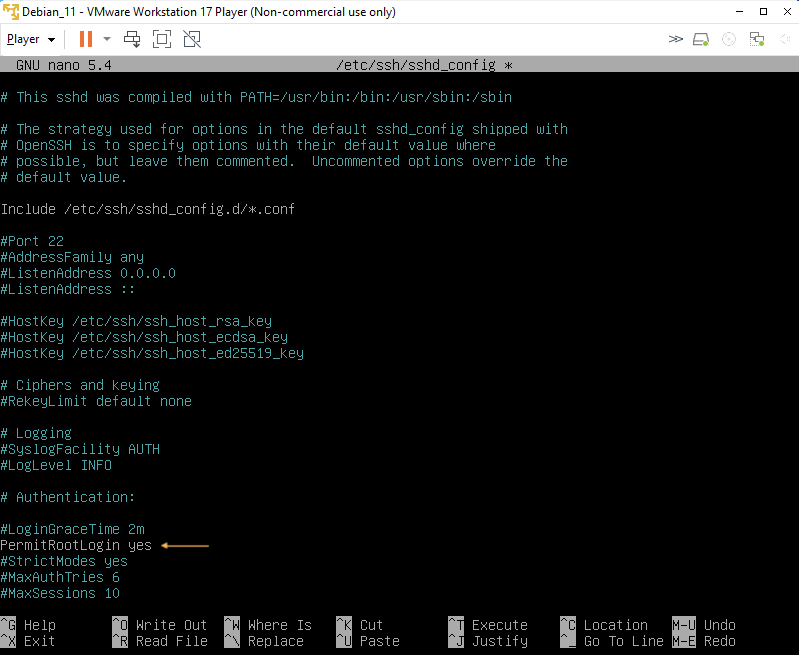
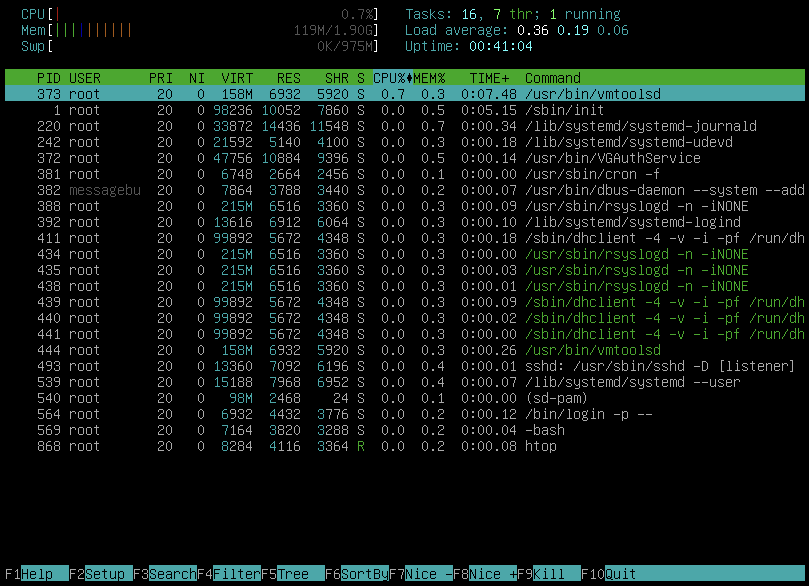
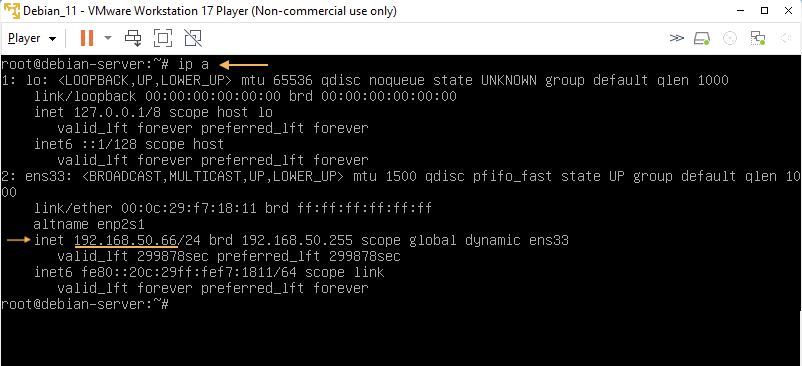
    После установки необходимо войти под пользователем root с паролем, который задавался при установке (и да, пароль при вводе никак не отображается, это нормально) После ввода root-пароля просто нажимаем enter В конфигурации SSH необходимо разрешить подключение root пользователю, так как, все операции будем выполнять от него (не секьюрно и не по линуксоидовски, но настроить безопасность и sudo можно при желании отдельно). Для этого вводим: nano /etc/ssh/sshd_config Ищем закомментированную строку #PermitRootLogin prohibit-password и правим в это: PermitRootLogin yes Записываем файл ctrl+o, enter и выходим из редактора ctrl+x. И перезагружаемся командой reboot Как видим, на старте система потребляем минимальное количество ресурсов: Данную статистику можно посмотреть через утилитку htop. А чтобы ее установить необходимо ввести команду: apt install -y htop Далее, необходимо узнать ip адрес машины для удаленного подключения через команду: ip a 192.168.XXX.YYY  (Например, 192.168.0.25 или 192.168.25.136).  Узнав адрес, можно подключиться по SSH через терминал с основной машины, находящейся в одной локальной сети с сервером, следующей командой: ssh root@192.168.50.66 Остается только ввести пароль от пользователя root и можно переходить к шагу 3.
  26. What is Snapt Balancer and how does it work?
  27. Балансировка нагрузки Google Cloud
  28. Балансировщики нагрузки серии Array APV
  29. LoadForge
  30. Лод Фокус
  31. Нова АЦП
  32. Дин Трафик Директор
  33. BalanceNG — балансировщик нагрузки с высокой степенью интеграции, удостоенный сертификата качества «ИТ-безопасность, сделанного в Германии» (ITSMIG), выданного «Ассоциацией ИТ-безопасности Германии». Эта сертификация доказывает, что он лишен каких-либо бэкдоров и механизмов перехвата. Вы можете легко установить и настроить это программное обеспечение в своей системе. Инструмент подходит для нескольких надежных операционных систем, таких как Linux, macOS, Solaris Intel, Solaris SPARC и т. д. Вы получите преимущества независимого стека IP, оптимизированного для целей балансировки нагрузки и ADC. Инструмент использует стандартные отраслевые протоколы VRRP для установления высокой доступности. Он доступен с вариантами лицензирования OEM, реселлера и исходного кода. Облачный тест Нагрузочное тестирование стало проще для вас Стоимость CloudTest : CloudTest предлагает индивидуальный план. Что такое CloudTest и как он работает? Оптимизатор БД IDERA Немедленное выявление узких мест в производительности Цены на IDERA DB Optimizer : от $572,0. Что такое IDERA DB Optimizer и как он работает? Альтеон В.А. Виртуальный балансировщик нагрузки для бизнеса Цены Alteon VA : Alteon VA предлагает индивидуальный план. Что такое Alteon VA и как он работает? Программное обеспечение Alteon Virtual Appliance (VA) представляет собой решение для балансировки нагрузки, разработанное для нужд бизнеса. Это программное обеспечение предлагает шаблоны для управления балансировкой виртуальной нагрузки локального и глобального сервера с перенаправлением и модификацией контента с учетом 7 уровней. Для ускорения модуля FastView и шлюза HTTP/2 использовался мониторинг в реальном времени с управлением SLA. Вы можете создавать отчеты для автоматизации рабочих процессов в виртуализированном центре обработки данных. Alteon Virtual Appliance (VA) предоставляет правильное решение для балансировки нагрузки для ваших нужд, независимо от того, работает ли ваше приложение в полностью виртуализированной среде или вам нужна экономичная среда разработки и промежуточной подготовки. Alteon VA, полнофункциональный контроллер доставки приложений Alteon (ADC), представляет собой упакованный виртуальный балансировщик нагрузки, работающий на виртуализированной серверной инфраструктуре. Alteon VA предоставляет гибкую и гибкую услугу виртуализации ADC, которую можно активировать по запросу, с масштабируемой производительностью до 17 Гбит/с на уровне 4, ускорением времени отклика, повышением безопасности и повышением отказоустойчивости. Для поставщика облачных услуг Alteon VA, созданный с подключаемым модулем vDirect для систем оркестрации, предоставляет расширенные услуги доставки приложений по запросу. Сертификаты После всех настроек спустя какое-то время вам на почту придут сертификаты. Необходимо создать два файла. Итоговый сертификат и приватный ключ. Для заключения итогов сертификата необходимо противостоять три сертификата «по меньше» (сам SSL‑сертификат, корневой и промежуточный сертификаты) в один файл. Для этого создайте на ПК новый текстовый документ с именем superpuperhabr.crt ( суперпуперхабр — доменное имя вашего сайта). Создать его можно при помощи блокнота или любящего другого текстового редактора. Поочередно скопируйте и вставьте созданный документ каждый сертификат. После вставки всех сертификатов файл должен иметь вид: -----BEGIN CERTIFICATE----- #Ваш сертификат# -----END CERTIFICATE----- -----BEGIN CERTIFICATE----- #Промежуточный сертификат# -----END CERTIFICATE----- -----BEGIN CERTIFICATE----- #Корневой сертификат# -----END CERTIFICATE----- Обратите внимание: один сертификат идет следом за другом, без пустых строк. Далее, создайте файл приватного ключа superpuperhabr.key и скопируйте в него содержание приватного ключа сертификат из письма. -----BEGIN RSA PRIVATE KEY----- #Ваш приватный ключ# -----END RSA PRIVATE KEY----- Еще момент: может ругаться на именно эти бесплатные сертификаты, если использовать что‑то отличное от www.superpuperhabr.ru. Потому что сертификаты не под арестом домены третьего уровня. Если занести денюжку, сертификатом можно закрыть все, в рамках домена и поддоменов (и одним superpuperhabr.ru и, например, Influx.superpuperhabr.ru). Шаг 2. Переходим к развертыванию ОС Debian (и вероятность развития машины) Создание ВМ, установка и первичная настройка будут под спойлером, чтобы много картинок не захламляли основной текст. Подготовка к развертыванию виртуальной машины Если вы используете виртуальную машину, можно смотреть отсюда. Если проделывать все будете на отдельной физической машине или VPS, можете сразу перейти на момент установки ОС. 1) ПО для виртуализации и создания виртуальных машин (можете использовать любое другое, главное, чтобы была возможность настроить сетевой адаптер в режиме bridge (мост или сетевой мост)) 1.1) Для Win/Linux (бесплатно для некоммерческого использования) VMware Workstation Player 17: -> тык <- 1.2) Для MacOS (есть бесплатный Trial период, либо поиск активированного решения на просторах интернета) VMware Fusion Player 13: -> тык <- 2) SSH клиент (опять же, можно пользоваться любым другим, даже встроенным в вашу систему): 2.1) Termius for Windows: -> тык <- 2.2) Termius for Linux: -> тык <- 2.3) Termius for MacOS: -> тык <- 3.1) Linux Debian 11.6 stable: -> тык <- 3.2)Или же более свежая, но тестовая сборка (очень редко установка может пойти не по плану, но пакеты и версия ядря куда свежее): -> тык <- Установку ПО для виртуализации описывать не буду, там все элементарно. Начнем с процесса создания самой виртуалки. Запускаем волшебного помощника через "Create a New Virtual Machine" Выбираем скачанный образ Linux Debian Говорим ПО с какой ОС будем работать Задаем имя для виртуалки Указываем максимальный объем диска (выдялется по мере того, как занимается файлами, не сразу 20GB) Дополнительно настроим сетевой адаптер в режиме bridge через "Customize hardware" Включаем режим "Bridged" и выбираем адаптер, который подключен к сети интернет (без разницы, проводной или wi-fi) через "Configure Adapters" Запускаем виртуальную машину Нажимаем Enter для перехода в стандартный графический установщик Пароли, само-собой, меняете на свои 🙂 Пароли, само-собой, меняете на свои 🙂 ctrl+o ctrl+x enter ln -s /etc/nginx/sites-available/proxy /etc/nginx/sites-enabled/proxy nginx -t && \ service nginx reload && \ systemctl restart nginx # Grafana primary listener and redirect
    # Ждет обращения к адресу grafana.superpuperhabr.ru по порту 80, с переадресацией на https.
    server {
    listen 80;
    server_name grafana.superpuperhabr.ru;
    return 301 https://$host$request_uri;
    }

    # Grafana ssl config
    # Редиректимся сюда, указываем сертификаты и адрес сервиса к которому обращаемся: http://127.0.0.1:3000
    server {
    listen 443 ssl http2;
    server_name grafana.superpuperhabr.ru;

    ssl_certificate /etc/nginx/sites-available/superpuperhabr.crt;
    ssl_certificate_key /etc/nginx/sites-available/superpuperhabr.pem;

    location / {
    proxy_pass http://127.0.0.1:3000;
    proxy_set_header Host $host;
    proxy_set_header Connection "upgrade";
    proxy_set_header Upgrade $http_upgrade;
    proxy_set_header X-Real-IP $remote_addr;
    proxy_set_header X-Forwarded-For $proxy_add_x_forwarded_for;
    }
    }

    ####################################################################

    # Influxdb primary listener and redirect
    server {
    listen 80;
    server_name influxdb.superpuperhabr.ru;
    return 301 https://$host$request_uri;
    }

    # Influxdb ssl config
    server {
    listen 443 ssl http2;
    server_name influxdb.superpuperhabr.ru;

    ssl_certificate /etc/nginx/sites-available/superpuperhabr.crt;
    ssl_certificate_key /etc/nginx/sites-available/superpuperhabr.pem;

    location / {
    proxy_pass http://127.0.0.1:8086;
    proxy_set_header Host $host;
    proxy_set_header X-Real-IP $remote_addr;
    proxy_set_header X-Forwarded-For $proxy_add_x_forwarded_for;
    }
    }

    ####################################################################

    # Nodered primary listener and redirect
    server {
    listen 80;
    server_name nodered.superpuperhabr.ru;
    return 301 https://$host$request_uri;
    }

    # Nodered ssl config
    server {
    listen 443 ssl http2;
    server_name nodered.superpuperhabr.ru;

    ssl_certificate /etc/nginx/sites-available/superpuperhabr.crt;
    ssl_certificate_key /etc/nginx/sites-available/superpuperhabr.pem;

    location / {
    proxy_pass http://127.0.0.1:1880;
    proxy_set_header Host $host;
    proxy_set_header Connection "upgrade";
    proxy_set_header Upgrade $http_upgrade;
    proxy_set_header X-Real-IP $remote_addr;
    proxy_set_header X-Forwarded-For $proxy_add_x_forwarded_for;
    }
    }

    ####################################################################

    # Chirpstack primary listener and redirect
    server {
    listen 80;
    server_name chirpstack.superpuperhabr.ru;
    return 301 https://$host$request_uri;
    }

    # Chirpstack ssl config
    server {
    listen 443 ssl http2;
    server_name chirpstack.superpuperhabr.ru;

    ssl_certificate /etc/nginx/sites-available/superpuperhabr.crt;
    ssl_certificate_key /etc/nginx/sites-available/superpuperhabr.pem;

    location / {
    proxy_pass http://127.0.0.1:8080;
    proxy_set_header Host $host;
    proxy_set_header X-Real-IP $remote_addr;
    proxy_set_header X-Forwarded-For $proxy_add_x_forwarded_for;
    }
    }

    ####################################################################

    # Chirpstack-api primary listener and redirect
    server {
    listen 80;
    server_name chirpstack-api.superpuperhabr.ru;
    return 301 https://$host$request_uri;
    }

    # Chirpstack-api ssl config
    server {
    listen 443 ssl http2;
    server_name chirpstack-api.superpuperhabr.ru;

    ssl_certificate /etc/nginx/sites-available/superpuperhabr.crt;
    ssl_certificate_key /etc/nginx/sites-available/superpuperhabr.pem;

    location / {
    proxy_pass http://127.0.0.1:8090;
    proxy_set_header Host $host;
    proxy_set_header X-Real-IP $remote_addr;
    proxy_set_header X-Forwarded-For $proxy_add_x_forwarded_for;
    }
    } На этом установка завершена. После перезагрузки системы попадаем в загрузчик, который через 5 секунд автоматически запустит установленную ОС.

    После установки необходимо войти под пользователем root с паролем, который задавался при установке (и да, пароль при вводе никак не отображается, это нормально) После ввода root-пароля просто нажимаем enter В конфигурации SSH необходимо разрешить подключение root пользователю, так как, все операции будем выполнять от него (не секьюрно и не по линуксоидовски, но настроить безопасность и sudo можно при желании отдельно). Для этого вводим: nano /etc/ssh/sshd_config Ищем закомментированную строку #PermitRootLogin prohibit-password и правим в это: PermitRootLogin yes Записываем файл ctrl+o, enter и выходим из редактора ctrl+x. И перезагружаемся командой reboot Как видим, на старте система потребляем минимальное количество ресурсов: Данную статистику можно посмотреть через утилитку htop. А чтобы ее установить необходимо ввести команду: apt install -y htop Далее, необходимо узнать ip адрес машины для удаленного подключения через команду: ip a 192.168.XXX.YYY  (Например, 192.168.0.25 или 192.168.25.136).  Узнав адрес, можно подключиться по SSH через терминал с основной машины, находящейся в одной локальной сети с сервером, следующей командой: ssh root@192.168.50.66 Остается только ввести пароль от пользователя root и можно переходить к шагу 3.
  34. Облачный тест
  35. Оптимизатор БД IDERA
  36. Альтеон В.А.
  37. Сертификаты
  38. Шаг 2. Переходим к развертыванию ОС Debian (и вероятность развития машины)
  39. Подготовка к развертыванию виртуальной машины
  40. ctrl+o ctrl+x enter
  41. # Grafana primary listener and redirect
    # Ждет обращения к адресу grafana.superpuperhabr.ru по порту 80, с переадресацией на https.
    server {
    listen 80;
    server_name grafana.superpuperhabr.ru;
    return 301 https://$host$request_uri;
    }

    # Grafana ssl config
    # Редиректимся сюда, указываем сертификаты и адрес сервиса к которому обращаемся: http://127.0.0.1:3000
    server {
    listen 443 ssl http2;
    server_name grafana.superpuperhabr.ru;

    ssl_certificate /etc/nginx/sites-available/superpuperhabr.crt;
    ssl_certificate_key /etc/nginx/sites-available/superpuperhabr.pem;

    location / {
    proxy_pass http://127.0.0.1:3000;
    proxy_set_header Host $host;
    proxy_set_header Connection "upgrade";
    proxy_set_header Upgrade $http_upgrade;
    proxy_set_header X-Real-IP $remote_addr;
    proxy_set_header X-Forwarded-For $proxy_add_x_forwarded_for;
    }
    }

    ####################################################################

    # Influxdb primary listener and redirect
    server {
    listen 80;
    server_name influxdb.superpuperhabr.ru;
    return 301 https://$host$request_uri;
    }

    # Influxdb ssl config
    server {
    listen 443 ssl http2;
    server_name influxdb.superpuperhabr.ru;

    ssl_certificate /etc/nginx/sites-available/superpuperhabr.crt;
    ssl_certificate_key /etc/nginx/sites-available/superpuperhabr.pem;

    location / {
    proxy_pass http://127.0.0.1:8086;
    proxy_set_header Host $host;
    proxy_set_header X-Real-IP $remote_addr;
    proxy_set_header X-Forwarded-For $proxy_add_x_forwarded_for;
    }
    }

    ####################################################################

    # Nodered primary listener and redirect
    server {
    listen 80;
    server_name nodered.superpuperhabr.ru;
    return 301 https://$host$request_uri;
    }

    # Nodered ssl config
    server {
    listen 443 ssl http2;
    server_name nodered.superpuperhabr.ru;

    ssl_certificate /etc/nginx/sites-available/superpuperhabr.crt;
    ssl_certificate_key /etc/nginx/sites-available/superpuperhabr.pem;

    location / {
    proxy_pass http://127.0.0.1:1880;
    proxy_set_header Host $host;
    proxy_set_header Connection "upgrade";
    proxy_set_header Upgrade $http_upgrade;
    proxy_set_header X-Real-IP $remote_addr;
    proxy_set_header X-Forwarded-For $proxy_add_x_forwarded_for;
    }
    }

    ####################################################################

    # Chirpstack primary listener and redirect
    server {
    listen 80;
    server_name chirpstack.superpuperhabr.ru;
    return 301 https://$host$request_uri;
    }

    # Chirpstack ssl config
    server {
    listen 443 ssl http2;
    server_name chirpstack.superpuperhabr.ru;

    ssl_certificate /etc/nginx/sites-available/superpuperhabr.crt;
    ssl_certificate_key /etc/nginx/sites-available/superpuperhabr.pem;

    location / {
    proxy_pass http://127.0.0.1:8080;
    proxy_set_header Host $host;
    proxy_set_header X-Real-IP $remote_addr;
    proxy_set_header X-Forwarded-For $proxy_add_x_forwarded_for;
    }
    }

    ####################################################################

    # Chirpstack-api primary listener and redirect
    server {
    listen 80;
    server_name chirpstack-api.superpuperhabr.ru;
    return 301 https://$host$request_uri;
    }

    # Chirpstack-api ssl config
    server {
    listen 443 ssl http2;
    server_name chirpstack-api.superpuperhabr.ru;

    ssl_certificate /etc/nginx/sites-available/superpuperhabr.crt;
    ssl_certificate_key /etc/nginx/sites-available/superpuperhabr.pem;

    location / {
    proxy_pass http://127.0.0.1:8090;
    proxy_set_header Host $host;
    proxy_set_header X-Real-IP $remote_addr;
    proxy_set_header X-Forwarded-For $proxy_add_x_forwarded_for;
    }
    } На этом установка завершена. После перезагрузки системы попадаем в загрузчик, который через 5 секунд автоматически запустит установленную ОС.

    После установки необходимо войти под пользователем root с паролем, который задавался при установке (и да, пароль при вводе никак не отображается, это нормально) После ввода root-пароля просто нажимаем enter В конфигурации SSH необходимо разрешить подключение root пользователю, так как, все операции будем выполнять от него (не секьюрно и не по линуксоидовски, но настроить безопасность и sudo можно при желании отдельно). Для этого вводим: nano /etc/ssh/sshd_config Ищем закомментированную строку #PermitRootLogin prohibit-password и правим в это: PermitRootLogin yes Записываем файл ctrl+o, enter и выходим из редактора ctrl+x. И перезагружаемся командой reboot Как видим, на старте система потребляем минимальное количество ресурсов: Данную статистику можно посмотреть через утилитку htop. А чтобы ее установить необходимо ввести команду: apt install -y htop Далее, необходимо узнать ip адрес машины для удаленного подключения через команду: ip a 192.168.XXX.YYY  (Например, 192.168.0.25 или 192.168.25.136).  Узнав адрес, можно подключиться по SSH через терминал с основной машины, находящейся в одной локальной сети с сервером, следующей командой: ssh root@192.168.50.66 Остается только ввести пароль от пользователя root и можно переходить к шагу 3.
Читайте также:  Хостинг в Иркутске: на карте, список, рейтинг

Лицензии

= 768px begin —>

= 768px end —>

<! — w

Пн-Пт: 9:00 — 19:00

<! — w

Продукты Nginx

Авторизованный партнёр Nginx

Среды разработки «Nginx» — купить лицензию онлайн по выгодной цене<! — FIXheadCacheFIXogtohead FIXheadCacheFIXogtohead —>

Лицензии

= 768px begin —>

= 768px end —>

<! — w

Пн-Пт: 9:00 — 19:00

<! — w

Продукты Nginx

Авторизованный партнёр Nginx

Программирование «Nginx» — купить лицензию онлайн по выгодной цене<! — FIXheadCacheFIXogtohead FIXheadCacheFIXogtohead —>

Лицензии

NGINX Plus - Load Balancing Software

Балансировщик нагрузки с замечательной скоростью приложения

Kong - API Management Software

Конг

Платформа API следующего поколения для многооблачных и гибридных организаций

Цена Kong
: от 250,0 долларов! Предлагает Бесплатный навсегда и Индивидуальный план.

Что такое Конг и как он работает?

Kong — это программное обеспечение для управления API с открытым исходным кодом, которое поможет вам создать новые сферы бизнеса, новые потоки доходов и генерировать трафик за счет расширения партнерской сети. Если вы используете огромное количество API и нуждаетесь в специальной поддержке 24/7, то это программное обеспечение подходит вам. Программное обеспечение встроено в Nginx и обеспечивает высокую производительность прокси. Инструмент дополнил шлюз API необходимыми функциями для многократного использования. Система плагинов программного обеспечения открыта, и вы можете писать свои собственные плагины. Его широкие возможности настройки дадут вам полный контроль над архитектурой.

Fever Free - New SaaS Software


Время на прочтение

Nginx купить

Этот небольшой гайд для тех, кто давно хотел сделать свой сайт на своем домене и ссылку на свой сервер, но все никак.

С чем будем работать далее:

  • Узнаем, что такое доменное имя и как оно связано с DNS.

  • Зарегистрируем свой домен и иностранцев, что это быстро, легко и может стоить 199 рублей за первый год (продление может стоить обходиться, а цены проверяются в зависимости от регистратора).

  • Настроим ресурсные записи, чтобы привязать доменное имя сайта к вашему IP‑адресу. Дополнительно рассмотрим, как при помощи DDNS автоматизировать обновление адресов, если у вас нет выделенного IP-адреса.

  • Развернем виртуальную машину, на которой будет работать сайт. (аналогичные действия можно изготовить и на каком‑нибудь специально выделенном для этого предполагаемого железе или VPS).

  • Развернем http‑сервер NGINX.

  • Настроим настройку для размещения сайта и проверим, что сайт‑лендинг открывается.

  • Узнаем, как прикрутить ssl сертификаты и https.

  • Если использовать какие-то другие сервисы, например, nodered, в странах, как использовать купленный домен в своих сервисах в варианте, например, nodered.
    mydomainhere.ru и т.д вместо 77.88.111.222:1880 или mydomainhere.ru:1880 (т. е. поработаем с доменами третьего уровня).

  • Получим бесплатные Wildcard SSL-сертификаты от Lets Encrypt при помощи утилиты Cerbot, и настроим их для использования в NGINX.

Читайте также:  Откройте для себя основной стандартный порт SMTP: полное руководство

В данном материале не будет рассмотрено, как сделать сам сайт, как он устроен или как корректно вести процесс его разработки.

Материал не претендует на истину в последней инстанции. Приводится одна из множествачисленных рабочих реализаций. Если у вас был другой взгляд на приведённое в статье, это обязательно присутствует в комментариях.

.

Да, можно использовать сторонние инструменты, такие как Tilda.ws, Figma.com, uCoz.ru (ого, они еще работают) или им подобные, а можно и так. На вкус и цвет, как говорится.

Любое упоминание каких‑то сервисов не объявляется их рекламой. Просто указать частную реализацию: что здесь можно сделать вот так, и все заработает. Уловив суть происходящего, можно реализовать это и на альтернативных сервисах.

Тех, кому интересно, приглашаю далее.

Время на прочтение

image

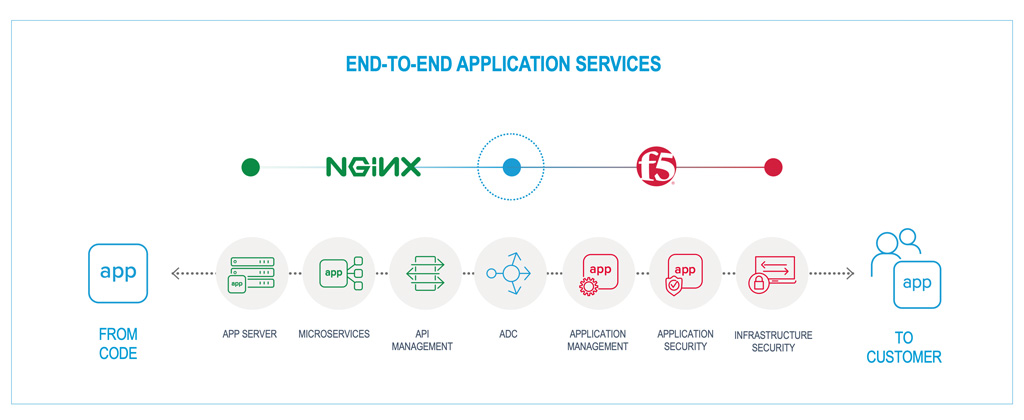
Компания F5 приобретает NGINX для объединения NetOps и DevOps и предоставления детям согласованных сервисов приложений во всех средах. Суммарная оценка оценивается приблизительно в $670 млн.

Команда разработки, в том числе Игорь Сысоев и Максим Коновалов, продолжит развивать NGINX уже в составе F5.


Компания F5 рассчитывает внедрить в сервер Nginx свои наработки в области безопасности, а также использовать его в своих облачных продуктах. По словам Франсуа Локо-Дону, СЕО F5, слияние позволит клиентам компании значительно ускорить разработку контейнеризируемых приложений, а Nginx в свою очередь получит еще большие возможности в крупном бизнесе.

Представители обеих компаний отдельно отметили, что одним из основных условий, без которых сделка бы не состоялась, было сохранение открытости Nginx.

С сегодняшними новостями наше видение и миссия не меняются. Мы по-прежнему помогаем клиентам создавать распределенные архитектуры приложений. Мы все еще создаем платформу, которая оптимизирует входящий/исходящий трафик и API. И мы все еще помогаем компаниям в их переходе на микросервисы. Что меняется, так это наша траектория. F5 разделяет нашу миссию, видение и ценности. Но они приносят огромное количество дополнительных ресурсов и дополнительных технологий.

Не заблуждайтесь: F5 стремится поддерживать бренд NGINX и технологии с открытым исходным кодом. Без этого обязательства сделка не состоялась бы ни с одной из сторон.

Заглядывая вперед, меня радует возможность объединения двух соответствующих лидеров рынка. У нас есть дополнительные сильные стороны. F5 является лидером в области инфраструктуры приложений для сетей и групп безопасности. N GINX является лидером в области инфраструктуры приложений для разработчиков и команд DevOps, построенных на нашем ядре с открытым исходным кодом. Наши решения для веб-серверов и серверов приложений, микросервисов и управления API дополняют решения F5 для управления приложениями, безопасности приложений и инфраструктуры. Даже в случае контроллеров доставки приложений (ADC), где есть некоторое перекрытие, NGINX создала облегченную версию только для программного обеспечения, которая дополняет опции облачного, виртуального и физического устройств F5.

Gus Robertson, NGINX

Приобретение F5 NGINX укрепляет нашу траекторию роста за счет ускорения нашего программного обеспечения и трансформации нескольких облаков. Благодаря объединению мирового класса приложений F5 для обеспечения безопасности приложений и богатых прикладных услуг для повышения производительности, доступности и управления вместе с ведущими решениями NGINX по доставке приложений и управлению API, непревзойденной репутацией и узнаваемостью бренда в сообществе DevOps, а также обширной базой пользователей с открытым исходным кодом, мы устраняем разрыв между NetOps и DevOps с помощью согласованных сервисов приложений в многопользовательской среде предприятия.

François Locoh-Donou, F5

image

Анонс на сайте NGINX
.

Анонс на сайте F5
.

Что такое доменное имя, зачем оно нужно и причем тут DNS?

Доменное имя
 — это сетевой идентификатор веб‑сайта или веб‑сервиса. Оно действует как адрес, который люди могут использовать для доступа к сайту в Интернете. Доменное имя представляет собой комбинацию букв и/или цифр, разделенных точками (например, habr.com).

Проще говоря, считайте, что доменное имя — это имя контакта в записной книге телефона. Точно так же, как вы используете имя контакта, связанное с телефонным номером, чтобы позвонить кому‑то, вы используете доменное имя для доступа к веб‑сайту. Разница в том, что вместо вызова контакта вы вводите доменное имя в адресную строку веб‑браузера.

Важность доменного имени заключается в его уникальности. Никакие два сайта не могут иметь одинаковое доменное имя, что гарантирует, что люди смогут легко найти нужный им сайт. Это облегчает частным лицам и компаниям создание своего присутствия в Интернете и охват более широкой аудитории.

Система доменных имен
(DNS — Domain Name System) — это протокол, который позволяет браузеру найти запрошенный пользователем сайт по его доменному имени.

Считайте, что DNS — это гигантская телефонная книга, в которой доменные имена сопоставлены с IP‑адресами. Точно так же, как вы используете телефонную книгу для поиска номера телефона человека по его имени, ваш браузер использует DNS для поиска IP‑адреса веб‑сайта по его доменному имени. Каждому имени сайта соответствует набор цифр формата 000.000.000.000, называемым IP‑адресом (если мы про классический IPv4).

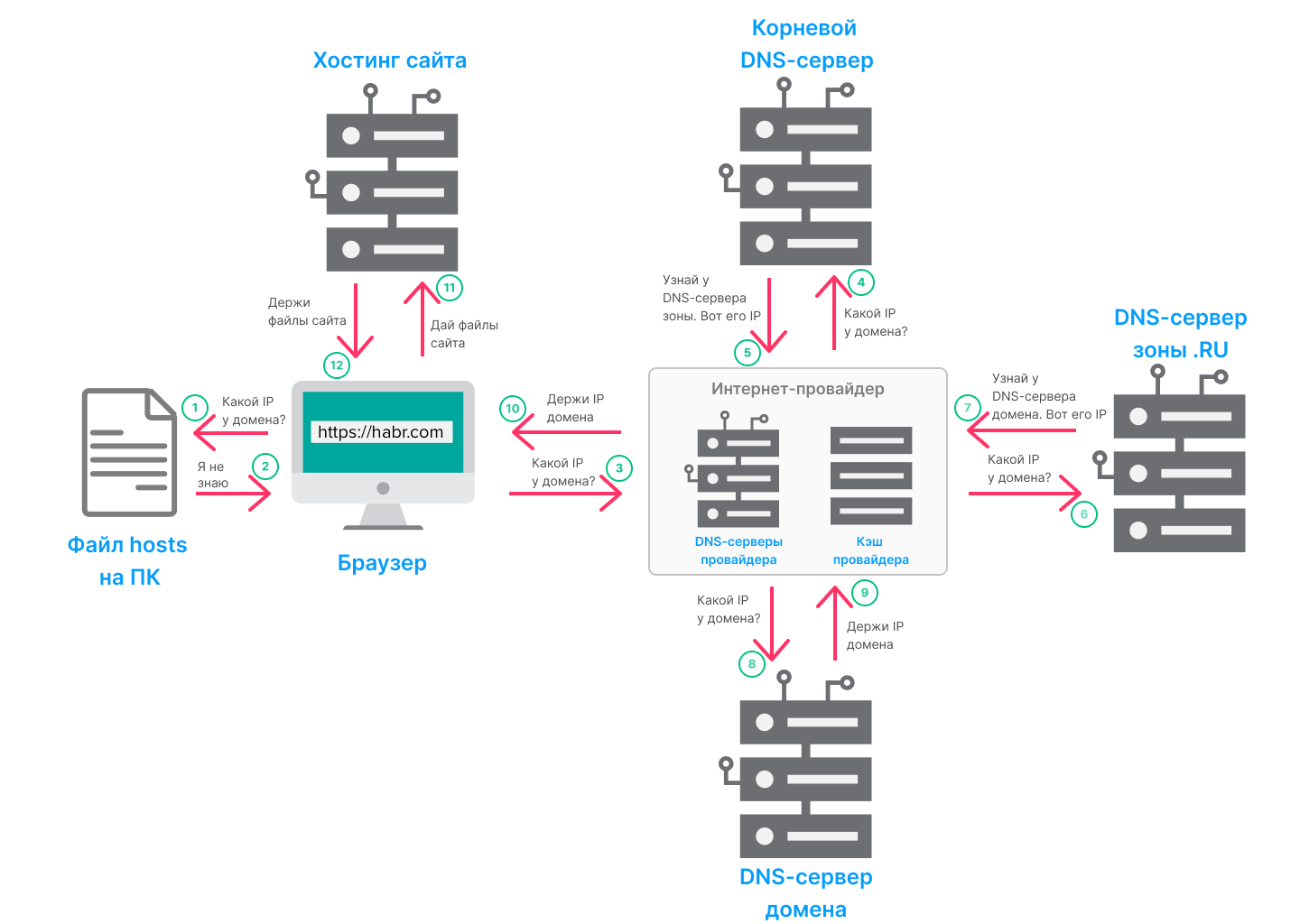
Когда пользователь вводит в адресной строке браузера имя сайта, например habr.com, компьютер запрашивает IP‑адрес этого сайта на специальном DNS‑сервере и после получения корректного ответа ( 178.248.237.68 ) открывает сам сайт, что и показано на рисунке.

Обращаясь к сайту по имени habr.com мы на самом деле обращаемся к IP-адресу 178.248.237.68
Для тех, кому интересно посмотреть, как это работает схематично и по шагам:
Nginx купить
  1. Вы вводите название сайта в адресную строку и нажимаете Enter. Увлекательная история DNS началась.

  2. Сначала браузер обращается к файлу hosts на компьютере (пункт 1). Да, записи в hosts всё ещё используются и воспринимаются браузером. Если в hosts есть нужный домен и запись, какой IP‑адрес ему соответствует, браузер сразу обращается к серверу, где хранятся файлы сайта, и загружает страницу (пункт 11). Если записей нет, браузер продолжает поиск.

  3. Теперь браузер обращается к DNS‑серверу интернет‑провайдера (пункт 3). Провайдеры кэшируют некоторые данные, чтобы ускорить процесс обработки запросов. Если на кэширующем DNS‑сервере интернет‑провайдера есть данные об IP‑адресе нужного домена, браузер идёт по указанному адресу на сервер и загружает сайт. Если записи нет, сервер интернет‑провайдера продолжает поиск дальше.

  4. Следующими в цепи появляются корневые DNS‑серверы (пункт 4). На корневых DNS‑серверах хранятся только данные о DNS‑серверах, которые ответственны за доменные зоны. Например, если вы ищете IP домена habr.com, то корневой DNS‑сервер отправит сервер интернет‑провайдера на DNS‑сервер, который ответственен за зону. COM.

  5. Интернет‑провайдер идёт к DNS‑серверу зоны, адрес которого дал ему корневой сервер (пункт 6). В нашем случае он идёт на DNS‑сервер зоны. COM и просит предоставить IP‑адрес домена.

  6. DNS‑сервер зоны не знает IP‑адреса доменов. Он может дать только IP‑адрес DNS‑сервера, на котором находится информация о необходимом домене (пункт 7).

  7. Затем интернет‑провайдер идёт к DNS‑серверу, на который его послал сервер зоны (пункт 8). Он обращается к DNS‑серверу домена (например, данные о доменах клиентов reg.ru находятся на ns1.reg.ru ns2.reg.ru). Сервер домена находит запрашиваемый домен в своей базе и отдаёт IP‑адрес интернет‑провайдеру (пункт 9).

  8. Полученный IP‑адрес интернет‑провайдер кэширует на своем сервере и отправляет найденный адрес браузеру пользователя (пункт 10).

  9. Браузер обращается к серверу, где лежат файлы нужного сайта (пункт 11).

  10. Сайт открывается на экране пользователя.

Шаг 1. Зарегистрируем свой домен, настроим ресурсные записи, получим сертификаты

Путь самурая начинается с того, что необходимо арендовать себе в пользование доменное имя, которое он хочет использовать. Для этого можно воспользоваться любым из многочисленных регистраторов доменных имен. В данном примере будет рассматриваться регистратор reg.ru. Из чего будет состоять путь?

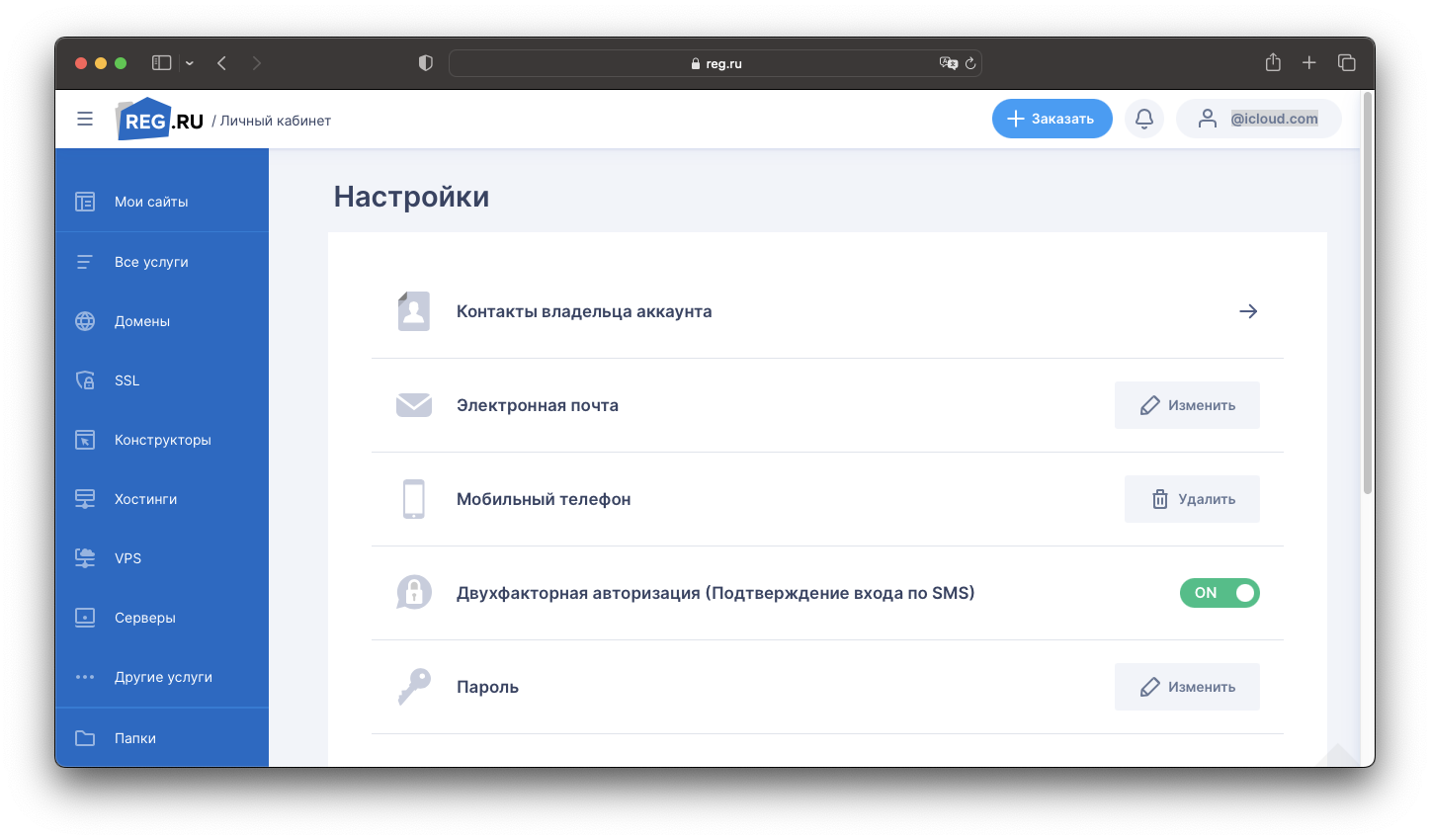
  1. Подтвердить почту, номер телефона, включить двухфакторную аутентификацию.

  2. Заполнить контакты владельца аккаунта (нужны данные паспорта, процесс описывать не буду, все стандартно и с пояснениями на самом сайте).

Пример внешнего вида заполненного личного кабинета
Nginx купить

Важно:
по ходу всей статьи будет использоваться пример доменного имени superpuperhabr,
вместо него вам необходимо использовать свой домен, который вы арендуете.

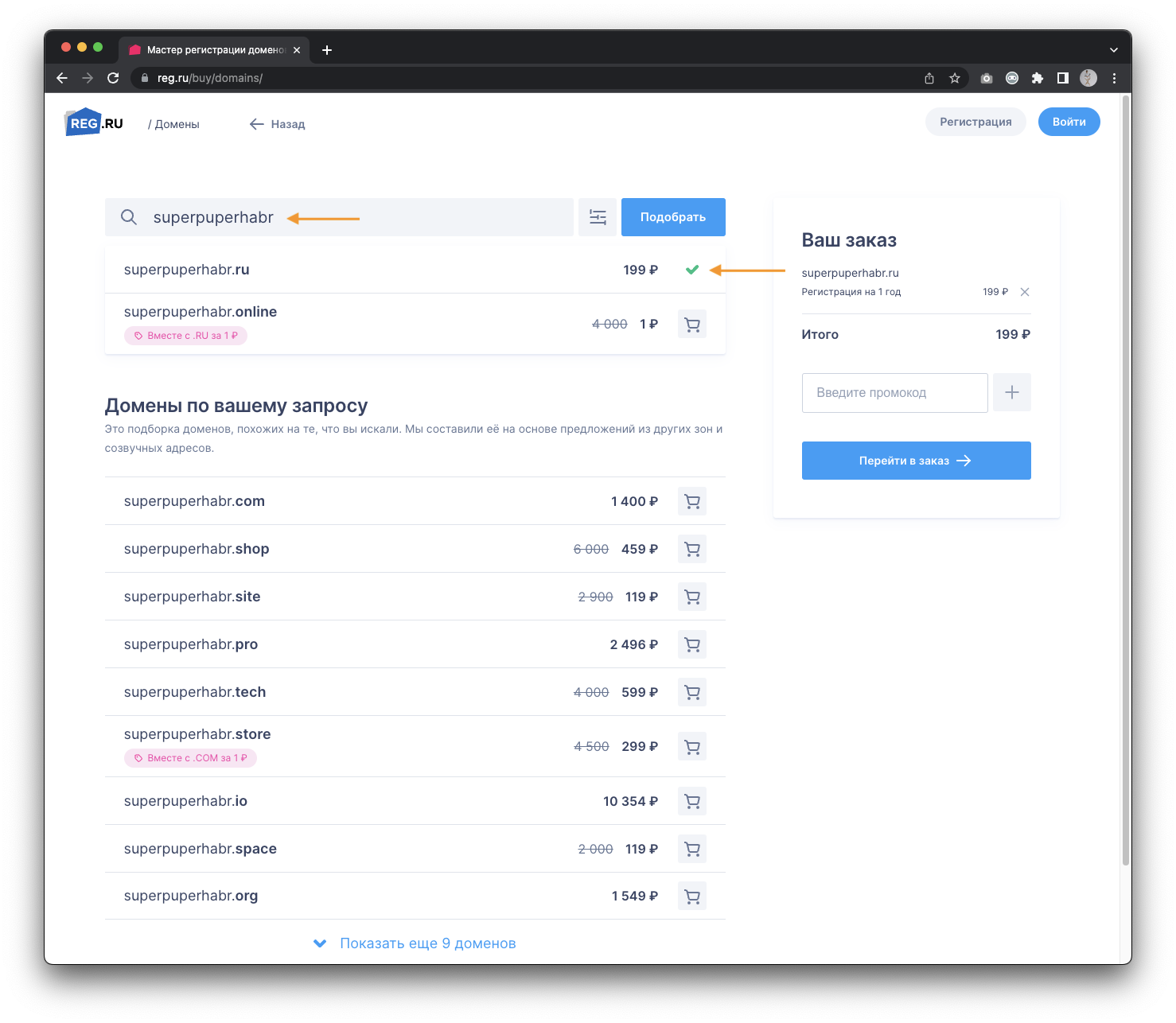
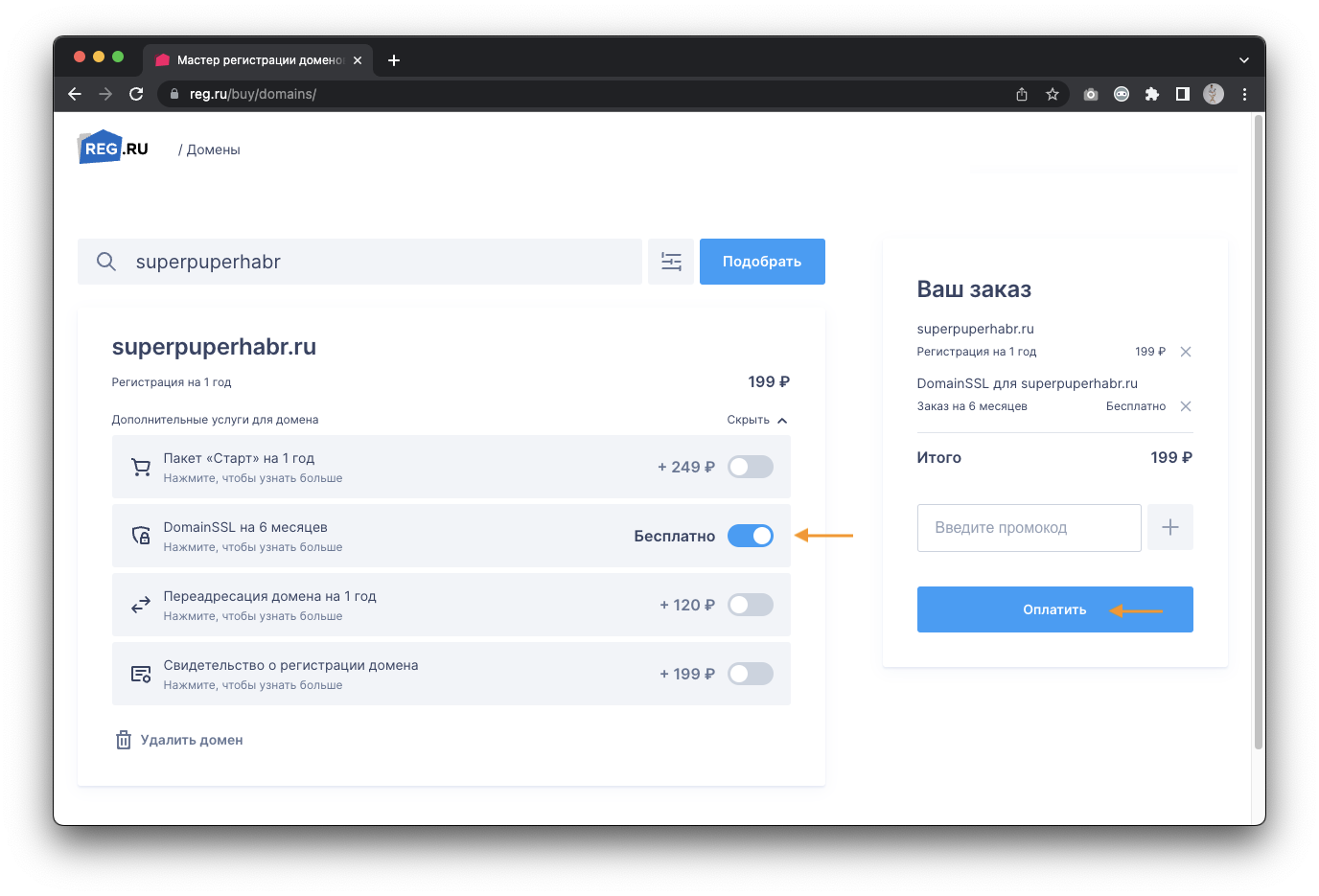
  1. В доменной зоне. RU домен стоит 199₽ в год (или чуть больше 50 копеек в день). ( Важно понимании, что продление уже будет дороже). Все платные опции можно со спокойной душой отключить. А чтобы «поиграться» в дальнейшем с настройками https (и ssl) можно получить бесплатные сертификаты на 6 месяцев. Выглядит это примерно следующим образом, остается только оплатить любым удобным способом.

Nginx купить
  1. Далее, зададим настройку, которая связывает доменное имя и ваш IP‑адрес (условно, создаем запись в большой телефонной книге DNS, что за вашим именем такой‑то номер телефона). Для этого необходимо провалиться в раздел меню «Домены» и перейти в раздел настроек «DNS‑серверы и управление зоной»:

Nginx купить
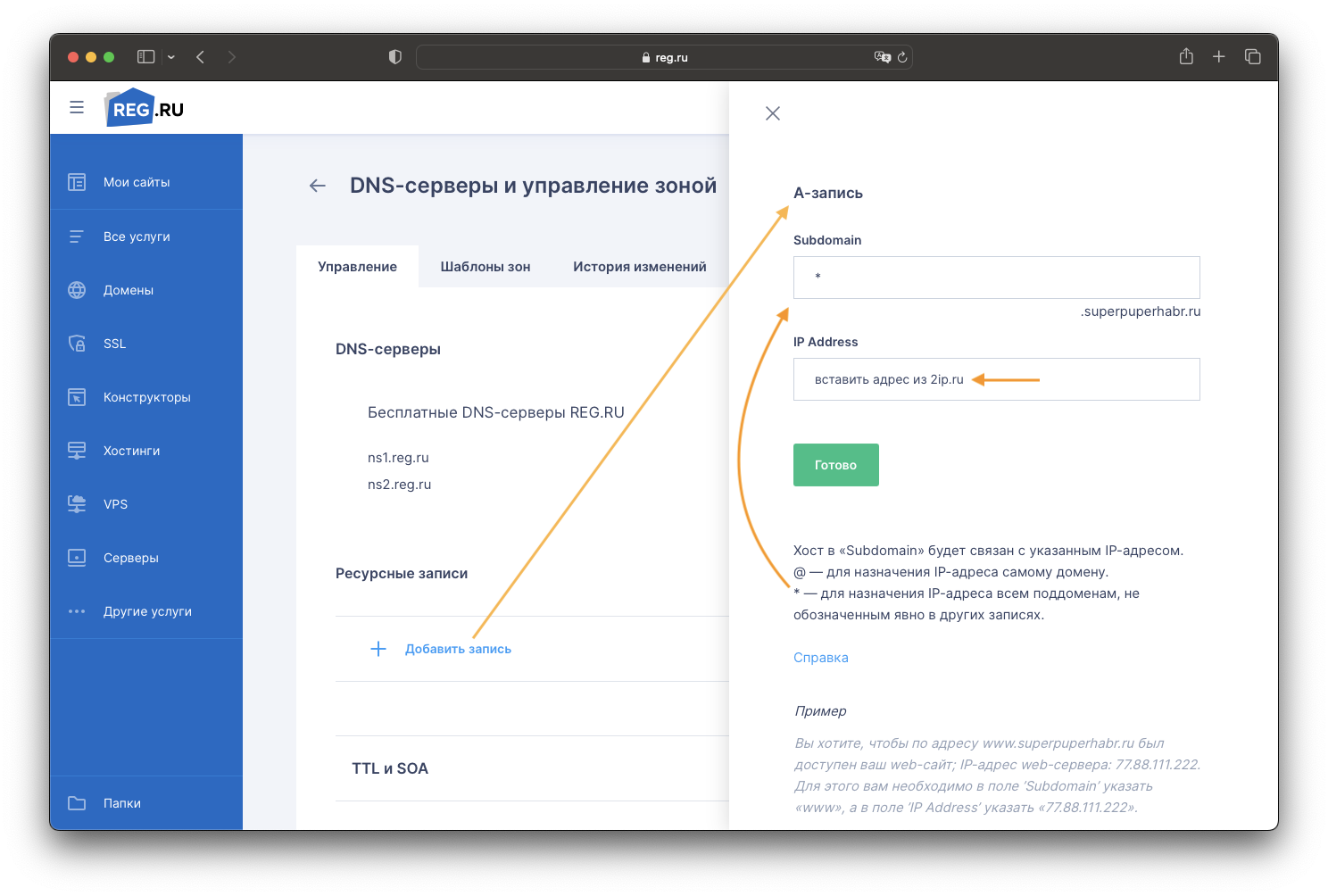
  1. В данном разделе необходимо «Добавить запись», а из предложенного списка выбрать «A‑запись», которая очень просто заполняется следующим образом:

Nginx купить

Свой публичный адрес, который необходимо указать в поле «IP Address» можно найти на 2ip.ru, например:

Nginx купить

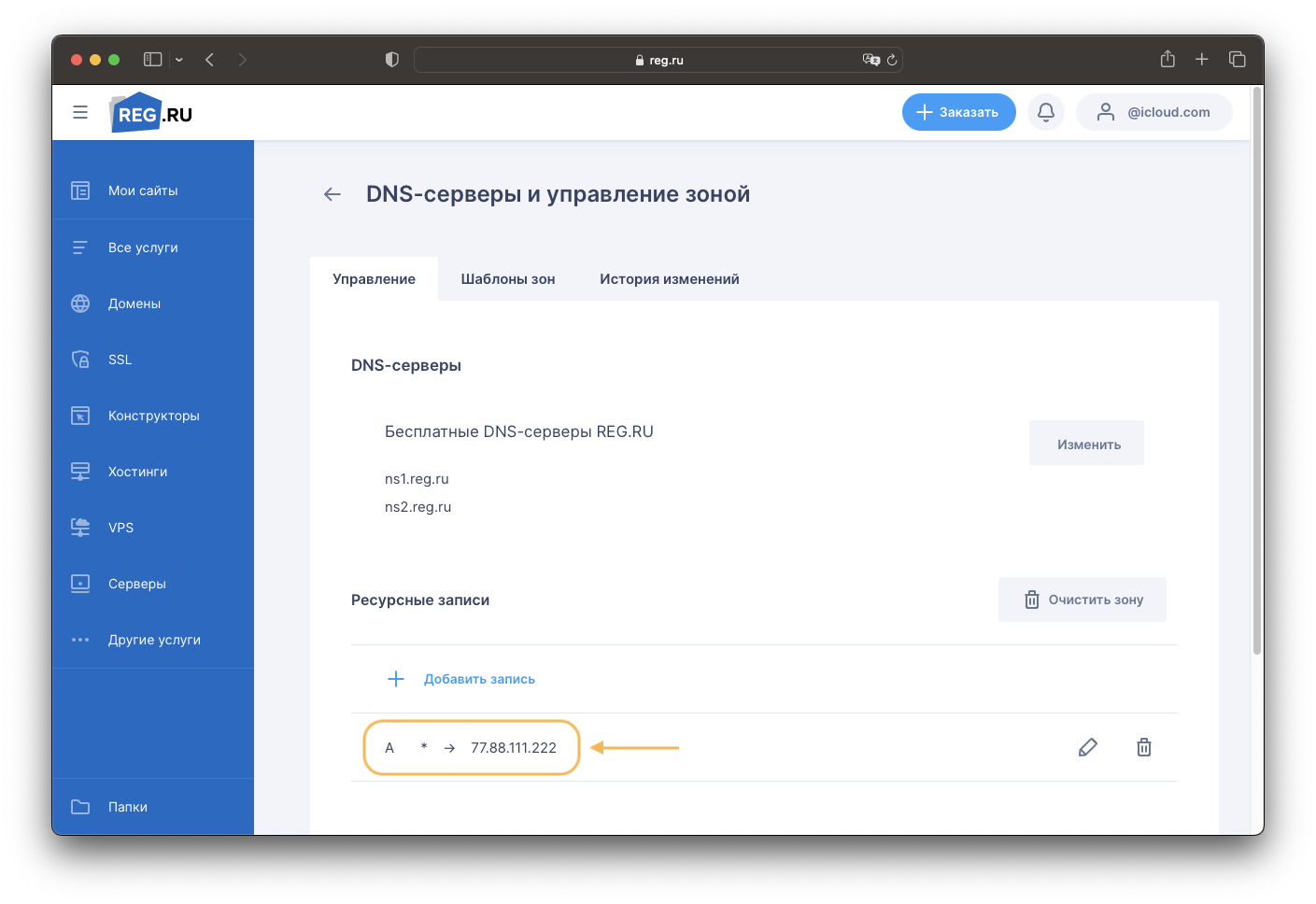
Соответственно итоговый результат будет выглядеть следующим образом:

Поздравляю! Теперь вы владелец домена, который будет работать также, как и habr.com!

Данная запись означает, что основной домен «superpuperhabr.ru» и его поддомены, например: « stage.
superpuperhabr.ru» или « home‑camera.
superpuperhabr.ru» или любой другой домен третьего уровня, будут перенаправлены на указанный вами IP‑адрес.

Если желания платить за такую услугу нет, надо понимать риски: в случае изменения у вас внешнего публичного IP‑адреса, его необходимо будет изменить вручную в настройках выше. Все то время, что будет указан старый адрес + 15 минут на применение внесенных изменений, сайт и другие сервисы, использующие доменное имя будут недоступны.

Как полумеру здесь можно использовать DDNS, чтобы IP‑адрес в случае изменения автоматически подтягивался к доменному имени, но про это в самом конце статьи.

NGINX Plus FAQs

NGINX Plus provides a custom pricing for their software.

Free Software Alternatives to NGINX Plus

Nova ADC

NGINX Plus Alternatives

Fever Free

Fever Free


The most secure, efficient, and cost-effective method of prescreening

Fever Free pricing
: Starts at $9.0.

What is Fever Free and how does it work?

HAProxy Enterprise Edition - Load Balancing Software

HAProxy Enterprise Edition

Get your hands on a software load balancer and application delivery controller

HAProxy Enterprise Edition pricing
: HAProxy Enterprise Edition Offers Custom plan.

What is HAProxy Enterprise Edition and how does it work?

Loadbalancer.org - Load Balancing Software

Loadbalancer.org

Loadbalancer.org pricing
: Starts at $4995.0.

What is Loadbalancer.org and how does it work?

Edge ADC - Load Balancing Software

Edge ADC

Next Generation Application Delivery

Edge ADC pricing
: Edge ADC Offers Custom plan.

What is Edge ADC and how does it work?

NGINX Plus FEATURES

    Load Balancing Features


  • SSL Offload A security protocol that keeps the processing hassle of encrypting and/or decrypting traffic at bay

  • Schedulers This facilitates organizing a system’s operations into an appropriate sequence

  • Reverse Proxy Supports retrieving resources on behalf of a client from one or multiple servers

  • Redundancy Checking Useful for fault tolerance and to do self-checkings

  • Predefined Protocols A predefined written procedural method helps in working with the software better

  • Health Monitoring Helps to identify significant changes that indicate development fault

  • Data Compression Helps to modify, encode or convert the bits structure of data in a convenient manner

  • Content Routing Facilitates routing the web content or data appropriately

  • Content Caching Helps reducing load on your origin server and enhances page load time

  • Automatic Configuration Supports configuring the tool easily in an automated manner

  • Authentication Helps in verifying and validating the software application

Шаг 3. Развернем HTTP‑сервер NGINX и настроим его

На установленную систему поставим пакет HTTP-сервера NGINX следующим набором команд:

 apt update && \
apt install -y wget curl gpg && \
curl https://nginx.org/keys/nginx_signing.key | gpg --dearmor | tee /usr/share/keyrings/nginx-archive-keyring.gpg >/dev/null && \
gpg --dry-run --quiet --no-keyring --import --import-options import-show /usr/share/keyrings/nginx-archive-keyring.gpg && \
echo "deb [signed-by=/usr/share/keyrings/nginx-archive-keyring.gpg] http://nginx.org/packages/mainline/debian bullseye nginx" | tee /etc/apt/sources.list.d/nginx.list && \
echo -e "Package: *\nPin: origin nginx.org\nPin: release o=nginx\nPin-Priority: 900\n" | tee /etc/apt/preferences.d/99nginx && \
wget http://ftp.ru.debian.org/debian/pool/main/o/openssl/libssl1.1_1.1.1n-0+deb11u3_amd64.deb && \
dpkg -i libssl1.1_1.1.1n-0+deb11u3_amd64.deb && \
rm libssl1.1_1.1.1n-0+deb11u3_amd64.deb && \
apt update && \
apt install -y nginx && \
sed -i 32i\ 'include /etc/nginx/sites-enabled/*;' /etc/nginx/nginx.conf && \
systemctl restart nginx 

В терминал можно вставлять сразу весь блок, так как команды объединены связкой »  && \
«, которая выполняет команду одну за другой, если предыдущая выполнена успешно.

Данная команда устанавливает пару утилит, для добавления репозитория NGINX, актуальный репозиторий NGINX, устанавливает соответствующий пакет и делает небольшое изменение в конфиге, перезапуская службу для применения настроек.

Далее, создадим директорию для сайта в соответствии с доменным именем, куда будут скопированы файлы сайта (вам необходимо будет изменить только доменный адрес, остальные папки системные, но их надо создать):

 mkdir -m 777 -p /var/www/superpuperhabr.ru /etc/nginx/sites-available /etc/nginx/sites-enabled 

Далее, создадим конфигурацию для сайта:

 nano /etc/nginx/sites-available/superpuperhabr.ru 

И вставим следующее содержимое:

 # Первый блок настроек.
# Переадресация (редирект) с superpuperhabr.ru на www.superpuperhabr.ru
# Важный момент, в зависимости от указания http или https будет использоваться или второй блок настроек или третий.
server {	listen 80;	server_name superpuperhabr.ru;	return 301 https://www.superpuperhabr.ru$request_uri;
}
# Второй блок настроек.
# Настройка работы с сайтом на адресе www.superpuperhabr.ru для http. Указываем путь к файлам сайта.
server {	listen 80;	server_name www.superpuperhabr.ru;	root /var/www/superpuperhabr.ru;	index index.html;	location / {	try_files $uri $uri/ /index.html;	}
}
# Третий блок настроек.
# Настройка работы с сайтом на адресе www.superpuperhabr.ru для https. Указываем путь к сертификатам. Указываем путь к файлам сайта.
# Важный момент, если не планируете использовать https или по указанному ниже пути не будет сертификатов - сервис не запустится.
server {	listen 443 ssl;	server_name www.superpuperhabr.ru;	root /var/www/superpuperhabr.ru; # Указываем путь, где будут лежать сертификаты для шифрования	ssl_certificate /etc/nginx/sites-available/superpuperhabr.crt;	ssl_certificate_key /etc/nginx/sites-available/superpuperhabr.pem;	index index.html;	location / {	try_files $uri $uri/ /index.html;	}
} 

(Не забываем поменять доменное имя superpuperhabr на свое)

Читайте также:  Как выбрать хостинг для сайта: полное руководство

Записываем файл ctrl+o
, enter
и выходим из редактора ctrl+x
.

Данная команда создаст файл /etc/nginx/sites-available/superpuperhabr.ru
с конфигурацией в которой:

Первый блок server при обращении к сайту по адресу superpuperhabr.ru
будет переадресовывать (редиректить) его на адрес www.superpuperhabr.ru.
с использованием https.
Если оставить все так, как в примере, то после переадресации будет идти обращение к третьему блоку настроек. Если изменить на http, то ко второму. Разница в том, что используются разные порты (80 и 443) и есть указание на путь к сертификату для шифрования передачи данных.

Предлагается оставить все как есть и продолжить, вернувшись чуть позже к размещению сертификата в указанной папке /etc/nginx/sites‑available/.

А пока, после создания конфига командой выше, необходимо разместить файлы сайта по пути: /var/www/superpuperhabr.ru

Я подготовил сайт‑заглушку
через один из конструкторов сайтов. Данный сайт по сути является шаблоном для лендинга условной кофейни с отображением меню. Загрузить файлы на развернутый сервер можно двумя способами. 

  1. Либо при помощи загрузки архива сайта в расширении tar.gz через ссылку. 

  2. Либо перемещение файлов при помощи SFTP и консольной программки Termius, которая его поддерживает.

Для первого варианта: скачаем архив с файлом и распакуем в необходимую нам директорию:

 wget -O /var/www/superpuperhabr.ru/landing.tar.gz -c https://clck.ru/33W2KU && \
tar -zxvf /var/www/superpuperhabr.ru/landing.tar.gz -C /var/www/superpuperhabr.ru/ && \
rm /var/www/superpuperhabr.ru/landing.tar.gz 

Вторая строчка занимается разархивацией, третья удалением исходного архива.

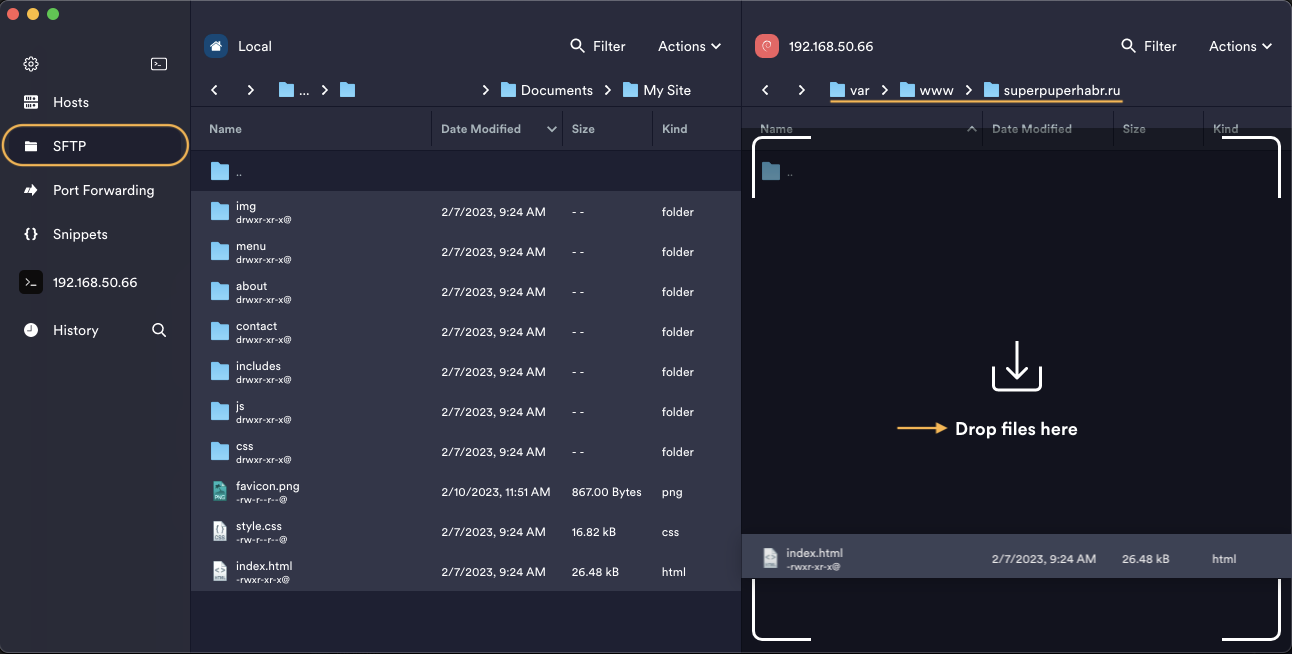
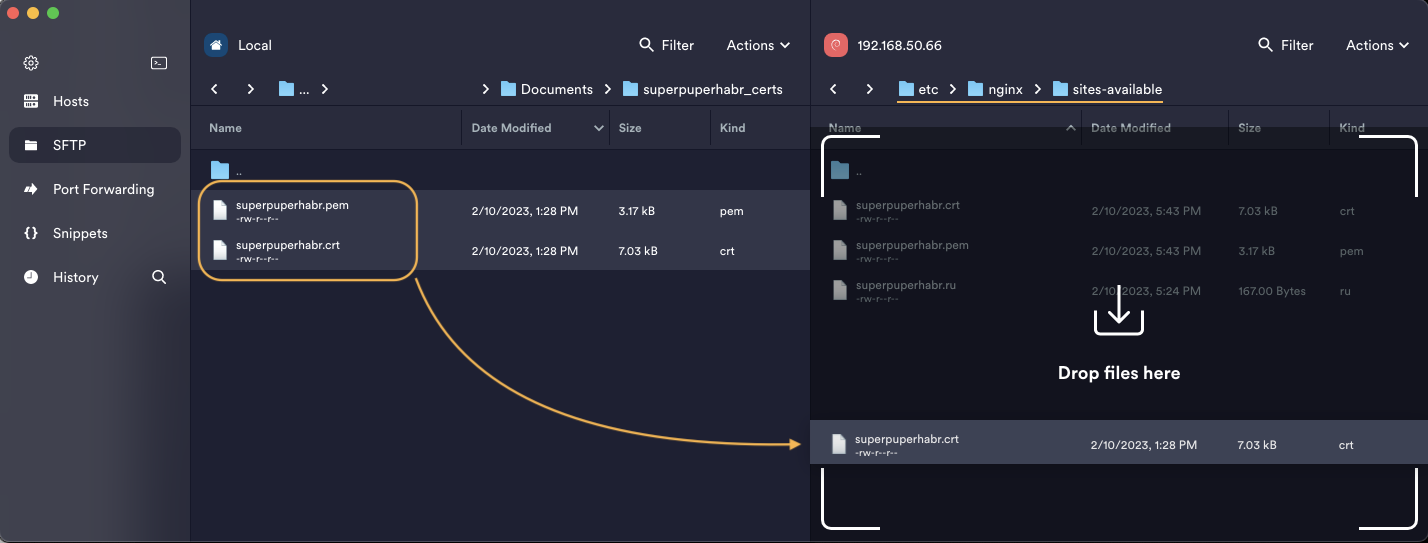
Для второго варианта: можно скопировать файлы по SFTP, используя Termius
, просто перетащив файлы со своего компьютера на сервер в соответствующую папку:

Простым перетаскиванием копируем файлы сайта с локальной машины на настраиваемый сервер

Созданные ранее сертификат (superpuperhabr.crt) и приватный ключ (superpuperhabr.pem) необходимо переместить по пути, указанному в конфиге: /etc/nginx/sites-available/
(Либо в любое другом место на сервере, тогда не забудьте изменить путь в конфиге выше)

Простым перетаскиванием копируем файлы сертификатов с локальной машины на настраиваемый сервер.Теперь конфигурация точно запустится, потому что все файлы на месте :)
Простым перетаскиванием копируем файлы сертификатов с локальной машины на настраиваемый сервер.
Теперь конфигурация точно запустится, потому что все файлы на месте 🙂

Теперь говорим NGINX, чтобы он подтянул созданную нами конфигурацию и применим ее:

 ln -s /etc/nginx/sites-available/superpuperhabr.ru /etc/nginx/sites-enabled && \
nginx -t && \
service nginx reload && \
systemctl restart nginx 

Настройка портов

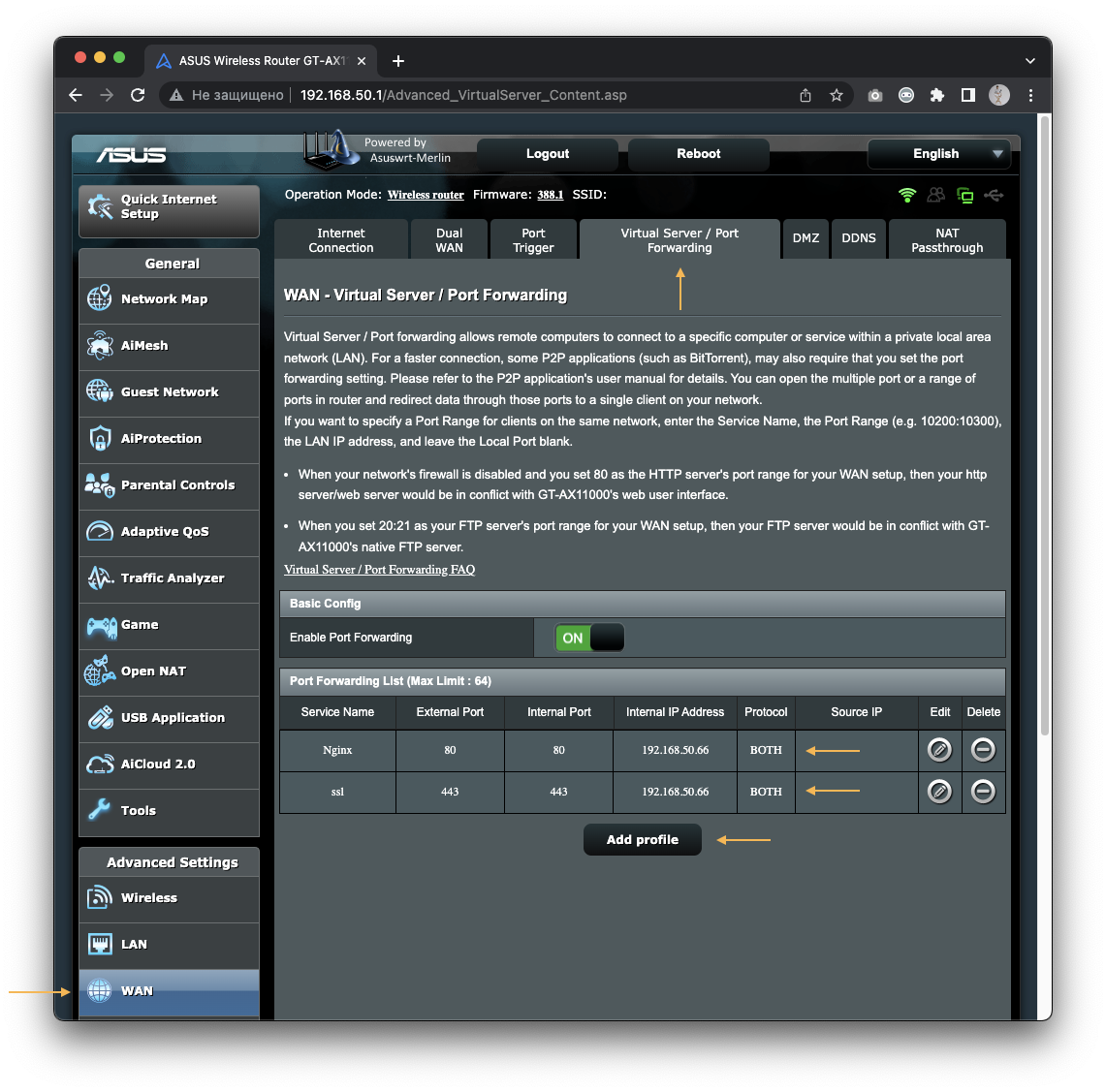
Перед проверкой, что все работает, необходимо открыть 80 и 443 порт на вашем сетевом оборудовании. Для этого необходимо зайти на роутер (в моем случае адрес 192.168.50.1), авторизоваться и перейти в раздел меню настроек WAN. Там выбрать раздел Virtual Server / Port Forwarding и настроить значения следующим образом через «Add profile». Необходимо ввести имя сервиса, порт, который открываем, тип протокола и адрес нашего сервера. ( На вашем оборудовании может быть что-то одно из названий)

Port Forwarding (или Virtual Server) — настройка для WAN‑интерфейса (который отвечает за подключение к интернету), позволяющая извне (через интернет) обращаться к конкретным клиентам локальной сети (например, к нашему серверу) по определенному порту приложения.

Таким образом, можно на любом устройстве открыть браузер, ввести зарегистрированное доменное имя и указать порт необходимого приложения, и вуаля, вы зашли на приложение своего сервера. Почти также, как вы попали на habr.com

Выглядит это примерно следующим образом для роутеров ASUS:

Nginx купить

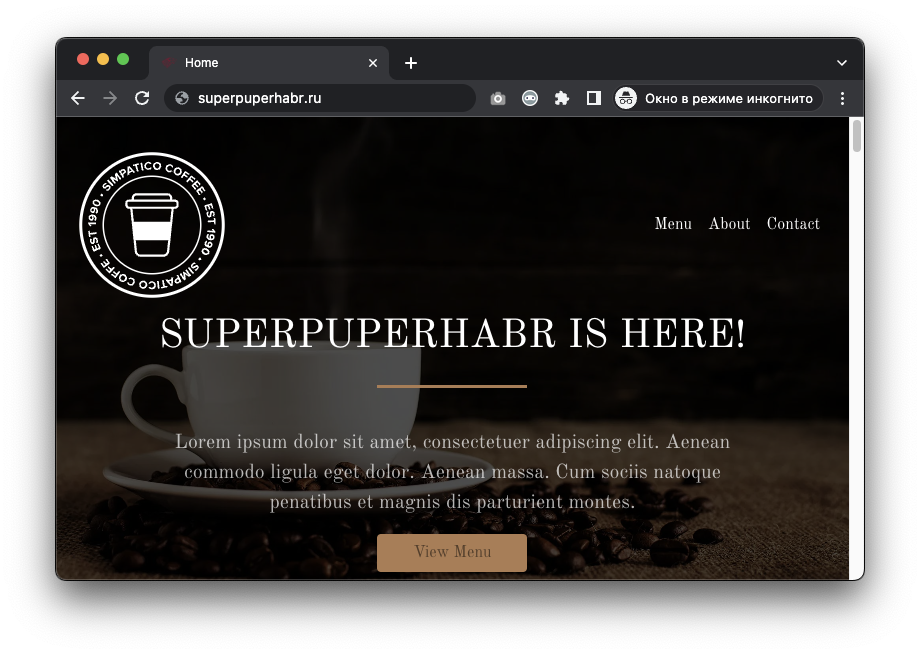
После перезагрузки сервиса последним блоком команд, все внесенные изменения вступают в силу и теперь можно открыть свой сайт по адресу superpuperhabr.ru (будет отображаться та самая «заглушка», про которую я писал выше, с файлами которой мы работали):

Nginx купить

Поздравляю! Вы на своем собственном железе, запустили свой собственный сайт под своим доменом 🙂

Да, там еще NGINX можно дополнительно конфигурировать для условно «боевой» работы, и в Docker`e все можно запустить, но в минимуме дается так. Дальше каждый может посмотреть, где и что ему подкрутить под свои нужды.

Шаг 4. Настройка проксирования через NGINX для других своих сервисов с добавлением https

Изначально я начал разбираться как работать с доменным именем, потому что надоело пользоваться адресами в формате:

 http://77.88.111.222:1880 –> Node-RED
http://77.88.111.222:1883 –> Mosquitto MQTT
http://77.88.111.222:1871 –> WireGuard VPN
http://77.88.111.222:3000 –> Grafana
http://77.88.111.222:8086 –> InfluxDBv2
http://77.88.111.222:8080 –> Chirpstack-v4
http://77.88.111.222:8090 –> Chirpstack-api 
 https://nodered.superpuperhabr.ru –> Node-RED
https://mqtt.superpuperhabr.ru –> Mosquitto MQTT
https://wg.superpuperhabr.ru –> WireGuard VPN
https://grafana.superpuperhabr.ru –> Grafana
https://influx.superpuperhabr.ru –> InfluxDBv2
https://chirpstack.superpuperhabr.ru –> Chirpstack-v4
https://chirpstack-api.superpuperhabr.ru –> Chirpstack-api 

Что же для этого нужно? А всего лишь добавить в NGINX конфигурацию для проксирования обращения с соответствующего имени на внутренний сервис (который localhost).

Для этого создаем конфигурацию командой:

 nano /etc/nginx/sites-available/proxy 

И вставляем туда следующее содержимое:

 # Grafana primary listener and redirect
# Ждет обращения к адресу grafana.superpuperhabr.ru по порту 80, с переадресацией на https.
server { listen 80; server_name grafana.superpuperhabr.ru; return 301 https://$host$request_uri;
}
# Grafana ssl config
# Редиректимся сюда, указываем сертификаты и адрес сервиса к которому обращаемся: http://127.0.0.1:3000
server { listen 443 ssl http2; server_name grafana.superpuperhabr.ru; ssl_certificate /etc/nginx/sites-available/superpuperhabr.crt; ssl_certificate_key /etc/nginx/sites-available/superpuperhabr.pem; location / {	proxy_pass http://127.0.0.1:3000;	proxy_set_header Host $host;	proxy_set_header Connection "upgrade";	proxy_set_header Upgrade $http_upgrade;	proxy_set_header X-Real-IP $remote_addr;	proxy_set_header X-Forwarded-For $proxy_add_x_forwarded_for; }
}
####################################################################
# Influxdb primary listener and redirect
server { listen 80; server_name influxdb.superpuperhabr.ru; return 301 https://$host$request_uri;
}
# Influxdb ssl config
server { listen 443 ssl http2; server_name influxdb.superpuperhabr.ru; ssl_certificate /etc/nginx/sites-available/superpuperhabr.crt; ssl_certificate_key /etc/nginx/sites-available/superpuperhabr.pem; location / {	proxy_pass http://127.0.0.1:8086;	proxy_set_header Host $host;	proxy_set_header X-Real-IP $remote_addr;	proxy_set_header X-Forwarded-For $proxy_add_x_forwarded_for; }
}
####################################################################
# Nodered primary listener and redirect
server { listen 80; server_name nodered.superpuperhabr.ru; return 301 https://$host$request_uri;
}
# Nodered ssl config
server { listen 443 ssl http2; server_name nodered.superpuperhabr.ru; ssl_certificate /etc/nginx/sites-available/superpuperhabr.crt; ssl_certificate_key /etc/nginx/sites-available/superpuperhabr.pem; location / {	proxy_pass http://127.0.0.1:1880;	proxy_set_header Host $host;	proxy_set_header Connection "upgrade";	proxy_set_header Upgrade $http_upgrade;	proxy_set_header X-Real-IP $remote_addr;	proxy_set_header X-Forwarded-For $proxy_add_x_forwarded_for; }
}
####################################################################
# Chirpstack primary listener and redirect
server { listen 80; server_name chirpstack.superpuperhabr.ru; return 301 https://$host$request_uri;
}
# Chirpstack ssl config
server { listen 443 ssl http2; server_name chirpstack.superpuperhabr.ru; ssl_certificate /etc/nginx/sites-available/superpuperhabr.crt; ssl_certificate_key /etc/nginx/sites-available/superpuperhabr.pem; location / {	proxy_pass http://127.0.0.1:8080;	proxy_set_header Host $host;	proxy_set_header X-Real-IP $remote_addr;	proxy_set_header X-Forwarded-For $proxy_add_x_forwarded_for; }
}
####################################################################
# Chirpstack-api primary listener and redirect
server { listen 80; server_name chirpstack-api.superpuperhabr.ru; return 301 https://$host$request_uri;
}
# Chirpstack-api ssl config
server { listen 443 ssl http2; server_name chirpstack-api.superpuperhabr.ru; ssl_certificate /etc/nginx/sites-available/superpuperhabr.crt; ssl_certificate_key /etc/nginx/sites-available/superpuperhabr.pem; location / {	proxy_pass http://127.0.0.1:8090;	proxy_set_header Host $host;	proxy_set_header X-Real-IP $remote_addr;	proxy_set_header X-Forwarded-For $proxy_add_x_forwarded_for; }
} 

Записываем файл ctrl+o
, enter
и выходим из редактора ctrl+x
.

Данная конфигурация приведена для определенного набора сервисов. Соответственно, в зависимости от вашего набора, содержимое и состав конфига может отличаться.

Остается только применить конфигурацию, по аналогии с сайтом.

 ln -s /etc/nginx/sites-available/proxy /etc/nginx/sites-enabled/proxy
nginx -t && \
service nginx reload && \
systemctl restart nginx 

Момент конфигурации с проксированием можно порядком упростить, перенеся его в специальное по с графическим интерфейсом: Nginx Proxy Manager
поставить. Он, ко всему прочему, ещё и SSL-сертификаты может выдавать и обновлять.

Шаг 5 (опционально). Настраиваем DDNS, чтобы не менять доменные записи на reg.ru при каждом изменении IP-адреса.

Чтобы настроить DDNS внутренними силами того же роутера, необходимо перейти в соседний от Virtual Server / Port Forwarding пункт меню, включить службу DDNS, установить метод запроса IP -> External. Указать свободное доменное имя и зарегистрировать его (в качестве примера используется: yours-nginx-server.asuscomm.com). Когда процесс успешно завершится, применить всю конфигурацию. Через небольшой промежуток времени ваш публичный IP адрес привяжется к доменному имени, которое вы зарегистрировали и доступ к приложениям можно будет запрашивать по нему, вместо публичного IP адреса.

(ваш роутер может и не поддерживать данного функционала, поэтому посмотреть, как это сделать при помощи других сервисов, можно самостоятельно)

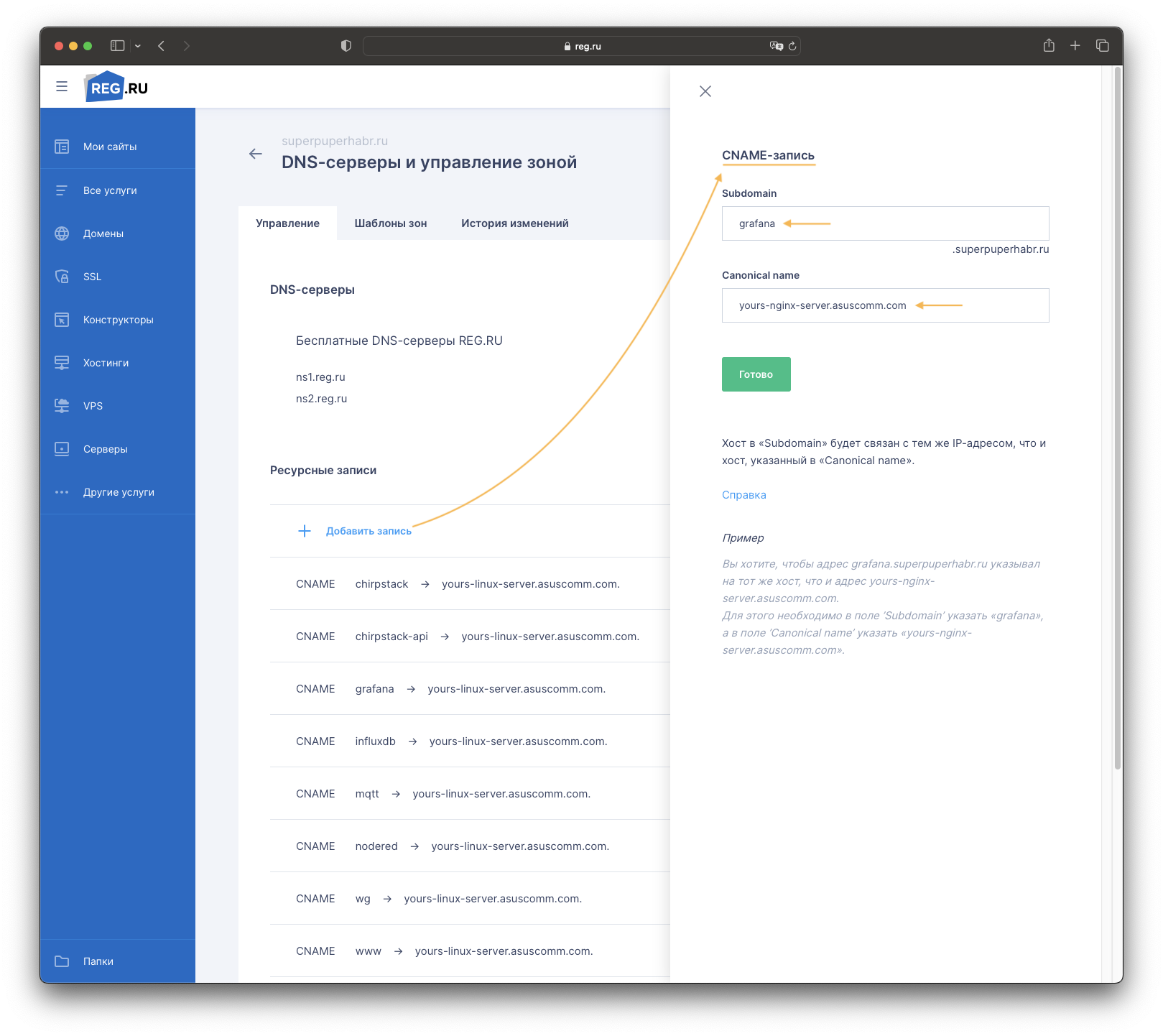
Остается последний шаг, сказать reg.ru, чтобы он брал адрес для вашего домена с вашего DDNS. Делается это при помощи создания CNAME записи и выглядит следующим образом:

Вы хотите, чтобы адрес grafana.superpuperhabr.ru указывал на тот же хост, что и адрес yours-nginx-server.asuscomm.com.Для этого необходимо в поле ’Subdomain’ указать «grafana», а в поле ’Canonical name’ указать «yours-nginx-server.asuscomm.com».
Вы хотите, чтобы адрес grafana.superpuperhabr.ru указывал на тот же хост, что и адрес yours-nginx-server.asuscomm.com.
Для этого необходимо в поле ’Subdomain’ указать «grafana», а в поле ’Canonical name’ указать «yours-nginx-server.asuscomm.com».

Кстати, что за CNAME и что там еще есть, можно посмотреть в недавней статье от Selectel: -> тык <-

Шаг 6 (опционально). Получение своих и бесплатных SSL Wildcard сертификатов при помощи сервиса Let’s Encrypt для NGINX на Debian.

Вкратце разберется, а что же за Wildcard сертификаты такие.

Сертификат Wildcard — это тип сертификата SSL/TLS, который используется для защиты домена и всех его поддоменов. Например, если у вас есть сайт с доменным именем superpuperhabr.ru
, сертификат Wildcard защитит не только superpuperhabr.ru
, но и все поддомены, такие как blog.superpuperhabr.ru
, grafana.superpuperhabr.ru
и так далее.

Принцип работы сертификата Wildcard заключается в использовании специального символа, звездочки (*), в качестве обозначения любого поддомена. Поэтому вместо того, чтобы покупать отдельные SSL/TLS-сертификаты для каждого поддомена, вы можете использовать сертификат Wildcard для защиты всех поддоменов.

Основное преимущество использования сертификата Wildcard заключается в том, что он может сэкономить ваше время и деньги. Вместо того чтобы покупать и управлять отдельными SSL/TLS-сертификатами для каждого поддомена, вы можете использовать один Wildcard-сертификат для их защиты. Это может быть особенно полезно, если у вас большое количество поддоменов, поскольку управление отдельными сертификатами для каждого поддомена может отнимать много времени и средств.

Еще одним преимуществом использования сертификата Wildcard является упрощение управления сертификатами SSL/TLS. Поскольку все ваши поддомены покрываются одним сертификатом, вам нужно обновлять и управлять только одним сертификатом, а не несколькими. Это может облегчить отслеживание сертификатов и гарантировать, что они всегда актуальны и правильно настроены.

Однако есть и некоторые потенциальные недостатки использования сертификата Wildcard, о которых следует знать студентам. Во-первых, сертификаты Wildcard могут быть дороже отдельных сертификатов SSL/TLS, в зависимости от выбранного вами поставщика. Кроме того, сертификаты Wildcard не всегда подходят для определенных типов веб-сайтов, например, для тех, которые требуют сертификатов с расширенной проверкой (EV).

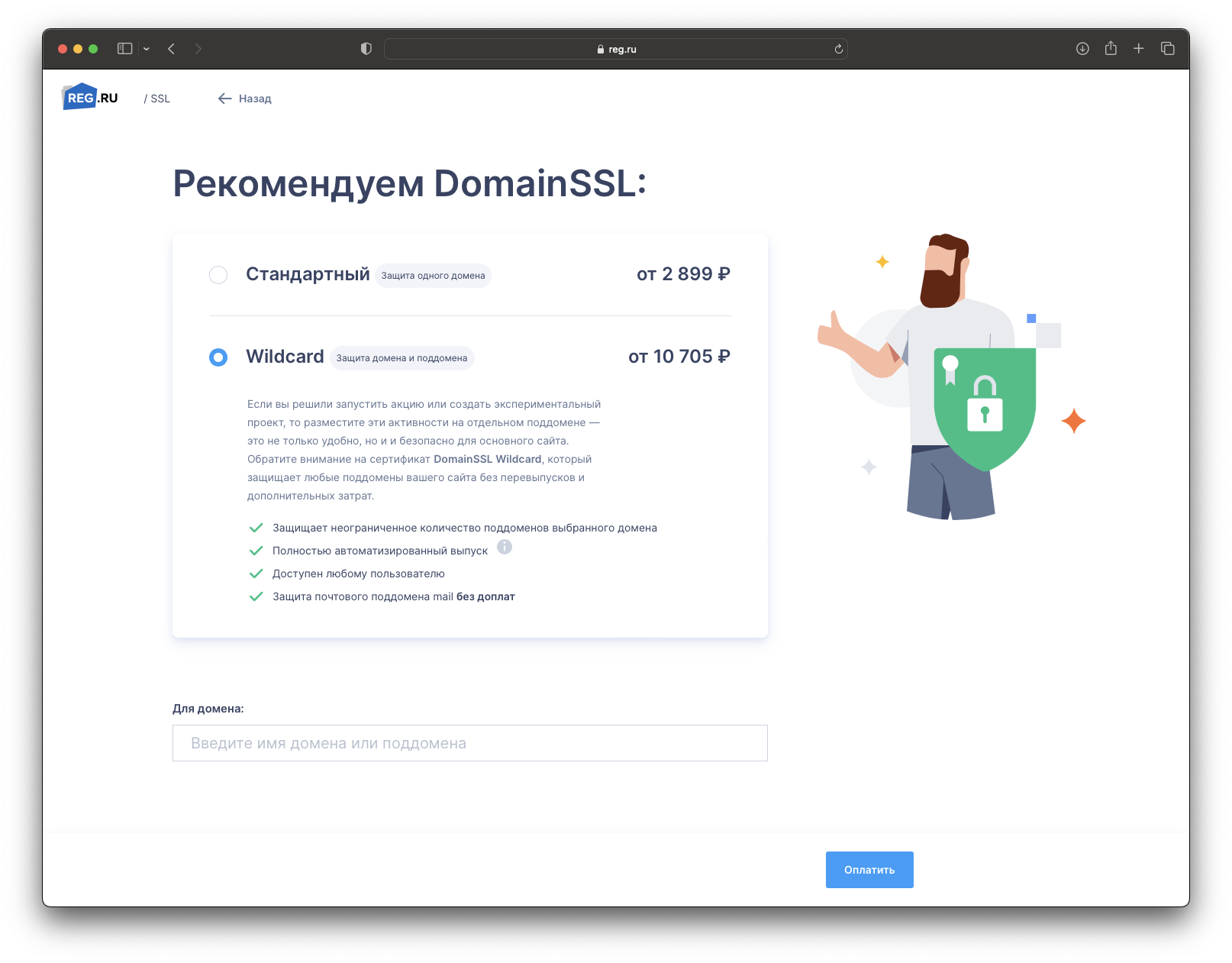
На reg.ru стоимость такого сертификата начинается с примерно с 10 тысяч рублей:

Б - Бизнес
Б — Бизнес

Но можно не платить, а выпустить сертификат самостоятельно при помощи сервиса Let’s Encrypt!

Let’s Encrypt — это бесплатный, автоматизированный и открытый центр сертификации, который предоставляет SSL/TLS-сертификаты для веб-сайтов. Let’s Encrypt предлагает сертификат Wildcard, который можно использовать для защиты домена и всех его поддоменов.

Используя сертификат Wildcard от Let’s Encrypt, вы можете сэкономить время и деньги, поскольку вам не нужно приобретать SSL/TLS-сертификаты для каждого поддомена. Сертификат Wildcard от Let’s Encrypt также прост в установке и управлении, поскольку его можно автоматически обновлять раз в три месяца (срок действия сертификатов) и настраивать с помощью автоматизированных инструментов Let’s Encrypt.

Что для этого нужно?

Установим утилиту Certbot, которая занимается выпуском сертификатов через Let’s Encrypt:

 apt install -y certbot python3-certbot-nginx 

После чего необходимо командой запустить процесс выпуска сертификатов:

 certbot -d *.superpuperhabr.ru -d superpuperhabr.ru --manual --preferred-challenges dns certonly --server https://acme-v02.api.letsencrypt.org/directory 

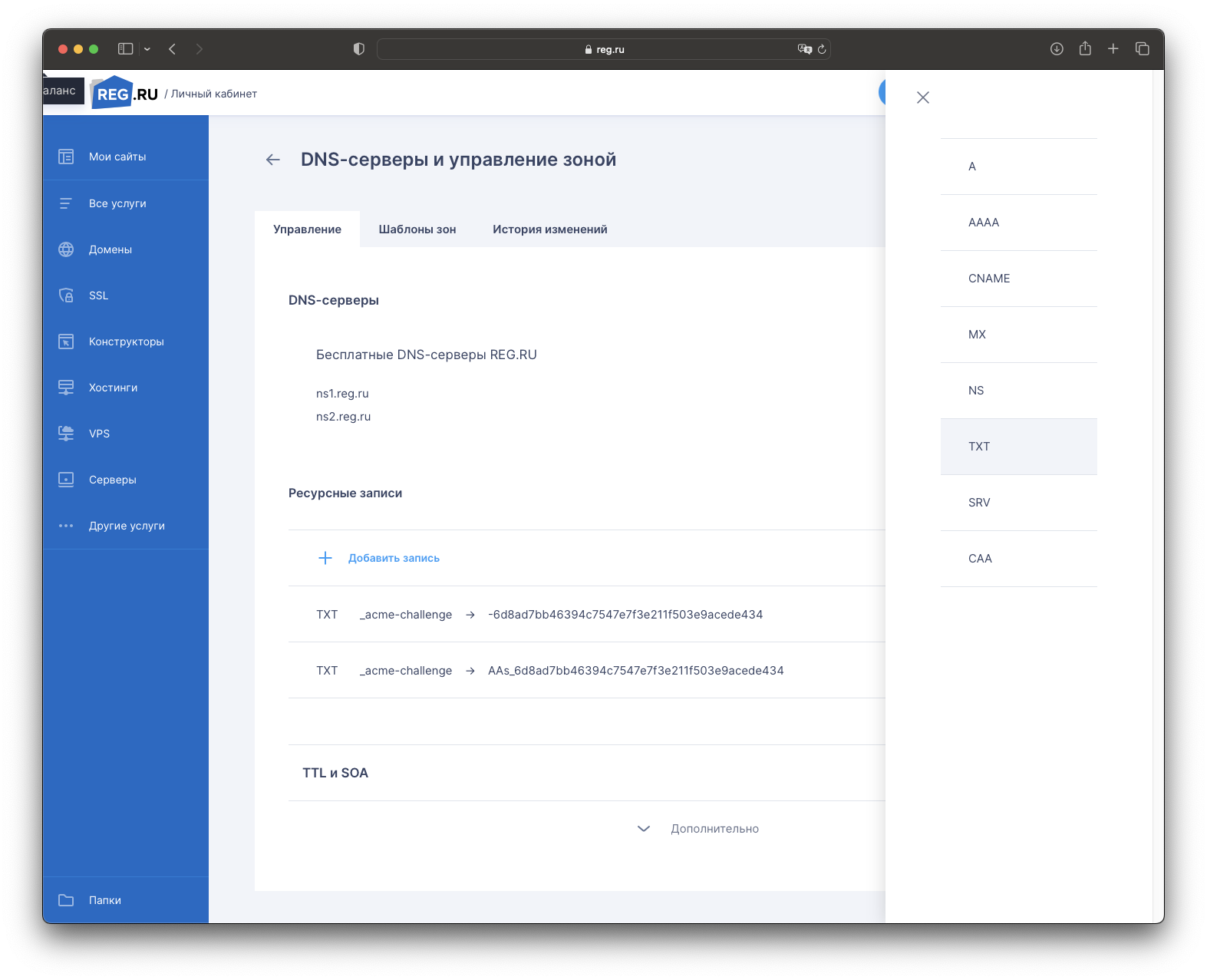
Вас попросят указать e-mail, на который зарегистрирован домен. И задать две TXT записи, после добавления каждой из TXT записей следует подождать 10-15 минут, чтобы эта запись обновилась на сервере и Certbot мог ее прочитать после чего можно переходить к следующему шагу. Добавление выглядит примерно следующим образом:

Nginx купить

Делается это для того, чтобы сервис проверил, действительно ли вы являетесь владельцем домена, так как только он может добавить указанные в терминале TXT строки в доменные записи.

В результате вам в терминал будут выведены пути сертификатов, которые необходимо будет поправить в файле /etc/nginx/sites-available/proxy (если речь про сторонние сервисы, которые проксируются) или /etc/nginx/sites-available/superpuperhabr.ru (если речь про ваш сайт). Соответственно, меняете этот фрагмент в конфингах:

  ssl_certificate /etc/nginx/sites-available/superpuperhabr.crt; ssl_certificate_key /etc/nginx/sites-available/superpuperhabr.pem; 

На тот, что был выведен в терминале по завершении работы Cerbot:

  ssl_certificate /etc/letsencrypt/live/superpuperhabr.ru/fullchain.pem; ssl_trusted_certificate /etc/letsencrypt/live/superpuperhabr.ru/fullchain.pem; ssl_certificate_key /etc/letsencrypt/live/superpuperhabr.ru/privkey.pem; 

После указания новых путей к сертификатам в конфигах, необходимо применить конфигурацию NGINX:

 sudo nginx -t && \
sudo service nginx reload && \
sudo systemctl restart nginx 

Поскольку сертификаты действительны лишь три месяца, и чтобы не запускать постоянно команду на обновление:

 certbot renew --force-renewal --post-hook "systemctl restart nginx" 

Можно создать службу:

 nano /etc/systemd/system/certbot-renewal.service 
 [Unit]
Description=Certbot Renewal
[Service]
ExecStart=/usr/bin/certbot renew --force-renewal --post-hook "systemctl restart nginx" 
 nano /etc/systemd/system/certbot-renewal.timer 
 [Unit]
Description=Timer for Certbot Renewal
[Timer]
OnBootSec=100
OnUnitActiveSec=1w
[Install]
WantedBy=multi-user.target 

Пофиксим ошибку не указания nginx в конфиге перевыпуск сертификата:

 sudo sed -i 's/manual/nginx/' /etc/letsencrypt/renewal/superpuperhabr.ru.conf 

И запустим службу:

 systemctl start certbot-renewal.timer && \
systemctl enable certbot-renewal.timer && \
systemctl status certbot-renewal.timer 

У вас бесплатные Wildcard сертификаты на домен и его поддомены, а их выпуск автоматизирован на раз в неделю.

На этом все 🙂 А самурай может дальше продолжать свой путь.

Products Similar to NGINX Plus

Barracuda Load Balancer ADC - Load Balancing Software

Barracuda Load Balancer ADC

Trusted tool for high-traffic data centers

Barracuda Load Balancer ADC pricing
: Barracuda Load Balancer ADC Offers Custom plan.

What is Barracuda Load Balancer ADC and how does it work?

LoadMaster - Load Balancing Software

LoadMaster

An affordable and excellent load balancer

LoadMaster pricing
: Starts at $0.29.

What is LoadMaster and how does it work?

Citrix ADC (NetScaler ADC) - Load Balancing Software

Citrix ADC (NetScaler ADC)

A versatile and robust network traffic balancer

Citrix ADC (NetScaler ADC) pricing
: Citrix ADC (NetScaler ADC) Offers Custom plan.

What is Citrix ADC (NetScaler ADC) and how does it work?

Citrix ADC (NetScaler ADC) offers impressive versatility and can be run on multiple platforms. It is an all-in-one web application delivery controller that has several features including load balancing, AAA authentication, SSO, SSL offloading, N-Factor authentication, etc. All these features can be integrated directly into an HTML5 console. It can handle multiple applications and ensures 100% application availability. The tool can make your applications run up to five times faster. This can help in reducing web application ownership costs with server offloading. It offers innovative cloud-bridging functionality. ln -s /etc/nginx/sites-available/proxy /etc/nginx/sites-enabled/proxy
nginx -t && \
service nginx reload && \
systemctl restart nginx

Вы хотите, чтобы адрес grafana.superpuperhabr.ru указывал на тот же хост, что и адрес yours-nginx-server.asuscomm.com.Для этого необходимо в поле ’Subdomain’ указать «grafana», а в поле ’Canonical name’ указать «yours-nginx-server.asuscomm.com».

IBM Cloud Load Balancer

Load Balancing of your Business

IBM Cloud Load Balancer pricing

: Starts at $18.0.

What is IBM Cloud Load Balancer and how does it work?

 IBM Cloud Load Balancer software is a platform used to increase traffic with business-critical applications. The software offers application ports (protocols) and map them with qualified domain name on these ports. The method allocates IP addresses from a public subnet from your account to automate a secure business workflows. Small, Medium companies make use of the software. 

nano /etc/nginx/sites-available/proxy

# Grafana primary listener and redirect
# Ждет обращения к адресу grafana.superpuperhabr.ru по порту 80, с переадресацией на https.
server {
listen 80;
server_name grafana.superpuperhabr.ru;
return 301 https://$host$request_uri;
}

# Grafana ssl config
# Редиректимся сюда, указываем сертификаты и адрес сервиса к которому обращаемся: http://127.0.0.1:3000
server {
listen 443 ssl http2;
server_name grafana.superpuperhabr.ru;

ssl_certificate /etc/nginx/sites-available/superpuperhabr.crt;
ssl_certificate_key /etc/nginx/sites-available/superpuperhabr.pem;

location / {
proxy_pass http://127.0.0.1:3000;
proxy_set_header Host $host;
proxy_set_header Connection "upgrade";
proxy_set_header Upgrade $http_upgrade;
proxy_set_header X-Real-IP $remote_addr;
proxy_set_header X-Forwarded-For $proxy_add_x_forwarded_for;
}
}

####################################################################

# Influxdb primary listener and redirect
server {
listen 80;
server_name influxdb.superpuperhabr.ru;
return 301 https://$host$request_uri;
}

# Influxdb ssl config
server {
listen 443 ssl http2;
server_name influxdb.superpuperhabr.ru;

ssl_certificate /etc/nginx/sites-available/superpuperhabr.crt;
ssl_certificate_key /etc/nginx/sites-available/superpuperhabr.pem;

location / {
proxy_pass http://127.0.0.1:8086;
proxy_set_header Host $host;
proxy_set_header X-Real-IP $remote_addr;
proxy_set_header X-Forwarded-For $proxy_add_x_forwarded_for;
}
}

####################################################################

# Nodered primary listener and redirect
server {
listen 80;
server_name nodered.superpuperhabr.ru;
return 301 https://$host$request_uri;
}

# Nodered ssl config
server {
listen 443 ssl http2;
server_name nodered.superpuperhabr.ru;

ssl_certificate /etc/nginx/sites-available/superpuperhabr.crt;
ssl_certificate_key /etc/nginx/sites-available/superpuperhabr.pem;

location / {
proxy_pass http://127.0.0.1:1880;
proxy_set_header Host $host;
proxy_set_header Connection "upgrade";
proxy_set_header Upgrade $http_upgrade;
proxy_set_header X-Real-IP $remote_addr;
proxy_set_header X-Forwarded-For $proxy_add_x_forwarded_for;
}
}

####################################################################

# Chirpstack primary listener and redirect
server {
listen 80;
server_name chirpstack.superpuperhabr.ru;
return 301 https://$host$request_uri;
}

# Chirpstack ssl config
server {
listen 443 ssl http2;
server_name chirpstack.superpuperhabr.ru;

ssl_certificate /etc/nginx/sites-available/superpuperhabr.crt;
ssl_certificate_key /etc/nginx/sites-available/superpuperhabr.pem;

location / {
proxy_pass http://127.0.0.1:8080;
proxy_set_header Host $host;
proxy_set_header X-Real-IP $remote_addr;
proxy_set_header X-Forwarded-For $proxy_add_x_forwarded_for;
}
}

####################################################################

# Chirpstack-api primary listener and redirect
server {
listen 80;
server_name chirpstack-api.superpuperhabr.ru;
return 301 https://$host$request_uri;
}

# Chirpstack-api ssl config
server {
listen 443 ssl http2;
server_name chirpstack-api.superpuperhabr.ru;

ssl_certificate /etc/nginx/sites-available/superpuperhabr.crt;
ssl_certificate_key /etc/nginx/sites-available/superpuperhabr.pem;

location / {
proxy_pass http://127.0.0.1:8090;
proxy_set_header Host $host;
proxy_set_header X-Real-IP $remote_addr;
proxy_set_header X-Forwarded-For $proxy_add_x_forwarded_for;
}
}


enter Snapt Balancer ctrl+x ctrl+o

High-performance network traffic monitor


Snapt Balancer pricing
: Starts at $112.5. Offers Custom plan.

What is Snapt Balancer and how does it work?

Snapt Balancer can offer high performance and secured traffic monitoring functionalities. It can defend your web servers and applications against cyber threats. С помощью этого программного пакета вы сможете систематически обрабатывать все свои сложные, массивные веб-приложения и трафик данных. Вы можете расширить свой бизнес до нескольких серверов. Программное обеспечение предлагает множество функций балансировки нагрузки, таких как мониторинг работоспособности, сжатие данных, кэширование контента, маршрутизация контента, аутентификация, обратный прокси-сервер, проверка избыточности и т. д. Оно имеет предопределенные протоколы и разгрузку SSL. Это инновационное программное обеспечение для балансировки нагрузки поддерживается звездной командой.

Google Cloud Load Balancing - Load Balancing Software

Балансировка нагрузки Google Cloud

Комплексный облачный балансировщик нагрузки к вашим услугам

Цены на балансировку нагрузки Google Cloud
: Балансировка нагрузки Google Cloud предлагает индивидуальный план.

Что такое балансировка нагрузки Google Cloud и как она работает?

Array APV Series Load Balancers - Load Balancing Software

Балансировщики нагрузки серии Array APV

Простое решение для балансировки нагрузки

Цены на балансировщики нагрузки серии Array APV
: Балансировщики нагрузки Array серии APV предлагают индивидуальный план.

Что такое балансировщики нагрузки серии Array APV и как они работают?

LoadForge - Load Balancing Software

LoadForge

Нагрузочные и стресс-тесты

LoadFocus - Load Balancing Software

Лод Фокус

Простые и экономичные услуги облачного тестирования

Цена LoadFocus
: от $23,83. Предлагает индивидуальный план.

Что такое LoadFocus и как он работает?

Nova ADC - Load Balancing Software

Нова АЦП

Простой АЦП следующего поколения

Цены Nova ADC
: от 99,0 долларов США. Предлагает Бесплатный навсегда план.

Что такое Nova ADC и как он работает?

Программное обеспечение Nova ADC — это платформа, обеспечивающая балансировку нагрузки, ускорение и безопасность приложений. Это централизованное решение для масштабируемого управления АЦП. Развертывайте, управляйте и просматривайте сотни контроллеров доставки приложений из центрального места за считанные минуты. Отслеживайте ошибки, задержки, работоспособность сервера, трафик и многое другое. Программное обеспечение используют разработчики, малые, средние и крупные компании.

Dyn Traffic Director - Load Balancing Software

Дин Трафик Директор

Облачный монитор трафика с высокой точностью

Цены Dyn Traffic Director
: Dyn Traffic Director предлагает индивидуальный план.

Что такое Dyn Traffic Director и как он работает?

Программное обеспечение для балансировки нагрузки Traffic Director основано на облаке и обеспечивает впечатляющую точность и стабильность. Эти черты очень помогают при шифровании информации. Этот надежный инструмент взаимосвязи имеет бесчисленное количество точек данных, что позволяет лучше анализировать трафик, Интернет и сеть. Программное обеспечение также предлагает балансировку нагрузки, маршрутизацию трафика и балансировку нагрузки геолокации. Инструмент имеет непрерывную поддержку активных версий IP-адресов, разбросанных по глобальной сети. Инструмент имеет впечатляющий интерфейс и несколько функций балансировки нагрузки, таких как маршрутизация контента и мониторинг работоспособности.

Вы хотите, чтобы адрес grafana.superpuperhabr.ru указывал на тот же хост, что и адрес yours-nginx-server.asuscomm.com.Для этого необходимо в поле ’Subdomain’ указать «grafana», а в поле ’Canonical name’ указать «yours-nginx-server.asuscomm.com».
БалансNG

Сертифицированное программное обеспечение для многопоточной балансировки нагрузки

Стоимость BalanceNG

: от 117,0 долларов США.

Что такое BalanceNG и как он работает?

BalanceNG — балансировщик нагрузки с высокой степенью интеграции, удостоенный сертификата качества «ИТ-безопасность, сделанного в Германии» (ITSMIG), выданного «Ассоциацией ИТ-безопасности Германии». Эта сертификация доказывает, что он лишен каких-либо бэкдоров и механизмов перехвата. Вы можете легко установить и настроить это программное обеспечение в своей системе. Инструмент подходит для нескольких надежных операционных систем, таких как Linux, macOS, Solaris Intel, Solaris SPARC и т. д. Вы получите преимущества независимого стека IP, оптимизированного для целей балансировки нагрузки и ADC. Инструмент использует стандартные отраслевые протоколы VRRP для установления высокой доступности. Он доступен с вариантами лицензирования OEM, реселлера и исходного кода.

CloudTest - Load Balancing Software

Облачный тест

Нагрузочное тестирование стало проще для вас

Стоимость CloudTest
: CloudTest предлагает индивидуальный план.

Что такое CloudTest и как он работает?

IDERA DB Optimizer - Load Balancing Software

Оптимизатор БД IDERA

Немедленное выявление узких мест в производительности

Цены на IDERA DB Optimizer
: от $572,0.

Что такое IDERA DB Optimizer и как он работает?

Alteon VA - Load Balancing Software

Альтеон В.А.

Виртуальный балансировщик нагрузки для бизнеса

Цены Alteon VA
: Alteon VA предлагает индивидуальный план.

Что такое Alteon VA и как он работает?

Программное обеспечение Alteon Virtual Appliance (VA) представляет собой решение для балансировки нагрузки, разработанное для нужд бизнеса. Это программное обеспечение предлагает шаблоны для управления балансировкой виртуальной нагрузки локального и глобального сервера с перенаправлением и модификацией контента с учетом 7 уровней. Для ускорения модуля FastView и шлюза HTTP/2 использовался мониторинг в реальном времени с управлением SLA. Вы можете создавать отчеты для автоматизации рабочих процессов в виртуализированном центре обработки данных. Alteon Virtual Appliance (VA) предоставляет правильное решение для балансировки нагрузки для ваших нужд, независимо от того, работает ли ваше приложение в полностью виртуализированной среде или вам нужна экономичная среда разработки и промежуточной подготовки.
Alteon VA, полнофункциональный контроллер доставки приложений Alteon (ADC), представляет собой упакованный виртуальный балансировщик нагрузки, работающий на виртуализированной серверной инфраструктуре. Alteon VA предоставляет гибкую и гибкую услугу виртуализации ADC, которую можно активировать по запросу, с масштабируемой производительностью до 17 Гбит/с на уровне 4, ускорением времени отклика, повышением безопасности и повышением отказоустойчивости. Для поставщика облачных услуг Alteon VA, созданный с подключаемым модулем vDirect для систем оркестрации, предоставляет расширенные услуги доставки приложений по запросу.

Сертификаты

После всех настроек спустя какое-то время вам на почту
придут сертификаты. Необходимо создать два файла.

Итоговый сертификат и приватный ключ.

Для заключения итогов сертификата необходимо противостоять три сертификата
«по меньше» (сам SSL‑сертификат, корневой и промежуточный сертификаты) в один файл. Для этого создайте на ПК новый текстовый документ с именем superpuperhabr.crt
( суперпуперхабр
— доменное имя вашего сайта). Создать его можно при помощи блокнота или любящего другого текстового редактора. Поочередно скопируйте и вставьте созданный документ каждый сертификат. После вставки всех сертификатов файл должен иметь вид:

 -----BEGIN CERTIFICATE-----
#Ваш сертификат#
-----END CERTIFICATE-----
-----BEGIN CERTIFICATE-----
#Промежуточный сертификат#
-----END CERTIFICATE-----
-----BEGIN CERTIFICATE-----
#Корневой сертификат#
-----END CERTIFICATE----- 

Обратите внимание:
один сертификат идет следом за другом, без пустых строк.

Далее, создайте файл приватного ключа superpuperhabr.key
и скопируйте в него содержание приватного ключа
сертификат из письма.

 -----BEGIN RSA PRIVATE KEY-----
#Ваш приватный ключ#
-----END RSA PRIVATE KEY----- 

Еще момент:
может ругаться на именно эти бесплатные сертификаты, если использовать что‑то отличное от www.superpuperhabr.ru. Потому что сертификаты не под арестом домены третьего уровня. Если занести денюжку, сертификатом можно закрыть все, в рамках домена и поддоменов (и одним superpuperhabr.ru и, например, Influx.superpuperhabr.ru).

Шаг 2. Переходим к развертыванию ОС Debian (и вероятность развития машины)

Создание ВМ, установка и первичная настройка будут под спойлером, чтобы много картинок не захламляли основной текст.

Подготовка к развертыванию виртуальной машины

Если вы используете виртуальную машину, можно смотреть отсюда. Если проделывать все будете на отдельной физической машине или VPS, можете сразу перейти на момент установки ОС.

1) ПО для виртуализации и создания виртуальных машин (можете использовать любое другое, главное, чтобы была возможность настроить сетевой адаптер в режиме bridge (мост или сетевой мост))

1.1) Для Win/Linux (бесплатно для некоммерческого использования) VMware Workstation Player 17: -> тык <-

1.2) Для MacOS (есть бесплатный Trial период, либо поиск активированного решения на просторах интернета) VMware Fusion Player 13: -> тык <-

2) SSH клиент (опять же, можно пользоваться любым другим, даже встроенным в вашу систему):

2.1) Termius for Windows: -> тык <-

2.2) Termius for Linux: -> тык <-

2.3) Termius for MacOS: -> тык <-

3.1) Linux Debian 11.6 stable: -> тык <-

3.2)Или же более свежая, но тестовая сборка (очень редко установка может пойти не по плану, но пакеты и версия ядря куда свежее): -> тык <-

Установку ПО для виртуализации описывать не буду, там все элементарно. Начнем с процесса создания самой виртуалки.

Запускаем волшебного помощника через "Create a New Virtual Machine"
Выбираем скачанный образ Linux Debian
Говорим ПО с какой ОС будем работать
Задаем имя для виртуалки
Указываем максимальный объем диска (выдялется по мере того, как занимается файлами, не сразу 20GB)
Дополнительно настроим сетевой адаптер в режиме bridge через "Customize hardware"
Включаем режим "Bridged" и выбираем адаптер, который подключен к сети интернет (без разницы, проводной или wi-fi) через "Configure Adapters"
Запускаем виртуальную машину
Нажимаем Enter для перехода в стандартный графический установщик
Nginx купить
Nginx купить
Nginx купить
Nginx купить
Nginx купить
Nginx купить
Nginx купить
Nginx купить
Пароли, само-собой, меняете на свои :)
Пароли, само-собой, меняете на свои 🙂
Nginx купить
Nginx купить
Пароли, само-собой, меняете на свои :)
Пароли, само-собой, меняете на свои 🙂

Вы хотите, чтобы адрес grafana.superpuperhabr.ru указывал на тот же хост, что и адрес yours-nginx-server.asuscomm.com.Для этого необходимо в поле ’Subdomain’ указать «grafana», а в поле ’Canonical name’ указать «yours-nginx-server.asuscomm.com».

ctrl+o ctrl+x
enter

 ln -s /etc/nginx/sites-available/proxy /etc/nginx/sites-enabled/proxy
nginx -t && \
service nginx reload && \
systemctl restart nginx 


# Grafana primary listener and redirect
# Ждет обращения к адресу grafana.superpuperhabr.ru по порту 80, с переадресацией на https.
server {
listen 80;
server_name grafana.superpuperhabr.ru;
return 301 https://$host$request_uri;
}

# Grafana ssl config
# Редиректимся сюда, указываем сертификаты и адрес сервиса к которому обращаемся: http://127.0.0.1:3000
server {
listen 443 ssl http2;
server_name grafana.superpuperhabr.ru;

ssl_certificate /etc/nginx/sites-available/superpuperhabr.crt;
ssl_certificate_key /etc/nginx/sites-available/superpuperhabr.pem;

location / {
proxy_pass http://127.0.0.1:3000;
proxy_set_header Host $host;
proxy_set_header Connection "upgrade";
proxy_set_header Upgrade $http_upgrade;
proxy_set_header X-Real-IP $remote_addr;
proxy_set_header X-Forwarded-For $proxy_add_x_forwarded_for;
}
}

####################################################################

# Influxdb primary listener and redirect
server {
listen 80;
server_name influxdb.superpuperhabr.ru;
return 301 https://$host$request_uri;
}

# Influxdb ssl config
server {
listen 443 ssl http2;
server_name influxdb.superpuperhabr.ru;

ssl_certificate /etc/nginx/sites-available/superpuperhabr.crt;
ssl_certificate_key /etc/nginx/sites-available/superpuperhabr.pem;

location / {
proxy_pass http://127.0.0.1:8086;
proxy_set_header Host $host;
proxy_set_header X-Real-IP $remote_addr;
proxy_set_header X-Forwarded-For $proxy_add_x_forwarded_for;
}
}

####################################################################

# Nodered primary listener and redirect
server {
listen 80;
server_name nodered.superpuperhabr.ru;
return 301 https://$host$request_uri;
}

# Nodered ssl config
server {
listen 443 ssl http2;
server_name nodered.superpuperhabr.ru;

ssl_certificate /etc/nginx/sites-available/superpuperhabr.crt;
ssl_certificate_key /etc/nginx/sites-available/superpuperhabr.pem;

location / {
proxy_pass http://127.0.0.1:1880;
proxy_set_header Host $host;
proxy_set_header Connection "upgrade";
proxy_set_header Upgrade $http_upgrade;
proxy_set_header X-Real-IP $remote_addr;
proxy_set_header X-Forwarded-For $proxy_add_x_forwarded_for;
}
}

####################################################################

# Chirpstack primary listener and redirect
server {
listen 80;
server_name chirpstack.superpuperhabr.ru;
return 301 https://$host$request_uri;
}

# Chirpstack ssl config
server {
listen 443 ssl http2;
server_name chirpstack.superpuperhabr.ru;

ssl_certificate /etc/nginx/sites-available/superpuperhabr.crt;
ssl_certificate_key /etc/nginx/sites-available/superpuperhabr.pem;

location / {
proxy_pass http://127.0.0.1:8080;
proxy_set_header Host $host;
proxy_set_header X-Real-IP $remote_addr;
proxy_set_header X-Forwarded-For $proxy_add_x_forwarded_for;
}
}

####################################################################

# Chirpstack-api primary listener and redirect
server {
listen 80;
server_name chirpstack-api.superpuperhabr.ru;
return 301 https://$host$request_uri;
}

# Chirpstack-api ssl config
server {
listen 443 ssl http2;
server_name chirpstack-api.superpuperhabr.ru;

ssl_certificate /etc/nginx/sites-available/superpuperhabr.crt;
ssl_certificate_key /etc/nginx/sites-available/superpuperhabr.pem;

location / {
proxy_pass http://127.0.0.1:8090;
proxy_set_header Host $host;
proxy_set_header X-Real-IP $remote_addr;
proxy_set_header X-Forwarded-For $proxy_add_x_forwarded_for;
}
}

На этом установка завершена. После перезагрузки системы попадаем в загрузчик, который через 5 секунд автоматически запустит установленную ОС.

Nginx купить
После установки необходимо войти под пользователем root с паролем, который задавался при установке (и да, пароль при вводе никак не отображается, это нормально)После ввода root-пароля просто нажимаем enter

После установки необходимо войти под пользователем root с паролем, который задавался при установке (и да, пароль при вводе никак не отображается, это нормально)
После ввода root-пароля просто нажимаем enter
В конфигурации SSH необходимо разрешить подключение root пользователю, так как, все операции будем выполнять от него (не секьюрно и не по линуксоидовски, но настроить безопасность и sudo можно при желании отдельно).Для этого вводим: nano /etc/ssh/sshd_config
В конфигурации SSH необходимо разрешить подключение root пользователю, так как, все операции будем выполнять от него (не секьюрно и не по линуксоидовски, но настроить безопасность и sudo можно при желании отдельно).
Для этого вводим: nano /etc/ssh/sshd_config
Ищем закомментированную строку #PermitRootLogin prohibit-password и правим в это: PermitRootLogin yesЗаписываем файл ctrl+o, enter и выходим из редактора ctrl+x.
Ищем закомментированную строку #PermitRootLogin prohibit-password и правим в это: PermitRootLogin yes
Записываем файл ctrl+o, enter и выходим из редактора ctrl+x.

И перезагружаемся командой

 reboot 

Как видим, на старте система потребляем минимальное количество ресурсов:

Данную статистику можно посмотреть через утилитку htop. А чтобы ее установить необходимо ввести команду: apt install -y htop
Данную статистику можно посмотреть через утилитку htop.
А чтобы ее установить необходимо ввести команду: apt install -y htop
Далее, необходимо узнать ip адрес машины для удаленного подключения через команду:ip a
Далее, необходимо узнать ip адрес машины для удаленного подключения через команду:
ip a

192.168.XXX.YYY
 (Например, 192.168.0.25 или 192.168.25.136). 

Узнав адрес, можно подключиться по SSH через терминал с основной машины, находящейся в одной локальной сети с сервером, следующей командой:

 ssh root@192.168.50.66  

Остается только ввести пароль от пользователя root и можно переходить к шагу 3.

Оцените статью
Хостинги