
- Настройка MikroTik как Switch
- Содержание
- 1. Введение
- 2. Зачем использовать MikroTik в качестве коммутатора?
- 3. Шаг 1. Подготовка маршрутизатора MikroTik
- 4. Шаг 2. Настройка интерфейсов
- 5. Шаг 3. Создание мостовых портов
- 6. Шаг 4. Настройка параметров моста
- 7. Шаг 5. Настройка VLAN
- 8. Шаг 6. Настройка DHCP-сервера
- 9. Шаг 7. Проверка установки
- Заключение
- Часто задаваемые вопросы
Настройка MikroTik как Switch
MikroTik — популярный бренд, известный своими надежными и надежными сетевыми устройствами. Если вы хотите настроить маршрутизатор MikroTik для работы в качестве коммутатора, эта статья для вас. В этом руководстве мы шаг за шагом проведем вас через процесс, объясняя каждый этап простыми словами, чтобы обеспечить плавную настройку. Итак, давайте погрузимся!
Содержание
- Введение
- Зачем использовать MikroTik в качестве коммутатора?
- Шаг 1. Подготовка маршрутизатора MikroTik
- Шаг 2: Настройка интерфейсов
- Шаг 3: Создание мостовых портов
- Шаг 4. Настройка параметров моста
- Шаг 5. Настройка VLAN
- Шаг 6. Настройка DHCP-сервера
- Шаг 7: Проверка установки
- Часто задаваемые вопросы
- В чем преимущество использования MikroTik в качестве переключателя?
- Могу ли я по-прежнему использовать функции маршрутизатора, используя его в качестве коммутатора?
- Сколько сетей VLAN я могу создать в конфигурации, похожей на коммутатор MikroTik?
- Нужно ли мне какое-либо дополнительное оборудование для реализации этой настройки?
- Можно ли отменить настройку и снова использовать MikroTik в качестве роутера?
1. Введение
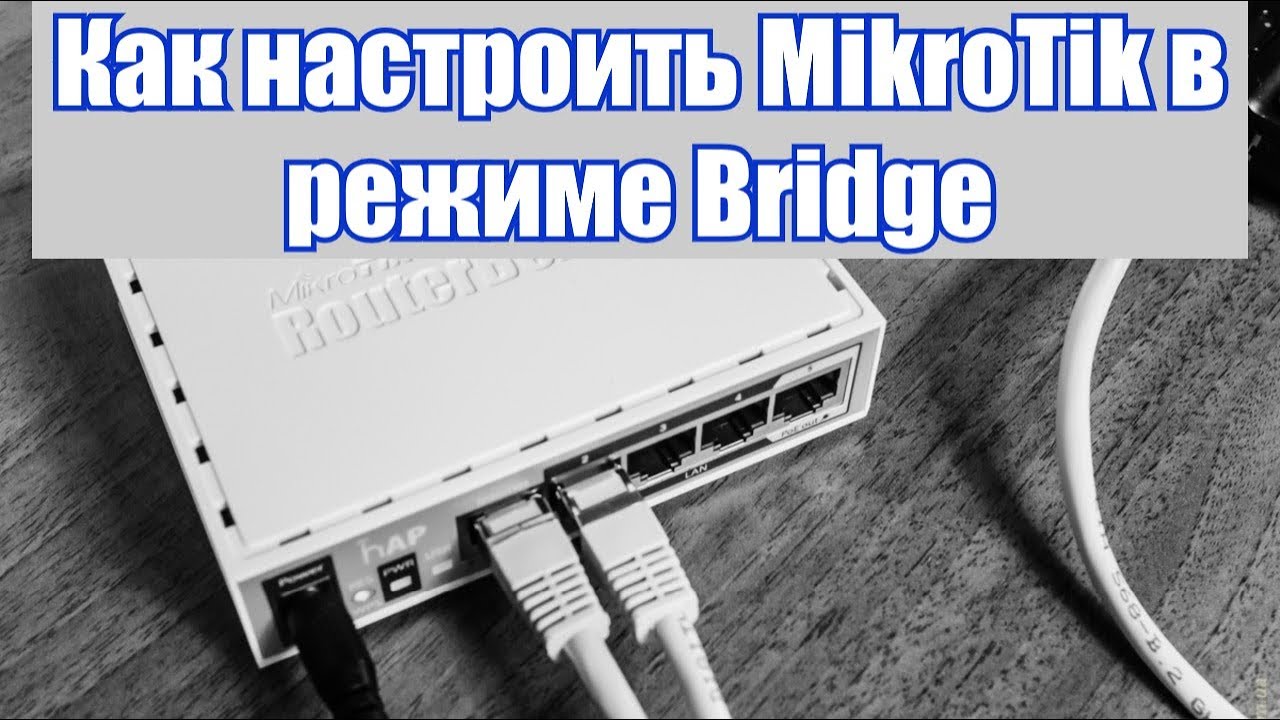
Маршрутизатор MikroTik можно легко настроить для работы в качестве коммутатора, предоставляя вам гибкость и удобство коммутатора, одновременно используя расширенные функции устройств MikroTik. Эта установка идеально подходит для сетей малого и среднего размера, где решающими факторами являются экономичность и масштабируемость.
2. Зачем использовать MikroTik в качестве коммутатора?
Использование MikroTik в качестве переключателя дает ряд преимуществ. Во-первых, это позволяет консолидировать ваше сетевое оборудование, минимизируя количество необходимых устройств. Во-вторых, устройства MikroTik известны своей усовершенствованной прошивкой и богатыми функциональными возможностями, обеспечивающими оптимальную производительность и стабильность.
Более того, настроив MikroTik в качестве коммутатора, вы сможете воспользоваться его мощными возможностями управления, такими как поддержка VLAN, управление полосой пропускания и QoS. Это позволяет создавать несколько виртуальных локальных сетей, определять приоритетность трафика и эффективно управлять сетевыми ресурсами.
3. Шаг 1. Подготовка маршрутизатора MikroTik

Прежде чем приступить к настройке, убедитесь, что на вашем маршрутизаторе MikroTik установлена последняя версия прошивки. Рекомендуется иметь резервную копию текущих настроек на случай, если в процессе установки что-то пойдет не так. Также убедитесь, что у вас есть компьютер с портом Ethernet и установленной утилитой Winbox. Эта утилита позволяет легко управлять устройствами MikroTik и настраивать их.
4. Шаг 2. Настройка интерфейсов

На этом этапе мы настроим необходимые интерфейсы на вашем роутере MikroTik. Подключите компьютер к одному из портов Ethernet маршрутизатора с помощью кабеля Ethernet.
- Запустите утилиту Winbox и щелкните меню «Интерфейсы» в разделе «Интерфейсы».
- Дважды щелкните интерфейс, соответствующий порту, подключенному к вашему компьютеру.
- Введите подходящее имя для интерфейса и включите его.
- Повторите вышеуказанные шаги для каждого порта, который вы хотите включить в настройку, подобную коммутатору.
5. Шаг 3. Создание мостовых портов
После настройки интерфейсов следующим шагом будет создание портов моста, которые будут действовать как порты коммутатора.
- Перейдите в меню «Мост» и выберите вкладку «Порты».
- Нажмите кнопку «Добавить новый» и выберите интерфейсы, которые вы хотите добавить в мост.
- При необходимости настройте другие параметры, такие как фильтрация VLAN.
- Повторите вышеуказанные шаги для всех портов, которые вы хотите включить в конфигурацию коммутатора.
6. Шаг 4. Настройка параметров моста
Теперь, когда порты моста созданы, пришло время настроить параметры моста.
- Нажмите на меню «Мост» и выберите вкладку «Настройки».
- Установите для режима протокола значение «Нет», если вам не нужен STP (протокол связующего дерева).
- Настройте другие параметры, такие как приоритет, задержка пересылки и время устаревания, в соответствии с требованиями вашей сети.
7. Шаг 5. Настройка VLAN
Чтобы использовать функциональные возможности VLAN вашей коммутаторной установки MikroTik, выполните следующие действия:
- Перейдите в меню «Мост» и выберите вкладку «VLAN».
- Нажмите кнопку «Добавить новую» и введите желаемый идентификатор и имя VLAN.
- Назначьте VLAN соответствующему порту моста.
- Повторите вышеуказанные шаги для каждой VLAN, которую вы хотите создать.
8. Шаг 6. Настройка DHCP-сервера
Чтобы включить функцию DHCP в вашей настройке, подобной коммутатору, выполните следующие шаги:
- Нажмите меню IP и выберите вкладку DHCP-сервер.
- Щелкните подменю «Аренда» и убедитесь, что параметр «Использовать RADIUS» отключен.
- Настройте другие параметры, такие как пул адресов, время аренды и сети, в зависимости от требований вашей сети.
9. Шаг 7. Проверка установки
Теперь, когда ваш маршрутизатор MikroTik настроен как коммутатор, пришло время проверить настройку.
- Подключите сетевые устройства к портам моста маршрутизатора MikroTik.
- Проверьте подключение внутри созданных вами сетей VLAN и убедитесь, что DHCP работает правильно.
- Проверьте связь между VLAN, подключив устройства к разным VLAN и попытавшись установить связь.
Поздравляем! Вы успешно настроили маршрутизатор MikroTik для работы в качестве коммутатора.
Заключение
Настройка MikroTik в качестве коммутатора может значительно повысить производительность, масштабируемость и возможности управления вашей сети. Следуя инструкциям, изложенным в этом руководстве, вы сможете легко настроить маршрутизатор MikroTik, максимально используя его потенциал в качестве коммутатора без ущерба для каких-либо его расширенных функций.
Часто задаваемые вопросы

В1: В чем преимущество использования MikroTik в качестве переключателя?
Использование MikroTik в качестве коммутатора позволяет консолидировать ваше сетевое оборудование, воспользоваться расширенными функциями встроенного ПО, такими как поддержка VLAN и QoS, а также эффективно управлять сетевыми ресурсами.
В2: Могу ли я по-прежнему использовать функции маршрутизатора, используя его в качестве коммутатора?
Да, вы по-прежнему можете использовать функции маршрутизатора, такие как NAT, брандмауэр и протоколы маршрутизации, используя MikroTik в качестве коммутатора.
Вопрос 3. Сколько сетей VLAN я могу создать в конфигурации, аналогичной коммутатору MikroTik?
Маршрутизаторы MikroTik поддерживают большое количество VLAN, позволяя создавать до тысяч VLAN в зависимости от модели и версии прошивки.
В4: Нужно ли мне какое-либо дополнительное оборудование для реализации этой настройки?
Нет, для настройки MikroTik в качестве коммутатора не требуется никакого дополнительного оборудования. Вы можете использовать существующие порты Ethernet на маршрутизаторе MikroTik.
В5: Можно ли отменить настройку и снова использовать MikroTik в качестве роутера?
Да, вы можете отменить настройку и снова использовать MikroTik в качестве маршрутизатора, просто удалив конфигурации моста и назначив IP-адреса интерфейсам индивидуально.
