
Вы столкнулись с сообщением «Ошибка 403»? Что делать, мы расскажем в этой статье.
Если при открытии вашего сайта вы получили одно из следующих уведомлений:
- В доступе на страницу отказано,
- 403 Forbidden,
- Forbidden, доступ запрещён,
- Forbidden You don’t have permission to access,
- Access denied.
Ошибка 403 говорит о том, что доступ к запрашиваемой странице запрещён или у пользователя нет прав на просмотр контента.
Причинами такой ошибки, чаще всего, являются неправильные настройки сайта, которые может решить только создатель ресурса. Со стороны пользователя также бывают проблемы, но они случаются намного реже.
- Заблокирована работа хостинга
- Некорректно задана главная страница сайта
- Как проверить, какое название файла главной страницы указано в настройках
- Как проверить наличие индексного файла в корневой папке
- Как проверить, какое название файла главной страницы указано в настройках
- Как проверить наличие индексного файла в корневой папке
- Как проверить, какое название файла главной страницы указано в настройках
- Как проверить наличие индексного файла в корневой папке
- Установлены некорректные права на файлы и каталоги сайта
- Файлы сайта находятся не в корневой директории
- Неправильно настроен файл. htaccess (только для хостинга Linux)
- Некорректная версия ASP. NET (только для хостинга для ASP. NET)
- Некорректная работа плагинов в WordPress
- Что может сделать пользователь со своей стороны
- Что значит ошибка 403 и когда она появляется
- Как исправить ошибку 403 владельцу сайта
- Проверка индексного файла
- Настройка прав доступа
- Отключение плагинов WordPress
- Как решить проблему, если вы — пользователь
- Заключение
- Похожие статьи
- 27 AM | 403 Forbidden Error
- Server- or Client-Side?
- Start With a Thorough Application Backup
- Diagnosing a 403 Forbidden Error
- Troubleshooting on the Client-Side
- Check the Requested URL
- Clear Relevant Cookies
- Clear the Cache
- Log Out and Log In
- Debugging Common Platforms
- Rollback Recent Upgrades
- Uninstall New Extensions, Modules, or Plugins
- Check for Unexpected Database Changes
- Confirm Proper File Permissions
- Troubleshooting on the Server-Side
- Check Your Web Server Configuration
- Look Through the Logs
- Check the Database for User Authentication
- Verify Server Connectivity
- Debug Your Application Code or Scripts
Заблокирована работа хостинга
403 ошибка может возникнуть, если услуга хостинга была заблокирована. Блокировка может произойти, если превышены технические ограничения тарифа или нарушены условия договора оферты. Перед блокировкой на контактный email владельца услуги придёт предупреждение. У него будет 24 часа на устранение причины блокировки.
Проверьте вашу электронную почту. Если вам приходило уведомление о блокировке, следуйте рекомендациям в письме. После снятия блокировки сайт будет доступен. Если вы пропустили такое сообщение или не устранили проблему вовремя, услуга блокируется. Для снятия блокировки следуйте инструкции в письме или обратитесь в техническую поддержку.
Если подобных писем не приходило и услуга не блокировалась, причина ошибки в другом.
Некорректно задана главная страница сайта
- в корневой папке сайта существовал файл главной страницы (индексный файл),
- в настройках указано соответствующее название файла главной страницы (индексного файла).
Чтобы это проверить войдите в панель управления хостингом и следуйте соответствующей инструкции ниже:
Как проверить, какое название файла главной страницы указано в настройках
В левом меню перейдите на страницу Сайты.
Выберите домен, на котором возникает ошибка 403, и нажмите кнопку Изменить.
В пункте «Индексная страница» в поле ввода должно быть указано название файла главной страницы сайта. По умолчанию index.php index.html.
Если название файла главной страницы, который расположен в корневой папке сайта, не соответствует названию, указанному в настройках, измените на правильное и нажмите Ок.
Как проверить наличие индексного файла в корневой папке
В левом меню перейдите на страницу Сайты.
Выберите домен, на котором возникает ошибка 403, и нажмите кнопку Файлы сайта. Откроется корневая папка вашего сайта.
Убедитесь, что в данной папке существует индексный файл, название которого указано в настройках домена:
Если в корневой папке есть индексный файл и его название соответствует названию в настройках домена, но 403 ошибка сохраняется, попробуйте другой вариант.
Как проверить, какое название файла главной страницы указано в настройках
Для панели управления CPanel название индексного файла установлено по умолчанию index.html и index.php. Изменить его можно только вручную, через файл .htaccess. Поэтому в случае с cPanel необходимо убедиться только в том, что в корневой папке сайта существует файл index.html или index.php.
Как проверить наличие индексного файла в корневой папке
Обратите внимание: если вид вашей панели управления отличается от представленного в статье, в разделе «Основная информация» переключите тему с paper_lantern на jupiter.
В разделе «Домены» перейдите на страницу Домены:
Нажмите по строке, где указана корневая папка домена, на котором возникает ошибка 403. Откроется корневая папка вашего сайта:
Убедитесь, что в данной папке существует индексный файл, название которого указано в настройках домена.
Если индексный файл index.html или index.php существует в корневой папке сайта, но 403 ошибка сохраняется, переходите к следующим действиям.
Как проверить, какое название файла главной страницы указано в настройках
Для панели управления Plesk название индексного файла установлено по умолчанию index.html и index.php. Изменить его можно только вручную, через файл .htaccess. Поэтому в случае с панелью Plesk необходимо убедиться только в том, что в корневой папке сайта существует файл index.html или index.php.
Как проверить наличие индексного файла в корневой папке
Под нужным доменом нажмите по строке, где указана корневая папка домена. Откроется корневая папка вашего сайта.
Убедитесь, что в данной папке существует индексный файл, название которого указано в настройках домена.
Если индексный файл index.html или index.php существует в корневой папке сайта, но 403 ошибка сохраняется, то переходите к следующим действиям.
Установлены некорректные права на файлы и каталоги сайта
В большинстве случаев корректными правами для каталогов являются «755», а для файлов «644». Проверьте и измените права на файлы и папки.
Если все права доступа к файлам и папкам указаны корректно, перейдите к следующему шагу.
Файлы сайта находятся не в корневой директории
При переходе на ваш сайт домен обращается к корневой папке, которая была указана в настройках домена. Если сайт был загружен в другую папку или подпапку в корневой директории, то возникнет ошибка 403.
Чтобы узнать корневую директорию и проверить, загружены ли в неё файлы сайта, выберите свою панель и следуйте соответствующей инструкции:
В левом меню перейдите на страницу Сайты.
Выберите домен, на котором возникает ошибка 403, и нажмите кнопку Файлы сайта.
Откроется корневая папка вашего сайта. Убедитесь, что файлы сайта загружены в эту папку, а не в подпапку.
При отсутствии файлов сайта в корневой папке, добавьте их по инструкции Как разместить сайт на хостинге. Если ошибка 403 сохраняется, то переходите к следующему шагу.
Обратите внимание: если вид вашей панели управления отличается от представленного в статье, в разделе «Основная информация» переключите тему с paper_lantern на jupiter.
В разделе «Домены» перейдите на страницу Домены:
Нажмите по строке, где указана корневая папка домена, на котором возникает ошибка 403. Откроется корневая папка вашего сайта:
Убедитесь, что файлы сайта загружены в эту папку, а не в подпапку.
При отсутствии файлов сайта в корневой папке, добавьте их по инструкции Как разместить сайт на хостинге. Если ошибка 403 сохраняется, то переходите к следующему шагу.
Под нужным доменом нажмите по строке, где указана корневая папка домена. Откроется корневая папка вашего сайта.
Убедитесь, что файлы сайта загружены в эту папку, а не в подпапку.
При отсутствии файлов сайта в корневой папке, добавьте их по инструкции Как разместить сайт на хостинге. Если ошибка 403 сохраняется, то переходите к следующему шагу.
Неправильно настроен файл. htaccess (только для хостинга Linux)
Проверьте правила в конфигурационном файле .htaccess. Попробуйте временно изменить имя файла .htaccess, например, на .htaccess_old, и проверьте работоспособность сайта.
Если сайт станет доступен или на нём будет отображаться другая ошибка (не 403), дело в некорректных правилах или директивах, заданных в .htaccess.
Чтобы поправить, обратитесь к разработчикам сайта. Как правило, проблемы связаны с условиями «deny from all» и «RewriteRule».
Если вы используете на своём сайте CMS (например, WordPress, Bitrix и т.п.), вам может помочь замена существующего файла .htaccess на стандартный для вашей CMS.
Если после изменения названия файла .htaccess ошибка 403 не пропала, переходите к следующим действиям.
Некорректная версия ASP. NET (только для хостинга для ASP. NET)
Ошибка может возникнуть, если ваш сайт написан для версии ASP.NET 4.x, а на услуге хостинга установлен ASP.NET 3.5. Чтобы изменить версию ASP.NET для услуги хостинга, оставьте заявку в службу поддержки.
Некорректная работа плагинов в WordPress
Если ваш сайт сделан на WordPress, нужно проверить, не мешают ли работе сайта плагины.
Сначала обновите все плагины до последней версии. Иногда устаревшие версии работают некорректно и могут появляться различные ошибки.
После обновления проверьте, работает ли сайт. Если нет, отключите плагины. Если это помогло, значит, один из них нарушает работу веб-ресурса. Отключайте плагины по очереди, пока не найдете плагин-виновник.
Что может сделать пользователь со своей стороны
- Проверьте правильность написания URL. Возможно, адрес был введён неверно, поэтому браузер выдал ошибку. Также обратите внимание, что вы вводите адрес веб-страницы или файла, а не каталога. Обычный URL-адрес заканчивается на .com, .ru .php, .html. URL-адрес каталога обычно заканчивается символом «/».
- Убедитесь, что у вас действительно есть доступ к этому сайту. Некоторые корпоративные сайты ограничивают виды пользователей, которые могут посещать сервис или для просмотра нужно вводить корпоративный VPN.
- Обновите страницу или зайдите позже. Если проблема на стороне владельца сайта, подождите, когда он устранит неполадку.
- Очистите кэш и cookies браузера. Это может быть эффективно, если ранее вы заходили на сайт без проблем.
- Сайт ограничен для пользователей определённого региона. Каждому устройству, который работает с интернетом присвоен IP-адрес, который содержит информацию о регионе, где пользуются устройством. Если вы пытаетесь зайти на сайт, который можно просматривать только в определенном месте, появляется ошибка 403. Для решения этой проблемы можно использовать прокси-сервер или VPN.
- Если вы уверены, что сайт работает у других пользователей и вы попробовали все вышеперечисленные способы, обратитесь к интернет-провайдеру. Поставщик интернета мог попасть в чёрный список, что привело к ошибке 403 Forbidden на страницах одного или нескольких сайтов.
Пока вы ждете загрузки сайта в окне браузера, на его сервере происходит обработка запроса, в результате чего он выдает или не выдает вам нужную информацию. Часто в процессе выполнения пользовательского запроса возникают различные ошибки, и вместо страницы мы получаем сообщения вроде Error 401, 404, 504 и т. п. Это значит, что что-то пошло не так и сайт не смог выполнить запрашиваемое действие. Цифры в названии ошибки означают ее код. Он указывает на наличие определенного типа проблемы. Одной из самых распространенных является формулировка «403 Forbidden Error». В статье мы расскажем, что делать, когда появляется 403 ошибка на сайте, что это означает, почему возникает и как ее устранить.
Что значит ошибка 403 и когда она появляется
Ошибка 403 Forbidden — это код состояния протокола HTTP, которым обозначается ограничение доступа к URL, набранному в адресной строке. 403-я ошибка сигнализирует о том, что просмотр конкретной страницы, файла или папки запрещен, поскольку у вас нет на это прав. Ее можно интерпретировать как фразу «Вам сюда нельзя». Причин этому может быть несколько:
- есть проблемы в конфигурации и настройках сайта (неверный формат индексного файла, неправильное расположение папок, некорректные права доступа, конфликты между приложениями и др.);
- сработала система блокировки контента для определенных лиц (по айпи-адресу, геопозиции, отсутствию авторизации);
- хостинг-провайдер заблокировал сайт (например, из-за нарушений оферты) и пр.
Дело далеко не всегда в техническом сбое, но точно определить причину, почему сервер возвращает код 403, когда не должен, можно лишь практическим путем. Каждый случай следует разбирать отдельно. Значит, и способ исправления ошибки будет отличаться. Ниже мы рассмотрим самые распространенные решения этой проблемы.
Как исправить ошибку 403 владельцу сайта
Если вы видите 403-й код при входе на собственный сайт, чаще всего это означает проблему на стороне сервера, а точнее — в файлах вашего проекта. Также сообщения об этой ошибке могут поступать от посетителей. Если есть основания полагать, что она возникла не по вине самого пользователя, значит, стоит искать причину в настройках веб-ресурса. Для этого вам понадобится панель управления хостингом. Мы берем в пример сайт на WordPress, но действия будут плюс-минус одинаковы и для других CMS.
Проверка индексного файла
Первым делом необходимо убедиться, что индексный файл назван правильно и находится в соответствующей директории. Именно к нему раньше всего обращается сервер, когда получает запрос. Если он не может его найти, то возвращает браузеру ошибку 403 Forbidden.
Итак, для начала проверьте, где лежит файл индексации. Если в корневом каталоге домена/поддомена (как правило, это папка под названием «public_html»), значит, все нормально. Если нет, то уберите его туда.
Далее обратите внимание на имя файла. В зависимости от конфигурации веб-сайта, он будет иметь разный формат: index.html, index.php, index.htm, но главное, чтобы в названии не было букв верхнего регистра (т. е. заглавных). Слово «index» должно быть написано строчными буквами. Это особенно актуально для серверов, работающих на ОС Linux.
Любые изменения, которые вносятся в этот файл, фиксируются системой, поэтому будет не лишним проверить, когда он изменялся последний раз. Иногда это помогает выявить взлом.
Найти файл можно через любой файловый менеджер: мы показатели на примере менеджера файлов в WordPress.
Настройка прав доступа
Вторая частая причина появления кода 403 — неверно установленные права доступа. Есть три категории: права владельца, групповые права (обычно для доверенных лиц, администраторов), публичные права (для всех остальных). Каждому виду пользователей можно запрещать/разрешать просмотр, изменение и исполнение. Их необходимо определить для всех файлов и папок.
По стандарту, на папках должно стоять значение 755, т. е. чтение и исполнение разрешено всем, а запись — только владельцу. Для файлов обычно устанавливают код 644, что значит общий запрет на исполнение, разрешение на запись для владельца и на чтение — для всех. Вы можете уточнить у разработчиков вашего сайта, какие права нужно выставить на «проблемные» папку/файл.
Отключение плагинов WordPress
Если предыдущие методы не помогли исправить ошибку 403, дело может заключаться в подключенных к ресурсу плагинах CMS. Выяснить это несложно. Найдите папку с расширениями (в случае с ВордПресс это путь «wp-content» — «plugins») и переименуйте ее любым удобным образом. Главное, чтобы потом можно было ее легко отыскать. Это действие позволит отключить сразу все плагины.
Теперь попробуйте снова загрузить искомую страницу. Если проблема исчезла, значит, ее вызывало одно из расширений. Верните папке прежнее название, а после проделайте эту же операцию с директорией каждого плагина отдельно. Разумеется, перезагружать веб-страницу нужно всякий раз, когда вы меняете имя папки. Так у вас получится вычислить проблемный плагин. Как с ним поступить — обновить, переустановить или удалить и найти альтернативу — решать вам.
Как решить проблему, если вы — пользователь
Когда вы получаете сообщение 403 Forbidden, заходя на чужой веб-сайт, есть несколько вещей, которые можно сделать для ее устранения:
- Проверьте URL-адрес на наличие опечаток. Уберите лишние символы, если они имеются, или добавьте недостающие.
- Обновите страницу с помощью команды Ctrl F5, чтобы загрузка шла напрямую с сайта, в обход кэша.
- Попробуйте открыть тот же контент с другого устройства. Если все работает, значит, проблема в вашем первом гаджете. В таком случае очистите на нем cookies и кэш. Это делается через браузер.
- Авторизуйтесь на сайте. Для доступа к некоторым веб-страницам нужно осуществлять вход в аккаунт.
- Отключите экономию трафика, если заходите со смартфона.
- Включите VPN или подключитесь к прокси-серверу. Иногда ошибка 403 является результатом блокировки определенных IP-адресов (например, для какой-то страны).
Если ничего не помогло, вероятнее всего, проблема не в вас, а в самом сайте.
Заключение
Теперь вы знаете, о чем говорит серверная ошибка 403 Forbidden, и знаете, как можно ее исправить. Если вы перепробовали все способы, а проблема не исчезла, обратитесь к хостинг-провайдеру или разработчику проекта.
Похожие статьи
Когда сервер временно не может обработать запрос пользователя, он передает в браузер ответ об ошибке 503. Отсутствие доступа к сайту имеет негативные последствия как для посетителя, который не может просматривать нужный контент, так и для владельца веб-ресурса, рискующего потерять трафик и конверсию. Чаще всего причиной ошибки являются неправильные настройки сервера или движка, с помощью которого создан сайт (CMS). Их исправлением занимается администратор веб-ресурса. Однако иногда уведомление с кодом 503 возникает из-за сбоев на стороне пользователя. Такие неполадки легче и быстрее исправить, и сделать это может посетитель веб-ресурса самостоятельно. В данной статье мы разберем несколько способов устранения ошибки 503, которые могут предпринять администратор и пользователь сайта.
Чтобы на веб-странице появился контент, браузер должен получить от сервера, на котором расположен сайт, необходимые данные. Когда на устройстве пользователя, на веб-сервере или на другом промежуточном узле (например, прокси) возникают неполадки, вместо содержимого сайта в браузере появляется страница с ошибкой. Для устранения сбоя, необходимо знать, на чьей стороне он произошел и по какой причине. Понять, что является источником проблемы, помогает цифровой код ошибки. Если он имеет формат 5xx, значит, сбой происходит на стороне сервера. Разбираем в статье ошибку 504 на сайте и способы ее устранения.
27 AM |
403 Forbidden Error
A detailed explanation of what a 403 Forbidden Error response is, including troubleshooting tips to help you resolve this error.
The 403 Forbidden Error is an HTTP response status code that indicates an identified client does not have proper authorization to access the requested content. As with most HTTP response codes, a 403 Forbidden Error can be challenging to diagnose and resolve properly.
With a pool of over 50 potential status codes representing the complex relationship between the client, a web application, a web server, and often multiple third-party web services, determining the cause of a particular status code can be a challenge under the best of circumstances.
This article will examine the 403 Forbidden Error in more detail. We’ll look at what causes this message, along with a handful of tips for diagnosing and debugging your own application. We’ll even examine a number of the most popular content management systems (CMSs) for potential problem areas that could cause your own website to be generating a 403 Forbidden Error. Let’s dive in!
Server- or Client-Side?
All HTTP response status codes in the 4xx category are considered client error responses. These messages contrast with errors in the 5xx category, such as the 502 Bad Gateway Error. 500 errors are considered server error responses.
Although the 403 Forbidden Error is considered a client error response, you shouldn’t rule out the server as the culprit. The server network object is producing the 403 Error and returning it as the HTTP response code to the client. On the other hand, this doesn’t rule out the client as the actual cause of a 403 Forbidden Error, either. The client might be trying to access an invalid URL, the browser could be failing to send the proper credentials to the site, and so forth. We’ll explore some of these scenarios (and potential solutions) below.
Start With a Thorough Application Backup
Before making changes to your application, make sure to back up your system. This might include a full backup of your application, database, and so forth.
If you have the capability, create a complete copy of the application onto a secondary staging server that isn’t «live» or available to the public. This will allow you to test all potential fixes without threatening the security of your live application.
Diagnosing a 403 Forbidden Error
As previously mentioned, many 403 Forbidden Errors involve the server denying authorization to a client (a web browser, in most cases) that has requested content.
This typically occurs in one of two scenarios:
- The client sent its authentication credentials to the server and the server authenticated that the client was valid. Yet, the server rejected the authorized client from accessing the requested content for some reason.
- The requested content is strictly forbidden for all clients, regardless of authorization. This occurs when attempting to access an invalid or forbidden URL that the web server software has restricted. For example, Apache servers return a 403 Forbidden Error when a client tries to access a URL corresponding to a file system directory.
Troubleshooting on the Client-Side
Since the 403 Forbidden Error is a client error response code, start troubleshooting any potential client-side issues first.
Here are some troubleshooting tips you can try on the browser or device that is giving you problems.
Check the Requested URL
The most common cause of a 403 Forbidden Error is simply inputting an incorrect URL. As discussed before, many tightly secured web servers disallow access to improper URLs. This could be anything from accessing a file directory to accessing a private page meant for other users. Thus, it’s a good idea to double-check the exact URL that is returning the 403 error.
Clear Relevant Cookies
As you may already be aware, HTTP copies store tiny pieces of data on your local device. The website then uses these cookies to to «remember» information abbot a particular browser and/or device.
As you may already be aware, HTTP cookies store tiny pieces of data on your local device. The website then uses these cookies to «remember» information about a particular browser and/or device. Most modern web apps take advantage of these cookies to store user authentication status.
Invalid or corrupted Cookies can cause improper authentication for the server, leading to the 403 Error. This is due to the fact that the client is no longer authenticated to perform this particular request.
In most cases, you should only worry about cookies relevant to the website or application causing issues. The application stores cookies based on where the domain is located. This means you can only remove cookies that match the website domain (e.g. airbrake.io) to keep most other cookies intact. However, if you aren’t experienced with manually removing certain cookies, remove all cookies at once. Not only is this easier, but it’s also a safer option.
Below, we’ve provided a list on how to clear cookies depending on the browser you’re using:
- Google Chrome
- Internet Explorer
- Microsoft Edge
- Mozilla Firefox
- Safari
Clear the Cache
Just like cookies, it’s also possible that the local browser cache could be causing the 403 Forbidden Error to appear.
A cache stores local copies of web content on your device for later use. A browser’s cache can include almost any type of data but typically stores compressed snapshots of webpages, images, and other binary data your browser often accesses. With a local copy of these resources on your device, your browser doesn’t need to spend time or bandwidth downloading this identical data every time you return to the same page. For example, when you open Facebook, there’s a good chance that the content you’re seeing has come from the cache on your device.
Since your browser’s cache stores local copies of web content and resources, it’s possible that a change to the live version of your application is conflicting with the cached version already on your device, which can sometimes produce a 403 Forbidden Error as a result. Try clearing your browser’s cache to see if that fixes the issue.
As with cookies, clearing the cache is browser-dependant, so here are a few links to that relevant documentation for the most popular browsers:
- Google Chrome
- Internet Explorer
- Microsoft Edge
- Mozilla Firefox
- Safari
Log Out and Log In
If the application you’re using has some form of user authentication, the last client-side step to try is to log out and then log back in. If you’ve recently cleared the browser cookies, this should usually log you out, so the next time you try to load the page, just log back in at this point.
In some situations, the application may be running into a problem with your previous session, which is just a string that the server sends to the client to identify that client during future requests. As with other data, your device should have stored the session token (or session string) locally on your device within the cookies. The client then transfers this data to the server during every request. If the server fails to recognize the session token or the server sees this particular token as invalid, this may result in a 403 Error.
But, with most web applications, you can recreate the local session token by logging out and logging back in.
Debugging Common Platforms
If you’re running common software packages on the server that is responding with the 403 Forbidden Error, you may want to start by looking into the stability and functionality of those platforms first. The most common content management systems (CMS) — like WordPress, Joomla!, and Drupal — are all typically well-tested out of the box, but once you start making modifications to the underlying extensions or PHP code (the language in which nearly all modern content management systems are written in), it’s all too easy to cause an unforeseen issue that results in a 403 Error.
Here are a few tips to help you troubleshoot some of these popular software platforms:
Rollback Recent Upgrades
If you recently updated the CMS itself just before the 403 Forbidden Error appeared, you may want to consider rolling back to the previous version you had installed when things were working fine. Similarly, any extensions or modules that you may have recently upgraded can also cause server-side issues, so reverting to previous versions of those may also help.
For assistance with this task, simply Google «downgrade [PLATFORM_NAME]» and follow along. In some cases, however, certain CMSs don’t provide a version downgrade capability, which indicates that they consider the base application, along with each new version released, to be extremely stable and bug-free. This is typically the case for the more popular platforms.
Uninstall New Extensions, Modules, or Plugins
Depending on the particular CMS your application is using, the exact name of these components will be different, but they serve the same purpose across every system: improving the capabilities and features of the platform beyond what it’s normally capable of out of the box. Be warned: such extensions can, more or less, take full control of the system and make virtually any changes, whether it be to the PHP code, HTML, CSS, JavaScript, or database. As such, try uninstalling any recently added extensions. Again, Google the extension name for the official documentation and assistance with this process.
Check for Unexpected Database Changes
Uninstalling a CMS extension does not guarantee that changes will fully revert. This is particularly true for WordPress extensions. These extensions have carte blanche status within an application, which allows them full access rights to the database. With this access, an extension can modify database records that don’t «belong» to the extension itself. That means it can change records created and managed by other extensions of the CMS itself.
In those scenarios, the extension may not know how to revert alterations to database records, so it will ignore such things during uninstallation. Diagnosing such problems can be tricky. Your best course of action, assuming you’re reasonably convinced an extension is the likely culprit for the 403 Forbidden Error, is to open the database and manually look through tables and records that were likely modified by the extension.
Confirm Proper File Permissions
If the application worked fine before and suddenly this error occurs, permissions are not a very likely culprit. However, if modifications were recently made (such as upgrades or installations), it’s possible that file permissions were changed or are otherwise incorrect, which could cause an issue to propagate its way throughout the application and eventually lead to a 403 Forbidden Error. The majority of servers use Unix-based operating systems.
In this Wikipedia article, File-System Permissions, you’ll learn more about how to set up proper permissions for application files and directories to keep your application secure without hindering your applications’ access.
Above all, Google is your friend. Search for specific terms related to your issue, such as the name of your application’s CMS, along with the 403 Forbidden Error. Chances are you’ll find someone (or, perhaps, many someones) who have experienced this issue and have found a solution.
Troubleshooting on the Server-Side
If you’re confident that your CMS isn’t the problem, a 403 Error could be a result of a server-side issue.
Troubleshoot the server with these tips.
Check Your Web Server Configuration
Most modern web servers provide one or more configuration files to adjust server behavior. These configurations are based on a wide range of circumstances. For example, the server may be configured to reject requests to certain directories or URLs, which could result in a 403 Error.
Configuration options for each different type of web server can vary dramatically. Here is a list of a few popular ones to give you some resources to look through:
- Apache
- Nginx
- IIS
- Node.js
- Apache Tomcat
Look Through the Logs
Nearly every web application will keep some form of server-side logs. Application logs contain the history of what the application did, such as which pages were requested, which servers it connected to, which database results it provided, and so forth. Server logs are related to the actual hardware that is running the application. They will often provide details about the health and status of all connected services, or even just the server itself. Google «logs [PLATFORM_NAME]» if you’re using a CMS, or «logs [PROGRAMMING_LANGUAGE]» and «logs [OPERATING_SYSTEM]» if you’re running a custom application, for more information on finding the logs in question.
Check the Database for User Authentication
As you know now, a 403 Error may indicate that the client properly authenticated at some point, but doesn’t have access to the requested resource. It’s worth checking the server to see why it denied the requested resource. Perhaps there’s an issue with the database and can’t authenticate the client.
Verify Server Connectivity
While it may sound simple, it’s entirely possible that a Forbidden Error simply indicates that a server somewhere in the chain is down or unreachable for whatever reason. Most modern applications don’t reside on a single server. Instead, applications may be spread over multiple servers or rely on third-party services to function. If any one of these servers are down for maintenance or otherwise inaccessible, this could result in an error that appears to be from your own application.
Debug Your Application Code or Scripts
If all else fails, manually debug your application by parsing through application and server logs. Ideally, make a copy of the entire application to a local development machine and perform a step-by-step debug process. This will allow you to recreate the exact scenario in which the 403 Forbidden Error occurred and view the application code at the moment something goes wrong.
But, for a faster way to debug, install Airbrake Error & Performance Monitoring. If there’s broken code that’s throwing a 403 Error, Airbrake will find it, and quickly. Create a free Airbrake dev account, today, and for the first 30-days, you’ll have access to unlimited error and performance events.
Note: We published this post in October 2017 and recently updated it in February 2022.
«» — наиболее распространенная ошибка при работе с . В этой статье мы расскажем о причинах возникновения 403 forbidden NGINX, а также о том, как найти ее причину и исправить основную проблему.
«» — это универсальная ошибка , которая указывает на то, что вы запросили что-то, а (по ряду причин) не может это предоставить. «» является кодом состояния , который означает, что веб-сервер получил и понял ваш запрос, но не может предпринять никаких дальнейших действий.
По умолчанию файлы конфигурации находятся в папке . Если вы просмотрите этот каталог, то найдете несколько конфигурационных файлов для различных модулей сервера.
Главный файл конфигурации — . Он содержит основные директивы для и является аналогом файла для .
Чтобы отредактировать этот файл, используйте команду:
CentOS 7: sudo nano /etc/nginx/conf.d/test.example.com.conf
Ubuntu 16.04: sudo nano /etc/nginx/sites-available/test.example.com.conf
Одна из наиболее распространенных причин ошибки 403 forbidden NGINX — некорректная настройка индексного файла.
указывает, какие индексные файлы должны загружаться, и в каком порядке. Например, приведенная ниже строка указывает искать , затем , затем :
index index.html index.htm index.php;
Если ни один из этих трех файлов не будет найден в каталоге, вернет ошибку «».
. Имена файлов чувствительны к регистру. Если , а файл называется , это приведет к ошибке «».
Если вы хотите использовать имя индексного файла, которое ваш веб-сервер не распознает, отредактируйте и добавьте имя файла в строку конфигурации индекса.
Например, чтобы добавить в список распознаваемых индексных файлов, отредактируйте эту строку следующим образом:
index index.html index.htm index.php index.py;
Сохраните изменения, а затем перезапустите командой:
Альтернативным решением является разрешение индекса директории. Индекс директории означает, что если индексный файл не найден, сервер отобразит все содержимое директории.
По соображениям безопасности индекс директории в по умолчанию отключен.
При «403 forbidden NGINX», если вы хотите показать индекс директории в ситуациях, когда не может найти () файл, отредактируйте , как описано выше, и добавьте в него две следующие директивы:
Autoindex on;
Autoindex_exact_size off;
Эти директивы должны быть добавлены в блок . Можно либо добавить их в существующий блок , либо добавить новый. Окончательный результат должен выглядеть так:
location / { [pre-existing configurations, if applicable] autoindex on; autoindex_exact_size off; }Также можно активировать индексирование директории в определенной папке, если не хотите, чтобы она была доступна для всего сайта:
location /myfiles { autoindex on; autoindex_exact_size off; }Сохраните изменения в файле, затем перезапустите командой:
Некорректные права доступа к файлам являются еще одной причиной ошибки «403 Forbidden NGINX». Для использования с рекомендуется стандартная настройка: для каталогов — и для файлов — . Пользователь также должен быть владельцем файлов.
Для начала нужно определить, от имени какого пользователя запущен . Для этого используйте команду:
В этом примере рабочий процесс работает от имени пользователя .
Измените права собственности на все файлы в директориях нижних уровней на пользователя nginx с помощью команды:
sudo chown -R nginx:nginx *
403 forbidden NGINX — как исправить: установите права доступа для каждой директории на с помощью команды:
sudo chmod 755 [имя директории]
Например, чтобы установить права доступа для директории , используется команда:
sudo chmod 755 example.com
Затем перейдите в корневой каталог веб-документа:
sudo chmod 755 example.com
Измените права доступа для всех файлов в этой директории с помощью команды:
В этой статье мы расскажем о причинах, с которыми может быть связано возникновение ошибки . В качестве примера мы покажем вам, как исправить подобную ошибку на . Тем не менее, на других или статических сайтах действия, которые необходимо предпринять, будут почти аналогичными:
Причины возникновения ошибки могут отличаться в зависимости от различных обстоятельств. Иногда эта ошибка может быть результатом изменений или обновлений, которые ваш хостинг произвел в своей системе.
Рассмотрим эту тему подробнее. Затем мы перечислим различные причины возникновения этой ошибки и пути решения.
- Доступ к панели управления хостингом.
- Что такое ошибка доступа 403?
- Почему возникает ошибка доступа 403
- Что делать если возникла ошибка доступа 403
- Заключение

Прежде чем мы продолжим и попытаемся исправить код ошибки , давайте сначала поймем, что это на самом деле такое. Ошибка доступа 403 — это код состояния HTTP.
Вот примеры сообщений об ошибке, с которыми можно столкнуться:
Forbidden: You don't have permission to access [directory] on this server HTTP Error 403 – Forbidden 403 forbidden request forbidden by administrative rules 403 Forbidden Access Denied You don't have permission to access
Давайте выясним, что вызывает эти ошибки.
Получение сообщения об ошибке в процессе разработки может оказаться тревожным сигналом. Причина может заключаться в том, что вы пытаетесь получить доступ к тому, к чему у вас нет прав. Ошибка доступа 403 — это способ, с помощью которого сайт заявляет, что у вас недостаточно прав.
Эта ошибка обусловлена следующим:
- Неверные права доступа к файлам или папкам;
- Неправильные настройки в файле .
Кратко рассмотрим, как можно это исправить.
Теперь, когда мы знаем факторы, провоцирующие возникновение ошибки, пришло время рассмотреть то, как от нее избавиться.
Действия, перечисленные ниже, будут касаться исправления ошибки 403 на WordPress-сайте. Но их также можно использовать и на других платформах. Рассмотрим весь процесс обнаружения ошибки 403 доступ запрещен, и ее исправления по этапам.
Возможно, вы не знакомы с файлом . Это потому, что файл часто остается скрытым в директории проекта. Но если вы используете Hostinger File Manager, вы видите по умолчанию:

Если вы используете , можно найти этот файл, используя «». Давайте рассмотрим, как это делается:
В папке найдите файл . Если вы не видите его в этой папке, можно нажать на кнопку «» и включить параметр «Показать скрытые файлы»:

— это файл конфигурации сервера, который предназначен для изменения настроек веб-сервера .
Файл присутствует на всех . В тех редких случаях, когда сайт не его или он был удален непреднамеренно, нужно создать этот файл вручную.
После того как вы нашли файл , чтобы исправить ошибку , нужно:
- Скачать файл на компьютер, чтобы создать резервную копию;
- После этого удалить файл.

- Теперь попробуйте получить доступ к сайту;
- Если он работает нормально, это просто указывает на то, что файл .htaccess был поврежден;
- Чтобы создать новый файл .htaccess, войдите в панель управления WordPress и выберите пункт Настройки> Постоянные ссылки;
- Без внесения изменений нажмите на кнопку «Сохранить», расположенную в нижней части страницы.
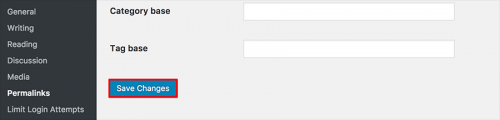
- Таким образом, для сайта будет создан новый файл .
Если это не решит проблему, перейдите к следующему шагу.
Еще одна причина по которой возникает ошибка — это неверные права доступа к файлам или папкам. При создании файлов для них по умолчанию задаются определенные права доступа. Они указывают, как и кто может осуществлять их считывание, запись и выполнение. Но иногда нужно изменить права доступа по умолчанию.
Это можно сделать с помощью или диспетчера файлов. предоставляет больше возможностей для изменения прав доступа к файлам и папкам. Поэтому мы рекомендуем использовать его, чтобы выполнить следующие действия:
- Зайдите на свой сайт через ;
- Перейдите в корневой каталог;
- Выберите основную папку, содержащую все файлы вашего сайта (обычно это ), кликните по ней правой кнопкой мыши и выберите пункт «Права доступа к файлам»:

- Установите флажок «Применить только к папкам», укажите права в поле числового значения и нажмите кнопку «»;

- После того, как изменит права доступа к папкам, повторите , но на этот раз выберите параметр «Применить только для файлов» и введите :

- После этого попробуйте зайти на сайт и проверьте, не решена ли проблема.
Высока вероятность того, что была вызвана несовместимостью или некорректной работой плагина. На этом этапе мы отключим плагины, чтобы выяснить, не с ними ли связана . Лучше, конечно, отключить все плагины одновременно, а не каждый по отдельности. Так вы сможете обнаружить проблему и решить ее.
Вот, что нужно сделать:
- Перейдите на хостинг через и найдите папку (или папку, содержащую установочные файлы );
- Перейдите в папку ;
- Перейдите в папку и переименуйте ее, например в «», чтобы ее было легче найти.

После отключения плагинов попробуйте снова зайти на сайт. Проблема исправлена? Если да, то причиной ошибки является некорректно работающий плагин. Попробуйте отключить плагины один за другим. Так вы сможете его обнаружить.
Затем можно попытаться обновить плагин. Если ни один из перечисленных способов не помог, то пришло время обратиться к своему хостинг-провайдеру.
Следуя приведенным выше рекомендациям, можно избавиться от ошибки 403 forbidden.
