
Часто при работе с банковскими системами и сайтами появляются непредвиденные ошибки. Последнее время пользователи столкнулись с проблемой при проверке SSL в Россельхозбанке. Ошибки SSL зачастую возникают не по вине пользователей и проявляются на стороне самого банка или сайта. Давайте разберемся подробнее в причинах сбоя, а так же дадим рекомендации посещать ли сайты при отключенном или просроченном SSL сертификате?
Сам SSl сертификат используется для аутентификации, проверки подлинности сайта и защищенного соединения. Что защищает вас от утечки или перехвата данных. Сайты и приложения для работы с финансовыми операциями ОБЯЗАНЫ иметь действующий сертификат безопасности.
Перед тем как подробно рассматривать ошибку важно понять где она появилась, тут вариантов несколько: ошибка при посещении сайта банка с компьютера, при использовании смартфона или в приложении интернет банка Россельхоз. Основные причины можно разбить на несколько категорий:
Как видим причин немало, ниже расскажем какие шаги предпринять самостоятельно, а в каких случаях лучше просто подождать:
- Исправляем ошибку на Андроид смартфоне
- Исправляем ошибку SSL на компьютере
- SSL ошибки и предупреждения на других сайтах
- Заключение
- Что делать при ошибке 2913 в клиент-банке Россельхозбанка?
- Что означает ошибка 2913?
- Причины возникновения ошибки 2913
- Что делать и как исправить ошибку?
- Подводим итоги
- Ключи не прошли проверку россельхозбанк код 24
- Ошибка 2913 Россельхозбанк
- Что означает ошибка 2913
- Причины возникновения ошибки 2913
- Ошибка 2913 Россельхозбанк
- Что означает ошибка 2913
- Причины возникновения ошибки 2913
- Что делать для устранения неисправностей
- Интернет-банк Россельхозбанк
- Возможности интернет-банка Россельхозбанк
- Как подключить интернет офис Россельхозбанк
- Подключение услуги в офисе Банка
- Подключение в банкомате/терминале
- Ошибка 2913 Россельхозбанк
- Решение проблем
- Иональные вести Московской области
- Что означает ошибка 2913
- Причины возникновения ошибки 2913
- Что делать для устранения неисправностей
- Ошибка при проверке SSL сертификата при посещении сайтов
- Первый этап
- Сертификат клиентской аутентификации
- Причины возникновения SSL-ошибки
- Ошибка подключения SSL origin
- Корректировка параметров безопасности
- Ошибка SSL-подключения
- Остановка работы антивирусной программы
- Включаем SSL и Cookie в браузере
- Общая схема аутентификации по сертификатам
- Еще несколько простых способов решения проблемы
- Логон смарт-картой или PKINIT
- Ошибка подключения SSL — как исправить на Андроид
- Как исправить ошибку SSL в Google Chrome и Yandex браузере
- Проверьте настройки антивируса и фаервола.
- Исправляем ошибку SSL на компьютере
- Причины возникновения ошибки SSL
- Очистка кэш-файлов, откат Гугл Плей до предыдущих версий
- Исправление ошибки в Яндексе и Chrome
- Проблема и решение
- Форуматор
- Причины возникновения ошибки SSL
- Устранение ошибки SSL
- Настройка антивируса
- Настройка браузера
- Изменение настроек времени и даты
- Очистка системы от вирусов
Исправляем ошибку на Андроид смартфоне
Для смартфона советы стандартные, если используется мобильное приложения банка – скачиваем официальную версию в Play Маркет. Ищите приложения для вашего клиент банка, в котором появилась ошибка. После установки заходим в настройки смартфона, ищем “Все приложения”, находим “Мобильный банк, Россельхозбанк” и чистим КЕШ программы. Обязательно отключите все VPN соединения на смартфоне или сетевые экраны.

Мобильный банк, Россельхозбанк
Если ошибка появляется в браузере:
Исправляем ошибку SSL на компьютере
Обязательно следует проверить компьютер на вирусы. Трояны с легкостью могут подменять пути сайта, сертификаты и перехватывать ваши пароли и персональные данные.
Далее смотрим в нижний правый угол экрана на время и дату установленную на компьютере, если сбился месяц или год – сайт воспримет подключение как незащищенное и недействительное, эо сделано для защиты от сторонних атак.
Бывает и другой случай: когда строк действия сертификата заканчивается на самом сайте, тогда ошибка носит временный характер. Компания покупает новый сертификат и сайт в скором времени продолжает работу в нормальном режиме.
SSL ошибки и предупреждения на других сайтах
Часто при серфинге в Интернете, просмотре новостей и страничек вы можете перейти на сайт и увидеть такое окно:

Сертификат безопасности сайта не является доверенным
Это означает что на сайте истёк срок действия защищенного соединения. Либо это просто вирусный сайт с рекламной рассылкой, троянами, червями. Можно перейти на такой сайт, на свой страх и риск. Но тут или система или Антивирус предупреждают вас, делать этого не стоит.
Заключение
Как видим ошибка при проверке SSL Россельхозбанка при использовании сайта и мобильного приложения возникает в нескольких случаях. Следует проверить три вещи: дату на устройстве, включенные VPN программы и заражение вирусами. Тоже касается при посещении сайтов с компьютера или планшета. Напишите в комментариях полезной ли оказалась статья, а так же помогли ли советы приведенные выше в борьбе с ошибкой. Задавайте вопросы и присылайте запросы на помощь – наш портал старается освящать актуальные темы и помогать пользователям простым языком

IT специалист. Автор информационных статей на тему Андроид смартфонов и IOS смартфонов. Эксперт в области решения проблем с компьютерами и программами: установка, настройка, обзоры, советы по безопасности ваших устройств. В свободное время занимается дизайном и разработкой сайтов.
Что делать при ошибке 2913 в клиент-банке Россельхозбанка?
Бывают случаи, когда вы пытаетесь подключиться к клиент-банку или войти в свой кабинет онлайн на сайте, а вам высвечивается предупредительное сообщение, в котором указано 2913 ошибка Россельхозбанк. Разберемся какие причины могут вызывать такую проблему со входом и что делать, чтобы решить ее и осуществить необходимые операции.
Что означает ошибка 2913?
Во время входа в систему клиент-банк или личный кабинет всплывает окно, что распознать криптографические элементы невозможно из-за того, что отсутствует оформленный в установленном порядке электронный ключ клиента или ЭЦП. Пока вы не устраните ошибку, работать в системе не удастся.
Необходимо попробовать исправить ситуацию самостоятельно, перепроверьте подключение ЭЦП к компьютеру, возможно просто плохой контакт его или случайно выбран не тот носитель. Если же устранить ошибку 2913 Россельхозбанка не вышло, позвоните в службу техподдержки банка.
Текст ошибки 2913:
Причины возникновения ошибки 2913
Ошибка 2913 Россельхозбанка может появляться из-за таких наиболее распространенных причин:
Что делать и как исправить ошибку?
Можно попытаться убрать ошибку 2913 Россельхозбанка своими силами, для этого необходимо выполнить следующее:


Попробовав вышеперечисленные способы исправления ошибки 2913 Россельхозбанка вы сможете выявить есть ли технические сбои в работе компьютера, которые повлияли на возникновение ошибки.
Видео-инструкция:
Подводим итоги
В появлении сообщения об ошибке 2913 Россельхозбанка нет ничего страшного, эту проблему можно разрешить. Воспользуйтесь перечисленными способами устранения ошибки, и вы сможете исправить ее самостоятельно. Если же ни одна из указанных причин не подошла к вашему случаю, справиться с ситуацией помогут сотрудники банка.
Не стесняйтесь, Вы можете обратиться к редакции сайта и задать свой вопрос. Мы обязательно ответим! Задать вопрос
Ключи не прошли проверку россельхозбанк код 24

— Проверить в программе Avest CSP(для этого зайти в Пуск->Программы->Авест-> Avest CSP) во вкладке Носители наличие используемого Вами носителя (дискета, iKey 1000, Avest Token, Avest AvPass и т. д.). Если используемого Вами носителя там нет, переустановить Avest CSP с указанием носителя.


Указанные пути должны полностью совпадать с местом реального хранения сертификатов на компьютере. Если пути не совпадают, то необходимо выбрать путь(это делается нажатием на кнопку, выделенную красным цветом)

Если при нажатии на эту кнопку возникает ошибка

То пути необходимо прописать вручную.
2. Указанный носитель отсутствует в считывателе

— Проверить, стоит ли носитель в компьютере
— Если носитель IKey1000, поставить для него драйвера
3. Ошибка выполнения. Error load criptlib. dll

Закрыть Internet Explorer
Зайти c:WINDOWSsystem32 файл regsvr32.exe копируем в c:Program FilesBSS Internet-Client
Набрать в командной строке(снести в командную строку нажатием клавиш Сtrl+Enter) regsvr32.exe /u rg_msapi. dll – выполнить
Набрать в командной строке(снести в командную строку нажатием клавиш Сtrl+Enter) regsvr32.exe /u rg_call. dll – выполнить
4. При появлении такого всплывающего сообщения:


Тогда нажмите «Установить». Запускать данную надстройку необходимо столько раз, сколько она появится (на каждом шаге).
5. При входе в Интернет-банк появляется следующая ошибка:

Интернет-банк работает только в Internet Explorer. Необходимо зайти в Пункт меню Сервис и выбрать Параметра просмотра в режиме совместимости. Напротив кнопки Добавить прописать ibank. и нажать Добавить. Закрыть окно и обновить страницу нажатием клавиши F5.
Что означает ошибка 2913 Россельхозбанка. Что делать, если клиент-банк выдал этот код? Причины и инструкция по устранению проблемы.
Ошибка 2913 Россельхозбанк
Иногда при использовании опции «Клиент-Банк» или при входе в личный кабинет электронно могут возникнуть проблемы с подключением, выраженные как «ошибка 2913 Россельхозбанк», что делать в таких случаях? Какие действия следует предпринять, чтобы вновь попасть в систему?

Что означает ошибка 2913
Пользователь банка для совершения операций онлайн заходит в личный кабинет или подключается к системе «Клиент-Банк». Но встречаются ситуации, когда установить соединение невозможно. На мониторе компьютера появляется сообщение о том, что загрузить криптографические компоненты невозможно по причине отсутствия зарегистрированного ЭЦП (электронного ключа пользователя).
Также допустим вариант, что электронный ключ соединен ненадежно.
В таком случае достаточно исправить ситуацию, правильно поставив носитель. Ошибка 2913 Россельхозбанка при входе должна быть устранена. Если после предпринятых действий ситуация не изменилась, то необходимо обратиться в службу поддержки.
Причины возникновения ошибки 2913
Если вход в электронный сервисы банка ограничивает сообщение о появлении ошибки 2913, то причины могут быть следующими:
Для уточнения информации рекомендуется обратиться к специалистам банка. Они помогут найти реальную причину и устранить ее.
Что означает ошибка 2913 Россельхозбанка. Что делать, если клиент-банк выдал этот код? Причины и инструкция по устранению проблемы.
Ошибка 2913 Россельхозбанк
Иногда при использовании опции «Клиент-Банк» или при входе в личный кабинет электронно могут возникнуть проблемы с подключением, выраженные как «ошибка 2913 Россельхозбанк», что делать в таких случаях? Какие действия следует предпринять, чтобы вновь попасть в систему?
Что означает ошибка 2913
Пользователь банка для совершения операций онлайн заходит в личный кабинет или подключается к системе «Клиент-Банк». Но встречаются ситуации, когда установить соединение невозможно. На мониторе компьютера появляется сообщение о том, что загрузить криптографические компоненты невозможно по причине отсутствия зарегистрированного ЭЦП (электронного ключа пользователя).
Также допустим вариант, что электронный ключ соединен ненадежно.
В таком случае достаточно исправить ситуацию, правильно поставив носитель. Ошибка 2913 Россельхозбанка при входе должна быть устранена. Если после предпринятых действий ситуация не изменилась, то необходимо обратиться в службу поддержки.
Причины возникновения ошибки 2913
Если вход в электронный сервисы банка ограничивает сообщение о появлении ошибки 2913, то причины могут быть следующими:
Для уточнения информации рекомендуется обратиться к специалистам банка. Они помогут найти реальную причину и устранить ее.
Что делать для устранения неисправностей
Если не получается связаться с банковскими служащими, то для устранения на сайте ошибки 2913 клиент-банка в Россельхозбанке можно предпринять следующие действия:
Перечисленные выше действия позволяют убедиться в наличии или отсутствии технических сбоев. Если с оборудованием проблем не обнаружено, придется все же обратиться за помощью к специалистам банка. Вероятнее всего, что в таком случае код ошибки 2913 Россельхозбанка свидетельствует об окончании сроков действия самого ключа или полномочий ответственных лиц.
Один из крупнейших банков нашей страны «Россельхозбанк» предоставляет своим клиентам интернет-офис для максимально удобного сотрудничества.
Интернет-банк Россельхозбанк
Сегодня ни один серьезный банк не может полностью взаимодействовать со своими клиентами, если не имеет системы интернет-банк. Один из крупнейших банков нашей страны «Россельхозбанк» не является исключением и предоставляет своим клиентам интернет-офис для максимально удобного сотрудничества.
Интернет-банк Россельхозбанк. Подключить интернет офис Россельхозбанка
Возможности интернет-банка Россельхозбанк
В Интернет-офисе Россельхозбанка для клиента предоставлены следующие возможности:
— получить информацию по банковским счетам (кроме кредитов), открытых в банке на имя клиента в рамках одного Регионального филиала;
— оформить денежный перевод (в том числе по номеру банковской карты);
— осуществить оплату услуг (мобильная связь, Интернет, телевидение, ЖКУ, охранные системы и т. д.);
— переводить деньги в оплату кредита;
— оформить вклад;
— заказать карту к карточному счету;
— выпустить виртуальную карту для безопасной оплаты в сети Интернет;
— получить выписку по счету;
— заблокировать карту в случае кражи или утери;
— установить ограничения (лимиты) на совершение операций по счету: ежедневно/ ежемесячно;
— установить ограничения на способ и место использования карты (операции только в банкоматах и терминалах; обслуживание только в РФ);
— сформировать пароль для совершения операций в сети Интернет с использованием технологии 3-D Secure (3-D пароль).
Прямо сейчас у вас есть возможность подать онлайн заявку на кредит наличными в Россельхозбанк и получить необходимую денежную сумму.
Как подключить интернет офис Россельхозбанк
Вся процедура подключения интернет-офиса Россельхозбанка не займет у вас много времени, зато его использование будет экономить ваше время постоянно. Клиент имеет возможность подключить данную услугу, посетив офис банк, либо сделать это самостоятельно через терминал или банкомат.
Подключение услуги в офисе Банка
Подайте в офисе банка заявление на подключение услуги.
В течение суток на ваш номер мобильного телефона в виде SMS-сообщения будет направлен временный пароль, необходимый для входа в систему «Интернет-офис» Россельхозбанка.
Подключение в банкомате/терминале
На Выбор предоставляется возможность подключить следующие методы аутентификации:
— SMS-аутентификация (подтверждение операций с помощью одноразового пароля, полученного в SMS-сообщении);
— программная аутентификация (подтверждение операций с помощью одноразового пароля, созданного в мобильном приложении M-Token).
2 простых шага для осуществления подключения и входа в систему «Интернет-офис».
4 простых шага для осуществления подключения и входа в систему «Интернет-офис».
Подключение услуги:
Подача распоряжения на подключение доступа к системе ДБО через банкомат Банка.
В случае успешного завершения операции, банкомат выдаст чек, необходимый для активации М-Token (сохраните данные на чеке в секрете). М-Token – это мобильное приложение, которое генерирует одноразовые пароли, необходимые для входа и проведения операций в системе «Интернет-офис».

Скачивание приложения M-Token:
Приложение доступно для мобильных устройств под управлением OS Android, iOS (iPhone, iPad, iPod Touch), Windows Phone и Java.
Активация M-Token:
Активация производится при первом запуске приложения. Срок действия лицензионного соглашения «M-Token» — 6 месяцев. Далее необходимо заново произвести активацию. «M-Token» возможно активировать максимум на 2 устройства (например, на смартфон и планшет).
Активация осуществляется следующим образом:
— в приложении M-Token необходимо ввести номер устройства (16 цифр) и код активации (16 цифр), расположенные на чеке, который Вы получали в банкомате Банка при подключении услуги. После ввода данной информации нажмите кнопку «Активировать» (рисунок 1);
— для защиты данных приложения придумайте и введите ПИН-код к «M-Token» (4 цифры) (рисунок 2);
— введите защитный код с картинки в приложении «M-Token» (4 цифры) (рисунок 3);
— активация завершена (рисунок 4).

В дальнейшем получить коды для активации «M-Token» Вы можете в системе «Интернет-офис» (Устройства доступа добавить).
Вход в систему «Интернет-офис». Генерация одноразовых паролей:
Для входа в систему «Интернет-офис» необходимо зайти на страницу авторизации по адресу https://cabinet. rshb. ru. На данной странице, на выбор Клиента, предлагается осуществить «Вход по карте» или осуществить «Вход с МToken». Выбираем «Вход с МToken».
Инструкция по входу с помощью M-Token. Получение одноразовых паролей.
Вход в интернет офис Россельхозбанк с помощью M-Token
Для тех, кому нужен удобный и безопасный финансовый инструмент, мы предлагаем подать онлайн заявку на кредитную карту Россельхозбанк и распоряжаться своими денежными средствами максимально удобно.
Ошибка 2913 Россельхозбанк
Пользователь банка для совершения операций онлайн заходит в личный кабинет или подключается к системе «Клиент-Банк». Но встречаются ситуации, когда установить соединение невозможно. На мониторе компьютера появляется сообщение о том, что загрузить криптографические компоненты невозможно по причине отсутствия зарегистрированного ЭЦП (электронного ключа пользователя).
Если не получается связаться с банковскими служащими, то для устранения на сайте ошибки 2913 клиент-банка в Россельхозбанке можно предпринять следующие действия.
Решение проблем
Иначе возникнет сообщение, что PIN-код неверный или заблокирован:
Для сброса пароля или разблокировки eToken необходимо обратиться в обслуживающий Вас офис Банка.
Если при входе в «eToken PKI Client» «Properties» кнопки управления неактивны.
Убедитесь, что в настройках параметров ключевых носителей абонентов у Вас указан путь только к каталогу с секретными ключами. Все остальные строчки должны быть пустыми.
Проверьте выделен ли eToken в списке устройств справа: Зайдите в «Диспетчер устройств» и отключите устройства, в соответствии с рисунком ниже. Для отключения устройства выделите его в списке, нажмите правой кнопкой мыши и выберите пункт «Отключить«.
Иональные вести Московской области
Далее требуется распечатать Акт признания открытого ключа. Документация должна быть в двух экземплярах. На актах обязательно проставляется дата начала действия подписи электронного формата и срок ее окончания.
Перегенерация ключей Россельхозбанк инструкция: процедуру следует проводить на одном и том же компьютере. Рекомендуется использовать одну учетную записью с правами локального администратора.
Иногда при использовании опции «Клиент-Банк» или при входе в личный кабинет электронно могут возникнуть проблемы с подключением, выраженные как «ошибка 2913 Россельхозбанк», что делать в таких случаях? Какие действия следует предпринять, чтобы вновь попасть в систему?

Что означает ошибка 2913
Пользователь банка для совершения операций онлайн заходит в личный кабинет или подключается к системе «Клиент-Банк». Но встречаются ситуации, когда установить соединение невозможно. На мониторе компьютера появляется сообщение о том, что загрузить криптографические компоненты невозможно по причине отсутствия зарегистрированного ЭЦП (электронного ключа пользователя).

Это означает, что войти в систему не получится до устранения причины конфликта. Изначально с этой целью рекомендуется самостоятельно проверить, правильно ли установлен цифровой ключ в считывающий носитель. Вполне вероятно, что электронный накопитель информации отсутствует либо по ошибке вставлен другой. Также допустим вариант, что электронный ключ соединен ненадежно. В таком случае достаточно исправить ситуацию, правильно поставив носитель. Ошибка 2913 Россельхозбанка при входе должна быть устранена. Если после предпринятых действий ситуация не изменилась, то необходимо обратиться в службу поддержки.
Причины возникновения ошибки 2913
Если вход в электронный сервисы банка ограничивает сообщение о появлении ошибки 2913, то причины могут быть следующими:
Для уточнения информации рекомендуется обратиться к специалистам банка. Они помогут найти реальную причину и устранить ее.
Что делать для устранения неисправностей
Если не получается связаться с банковскими служащими, то для устранения на сайте ошибки 2913 клиент-банка в Россельхозбанке можно предпринять следующие действия:
Перечисленные выше действия позволяют убедиться в наличии или отсутствии технических сбоев. Если с оборудованием проблем не обнаружено, придется все же обратиться за помощью к специалистам банка. Вероятнее всего, что в таком случае код ошибки 2913 Россельхозбанка свидетельствует об окончании сроков действия самого ключа или полномочий ответственных лиц.
Содержание
- Ошибка при проверке SSL сертификата при посещении сайтов
- Первый этап
- Сертификат клиентской аутентификации
- Причины возникновения SSL-ошибки
- Ошибка подключения SSL origin
- Корректировка параметров безопасности
- Ошибка SSL-подключения: устраняем проблему
- Остановка работы антивирусной программы
- Включаем SSL и Cookie в браузере
- Общая схема аутентификации по сертификатам
- Еще несколько простых способов решения проблемы
- Логон смарт-картой или PKINIT
- Ошибка подключения SSL — как исправить на Андроид
- Как исправить ошибку SSL в Google Chrome и Yandex браузере
- 2. Проверьте настройки антивируса и фаервола.
- Исправляем ошибку SSL на компьютере
- Причины возникновения ошибки SSL
- Очистка кэш-файлов, откат Гугл Плей до предыдущих версий
- Исправление ошибки в Яндексе и Chrome
- Проблема и решение
- Форуматор
Ошибка при проверке SSL сертификата при посещении сайтов

Ошибка SSL в Opera
Текст ошибки может содержит следующие строки:
Первый этап
Итак, для начала нужно определиться, что это за неполадка, откуда она берётся, а уже потом искать способы её устранения. Если на вашем компьютере при попытке подключения к какой-либо странице в интернете через браузер появляется ошибка SSL-подключения, то это свидетельствует о том, что неполадка вызвана несоответствием в системе. Следовательно, это нужно исправить, но, как показывает практика, сделать это не так просто, как может показаться на первый взгляд.
Зачастую работать отказываются все установленные браузеры. Единственный выход — это пользоваться стандартным IE, который в 90% случаев не выдаёт такой ошибки. Данный браузер можно использовать, пока не будет найдено решение проблемы. Простыми словами, SSL-ошибка свидетельствует о том, что невозможно установить соединение с сервером по некоторым причинам. Давайте же разберёмся, из-за чего появляется подобного рода проблема.
Сертификат клиентской аутентификации
Клиентские сертификаты предназначаются для аутентификации владельца, если речь идет о защищенных клиент-серверных приложениях, или для применения в системах электронного документооборота во время создания и проверки ЭЦП (электронной цифровой подписи).
Строгий контроль достоверности информации в сертификате позволяет обеспечить максимально строгую криптографическую аутентификацию, что дает возможность подтвердить подпись владельца сертификата под электронными документами.
Изготовление и обслуживание клиентских сертификатов осуществляется на платной основе.
Остальные материалы цикла:
- Аутентификация клиентов в сетевых службах при помощи цифровых сертификатов — подведение итогов
В первой части серии постов про клиентскую аутентификацию при помощи сертификатов мы сделали вброс и поговорили об основных моментах этой темы. Мы поняли, что сертификаты всяко секурней, чем эти ваши пароли (если их правильно приготовить!). В этой части я предлагаю заняться теорией. Долгой, сложной, нудной, но необходимой. Сегодня теория будет состоять из изучения общего принципа работы аутентификации по сертификатам и как это выглядит в общении клиента и сервера.
Причины возникновения SSL-ошибки
Еще в Google ошибка SSL-подключения может возникать тогда, когда у вас отсутствует антивирусная программа и система заражена. В принципе, решается это либо переустановкой ОС, либо сканированием системы на поиск заражённых файлов. Также обратите внимание на то, что, возможно, у вас сбились настройки времени. Следовательно, на сервере обнаруживается несоответствие, а подключение определяется как ненадёжное или незащищённое. Еще одна типичная причина — это устаревший браузер.
Ошибка подключения SSL origin
Если вы любите играть в хорошие игры на компьютере и покупаете их через интернет, то чаще всего такой продукт требует активации. Несмотря на то, что это минутный процесс, для вас он может стать настоящей головной болью из-за сбоя протокола SSL. При этом подробный текст ошибки может выглядеть по-разному. Например: «необходим сертификат клиентской аутентификации» или «SSL_ERROR_PROTOCOL». Всё исправить можно следующим образом.
Заходим в антивирус, если, конечно, он имеется. Далее идём в настройки, если быть точнее, нам нужна строка «фильтрация протокола https». Тут необходимо убрать галочку, то есть выключить. Перезагружаем компьютер и пробуем установить origin. Если всё прошло успешно, то проблема решена. Если нет, желательно установить игру с диска и попробовать просто ее обновить. Что еще может помочь, так это использование другого браузера, например, не Chrome, а Opera.
Корректировка параметров безопасности
Этот этап тоже не должен вызывать каких-то проблем даже для самых неопытных юзеров:
- Через кнопку «Пуск» осуществить переход в Панель управления.
- В перечне выбрать «Сеть и Интернет».
- Перейти в настройки, где активировать вкладку «приватность».
- В окошке можно будет увидеть специальный ползунок. Необходимо переставить его в центральное положение.
Завершается все обязательным перезапуском ПК.
Ошибка SSL-подключения
Давайте разберёмся, что же делать, если появилась подобного рода проблема. Прежде всего, не нужно паниковать. Все не так и страшно и решается за несколько минут. Основная причина возникновения ошибки заключается в том, что, как было отмечено выше, на компьютере сбивается время. Случается это по нескольким причинам. Одна из них — это севшая батарейка в BIOS. Её можно поменять, стоит она 40-50 рублей.
Также обращаем внимание на антивирус и список программ, находящихся в чёрном списке. Подключение этих приложений он будет блокировать. Стоит заметить, что нередко причиной возникновения проблемы может быть битый реестр. Большинство пользователей ломают голову над решением проблемы, но иногда бывает, что это вовсе не ошибка. Дело в том, что большинство браузеров позволяют включать и отключать поддержку файлов SSL. Достаточно найти в настройках нужный параметр и поставить галочку, после этого проблема должна решиться.
Остановка работы антивирусной программы
Бывают случаи, когда антивирусник использует свои функции при переходе на сайт. Зачастую это не дает возможности Opera осуществлять сканирование. Чтобы посетить нужную страницу, потребуется отключить антивирусную программу.
Что делать, если Shadowplay не работает на компьютере или ноутбуке
Проделать данную работу несложно. Надо кликнуть правой кнопкой мыши на значок антивируса. Он находится в правой нижней части экрана. После нажатия выскочит окошко, в котором потребуется выбрать «Временно отключить защиту».
Включаем SSL и Cookie в браузере
В некоторых случаях наличие данного протокола не требуется. Но когда вы хотите воспользоваться Adsense-страницами, данный параметр должен быть включён. Это же касается и файлов Cookie. В принципе, для нормальной работы и отображения информации, в т.ч. и объявлений, нужен рабочий SSL. Итак, переходим к настройке браузера. Прежде всего, необходимо перейти в меню, а затем выбираем настройки.
Там вы должны увидеть вкладку «Дополнительные настройки», она-то нам и нужна. Следующий этап — это выбор пункта «Настройки контента», а после нужно зайти в «Личные данные». Перед нами будет меню под названием «Файлы Cookie». Заходим туда и устанавливаем флажок напротив пункта «Сохранение локальных данных». Закрываем вкладку и переходим в HTTPS/SSL. Тут нужно проделать аналогичную работу. Устанавливаем галочку напротив строчки «Проверять, не отозван ли сертификат с сервера». Если флажок не стоит, то работа SSL будет некорректной. Вот и всё, перезагружаем браузер и приступаем к работе.
Общая схема аутентификации по сертификатам
Когда пользователь аутентифицируется при помощи сертификата на веб-сайте, происходит примерно следующий процесс:
- Пользователь запрашивает доступ к некоторой сетевой службе;
- По запросу сервер посылает клиенту свой серверный сертификат (сертификат SSL). Клиент проверяет его на валидность. Если проверка провалилась, на этом всё заканчивается;
- Если проверка прошла успешно, клиент запрашивает доступ к ресурсам службы;
- Служба сконфигурирована на обязательную аутентификацию пользователя и отправляет клиенту доступные (на сервере) методы аутентификации. В нашем случае это требование клиентского сертификата;
- Клиент посылает на сервер публичную часть своего сертификата и некоторый объём подписанных клиентским сертификатом данных. Сервер проверяет клиентский сертификат на валидность. Если сертификат не прошёл проверку — разговор клиента и сервера на этом завершается. Если сертификат прошёл проверку, сервер пытается сопоставить (или ассоциировать) сертификат с учётной записью пользователя. Если сопоставление не удалось — разговор завершается.
- Если учётная запись найдена и сертификат удалось сопоставить с ней, сервер начинает установку защищённого канала. После установки этого канала, сервер предоставляет пользователю ресурсы в том объёме, в котором это позволяют списки доступа (ACL, например).
Я посчитал нужным немного развернуть последний пункт, чтобы вы понимали общее устройство этого канала (поскольку, у людей есть некоторые заблуждения на этот счёт):
- Клиент запрашивает установку безопасного канала;
- Сервер отвечает согласием и пересылает клиенту список поддерживаемых симметричных протоколов шифрования;
- Клиент посылает на сервер свой список протоколов симметричного шифрования;
- Клиент и сервер договариваются и выбирают наиболее подходящий протокол. Например, — Я умею DES и 3DES, а что умеешь ты? — А я умею только 3DES и AES. — Отлично, давай тогда использовать 3DES;
- Клиент на своей стороне генерирует сессионный симметричный ключ шифрования и шифрует его открытым ключом сертификата сервера. Этот процесс называется Key exchange. Как мы знаем, прочитать этот ключ сможет только веб сервер, т.к. только он владеет закрытым ключом, который ассоциирован с конкретным сертификатом SSL;
- После этого, все передаваемые данные шифруются именно этим сессионным ключом. Помните, что при передаче данных сертификаты уже не используются (а многие считают, что все данные шифруются открытыми ключами сертификатов). Сертификаты используются только при обновлении сессионного ключа (который периодически меняется).
Немного другой процесс происходит при интерактивном логоне или логоне на сервер терминалов посредством Remote Desktop при помощи смарт-карты.
Еще несколько простых способов решения проблемы
Если у вас нет времени для того, чтобы разбираться с настройками браузера или сканировать систему, то можно попробовать несколько раз подряд обновить страницу, на которую вам нужно зайти. Вполне вероятно, что после этого информация будет частично отображена. Однако в дальнейшем вам нужно будет сделать всё по инструкции. Еще один выход — это сбросить настройки браузера на Default, то есть на стандартные. Это позволит включить/выключить все необходимые плагины и скрипты. Также рекомендуется почистить кэш, что иногда даёт положительный результат. Еще можно перейти в папку Windows, затем system 32, после чего — в drivers, чтобы найти там файл «etc». Последняя строчка должна выглядеть следующим образом: 127.0.0.1. Всё, что ниже данной надписи, нужно удалить. После этого в Google ошибка подключения SSL исчезнет.
Логон смарт-картой или PKINIT
Интерактивная аутентификация в Active Directory по сертификату не является самостоятельным механизмом. Как и всегда, основной протокол аутентификации в домене — Kerberos. Чтобы обеспечить взаимодействие между аутентификацией по смарт-карте и Керберосом, применяется нехитрый протокол PKINIT. PKINIT, в свою очередь, является лишь надстройкой над керберосом (или расширением протокола). Вот как он примерно работает:
Примечание: если у пользователя уже есть соответствующий сервисный тикет (TGS), выполняются только шаги 5 и 6.
Ошибка подключения SSL — как исправить на Андроид

Если всё-таки есть малейшие сомнения, лучше переподключитесь к Интернету, зайдите с другого браузера и проверьте, появится ли ошибка SSL подключения в этом случае.
Рассмотрим возможные варианты исправления ошибки SSL в конкретных ситуациях.
Как исправить ошибку SSL в Google Chrome и Yandex браузере
Основные меры безопасности и устранения ошибок приведены выше и многие из них подойдут для планшетов, но, если вам дорога безопасность тех или иных данных, пока что лучше воздержаться от того, чтобы вводить их на планшетах без особой необходимости на подозрительных сайтах.
Дело в том, что, начиная с Android 2.3, алгоритмы шифрования на планшетах стали заметно слабее и вероятность их дешифровки злоумышленниками (т.е. получения доступа к вашим данным) — значительно выше. Это приводит к не самой благоприятной ситуации:
Итак, вам не удаётся зайти на тот или иной сайт — «выскакивает» проблема с сертификатом безопасности. Как уже и говорилось, беспокоиться не стоит — вначале просто переподключитесь и поменяйте браузер. Если ошибка продолжает появляться, то:
Откройте окно управления антивирусом, выберите пункт «Настройки», затем «Активная защита». Нажмите на кнопку Веб-экрана. Откроется уже третье окно, в котором нужно снять галочку с «Включить сканирование HTTPS».
Итак, скачайте CureIT и Anti-Malware Bytes, обновите антивирус, отключите на некоторое время его экраны чтобы не мешал. И начинайте сканировать. В 90% случаев на самом бы казалось «чистом» компьютере, эти две программки что нибудь, да находят.
Когда сертификат не вызывает сомнений, адресная строка браузера выглядит примерно так:
Проверьте настройки антивируса и фаервола.
Ошибка SSL связанная с неправильной датой, самая распространенная. Но что если дата в порядке? Что еще может вызвать ошибку?
Помнится в 2012 году, браузер Google Chrome обновился до версии 18.0.1025.151. У всех кого в тот момент была установлена Windows 7 — x64, он сделал невозможным подключение по ssl. Все устранилось со следующим же обновлением.
Большинство антивирусов и фаерволов проверяет протокол ssl и нередко происходит так, что сервер с которым вы обмениваетесь данными, принимает ваш антивирус за шпиона — злоумышленника, который пытается перехватить ваши данные. Функцию проверки https:// можно отключить и проверить будет ли появляться ошибка снова.
В этом случае исправляется все просто. Проверим время на нашем компьютере (планшете). Не соответствует действительности.
Бывает и другой случай: когда строк действия сертификата заканчивается на самом сайте, тогда ошибка носит временный характер. Компания покупает новый сертификат и сайт в скором времени продолжает работу в нормальном режиме.
Часто при работе с банковскими системами и сайтами появляются непредвиденные ошибки. Последнее время пользователи столкнулись с проблемой при проверке SSL в Россельхозбанке. Ошибки SSL зачастую возникают не по вине пользователей и проявляются на стороне самого банка или сайта. Давайте разберемся подробнее в причинах сбоя, а так же дадим рекомендации посещать ли сайты при отключенном или просроченном SSL сертификате?
Часто при серфинге в Интернете, просмотре новостей и страничек вы можете перейти на сайт и увидеть такое окно:
Исправляем ошибку SSL на компьютере
Евгений Загорский
Обязательно следует проверить компьютер на вирусы. Трояны с легкостью могут подменять пути сайта, сертификаты и перехватывать ваши пароли и персональные данные.
Мобильный банк, Россельхозбанк
Перед тем как подробно рассматривать ошибку важно понять где она появилась, тут вариантов несколько: ошибка при посещении сайта банка с компьютера, при использовании смартфона или в приложении интернет банка Россельхоз. Основные причины можно разбить на несколько категорий:
Действует данное соединение по принципу шифратора, вся информация, которая подготавливается к передаче между пользователем и сервером, шифруется под определённый ключ. Этим ключом обладает только сервер и ваш обозреватель, после чего данные отправляются в защищенном виде и дешифруются в системе пользователя. Такой подход гарантирует, что ваши данные, даже если их перехватят, будут защищены. Обычно SSL сертификаты приобретают учреждения продающие услуги, товары или занимающиеся онлайн банкингом/рекламой.
Решается проблема довольно просто, вам просто следует правильно установить данные настройки. Рассмотрим стандартный случай:
Причины возникновения ошибки SSL
Решается проблема легко с помощью приложения Malwarebytes Anti-Malware, которое в автоматическом режиме всё исправит. Существуют и более сложные ситуации, решение, которых описано здесь.
Прежде всего вам следует убедиться, что проблема именно с вашей стороны, для этого следует зайти на сайт с другого браузера, лучше устройства. Если ошибка сохранилась, велика вероятность проблемы с серверной стороны.
Обычно здесь замешаны вирусы, которые вызывают дополнительные рекламные баннеры в вашем браузере. Сейчас проблема распространена и набирает обороты, поэтому вам следует обратить на неё внимание. Ошибка вызывается из-за попытки вируса, просканировать сайт и добавить дополнительную рекламу.
На некоторых устройствах процесс отличается. На телефонах и планшетах от Самсунг нужно полностью выключить гаджет. Зажать кнопку включения, после появления логотипа «Samsung» держите клавишу уменьшения громкости. Удерживайте кнопку, пока смартфон не включится.
Вернитесь в настройку программы сервисов. Откройте ветку дополнительных параметров. Пункт существует не во всех версиях операционной системы Android. Включите функцию, позволяющую изменять системные настройки. Те же действия стоит повторить для Play Market.
Очистка кэш-файлов, откат Гугл Плей до предыдущих версий
После этого нужно восстановить программу. Нажмите «Включить» в меню настроек. Запустите ПО еще раз, проверьте, подключается ли Маркет к серверу. Иногда оно само начинает обновляться. В таком случае нужно подождать.
Совет! Скачивайте файлы только с проверенных источников, чтобы не заразить устройство вредоносным ПО.
Откройте меню настроек, зайдите в список приложений и найдите «Сервисы Google Play». Нажмите на него. В меню «О приложении» должна быть опция «Передача данных». Включите работу в фоновом режиме, отключите ограничение на использование трафика.
Если же у вас есть все-таки какие-то сомнения на этот счет, вам следует переподключиться к сети, а также попробовать зайти на этот сайт с другого браузера для того, чтобы проверить, появляется ли у вас ошибка подключения в таком случае.
SSL представляет собой специализированный криптографический протокол, который используется для обеспечения безопасности подключения компьютера или же какого-либо другого устройства к сети.
Как мы уже разобрались, проблема состоит в том, что при попытке перейти на определенный веб-сайт у вас возникает конфликт с используемым сертификатом безопасности. Сначала попробуйте просто использовать другой браузер для того, чтобы проверить, является ли возникшая проблема причиной некорректной настройки вашего обозревателя. Если же ошибка не перестает появляться, вам следует проделать следующий спектр действий:
Исправление ошибки в Яндексе и Chrome
Для того, чтобы вы могли восстановить работоспособность своего компьютера в кратчайшие сроки, вам следует узнать все о том, что представляет собой ошибка подключения SSL, как ее исправить и из-за чего в принципе она может появиться в процессе эксплуатации вашего устройства. Достаточно часто случается так, что пользователи сами виноваты в возникновении данной проблемы, поэтому лучше заранее разобраться в том, что делать для того, чтобы в дальнейшем она не появилась вновь.
Ошибка подключения SSL представляет собой достаточно распространенное явление, которое возникает как у пользователей персональных компьютеров, так и у владельцев мобильных устройств. Но при этом не все знают о том, как можно ее устранить и из-за чего в принципе она появляется.
Если все эти процедуры так и не позволили вам устранить данную ошибку, вам следует просто отключить проверку SSL в используемом вами браузере, однако сразу хотим предупредить вас о том, что это сделает ваше присутствие в интернете гораздо менее безопасным. Именно по этой причине прибегать к данному методу следует только в том случае, если вы полностью доверяете сайтам, на которые собираетесь заходить.
Для устранения подобной ошибки на планшетах вы можете воспользоваться практически всеми приведенными выше рекомендациями. Однако, если вы действительно стараетесь обеспечить высокую степень безопасности личных данных, просто не вводите их на планшетах без особой необходимости при посещении подозрительных сайтов.
Обратите свое внимание, что она может возникать не только в Google Chrome, но и на ряде других браузеров, которые созданы на базе Chromium: Яндекс.Браузер, Новая Opera, Comodo Dragon и т.д.
Вот как выглядит ошибка в браузере:
Хотелось бы сразу отметить, что причины, по которой возникает данная ошибка в браузере, могут быть не связаны между собой. Следовательно, решение для каждого случая будет индивидуальным. Поэтому я расскажу о нескольких возможных решениях.
Проблема и решение
Как вы знаете, любое приложение или программа однажды может дать сбой — ничего идеального на свете не существует. Вот и в браузере Google Chrome вас может ожидать ошибка SSL connection error. Что она означает и как с ней справиться?
Ошибка SSL connection error возникает при открытии сайта, причем таким сайтом может стать любой ресурс, включая как популярные, так и не очень. Ошибка означает буквально следующее: «Невозможно соединиться с сервером. Проблема могла возникнуть из-за сервера или сертификата клиентской аутентификации, которого у вас нет».
О своих решениях проблемы вы можете рассказать нам с помощью комментариев.
0 пользователей, 0 гостей, 0 анонимных
Форуматор
Попробуйте очистить кэш данного приложения. Также можно попробовать сменить тип подключения к Интернету (WiFi 3G)
Чтобы в браузере Chrome открыть вкладку в режиме инкогнито, в правом верхнем углу нажмите на кнопку с тремя точками, после чего в выпадающем меню выберите пункт «Новое окно в режиме инкогнито» (того же самого можно добиться нажатием клавиш Ctrl + Shift+N).
4. Очистите кеш и куки в вашем браузере
Во время просмотра веб-страниц ваш компьютер хранит файлы «куки» (cookie), которые собирают данные и занимают много места на жестком диске. Когда ваш компьютер пытается обработать всю эту информацию, он может начать работать медленнее.
Попробуйте зайти в настройки и очистить кеш и куки в вашем браузере. Удаление всей этой информации ускорит ваши соединения.
Для начала определитесь, какой именно сертификат нужен вашему сайту:
Антивирусные программы оценивают безопасность соединения по многим критериям, и иногда могут блокировать доступ к вполне трастовым ресурсам. Попробуйте отключить защиту и зайти на сайт. Но вводить там свои данные можно, только если вы полностью доверяете ресурсу. И, возможно, стоит задуматься о смене антивирусного ПО.
В случае с популярными CMS это решается плагинами, для сайта без CMS или на CMS собственной разработки будет необходим специальный скрипт.
Есть еще самоподписанные сертификаты – это «техническое» решение, которое используют для тестирования или во внутренней сети (с установкой на все машины). Для сайтов в Интернете они не пользуются.
Если же на сайте принимаются платежи, нужна регистрация с вводом данных – наличие SSL-сертификата обязательно. Также поисковые системы лучше ранжируют безопасные для пользователей ресурсы.
Процесс установки сертификата может отличаться в зависимости от хостинга и ПО сайта, но обычно подробную информацию можно найти в разделах помощи. Самый простой вариант – заказать услугу установки сертификата. Например, такая возможность есть на сайте RU-CENTER.
И когда браузер сообщает о проблемах с сертификатом безопасности, речь идет именно о SSL-сертификате.
Функция SSL соединения очень важна для корректного использования сайтов, особенно для учреждений, которые активно работают с финансами. Данный протокол безопасности полностью защищает все данные передаваемые клиентом на сервер и наоборот.
Действует данное соединение по принципу шифратора, вся информация, которая подготавливается к передаче между пользователем и сервером, шифруется под определённый ключ. Этим ключом обладает только сервер и ваш обозреватель, после чего данные отправляются в защищенном виде и дешифруются в системе пользователя. Такой подход гарантирует, что ваши данные, даже если их перехватят, будут защищены. Обычно SSL сертификаты приобретают учреждения продающие услуги, товары или занимающиеся онлайн банкингом/рекламой.
Так как текущее соединение используется для обмена важной информацией, то следует особенно осторожно отнестись к работе с такими сайтами, где возникает ошибка SSL.
Также не редкость, что причина проблемы кроется вовсе не в сомнительной безопасности сайта, а в неверных настройках или сбоях работы приложений самого пользователя.
Причины возникновения ошибки SSL
Распространенная ошибка, которую устранить не удастся – это покупка сертификата для сайта у поставщика, который не обладает данными полномочиями или полное отсутствие корневого сертификата. Здесь всё зависит от владельца сайта и вы вряд ли сможете повлиять на это соединение.
Другие причины возникновения ошибки поправимы, так как вызваны неисправностью приложений установленных у вас на компьютере или сбоем системных настроек. Ключевые ошибки SSL:
- Подключение блокируется внешним FrameWall`ом или антивирусным сканером;
- Причина в неверной настройке браузера;
- Время и дата, установленные на компьютере, подверглись сбою;
- Заражение компьютера вирусными программами.
Устранение ошибки SSL
Прежде всего вам следует убедиться, что проблема именно с вашей стороны, для этого следует зайти на сайт с другого браузера, лучше устройства. Если ошибка сохранилась, велика вероятность проблемы с серверной стороны.
В случае, когда проблема во всех браузерах одного устройства, а на других платформах её нет, тогда вам следует проверить антивирус и настройки даты/времени.
Настройка антивируса
Большинство таких приложений включают в себя функции защиты вашего интернет соединения от заражения со стороны недобросовестных сайтов. Для работы приложения требуется сканирование подключения, информации о сайте и передаваемых данных. Такое вмешательство браузером может быть расценено, как перехват трафика, из-за чего и возникает ошибка.
Для устранения проблемы нужно убрать сканирование SSL или HTTPS подключений в настройках антивируса. Делается это подобным образом во всех приложениях, рассмотрим на примере Avast Internet Security:
- Откройте основное окно программы;
- Перейдите на вкладку «Настройки»;
- Далее сделайте клик на вкладку «Активная защита»;
- Выберите меню «Основные настройки»;
- Уберите флажок с чекбокса «Включить сканирование HTTPS».
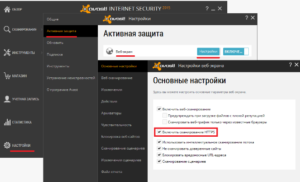
Вероятно, изменения вступят в силу после перезагрузки компьютера, но как минимум, браузер перезапустить придется.
Настройка браузера
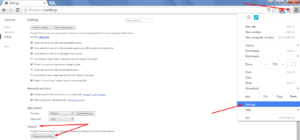
Излишняя безопасность также может быть вредна, об этом свидетельствует данная проблема, если она кроется в браузере. Решением будет выступать понижение уровня безопасности в обозревателе. Рассмотрим на примере Google Chrome:
- Перейдите в настройки браузера;
- Далее в самом низу нажмите на «Показать дополнительные настройки»;
- Найдите графу «Сеть» и нажмите в ней на кнопку;
- Во вкладке «Безопасность» установите уровень надежности в положение «Средний»;
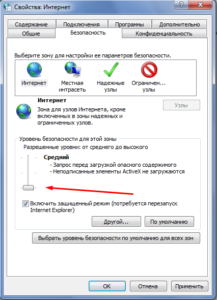
- Далее во вкладке «Конфиденциальность» передвиньте ползунок в положение «Средний».
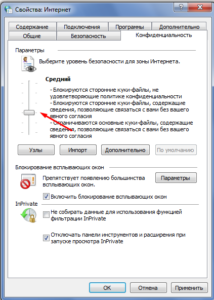
- Перейдите в раздел «Содержание»;
- В графе «Сертификаты» кликните по кнопке «Очистить SSL».
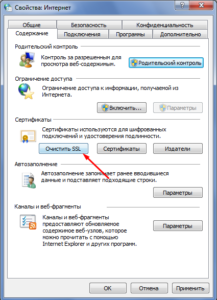
После всех этих действий обозреватель необходимо полностью перезапустить и снова попробовать перейти на нужный сайт, на котором наблюдалась ошибка.
Изменение настроек времени и даты
Несоответствие данной настройки также может восприниматься как потенциальная опасность и соответственно блокироваться браузером из-за наличия подозрений о сбоях в SSL.
Решается проблема довольно просто, вам просто следует правильно установить данные настройки. Рассмотрим стандартный случай:
- Нажмите по времени в правом нижнем углу экрана;
- Далее перейдите по ссылке «Изменение настроек даты и времени»;
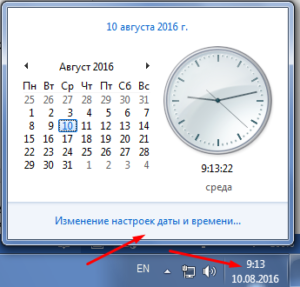
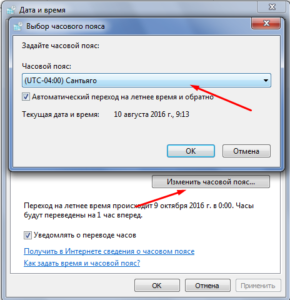
- Зачастую проблема в неправильном часовом поясе, поэтому следует нажать на кнопку «Изменить часовой пояс»;
- Выберите ваш город/страну, если таковой в списке нет, установите любую страну с правильным смещением времени;
- Во вкладке «Время по интернету» кликните на «Изменить параметры» и «Обновить сейчас».
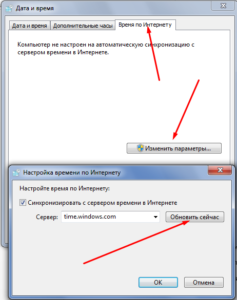
Для случаев, когда изменение времени производится самопроизвольно и оно сбивается с определённой периодичностью, предлагаем изучить подробную статью по данной теме. Для этого перейдите по ссылке, указанной выше.
Очистка системы от вирусов
Обычно здесь замешаны вирусы, которые вызывают дополнительные рекламные баннеры в вашем браузере. Сейчас проблема распространена и набирает обороты, поэтому вам следует обратить на неё внимание. Ошибка вызывается из-за попытки вируса, просканировать сайт и добавить дополнительную рекламу.
Помимо всего остального, причиной возникновения ошибки может быть просто неправильная ссылка на сайт, некоторые ресурсы используют защищенное соединение для зарегистрированных пользователей и обычное для гостей. В этом случае, вам следует просто заменить https на http в адресе сайта.
Если у Вас остались вопросы по теме «Как исправить ошибку SSL в браузере?», то можете задать их в комментариях
