

- “Импорт не выполнен по одной из следующих причин
- Исправление ошибки отсутствия в контейнере закрытого ключа сертификата ЭП
- Что может послужить причиной такой ошибки
- Отсутствие электронного сертификата в контейнере закрытого ключа
- Особенности версий КриптоПро
- Ошибка установка сертификата хранилище
- Установка личного сертификата КриптоПро CSP
- Установка личного сертификата VipNet CSP
- Что делать, если мастер установки не находит контейнер
- Сертификат не найден на компьютере
- Как проявлялась ошибка
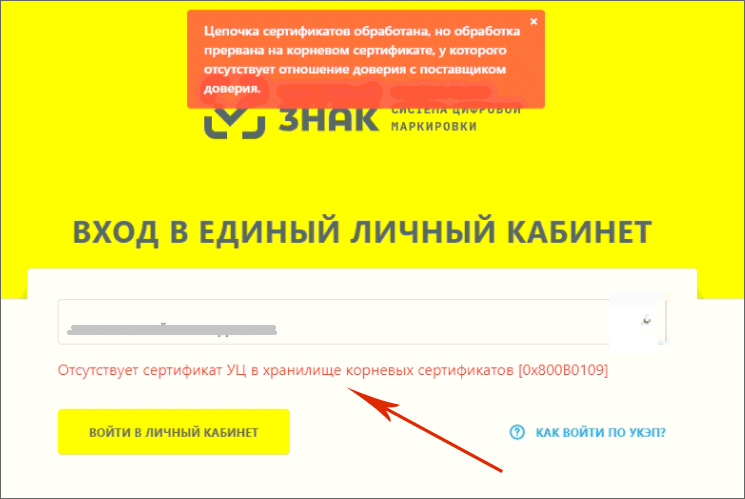
- Отсутствует сертификат УЦ в хранилище корневых сертификатов
- Что такое системное хранилище сертификатов?
- Устранение ошибки системного хранилища в конфигурации программы 1С
- Ошибки криптографии
- Ошибка расшифровки файла документа при распаковке пакета
- Сообщение зашифровано сертификатом недоступного ключа
- Возникновение ошибок
- Обновление криптопровайдеров
- Пошаговая инструкция по обновлению криптопровайдера
- Другие причины возникновения ошибок
- Обновление 1С
- Права пользователя, отправляющего отчетность
- Техническая поддержка Калуга-Астрал
- Настройка криптографии
- Рекомендации Бухэксперт8
- Полный список рекомендаций 1С
- Похожие публикации
- Добавить комментарий Отменить ответ
“Импорт не выполнен по одной из следующих причин
Импорт не выполнен по одной из следующих причин: хранилище доступно только для чтения, в нем нет свободного места или произошла ошибка при открытии хранилища

При попытке установить сертификат удостоверяющего центра в доверенные корневые центры сертификации возникла ошибка: “Импорт не выполнен по одной из следующих причин: хранилище доступно только для чтения, в нем нет свободного места или произошла ошибка при открытии хранилища”.

При этом пользователь, под учеткой которого устанавливается сертификат, является Администратором. Никаких политик безопасности на компьютере не настраивалось.
Проблема решилась следующим образом:
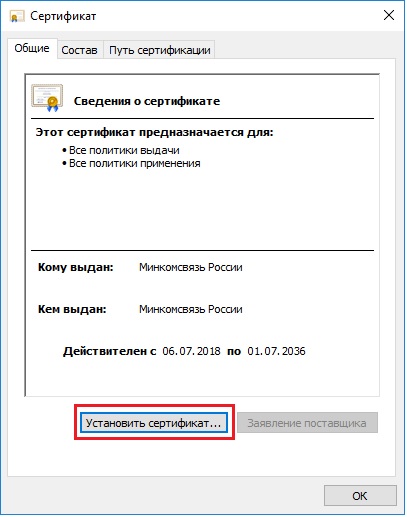
После того, как нажали кнопку “Установить сертификат” – выбираем расположение хранилища “Локальный компьютер” (по умолчанию стоит “Текущий пользователь” – нам надо переключить на “Локальный компьютер”).
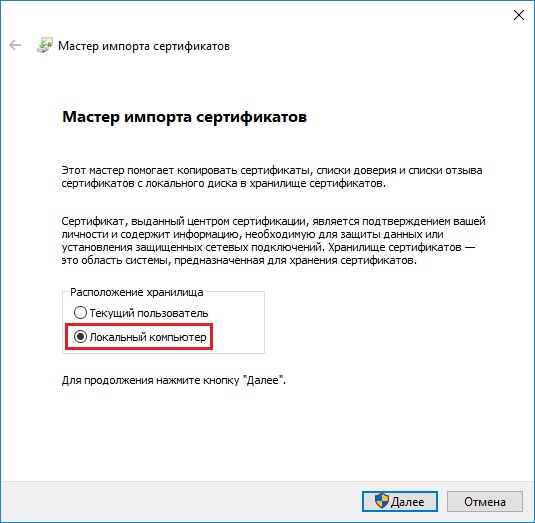
Затем жмем “Далее” и устанавливаем сертификат как обычно (в Доверенные корневые центры сертификации).
В моем случае сертификат был успешно установлен, и ошибки “Импорт не выполнен по одной из следующих причин: хранилище доступно только для чтения” – не возникло.
Исправление ошибки отсутствия в контейнере закрытого ключа сертификата ЭП

Из нашей статьи вы узнаете:
ЭЦП — довольно сложный цифровой продукт, обращение с которым в определенных ситуациях может потребовать некоторых навыков и знаний. Например, в ходе установки сертификатов ЭП посредством «КриптоПро» после выбора соответствующего ключевого контейнера нередко выдаются неприятные сообщения об ошибке вследствие отсутствия открытого шифровочного ключа, который необходим для обеспечения информационной безопасности, без чего система не будет принимать ЭЦП.
Такую ошибку несложно устранить без вызова специалиста или обращения в службу поддержки. Алгоритм действий, направленных на решение этой проблемы, приводится ниже.
Что может послужить причиной такой ошибки

Всплывающее окно со злополучным сообщением об ошибке появляется на экранах пользователей в тех случаях, если система не смогла обнаружить соответствующий ключ на носителе. Такая ситуация происходит при следующих действиях пользователей:
- установка сертификата впервые;
- экспортирование данных на внешний носитель;
- попытка просмотра ключей в контейнерах ключей;
- загрузка информации на компьютер извне.
В целях устранения ошибки обычно бывает достаточно произвести корректную ручную переустановку сертификата.
Отсутствие электронного сертификата в контейнере закрытого ключа
Для начала запускаем «КриптоПро» нажатием кнопки «Пуск». Затем выбираем «Настройку», в возникающем на мониторе окне заходим в опцию панели управления, далее «сервис – установить личный сертификат».

Далее, через кнопку «обзор» указываем путь, где сохранен открытый ключ – файл с расширением *.cert или *.crt

Жмём «Далее», в мастере установки сертификата мы увидим путь, который указывали до нашего сертификата.

Нам отображается информация, содержащаяся в открытом ключе на пользователя, жмём «далее»

В следующем окне можно воспользоваться двумя путями поиска нужного контейнера закрытого ключа:
- «найти контейнер автоматически
- вручную через «обзор»
В первом случае КриптоПро на основе данных из открытого ключа подберет закрытый, в случае с ручным поиском нужно будет знать название закрытого ключа, чтобы выбрать его для установки

Самый простой вариант выбрать автоматический поиск, затем после «обнаружения» необходимого контейнера, мы увидим заполненную строчку с его именем и после жмём «Далее»

Личный сертификат пользователя всегда устанавливается в хранилище «Личное», можно выбрать как вручную, так и КриптоПро может сделать это за вас по умолчанию, затем подтверждаем установку цепочки сертификатов и жмём «Далее»
В случае успешной установки КриптоПро выдаст окно с информацией об окончании процедуры и жмём «Готово»

Затем появится окно с подтверждением данной операции, жмём «ДА»

В следующем окне увидим информацию о том, что процесс окончен успешно. Сертификат установлен в контейнер закрытого ключа.

Особенности версий КриптоПро
С января 2019 года квалифицированные сертификаты могут выпускаться только по ГОСТ 2012, выпуск по другому ГОСТу прекращен. Мы об этом писали ранее в статье. Важно помнить, что версии криптопро на ГОСТ 2012 работают только с версии 4.0 и выше. Все старые версии КриптоПро, для нормальной работы, потребуется обновить или заменить на актуальную. Сделать это нужно не позднее 31 декабря 2019 года.
Ошибка установка сертификата хранилище
Ошибка связана с тем, что сертификат удостоверяющего центра не установлен в списке доверенных. Что бы устранить данную ошибку, необходимо установить корневой сертификат в хранилище операционной системы.
Установка корневого сертификата должна происходить на той машине, на которой происходят криптографические операции (Подписание, Шифрование). В случае использования клиент-серверной версии, с подписанием на сервере, корневой сертификат должен устанавливаться на сервере 1С:Предприятие. Установка на сервере должна происходить под доменным пользователем, под которым добавлен сертификат пользователя.
1. В программе 1С пройти по пути: Сервис — Обмен электронными документами — Профили настроек ЭДО (зайти в профиль) — закладка «Сертификаты организации» (открыть сертификат) — Все действия — Сохранить сертификат в файл.
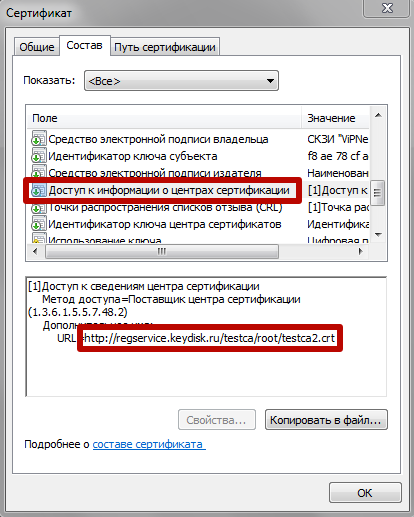
2. Открыть файл сертификата и перейти на закладку «Состав». Найти поле «Доступ к информации о центрах сертификации» и скопировать ссылку на сертификат Удостоверяющего Центра (ссылка должна заканчиваться на .crt или .cer):
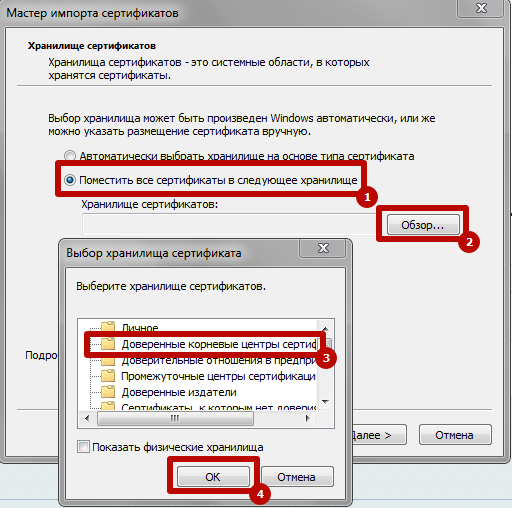
4. Открыть файл скаченного корневого сертификата и нажать кнопку «Установить сертификат. «. В «Мастере импорта сертификатов» на этапе определения хранилища необходимо выбрать пункт «Поместить все сертификаты в следующее хранилище» и указать хранилище «Доверенные корневые центры сертификации»:
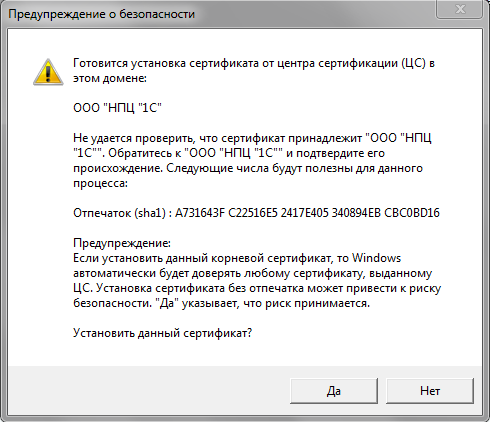
5. Если в завершении процесса установки сертификата появится предупреждение, то нужно нажать кнопку «Да»:

Инициализация контейнера и установка личного сертификата ЭП в СКЗИ обычно происходит автоматически. Но иногда случаются ошибки, и мастер установки не видит контейнер, соответствующий открытому ключу. Расскажем, что делать, если мастер установки ЭП не находит контейнер.
Установка личного сертификата КриптоПро CSP
В открывшемся окне перейдите на вкладку Сервис и нажмите на кнопку Установить личный сертификат.

В следующем окне нужно задать расположение файла сертификата. Для этого выберите путь к файлу с помощью кнопки Обзор.

Откроется окно Контейнер закрытого ключа. Чтобы задать контейнер вручную, нажмите на кнопку Обзор и выберите его из списка. Мастер установки также может находить контейнер автоматически. Для этого установите соответствующую галочку и в блоке Введённое имя задаёт ключевой контейнер выберите нужный вариант: Пользователя или Компьютера.

Выберите хранилище, в которое будет установлен сертификат. Проставьте флажок Установить сертификат в контейнер.

В окне Завершение работы мастера установки личного сертификата проверьте, правильно ли указаны параметры. Чтобы установить сертификат ЭП, нажмите кнопку Готово.

Установка личного сертификата VipNet CSP
На вкладке Контейнеры ключей нажмите кнопку Установить сертификат.

Выберите хранилище, в которое нужно установить сертификат ЭП: текущего пользователя или компьютера.

В следующем окне из выпадающего списка выберите пункт Найти контейнер с закрытым ключом, чтобы поиск произошёл автоматически. Если мастер установки не находит контейнер, можно сделать это вручную. Для этого выберите из выпадающего списка пункт Указать контейнер с закрытым ключом.


После выбора контейнера нажмите ОК и Готово, чтобы закрыть окно.
После завершения установки контейнер и сертификат ЭП будут готовы к использованию.
Что делать, если мастер установки не находит контейнер
Если нужного контейнера нет в списке контейнеров СКЗИ, его можно добавить вручную. Для этого в окне Контейнеры ключей нажмите кнопку Добавить контейнер. В открывшемся окне выберите папку, где находится контейнер требуемого ключа, а в ней — нужный файл.
После выбора контейнера откроется окно с подтверждением. В нём нужно подтвердить, что сертификат пользователя устанавливается в системное хранилище сертификатов. Помните, что при перемещении контейнера ключа ЭП в другой каталог, его придётся установить повторно.
Сертификат не найден на компьютере
При возникновении ошибки «Сертификат не имеет связи с закрытым ключом» необходимо выполнить проверку сертификата электронной подписи.
Алгоритм проверки электронной подписи:
В программном продукте 1С необходимо
1. перейти в раздел «Администрирование»
2. «Обмен электронными документами»
3. «Настройка электронной подписи и шифрования»
4. На вкладке «Сертификаты» открыть используемый сертификат
5. Нажать на кнопку «Проверить»

6. Ввести пароль закрытой части ключа и нажать «Проверить»
! Обращаем Ваше внимание, что программа сама увеличит количество * в поле «Пароль:» до 16 при проверке. Данное поведение является штатным и выступает дополнительной защитой конфиденциальных данных в виде количества символов в пароле. Проверка будет осуществлена на основании введенных Вами данных .

Если в ходе проверки напротив пункта «Наличие сертификата в личном списке» возникнет сигнализирующий желтый символ, на него необходимо нажать для открытия технической информации.

Если в технической информации об ошибке указано » Сертификат не найден на компьютере.Проверка подписания, созданной подписи и расшифровки не могут быть выполнены.» это обозначает, что сертификат не установлен на данном рабочем месте в личном списке. Проверить это можно перейдя в Панель управления — Свойства браузера


Как видно на примере в личных действительно отсутствует сертификат электронной подписи.
Решение: Установить сертификат в личный список.
Корректная установка сертификата в личный список происходит из программы криптографии.
1. Для пользователей, использующих VIPNet CSP
Запустить VIPNet CSP — выбрать необходимый контейнер и нажать «Свойства«

В открывшемся окне свойств контейнера необходимо нажать «Открыть» для открытия сертификата электронной подписи.

В сертификате необходимо нажать «Установить сертификат»

В открывшемся мастере импорта сертификатов необходимо выбрать в расположении хранилища «Текущий пользователь» и нажать «Далее»

Затем выбрать «Поместить все сертификаты в следующее хранилище» и нажать «Обзор«. В открывшемся окне выбрать хранилище «Личное» и нажать «ОК«. Завершить установку сертификата.

2. Для пользователей, использующих КриптоПро CSP
Запустить КриптоПро CSP. Для этого необходимо перейти в Пуск — Панель управления — КриптоПро CSP

В открывшемся окне криптопровайдера перейти на вкладку «Сервис» и нажать «Просмотреть сертификат в контейнере. «.

Затем нажать «Обзор» и выбрать необходимый контейнер закрытого ключа.

В открывшемся окне необходимо выбрать необходимый контейнер закрытого ключа и нажать «ОК«

В следующем окне можно сверить данные о выбранного сертификата и нажать «Установить«.

После чего появиться окно, свидетельствующее о том, что сертификат установлен в хранилище «Личные» текущего пользователя.

После установки сертификат появится в хранилище «Личные» в свойствах браузера.

После установки сертификата в хранилище «Личные» ошибка не воспроизводится.
Еще одна шпаргалка по 1С. Тоже по проблеме с сертификатом. О подобное проблеме я уже писал. На этот раз ошибка была немного другая – “Сертификат не установлен на сервере”. Ниже я расскажу что предшествовало данной ошибке и как удалось разобраться в причинах.
Решение оказалось довольно простое, но я расскажу весь ход проверки корневой причины этой проблемы.
Версия платформы: 1С:Предприятие 8.3 (8.3.22.1750).
Конфигурация 1С: Управление торговлей, редакция 11 (11.4.13.282) – серверная версия.
Операционная системы: Windows Server 2008 R2 Standard x64.
Как проявлялась ошибка
При попытке произвести обмен данными с МП ИС появлялось окно с запросом выбора сертификата:

Хотя нужный сертификат в личное хранилище пользователя я установил. Установка сертификата в личный контейнер пользователя, от имени которого выполняется операция, ничего не изменил. Генерировалось все тоже окно с запросом выбора сертификата.
Далле при попытке проверки сертификата я получал ошибку “Сертификат не установлен на сервере”.

Сначала я проверил настройки проверки сертификатов:

т.е. сертификаты проверяются на сервере. Тогда нужно проверить от какой УЗ работает служба агента сервера 1С. Именно от этой УЗ и осуществляется проверка сертификата.

Как видно из скриншота выше – служба работает от локального пользователя USR1CV8.
Проверим личное хранилище сертификатов этого пользователя:

Решение крайне простое:
1. Я зашел на сервер под УЗ, от имени которой запущена служба сервера 1С. В моем случае это был локальный пользователь.
2. Установить сертификат в личное хранилище пользователя.
3. Повторная проверка сертификата завершается успешно.

Проблем с обменом с ИС МП после установки сертификата тоже не наблюдалось.
Отсутствует сертификат УЦ в хранилище корневых сертификатов
Я хочу зайти в личный кабинет честного знака, но у меня пишет ошибку «отсутствует сертификат уц». Помогите пожалуйста решить эту проблему.
22.07.2022 11:16 (Админ)
1. Что такое системное хранилище сертификатов?
2. Устранение ошибки системного хранилища в конфигурации программы 1С
Что такое системное хранилище сертификатов?
В данной статье будет описано то, как проводить управление системным хранилищем файлов в 1С, а также как устранить ошибку о невозможности найти сертификат руководителя внутри системного хранилища файлов, которая является наиболее распространённой неполадкой в данной области, но, при этом, наименее изученной.
Системное хранилище сертификатов – это некоторая коллекция, внутри которой есть какое-то количество физических хранилищ сертификатов на одном уровне. Все системные хранилища 1С имеют собственное физическое хранилище, уровня элементов.
Устранение ошибки системного хранилища в конфигурации программы 1С
При использовании системного хранилища сертификатов, во время отправки отчётов по застрахованным лицам, система начинает отправку отчётностей, но часто, под конец, появляется сначала пустая ошибка, а далее – ошибка с текстом вида «Не удаётся найти сертификат руководителя внутри системного хранилища сертификатов», данные ошибки продемонстрированы на скриншотах с примерами ниже:


Чтобы устранить вышеописанную неполадку, необходимо следовать такому алгоритму:
1. Для начала, нужно определить то, в каком месте хранится данный сертификат руководителя, найти конкретную папку. Так как, необходимо сверить правильно ли программа находит хранилище, есть вероятность, что программа проводит поиск и даёт ссылку не на то хранилище, из-за этого и не находит сертификат;
2. Далее, когда папка с сертификатом найдена, то нужно вручную его выделить и выбрать;
3. Следующим шагом, запускаем криптопровайдер и переводим наш необходимый сертификат в панель «Личные»;
4. После чего, должна быть проведена полная переустановка сертификата из самого хранилища;
5. Проводим повторную установку сертификата в реестр;
6. Дальше нужно открыть конфигурацию системы 1С и перейти во вкладку «Отчёты», кликнуть на «Настройки обмена по фис, пфр, фсс» и избираем нашу учётную запись и кликаем на пункт «Автоматическая настройка»;
7. Однако, стоит отметить, что до автоматической настройки системы необходимо заново запустить систему 1С;
8. Далее проводим сверку, внутри панели настроек криптографии (которые отвечают за электронный документооборот), на то, есть ли сертификат руководителя в 1С (необходимый нам) в перечне сертификатов.
После выполнения всех действий, ошибка возникать не будет. Однако, в случае, если алгоритм не помог – выходом будет только полный перевыпуск сертификата, после чего, новый ключ сертификата подойдёт для криптопро.
В данной статье было описано что такое системное хранилище сертификатов в системе 1С и по какому принципу оно устроено, а также то, как разрешать неполадку о том, что сертификат руководителя организации внутри хранилища не был найден, задан алгоритм устранения ошибки.
Специалист компании «Кодерлайн»
Айдар Фархутдинов
Ошибки криптографии
При возникновении перечисленных далее ошибок воспользуйтесь стандартными действиями для решения проблем с криптографией. Ошибки могут возникать при подписании и расшифровке (отправке отчета, обмене, отправке заявления, обновлении статуса заявления и т.д.):
- набор ключей не определен;
- неправильный открытый ключ поставщика;
- не найден сертификат и открытый ключ для расшифровки;
- не найден сертификат руководителя в системном хранилище сертификатов;
- не удалось расшифровать файл обновлений;
- ошибка инициализации криптопровайдера;
- плохие данные;
ошибка при получении свойств сертификата. Не удалось выполнить подписание сертификатом, Федеральная налоговая служба по причине Ошибка при получении свойства сертификата (0x0000000);
ошибка интерфейса модуля криптографии. Отсутствует набор ключей. Не удалось выполнить подписание сертификатом по причине: Ошибка интерфейса модуля криптографии. Отсутствует набор ключей;
ошибка при получении контекста модуля криптографии. Не удалось выполнить подписание сертификатом , Федеральная налоговая служба по причине Ошибка при получении контекста модуля криптографии;
модуль криптографии не поддерживает алгоритмов подписи. Не удалось выполнить подписание сертификатом по причине: Модуль криптографии не поддерживает алгоритмов подписи. Не удалось подписать файл по причине. ;
не удалось подписать файл по причине: Неправильный зарегистрированный набор ключей. Неправильный зарегистрированный набор ключей. Ошибка подписания документа: Обращение налогоплательщика, связанное с циклом обмена По причине: Не удалось подписать файл по причине. ;
не удалось подписать файл по причине: Ошибка исполнения функции. Не удалось подписать файл по причине: Ошибка исполнения функции. Ошибка подписания документа: Запрос на информационное обслуживание налогоплательщика, связанное с циклом обмена.
Ошибка расшифровки файла документа при распаковке пакета
Вы спрашиваете: Как исправить ошибку возникающую во время расшифровки файла документа при распаковке пакета?
Отвечаем: В 1С Отчётность, действительно может возникнуть ошибка расшифровки файла документа при распаковке пакета. В этой статье мы постараемся рассмотреть все случаи при которых может не расшифроваться файл документа при распаковке пакета и максимально осветить варианты действий пользователя в каждом конкретном случае.

Данная ошибка может возникать по одной из ряда причин:
1. Криптопровайдер, который Вы используете, несовместим с операционной системой, установленной у Вас на компьютере. Проверьте их совместимость:
2. Криптопровайдер, установленный у Вас на компьютере, не был зарегистрирован. В этом случае Вам необходимо его зарегистрировать.
3. Контейнер ключа был перемещен Вами в другой раздел. В этом случае Вам необходимо его инициализировать.
Для этого перейдите по пути: меню «Пуск» — «Все программы» — «ViPNet CSP» — «ViPNet CSP». Если необходимого контейнера нет в списке, нажмите кнопку «Добавить контейнер»- «Обзор» — выберите папку, где лежит контейнер ключа, подтвердите установку сертификата в системное хранилище сертификатов.
4. Антивирус, firewall или прокси-сервер блокирует передачу данных. В этом случае необходимо их правильно настроить.
Если у Вас остались вопросы, Вы можете обратиться к нам за помощью.
Наш контактный телефон указан вверху сайта.
Сообщение зашифровано сертификатом недоступного ключа
Многие организации используют в программе дополнительный сервис 1С-Отчетность . С помощью него они обмениваются отчетами и прочим электронным документооборотом с контролирующими органами непосредственно из 1С без использования сторонних программ, что очень удобно. Но усложнение программы, как всегда бывает, приводит к новым ошибкам, с которыми нужно уметь справляться.
Прочитав статью, вы:
- Получите важную информацию на 2019 год от оператора 1С-Отчетность Калуга Астрал .
- Узнаете, какие ошибки возникают при обмене электронного документооборота.
- Изучите рекомендации по исправлению ошибок, полученных при попытке расшифровать файл. Это самая распространенная ошибка в 1С-Отчетности .
Список возможных ошибок 1С-Отчетности можно посмотреть здесь. PDF
22 ноября 2018 года оператор 1С-Отчетности распространил следующую информацию для партнеров 1С и пользователей, сдающих отчетность в ПФР Москвы и Московской области.
Если вы сдаете отчетность в ПФР Москвы и Московской области, то вы гарантированно получите указанную ошибку.

Возникновение ошибок
Использование криптопровайдеров ниже версий VipNet 4.2 или КриптоПро CSP 4.0 повлечет возникновение ошибок при обработке документов на стороне ПФР.
Обновление криптопровайдеров
Для исключения технических проблем при работе с ПФР, необходимо обновить криптопровайдеры до версий: VipNet 4.2 или КриптоПро CSP 4.0 и выше.
Пошаговая инструкция по обновлению криптопровайдера
Шаг 1. Откройте криптопровайдер, щелкнув мышкой по иконке VipNet СSP .

Шаг 2. Проверьте версию криптопровайдера VipNet в нижнем левом углу открывшейся формы.

Шаг 3. Обновите версию криптопровайдера по инструкции оператора Калуга Астрал, если:

Другие причины возникновения ошибок

Обновление 1С
Второе не менее важное правило: перед глубоким погружением в проблему выполните две несложных проверки в1С:
- проверьте на актуальность релиз вашей 1С;
- уточните права пользователя, отправляющего отчетность.
Отправка отчетности всегда должна выполняться на актуальной версии 1С. Проверьте текущий релиз вашей программы на сайте поддержки пользователей и обновите конфигурацию, если установленный релиз вашей программы не актуальный.
Разработчики вносят изменения в 1С, подключают новые модули, поэтому соответствие релиза программы актуальному перед отправкой отчетности необходимое условие успешной сдачи отчетности.
Права пользователя, отправляющего отчетность
Пользователи, работающие с 1С-Отчетность , должны иметь права:
- Право на защищенный документооборот с контролирующими органами;
- Полные права.
Если с отчетностью работает пользователь не с полными правами, ему необходимо добавить право на защищенный документооборот, например, в Конфигураторе : меню Администрирование — Пользователи на вкладке Прочее .

Если работать с отчетностью стал новый пользователь и у него стала выходить ошибка, а у прежнего пользователя все было нормально — дело, скорее всего. в правах нового пользователя.
Если проверки выполнены, а ошибка осталась — переходите к поиску решения проблемы с помощью:
- технической поддержки Калуга-Астрал;
- самостоятельной настройки криптографии.
Техническая поддержка Калуга-Астрал
Корректность шифровки передаваемого файла сначала проверяет оператор, т.е. компания Калуга-Астрал, после успешной проверки оператором файлы отсылаются непосредственному адресату получения, например, в ПФР.
При возникновении проблем с передачей отчетности, в том числе по расшифровке переданного файла, можно перезвонить непосредственно оператору Калуга-Астрал и попросить помощи:
Техническая поддержка компании работает круглосуточно и успешно устраняет проблемы, связанные с передачей файлов по сервису 1 С-Отчетность , удаленно подключаясь к компьютеру пользователя.
Дозвониться до оператора совсем несложно, в отличие от горячей линии 1С, и работа по решению проблем оператором выполняется без задержек — в момент обращения.
Обратиться в техподдержку Калуга-Астрал один из самых простых вариантов решить проблемы. Работа выполняется профессионально и бесплатно в рамках приобретенного сервиса 1С:Отчетность .
Настройка криптографии
Поскольку проблема носит чисто технический характер и может быть вызвана множеством причин, рассмотреть которые в одной статье очень сложно, мы дадим в этой части статьи:
- свои экспертные рекомендации, которые помогали нам решить проблему у наших клиентов;
- общий список рекомендации 1С, включающий работу с ОС и 1С одновременно.
Рекомендации Бухэксперт8
Если все технические рекомендации, указанные выше, выполнены, переходим к проверке состояния файлов сертификатов и их настроек в учетной записи документооборота 1С.
Как зайти в настройки учетной записи документооборота?
В разных конфигурациях откройте вкладку Список заявлений : справочник Организации — ЭДО — Список заявлений .


Перейдите на вкладку Служебная информация , откройте графу Учетная запись — результат и выполните команду Открыть (щелкнув мышкой по двум квадратикам).

В открывшемся окне можно:
- проверить параметры настройки;
- обновить сертификаты контролирующих органов по нажатию кнопки Настроить автоматически сейчас ;
- проверить параметры доступа к серверу;
- проверить цифровые сертификаты ответственных лиц организации;
- выбрать пользователей системы 1С, которым будет предоставлен доступ к сервису 1С-Отчетность .

После выполнения каждой инструкции нажимайте кнопки Обменяться и Расшифровать . Проблема может решиться после любого выполненного шага.
Если предложенные шаги не привели к решению проблемы — переустановите криптопровайдер.
Полный список рекомендаций 1С
Полный список рекомендаций 1С для устранения ошибки в операционной системе:
- Повторно выполнить настройку криптографии на компьютере.
- Переустановить личный сертификат.
- Провести тестирование контейнера закрытого ключа, связанного с сертификатом.
- Сбросить пароль на контейнер закрытого ключа.
- Повторно перенести контейнер закрытого ключа в реестр при необходимости.
Действия по исправлению ошибки в 1С:
- Пометить на удаление имя сертификата ЭЦП, и поставив префикс Не использовать , чтобы не спутать с новым элементом справочника.
- Добавить сертификат из хранилища сертификатов, для которого была проведена повторная установка.
- Провести Тест настроек сертификата .
- Указать новый элемент справочника Сертификаты ЭЦП в Соглашении.
- Провести Тест настроек соглашения .
Получите еще секретный бонус и полный доступ к справочной системе БухЭксперт8 на 14 дней бесплатно
Похожие публикации
Спасибо,за ваш кладезь знаний,которыми вы охотно делитесь с нами,чем облегчаете нам работу и экономите наше время.
Добавить комментарий Отменить ответ
Для отправки комментария вам необходимо авторизоваться.
Вы можете задать еще вопросов
Доступ к форме «Задать вопрос» возможен только при оформлении полной подписки на БухЭксперт8
Спасибо за отличный вебинар! Декларацию проверю перед сдачей. Очень во время 🙂
Если в ходе проверки напротив пункта «Подписание данных» возникнет сигнализирующий об ошибке красный символ, на него необходимо нажать для открытия технической информации об ошибке.
Если в технической информации об ошибке указано » Сертификат не имеет связи с закрытым ключом » это обозначает, что открытая часть ключа не может сослаться на контейнер сертификата. Основной причиной возникновения данной ошибки является некорректный перенос сертификата с одного рабочего места на другое.
Решение: связать сертификат с закрытом ключом.
Д ля этого необходимо:
1. Сохранить сертификат, указав директорию компьютера, где его можно будет найти. Сделать это можно из программы 1С открыв сертификат в настройках электронной подписи и шифрования и нажать кнопку «Сохранить в файл» и указать директорию операционной системы для сохранения файла.
2. Запустить криптопровайдер и выполнить установку сертификата.
В окне VIPNet CSP нажать «Установить сертификат»
В открывшемся окне необходимо выбрать директорию, куда был сохранен сертификат, выбрать сохраненный ранее сертификат и нажать «Открыть».
В открывшемся мастере установки сертификатов, нажать «Далее»
При выборе хранилища необходимо выбрать «Текущий пользователь» и нажать «Далее»
В следующем окне необходимо выбрать «Найти контейнер с закрытым ключом» и нажать «Далее».
Контейнер с закрытым ключом оперделиться автоматический. В том случае, когда контейнер не определился необходимо нажать «Обзор» и выбрать контейнер вручную, а затем нажать «Ок» и завершить установку.
Для КриптоПро CSP
В открывшемся окне криптопровайдера перейти на вкладку «Сервис» и нажать «Установить личный сертификат».
В следующем окне необходимо выбрать директорию расположения файла сертификата нажав кнопку «Обзор»
Указать директорию, в которую ранее был сохранён сертификат и нажать «Открыть».
В следующем окне мастера установки сертификатов поставить галочку «Найти контейнер автоматический». Контейнер должен определиться в окне ниже. Если автоматический не удалось найти контейнер необходимо нажать «Обзор» и самостоятельно указать контейнер. Затем нажать Далее.
Затем необходимо поставить галочку «Установить сертификат (цепочку сертификатов) в контейнер», нажать «Далее» и завершить установку.
После установки связи между сертификатом и закрытой частью ключа ошибка не воспроизводится.


База Зарплата и кадры государственного учреждения, редакция 3.1 (3.1.8.216) Во время создания больничного листа, после выбора сотрудника и заполнения ЛН нажимается «Получить из ФСС». Выходит ошибка «Не удалось расшифровать файл». В журнале регистрации: «Ошибка при вызове «РасшифрованныйФайл» менеджера криптографии. по причине: Ошибка вызова метода внешней компоненты по причине: Набор ключей не определен. » Как поступить?
Проблема очевидно с ключами, их доступностью либо с модулем — который по некоторой причине отвалился и не хочет работать. Мы такой функцией не пользуемся, но помню что для ее реализации необходимо установить специальное ПО для работы с ЭЦП. Вроде это даже не крипта, а что-то другое — лень смотреть. В общем я бы посоветовал снести модуль работы с ЭЦП, сами ЭЦП и установить все заново + сертификаты удостоверяющих центров. Думаю должно помочь.
Апну, ребят, похожая ошибка: Ошибка вызова метода внешней компоненты по причине: Плохие данные Сертификаты обновлены. Есть у кого-нибудь решение?
(15)В том то и дело, что сертификаты я обновила, до этого ЗУП ругался именно на них. может такая ошибка возникать из-за версии Крипто Про 4ххх, а не 5ххх?
Разве 1С к КриптоПро через внешнюю компоненту обращается? Я через МенеджерКриптографии с ним работал.
(21)Если это действительно менеджер криптографии — то он поддерживает только асимметричное шифрование. Асимметричное шифрование устроено так: если шифруют для Вас, то шифруют Вашим открытым ключом, и расшифровать можете только Вы — Вашим закрытым ключом. Причем пара Ваш открытый+Ваш закрытый ключ — уникальна. Если у Вас несколько таких пар — то важно не перепутать, ключи из разных пар не подходят друг другу, несмотря на то, что все они Ваши. Иначе говоря — Вам нужно знать, открытым ключом из какой Вашей пары сделано шифрование — соответствующий ему закрытый ключ должен быть установлен в Вашей системе и доступен менеджеру криптографии — тогда закрытый должен подцепиться менеджером криптографии на автомате при расшифровке.
(21)Про ключи — это на уровне криптоалгоритмов. Вам возможно будет понятнее на уровне объектов 1С. Открытый ключ хранится в сертификате криптографии, и Ваш сертификат с открытым ключом передается тому, кто шифрует для Вас. Если например он шифровал 1С-кой, то он сначала выбирает Ваш сертификат (сокращенно): ВашСертификатПолучателя = МенеджерКриптографии.ПолучитьХранилищеСертификатов(. ).НайтиПоСерийномуНомеру(. ) А потом шифрует для Вас — для Вашего сертификата МенеджерКриптографии.Зашифровать(ШифруемыеДанные, ВашСертификатПолучателя)
При расшифровке МенеджерКриптографии без всяких подсказок должен найти закрытый ключ от ВашСертификатПолучателя — т.е. Вам не надо указывать явным образом, для какого Вашего сертификата зашифрованы данные. Но для этого закрытый ключ должен быть доступен МенеджеруКриптографии — Ваш сертификат и контейнер закрытого ключа от него должен храниться в соответствующем месте (сервер или клиент — смотря где выполняется расшифровка — и раздел хранилища сертификатов соответствующего пользователя ОС, под которым будет обращаться к хранилищу МенеджерКриптографии).
Чтобы метод успешно расшифровал данные, необходимо чтобы: 1. в хранилище персональных сертификатов был установлен сертификат, связанный с контейнером открытого ключа; 2. сертификат был указан одним из получателей зашифрованных данных (перечислен в параметре метода Зашифровать).
В этой цитате из синтаксис-помощника ошибка, вместо «сертификат, связанный с контейнером открытого ключа» — надо читать «сертификат, связанный с контейнером ЗАКРЫТОГО ключа», т.к. расшифровка делается с помощью закрытого ключа — если его нет или он не доступен МенеджеруКриптографии (закрытый ключ сохранен не под тем пользователем например) — то ничего не расшифруется.
Здравствуйте! Необходима помощь!
При добавлении личного сертификата в настройках обмена данных с ФСС пишет ошибку «сертефикат не зарегистрирован в системном хранилище сертификатов»
Сертификат добавлен в личные. В личный кабинет ФСС входит через браузер.
1с 8.3. ЗУП 3.1.9.205
Все началось после смены сертификата. Получили новый, в контуре.
Подскажите как решить проблему.
Нет ни у кого инфо?
ЗКГУ 3.1.10.78
Аналогичная проблема.
Возникла после смена контуровского сертификата, выпущенного по ГОСТ 2001 на сертификат, выпущенный по ГОСТ 2012
(2) А какой криптопровайдер у вас ?
CSP 4.0R4 (который билд 9963)
(3) КриптоПро в смысле
Все абсолютно тоже самое! Crypto pro 4
Сертификат поменяли на с 2001 на 2012.
Контур говорит что сертификат идентичный старому, только по госту 2012
Все таки кажется в сертификате дело, только вот как тогчно это понять» И какой тогда нужен?
Под сертификатом страхователя пишет ошибку «сертефикат не зарегистрирован в системном хранилище сертификатов»
А внизу в окне сообщения пишет не «удалось выгрузить сертификат»!
Все сделал по инструкции
GlebHappy, не решил проблему?
la luna llena
(7) в личные то вы установили, а полный путь до корневого сертификата правильный?
la luna llena, это как ? Я его выбираю из имеющихся, а перед этим устанавливаю личный
(10) Неа, по инструкции все сертификаты корневых УЦ переставил, не помогло.
ИМХО, проблема не в этом — страхователь, у которого сертификат тоже от Контура, но сформирован ещё по ГОСТ 2001, вообще без проблем работает.
Сегодня долго разбирался в чем может быть проблема и разузнал такую вещь — сертификат который мы приобрели у контура оказался только для отчетности в контур по ТП Оптимальный плюс, а в прошлом году я приобретал Квалифицированный классик. Вообщем будем приобретать его к тому же он и для торгов подходит. Получим его и попробую в ФСС добавить. Да забыл сказать что специалист контура тоже сказал, что нет гарантии что оптимальный плюс подойдет для этих целей. Как получу отпишусь.
Добрый день ребятушки! Да так и есть! Не подходил сертификат! Приобрели Квалифицированный классик у контура и все завелось с полоборота! Всем Спасибо за участие. Вопрос решен!
(14) Вас надули.
Сертификат совершенно одинаковый, раньше у ФСС были требования указывать их код фсс конторы правильный в сертификате, но это давно уже не требуется.
