

В этой статье мы расскажем как работает очистка кэша на наших серверах и как это можно сделать самостоятельно, не обращаясь в техническую поддержку.
В статье вы узнаете, что такое кэширование и для чего оно нужно, а также научитесь настраивать его в CMS WordPress.
Закажите услугу REG.Site
Попробуйте комплексное решение для создания сайта прямо сейчас!
- Что такое кэш?
- Что такое кэш сайта
- Что такое кэширование
- Что такое кэш сайта
- Для чего нужно кэширование
- Как заказать бесплатный SSL-сертификат из панели управления?
- Как настроить переадресацию?
- Другие CMS / Без CMS
- Настройка переадресации для WordPress
- Настройка переадресации для Joomla
- Настройка переадресации для OpenCart
- Настройка переадресации для DataLife Engine
- Настройка переадресации для PrestaShop
- Настройка переадресации для ModX Revolution
- Настройка переадресации для ModX Evolution
- Настройка переадресации для Drupal
- Настройка переадресации для 1С-Битрикс
- Как отключить переадресацию?
- Возможные проблемы при использовании SSL
- Что съедает свободное пространство
- Удаляем мусор на хостинге
- Результат очистки
- Виды кэширования
- Серверное кэширование сайта
- Клиентское кэширование сайта
- Плагины кэширования WordPress
- Также расскажем, как очистить кэш в самых популярных браузерах
- Очищаем кэш в браузере Opera
- Очищаем кэш в браузере Google Chrome и других разновидностях Chromium
- Очистка кэша в браузере Mozilla Firefox
- Удаление кэша в Яндекс браузере
- Очищаем кэш в Internet Explorer
- Как настроить кэширование сайта (WordPress)
- Теперь самое интересное — как сбросить кэш сайта?
- Оглавление
- Как работает динамический кэш?
- Как очистить кэш?
- Для чего нужно кэширование
- Важно!
- Настроить кэширование и сжатие файлов?
- Выводы и обобщения
- Я проверил свой сайт через сервис Google PageSpeed. В отчёте этого сервиса была рекомендация настроить кэширование и сжатие файлов. Как мне это сделать?
Что такое кэш?
Кэш — это временное хранилище статического контента на серверах нашей сети CDN. Кэш позволяет сайту загружаться практически мгновенно из любой точки мира. Скорость загрузки сайта при этом зависит только от расстояния Вашего физического местонахождения от нашего ближайшего к Вам сервера.
Наверное, уже сталкивались с тем, что когда на сайте был изменен дизайн или контент (заменена информация), то заходите на страницу, а видите там то же что было, изменений никаких, хотя программист отчитался, что работы проделаны.
Вы уже посещали эту страницу ранее, потому сейчас видите не актуальную версию страницы, а ее кэш-копию, которая хранится с целью более быстрой отдачи ее по запросу пользователя.
Решается проблема – чисткой кэша, что позволяет загрузить страницу на ваш компьютер или смартфон в актуальном состоянии, со всеми свежими изменениями.
Что такое кэш сайта
Кэш сайта – это совокупность наиболее часто используемых в процессе работы объектов: изображений, html-шаблонов, файлов js, css, а также результатов запросов в базу данных сайта.
Процесс занесения объектов ресурса в кэш называется кэшированием сайта. У кэша есть свой срок хранения, обычно не более месяца, после этого, происходит новая загрузка всех файлов с сервера.
Кэширование работает на то, чтобы увеличить скорость загрузки страниц сайта пользователями, в тех ситуациях, когда типовые данные можно не загружать из первоисточника (из хостинга), а подгрузить быстрее из сохраненного кэша (истории). То есть, кэширование позволяет не загружать одни и те же файлы по несколько раз, что прилично ускоряет быстродействие работы с сайтом.

Неофициальный справочный ресурс для клиентов хостера BeGet
Сайт находится в разработке
Вместо огромных объёмных статей мы решили разбить статьи на отдельно взятые вопросы, с которыми люди часто приходят в техническую поддержку.
Предполагается что люди будут попадать на данный ресурс либо из поисковика, либо по направлению из поддержки, потому им вряд ли будет интересна простыня текста, как в статьях на официальном сайте компании.
Статьи оформлены в стиле FAQ — чётко и коротко сформулированый вопрос и не менее чёткий краткий ответ. Ну разве что может быть немного более неформальнее.
Вопрос — синий блок и большой жирный текст, ответ — зелёный блок после вопроса.
“Общение” построено примерно в том же ключе, в котором оно протекает между клиентом и службой поддержки в тикет-системе или на StackOverflow.
Иногда ответ может вызывать резонные вопросы “Зачем?” и “Почему?” — такие моменты мы постарались описать в комментариях, которые оформлены жёлтым блоком после ответа.
Информация устарела? Опечатки? Ошибки? Напишите нам об этом! Основная часть статей написана человеком, который уже продолжительное время не является частью команды BeGet, ныне с ним никак не связан, а потому наличие устаревшей информации на ресурсе вполне возможно. Не стесняйтесь уточнять информацию и её актуальность у поддержки хостера (в конце концов им за это платят деньги 🙂 ).
//поскольку эта информация не соответствует действительности — порочащими репутацию компании действиями (в том числе — и подобными) наши сотрудники не занимаются.//
Поскольку сам присматриваюсь к возможности воспользоваться услугами Бегет, то, читая отзывы, мимо этого пройти не мог — как, в каком менторском тоне сотрудник хостинга беседует с клиентом, прям покоробило.
Клиент написал: «возможно сотрудники сами непосредственно участвуют в распространении вредоносных сайтов». Ключевое тут — «возможно». То есть, это его предположение, оценочное суждение, а не утверждение. Юридически оно никак не порочит ни чью репутацию. Ваши же слова в ответ, которые я процитировал, — только эмоциональное голословное утверждение, так как в них нет ни толики доказательств, что «ваши сотрудники подобным не занимаются», что «информация не соответствует действительности».
Вы перед каждым сотрудником круглосуточно свечку держите? Догадываюсь, что нет. Тем не менее, вы утверждаете, что они все чисты. Основание? А вот оно: «Этого не может быть, потому что не может быть никогда». Клиент — априори не прав, а ваше мнение — слово божие, в него необходимо уверовать без сомнений. А почему?
Вообще, конечно, вполне вероятно, что сотрудники чисты как стёклышко, но утверждать это никто не может (для этого, хотя бы, надо провести внутреннее расследование).
Но возмущение вызвало не само утверждение, а его тон с «наездом» на клиента.
Мне, например, как потенциальному клиенту, неприятно было бы беседовать, когда тебе отвечают в подобном тоне.
Поэтому, хотелось бы видеть более лояльное отношение к клиентам, за счёт которых вы и живёте, понимая их чувства, когда у них случаются какие-то проблемы, не ставя менторским тоном себя априори правым. Для меня в данном диалоге с клиентом словами «порочащими репутация» явились не предположения клиента, а ваш ответ ему, ваше эмоциональное морализаторство вместо спокойного технического фактического разбора ситуации.
Что такое кэширование
Кэширование — это процесс, при котором элементы сайта или страница целиком сохраняются в кэше (хранилищах быстрого доступа). Благодаря этому контент не генерируется заново для каждого посетителя, создавая нагрузку на сервер, а извлекается из кэша в готовом виде и отдаётся пользователям быстрее.
Рассмотрим на примере. На большинстве сайтов есть страница «Контакты» с адресами и телефонами офиса, email, формой обратной связи и т. д. Как правило, она меняется нечасто. То, как будет загружаться эта страница, зависит от того, включено ли на веб-сайте кэширование.
Вариант 1. Кэширование выключено
Каждый пользователь, открывший «Контакты», отправляет запрос серверу и ждёт, пока тот сгенерирует контент (хэдер, текст, карту, футер сайта). Если на страницу зайдёт 20 человек, сервер выполнит одну и ту же операцию 20 раз.
Вариант 2. Кэширование включено
Сервер преобразует все элементы страницы в HTML-файл (например, contacts.html). Когда пользователь откроет «Контакты», сервер не будет ничего генерировать заново, а просто отдаст содержимое файла contacts.html из кэша. Таким образом, один раз закэшировав данные, сервер не повторяет действия много раз.
Использование кэширования позволяет:
- повысить скорость загрузки контента для пользователей. Закэшированная информация доставляется быстрее, чем при полном цикле (когда браузер отправляет запросы – исходный сервер генерирует файлы – отправляет их обратно);
- экономить ресурсы сервера. Чем меньше лишних однообразных запросов приходится обрабатывать серверу, тем выше его производительность и ниже нагрузка на CPU;
- улучшать поисковую позицию сайта. Оптимизированные ресурсы лучше ранжируются в поисковых сетях. Уменьшение времени загрузки страниц положительно повлияет на SEO.
Наверное, уже сталкивались с тем, что когда на сайте был изменен дизайн или контент (заменена информация), то заходите на страницу, а видите там то же что было, изменений никаких, хотя программист отчитался, что работы проделаны.
Вы уже посещали эту страницу ранее, потому сейчас видите не актуальную версию страницы, а ее кэш-копию, которая хранится с целью более быстрой отдачи ее по запросу пользователя.
Решается проблема – чисткой кэша, что позволяет загрузить страницу на ваш компьютер или смартфон в актуальном состоянии, со всеми свежими изменениями.
Что такое кэш сайта
Кэш сайта – это совокупность наиболее часто используемых в процессе работы объектов: изображений, html-шаблонов, файлов js, css, а также результатов запросов в базу данных сайта.
Процесс занесения объектов ресурса в кэш называется кэшированием сайта. У кэша есть свой срок хранения, обычно не более месяца, после этого, происходит новая загрузка всех файлов с сервера.
Кэширование работает на то, чтобы увеличить скорость загрузки страниц сайта пользователями, в тех ситуациях, когда типовые данные можно не загружать из первоисточника (из хостинга), а подгрузить быстрее из сохраненного кэша (истории). То есть, кэширование позволяет не загружать одни и те же файлы по несколько раз, что прилично ускоряет быстродействие работы с сайтом.
Для чего нужно кэширование
Основное предназначение кэша сайта, как и любого другого, — это ускорение работы веб-ресурса, программы, сервиса и других продуктов, которые его используют.
Увеличение быстродействия достигается за счёт того, что извлечение данных из кэша занимает намного меньше времени, чем их запрос из непосредственного хранилища.
К тому же, перед помещением данных в кэш они нередко обрабатываются, обжимаются, уменьшаются в размерах, что дополнительно увеличивает скорость работы.
Приложения взаимодействуют с кэшом по следующей схеме:
- при первом запросе данных они заносятся в кэш;
- при повторном вызове они уже берутся из кэша, а не из источника;
Если кэш пуст или данные считаются устаревшими, то происходит их запрос по прямому пути и данный алгоритм повторяется.
Настройки времени хранения кэша сайта хранятся в файлах конфигурации веб-серверов и самого ресурса.
Приветствую вас! У вас бывали такие ситуации, когда вы проводите работу над своим ресурсом, вносите какие-то поправки, добавляете новые фишки и т.д., все это дело сохраняете, идете просмотреть свое творение в браузер, конечно же обновляете страничку и что вы видите? Правильно, ничего не поменялось. Знакомая ситуация? Думаю, что да. Эта проблема связана с кешированием. Как очистить кэш на сайте? Вот об этом мы сегодня и поговорим. Кто не знает, что такое кеширование страниц, объясняю-это сохранение в память или в файловый кэш, со стороны ПК пользователей или сервера, документов, которые с огромной вероятностью были загружены повторно. Для чего это делается? Все просто.
Для снижения нагрузки на сервер, ну и конечно же для ускорения скорости загрузки страниц. Устранить данную проблему, можно 2 способами: 1 очистить хранилище кэша, 2 можно временно отключить данную функцию. Существуют несколько вариантов кэширования, которые доставляют нам проблемы в процессе работы с сайтом. Давайте мы их рассмотрим.
Кэширование со стороны хостинга
Статические странички загружаются быстрей, чем динамические. Все происходит, из-за того, что статические страницы не требуют лишней обработки, а динамические наоборот нужно предварительно подготовить, то есть сделать запросы к базе данных и т.д. В чем здесь смысл? Все акты по генерации страниц записываются в файл, который сохраняется при вторичном обращении одного и того же человека, или нового, выдается уже не динамическая страница, а статическая копия странички.
Настройки кэширования находятся в панели управления вашего хостинга, где это дело можно очистить или отключить. Если возникают какие-нибудь проблемы с настройками, то воспользуйтесь помощью тех.поддержки хостинга.
Вы наверняка обращали внимание, когда вы первый раз заходите на какой-нибудь ресурс, то загрузка страницы занимает некоторое время, но если вы решили зайти на следующую страницу того же ресурса, то загрузка происходит быстрей? Давайте разберемся почему так.
Первая загрузка происходила со стороны сервера, а при последующих переходах браузер грузит только изменившуюся инфу, все же остальное им взято из кэша. Чтобы увидеть проделанную вами работу, нужно нажать клавишу F5 на вашей клавиатуре либо кнопочку «Обновить», которая находится на панели обозревателя.
Конечно, бывают случаи, когда эти манипуляции не помогли и тогда остается только воспользоваться вариантом, таким как полностью очистить хранилище кэша. Также вы можете отключить или ограничить кэширование.
Да, конечно это все хозяйство повлияет на комфорт просмотра, но тут как говорится выбирать вам. Да кстати, браузеров много и соответственно очистка хранилища происходит по-разному. Описывать я это не буду, лучше про это спросить у поискового гиганта Google.
Плагины кэширования движка ВордПресс
Для WordPress существует громадное число дополнений, которые позволяют использовать кэширование для повышения скорости загрузки вашего блога.
Конечно будет проще проделать загрузку из кэша, чем производить ее генерацию каждый раз. Но и здесь есть подвох. Все это дело, может повлиять на неправильное отображение внесенных вами изменений или же вообще не отображать их.
Мы воспользуемся самым популярным дополнением, то есть плагином WP Super Cache. Он позволит нам генерировать статические html файлы с вашего динамического сайта на WordPress. Давайте с помощью этого чуда посмотрим, как очистить кэш на сайте. Как загружать плагин, думаю нет смысла объяснять.
Далее к админке вашего блога выбираем пункт «Настройки» — WP Super Cache. Дальше, выбираем вкладочку «Состояние кэша». Здесь в данной вкладке вы увидите всю информацию о кэше. Затем жмем на кнопочку «Удалить просроченный кэш», если это не решило проблему, то нажимаем «Удалить весь кэш».


Хоть и кэширование вызывает некоторые проблемы при работе с сайтом, но полностью от него отказываться я вам не советую, это особенно касается ресурсов хорошей посещаемостью. Поэтому, вам нужно научиться управлять кэшированием, а не полностью его отключать.
Надеюсь теперь у вас не возникнет проблем, теперь вы знаете что такое кэширование страниц и как очистить кэш на сайте. А я на этой ноте откланиваюсь, всем пока.
Посетители Ваших сайтов будут уверены в конфиденциальности данных и достоверности страниц, а как дополнительное преимущество использования SSL — большее доверие пользователей к сайту и более высокие позиции в поисковых системах!
Как заказать бесплатный SSL-сертификат из панели управления?
- Зайдите в раздел Домены и поддомены и выберите напротив домена «Управление SSL сертификатами».
- В открывшемся окне перейдите на вкладку «Бесплатный сертификат» и нажмите кнопку «Установить».
- После заказа SSL-сертификата вы получите письмо на контактный email о подаче заявки на выпуск SSL, а затем еще одно письмо о завершении его установки.
- В момент установки для домена будет автоматически изменена A-запись, если домен работает на наших DNS. Если вы используете не наши DNS, необходимо самостоятельно прописать на них указанный в письме IP-адрес в качестве А-записи для домена.
Как настроить переадресацию?
WordPress
Joomla
OpenCart
PrestaShop
ModX Revo
ModX Evo
Drupal
1С-Битрикс

Другие CMS / Без CMS
Другие CMS / Без CMS

В разделе «Сайты» Панели управления кликните по иконке :
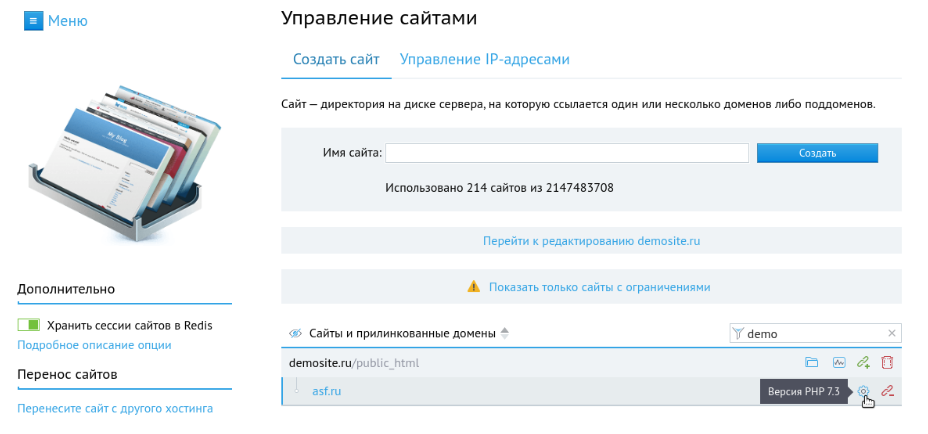

После этого в течение пяти минут все изменения вступят в силу и переадресация будет включена.
Альтернативный вариант переадресации с помощью файла .htaccess
Можно настроить переадресацию вручную, добавив в начало файла .htaccess следующие строки:
При включении переадресации через .htaccess необходимые настройки будут работать только для динамических данных!
- Очистите кэш сайта.
О том, как это сделать, рекомендуем уточнить у его разработчика. - Проверьте работоспособность сайта.
Зайдите на главную страницу, проверьте, как открываются страницы по ссылкам, корректно ли отображаются изображения, загружаются ли стили. Обязательно обратите внимание на значок в адресной строке браузера: он должен сигнализировать о защищенном соединении.
Настройка переадресации для WordPress
По завершении операции WP CLI выведет информацию о количестве замен в каждой таблице базы и сообщит, сколько всего замен было произведено (в нашем примере — 20):
В разделе «Сайты» Панели управления кликните по иконке :
После этого в течение пяти минут все изменения вступят в силу и переадресация будет включена.
Альтернативный вариант переадресации с помощью файла .htaccess
Можно настроить переадресацию вручную, добавив в начало файла .htaccess следующие строки:
При включении переадресации через .htaccess необходимые настройки будут работать только для динамических данных!
- Очистите кэш сайта.
Используйте WP CLI: подключитесь по SSH, перейдите в каталог с файлами сайта и введите команду wp cache flush.
- Проверьте работоспособность сайта.
Зайдите на главную страницу, проверьте, как открываются страницы по ссылкам, корректно ли отображаются изображения, загружаются ли стили. Обязательно обратите внимание на значок в адресной строке браузера: он должен сигнализировать о защищенном соединении.
Настройка переадресации для Joomla

В разделе «Сайты» Панели управления кликните по иконке :
После этого в течение пяти минут все изменения вступят в силу и переадресация будет включена.
Альтернативный вариант переадресации с помощью файла .htaccess
Можно настроить переадресацию вручную, добавив в начало файла .htaccess следующие строки:
При включении переадресации через .htaccess необходимые настройки будут работать только для динамических данных!
- Очистите кэш сайта.
В панели администратора в меню «Система» выберите пункт «Очистить весь кэш» и следуйте инструкциям на открывшейся странице. - Проверьте работоспособность сайта.
Зайдите на главную страницу, проверьте, как открываются страницы по ссылкам, корректно ли отображаются изображения, загружаются ли стили. Обязательно обратите внимание на значок в адресной строке браузера: он должен сигнализировать о защищенном соединении.
Настройка переадресации для OpenCart

Перейдите на вкладку «Сервер» и включите опцию «Использовать SSL».

В разделе «Сайты» Панели управления кликните по иконке :
После этого в течение пяти минут все изменения вступят в силу и переадресация будет включена.
Альтернативный вариант переадресации с помощью файла .htaccess
Можно настроить переадресацию вручную, добавив в начало файла .htaccess следующие строки:
При включении переадресации через .htaccess необходимые настройки будут работать только для динамических данных!
- Очистите кэш сайта.
Для версий меньше 2.1.x удалите содержимое папки system/cache, для версий от 2.1.x и выше — папки system/storage/cache. - Проверьте работоспособность сайта.
Зайдите на главную страницу, проверьте, как открываются страницы по ссылкам, корректно ли отображаются изображения, загружаются ли стили. Обязательно обратите внимание на значок в адресной строке браузера: он должен сигнализировать о защищенном соединении.
Настройка переадресации для DataLife Engine

В разделе «Сайты» Панели управления кликните по иконке :
После этого в течение пяти минут все изменения вступят в силу и переадресация будет включена.
Альтернативный вариант переадресации с помощью файла .htaccess
Можно настроить переадресацию вручную, добавив в начало файла .htaccess следующие строки:
При включении переадресации через .htaccess необходимые настройки будут работать только для динамических данных!
- Очистите кэш сайта.
На главной странице панели администратора сайта нажмите кнопку «Очистить кеш». - Проверьте работоспособность сайта.
Зайдите на главную страницу, проверьте, как открываются страницы по ссылкам, корректно ли отображаются изображения, загружаются ли стили. Обязательно обратите внимание на значок в адресной строке браузера: он должен сигнализировать о защищенном соединении.
Настройка переадресации для PrestaShop

После этого станет активна опция «Включить SSL на всех страницах» — ее также нужно включить.
В разделе «Сайты» Панели управления кликните по иконке :
После этого в течение пяти минут все изменения вступят в силу и переадресация будет включена.
Альтернативный вариант переадресации с помощью файла .htaccess
Можно настроить переадресацию вручную, добавив в начало файла .htaccess следующие строки:
При включении переадресации через .htaccess необходимые настройки будут работать только для динамических данных!
- Проверьте работоспособность сайта.
Зайдите на главную страницу, проверьте, как открываются страницы по ссылкам, корректно ли отображаются изображения, загружаются ли стили. Обязательно обратите внимание на значок в адресной строке браузера: он должен сигнализировать о защищенном соединении.
Настройка переадресации для ModX Revolution

В разделе «Сайты» Панели управления кликните по иконке :
После этого в течение пяти минут все изменения вступят в силу и переадресация будет включена.
Альтернативный вариант переадресации с помощью файла .htaccess
Можно настроить переадресацию вручную, добавив в начало файла .htaccess следующие строки:
При включении переадресации через .htaccess необходимые настройки будут работать только для динамических данных!
- Очистите кэш сайта.
В панели администратора выберите в меню «Управление» — «Очистить кэш». - Проверьте работоспособность сайта.
Зайдите на главную страницу, проверьте, как открываются страницы по ссылкам, корректно ли отображаются изображения, загружаются ли стили. Обязательно обратите внимание на значок в адресной строке браузера: он должен сигнализировать о защищенном соединении.
Настройка переадресации для ModX Evolution

В разделе «Сайты» Панели управления кликните по иконке :
После этого в течение пяти минут все изменения вступят в силу и переадресация будет включена.
Альтернативный вариант переадресации с помощью файла .htaccess
Можно настроить переадресацию вручную, добавив в начало файла .htaccess следующие строки:
При включении переадресации через .htaccess необходимые настройки будут работать только для динамических данных!
- Очистите кэш сайта.
В меню панели администратора выберите «Инструменты» — «Очистить кэш». - Проверьте работоспособность сайта.
Зайдите на главную страницу, проверьте, как открываются страницы по ссылкам, корректно ли отображаются изображения, загружаются ли стили. Обязательно обратите внимание на значок в адресной строке браузера: он должен сигнализировать о защищенном соединении.
Настройка переадресации для Drupal
В разделе «Сайты» Панели управления кликните по иконке :
После этого в течение пяти минут все изменения вступят в силу и переадресация будет включена.
Альтернативный вариант переадресации с помощью файла .htaccess
Можно настроить переадресацию вручную, добавив в начало файла .htaccess следующие строки:
При включении переадресации через .htaccess необходимые настройки будут работать только для динамических данных!
- Очистите кэш сайта.
В панели администратора перейдите в раздел «Конфигурация» — «Разработка» — «Производительность» и нажмите кнопку «Очистка кэша». - Проверьте работоспособность сайта.
Зайдите на главную страницу, проверьте, как открываются страницы по ссылкам, корректно ли отображаются изображения, загружаются ли стили. Обязательно обратите внимание на значок в адресной строке браузера: он должен сигнализировать о защищенном соединении.
Настройка переадресации для 1С-Битрикс
В разделе «Сайты» Панели управления кликните по иконке :
После этого в течение пяти минут все изменения вступят в силу и переадресация будет включена.
Альтернативный вариант переадресации с помощью файла .htaccess
Можно настроить переадресацию вручную, добавив в начало файла .htaccess следующие строки:
При включении переадресации через .htaccess необходимые настройки будут работать только для динамических данных!
- Очистите кэш сайта.
Удалите содержимое папок bitrix/cache и bitrix/managed_cache любым удобным способом (например, через Файловый менеджер). - Проверьте работоспособность сайта.
Зайдите на главную страницу, проверьте, как открываются страницы по ссылкам, корректно ли отображаются изображения, загружаются ли стили. Обязательно обратите внимание на значок в адресной строке браузера: он должен сигнализировать о защищенном соединении.
Как отключить переадресацию?
Отключить переадресацию можно почти так же, как и включить. Необходимо:
Шаг 1 — отключить принудительное перенаправление.
Если перенаправление было включено в разделе «Сайты» Панели управления — соответствующую опцию необходимо отключить, если в .htaccess были добавлены соответствующие правила — нужно удалить их из файла.
Шаг 3 — очистить кэш вашего сайта.
Информацию о том, как это сделать, можно прочитать в инструкции по настройке переадресации или уточнить у разработчика сайта.
Возможные проблемы при использовании SSL
Стоит обратить внимание на возможные проблемы при использовании SSL:
Удачной работы! Если возникнут вопросы — напишите нам, пожалуйста, тикет из Панели управления аккаунта, раздел «Помощь и поддержка».
Если вы получили от хостера письмо следующего содержания:
«На Вашем аккаунте «ваш аккаунт» осталось менее десяти процентов свободного дискового пространства. Нехватка места может привести к сбоям в работе Ваших сайтов и почты,»
То не спишите переходить на более дорогой тарифный план, увеличить свободное пространство на хостинге можно, сильно большой головы с бородой для этого не надо. Ниже я расскажу, как сократить размер сайта за счёт удаления мусора на хостинге на примере CMS Joomla и хостера Спайс Веб (можно применять по аналогии ко всем движкам и хостингам).
- Мгновенную активацию.
- Максимальную оперативность.
- Размещение данных на MVMе дисках.
Последний пункт даёт производительность в 350-400 раз выше аналогового оборудования и ускорение скорости примерно в 50 раз, проблем же со свободным пространством на диске быть не может в принципе. Неплохо, поэтому не ходите мимо.)
Что съедает свободное пространство
Увеличивают размер сайта следующие ненужные вещи:
- — Временные файлы,
- — Файлы в кэше,
- — Архивы,
- — Дубли и мини-копии картинок,
- — Ненужные шаблоны сайта,
- — Лог-файлы.
Временные файлы хранятся в папке tmp. Там находятся установочные файлы модулей, плагинов и компонентов – они после завершения установки никак не нужны, удалять их дело благое.
Папка cache никогда не пустует. Многие веб-мастера ошибочно думают, что при отключенном системном кэше никакие файлы не кэшируются – это не так. Ряд компонентов создаёт кэш независимо от системных настроек и эти файлы можно и нужно удалять для увеличения свободного пространства на хосте.
Архивы – дело нужное, но не надо их хранить на оплаченном дисковом пространстве. Нормальный хостер автоматом создаёт копии базы данных и файловой системы и хранит их на другом диске. Если хостеру вы не доверяете, то создавайте архивы сами и перекачивайте их на компьютер или Яндекс. Диск – делать им на оплаченном размере диска нечего.
Отнимают пространство диска и ненужные шаблоны. Некоторые любят ставить по очереди десятки шаблонов, выбирая лучший из них, после чего неподходящие из них оставляют на хостинге «по забывчивости».
Лог-файлы нужны для анализа и требуют не так много пространства на диске, однако хранить их много нет смысла – надо время от времени обслуживать сайт и удалять старые логи.
Удаляем мусор на хостинге
Удалить для увеличения дискового пространства мусор на хостинге можно напрямую в панели веб-мастера, через админку сайта (частично) или при подключении на хост через ftp-соединение.
Для начала надо очистить папку cache. Советую для этого зайти в панель управления хостинга, найти там вкладку «файловый менеджер» и удалить кэш там – при большом объёме кэшированных файлов удаление их через Total Commander дело долгое. Заходите в менеджер и полностью удаляете папку за минуту, переживать не стоит – она автоматом создастся опять, только будет какое-то время пустой.
На Joomla удалить кэш можно и в админке сайта. Путь:
Папка tmp очищается в любом месте – оставляйте только в ней файл index.
Архивы тоже лучше удалять через хостинг, шаблоны сайта, которые не планируется использовать, удаляйте там же, только не перепутайте и не удалите нужные из них. Про логи понятно – выделили старые и удалили, сложнее с картинками.
У меня на Joomla создаются копии картинок разного размера в папках Resized – эти копии используются для админки и вывода превьюшек. Оцените – надо ли вам оно и если не надо, то очистите паки и выставите на них в атрибутах права без записи (путь на скрине).
Результат очистки
На хостинге у меня на одном тарифе с размером дискового пространства 2 Гб 2 сайта. Письмо хостера пришло, когда размер пространства дошёл до 1,84 Гб, после очистки диска (сайта) его размер сократился до 453 Мб (скрин). Согласитесь, мусор в процессе работы сайта создаётся в жутком размере, а его удаление потребовало 10 минут и никак не повлияло на работу сайта.
Виды кэширования
Бывает два вида кэширования, серверное и клиентское (зависит от возможностей хостинга и самого сайта), иногда эти два вида кэширования используются вместе.
Серверное кэширование сайта
При данном типе кэширования файлы хранятся на стороне сервера (хостинга). Для этого используется механизм кэширования, присущий платформе вашего ресурса (CMS, фрейворк и т.д.).
В данном случае, как правило, кэшируются статические html-страницы и результаты запросов в БД. При этом кэш сайтов может храниться как в виде отдельных файлов, так и размещаться в оперативной памяти вашего удалённого сервера.
На некоторых высоконагруженных проектах для хранения кэша сайта выделяют даже отдельный сервер.
Настройки кэширования сайта в данном случае расположены в коде и специальных файлах конфигурации вашего ресурса.
Клиентское кэширование сайта
В данном случае кэш сайта хранится на стороне клиентов, т.е. это кэш веб-браузера ваших пользователей, через которые они получают доступ к ресурсу (то есть в браузере).
В кэше браузеров хранятся исключительно статические файлы (те, которые не изменяются в процессе работы) – это css-, js- и медиафайлы (изображения, видео и т.д.).
Но это не настройки кэша на самом хостинге, как можно подумать сначала. То есть, сам хостинг не создаёт кэш сайтов в интернете, а просто говорит веб-браузерам клиентов, как им нужно производить кэширование.
Плагины кэширования WordPress
Возьмём 3 самых популярных (от 1 млн установок) бесплатных плагина для кэширования: WP Super Cache, W3 Total Cache и Autoptimize.
- WP Super Cache — быстрый и наиболее простой вариант для новичков. В нём есть экспертный режим с гибкими настройками, но пользоваться ими без опыта работы не стоит. Вы можете задать некорректный код, и на сайте будет ошибка.
- W3 Total Cache — многофункциональный плагин, который наряду с кэшированием содержит много настроек для улучшения SEO. Из-за этого в нём несколько сложнее разобраться.
- Autoptimize — плагин, который используется для оптимизации CSS- и JS-кодов, но в том числе автоматически включает кэширование для сайта.
Выберите один из трёх плагинов (для начала подойдёт WP Super Cache) и следуйте инструкции ниже.
Чтобы установить и настроить плагин для кэширования WordPress:
Перейдите в административную панель CMS. Если не помните, как это сделать, воспользуйтесь инструкцией для WordPress.
Откройте раздел «Плагины» и нажмите Добавить новый:
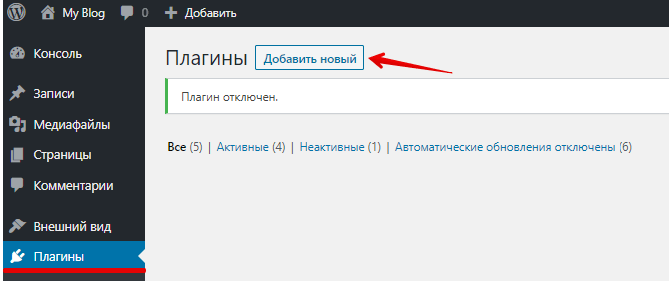
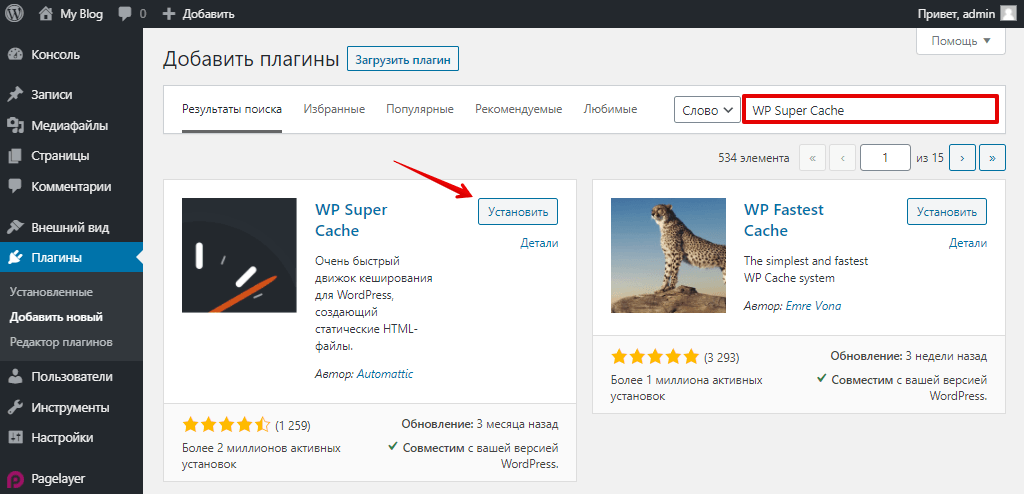
Справа в строке поиска введите название плагина, которым хотите воспользоваться (WP Super Cache, W3 Total Cache или Autoptimize) и нажмите кнопку «Установить»:
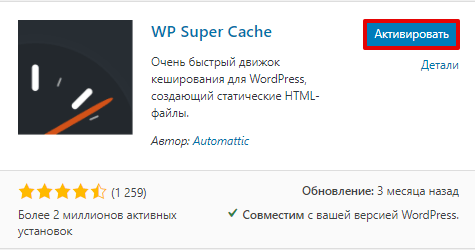
Затем нажмите Активировать:
В разделе «Плагины» выберите нужную строку и нажмите Настройки (или Settings):
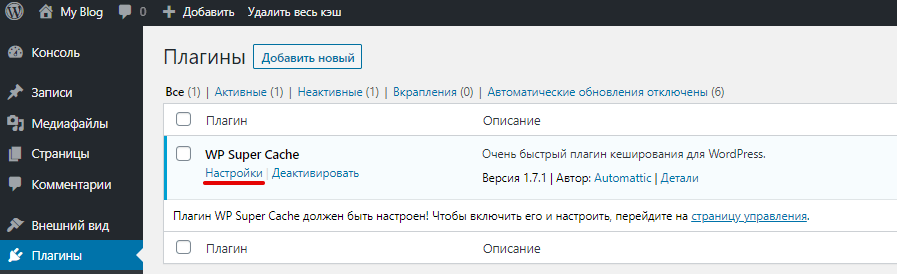
В следующих шагах ориентируйтесь на тот плагин, который вы установили:
WP Super Cache
W3 Total Cache
На открывшейся странице во вкладке «Простые» установите статус «Кэширование включено» и нажмите Обновить:
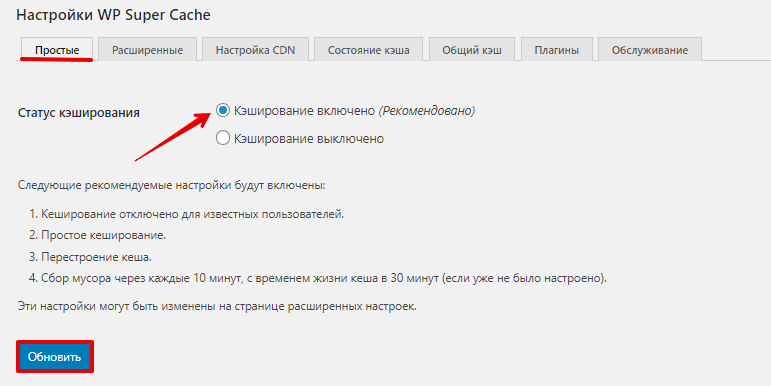
На этой же странице ниже вы можете проверить правильность настройки и почистить кэш, перейдя в соответствующие разделы:
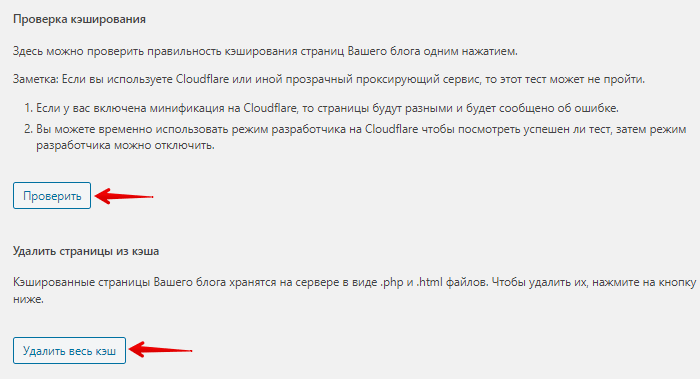
WordPress сбросить кэш
На открывшейся странице в блоке «Page Cache» поставьте галочку напротив пункта «Enable», выберите метод кэширования (для новичков разработчики советуют базовое кэширование на диск) и нажмите Save Settings & Purge Caches:
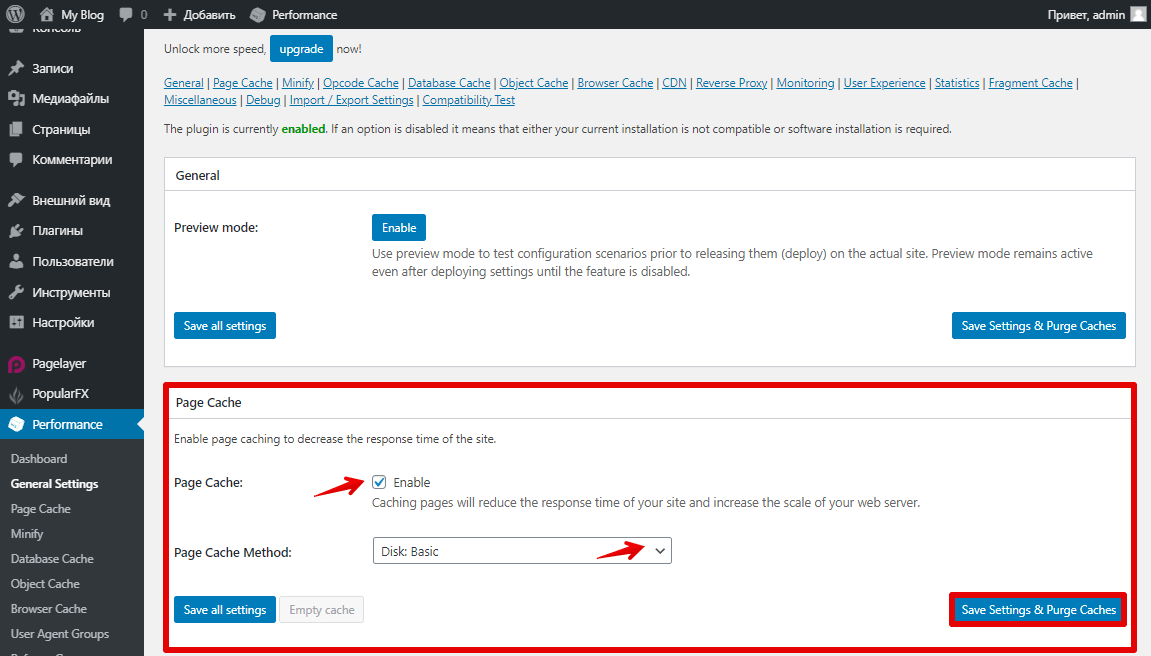
Сбросить кэш в этом плагине можно нажатием кнопки Empty cache:
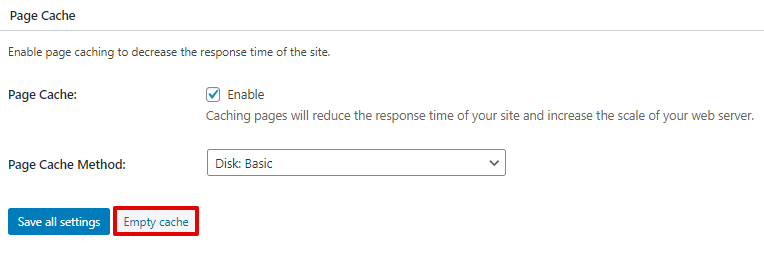
Как очистить кэш на сайте WordPress
В этом плагине все настройки будут установлены после его активации. Пролистайте открывшуюся страницу вниз до блоков «Информация о кэше» и «Другие настройки». Убедитесь, что все галочки проставлены, и нажмите Сохранить изменения и очистить кэш:
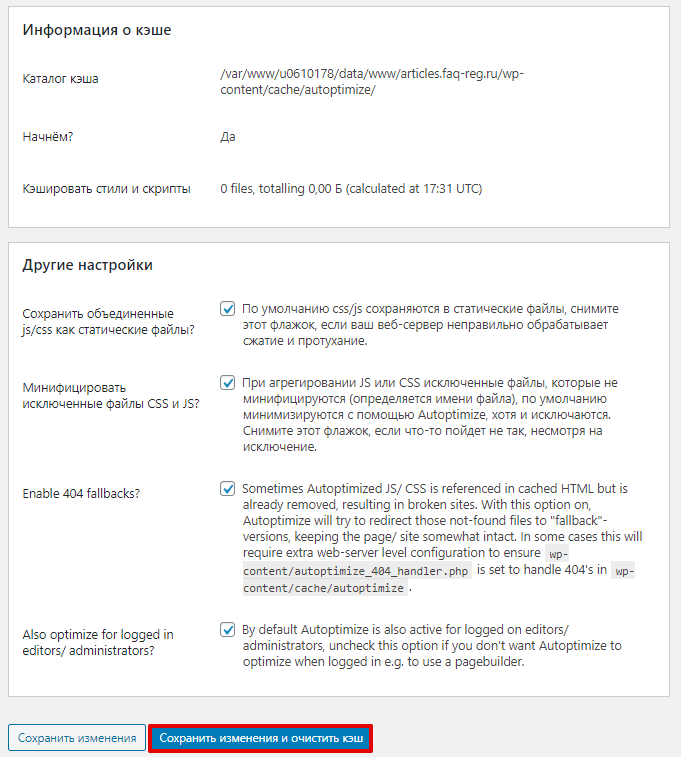
Готово. Выполнив эти действия, вы включите серверное кэширование в WordPress.
В дополнение к кэшу сайта рекомендуем настроить браузерное кэширование для оптимизации ресурса в поисковых системах. Чтобы настроить его, пропишите необходимые условия (какие элементы будут кэшироваться и через какое время сервер будет их перезаписывать) в конфигурационном файле. Мы посвятили этому вопросу инструкцию: Настройка сжатия и кэширования через .htaccess.
Также расскажем, как очистить кэш в самых популярных браузерах
В принципе, такую процедуру рекомендуется проводить и для ускорения работы компьютера, при правильной очистке кэша браузера, сохраненные пароли останутся на месте.
Очищаем кэш в браузере Opera
Нажимаем сочетанием клавиш на клавиатуре: Ctrl+F12. Откроется окно, в котором находим вкладку с расширенными настройками, далее открываем раздел «История», выбираем возле пункта «кэш» — «очистить» и нажимаем «Ok».

Очищаем кэш в браузере Google Chrome и других разновидностях Chromium
Воспользуемся сочетанием клавиш Ctrl + Shift + Delete, которое вызовет окно очистки истории. В нем нам потребуется выставить галочку напротив надписи: «Очистить кэш» и выбрать временной период, за который мы будем чистить кэш. Чаще всего достаточно выбрать очистку за все время. Затем мы подтверждаем удаление? нажав соответствующую кнопку — «Удалить данные»

Очистка кэша в браузере Mozilla Firefox
Здесь все действия очень схожи с предыдущим браузером. Опять нажимаем сочетание Ctrl+Shift+Delete, далее в открывшемся окошке выбираем вкладку «Удалить», после чего выбираем пункт «Все». И наконец, необходимо поставить галочку возле «Кэш» и кликнуть по кнопке «Очистить сейчас». 
Удаление кэша в Яндекс браузере
Очень похожая процедура, как и в выше упомянутом Хроме. Нам необходимо воспользоваться сочетанием клавиш Ctrl+Shift+Delete, в диалоговом окошке, которое открылось, необходимо отметить чек бокс возле пункта «Очистить кэш», выбираем за какое время мы хотим стереть и нажимаем «Очистить историю». 
Очищаем кэш в Internet Explorer
Находим вкладку «Сервис», в которой выбираем «Свойства обозревателя». 
У нас откроется окно, в котором вы найдете вкладку «Общие». Находим в ней историю просмотра и нажимаем там кнопку «Удалить». 
Откроется новое окно, в нем находим пункт «Временные файлы интернета» и нажимаем «Удалить файлы», после чего еще раз подтверждаем удаление.

Как настроить кэширование сайта (WordPress)
Настроить кэширование на сайте можно с помощью плагинов/расширений CMS вашего сайта. Многие популярные плагины позволяют его настроить так же тонко, как и в ручном режиме. Ниже рассмотрим, какие решения подойдут для этого в WordPress.
Теперь самое интересное — как сбросить кэш сайта?
- Как сбросить кэш для просмотра внесённых изменений на сайте – открываем сайт и нужную его страниц, просто жмём кнопку обновить в окне браузера или нажимаем кнопку F5 на клавиатуре.
- Если первый вариант не помогает, то есть универсальный способ: находясь на странице сайта (в любом браузере), нажимаем на клавиатуре сочетание клавиш Ctrl+F5 – это означает абсолютный сброс кэша и полную загрузку файлов сайта заново. Данный способ рекомендуется советовать своим клиентом, если у них возникли проблемы с кэшем проекта. Очень простой и действенный способ, в редких случаях, он может не помочь, и тогда используем следующие варианты.
- Еще один вариант кэша бывает при использовании специальных плагинов и модулей для CMS (системы управления сайтом, движка, например WordPress, Bitrix, OprnCart итд) – обычно такой кэш сбрасывается в браузере при сочетании клавиш Ctrl+F5. Если, вы используете такие плагины в своём сайте (плагины для каждой системы управления совершенно разные и их не мало) необходимо в целом скинуть кэш проекта, то делается это из админ-панели сайта (для каждого плагина и движка делается это по разному, разработчик должен объяснить, как это делать в конкретном случае). Это не сложно, буквально в два-три нажатия клавиш мышки добраться до нужной кнопки в админ панели и нажать ее.
- Бывает сложное кэширование на уровне сервера, при его использовании, в редких случаях, может быть недостаточно сочетания клавиш Ctrl+F5, полного сброса кэша в браузере или в админ панели сайта, в таком случае, необходимо попросить разработчика сбросить кэш на уровне сервера и хостинга (это бывает очень редко).
Оглавление
- CMS
- Не отображается информация о CMS в личном кабинете
- DNS
- Задержка после регистрации домена
- Как изменить A-запись домена?
- Как изменить CNAME-запись поддомена?
- Как изменить MX-запись домена?
- Как изменить NS-запись поддомена?
- FTP
- Логин и пароль от FTP
- Ограниченный доступ к одному сайту
- Разрывы соединения и низкая скорость
- Free-хостинг
- Отличия платного и бесплатного хостингов
- MySQL
- Включение QUERY CACHE
- Изменение tmp_table_size и max_heap_table_size
- Ошибка при загрузке дампа через PhpMyAdmin
- Редактирование my.ini
- SSL
- Cloudflare и Let’s Encrypt
- Wildcard-сертификат и EV SSL
- Зелёный замочек
- Получение приватного ключа
- Продление SSL-сертификата
- Разница между бесплатным сертификатом от Let’s Encrypt и платными
- Установка собственного сертификата SSL-сертификата
- Аккаунт
- Восстановление доступа
- Заморозка аккаунта
- Защита аккаунта от недобросовестного разработчика и/или работника
- Отключение двухфакторной авторизации
- Переименование аккаунта
- Переход c VIP-хостинга на обычный
- Регистрация аккаунта вручную
- Смена данных владельца аккаунта и смена владельца аккаунта
- Тариф Парковка
- Тариф для партнёрки
- Удаление аккаунта
- Чем занята дисковая квота?
- Бэкапы
- Восстановление сайта из резервной копии
- Выгрузка всего аккаунта
- Как создать бэкап сайта прямо сейчас?
- Количество бэкапов и их периодичность
- Домены
- Wildcard
- bget.ru и beget.tech — что это и зачем
- Домен на другом аккаунте
- Перенос домена
- Переоформление домена
- Продлить домен заранее
- Ручная регистрация домена
- Партнёрская программа
- Не пришло вознаграждение
- Отрицательный баланс на партнёрском балансе
- Перенос сайта
- Перенос сайта с конструктора
- Поменять сайты местами
- Платежи
- Время разблокировки после платы
- Как получить акт сверки?
- Как получить подтверждение платежа?
- Как получить счёт на оплату?
- Неправильные цены в личном кабинете
- Обещанный платёж
- Перенос средств с одного аккаунта на другой
- Пополнение баланса без доступа в личный кабинет
- Списание средств для получения скидки
- Почта
- DKIM и SPF
- Аватарка в списке писем
- Настройка перенаправления
- Настройка фильтрации писем
- Проверка работоспособности отправки писем
- Сайт отправляет почту от unverified@beget.com
- Сайт отправляет почту от unverified@beget.com — исправление для Joomla
- Сайт отправляет почту от unverified@beget.com — исправление для Opencart
- Сайт отправляет почту от unverified@beget.com — исправление для WordPress
- Требования к почтовым рассылкам
- Прочее
- ERR_SPDY_PROTOCOL_ERROR
- MongoDB И PostgreSQL
- Spring и ASP.NET
- Есть ли у BeGet защита от DDOS-атак?
- Как сбросить кэш браузера?
- Месторасположение серверов
- Пароль от root и доступ sudo
- Системные файлы
- Что такое CP?
- Сайты
- APC: включение расшерения
- Google Pagespeed: сжатие и кеширование
- HTTP Error 502 и HTTP Error 504
- HTTP Error 503
- Moodle: смена домена и переезд на HTTPS
- OPCache: включение на сервере
- OpenCart: высокая нагрузка на БД
- OpenCart: ошибка при установке расширений
- PHP: сменить версию и параметры
- PHP: увеличить лимит оперативной памяти
- UDP: запросы на внешние ресурсы
- WordPress: HTTP Error 405 при настройке Jetpack
- WordPress: смена домена и переезд на HTTPS
- WordPress: ускорение сайта
- nginx и модуль Push and Pull
- Второй сайт на Bitrix и ошибка доступа
- Выделенный IP для сайта
- Закрыть сайт от индексирования
- Заморозить сайт
- Защита сайта от ботов
- Индексация домена поисковиками
- Перенос сайта
- Размещение сайта поддомена в поддиректории основного домена
- изменить Document Root
- Установка и настройка
- Symfony
- Файловый менеджер
- Удаление папки
Как работает динамический кэш?
Динамический кэш — это временное хранилище динамического контента, то есть такого, который генерируется в процессе загрузки страницы и может меняться. К примеру, у Вас есть шаблон вывода товара. Некоторые элементы в нём неизменны (такие, как структура страницы, вёрстка, расположение элементов на странице).
Но есть элементы, которые уникальны для каждого товара (описание, характеристики, другие текстовые блоки). Эти элементы называются динамическими, то есть они изменяются от товара к товару и генерируются только в момент вывода запрашиваемой страницы.
Наши специалисты внедрили собственные алгоритмы кэширования таких данных. Предназначен такой кэш для полностраничного кэширования страниц сайта и в данный момент ориентирован на работу с поисковыми системами, чтобы уменьшить нагрузку на ресурсы клиентов и быстрее загружать страницы сайтов.
Данный кэш очищать необязательно каждый раз после внесения изменений в структуру кода или страниц сайта. Однако, желательно очищать и его.
Как очистить кэш?
Кэш очищается автоматически при обновлении контента, но мы рекомендуем очищать его вручную после каждого обновления на сайте. Для этого Вам необходимо совершить несколько манипуляций в нашей панели управления.
1. После входа в панель, необходимо перейти в раздел Веб-сайты в главном меню слева.
2. После этого перейти во вкладку Кэш в центральной верхней области экрана.

3. После это в правой части Вы увидите опцию Очистить кэш.
4. Нажав на кнопку очистки кэша, система предложит Вам подтвердить операцию. Во всплывающем окне выберите нужные домены для очистки кэша и нажмите кнопку Очистить.

Для чего нужно кэширование
Основное предназначение кэша сайта, как и любого другого, — это ускорение работы веб-ресурса, программы, сервиса и других продуктов, которые его используют.
Увеличение быстродействия достигается за счёт того, что извлечение данных из кэша занимает намного меньше времени, чем их запрос из непосредственного хранилища.
К тому же, перед помещением данных в кэш они нередко обрабатываются, обжимаются, уменьшаются в размерах, что дополнительно увеличивает скорость работы.
Приложения взаимодействуют с кэшом по следующей схеме:
- при первом запросе данных они заносятся в кэш;
- при повторном вызове они уже берутся из кэша, а не из источника;
Если кэш пуст или данные считаются устаревшими, то происходит их запрос по прямому пути и данный алгоритм повторяется.
Настройки времени хранения кэша сайта хранятся в файлах конфигурации веб-серверов и самого ресурса.
Важно!
Для корректного отображения Вашего сайта мы настоятельно рекомендуем держать кэш включённым и использовать очистку кэша после завершения изменений в структуру Вашего сайта.
Настроить кэширование и сжатие файлов?
Изменить настройки NGINX’a не дадут — такой возможности банально нет, не предусмотрена архитектурой.
Однако поддержка может перенастроить нужный сайт, чтобы все статические файлы отдавались с помощью сервера Apache. В таком случае вы сможете настроить все параметры с помощью файла .htaccess
Но нужно помнить, что Apache не NGINX — ресурсов потребляет больше, а работает медленнее. Такая перенастройка может привести к увеличению времени ответа и повышению нагрузки на аккаунте.
Если вы всё-таки решились на перенастройку, то, как всегда, добро пожаловать в тикет-систему.
Выводы и обобщения
Вы теперь умеете почистить кэш конкретной страницы сайта или всего браузера!
Кэширование — это обеспечение быстродействия сайта, ускорение загрузки сайта и его страниц, является очень полезным и действенным инструментом.
Проблемы, которые могут быть с кэшем минимальны, можно выделить следующие:
- не отображаются изменения на сайте;
- не корректно отображается страница сайта и объекты на ней.
- иногда возможны проблемы с корзиной сайта (формами обратной связи, онлайн калькуляторами), не получается сделать новый заказ у клиента, отправить сообщение администратору сайта либо просчитать заказ в калькуляторе.
В завершение, стоит отметить, что на большинстве современных движках сайтов и хостингах, кэш настраивается и сбрасывается очень легко, без применения специальных знаний. То есть достаточно нажатия на клавиатуре сочетания клавиш Ctrl+F5, находясь при этом на нужной странице сайта.
Я проверил свой сайт через сервис Google PageSpeed. В отчёте этого сервиса была рекомендация настроить кэширование и сжатие файлов. Как мне это сделать?
На самом деле документы, css и js сжимаются и кэшируются по умолчанию. Кэширование настроено на стороне NGINX, отвечающего за отдачу статических файлов.
Вы можете убедиться в этом самостоятельно. Для этого нужно:
- открыть сайт в Google Chrome
- нажать F12
- перейти в раздел Network
- перезагрузить страничку
- выбрать любой css- или js-файл из списка
В списке заголовков вас интересуют строки
content-encoding:gzip(это сжатие)expires: %дата%(это кэширование)
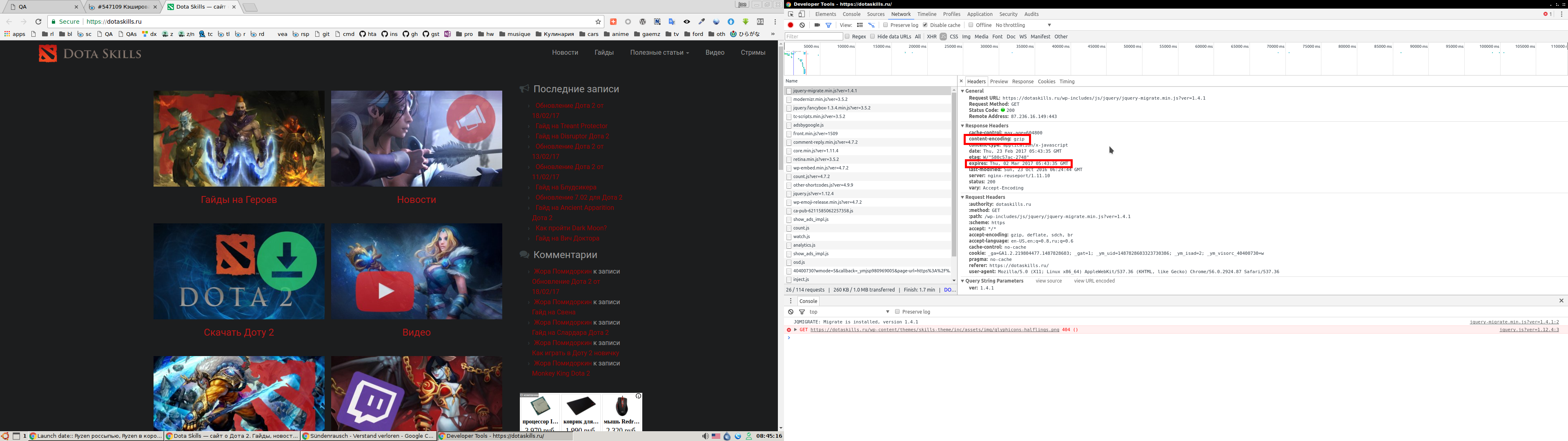
Настойчивые просьбы Pagespeed настроить сжатие/кэширование не совсем понятны. Возможно Pagespeed’у не нравится, что не сжимаются картинки, но их и не имеет смысла сжимать — они и так сжаты самим форматом (jpg/png/gif). Это бессмысленная трата мощности процессора.
