
- Как создать почту со своим доменом
- Что такое доменная почта
- Как сделать доменную почту
- Подключение Яндекс. Почты
- Подключение VK WorkMail (Mail. ru для бизнеса)
- Настройка Google Workspace
- Настройка доменной почты на хостинге
- Этап 1. Закажите хостинг и подключите к нему домен
- Этап 2. Добавьте MX-запись
- Этап 3. Создайте почтовый ящик на хостинге
- Этап 4. Добавьте SPF-запись для домена
- Характеристики сервиса
- Регистрация и личный кабинет REG
- Тарифы «Рег. Ру» — какой выбрать?
- Как установить CMS в панели управления и создать сайт
- Как настроить biz. mail ru
- Настройка почтовых клиентов
- Протоколы для получения электронной почты
- Общие настройки для всех почтовых клиентов
- Настройки шифрованного соединения (SSL/TLS)
- Настройки нешифрованного соединения
- Создание почтового ящика на Рег.
- Шаг 1. Добавьте ресурсные записи
- Шаг 2. Добавьте почтовый домен в ISPmanager
- Шаг 3. Создайте почтовый ящик
- Шаг 4. Настройте запись SPF
- Шаг 5. Настройте запись DKIM
Как создать почту со своим доменом
Что такое почта на домене и зачем её создавать? Как создать корпоративную почту со своим доменом? В статье мы ответим на эти вопросы и подробно разберём, как создать почтовый ящик на своем домене с помощью сервисов Яндекс.Почта, Mail.ru, Google Workspace, а также на хостинге.
Что такое доменная почта
Чаще всего доменную почту используют для создания корпоративных ящиков. Основные преимущества почты на домене для компаний:
- если вы планируете делать рассылки на пользователей, повышается шанс их попадания во «Входящие» (а не в спам);
- каждый раз, когда подписчики будут получать от вас письма, они будут видеть имя бренда, что повысит узнаваемость;
- пользователи сразу будут понимать, из какой компании пишет отправитель, а значит с большей вероятностью откроют и прочитают письмо;
- учетные записи корпоративной почты имеют дополнительные параметры безопасности.
Как сделать доменную почту
Как сделать почту с доменом своего сайта? Для этого можно использовать один из двух способов:
- создать свой почтовый сервер,
- создать почту на домене.
Почтовые серверы чаще всего настраивают крупные корпорации, а также компании, у которых тысячи пользователей. Чтобы создать почтовый сервер, потребуются финансовые и временные затраты. Понять, подходит ли вам этот вариант, поможет статья Что такое почтовый сервер и зачем он нужен.
Электронная почта на домене — более распространенный способ создать корпоративный email. Этот способ доступен любому, у кого есть сайт или домен. Самые популярные сервисы для создания доменной почты — Яндекс.Почта, VK WorkMail (Mail ru) и Google Workspace (G Suite). Также доменную почту можно сделать на хостинге.
Для создания любой из перечисленных почт вам понадобится домен. Закажите домен в 2DOMAINS, и вы сможете создать почту со своим доменом бесплатно (почта на хостинге, Яндекс.Почта, VK WorkMail) или с абонентской платой (Google Workspace).
Если вы уже зарегистрировали домен, переходите к подключению доменной почты по инструкциям ниже.
Подключение Яндекс. Почты
В инструкции мы описали первые шаги по настройке почты на Яндексе. Подробнее читайте в справочных статьях Яндекса.
1. Откройте Яндекс.Коннект.
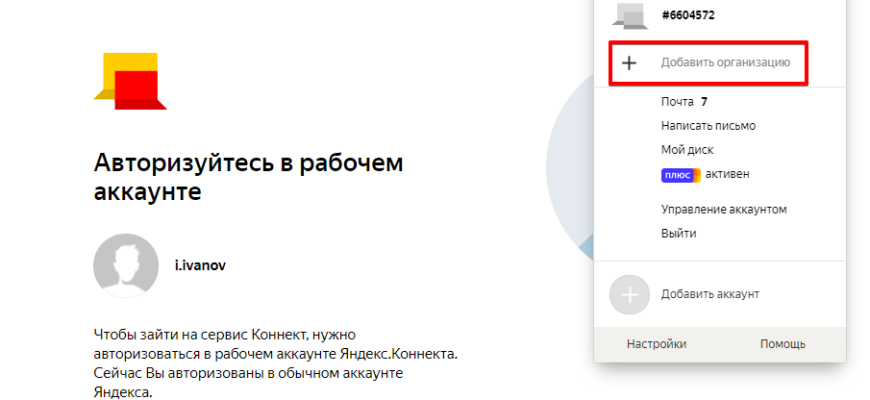
2. Зарегистрируйтесь или войдите в ваш аккаунт Яндекс. Если вы попали на страницу «Авторизуйтесь в рабочем аккаунте», в правом верхнем углу нажмите на вашу аватарку и кликните + Добавить организацию:
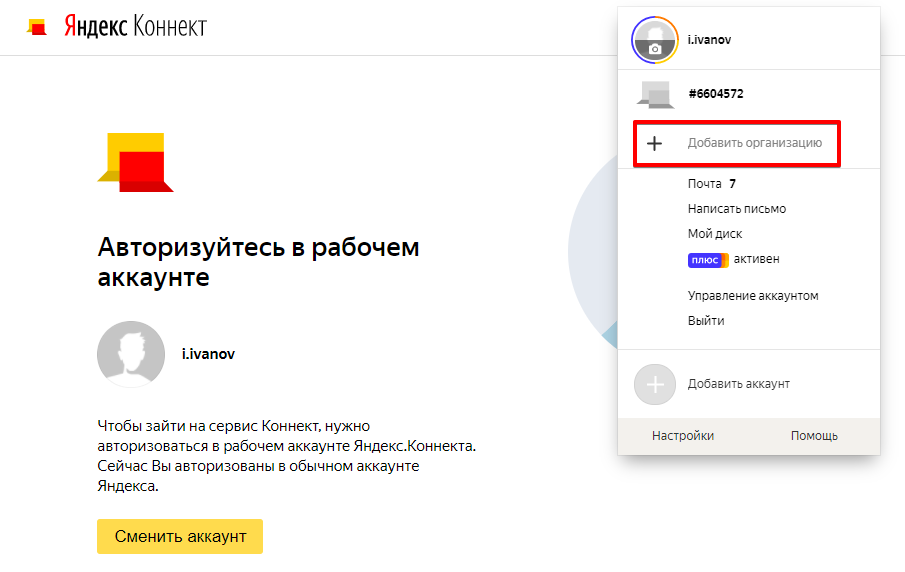
Доменная почта Яндекс вход
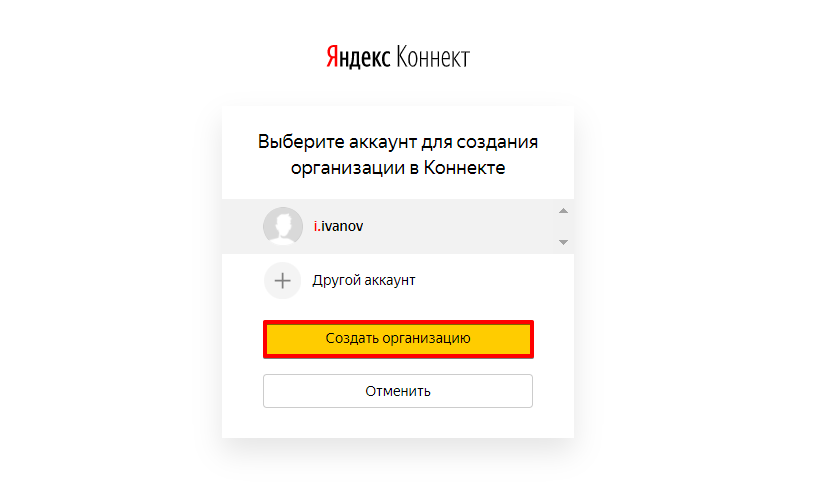
Затем для нужного аккаунта нажмите Создать организацию:
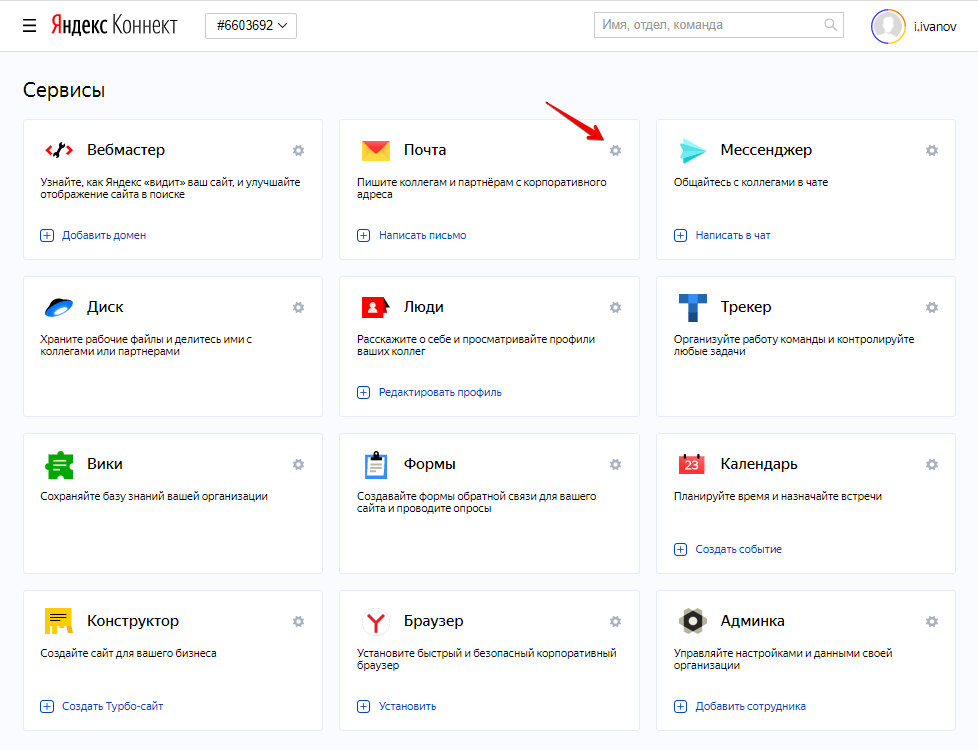
3. В блоке «Почта» кликните на значок шестерёнки:
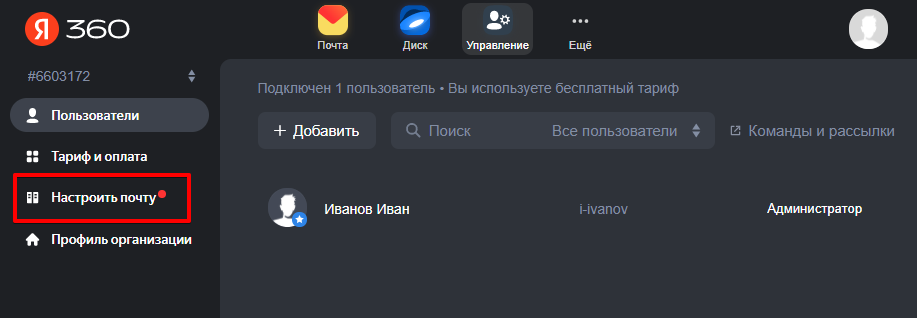
4. Слева в списке выберите Настроить почту:
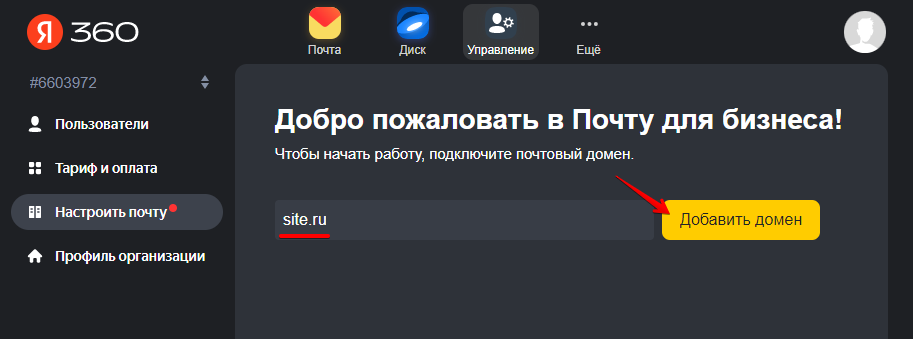
5. Введите доменное имя и нажмите Добавить домен:
6. Подтвердите домен одним из предложенных способов. Мы рекомендуем выбрать самый простой и быстрый способ — верификация с помощью DNS.
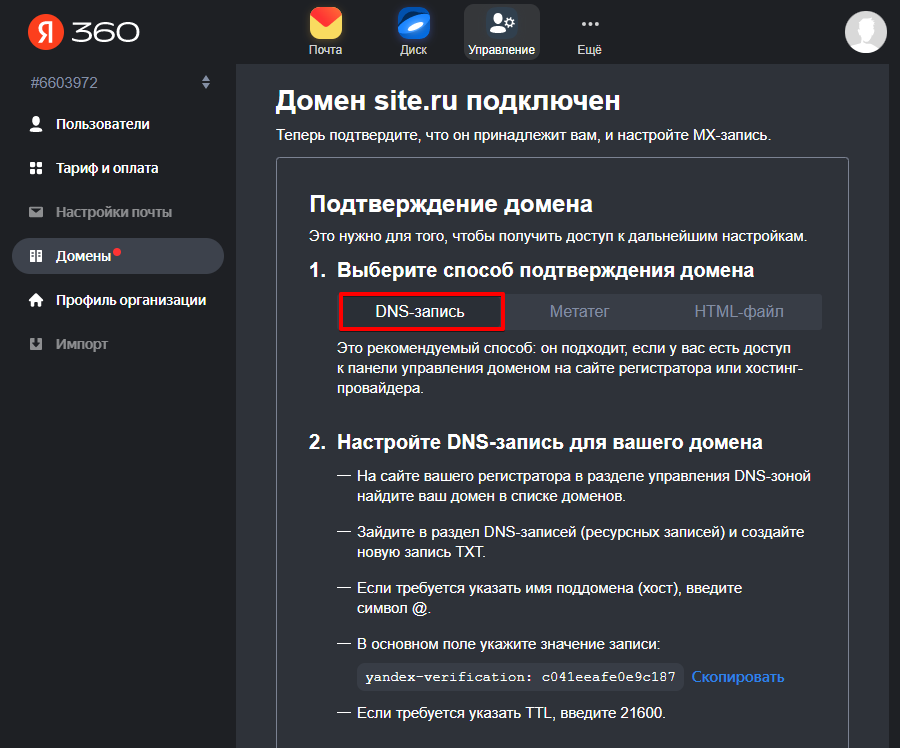
Для этого создайте ТХТ-запись по инструкции в зависимости от того, какие DNS-серверы указаны для вашего домена:
Если указаны ns1.reg.ru и ns2.reg.ru
1. Кликните Скопировать напротив пункта «В основном поле укажите значение записи».
2. Вставьте скопированную запись в поле «Значение» по инструкции.
Обратите внимание: если отобразится сообщение «Некорректная MX-запись», проверьте, есть ли в ресурсных записях домена запись mx.yandex.net. с приоритетом 10. Если запись отсутствует, добавьте её по инструкции и подождите 15-20 минут. Если в Яндекс.Коннект по-прежнему будет отображаться ошибка, свяжитесь с техподдержкой Яндекса.
Если указаны ns1.hosting.reg.ru и ns2.hosting.reg.ru
1. Войдите в панель управления хостингом ISPmanager.
Обратите внимание: если внешний вид вашей панели управления отличается от представленного в инструкции, кликните в левом нижнем углу Попробовать новый интерфейс.
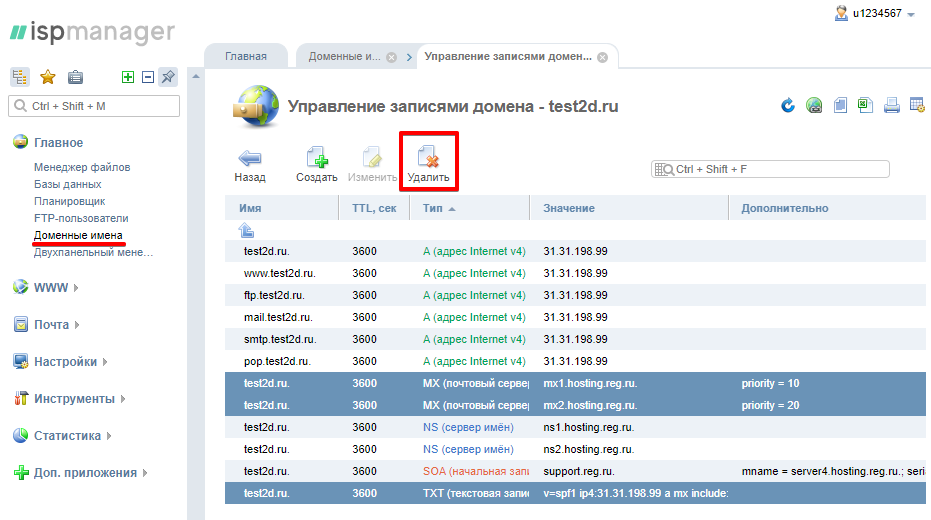
2. Удалите все существующие MX, TXT и CNAME-записи. Для этого перейдите в раздел Главное — Доменные имена, кликните по названию нужного домена и нажмите Записи. Выделите нужную запись и кликните Удалить:
3. Затем по инструкции Настройка ресурсных записей в Панели управления начиная с шага 5 добавьте следующие записи:
Если указаны ns5.hosting.reg.ru и ns6.hosting.reg.ru
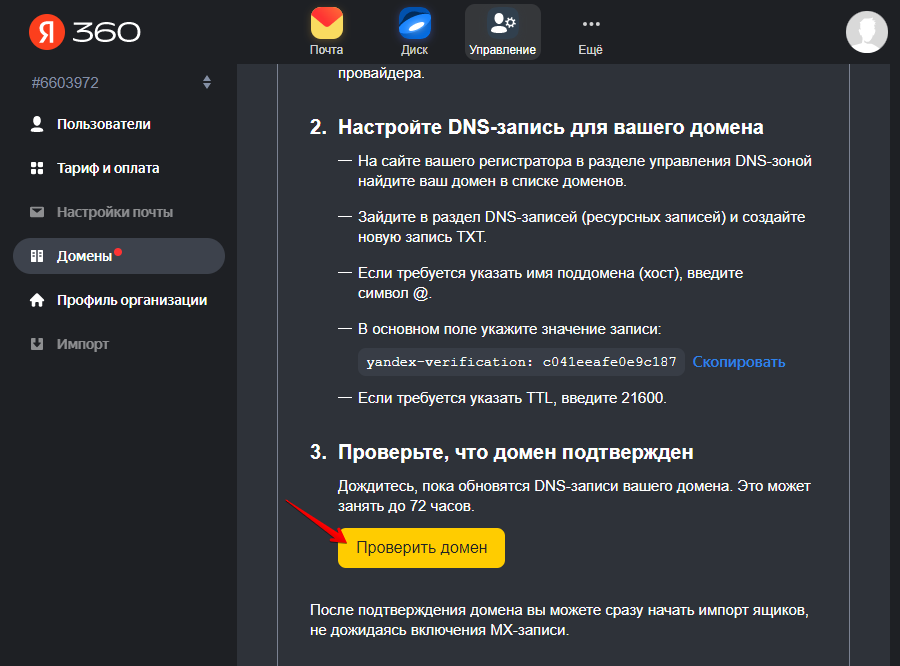
1. Кликните Скопировать напротив пункта «В основном поле укажите значение записи».
2. Войдите в панель управления хостингом ISP.
Обратите внимание: если внешний вид вашей панели управления отличается от представленного в инструкции, кликните в левом нижнем углу Попробовать новый интерфейс.
3. Удалите все существующие MX, TXT и CNAME-записи. Для этого перейдите в раздел Главное — Доменные имена, кликните по названию нужного домена и нажмите Записи. Выделите нужную запись и кликните Удалить:
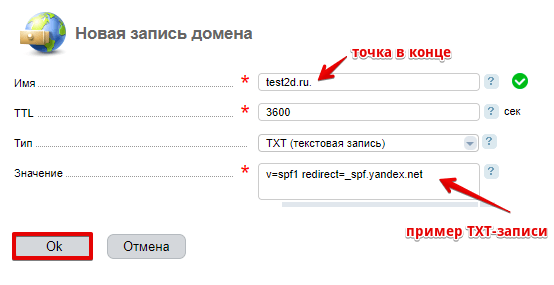
4. В разделе «Доменные имена», кликните по названию нужного домена и нажмите Создать. Выберите тип записи TXT. В поле «Имя» укажите домен (например, test2d.ru. с точкой на конце), к которому будет привязана запись, в поле «Значение» — данные, которые вы скопировали на шаге 1, и нажмите Ок:
5. Дождитесь обновления ресурсных записей в течение 15-20 минут.
Если указаны другие DNS-серверы
Если для домена прописаны DNS-серверы, отличные от указанных выше, перейдите в редактор зоны домена (сайт, в котором обслуживается ваш домен) и добавьте ресурсные записи. Чтобы узнать, какие записи нужно добавлять, перейдите к списку услуг, кликните по названию услуги Яндекс.Почта для домена и выберите пункт Информация о ручной настройке сервиса.
7. Дождитесь обновления DNS-серверов — обычно это занимает до 72 часов. После обновления нажмите Проверить домен. Настройка завершится автоматически в течение 15-20 минут.
Готово. Дальнейшие настройки описаны в справочных статьях Яндекса.
Подключение VK WorkMail (Mail. ru для бизнеса)
В инструкции мы описали первые шаги по настройке корпоративной почты. Подробнее читайте в справочных статьях Mail.ru.
1. Зарегистрируйтесь или войдите в ваш аккаунт на mail.ru.
2. Откройте страницу подключения домена.
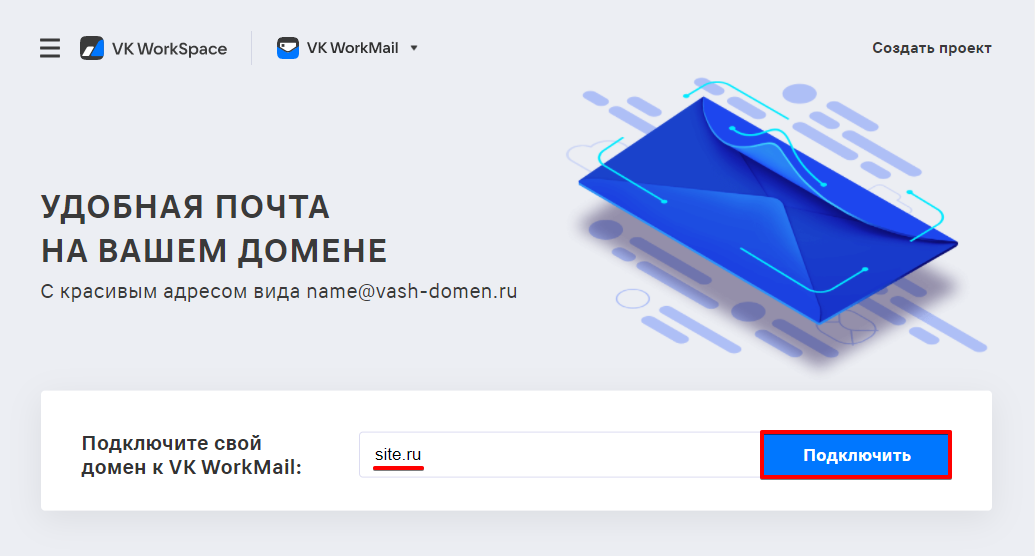
3. Введите доменное имя и нажмите Подключить:
Почта со своим доменом бесплатно
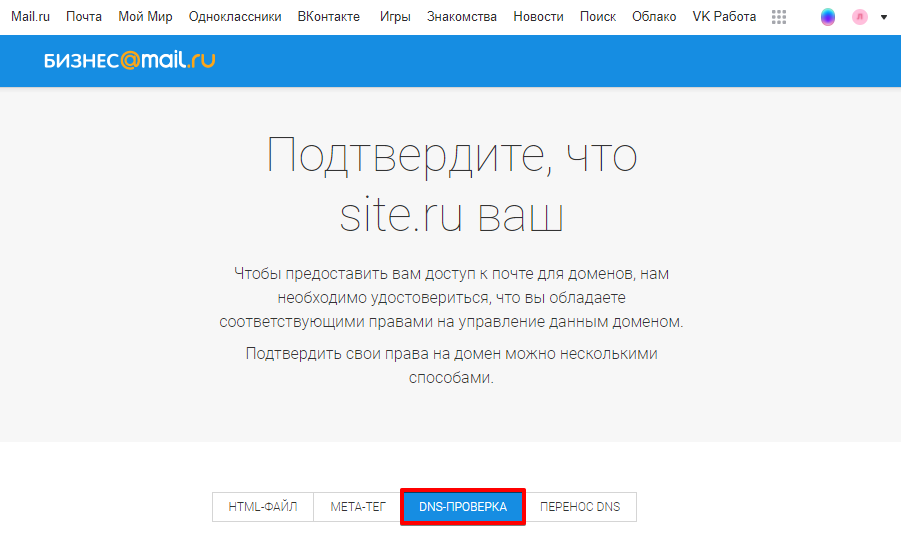
4. Подтвердите домен одним из предложенных способов. Мы рекомендуем выбрать самый простой и быстрый способ — DNS ПРОВЕРКА:
Для этого действуйте по инструкции в зависимости от того, какие DNS-серверы указаны для вашего домена:
Если для домена прописаны DNS-серверы ns1.reg.ru и ns2.reg.ru, почта VK WorkMail будет настроена автоматически. На создание услуги потребуется несколько часов. Настройка будет завершена после обновления зоны домена. Почта начнёт работать в течение суток.
Обратите внимание: если у вас уже есть почтовый домен, удалите его. Для этого в панели управления хостингом перейдите в раздел «Почтовые домены», выделите нужный почтовый домен, и нажмите Удалить.
1. Скопируйте на странице значение TXT-записи:
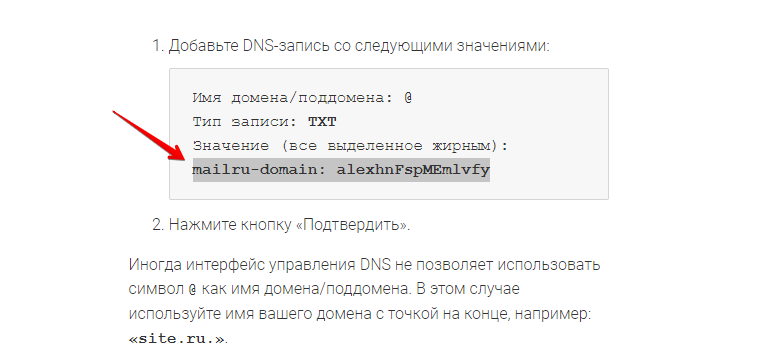
2. Войдите в панель управления хостингом ISP.
Обратите внимание: если внешний вид вашей панели управления отличается от представленного в инструкции, кликните в левом нижнем углу Попробовать новый интерфейс.
3. Если у вас нет почтового домена, переходите к следующему шагу. Если у вас есть почтовый домен, перед началом работы удалите его. Для этого перейдите в раздел «Почтовые домены», выделите нужный почтовый домен и нажмите Удалить.
4. Удалите все MX-, TXT- и CNAME-записи. Для этого перейдите в раздел Доменные имена, кликните по названию нужного домена и нажмите Записи. Выделите нужную запись и кликните Удалить:
5. На той же странице кликните по названию нужного домена и нажмите Создать:
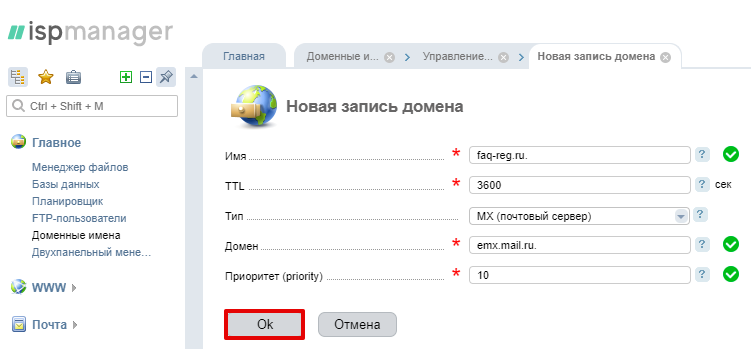
— Выберите тип записи CNAME. В поле «Имя» укажите mail, к которому будет привязана запись, в поле «Домен» — biz.mail.ru. (с точкой в конце), и нажмите Ок:
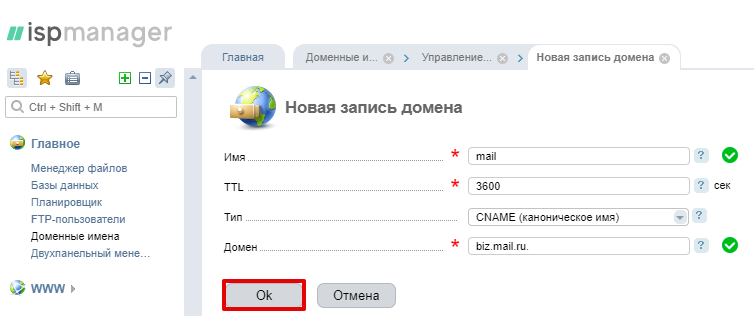
6. Добавьте уникальную TXT-запись для подтверждения домена. Нажмите Создать и заполните поля. Выберите тип записи TXT. В поле «Имя» укажите домен (с точкой в конце), к которому будет привязана запись, в поле «Значение» — данные, которые вы скопировали на шаге 1, и нажмите Ок:
Если для домена прописаны другие DNS-серверы, настройка происходит на стороне поставщика DNS.
5. Дождитесь обновления ресурсных записей в течение 15-20 минут.
Готово. Дальнейшие настройки описаны в справочных статьях Mail.ru.
Настройка Google Workspace
Google Workspace (ранее G Suite) — это единое пространство для совместной работы команды. Google Workspace даёт больше возможностей, чем привычные приложения для офисной работы, а также позволяет экономить время.
Чтобы создать корпоративную почту на домене в Google Workspace:
1. Перейдите на страницу регистрации.
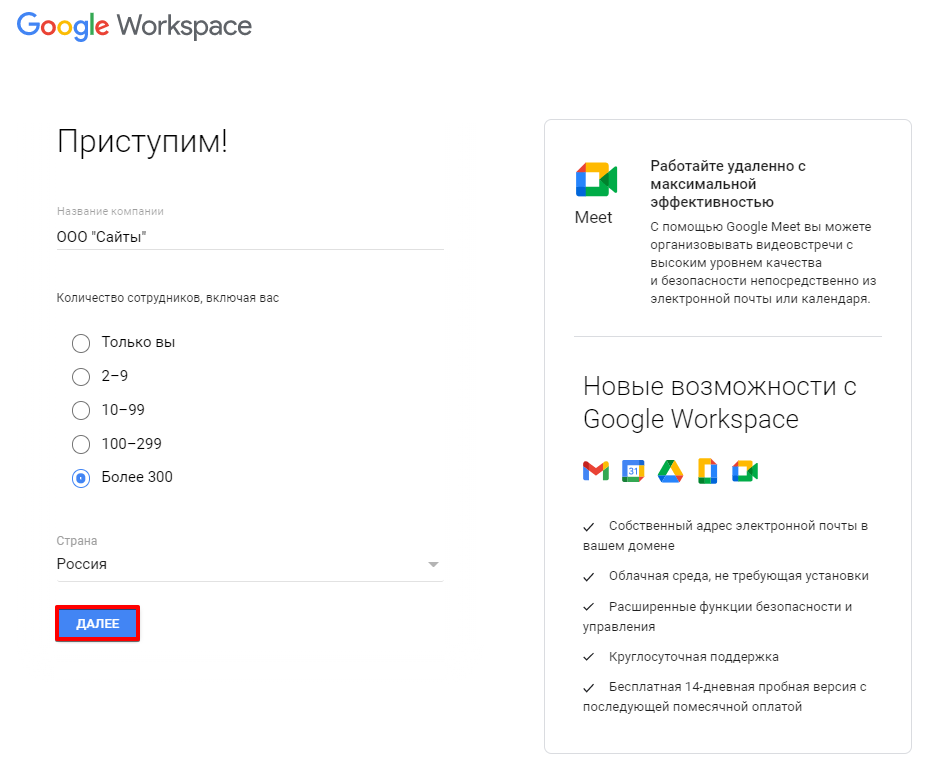
2. Заполните поля и нажмите ДАЛЕЕ:
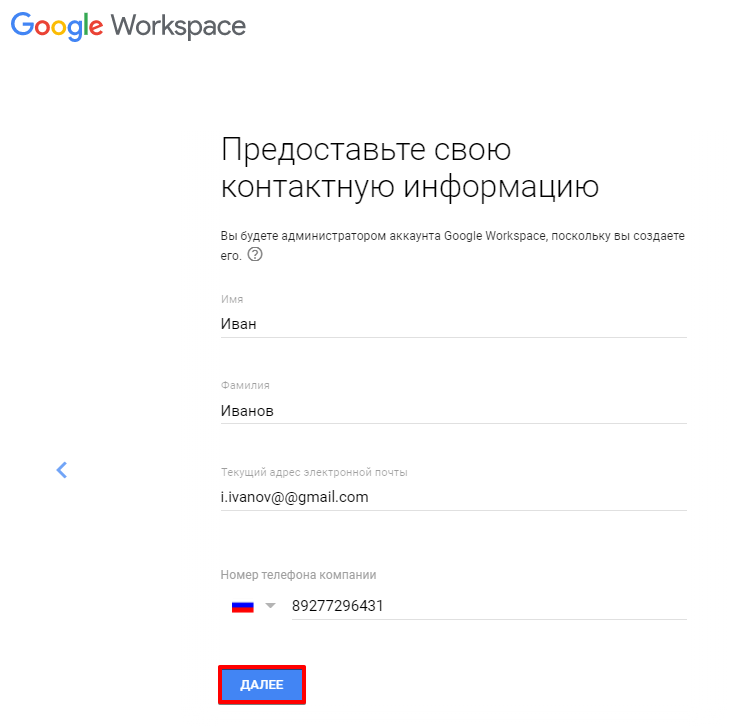
3. Внесите свои контактные данные и кликните ДАЛЕЕ:
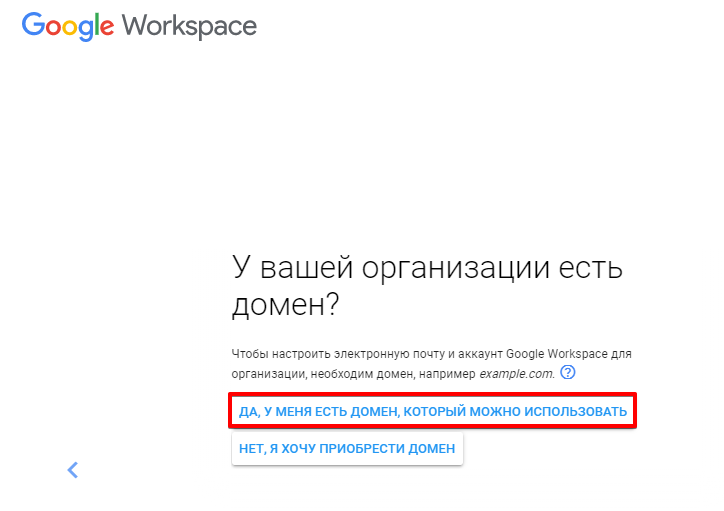
4. Выберите ДА, У МЕНЯ ЕСТЬ ДОМЕН, КОТОРЫЙ МОЖНО ИСПОЛЬЗОВАТЬ:
Как сделать почту на своем домене
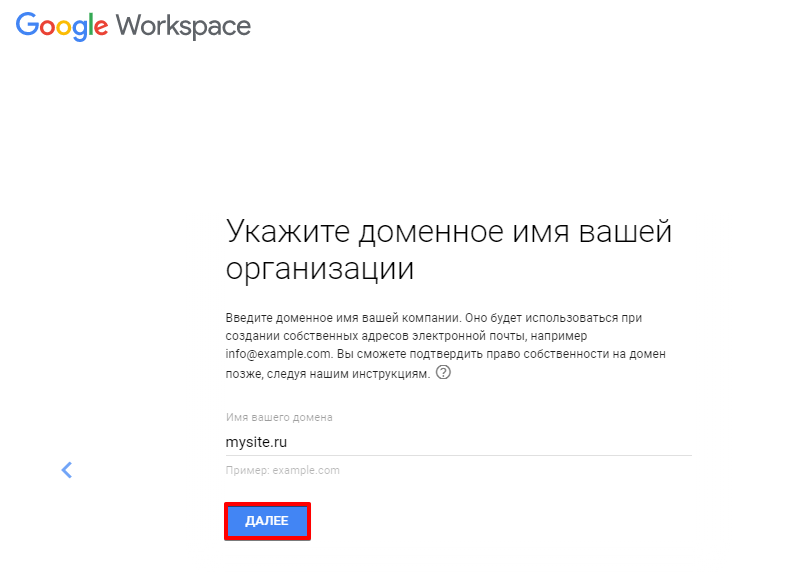
5. Введите имя домена и кликните ДАЛЕЕ:
6. Чтобы продолжить, нажмите ДАЛЕЕ:
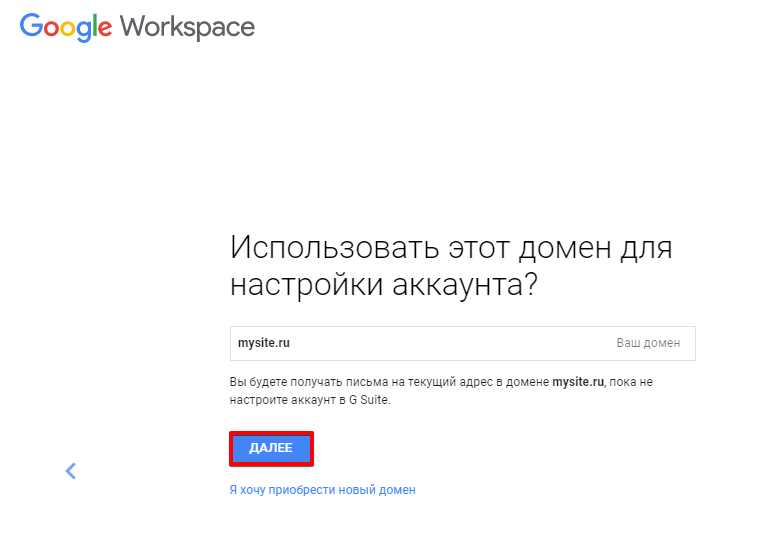
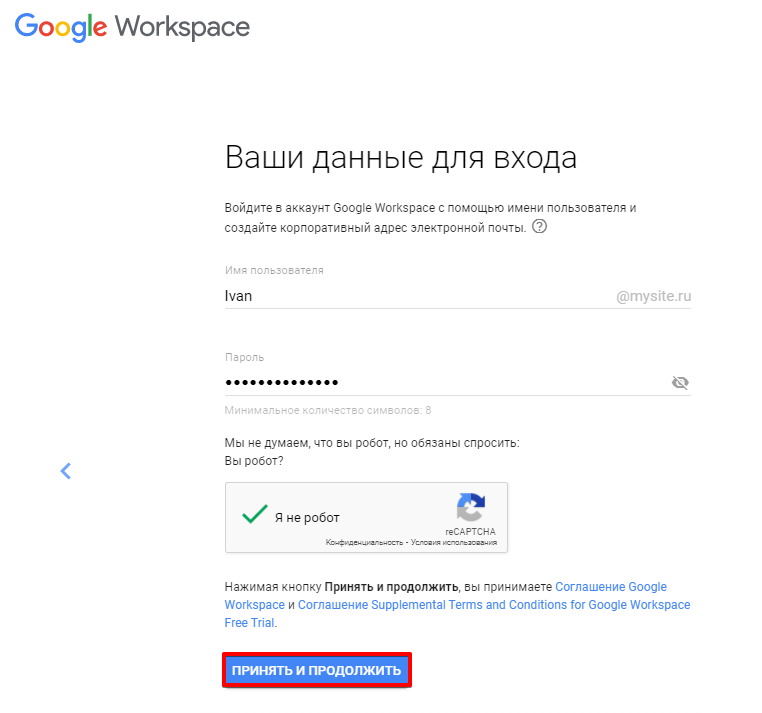
7. Укажите данные для входа и нажмите ПРИНЯТЬ И ПРОДОЛЖИТЬ:
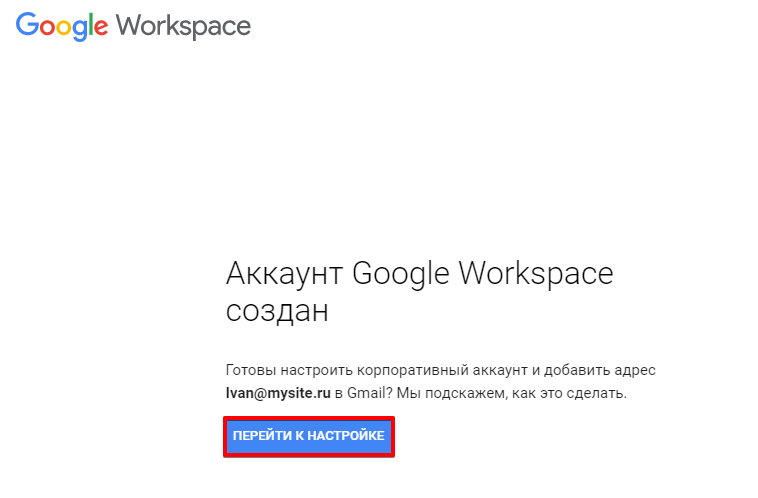
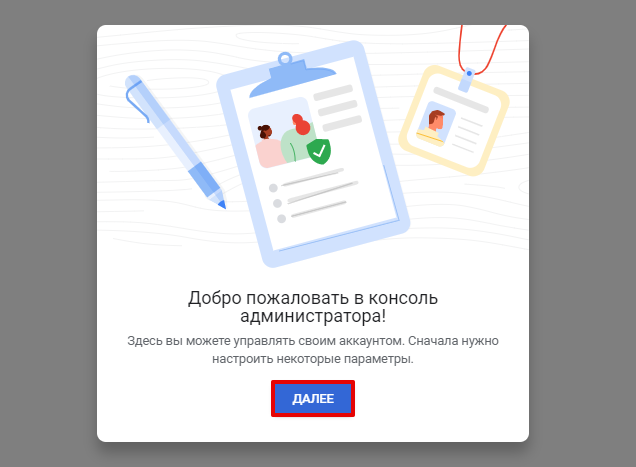
10. Затем нажмите ПОДТВЕРДИТЬ:
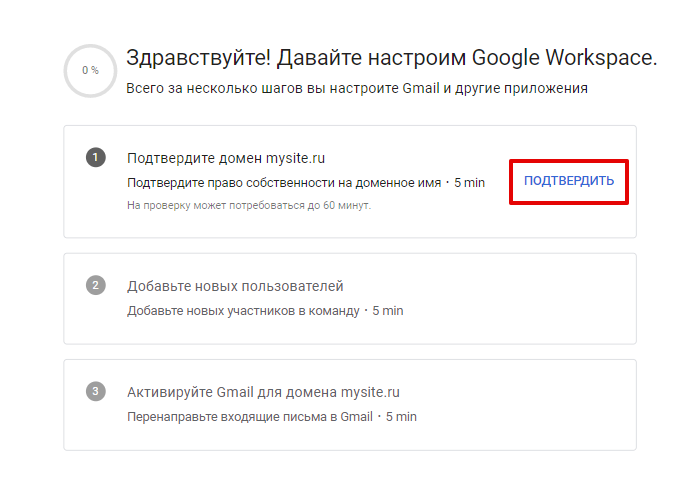
11. Выберите способ подтверждения права владения доменом. Мы рекомендуем использовать самый простой — Проверка записей ТХТ. Для этого кликните ПРОДОЛЖИТЬ:
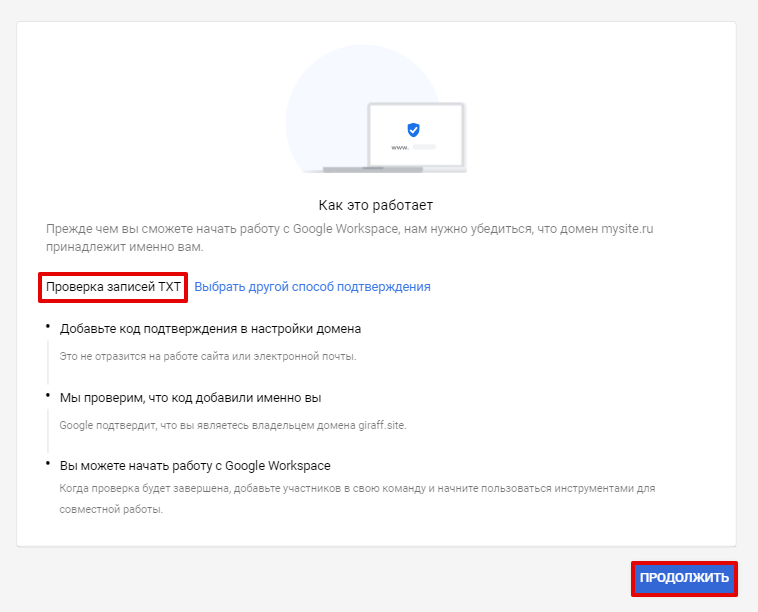
Чтобы подтвердить право владения, действуйте по инструкции в зависимости от того, какие DNS-серверы указаны для вашего домена:
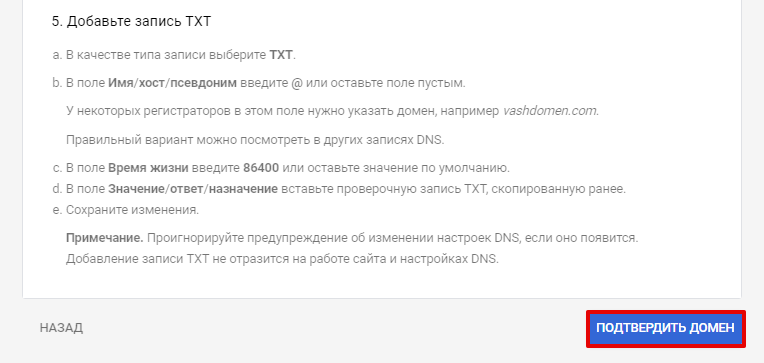
12. После этого вернитесь на страницу настройки Google Workspace и кликните Подтвердить домен:
13. Чтобы завершить настройку Google Workspace, добавьте ресурсные записи в зависимости от того, какие DNS-серверы указаны для вашего домена:
Если для домена прописаны серверы ns1.reg.ru и ns2.reg.ru, добавьте следующие записи по инструкции:
Если для домена указаны ns1.hosting.reg.ru и ns2.hosting.reg.ru
1. Войдите в панель управления хостингом ISPmanager.
Обратите внимание: если внешний вид вашей панели управления отличается от представленного в инструкции, кликните в левом нижнем углу Старый интерфейс.
2. Перейдите в раздел Доменные имена, выберите домен в списке и нажмите кнопку Записи на панели сверху:
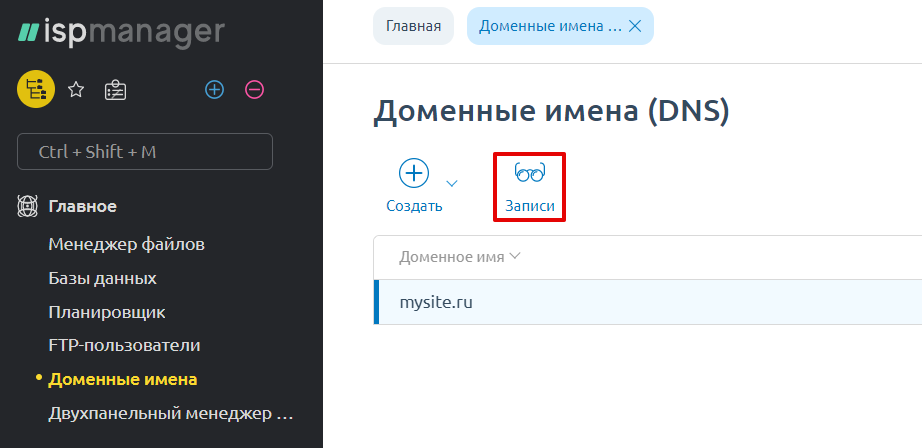
3. Удалите все МХ-, CNAME- и TXT-записи, установленные по умолчанию. Чтобы выбрать несколько записей одновременно, зажмите клавишу Ctrl и кликните по необходимым строчкам.
4. Затем по инструкции Настройка ресурсных записей в Панели управления начиная с шага 5 добавьте следующие записи:
Чтобы удалить почтовый домен, перейдите в раздел Почта – Почтовые домены, выделите ваш домен и нажмите Удалить.
Готово, вы настроили Google Workspace.
Настройка доменной почты на хостинге
Для настройки корпоративной почты на домене также можно использовать хостинг. В этом случае для работы почты будут задействованы ресурсы хостинга (например, дисковое пространство). Чтобы создать корпоративную почту на хостинге, выполните шаги:
Этап 1. Закажите хостинг и подключите к нему домен
Настройка почты на хостинге начинается с заказа услуги хостинга и подключения домена к хостингу. Если у вас уже есть хостинг, то переходите на второй шаг.
Этап 2. Добавьте MX-запись
MX-запись отвечает за сервер, через который будет работать почта. Пропишите MX-записи для домена, на котором вы установили хостинг.
Этап 3. Создайте почтовый ящик на хостинге
Как создать почтовый ящик:
1. На странице услуги войдите в Панель управления:

2. Перейдите в раздел «». Нажмите Создать:

Как сделать почтовый домен
3. Введите имя домена, для которого заводите почту с доменным именем:

4. Перейдите в раздел «Почтовые ящики». Нажмите Создать:

Как настроить почту на своем домене
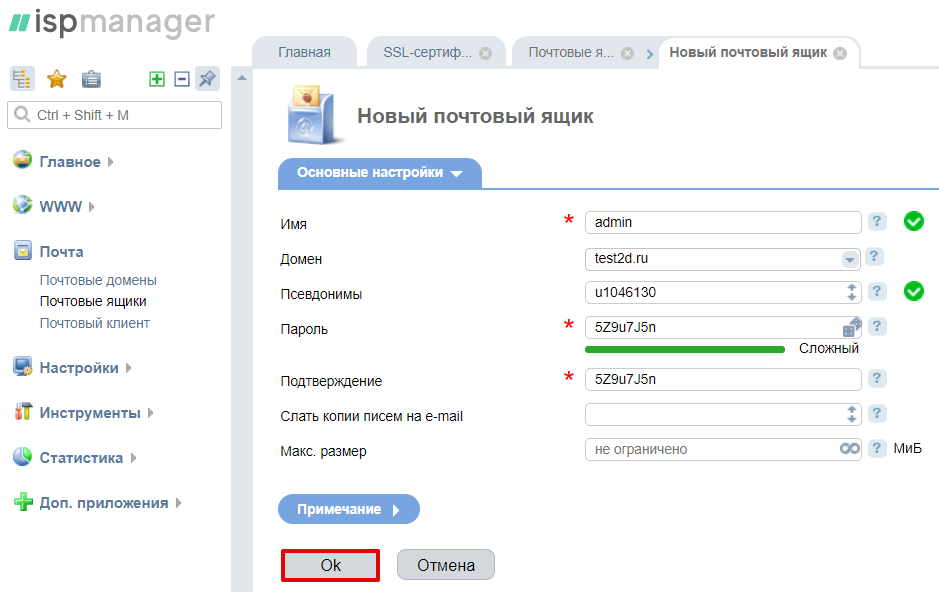
Готово, вы создали почту со своим доменом бесплатно.
Этап 4. Добавьте SPF-запись для домена
SPF-запись позволяет указать в TXT-записи домена список серверов, которые имеют право отправлять сообщения от имени вашей почты. Она поможет защититься от злоумышленников, которые рассылают СПАМ.
Для клиентов REG.RU (а таких клиентов у нас по статистике — большинство) есть простой выход — переадресация почты.
Настраивается она довольно просто. Почти, как Вы любите: «две кнопки нажать».))
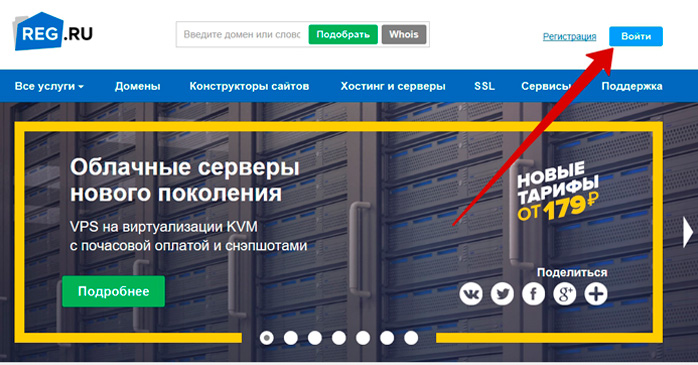
1. ШАГ: Зайдите в личный кабинет REG.RU
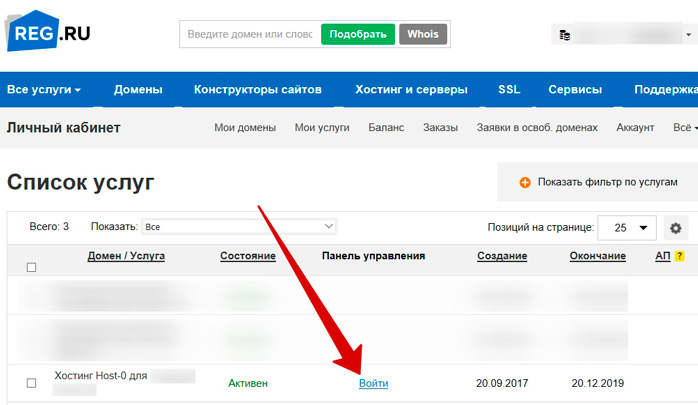
Поздравляем Вас! Вы в панели управления хостингом ISP-manager.
И теперь, собственно, осталось нажать «две кнопки».
1. Кликните на пункт «Почта» и выберите подпункт «Почтовые ящики».
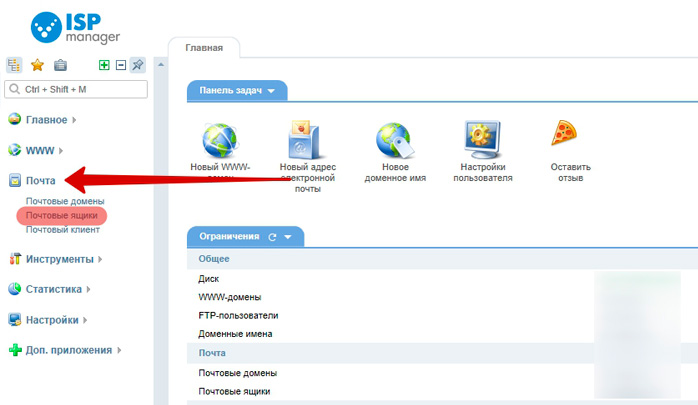
2. Дважды кликните на почтовый ящик, для которого Вы хотите настроить переадресацию и Вам откроется панель его настроек:
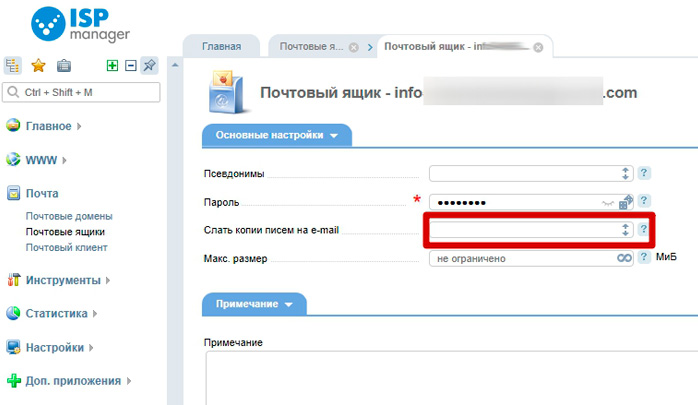
Как настроить корпоративный почтовый ящик можно узнать тут:
https://citron-online.ru/info/articles/isp-manager/sozdanie-pochtovykh-yashchikov-v-isp-manager/
Характеристики сервиса
Reg.ru известен, прежде всего, как регистратор и продавец доменов. Компания начала свою работу в 2006 году и за 12 лет на рынке завоевала статус одного из крупнейших регистраторов Рунета. Помимо своей основной функции предлагает услуги хостинга, конструктора сайтов и многое другое. У Reg.ru высокая репутация в сети, компания активно использует рекламу и является партнером крупных интернет-компаний Рунета. По заявлению самого Reg.ru, каждый второй домен в России регистрируется через них.

Услуги хостера Reg.ru:
- Регистрация доменов (а также продажа, делегирование и многое другое);
- Виртуальный хостинг;
- Покупка CMS;
- Аренда серверов;
- Конструктор сайтов;
- SSL – сертификаты;
- Услуги для бизнес-партнеров.
Reg.ru ориентирован на работу с доменами, но и услуги виртуального хостинга выглядят неплохо, а по обилию доступных опций не уступают прочим популярным хостинг-провайдерам.

Регистрация и личный кабинет REG


Начать знакомство с местным хостингом можно с бесплатного тарифа. Бесплатный тестовый период составляет 14 дней и, по заверениям провайдера, попробовать можно сразу любой из доступных тарифов без ограничений. Нами был выбран VIP тариф. Вводим номер телефона, включаем (или нет) подтверждение входа по смс, выбираем удобную панель управления (всего их три) и попадаем в личный кабинет. Теперь среди прочих услуг мы видим не только купленные доменные имена, но и приобретённый хостинг.


Для входа в панель управления хостингом нажмите соответствующую кнопку в личном кабинете. Сама панель управления стандартна, внешний вид зависит от выбранного типа (мы помним, что их – три). В левой колонке все необходимые для работы с сайтом услуги — менеджер файлов, базы данных, домены и т.д.

Тарифы «Рег. Ру» — какой выбрать?
Вернемся к тарифам на виртуальный хостинг Reg.ru. Всего клиентам доступно около десятка тарифов, все они разделены на группы: эконом, скоростные и VIP-тарифы. В отдельную категорию выделены тарифы для 1C-Bitrix и ASP.NET, но по факту они частично совпадают с общей тарифной линейкой.

Reg.ru предлагает сравнить условия нескольких тарифов и попробовать один из них (любой) совершенно бесплатно на протяжении 14 дней. Стоимость услуг не самая дешевая в сети, но и далеко не самая высокая. Провайдер предлагает приятные скидки и бонусы при единовременной оплате услуг на период от 6 месяцев. Самый дешевый тариф обойдется в 152 рубля в месяц при оплате за месяц (84 при оплате за 3 года).
Таблица сравнения тарифов на услуги популярных хостингов.
Оплатить услуги можно с банковской карты, с помощью электронных денег, переводом или через терминал. Доступна функция автопродления (и автооплаты). Отличительная особенность Reg.ru – возможность привязать к аккаунту банковскую карту для ускорения процесса оплаты в дальнейшем.
Как установить CMS в панели управления и создать сайт
Вернемся в панель управления хостингом. С установкой CMS не все так просто, как у других провайдеров. Автоматическая установка осуществляется при помощи дополнительного инструмента в панели управления.
Зайдите в раздел «Инструменты», выберите инструмент «Softaculous». Откроется новая вкладка, в которой вам предложат выбрать CMS для установки. Кликайте на иконку нужной системы, заполняйте данные и ждите, пока система установится.

Сразу уточню, что подобный способ установки CMS явно не для новичков. Если вы никогда до этого не сталкивались с «Рег Ру», то вы можете просто не догадаться, куда нажимать, чтобы установить CMS. К счастью, провайдер предоставляет подробную инструкцию. Чтобы получить пошаговую инструкцию зайдите на главную страницу сайта, откройте раздел «Поддержка», затем «Хостинг и серверы» — «Сайты и домены» — «Справка по CMS».

После того, как CMS установлена, вы можете начать работу со своим первым сайтом. Вся информация о сайте и доступе к созданной базе данных будет доступна в личном кабинете.

Еще раз напоминаем, что внешний вид панели управления хостингом может отличаться в зависимости от выбранного типа панели! Если у вас возникли вопросы обратитесь в раздел «Помощи», представленные там пошаговые инструкции содержат иллюстрации для всех типов панелей и очень подробно описывают каждый шаг работы с сайтом.
Работа с домена в Reg.Ru
Покупка или подключение купленных у другого регистратора доменов осуществляется в общем личном кабинете пользователя на сайте в разделе «Мои домены». Здесь отображены все купленные доменные имена, срок их действия, функция автопродления и DNS, которые используются для домена. Если вы переносите домен от другого регистратора, то зайдите в личный кабинет стороннего регистратора и укажите DNS от Reg.ru. Только после этого вы сможете использовать домены для создания сайта.

Полный спектр услуг с доменами доступен при нажатии кнопки «Еще операции» под списком купленных доменных имен. Разнообразие возможностей лишний раз доказывает, что Reg.ru, прежде всего, является регистратором, а не хостингом.

Для покупки нового домена введите желаемый адрес в соответствующей строке вверху сайта. Reg.ru предложит вам все возможные варианты. При поиске доменного имени, если оно свободно, домен автоматически добавляется в корзину – будьте внимательны.

Другие функции в личном кабинете REG.RU
Reg.ru предоставляет возможность установить почту для домена. Для этого перейдите в панель управления хостингом, выберите раздел «Почта», нажмите крестик и создайте новый почтовый ящик, указав доменное имя, для которого нужна почта.


В личном кабинете доступны прочие стандартные инструменты: менеджер файлов, логи, ручное создание базы данных, резервное копирование и многое другое. Все доступные функции отображены в панели управления в левом столбце. Обратите внимание, что панель управления хостингом и личный кабинет пользователя – это разные кабинеты, в которых представлены разные функции провайдера.
Плюсы и минусы «Рег.Ру» — отзыв
Reg.ru предоставляет необходимые инструменты для работы с сайтами за разумную цену. Регистрация доменов, конструктор сайтов (правда, платный), почта, базы данных и все остальное. Весомый минус — это наличие нескольких типов панели управления и отсутствие интуитивно понятной и автоматической системы работы с сайтами внутри панели. Тем не менее, возникающие сложности компенсируются качественной работой техподдержки и большим количеством дополнительных инструкций.
У данного сервиса промокоды появятся в ближайшем будущем.

Всем привет, сегодня расскажу, как настроить почту mai.ru для бизнеса на reg.ru. Ранее мы с вами уже рассматривали, как настроить почту mai.ru для бизнеса на Amazon, делается это для того, чтобы ваша почта соответствовала всем требованиям почтовой переписки и настройкам безопасности, для примера DKIM или SPF, более подробно можно почитать про это, Как повысить качество доставки почты. Инструкция по настройке SPF и DKIM на примере Mdaemon 10. Все письма на mail.ru попадают в спам, что делать.
Как настроить biz. mail ru
Напомню у вас должна быть зарегистрированная почта, для этого лучше создать отдельную и желательно под задачи компании. Переходим на biz.mail.ru. Вводим нужный вам домен и нажимаем Подключить.
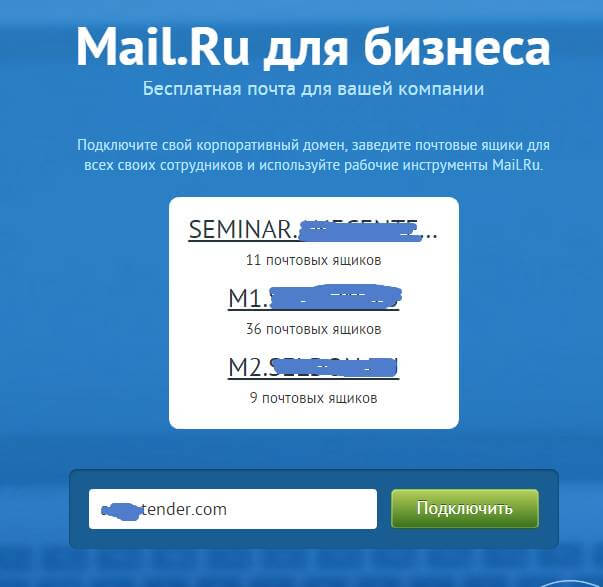
Переходим в Управление зоной вашего домена на reg.ru.
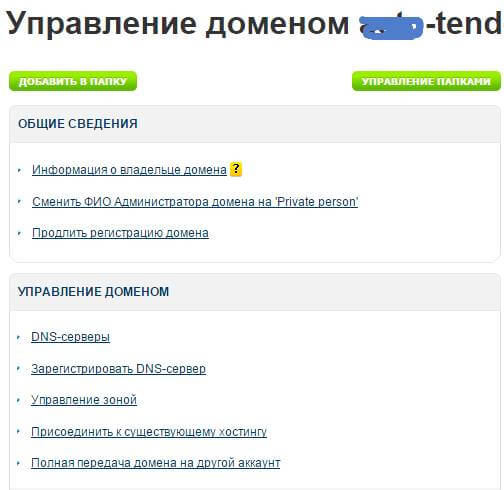
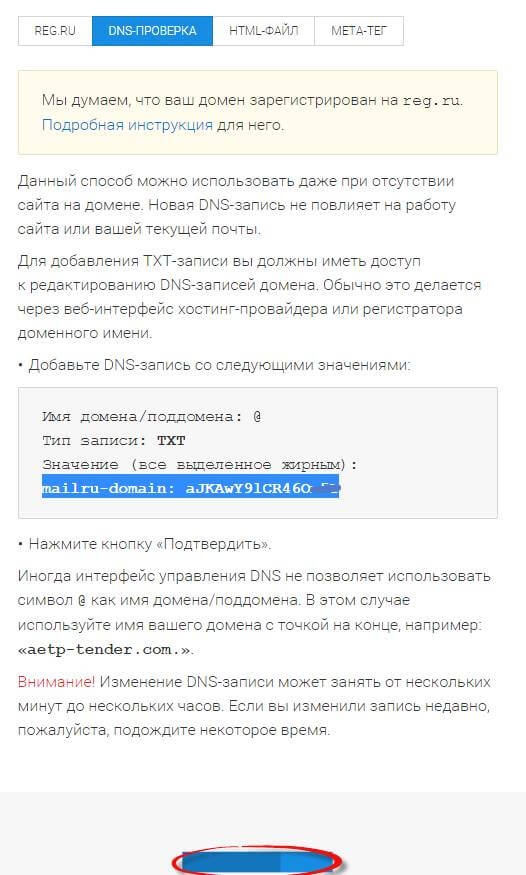
Первое, что вас попросит сделать mail.ru это подтвердить права на владение доменом, я выбираю способ проверки через создание txt записи у вас в DNS.
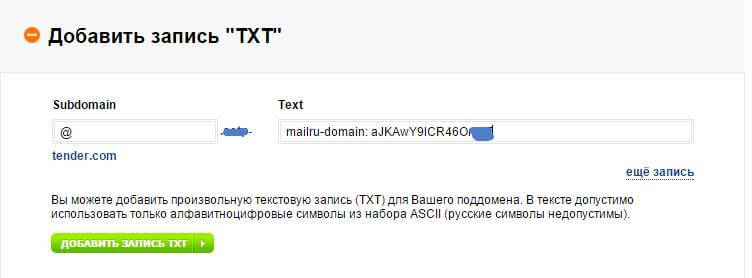
На регру заходим в управление зоной и создаем txt запись. Видим, запись создалась.
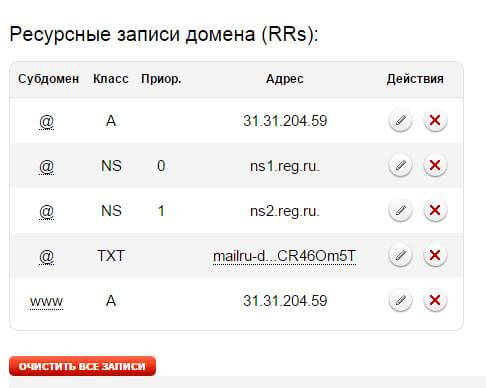
переходим на mail и нажимаем проверить
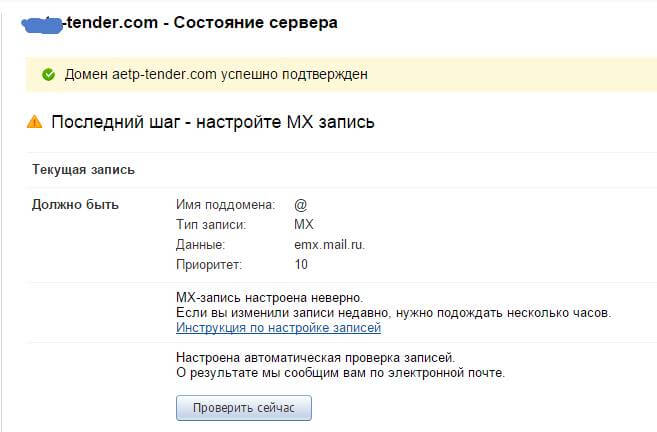
Домен успешно подтвержден, теперь нужно настроить MX запись, именно она отвечает за работу почтового сервера.
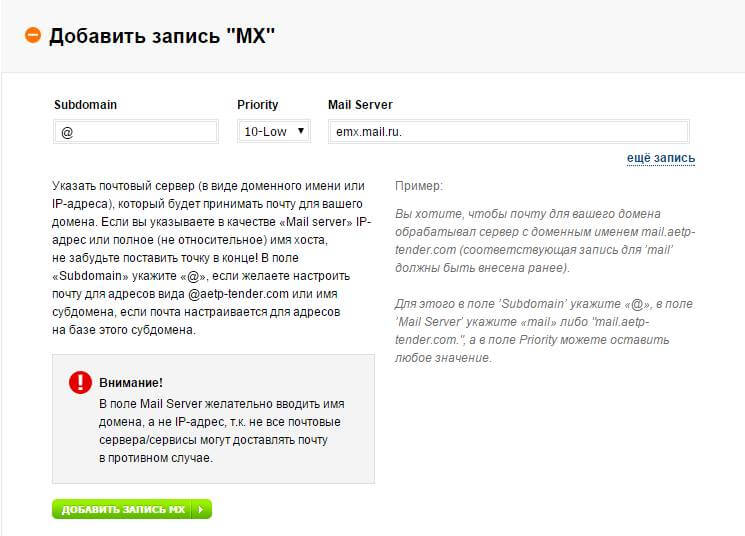
переходим в днс и создаем новую MX запись с приоритетом 10, чем меньше приоритет, тем запись значимее.
Снова проверяем на mail и видим что все ок, на применение записи может потребоваться от 15 до 60 минут, далее вам нужно настроить DKIM
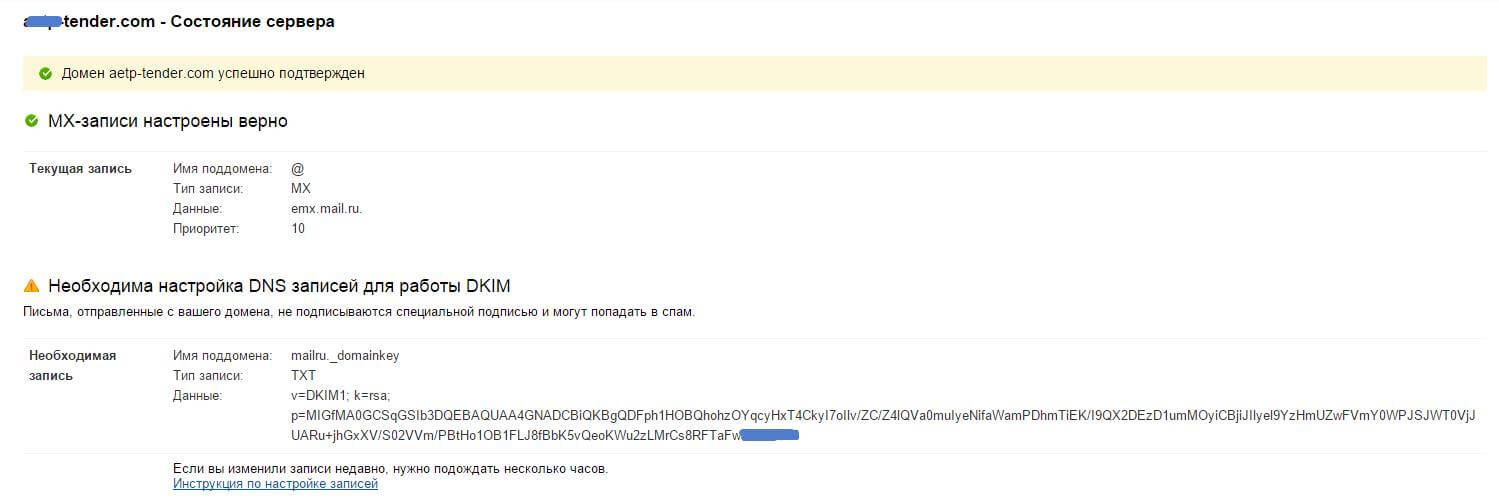
Создаем новую TXT запись для DKIM, это некая цифровая подпись вашего сервера.
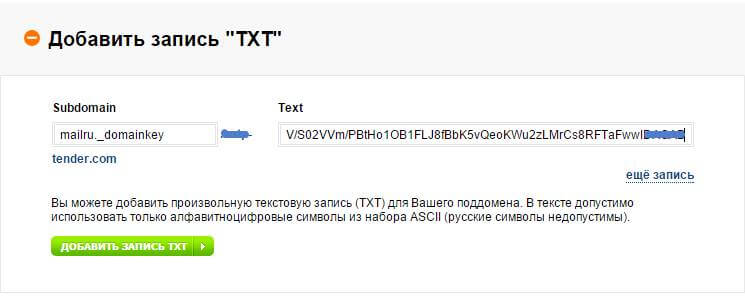
Через некоторое время запись пропишется и снова проверяем, видим, что все работает. Теперь последний этап нужно настроить SPF
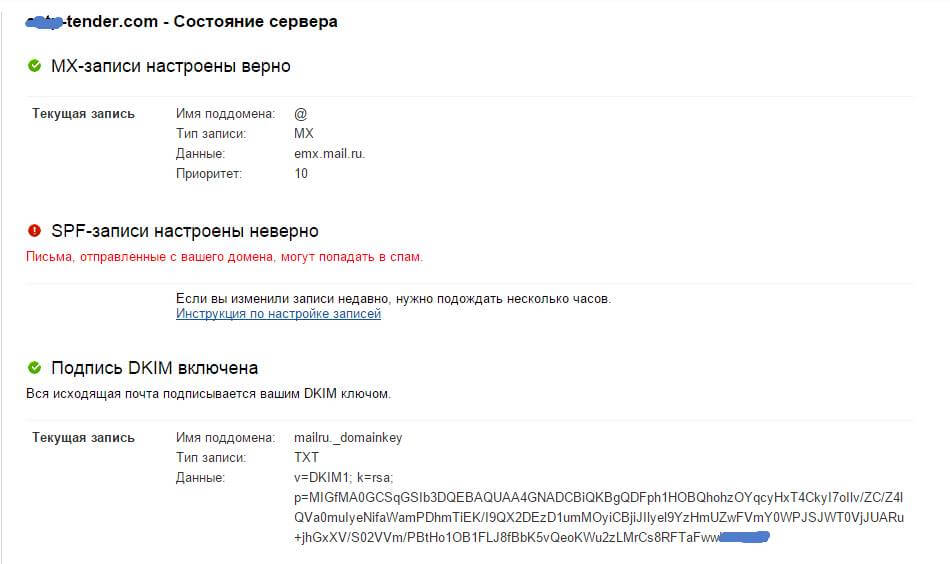
Создаем под нее запись в управлении DNS
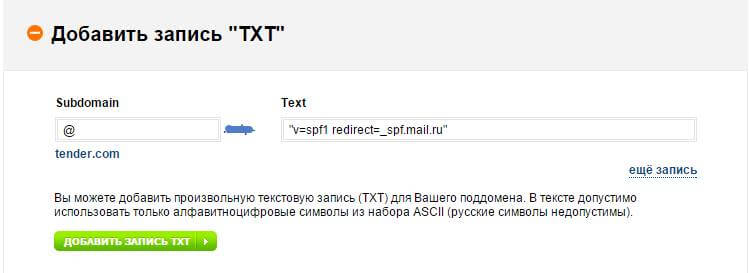
Через некоторое время проверяем все ок.
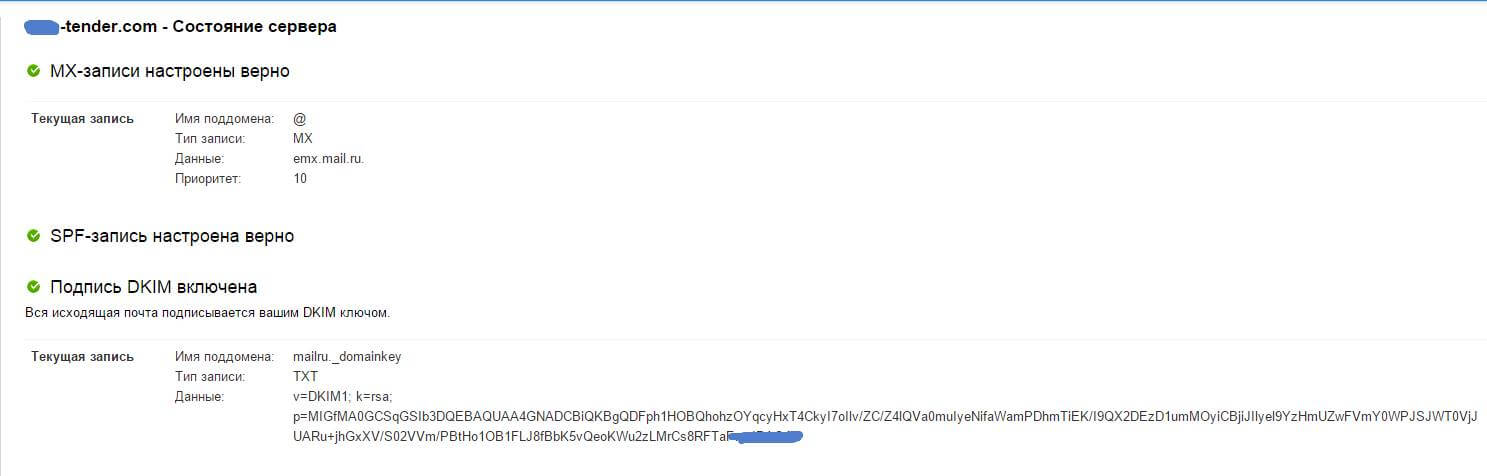
Вот так вот просто настроить почту mai.ru для бизнеса на reg.ru. Материал сайта pyatilistnik.org
Настройка почтовых клиентов
Чтобы было проще пользоваться почтовым ящиком, размещенном на сервере, на компьютер или смартфон нужно установить почтовый клиент.
Почтовый клиент — это программа, в которой можно работать с почтой: писать, читать и хранить письма. Примеры популярных почтовых клиентов: программа Mozilla Thunderbird, Microsoft Outlook, The Bat!
Протоколы для получения электронной почты
Для связи с сервером, на котором находятся электронные письма, используют протоколы POP3, IMAP и SMTP.
POP3 (Post Office Protocol) — это протокол для получения электронных писем. С его помощью пользователь связывается с удалённым сервером и загружает сообщение на локальный почтовый клиент (на компьютер пользователя). При этом информация с сервера удаляется, поэтому все действия с почтой происходят на компьютере. Протокол POP3 удобен, если почтовым ящиком пользуется один человек и доступ к почте может быть нужен при отсутствии подключения к интернету.
IMAP (Internet Message Access Protocol). Этот протокол похож на POP3. Его главное отличие — работа с почтой непосредственно на сервере. То есть чтобы показать письмо, почтовый клиент напрямую скачивает его с сервера. Этот вид протокола подходит, когда почтовым ящиком пользуется несколько человек и все действия должны быть видны всем пользователям (изменение статуса письма на «прочитанное», перемещение писем между папками и т. п.). Всё чаще провайдеры советуют использовать именно его. Недостаток — для работы с почтой необходимо подключение к интернету.
SMTP (Simple Mail Transfer Protocol). Он отвечает исключительно за отправку писем. Стандартно протокол работает по порту 25.
Общие настройки для всех почтовых клиентов
Ниже мы подробнее разберем настройку почтовых клиентов в самых популярных системах. Если ни одна из инструкций вам не подходит, воспользуйтесь общими рекомендациями по настройке:
Настройки шифрованного соединения (SSL/TLS)
- Пароль ― пароль почтового ящика.
- Сервер входящей почты ― mail.hosting.reg.ru.
Настройки нешифрованного соединения
Настройка почты Mozilla Thunderbird
Thunderbird ― это бесплатное почтовое приложение от Mozilla. Имеет защиту конфиденциальности и обучаемую систему отслеживания спама. В Thunderbird можно настроить внешний вид почты для удобной работы с приложением. Также для удобства использования в программе есть функция вкладок. Чтобы быстрее переключаться между электронными письмами, их можно открывать в отдельных вкладках.
Порты для шифрованных и нешифрованных соединений
Для шифрованного SSL/TLS соединения с сервером используют порты:
Для нешифрованного соединения с сервером используют порты:
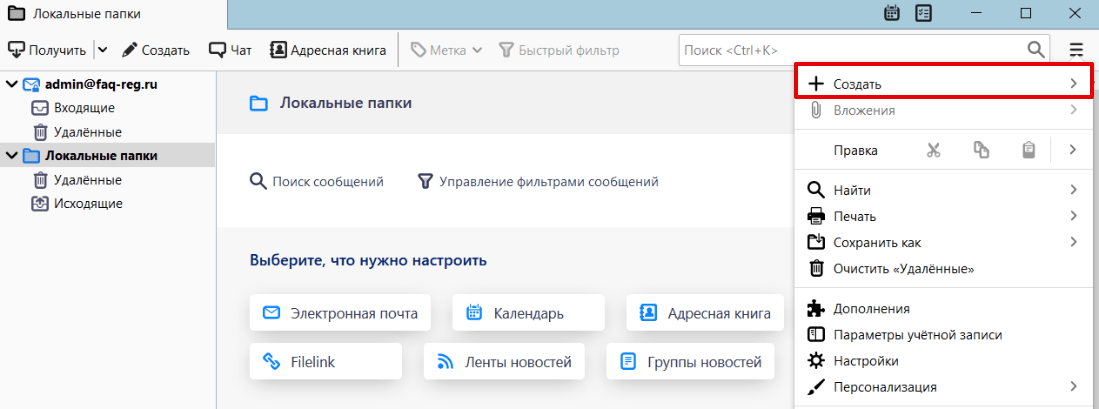
1. В правом верхнем углу откройте дополнительное меню. Выберите Создать:
3. Введите ваше имя и фамилию, адрес почтового ящика и пароль. Нажмите Продолжить:
5. Выставьте настройки:
- входящий протокол ― IMAP,
- входящий и исходящий сервер ― mail.hosting.reg.ru,
- входящий порт ― 143,
- исходящий порт ― 587,
- входящий и исходящий SSL ― STARTTLS,
- входящая и исходящая аутентификация ― обычный пароль.
И нажмите Готово внизу страницы:
Готово, теперь вы знаете, как настроить почту Mozilla Thunderbird
The Bat! ― простой почтовый клиент для автоматической обработки электронных писем от компании Ritlabs. Программа отличается высоким уровнем защиты данных (защита почтового ящика паролем, шифрование почтовой базы, блокировка подозрительных изображений и др.). Программа поддерживает систему виртуальных папок и может создавать шаблоны писем под разные ситуации.
2. Введите ваше имя и фамилию, электронный адрес и пароль от почтового ящика и нажмите Далее:
3. Заполните поля:
- протокол входящей почты ― POP3 или IMAP4,
- адрес сервера ― mail.hosting.reg.ru,
- порт ― в соответствии с протоколом.
Для шифрованного SSL/TLS соединения с сервером используют порты:
- IMAP ― 993,
- POP3 ― 995.
- SMTP ― 25 или 587,
- POP3 ― 110.
4. Заполните поля:
- адрес сервера исходящей почты (SMTP) ― mail.hosting.reg.ru,
- соединение ― обычное,
- порт ― 25.
Поставьте галочку Мой сервер SMTP требует аутентификации. Нажмите Далее:
5. Нажмите Готово:
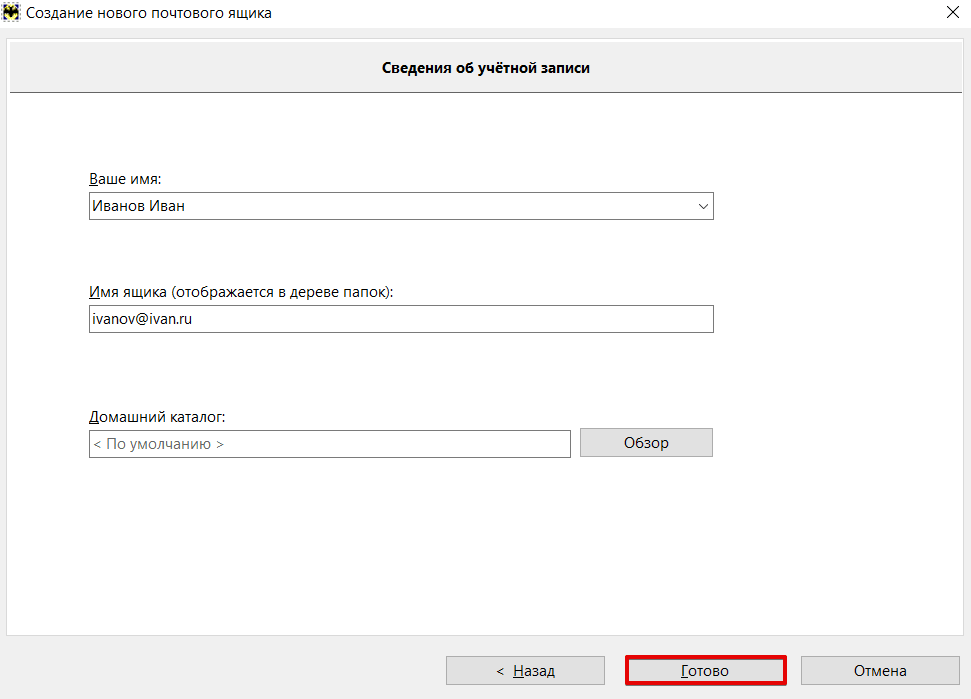
Готово, вы настроили почтовый клиент на The Bat!
1. Введите ваш электронный адрес. Нажмите на Дополнительные параметры и поставите галочку напротив пункта Настроить учетную запись вручную. Нажмите Подключить.
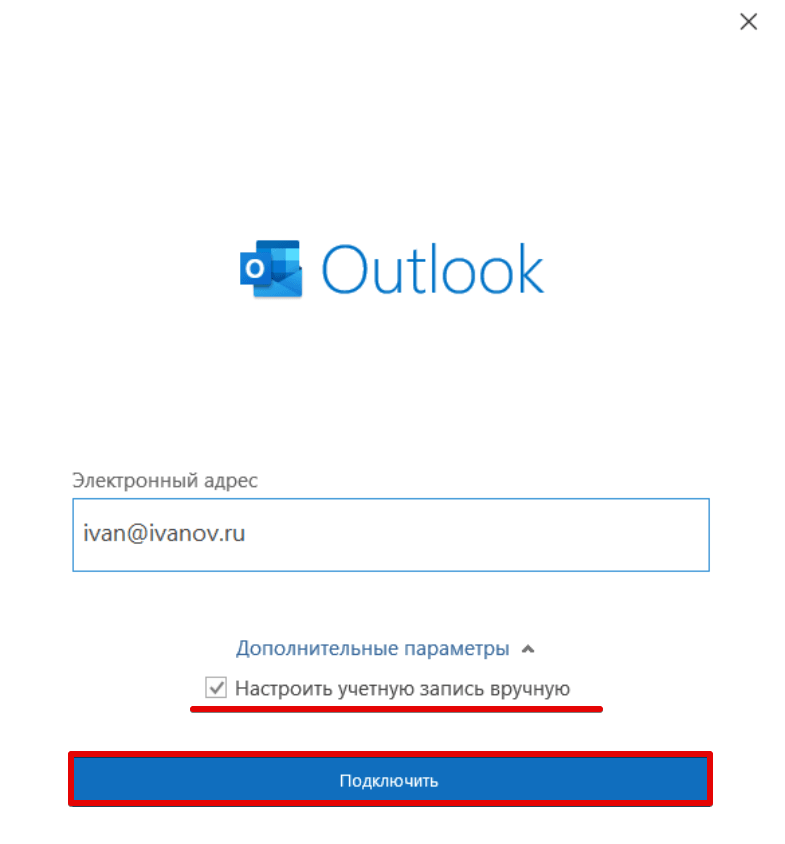
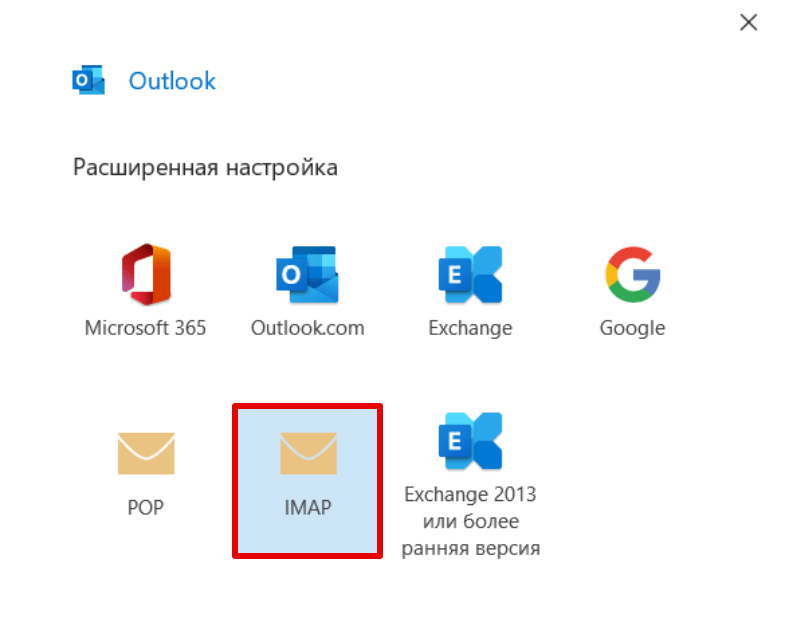
2. Выберите протокол POP или IMAP:
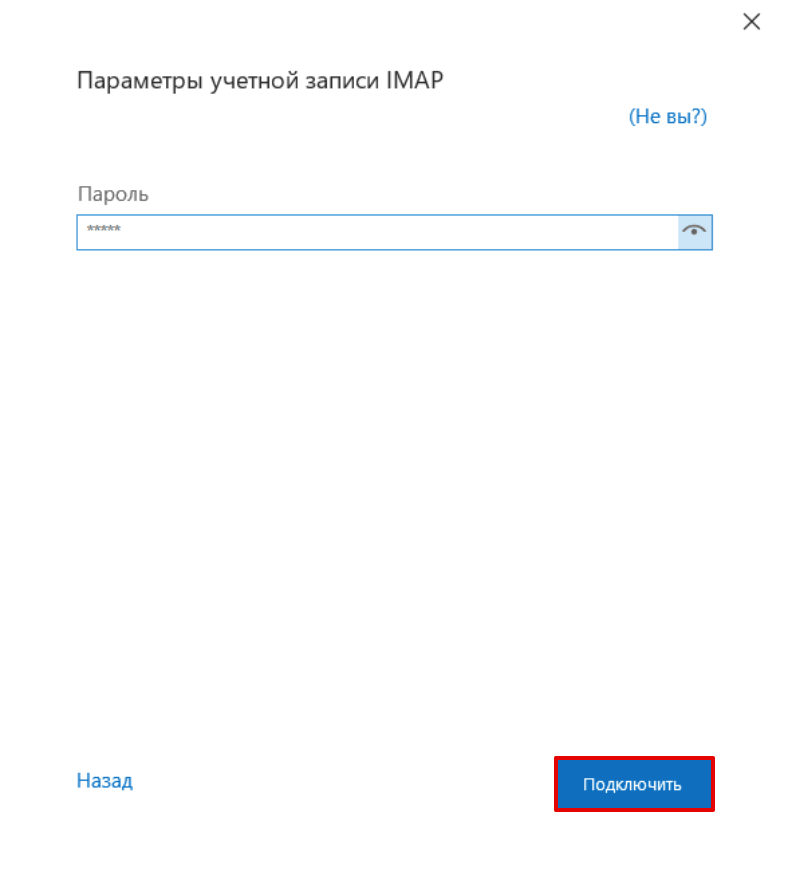
3. Введите пароль. Нажмите Подключить:
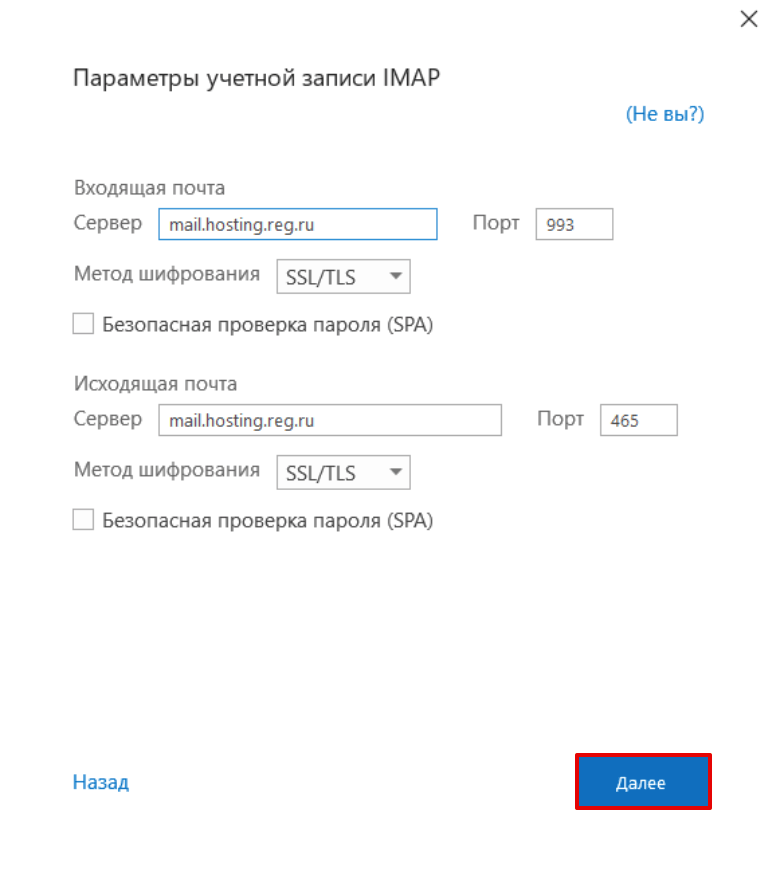
- сервер входящей и исходящей почты ― mail.hosting.reg.ru,
- порты ― подставляются автоматически.
5. На открывшейся странице нажмите Готово.
Готово, вы настроили почтовый клиент на Outlook.
1. Откройте приложение Почта.
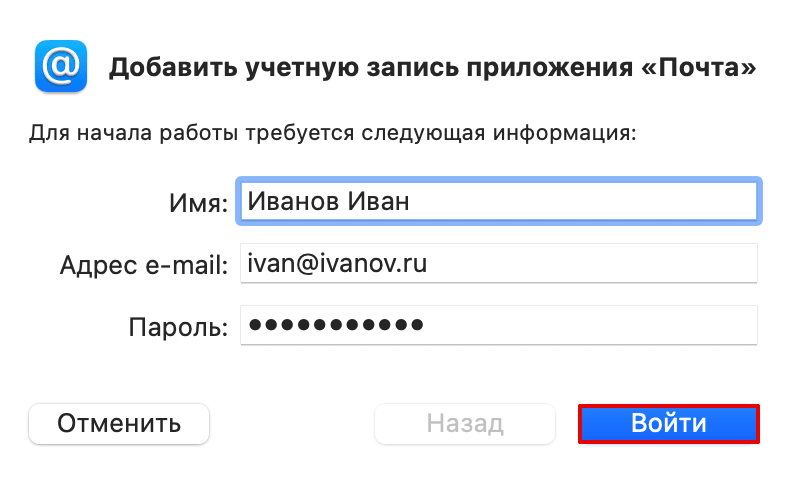
- адрес e-mail ― адрес почтового ящика,
- имя пользователя ― фамилия и имя пользователя,
- пароль ― пароль от почты,
- тип учетной записи ― IMAP или POP.
- сервер входящей почты ― mail.hosting.reg.ru,
- сервер исходящей почты ― mail.hosting.reg.ru.
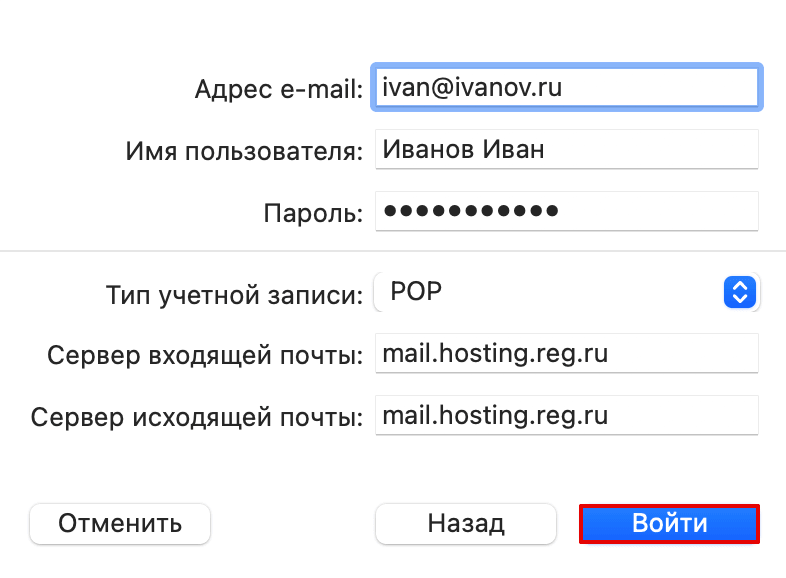
Готово, вы настроили почтовый клиент на macOS.
Настройка почты iPhone (iOS)
Обратите внимание! Почтовые ящики на кириллических доменах (зона .РФ) не поддерживаются почтовым клиентом iOS. Рекомендуем использовать ящики на доменах .RU, .COM и других.
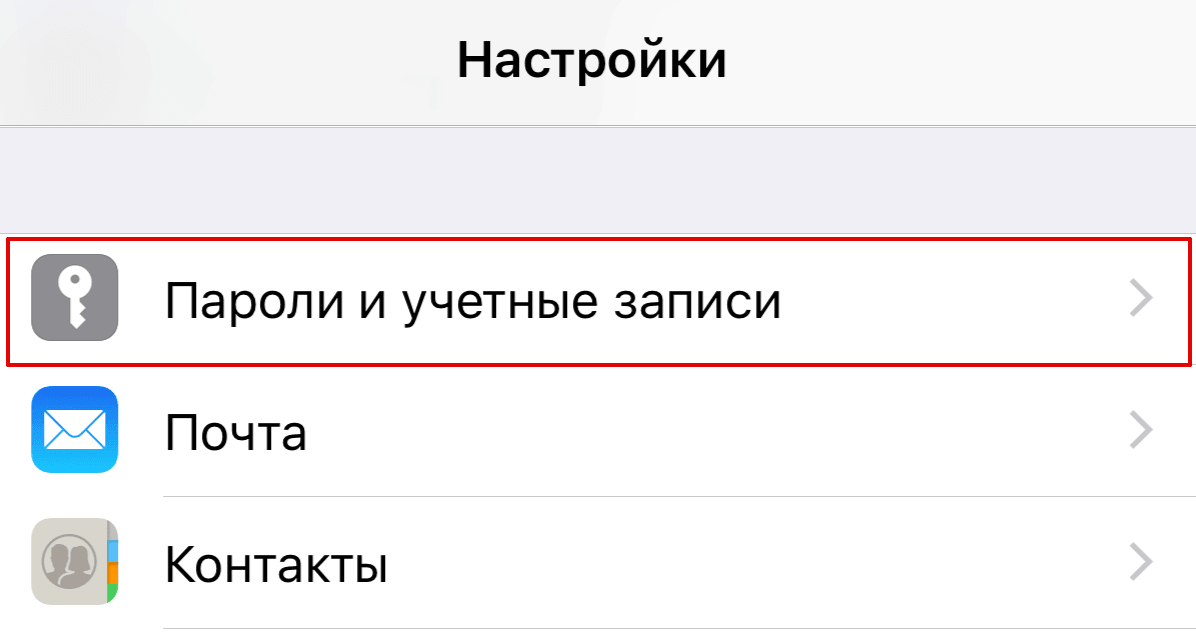
1. Перейдите в раздел Настройки — Пароли и учетные записи:
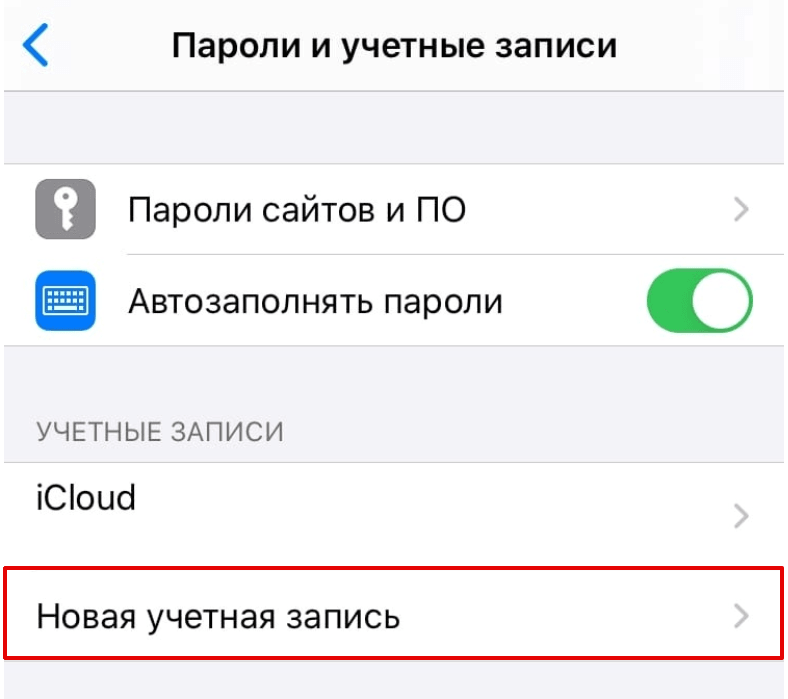
2. Нажмите Новая учетная запись:
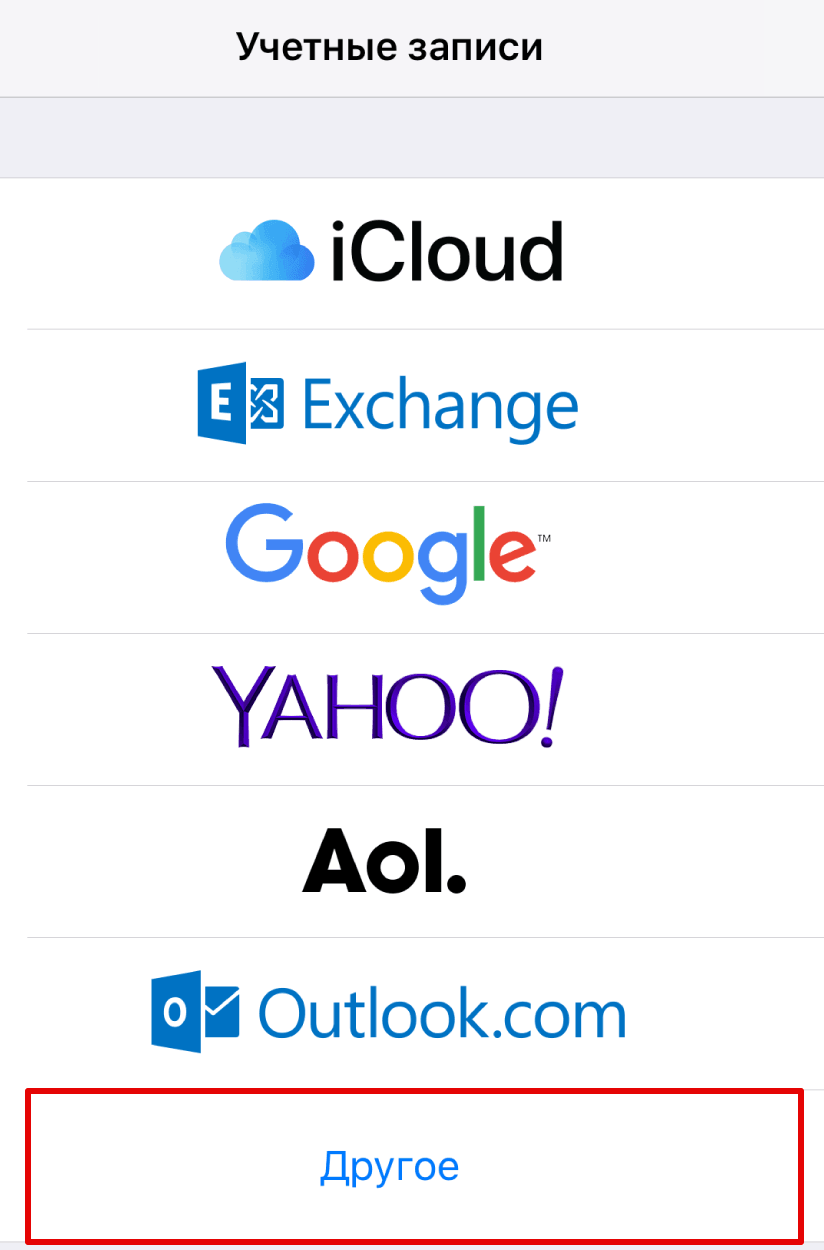
3. Выберите в списке почтовых служб Другое:
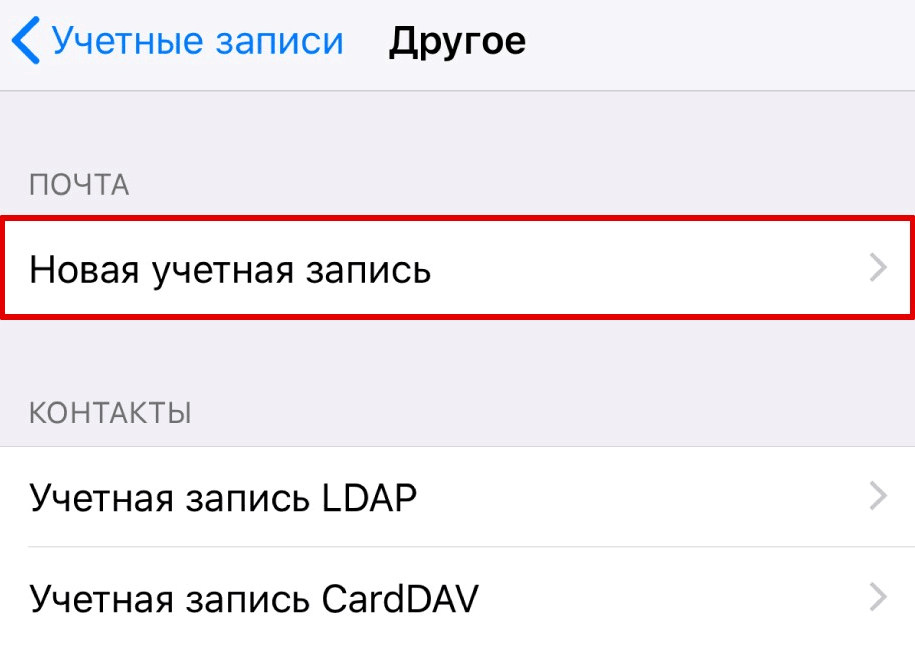
4. В пункте «Почта» нажмите Новая учетная запись:
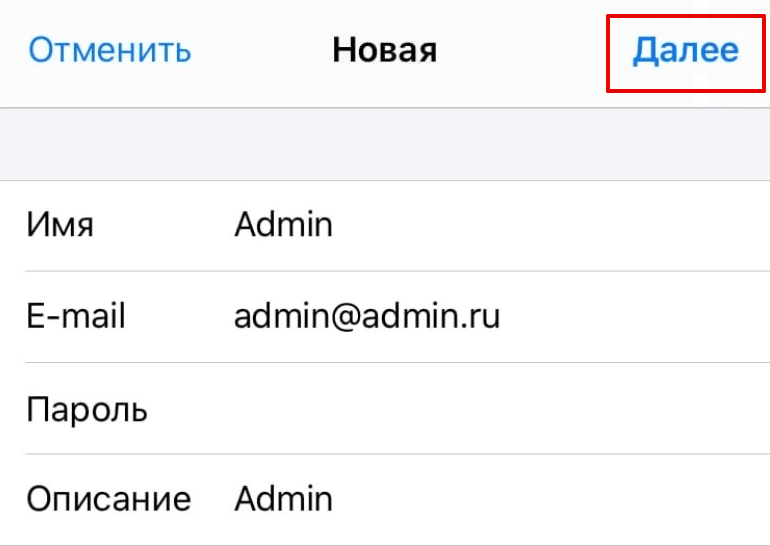
5. Заполните поля:
- имя — любое удобное имя,
- e-mail — название созданного вами почтового ящика,
- пароль — пароль почтового ящика,
- описание — описание учётной записи.
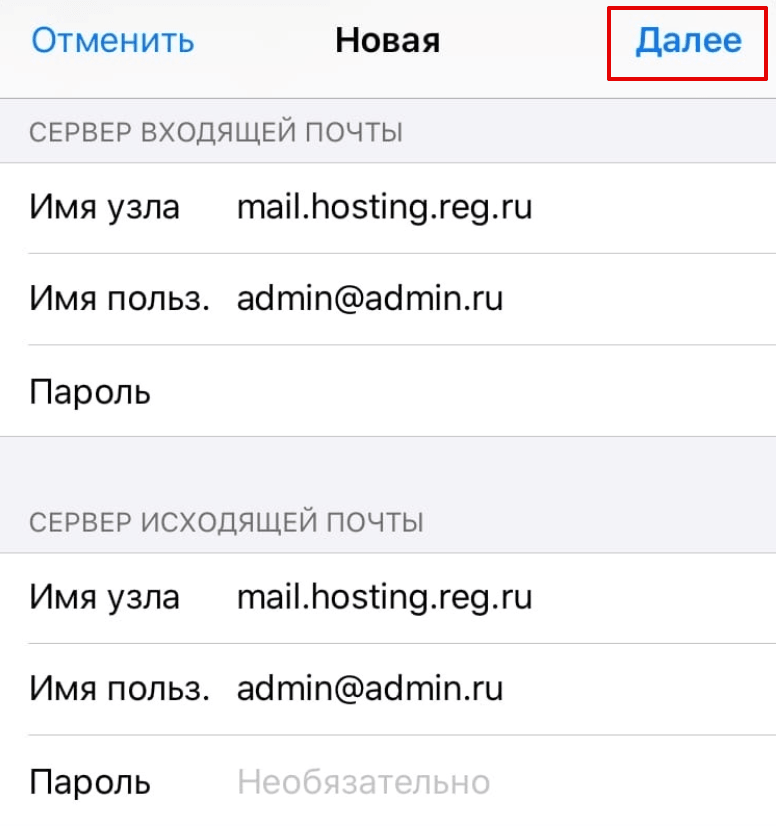
6. Во вкладке IMAP заполните поля входящей и исходящей почты:
- имя узла — mail.hosting.reg.ru,
- имя пользователя — почтовый ящик полностью,
- пароль — пароль от почтового ящика.
Готово, вы настроили почтовый клиент на iPhone.
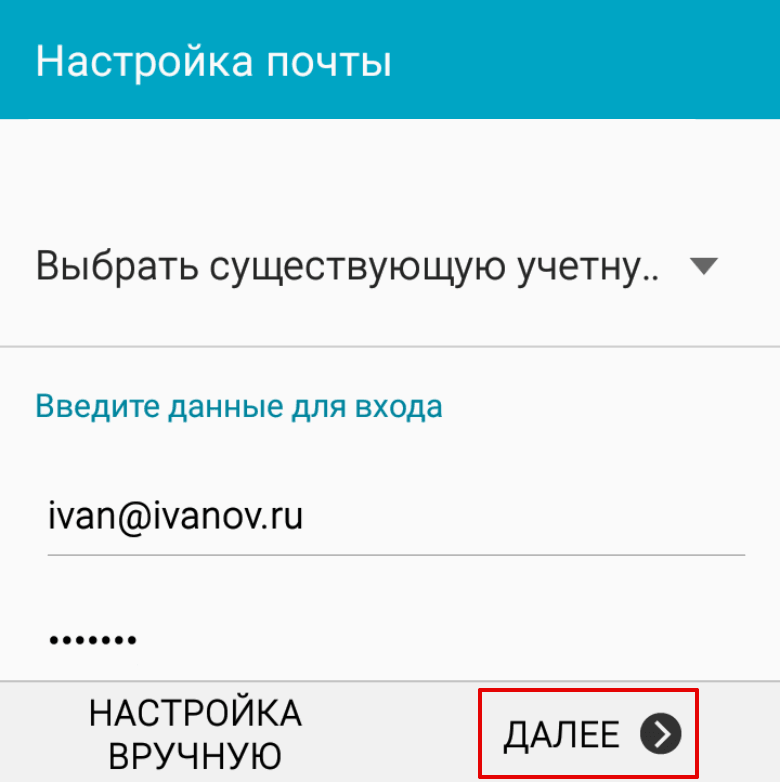
1. Откройте приложение Email. Введите имя и пароль почтового ящика. Нажмите Далее:
2. Выберите тип учетной записи POP3 или IMAP:
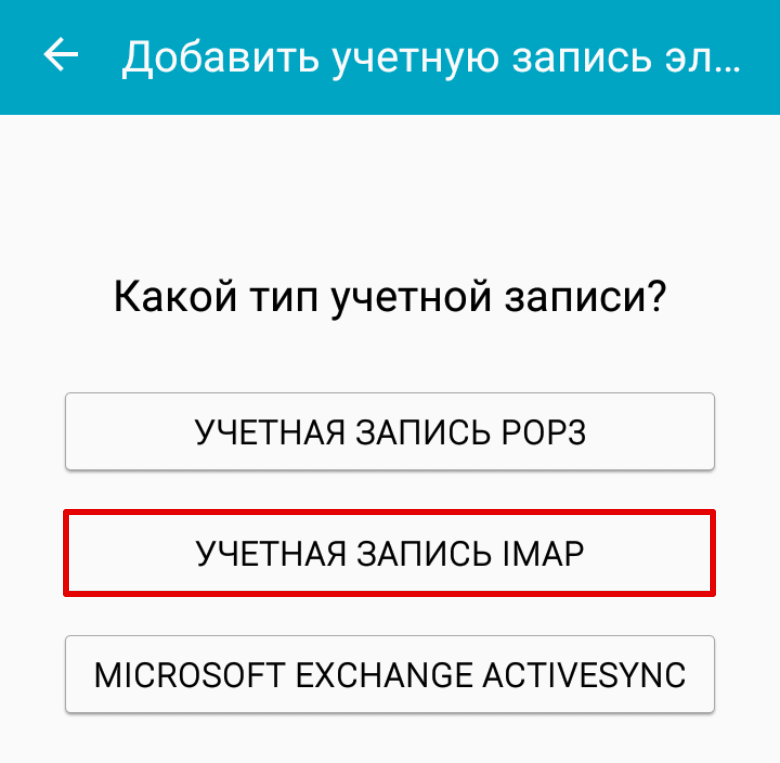
3. Если вы выбрали POP3, выставьте следующие параметры:
- имя пользователя — имя почтового ящика,
- пароль — пароль от почтового ящика,
- сервер POP3 — mail.hosting.reg.ru,
Если вы выбрали IMAP, выставьте следующие параметры:
- имя пользователя — имя почтового ящика,
- пароль — пароль от почтового ящика,
- сервер IMAP — mail.hosting.reg.ru,
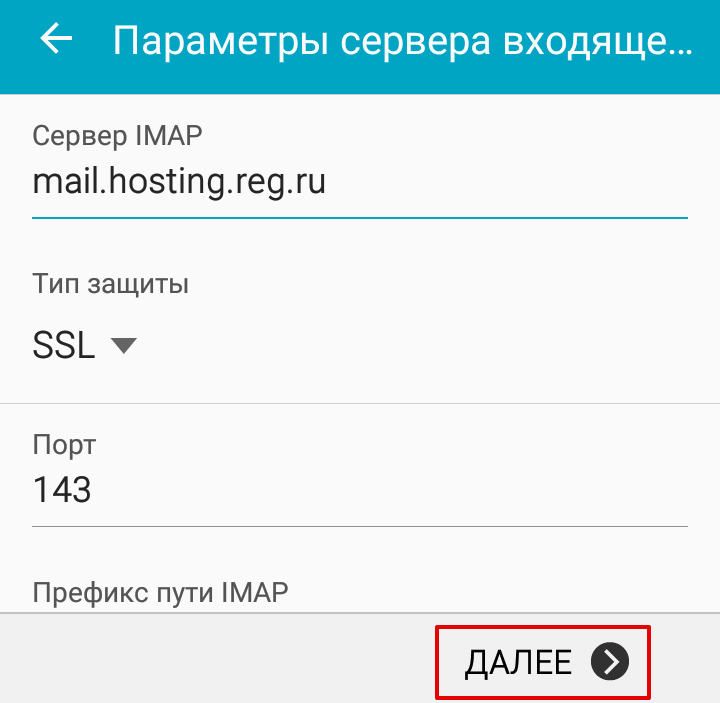
Готово, вы настроили почтовый клиент на Android.
Вчера, пытаясь переадресовать один из своих доменов на мой любимый сайт devushka.ru у регистратора доменных имен Reg.ru, столкнулась с проблемой — памятка на сайте была более чем неактуальна, поддержка вопросы мои не дочитывала до конца, а в итоговых, пусть даже обновленных после моего тикета, рекомендациях на сайте были неверные данные.
Так о чем это я, если вы захотите форварднуть ваш домен на какое-либо иное имя, то вам надо будет проделать следующее:
1. Зайти в свой аккаунт и список доменов.
2. Затем нажать на домен, который вы хотели бы форварднуть. Вам будет предложено оплатить 90 р. за год (стоит заметить, что ранее данная услуга была бесплатной).
3. После оплаты — надо настроить новые DNS и прописать домен. Идем по вкладке «Управление web-forwarding».

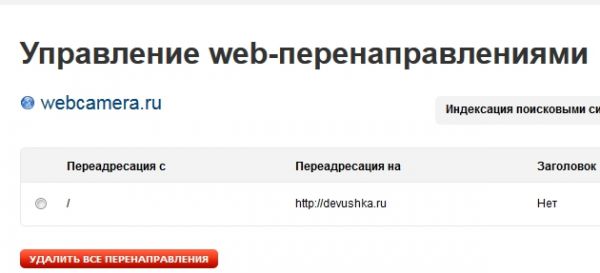
5. Теперь, нам надо настроить DNS. Для этого идем по вкладке «Управление зоной» на странице управления вашим доменом.
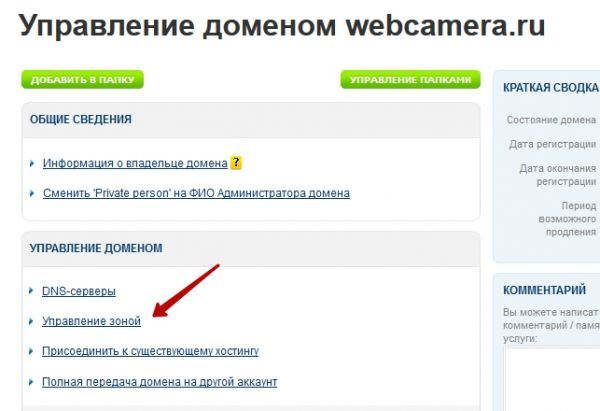
6. А теперь самое интересное — нам надо прописать свои DNS. Собственно почему я и создала этот пост, потому что мне помог только «метод тыка», а поддержка пыталась отвечать и даже что-то переделывать, но как-то не срослось.
В памятке ниже «Настроить зону для услуги Web-forwarding или парковки » написано, что необходимо «Настроить зону», нажав на соответствующую кнопку.

7. Сразу скажу, что, к сожалению, зоны не перенастраивать, субдомены оставались прежними.

8. При этом в памятке (уже теперь старой, после моего «выноса мозга» тех.поддержке помоему, они переделали) было указано, что надо вносить.
а не указанные на скрине выше.
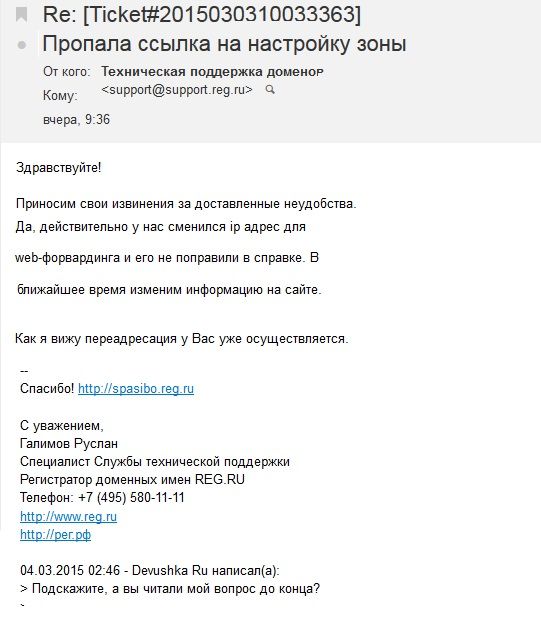
10. В итоге (что приятно) с утра мне пришел ответ и новая ссылка на обновленную памятку.
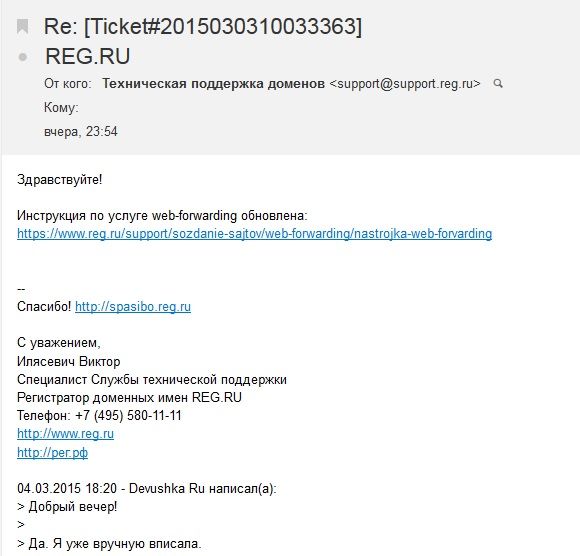
Правда, есть одно «НО», так так же остались указаны 194.58.112.167, хотя, повторюсь, мой домен работал исключительно на 31.31.204.61.
Кому-то может показаться, что я зануда 🙂 Но буду рада, если кому-то эта инструкция поможет, и вы не будете тратить время, как делала это я, думая, в чем же дело и где-что «не так». Хотя, не исключаю, что уже со вчерашнего дня все поправили, по крайней мере об этом можно судить из заключительного ответа поддержки.

Всем удачного и приятного бизнеса!
Если Вы посчитали данную статью полезной буду рада, если поделитесь ей в социальной сети.
Создание почтового ящика на Рег.
У нас возникла проблема при создании почтового ящика на Рег.ру. И конечно же мы в конце –концов поняли в чем причина того, что почтовый ящик не создается.
Первое, что вы должны дождаться – это, чтобы ваш домен заработал, иначе, вы как я будете долго мучатся и не понимать, что происходит.
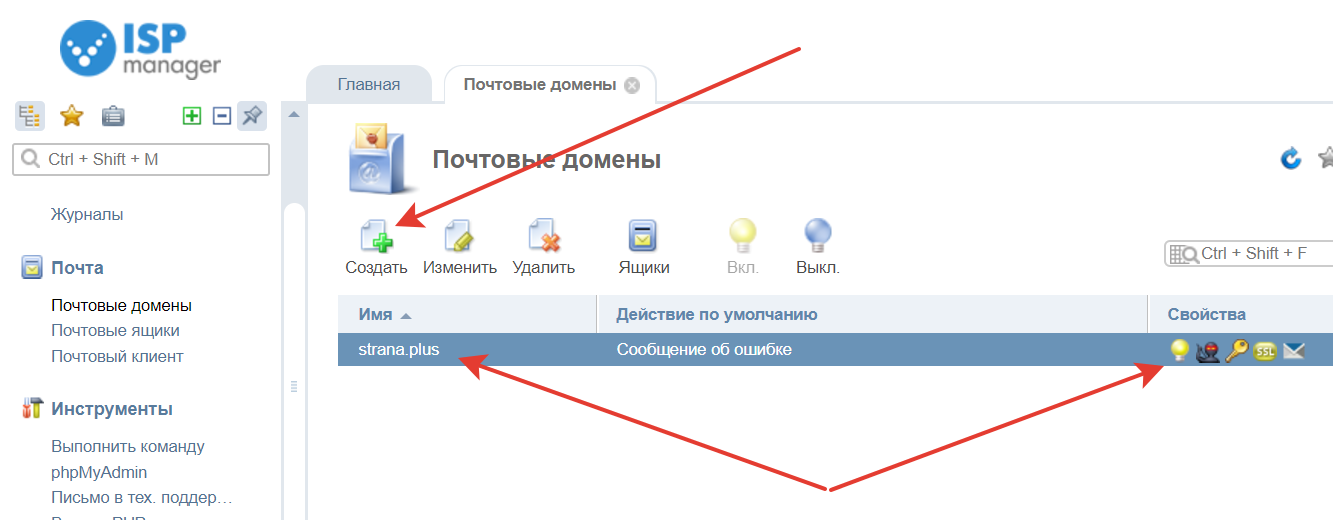
Мы будем показывать создание почтового домена в Isp-manager – е. Заходим в ваш аккаунт — почтовые домены — создать.
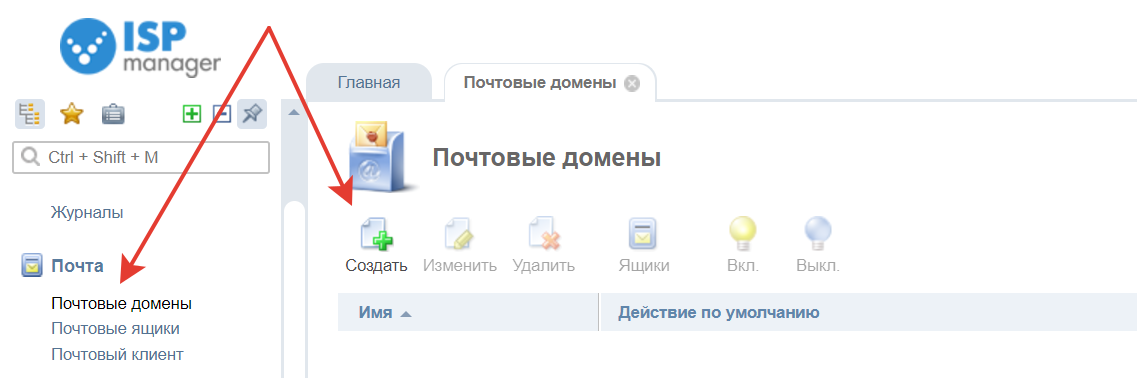
Во всех строчках, которые отмечены обязательными заполняем, если, что-то непонятно справа есть вопрос наводим мышку- читаем, если нужно, то выбираем. Имя – это ваш домен.
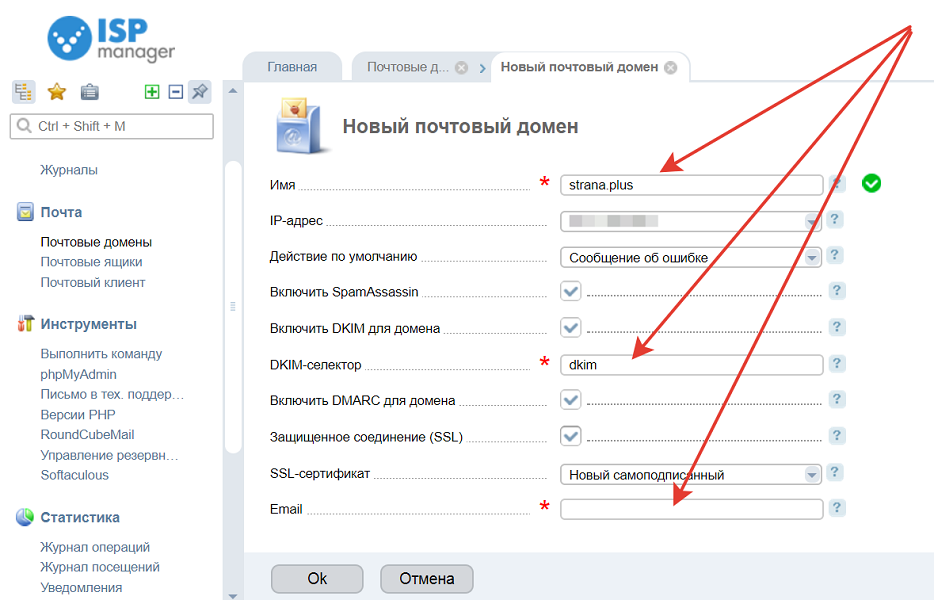
Вот мы создали почтовый домен, справа от него мы видим значок – это включенные функции, что мы видели на предыдущем скрине. И далее нам нужно создать уже почтовый ящик.
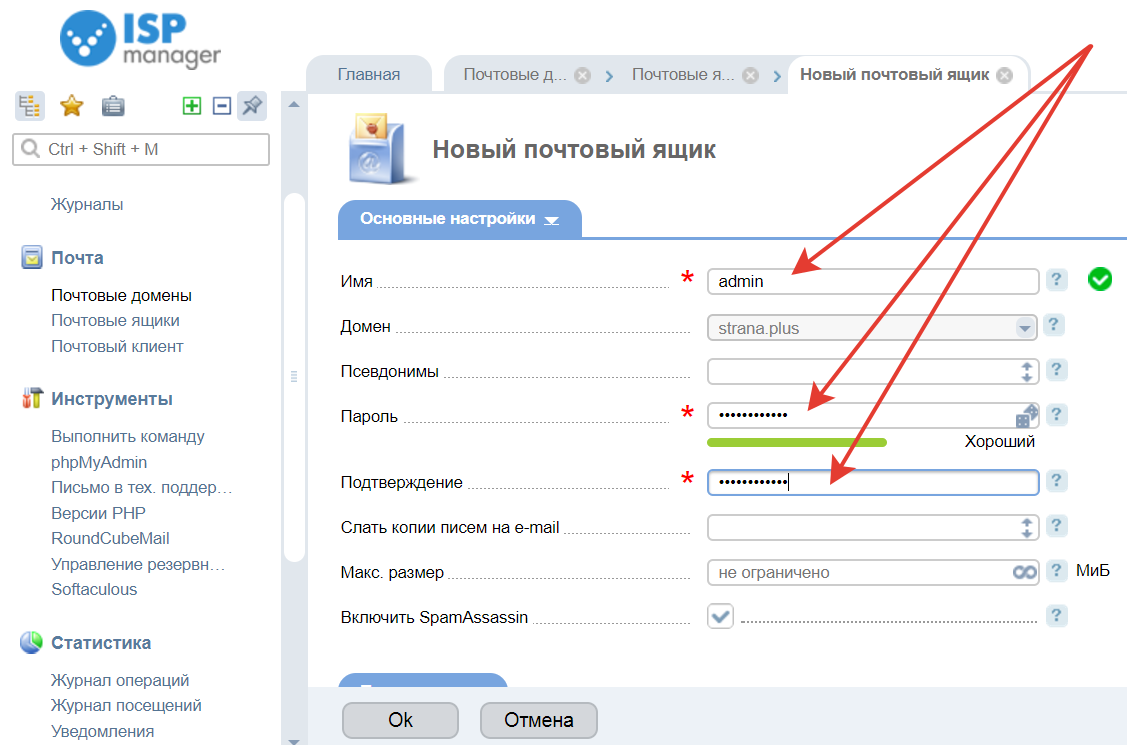
Выбираем желаемое имя – заполняем все поля, которые аналогично отмечены. И если требуется, то ставим дополнительный емайл, куда слать копии – если нужно! Это в принципе всё!
Не благодарите, но ссылкой можете поделиться!
В этой статье мы покажем, как пошагово настроить почту для домена на VPS с панелью управления ISPmanager.
Чтобы создать почту, выполните следующие шаги:
Шаг 1. Добавьте ресурсные записи
Чтобы работала и входящая и исходящая почта, на DNS-серверы вашего домена вам нужно добавить следующие ресурсные записи:
Способ добавления записей зависит от DNS-серверов, которые указаны для вашего домена:
- ns1.reg.ru и ns2.reg.ru — добавьте записи в личном кабинете;
- ns1.hosting.reg.ru и ns2.hosting.reg.ru — добавьте записи в панели управления хостингом;
- ns5.hosting.reg.ru и ns6.hosting.reg.ru, записи будут добавлены автоматически — вы можете переходить к шагу 2;
- другие DNS — обратитесь в компанию, которая предоставляет вам эти DNS-серверы.
Готово, можно переходить к следующему шагу.
Шаг 2. Добавьте почтовый домен в ISPmanager
- Войдите в панель управления сервером.
- Перейдите в раздел «Почта» и нажмите Почтовые домены:
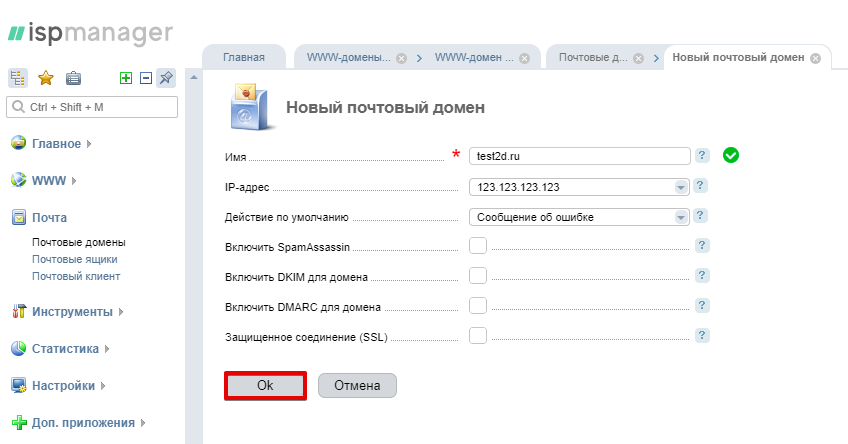
- Нажмите Создать почтовый домен:
- Введите имя домена. Остальные параметры в выпадающих списках и чек-боксах менять не обязательно. Если будет нужно, вы сможете изменить их позже:
- Нажмите Ok.
Готово, вы добавили почтовый домен на сервер.
Шаг 3. Создайте почтовый ящик
- Псевдонимы ― здесь вы можете ввести одно или несколько дополнительных названий почтовых ящиков. Все письма, которые отправят на ящик-псевдоним, будут приходить на основной почтовый ящик.
- Слать копии писем на e-mail ― можно ввести один или несколько существующих ящиков — на них будут приходить копии входящих на основной ящик писем.
- Макс. размер, MB ― параметр, который ограничивает размер хранимой почты на ящике в мегабайтах. Если будет превышен максимальный размер, новые письма не будут приходить. Чтобы восстановить работу входящей почты, нужно будет очистить содержимое ящика или увеличить максимальный размер.
Готово, вы создали почтовый ящик. Входящая почта заработает после обновления ресурсных записей (до 12 часов), которые вы добавили на 1 шаге. Чтобы улучшить доставляемость писем и защититься от мошеннический рассылок от имени вашего домена, выполните действия из 4 шага.
Шаг 4. Настройте запись SPF
Если у вашего домена прописаны DNS-серверы n5.hosting.reg.ru и ns6.hosting.reg.ru, переходите к следующему шагу, так как SPF-запись уже добавлена в ресурсные записи в разделе «Управление DNS».
Если у вашего домена прописаны другие DNS-серверы:
- ns1.reg.ru и ns2.reg.ru — добавьте записи в личном кабинете;
- ns1.hosting.reg.ru и ns2.hosting.reg.ru — добавьте записи в панели управления хостингом;
- ns5.hosting.reg.ru и ns6.hosting.reg.ru, записи будут добавлены автоматически — вы можете переходить к шагу 5;
- другие DNS — обратитесь в компанию, которая предоставляет вам эти DNS-серверы.
Готово, перейдите к следующему шагу.
Шаг 5. Настройте запись DKIM
- Перейдите в раздел «Почта» и нажмите Почтовые домены:
- Дважды кликните по домену.
- Поставьте галочку напротив «Включить DKIM для домена» и нажмите Ok:
- Если у вашего домена прописаны DNS-серверы n5.hosting.reg.ru и ns6.hosting.reg.ru, DKIM-запись автоматически добавится в ресурсные записи в разделе «Управление DNS».
Если у вашего домена прописаны другие DNS-серверы, перейдите в раздел «Управление DNS». Затем один раз кликните по названию домена, наведите курсор мыши на 3 точки и нажмите Управлять DNS-записями:
- Найдите TXT-запись, имя которой начинается на «dkim._domainkey» и дважды по ней кликните. Вы увидите запись вида:
Скопируйте значение записи.
- Способ добавления записей зависит от DNS-серверов, которые указаны для вашего домена:
- ns1.reg.ru и ns2.reg.ru — добавьте записи в личном кабинете;
- ns1.hosting.reg.ru и ns2.hosting.reg.ru — добавьте записи в панели управления хостингом;
- другие DNS — обратитесь в компанию, которая предоставляет вам эти DNS-серверы.
