

Есть множество способов выполнить резервное копирование отдельной информации или целых серверов. Я хочу рассказать о самом простом способе полного бэкапа сервера и переноса его на другое железо, если будет такая необходимость. Делается все это очень просто, без лишних телодвижений с помощью бесплатного Veeam Agent for Linux FREE.
Для того, чтоб ничего не переустанавливать, есть возможность произвести копирование всех разделов с помощью утилиты dd которая присутствует во всех UNIX системах.
Для успешного создания копии всех файлов рекомендую, чтоб раздел с которого будем копировать данные был не монтирован на запись, т.е. чтоб во время создания копии с него ничего не изменялось, дабы не получить в будущем лишние проблемы.
После чего копируем данные на другой носитель или раздел, для удобства сразу архивируем в архив:
Таким образом будет создан образ всего раздела /dev/sda1 с которым в дальнейшем мы сможем делать, что годно (кстати таким образом делают жесткие резервные копии). /mnt/sdc1/sda1.img.gz — путь к образу в который будет производится запись нашего раздела, который в будущем будет перенесен на новый компьютер и распакован в наш новый раздел:
Таким образом мы полностью воссоздадим копию раздела на новом диске или новом разделе, про опции использования утилиты dd рекомендую почитать дополнительно.
Внимание! Таким образом мы полностью дублируем данные раздела на новый раздел, даже если новый раздел отличается размером дискового пространства. Но главное не забывать, что несмотря на полное копирование всех данных, которые в 99% всех случае проходит успешно, в результате необходимо поправить /etc/fstab , а точнее изменить UUID на новые, соответствующие восстановленным разделам, чтоб при загрузке операционной системы происходило правильное монтирование разделов.
- Введение
- Перенос или восстановление linux сервера
- Установка Veeam Agent for Linux
- Перенос Linux’а на другой компьютер
- Перенос виртуальной машины с KVM на Hyper-V
- Настройка полного бэкапа сервера
- Увеличение раздела и LVM’а
- Вариант с удалением существующего и созданием на его месте нового раздела с другим размером
- Вариант с увеличением раздела без удаления
- Заключение
- Помогла статья? Подписывайся на telegram канал автора
Введение
Ранее я уже неоднократно рассматривал вопрос резервного копирования данных или целых серверов linux. Конкретно в этих статьях:
Забэкапить сразу весь сервер можно, например, с помощью Duplicity. Но вот восстановить его на другом железе будет не так просто. Помимо данных нужно будет, как минимум, позаботиться о разметке диска, установке загрузчика. На это необходимо затратить некоторые усилия и немного разбираться в теме initramfs и grub. Сам я не очень разбираюсь в нюансах работы этих инструментов и очень не люблю с ними возиться.
Некоторое время назад появился отличный бесплатный продукт для бэкапа всего сервера целиком. Речь идет о Veeam Agent for Linux FREE. С его помощью можно сделать полный backup сервера, положить его куда-нибудь по smb или nfs, потом загрузиться с live cd и восстановить из бэкапа на другом железе.
Сразу расскажу о некоторых нюансах работы бесплатной версии, с которыми столкнулся в процессе эксплуатации замечательного продукта от veeam.
В качестве хранилища для архивов может выступать репозиторий Veeam Backup & Replication. Но я не рассматриваю этот вариант, так как в данном случае использую только бесплатное решение.
Мне очень хотелось настроить резервную копию всего сервера на Яндекс. Диск, но, к сожалению, у меня это не получилось из-за технических ограничений. Яндекс. Диск подключается к системе через webdav. Для того, чтобы сделать резервную копию всей системы, нужно бэкапить либо всю систему сразу, либо образ диска. Если у вас небольшой веб сервер, то скорее всего на нем только один раздел. На этом же разделе хранится кэш, который использует webdav для передачи файлов. Без кэша он работать не умеет.
Думаю вы уже поняли, в чем проблема сделать полный backup сервера с помощью Veeam Agent for Linux на Яндекс. Диск по webdav. Вы не сможете добавить в исключения папку с кэшом от webdav. В итоге, во время бэкапа с помощью veeam будет расти папка с кэшом webdav, которая, в свою очередь, будет бэкапиться. В итоге, свободное место на диске закончится, бэкап прервется.
Я подробно описал ситуацию с Яндекс. Диском, потому что пространство на нем не дорого стоит. Я часто его использую в повседневной жизни, настраиваю бэкапы, храню данные и т.д. В общем, мне он нравится по ряду причин. Для того, чтобы бэкапить весь сервер целиком, вам придется найти место для архивных копий с доступом по smb или nfs. Таких предложений не очень много на рынке. Практически не из чего выбирать, я специально искал.
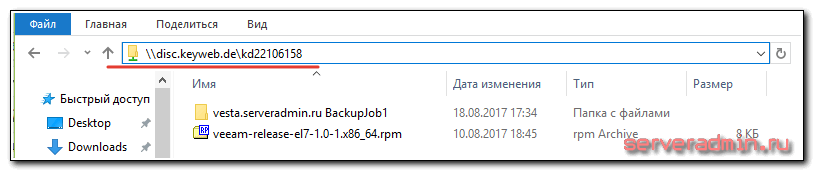
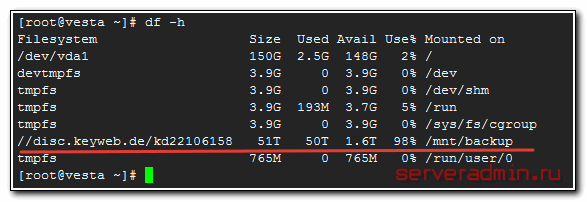
KeyDisk стоит примерно 350р. в месяц за 100 гигов. Не очень дешево, конечно, в сравнении с облачными сервисами, но все равно не дорого. Похожих предложений с доступом по smb я лично вообще не нашел в принципе. Этот объем позволит вам забэкапить небольшой веб сервер с глубиной архива в несколько недель или месяцев, в зависимости от того, сколько данных у вас на нем хранится.
Дальше я подробно на конкретном примере расскажу как все настроить и восстановить или перенести сервер целиком, если понадобится. Причем переносить буду вообще на другое железо. Но обо всем по порядку.
Перенос или восстановление linux сервера
Представим теперь ситуацию, что наш веб, или какой-нибудь другой сервер умер, и нам надо восстановить систему в другом месте. Выполним полное восстановление всего сервера с помощью созданной ранее резервной копии. Для этого нам понадобится Veeam Linux Recovery Media, который мы скачали ранее.
Для восстановления системы нужно соблюсти два обязательных условия:
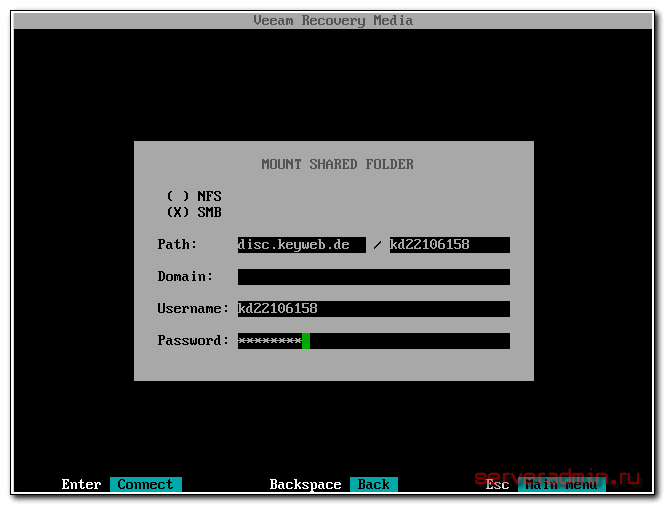
Выбираем там директорию с нашим архивом системы, которую будем восстанавливать. Далее будет показан список задач в левом столбце и список резервных копий в правом.
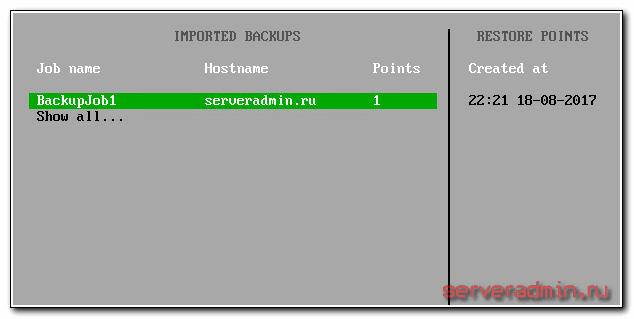
В моем случае там только одна копия. Выбираю ее. Дальше мы видим слева список дисков нашего сервера, справа диски резервной копии.
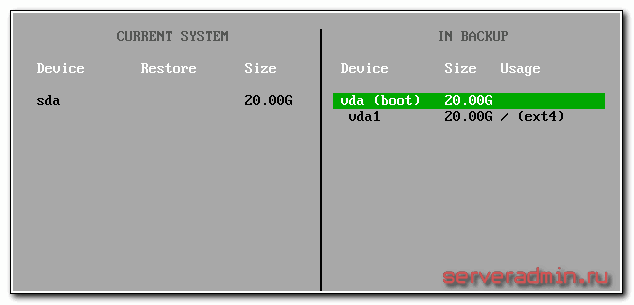
У меня слева чистый диск, справа тоже один диск, на который установлен загрузчик и есть один раздел с корнем системы. Выбираем справа наш диск (не раздел с корнем!!!) и жмем Restore whole disk to.
В качестве приемника выбираем пустой диск на новом сервере.
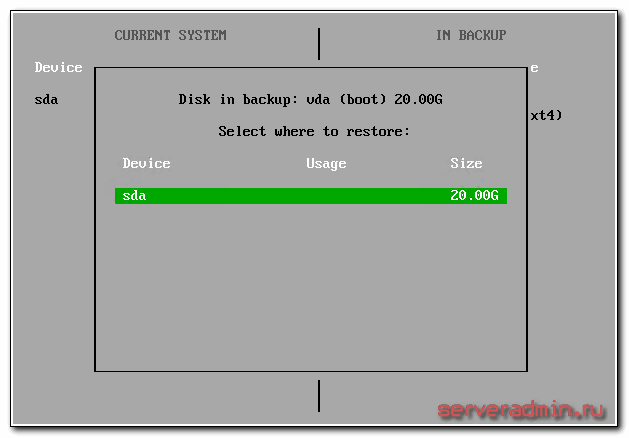
Нажимаем S ( Start restore ). Визард покажет список действий, которые будут выполнены и попросит их подтвердить, нажатием на Enter.
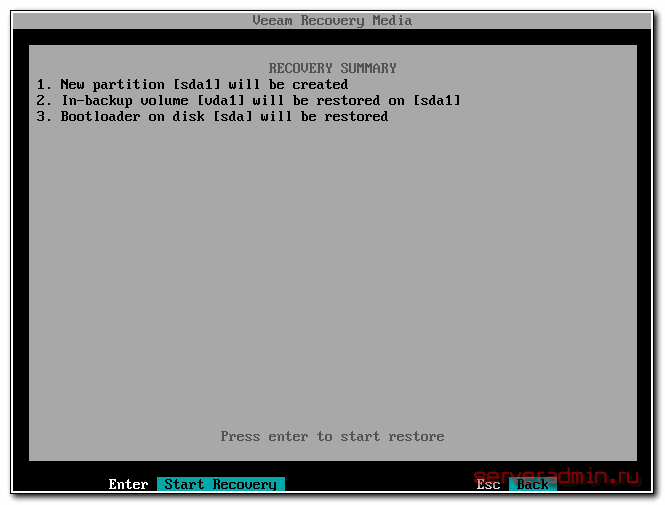
Делаем это и наблюдаем за процессом восстановления сервера centos из бэкапа.
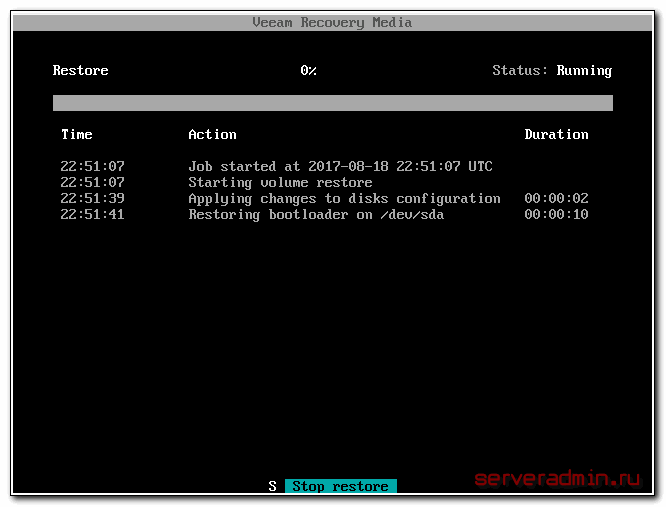
Дожидаемся окончания переноса сервера, выбираем перезагрузку и извлекаем загрузочный CD. Грузимся с жесткого диска.
Дальше может быть много различных вариантов. Если вы переносите сервер на тот же гипервизор, то проблем скорее всего не будет, и все заведется сразу. Если же гипервизор другой, то могут быть варианты, в зависимости от ситуации.
Установка Veeam Agent for Linux
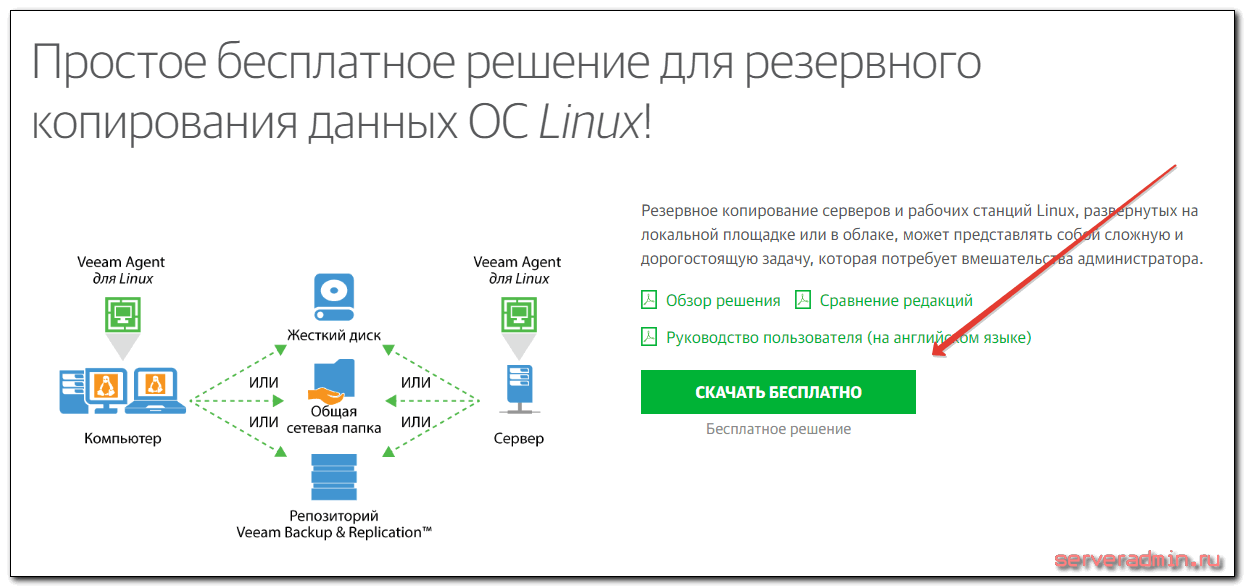
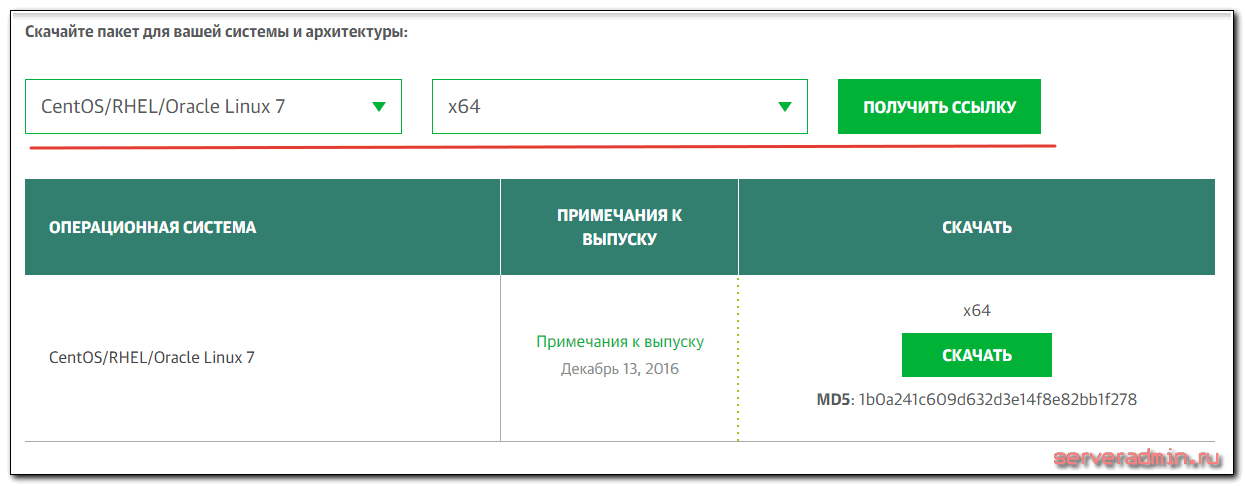
# cd /root
# wget https://download2.veeam.com/veeam-release-el7-1.0-1.x86_64.rpm
# rpm -Uhv veeam-release-el7-1.0-1.x86_64.rpm
Обновляем репозитории и устанавливаем veeam.
# yum update
# yum install veeam
Все, Veeam Agent for Linux установлен и готов к работе.
Перенос Linux’а на другой компьютер
Причин для переноса установленного Linux’а на другой компьютер или виртуальную машину может быть множество. У меня причина простая, я наигрался с CentOS’ом в Parallels Desktop’е на ноутбуке и решил его перенести в виртуальную машину на Mac mini, где у меня запущен VMware ESXi 5.5.
Переносить можно по-разному, можно сделать бэкап какой-нибудь сторонней утилитой, а затем восстановить операционную систему уже на новом месте. Но я выбрал самый простой вариант — перенос содержимого диска по сети используя утилиты dd и NetCat (в случае если будет использоваться незащищённый канал связи, можно использовать вместо netcat’а — ssh, это на порядок медленнее, зато безопаснее).
Порядок действий для переноса:
После этой процедуры на реципиенте можно уже загружаться с записанного диска.
Перенос виртуальной машины с KVM на Hyper-V
В моем случае я переношу сервер с KVM на Hyper-V. После загрузки системы я получаю такую картину.
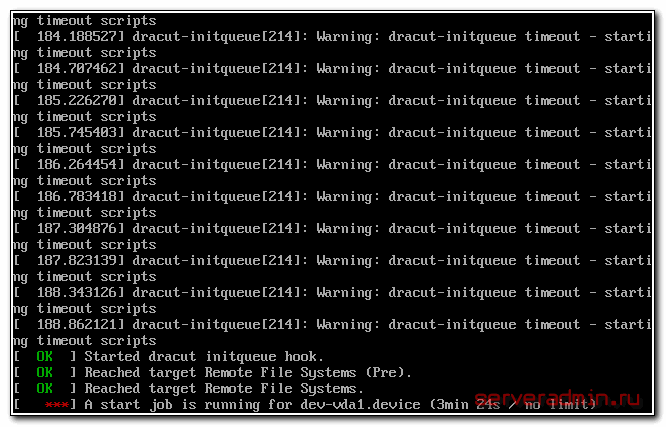
Сервер начинает бесконечно висеть в подобном состоянии с такими характерными ошибками:
Warning: dracut-initqueue timeout starting timeout scripts
Начинаю разбираться в чем может быть дело. Конечно, тут решение проблемы будет зависеть от конкретной ситуации. А успешность решения от квалификации сисадмина. Я уже немного повозился с подобными переносами и примерно представляю, в чем тут может быть проблема. Частично я эту тему затрагивал, когда делал перенос виртуальных машин с XenServer на Hyper-V. Но там была другая проблема, связанная с кастомным ядром от Xen.
В нашей ситуации с переносом виртуальной машины с KVM на Hyper-V проблема в другом. У нас поменялось имя диска. Нам нужно изменить это имя в fstab и в конфиге grub. До кучи я еще собрал заново initramfs, но не уверен на 100%, что в данном случае это нужно было делать. Я сделал на всякий случай сразу все за один заход.
Итак, загружаемся с установочного диска CentOS 7 и выбираем режим Rescue a CentOS system. Подробно об этом рассказывал в упомянутой ранее статье с переносом от xen. Выбираем первый режим запуска.
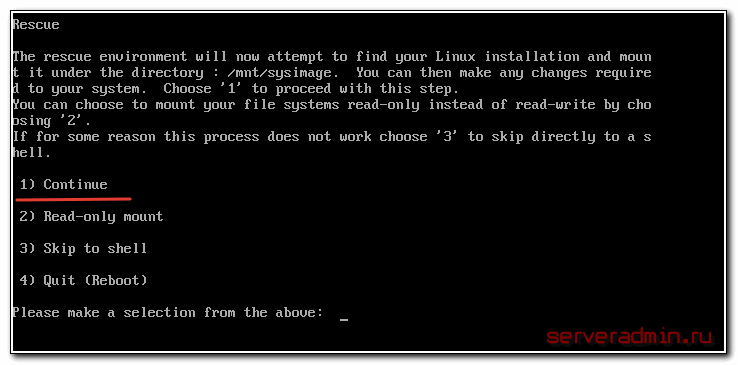
Дальше работаем в консоли. Смотрим, как называется наш диск.
# fdisk -l
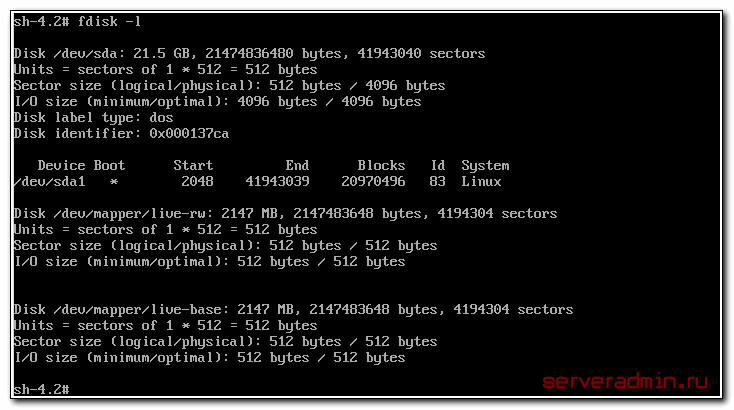
У меня это sda, а на прошлом сервере он назывался vda. Нам нужно внести эти изменения в 2 файла:
Диск восстановления в самом начале мог сам смонтировать системный раздел в директорию/mnt/sysimage. Если он этого не сделает по какой-то причине, то сделайте это сами:
# mount /dev/sda1 /mnt/sysimage
Теперь нам надо сделать chroot в систему, предварительно смонтировав туда информацию о текущей системе. Выполняем команды:
# mount —bind /proc /mnt/sysimage/proc
# mount —bind /dev /mnt/sysimage/dev
# mount —bind /sys /mnt/sysimage/sys
# mount —bind /run /mnt/sysimage/run
# chroot /mnt/sysimage
Мы загрузились в окружение нашего сервера. Тут можете использовать установленный у вас на сервере текстовый редактор. С его помощью изменяете имена дисков в файлах /etc/fstab и /boot/grub2/grub.cfg. Можете просто автозаменой поменять имена.
Теперь соберем новый initramfs. Идем в директорию /boot и смотрим там последнюю версию ядра.
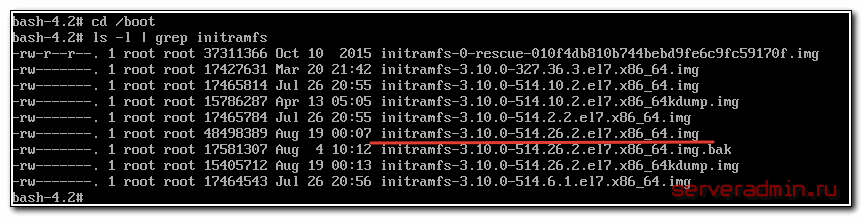
В данном случае просто смотрим самые высокие цифры. Соберем новый initramfs в соответствии с версией ядра.
# dracut initramfs-3.10.0-514.26.2.el7.x86_64.img 3.10.0-514.26.2.el7.x86_64
В завершении установим измененный загрузчик на наш диск:
# grub2-install /dev/sda
Перезагружаем сервер. После этих изменений, у меня благополучно все загрузилось. Перенос виртуальной машины с KVM на Hyper-V выполнен полностью. Причем, у нас не было доступа к образу системы. Хотя подобная ошибка скорее всего все равно возникла бы, даже если бы мы конвертировали и переносили готовый образ.
Настройка полного бэкапа сервера
Сделать бэкап с помощью Veeam Agent for Linux очень просто. Вариантов настроек не так много, можете сами все проверить и посмотреть. Я для примера рассмотрю вариант с созданием полного бэкапа всей системы и перенос ее на другое железо. Создаем задачу для резервного копирования сервера на наше хранилище по smb.
Нам сразу же предлагают указать файл с лицензией. Так как у нас лицензии нет, то отказываемся. Нас встречает главное окно программы.
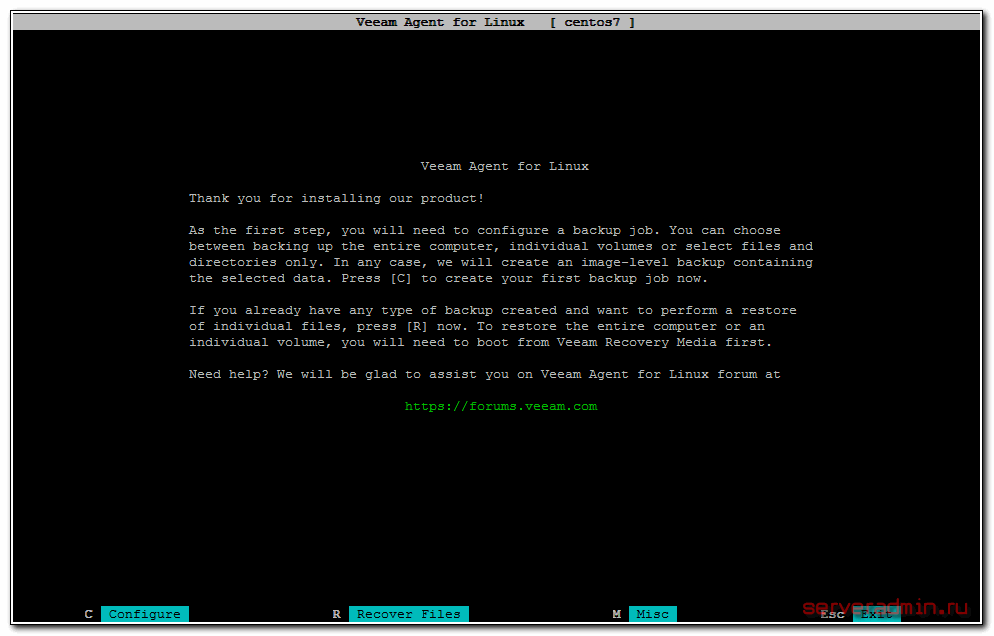
Нажимаем C (configure) для настройки задания на backup. Задаем любое имя задания, затем указываем, что будем делать полный бэкап сервера.
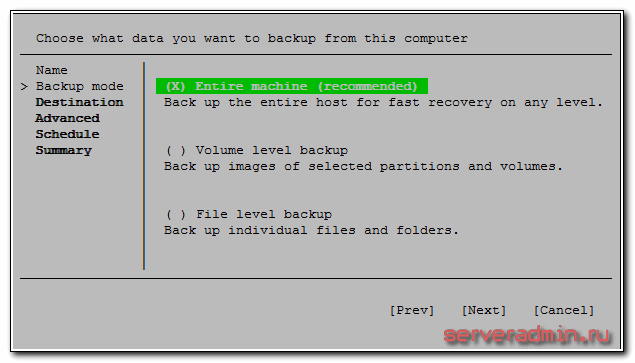
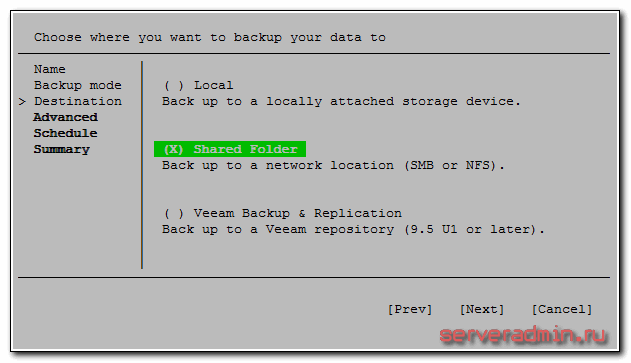
Далее нужно ввести параметры доступа к хранилищу бэкапов. Я использую свои от системы KeyDisk.
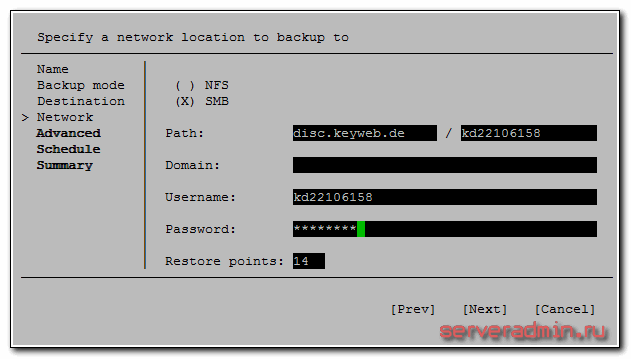
В пункте Restore Points указывается глубина архива. Это число копий, которые будут храниться на сервере. Если делать бэкап каждый день и указать число 14, то будут храниться резервные копии системы за последние 14 дней. Если делать будете через день, то за 28 дней и т.д.
Можно создавать несколько заданий с различной глубиной архива. Например, каждый день с глубиной 7 копий, раз в неделю с глубиной 4, и раз в месяц с глубиной в 12. Таким образом у вас всегда будут последние 7 бэкапов системы на этой неделе. Потом по одному бэкапу в неделю за последний месяц и 12 бэкапов по месяцам в течении последнего года.
Если получите ошибку:
Current system does not support cifs. Please install cifs client package.
Установите пакет cifs. В CentOS вот так:
# yum install cifs-utils
И так в Debian/Ubuntu:
# apt install cifs-utils
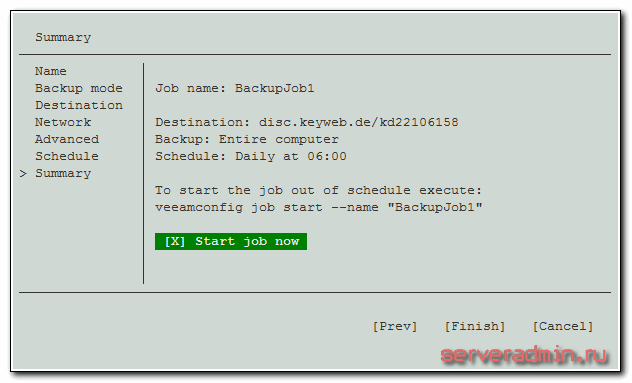
Запускайте заново veeam и продолжайте. После настройки Destination, предлагается указать скрипты для выполнения перед и после бэкапа. Нам сейчас это не надо. Далее настраиваем расписание и запускаем задание на архивацию в конце настройки.
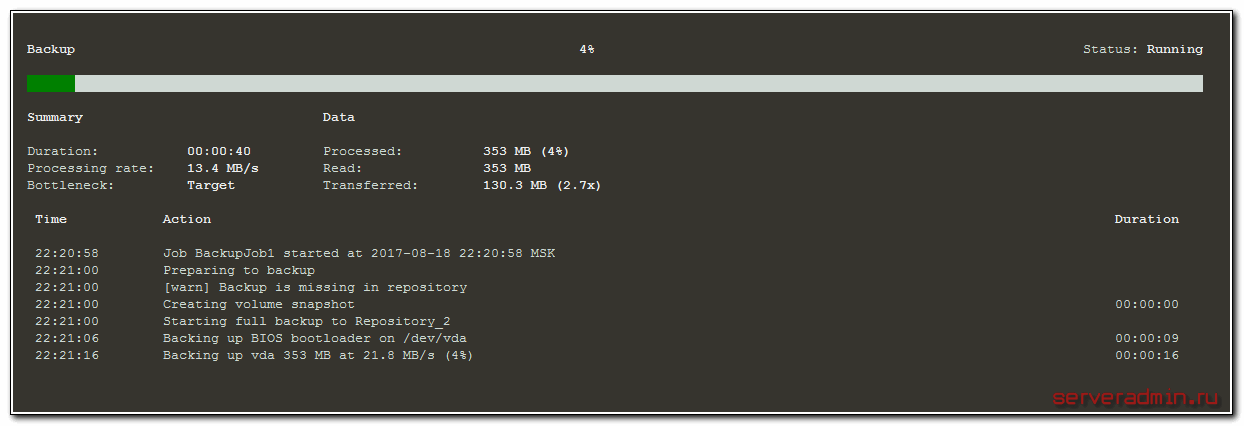
Запустилась архивация. Можно следить за ее прогрессом.
После завершения архивации системы, можно проверить содержимое сетевого хранилища, зайдя на него прямо из винды.
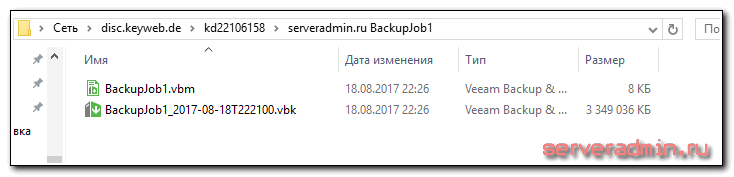
На этом настройку полного бэкапа сервера мы завершили. Резервная копия системы лежит в надежном месте. Попробуем теперь с нее восстановиться.
Увеличение раздела и LVM’а
Итак, допустим Вы перенесли содержимое одного диска меньшего размера на другой диск большего размера. Так как при побайтовом копировании используя команду dd копируется и таблица разделов, у нас может получиться примерно так:
Как мы видим, у нас размер диска 68.7GB, а 2-й раздел с LVM’ом заканчивается где-то на отметке 54.2GB. Т.е. 14,5 гигабайт у нас осталось неразмеченным. Попробуем исправить эту ситуацию.
Существует два варианта увеличения раздела.
Вариант с удалением существующего и созданием на его месте нового раздела с другим размером
Для начала запустим parted, и сделаем так, чтобы он оперировал секторами:
Обязательно запишите свои значения номеров начального (Start) и конечного (End) секторов разделов. Это пригодится в дальнейшем.
Теперь удалим существующий 2-й раздел:
Если Вы пытаетесь пересоздавать разделы по-живому, то скорее всего Вы получите такую ошибку:
Здесь можно ответить «Ignore», но после пересоздания разделов – лучше перезагрузить сервер.
И на месте удалённого раздела создадим новый:
При создании нового раздела, в качестве номера начального сектора раздела указываем то же значение, что и было у того раздела, что мы удалили, а в качестве номера конечного сектора раздела указываем -1s, что означает последний сектор. Т.е. создаём раздел максимального размера. А команда «set 2 lvm on» означает что для раздела #2 указываем его предназначение – LVM.
После создания нового раздела – можно выйти из parted’а:
Вариант с увеличением раздела без удаления
Но есть проблема. Команду resize и resizepart убрали из последних версий parted’а, по крайней мере в CentOS 7 этих команд в parted’е нет. Поэтому лучше пользоваться первым вариантом с удалением и пересозданием раздела.
После того как раздел увеличили, необходимо увеличить физический том LVM на этом разделе. Сначала выполняем команду:
Как видим, размер нашего LVM’а 50 GiB. Для увеличения физического тома LVM выполним следующую команду:
Эта команда означает что нужно расширить физический том LVM на всю величину раздела. Если в результате мы видим что размер LVM увеличился – значит всё хорошо, если же нет – значит нужно сначала перезагрузить сервер, а потом повторить выполнение этих двух команд.
Пробуем после перезагрузки:
Как видим, после перезагрузки всё получилось так как и планировали. Размер нашего LVM’а увеличился.
Вообще лучше всего изменять разделы и файловые системы загрузившись в SystemRescueCD, а не напрямую изнутри.
Заключение
Изначально планировал написать небольшую заметку на тему использования Veeam для бэкапа сервера. Но в процессе получилось разобрать еще и перенос сервера с одного гипервизора на другой. Еще раз повторюсь, кому показалось это слишком сложным. Если вы будете бэкапить и восстанавливать сервер в рамках одного и того же гипервизора, то описанных выше проблем у вас не будет. Все пройдет гладко.
При переносе с железа на виртуальную машину или наоборот, тоже скорее всего возникнут какие-нибудь проблемы. Не существует софта или готового решения, которое бы позволило все это выполнить в автоматическом режиме. С проблемами загрузки придется разбираться по ходу дела. Но две основные проблемы я разобрал:
Это наиболее популярные проблемы. С другими мне не приходилось сталкиваться. Хотя не сказать, что мне часто приходилось переносить сервера, но некоторый опыт есть. Думаю, эта статья будем многим полезна, так как подобный перенос не очень раскрыт в статьях в интернете. По крайней мере мне не попадались хорошие гайды на эту тему. Разбираюсь обычно сам с помощью гугления по англоязычному сегменту.
Делитесь своим опытом и оставляйте замечания к статье или указывайте на ошибке в комментариях.
Помогла статья? Подписывайся на telegram канал автора
Анонсы всех статей, плюс много другой полезной и интересной информации, которая не попадает на сайт.
