
Настройка сети CentOS
CentOS — популярный дистрибутив Linux, известный своей стабильностью, безопасностью и надежностью. Одним из важных аспектов настройки системы CentOS является правильная настройка сети. В этой статье мы рассмотрим различные этапы настройки сети в системе CentOS.
Введение
Когда вы устанавливаете CentOS, он поставляется с конфигурацией сети по умолчанию, но вам может потребоваться настроить ее в соответствии с вашими требованиями. Настройка сети включает в себя настройку IP-адресов, DNS-серверов, сетевых интерфейсов и т. д. Давайте углубимся в детали и узнаем, как настроить сеть в CentOS.
Проверка конфигурации сети

Прежде чем мы начнем настраивать сеть, важно проверить текущую конфигурацию сети. Для этого откройте терминал и выполните следующую команду:
$ ip addr show Эта команда отобразит сетевые интерфейсы и связанные с ними IP-адреса. Важно записать эту информацию, поскольку она будет полезна при внесении изменений в конфигурацию сети.
Настройка сетевых интерфейсов

В CentOS сетевые интерфейсы определяются в /etc/sysconfig/network-scripts
каталог. Каждый интерфейс представлен файлом с соглашением об именах ifcfg-interface_name.
, где interface_name
— имя сетевого интерфейса.
Для настройки сетевого интерфейса откройте соответствующий файл с помощью текстового редактора. Например, чтобы настроить eth0
интерфейс, используйте следующую команду:
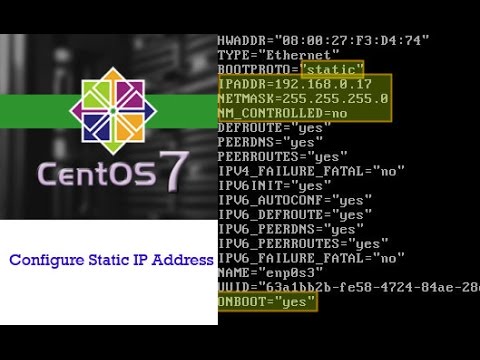
$ sudo vi /etc/sysconfig/network-scripts/ifcfg-eth0 Внутри файла вы найдете несколько параметров конфигурации, например DEVICE
, HWADDR
, BOOTPROTO
, и более. Измените эти параметры в соответствии с требованиями вашей сети. Например, чтобы установить статический IP-адрес, измените BOOTPROTO
параметр для static
и укажите желаемый IP-адрес с помощью IPADDR
параметр.
Сохраните изменения и выйдите из текстового редактора. Чтобы применить новую конфигурацию сети, перезапустите сетевую службу, выполнив следующую команду:
$ sudo systemctl restart network Настройка DNS-серверов

Серверы DNS (системы доменных имен) отвечают за преобразование доменных имен в IP-адреса. Без правильной настройки DNS ваша система CentOS не сможет разрешать доменные имена.
Чтобы настроить DNS-серверы в CentOS, откройте /etc/resolv.conf
файл с помощью текстового редактора:
$ sudo vi /etc/resolv.conf В этом файле вы можете указать IP-адреса DNS-серверов, используя nameserver
параметр. Добавьте IP-адреса предпочитаемых вами DNS-серверов, по одному в каждой строке.
Сохраните изменения и выйдите из текстового редактора. После этого вы можете протестировать конфигурацию, используя ping
команда, за которой следует имя домена, чтобы проверить, успешно ли оно преобразуется в IP-адрес.
Сетевой менеджер

CentOS использует мощный инструмент управления сетью, называемый Network Manager. Он предоставляет графический интерфейс пользователя (GUI), а также интерфейс командной строки (CLI) для управления конфигурациями сети.
Чтобы получить доступ к графическому интерфейсу Network Manager, откройте терминал и выполните следующую команду:
$ nm-connection-editor Откроется окно, в котором вы сможете легко настроить сетевые подключения, включая проводные и беспроводные.
Если вы предпочитаете интерфейс командной строки, вы можете использовать nmcli
команда. Например, чтобы просмотреть все доступные сетевые подключения, введите следующую команду:
$ nmcli connection show Чтобы добавить или изменить сетевое подключение, вы можете использовать соответствующий nmcli
команды. Сетевой менеджер предоставляет удобный способ настройки и управления сетевыми подключениями в вашей системе CentOS.
Заключение
Настройка сети в системе CentOS необходима для правильной связи и подключения. В этой статье мы рассмотрели различные этапы настройки сетевых интерфейсов и DNS-серверов. Мы также обсудили инструмент Network Manager, который предоставляет как графический интерфейс, так и интерфейс командной строки для управления сетевыми подключениями в CentOS.
Выполнив эти шаги, вы можете настроить конфигурацию сети в вашей системе CentOS в соответствии с вашими конкретными требованиями.
Часто задаваемые вопросы
Вопрос 1: Могу ли я настроить несколько сетевых интерфейсов в CentOS?
Да, вы можете настроить несколько сетевых интерфейсов в CentOS. Каждый интерфейс будет иметь свой собственный файл конфигурации в формате /etc/sysconfig/network-scripts.
каталог.
Вопрос 2. Как устранить проблемы с сетевым подключением в CentOS?
Для устранения проблем с сетевым подключением в CentOS вы можете использовать такие инструменты, как ping
, traceroute
, и netstat
. Эти инструменты могут помочь выявить проблемы с подключением, разрешением DNS и настройками брандмауэра.
В3: Могу ли я изменить конфигурацию сети без перезагрузки системы?
Да, вы можете применить новые конфигурации сети без перезапуска системы, перезапустив сетевую службу с помощью следующей команды:
$ sudo systemctl restart network Вопрос 4: Как настроить подключение к беспроводной сети в CentOS?
Вы можете настроить беспроводное сетевое соединение в CentOS с помощью инструмента Network Manager. Откройте графический интерфейс Network Manager или используйте nmcli
интерфейс командной строки для добавления нового беспроводного соединения.
Вопрос 5: Можно ли настроить статический IP-адрес с помощью DHCP в CentOS?
Да, вы можете настроить статический IP-адрес с помощью DHCP в CentOS. В файле конфигурации сетевого интерфейса установите BOOTPROTO
параметр до dhcp
и укажите желаемый IP-адрес с помощью IPADDR
параметр.
Не забудьте адаптировать эти часто задаваемые вопросы, чтобы они лучше соответствовали конкретному содержанию и контексту вашей статьи.
