

Ошибка Windows 0x80004005: понимание и устранение неполадок
Введение

Если вы пользователь Windows, возможно, вы столкнулись с несколькими кодами ошибок при использовании компьютера. Одной из таких распространенных ошибок является ошибка Windows 0x80004005 .
. Эта ошибка может расстраивать и нарушать вашу работу или задачи. Но не волнуйтесь! В этой статье мы подробно рассмотрим причины этой ошибки и предложим эффективные решения для ее устранения и исправления. Итак, начнем!
Что такое ошибка Windows 0x80004005?
Ошибка Windows 0x80004005
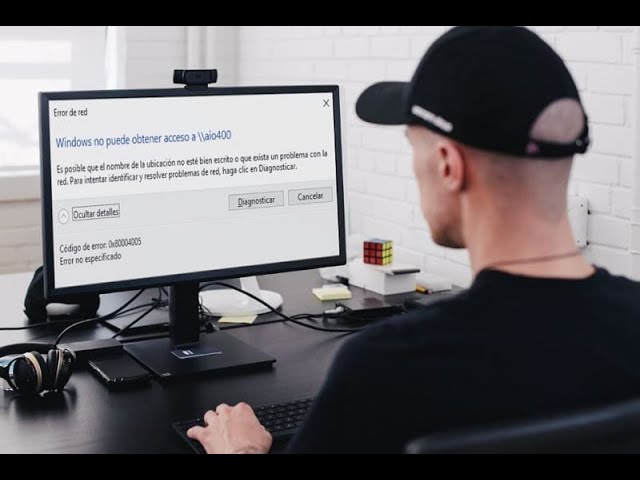
— это общая ошибка, возникающая в различных версиях Windows, включая Windows 10, Windows 8 и Windows 7. Этот код ошибки обычно указывает на то, что во время определенной операции произошла неуказанная ошибка. Оно может появиться при обновлении Windows, установке или удалении программы, резервном копировании файлов или доступе к общим папкам в сети.
Эта ошибка может сопровождаться сообщением об ошибке, например:
Ошибка 0x80004005: Неизвестная ошибка
Причины ошибки Windows 0x80004005

Понимание основных причин может помочь эффективно устранить ошибку. Вот некоторые распространенные причины возникновения ошибки Windows 0x80004005
:
1. Поврежденные системные файлы:
Поврежденные или отсутствующие системные файлы могут вызвать ошибку 0x80004005. Эти файлы имеют решающее значение для правильного функционирования Windows, и любые сбои могут привести к ошибкам.
2. Помехи брандмауэра или антивируса:
Иногда брандмауэры или антивирусное программное обеспечение могут мешать определенным операциям, вызывая ошибку 0x80004005. Это вмешательство может заблокировать необходимый доступ или дать ложноположительные результаты.
3. Несовместимое программное обеспечение:
Проблемы несовместимости между программными приложениями и версиями Windows также могут привести к ошибке 0x80004005. Обычно это происходит при попытке запустить старое программное обеспечение в новых версиях Windows.
4. Проблемы с сетевым подключением:
При доступе к общим файлам или папкам в сети проблемы с сетевым подключением могут привести к ошибке 0x80004005. Причиной этой ошибки могут быть перебои в сети, неправильные настройки или настройки безопасности.
5. Ошибки диска:
Ошибки, связанные с диском, такие как поврежденные сектора, поврежденные разделы или недостаточное место на диске, могут вызвать ошибку 0x80004005. Эти ошибки могут помешать успешному завершению определенных задач или операций.
Устранение ошибки Windows 0x80004005
Теперь, когда вы знакомы с возможными причинами, давайте рассмотрим эффективные методы устранения неполадок, позволяющие устранить ошибку Windows 0x80004005 .
:
1. Выполните проверку системных файлов:
Первым шагом является проверка и восстановление любых поврежденных или отсутствующих системных файлов. Для этого выполните следующие действия:
 - Open the Command Prompt with administrative privileges.
- Type sfc /scannow and press Enter.
- Wait for the scan to complete and let Windows repair any detected issues.
2. Временно отключите брандмауэр и антивирус:
Если причиной ошибки является брандмауэр или антивирусное программное обеспечение, вы можете попробовать временно отключить их. Имейте в виду, что этот шаг предназначен только для устранения неполадок, и вам следует немедленно повторно включить их, как только проблема будет решена.
3. Обновите Windows и установленное программное обеспечение:
Убедитесь, что ваша операционная система Windows и все установленное программное обеспечение обновлены. Обновления часто включают исправления ошибок и улучшения совместимости, которые могут устранить ошибку.
4. Проверьте подключение к сети:
Убедитесь, что ваши сетевые соединения стабильны и работают правильно. Устраните любые проблемы, связанные с сетью, такие как прерывистое подключение или неверные настройки. Также убедитесь, что общие папки и разрешения настроены правильно.
5. Запустите очистку диска и проверку ошибок диска:
Очистка диска и проверка на наличие ошибок могут помочь устранить любые проблемы, связанные с хранилищем, которые могут способствовать возникновению ошибки 0x80004005. Выполните следующие действия:
 - Press Windows + R, type cleanmgr, and press Enter to run Disk Cleanup.
- Select the appropriate drive and let Windows remove unnecessary files.
- Next, open Command Prompt as an administrator.
- Type chkdsk /f /r C: (replace C: with the appropriate drive letter) and press Enter. Allow the disk check to complete and fix any errors.
Заключение

Встреча Ошибка Windows 0x80004005
Это может расстраивать, но, вооружившись упомянутыми выше методами устранения неполадок, теперь вы можете решить эту ошибку напрямую. Не забудьте определить возможные причины, выполнить рекомендуемые действия и убедиться, что ваша система и программное обеспечение обновлены. Поступив так, вы значительно увеличите шансы на устранение этой ошибки и бесперебойную работу Windows.
Часто задаваемые вопросы
Q1. Могу ли я игнорировать ошибку Windows 0x80004005?
Игнорировать ошибку не рекомендуется, так как это может привести к дальнейшим проблемам или помешать выполнению ваших задач. Лучше всего устранить неполадки и исправить ошибку, чтобы обеспечить бесперебойную работу вашего компьютера.
Q2. Является ли ошибка Windows 0x80004005 специфичной для конкретной версии Windows?
Нет, эта ошибка может возникать в различных версиях Windows, включая Windows 10, Windows 8 и Windows 7.
Q3. Что делать, если действия по устранению неполадок не устраняют ошибку?
Если предложенные действия по устранению неполадок не работают, возможно, вам придется обратиться за квалифицированной технической помощью. Обратитесь в службу поддержки Windows или проконсультируйтесь с квалифицированным техническим специалистом, который поможет вам диагностировать и устранить проблему.
Q4. Может ли стороннее программное обеспечение вызвать ошибку Windows 0x80004005?
Да, несовместимое или плохо закодированное стороннее программное обеспечение может способствовать возникновению этой ошибки. Убедитесь, что ваши программные приложения обновлены и совместимы с вашей версией Windows.
Q5. Как предотвратить повторение ошибки Windows 0x80004005 в будущем?
Регулярно обновляйте операционную систему и программные приложения, поддерживайте исправный и чистый диск и избегайте запуска потенциально несовместимого программного обеспечения. Кроме того, выполняйте регулярное обслуживание системы, например очистку диска и проверку на вирусы, чтобы свести к минимуму вероятность возникновения этой ошибки в будущем.
