

Как получить данные и настроить SSMTP на сервере.
Параметры почтового сервера:
Настройка популярных почтовых программ:
SMTP (Simple Mail Transfer Protocol) — протокол передачи почты. Он был представлен еще в 1982 году, но не теряет актуальности до сих пор. В статье разбираемся, какие задачи решает протокол и как он работает.
Когда мы заводим и начинаем пользоваться электронной почтой через интерфейс, то есть в браузерах Google, Mail Яндекс или других служб, то разбираться в настройках не нужно – всё уже готово к отправке и получению писем. Но если вы хотите подключить почтовые программы, необходимо разобраться, что такое или .
- Введение
- Что такое IMAP и POP3
- Microsoft Outlook 2007
- Microsoft Outlook 2010
- Электронное письмо и его формат
- Почта на IPad и IPhone
- Microsoft Outlook 2016
- Как работает электронная почта
- Получить данные SMTP для настройки
- Получить пароль для приложения
- Немного о безопасности и спаме
- Преимущества и недостатки POP3
- Windows Live
- В сухом остатке
- Почта на Аndroid
- Mozilla Thunderbird
- The Bat!
- Нужен ли собственный сервер SMTP?
- Как работает SMTP — простыми словами
- Преимущества и недостатки IMAP
- SMTP и его место в стеке TCP/IP
- Microsoft Outlook 2019
- Команды и ответы SMTP
- Пример работы SMTP
- Какие используются порты для почты
- Настроить SSMTP на сервере
- Для чего используется SMTP
- Какой протокол лучше использовать
- Microsoft Outlook 2013
- Почта на Apple
- Заключение
Введение
Настройка отправки почты через SSMTP реализуется в три шага. Для этого нужно:
Ниже мы подробнее поговорим про получение данных и настройку.
Что такое IMAP и POP3
Оба этих протокола передачи данных созданы специально для получения сообщений. Давайте разберемся, в чем между ними разница.
Сначала в 1984 году появился протокол POP3. Его название расшифровывается как Post Office Protocol — протокол почтового отделения. Тогда Интернет работал ещё нестабильно. Поэтому сервер входящей почты получал письмо и хранил его до тех пор, пока не появится соединение с устройством получателя. При открытии письмо скачивалось на персональный компьютер, а с сервера стиралось. Таким образом, POP3 позволял только скачивать письмо для прочтения, отправить его обратно на сервер было невозможно.
Протокол IMAP (Internet Message Access Protocol) – это протокол прикладного уровня для доступа к интернет-сообщениям. Его разработали намного позже, когда люди стали пользоваться одновременно разными устройствами. Например, сейчас человек имеет возможность заходить в свой электронный ящик с домашнего и рабочего компьютера, смартфона, планшета. Подключается этот протокол к серверу и кэширует информацию в локальное хранилище. Затем обрабатывает действия пользователя, такие как открытие или удаление письма, сортировка и т.д. А когда пользователь выходит из почтового ящика, отсоединяется от сервера.
То есть при его использовании письмо хранится на сервере и не удаляется после прочтения. Он синхронизируется с веб-интерфейсом, позволяя работать с письмами прямо на нем. I MAP актуален для корпоративного e-mail и других ситуаций, когда пользователи работают с электронной корреспонденцией с разных устройств, чтобы прочитать письма из любой локации, где есть соединение с глобальной сетью.

Существует еще один протокол MAPI, который используется очень редко, обычно в крупных компаниях. Условно можно назвать его личный IMAP. Что это такое?
Этот протокол передачи данных является запатентованной технологией Microsoft и может работать исключительно через платный сервер Exchange. Выбирают его целью повышения информационной безопасности, при этом работает он по подобию IMAP.
Microsoft Outlook 2007
1. Запустите программу Microsoft Outlook 2007, в верхнем меню выберите пункт Сервис, затем кликните по пункту Настройка учетных записей.

2. В окне настройки учетных записей нажмите кнопку Создать.

3. В открывшемся окне установите флажок Настроить вручную параметры сервера или дополнительные типы серверов и нажмите кнопку Далее.

4. Выберите опцию Электронная почта Интернета и нажмите кнопку Далее.

5. В появившемся окне укажите параметры вашего почтового ящика.
Также вы можете указать пароль к данному почтовому ящику и установить флажок Запомнить пароль. Обращаем внимание, что хранение паролей в почтовом клиенте может привести к их краже и использованию вашего почтового ящика для противоправных действий.
После указания всех данных нажмите кнопку Другие настройки.

6. В появившемся окне перейдите на вкладку Сервер исходящей почты. Установите флажок SMTP-серверу требуется проверка подлинности и выберите опцию Аналогично серверу для входящей почты.

7. На вкладке Дополнительно укажите тип шифрованного подключения SSL.
В случае, если ваш интернет-провайдер блокирует какие-либо порты, вы можете использовать альтернативные.
Для подключения к почтовому серверу доступны следующие порты:

8. Поздравляем! Вы успешно ввели все сведения, необходимые для создания учетной записи. Чтобы закрыть окно мастера и начать работу с почтой, нажмите кнопку Готово.

Microsoft Outlook 2010
1. Запустите программу Microsoft Outlook 2010, в верхнем левом меню выберите пункт Файл, затем кликните по кнопке Добавление учётной записи.

2. В открывшемся окне установите флажок Настроить вручную параметры сервера или дополнительные типы серверов и нажмите кнопку Далее.

3. Выберите опцию Электронная почта Интернета и нажмите кнопку Далее.

4. В появившемся окне укажите параметры вашего почтового ящика.
Также вы можете указать пароль к данному почтовому ящику и установить флажок Запомнить пароль. Обращаем внимание, что хранение паролей в почтовом клиенте может привести к их краже и использованию вашего почтового ящика для противоправных действий.
После указания всех данных нажмите кнопку Другие настройки.

5. В появившемся окне перейдите на вкладку Сервер исходящей почты. Установите флажок SMTP-серверу требуется проверка подлинности и выберите опцию Аналогично серверу для входящей почты.

6. На вкладке Дополнительно укажите тип шифрованного подключения SSL.
В случае, если ваш интернет-провайдер блокирует какие-либо порты, вы можете использовать альтернативные.
Для подключения к почтовому серверу доступны следующие порты:

7. Поздравляем! Вы успешно ввели все сведения, необходимые для создания учетной записи. Чтобы закрыть окно мастера и начать работу с почтой, нажмите кнопку Готово.

Электронное письмо и его формат
Сообщение электронной почты всегда состоит из трех элементов:
Конверт применяется для передачи сообщений электронной почты от клиенту к серверу и обратно. При этом как клиент, так и сервер взаимодействуют друг с другом в обычном формате «запрос-ответ». В ходе взаимодействия между ними передаются текстовые строки.
Что касается заголовка и тела письма, то их параметры прописаны в отдельном документе — RFC2822.
Формат поля заголовка Received:
Received:
From host
by host
via physical-path
with protocol
id message-id
for final e-mail destination
Это поле используется для идентификации тех SMTP-серверов, которые были задействованы в процессе доставки сообщения от отправителя к получателю. Любой сервер из цепочки добавляет к сообщению собственное поле Received, где можно видеть техническую информацию об этом сервере.
Return-Path — поле возврата, которое используется для определения маршрута, по которому прошло сообщение. Если оно было отправлено прямо на сервер получателя, то в поле отображается один адрес. Если же серверов несколько, они будут отображаться списком.
Почта на IPad и IPhone
1. Войдите в меню Настройки.
2. Выберите раздел Почта, Адреса, Календари и нажмите Добавить учетную запись.

В открывшемся меню выберите пункт Другое.

3. Нажмите Новая учетная запись.

В открывшемся диалоговом окне введите ваше имя, адрес ящика электронной почты, для которого настраивается учетная запись, и пароль этого почтового ящика. Нажмите Далее.

4. Выберите наиболее удобный для вас протокол работы с почтой:
Для работы с почтой на смартфоне/планшете мы рекомендуем выбрать IMAP.
В поле Имя узла в качестве сервера входящей и исходящей почты укажите mail.nic.ru
В поле Имя пользователя укажите полное имя вашего почтового ящика.
В поле Пароль укажите пароль от вашего почтового ящика.
После внесения изменений нажмите кнопку Далее, либо Сохранить.
<img class="img-fluid" src="https://www.nic.ru/help/upload/image/ipad_iphone-5
.png» title=»»>
5. В случае выбора протокола IMAP, в последнем окне вы можете выбрать, какие данные синхронизировать в почтовом ящике. Помимо почты вы можете синхронизировать заметки.

Чтобы начать пользоваться почтой, запустите программу Mail.
Microsoft Outlook 2016
1. Откройте Outlook.
2. В стартовом окне нажмите Далее:

3. Чтобы настроить почтовый аккаунт, выберите Да и кликните Далее:

4. Отметьте пункт Ручная настройка или дополнительные типы серверов. Затем нажмите Далее:

5. Выберите пункт Протокол POP или и кликните Далее:

6. Заполните разделы:
Затем нажмите Другие настройки:

7. Во вкладке Дополнительно укажите порты для входящей и исходящей почты. Затем кликните OK:

8. Чтобы проверить настройки, нажмите Далее:

9. В открывшемся окне проверьте email и пароль. Затем нажмите OK. На этом настройка завершена.
Как работает электронная почта
Процесс отправки электронного письма состоит из нескольких этапов.
Этот сервер ищет сервер получателя и когда находит, передаёт письмо ему. Здесь данные проверяются, чтобы заблокировать или вирусы. Если письмо безопасно, оно поступает в получателя.
В процессе обмена электронной корреспонденцией участвуют почтовые протоколы POP3 и IMAP. Для исходящей почты он всего один – SMTP. Остальные два нужны для входящих писем.

Получить данные SMTP для настройки
Для настройки SMTP используются данные, которые получены у выбранного сервиса для отправки писем. Мы будем рассматривать настройку на примере существующей учетной записи у поставщика почты Gmail (аналогично можно использовать почту Яндекса).
Для настройки потребуются:
Получить пароль для приложения
1. Войдите в меню Настройки и перейдите в раздел Почта+учетные записи.

2. Нажмите Добавить службу.

3. В списке доступных служб выберите Дополнительно.

4. В поле «Почтовый адрес» введите полное название вашего почтового ящика. В поле Пароль — пароль от ящика.
После внесения данных нажмите Далее.

5. Выберите Интернет-почта.

6. В поле Имя учетной записи введите название ящика. В поле Сервер входящей почты укажите mail.nic.ru.
В поле Тип учетной записи выберите наиболее удобный для вас протокол работы с почтой:
Для работы с почтой на смартфоне мы рекомендуем выбрать IMAP.

В поле Имя пользователя укажите полное название вашего почтового ящика, в поле Пароль — пароль от данного ящика.

В поле Сервер исходящей почты укажите mail.nic.ru.
Отметьте галочками опции Сервер исходящей почты требует проверку подлинности и Использовать то же имя пользователя и пароль для отправки.

При нажатии кнопки Дополнительные настройки вы можете включить шифрованное SSL-подключение при отправке и приёме почты:

После внесения всех настроек нажмите кнопку Вход.
Немного о безопасности и спаме
Протокол SMTP очень простой, у него нет никаких инструментов для защиты пользовательских данных от злоумышленников. Так, адреса, указанные в соответствующем поле, не проверяются.
Кроме того, у SMTP по дефолту не используется шифрование, так что любые письма, передаваемые разными компаниями, могут быть прочитаны — было бы желание и соответствующие инструменты. Но это относится к SMTP первой версии. В улучшенном варианте разработчики добавили шифрование. Для того, чтобы его задействовать, нужно использовать специальную команду STARTTLS.
Еще одна проблема SMTP — обилие нежелательных рекламных сообщений. К сожалению, протокол не содержит никаких защитных инструментов для ликвидации спама. Правда, многие современные почтовые серверы стараются использовать и внешние механизмы.
Большинство почтовых серверов для безопасности настраиваются на работу лишь с локальными юзерами. То есть это те пользователи, у которых есть ящики с адресом из пула домена, который они и обслуживают. Здесь встречаются и новые термины. Так, серверы, которые работают в ином режиме, позволяя передавать почту абсолютно на все адреса, называются «открытые релеи». Они нужны обычным пользователям, но активнее всего их используют злоумышленники. Зачем? Чтобы рассылать спам, конечно же. Поэтому за режимом работы корпоративных серверов нужно следить. Если при проверке сети окажется, что сервер работает в режиме открытого релея, стоит поговорить с администратором сервера.
А еще можно проверить адрес отправителя посредством цифровой подписи, о чем мы уже упоминали выше.
Например, есть возможность проверки email отправителя, воспользовавшись цифровой подписью. С этой целью используется, например, взаимодействие с системой DNS. В ней хранится открытый ключ электронной подписи для конкретного домена. И этот ключ как раз можно использовать для проверки.
Преимущества и недостатки POP3
Главное достоинство POP3 заключается в том, что все письма находятся в локальном хранилище. Поэтому они вместе со всеми вложенными файлами и другими данными доступны пользователю, даже если нет подключения к интернету. Это удобно, когда бывают перебои в работе сети или скорость интернета ограничена, из-за чего проблематично каждый раз заново скачивать файлы, особенно изображения.
Подключение к интернету необходимо исключительно для отправки сообщений. Можно создать шаблоны и прикрепить файлы, а отправить позже, когда появится доступ к сети.
POP3 экономит место на сервере, так как все сообщения удаляются, когда получатель открывает письмо.
Кроме того, при использовании этого протокола есть возможность объединить в одной папке всю корреспонденцию от разных почтовых адресов. Это удобно, когда используется одновременно личная и рабочая почта.
С другой стороны, такие особенности работы приводят к некоторым неудобствам.
Windows Live
1. Запустите программу Windows Live, в верхнем меню выберите пункт Учетные записи, затем нажмите на кнопку Учетная запись электронной почты.

2. В открывшемся окне укажите:
Установите флажок «Настроить параметры сервера вручную» и нажмите Далее.

3. В появившемся окне укажите параметры сервера:
После внесения изменений нажмите Далее.

4. Вы успешно ввели все сведения, необходимые для создания учетной записи. Чтобы закрыть окно мастера и начать работу с почтой, нажмите кнопку Готово.

В случае появления сообщения о проверке сертификата безопасности просто нажмите Да.
В сухом остатке
SMTP — проверенный временем протокол передачи электронной почты, который просто работает. Да, у него есть свои недостатки, но они нивелируются простотой и надежностью протокола. К слову, он может использоваться как для отправления сообщений на почтовый сервер, так и на целую группу серверов.
Кстати, можно сделать собственный сервер SMTP для того, чтобы отправлять массовые рассылки. Но в этом случае придется выполнить множество разных тасков, включая добавление обработки статуса доставки письма, обход разного рода «черных» и «серых» списков. Требуется еще и удобная статистика отправлений, и возможность отписки от рассылки.
Для того чтобы все реализовать, лучше использовать специализированный сервис, владельцы которого развернули необходимые услуги. В этом случае разработчики требуются лишь для того, чтобы добавить сервис к CRM-системе.
Можно пойти еще дальше и организовать сервисы разных рассылок. Их достоинство состоит в том, что все возможности встроены в пользовательский интерфейс. А возможности не только базовые, ведь в таких сервисах есть функции сбора писем и форм подписки, работы с контактами, настройка цепочек в автоматическом режиме и проведение сплит-тестов.
Для этого арендуйте выделенный сервер.
Почта на Аndroid
1. Запустите программу Email. В первом окне настройки введите полное имя вашего почтового ящика и пароль от него.
Далее нажмите кнопку Вручную.

2. Выберите наиболее удобный для вас протокол работы с почтой:

3. В открывшемся окне настроек входящей почты укажите:
Остальные настройки изменять не нужно.
После внесения изменений нажмите кнопку Далее.

4. В открывшемся окне настроек исходящей почты укажите следующее:

5. Укажите необходимую частоту проверки почты.
При необходимости отметьте дополнительные опции синхронизации и проверки и нажмите Далее.

6. Поздравляем! Ваша почта настроена. При необходимости укажите название аккаунта и имя для исходящих писем.

Mozilla Thunderbird

2. В открывшемся окне выберите кнопку Пропустить это и использовать мою существующую почту.

3. В открывшемся окне Настройка учетной записи почтывведите ваше имя, адрес почтового ящика, пароль. Нажмите кнопку Продолжить.

4. Программа предпримет попытку автоматически настроить учетную запись. Необходимо нажать кнопку Настройка вручную, чтобы указать верные параметры.

5. Скорректируйте настройки учетной записи:
The Bat!


3. На следующем этапе введите ваше имя, адрес вашего почтового ящика и название организации. Имя, которые вы введете на данном этапе будет стоять в заголовках ваших исходящих писем. Поле Организация (Organisation) можно оставить пустым. Нажмите кнопку Далее (Next).

4. В данном окне выберите наиболее подходящий вам протокол работы с почтой:
В качестве сервера для входящей и исходящей почты укажите mail.nic.ru.
Выберите тип шифрования TLS/SSL.
Отметьте пункт Мой сервер SMTP требует авторизации.
Нажмите кнопку Далее (Next).


7. В открывшемся окне свойств почтового ящика перейдите в раздел Транспорт. В случае, если ваш интернет провайдер блокирует какие-либо порты, во вкладке Транспорт вы можете использовать альтернативные.
Для подключения к почтовому серверу доступны следующие порты:
Далее нажмите кнопку «Аутентификация».

8. В открывшемся окне выберите Аутентификация SMTP (RFC-2554) и Использовать параметры получения почты (POP3/IMAP). Для применения изменений нажмите кнопку ОК.
<img class="img-fluid" src="https://www.nic.ru/help/upload/image/thebat-8
.png» title=»»>
Нужен ли собственный сервер SMTP?
Здесь все зависит от задач, которые будет решать пользователь. S MTP подходит для реализации масштабного спектра задач — от отправки сообщения до доставки его получателю. Чаще всего SMTP используют для транзакционных писем, массовых рассылок или личной переписки.
Собственный SMTP дает немного больше преимуществ перед корпоративными (или, например, Google). Это, как правило, невысокая цена, внимательное отношение со стороны разработчиков и хорошая доставляемость массовых рассылок.
Достоинство SMTP в том, что его достаточно просто внедрить, для этого протокола есть обширная документация и развитое комьюнити.
Как работает SMTP — простыми словами
Давайте представим, что вы установили и настроили собственный SMTP-сервер. Далее вы планируете отправить письмо. Работает отправка по определенному алгоритму:
Если все хорошо, то далее в работу вступают уже другие протоколы — POP и IMAP, но о них мы поговорим в другой статье.
Преимущества и недостатки IMAP
У IMAP выделяют 4 основных достоинства.
SMTP и его место в стеке TCP/IP
Теоретически SMTP умеет работать с практически любыми протоколами так называемого транспортного уровня, включая TCP, UDP и другие. Еще на заре развития протокола за ним закрепили два номера порта:
В большинстве случаев протокол SMTP используется для передачи исходящей почты с использованием порта TCP 25. То есть можно сказать, что SMTP-порт — это как раз TCP 25, хоть и не всегда. Иногда задействуется еще порт 465. Так происходит, когда порт требует защищенного SSL-соединения.
Но в большинстве случаев используется лишь один транспортный протокол TCP с портом 25 (это SMTP-порт по умолчанию). Другие варианты применяются крайне редко, например, когда провайдеры по какой-то причине закрывают доступ к 25 порту. Они могут делать это, например, для блокировки спам-рассылок.
Microsoft Outlook 2019
2. Укажите адрес электронной почты. Во вкладке Дополнительные параметры выберите Настроить учетную запись вручную и кликните Подключить:

3. В разделе Расширенная настройка кликните по нужному протоколу входящей почты:

4. Заполните разделы:

6. Подтвердите свой выбор. Для этого кликните Готово.
Команды и ответы SMTP
Все они состоят из четырех символов. Сакрального замысла здесь нет, просто в самом начале разработчики договорились, что длина будет именно такой. Ниже — основные команды SMPT. Есть и другие, но они используются реже.
Здесь все одновременно и проще, и сложнее. Ответы в случае SMTP состоят из двух частей:
Коды сообщений начинаются на 2, 3, 5. Если сообщение начинается на 2, это значит, что предыдущая команда успешно завершена. « Тройка» в коде означает успешную отправку с необходимостью предоставить дополнительные данные.
Если сообщение начинается на 5, это означает технический сбой. Так, ошибка 502 — индикатор нереализованной команды, а 503 сообщает о неправильной последовательности команд.
Пример работы SMTP
В качестве примера давайте рассмотрим пример сеанса SMTP, который инициализируется при необходимости отправить электронное письмо. На картинке ниже — данные сеанса, с которыми мы будем работать дальше.
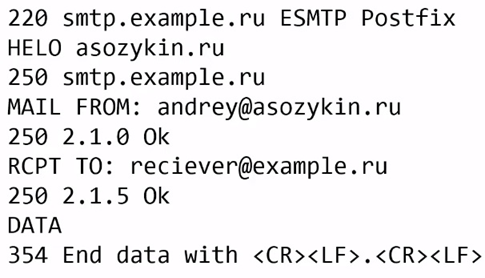
Здесь мы видим подключение к почтовому серверу по 25 порту. Говоря техническим языком, подключение выполнено по адресу 220 smtp.example.ru ESMTP Postfix на 25 порт. Начало подключения — использование команды HELO, которая нужна для указания собственного домена. После этого вступает в работу сервер, который возвращает статус 250. Что это такое? Все просто: соединение установилось без проблем. После этого сервер еще раз пишет доменное имя в текстовом сообщении.
Теперь наступает очередь использования команды Mail FROM, которая нужна для отображения адреса отправителя сообщения. Если все хорошо, то сервер снова отвечает сообщением со статусом 250. Мы видим, что с текстовой частью все хорошо, команда выполнена, проблем не возникло.
Наступает следующий этап — использование команды RCPT TO для того, чтобы указать адрес получателя. Если сервер возвращает статус 250, то мы уже знаем, что это означает. Все удалось, теперь нужно выполнить команду DATA для ввода самого письма. В этом случае сервер отвечает уже не статусом 250, а другим — 354. После этого можно начинать вводить текст письма. Важный нюанс: заканчиваться все это должно отдельной строкой, которая содержит всего одну точку.
Сообщение всегда состоит из двух частей. Первая — заголовок, вторая — тело сообщения. Последнее необходимо отделять от заголовка пустой строкой. В этом случае требуется использовать заголовок FROM, это адрес пользователя, отправившего сообщение. Указывать нужно не только сам адрес, но и имя. А еще требуется заголовок, который дает получателю понять, в чем заключается основной посыл сообщения. Что касается пустой строки, то она отделяет заголовки от тела письма.
Возьмем самое простое сообщение, которое состоит из двух строчек текста: это «Hello, email world!» и «Hello, SMTP!». Заканчивается письмо строкой, которая содержит всего одну точку. Но эта строчка не будет видна получателю, она чисто техническая и будет обязательно убрана в ходе передачи. Если же точка нужна, то нужно указать сразу две точки, из которых одна будет удалена.
Наконец, если есть точка, то сервер видит, что письмо полностью завершено, выдавая статус сообщения 250 2.0.0 Ok: queued as 7FD9DC2E0060. Все это означает, что письмо уже находится в очереди ожидания. Для завершения сеанса нужно ввести всего одну команду — QUIT. Сервер ответит сообщением со статусом 221, что означает «пока».
Какие используются порты для почты
Для корпоративной почты обычно используют почтовые клиенты. Самые распространенные из них – Microsoft Outlook, The Bat, Postbox и другие.
В этих программах пользователь должен самостоятельно указывать порт входящей почты. Это не составляет трудностей, поскольку их всего 4.
Если шифрование в процессе обмена письмами не применяется, подходит порт 110. При защищённом соединении POP3S актуален порт 995.
В случае IMAP, какой порт указывать тоже зависит от уровня безопасности.
Для Exchange обычно указывают порт 135 и случайный из диапазона динамических портов RPC (протокола запроса-ответа).

Настроить SSMTP на сервере
Настройка выполняется через терминал.
1. Установите SSMTP.
# yum update
# yum install ssmtp
# apt update
# apt install ssmtp
2. Если у вас не установлен nano, установите его.
# yum install nano
# apt install nano
3. Настройте конфигурационный файл ssmtp.conf.
# nano /etc/ssmtp/ssmtp.conf
4. Настройте конфигурационный файл revaliases:
# nano /etc/ssmtp/revaliases
5. Замените отправщик почты, который используется по умолчанию, на настроенный ssmtp:
# mv /usr/sbin/sendmail /usr/sbin/sendmail.orig
6. Создайте симлинк на ssmtp вместо sendmail:
# ln -s /usr/sbin/ssmtp /usr/sbin/sendmail
7. Проверьте отправку электронной почты:
Для чего используется SMTP
У протокола две главные задачи:
Какой протокол лучше использовать
Если думаете, какой выбрать тип учетной записи – POP3 или IMAP, ответьте для себя на несколько вопросов.
Microsoft Outlook 2013
1. Запустите программу Microsoft Outlook 2013, в верхнем левом меню выберите пункт Файл, затем кликните по кнопке Добавить учётную запись.

2. В открывшемся окне установите флажок Ручная настройка или дополнительные типы серверов и нажмите кнопку Далее.

3. Выберите опцию Протокол POP или IMAP и нажмите кнопку Далее.


Почта на Apple
1. Запустите программу Почта, в верхнем меню выберите пункт Почта, затем кликните по пункту Добавить учетную запись.
2. В окне выбора провайдера учетных записей выберите пункт Другая учётная запись Почты.

3. В появившемся окне укажите параметры вашего почтового ящика:
4. В следующем окне необходимо указать дополнительные реквизиты для подключения к почтовому серверу:

5. Выберите программы, которые будут использовать эту учетную запись и нажмите кнопку «Готово».
6. В верхнем меню выберите пункт Почта, затем кликните по пункту Настройки.
7. Выберите вкладку Настройки сервера.

8. Снимите отметку с пунктов Настроить параметры подключения автоматически, далее отметьте пункты Использовать TLS/SSL и укажите 993 порт для IMAP и 465 порт для SMTP, затем нажмите Сохранить.
В случае, если ваш интернет провайдер блокирует какие-либо порты, вы можете использовать альтернативные.
Для подключения к почтовому серверу доступны следующие порты:

Заключение
Для получения электронных писем используются 2 основных почтовых протокола – POP3 и IMAP. Первый используется для работы с почтой только с одного компьютера. Второй на сегодняшний день больше распространён, так как позволяет проверять почту с разных устройств без потери информации и удаления данных с сервера.
Настроить почтовый ящик достаточно просто, это может сделать даже пользователь без профильных знаний. Для этого нужно выбрать подходящие POP3 порты в случае локального хранения корреспонденции или IMAP порты, если пользователей или устройств для работы несколько.
Для больших компаний также актуален протокол MAPI за дополнительную плату. Но для личных ящиков настраивать его нецелесообразно.
