
- Инструкция для Микротика
- Настройка Микротика
- Шаг 1. Установка оборудования
- Шаг 2: Доступ к маршрутизатору
- Шаг 3: Начальная настройка
- Базовая конфигурация
- Шаг 1: Настройка LAN и WAN
- Шаг 2. Настройка DHCP-сервера
- Шаг 3. Настройка брандмауэра
- Расширенная конфигурация
- Шаг 1: Настройка маршрутизации
- Шаг 2. Настройка VLAN
- Шаг 3: Настройка VPN
- Заключение
- Часто задаваемые вопросы
Инструкция для Микротика
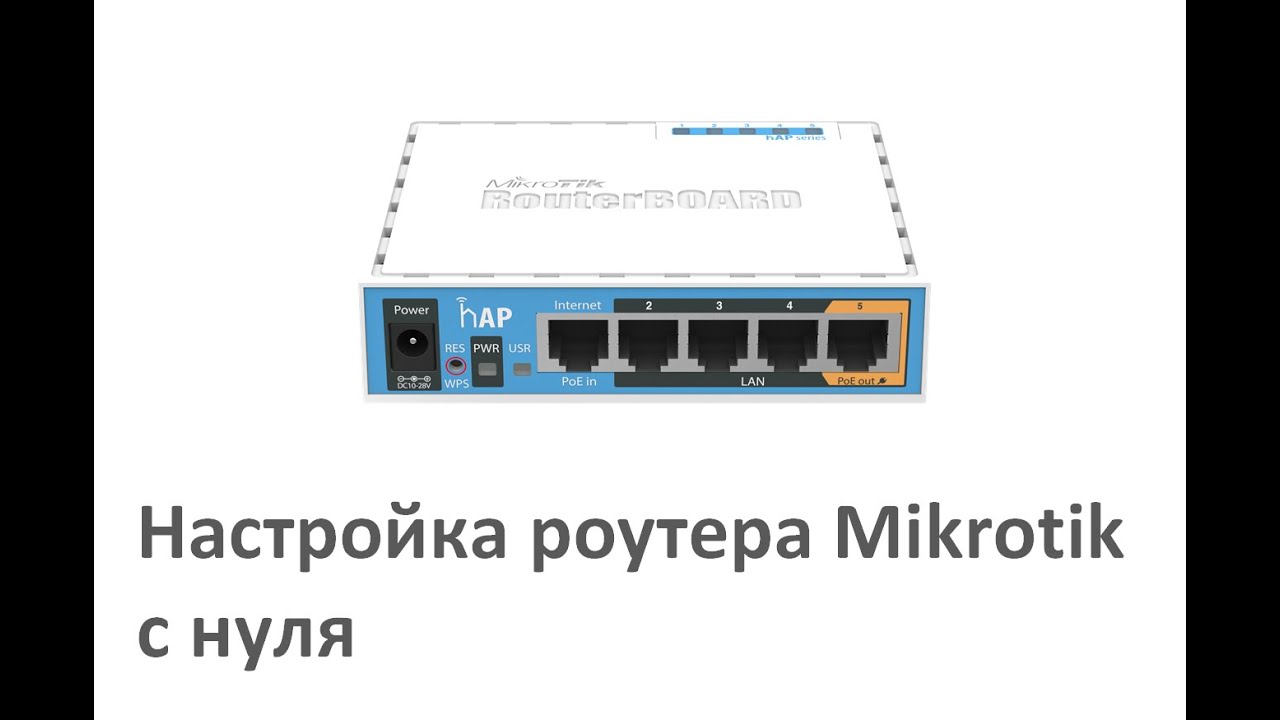
Mikrotik — популярная сетевая операционная система, предлагающая широкий спектр функций и возможностей для управления и настройки сетевых устройств. Независимо от того, являетесь ли вы новичком или опытным пользователем, эта статья проведет вас через основные инструкции для Mikrotik. Мы рассмотрим все, от начальной настройки до расширенных конфигураций, чтобы помочь вам эффективно управлять своей сетью. Итак, начнем!
Настройка Микротика

Шаг 1. Установка оборудования
Прежде чем начать использовать Микротик, необходимо убедиться, что оборудование установлено правильно. Подключите маршрутизатор Mikrotik к сети с помощью прилагаемых кабелей и убедитесь, что все соединения безопасны.
Шаг 2: Доступ к маршрутизатору
Для доступа к роутеру Микротик можно использовать либо веб-интерфейс, либо утилиту Winbox. Откройте веб-браузер и введите IP-адрес маршрутизатора Mikrotik по умолчанию (обычно 192.168.88.1) в адресную строку. Альтернативно, вы можете скачать и установить утилиту Winbox с сайта Микротика и использовать ее для подключения к роутеру.
Шаг 3: Начальная настройка
После получения доступа к маршрутизатору вам необходимо выполнить некоторые первоначальные настройки. Установите надежный пароль для защиты маршрутизатора, настройте системное время и дату, а также выберите подходящий язык и часовой пояс.
Базовая конфигурация
Шаг 1: Настройка LAN и WAN
Чтобы настроить параметры LAN (локальная сеть) и WAN (глобальная сеть), перейдите в раздел «Интерфейсы» в веб-интерфейсе Mikrotik или утилите Winbox. Настройте IP-адрес, маску подсети и шлюз для интерфейсов LAN и WAN.
Шаг 2. Настройка DHCP-сервера
Включите сервер DHCP (протокол динамической конфигурации хоста) на маршрутизаторе Mikrotik для автоматического назначения IP-адресов устройствам, подключенным к вашей сети. Настройте пул DHCP, DNS-серверы и время аренды в соответствии с вашими требованиями.
Шаг 3. Настройка брандмауэра
Микротик предлагает мощный межсетевой экран, позволяющий контролировать входящий и исходящий трафик. Настройте правила брандмауэра, чтобы ограничить доступ к определенным портам, заблокировать определенные IP-адреса или создать правила переадресации портов.
Расширенная конфигурация
Шаг 1: Настройка маршрутизации
Чтобы настроить маршрутизацию на маршрутизаторе Mikrotik, перейдите в раздел IP-маршрут. Здесь вы можете настроить статические маршруты, OSPF (сначала открывайте кратчайший путь), RIP (протокол информации о маршрутизации) или любые другие протоколы маршрутизации в соответствии с требованиями вашей сети.
Шаг 2. Настройка VLAN
Виртуальные локальные сети (VLAN) помогают вам логически разделить вашу сеть на разные широковещательные домены. Настройте VLAN на маршрутизаторе Mikrotik, создав интерфейсы VLAN и назначив их определенным портам или мостам.
Шаг 3: Настройка VPN
Mikrotik поддерживает различные протоколы VPN (виртуальной частной сети), такие как PPTP (протокол туннелирования «точка-точка»), L2TP/IPSec (протокол туннелирования уровня 2 с IP-безопасностью) и OpenVPN. Настройте VPN-сервер или клиент на маршрутизаторе Mikrotik, чтобы устанавливать безопасные соединения через Интернет.
Заключение

Mikrotik — универсальная сетевая операционная система, предоставляющая широкие возможности настройки для управления сетями. В этой статье мы рассмотрели основные инструкции для Mikrotik, начиная с начальной настройки и заканчивая расширенными настройками, такими как маршрутизация, VLAN и VPN. Следуя этим инструкциям, вы сможете эффективно настраивать и управлять своей сетью с помощью Mikrotik.
Часто задаваемые вопросы

Могу ли я использовать Mikrotik без каких-либо предварительных знаний о сетевых технологиях?
Хотя базовые знания о сетях могут быть полезны, Mikrotik предлагает удобные интерфейсы и обширную базу знаний, которая может помочь даже новичкам эффективно управлять своими сетями.
Есть ли какие-либо аппаратные требования для работы Mikrotik?
Mikrotik может работать на широком спектре оборудования: от недорогих маршрутизаторов до высокопроизводительных серверов. На веб-сайте Mikrotik можно найти рекомендуемые характеристики оборудования для различных случаев использования.
Можно ли использовать Микротик для беспроводной сети?
Да, роутеры Mikrotik поддерживают беспроводную сеть. Вы можете настраивать беспроводные интерфейсы, точки доступа, создавать мосты беспроводных сетей и создавать безопасные соединения Wi-Fi.
Можно ли мониторить сетевой трафик с помощью Микротика?
Да, Mikrotik предоставляет инструменты и функции для мониторинга и анализа сетевого трафика. Вы можете использовать такие инструменты, как Torch, Packet Sniffer и Traffic Flow, чтобы получить представление о сетевом трафике на вашем маршрутизаторе.
Могу ли я централизованно управлять несколькими маршрутизаторами Mikrotik?
Да, Mikrotik предлагает инструмент централизованного управления под названием CAPsMAN (системный менеджер контролируемой точки доступа), который позволяет вам удобно управлять несколькими маршрутизаторами Mikrotik и точками доступа из единого интерфейса.
