
- Резервное копирование контроллера домена 2012 R2, шаг за шагом
- Введение
- Препараты
- 1. Приобретите Windows Server 2012 R2
- 2. Проверьте подключение к сети
- 3. Правильная настройка DNS
- Шаг 1. Установка Windows Server 2012 R2
- Шаг 2. Настройка параметров сети
- Шаг 3. Установка доменных служб Active Directory
- Шаг 4. Проверка настроек репликации и DNS
- Заключение
- Часто задаваемые вопросы
Резервное копирование контроллера домена 2012 R2, шаг за шагом

Введение
В современном технологически развитом мире организации в значительной степени полагаются на свою сетевую инфраструктуру для обеспечения бесперебойной работы. В этой инфраструктуре контроллеры домена играют жизненно важную роль в управлении учетными записями пользователей, разрешениями и другими сетевыми ресурсами. Чтобы обеспечить непрерывность бизнеса и минимизировать время простоя в случае непредвиденных событий, крайне важно иметь резервный контроллер домена.
В этой статье мы шаг за шагом покажем вам, как установить и настроить резервный контроллер домена с использованием операционной системы Windows Server 2012 R2. Мы рассмотрим все, от начальной подготовки до окончательной настройки, помогая вам создать надежное решение для резервного копирования для контроллера домена вашей организации.
Препараты

Прежде чем приступить к настройке резервного контроллера домена, убедитесь, что вы собрали необходимые ресурсы и выполнили следующие приготовления:
1. Приобретите Windows Server 2012 R2
Чтобы продолжить настройку резервного контроллера домена, вам необходимо иметь действующую лицензию на Windows Server 2012 R2. Убедитесь, что вы получили установочный носитель или загрузили ISO-образ из надежного источника.
2. Проверьте подключение к сети
Убедитесь, что сетевое соединение между основным контроллером домена (PDC) и компьютером, который станет резервным контроллером домена (BDC), стабильно. Обе машины должны быть доступны друг другу без каких-либо препятствий, таких как брандмауэры или неправильные настройки сети.
3. Правильная настройка DNS
Убедитесь, что основной контроллер домена имеет правильно настроенный DNS-сервер. Это крайне важно для успешной установки и репликации Active Directory (AD) на резервном контроллере домена.
Шаг 1. Установка Windows Server 2012 R2
Для начала вставьте установочный носитель Windows Server 2012 R2 или смонтируйте загруженный ISO-образ. Выполните следующие действия:
- Запустите целевую машину и загрузитесь с установочного носителя.
- Выберите нужные настройки языка и нажмите «Далее».
- Нажмите «Установить сейчас», чтобы начать процесс установки.
- Введите ключ продукта и примите условия лицензии.
- Выберите подходящий вариант установки; в этом случае выберите Windows Server 2012 R2 Standard (сервер с графическим интерфейсом).
- Выберите целевой диск, на который будет установлена операционная система.
- Следуйте инструкциям на экране до завершения установки и перезагрузки сервера.
Шаг 2. Настройка параметров сети
После установки Windows Server 2012 R2 необходимо настроить сетевые параметры сервера. Выполните следующие действия:
- Войдите на сервер, используя учетную запись администратора, созданную в процессе установки.
- Откройте Диспетчер серверов, щелкнув значок на панели задач.
- В разделе «Панель мониторинга» нажмите «Локальный сервер» слева.
- Нажмите на присвоенное в данный момент имя компьютера, чтобы открыть свойства системы.
- Нажмите «Изменить», чтобы изменить имя компьютера. Введите уникальное имя резервного контроллера домена.
- Нажмите «ОК», чтобы сохранить изменения и перезапустить сервер.
Шаг 3. Установка доменных служб Active Directory
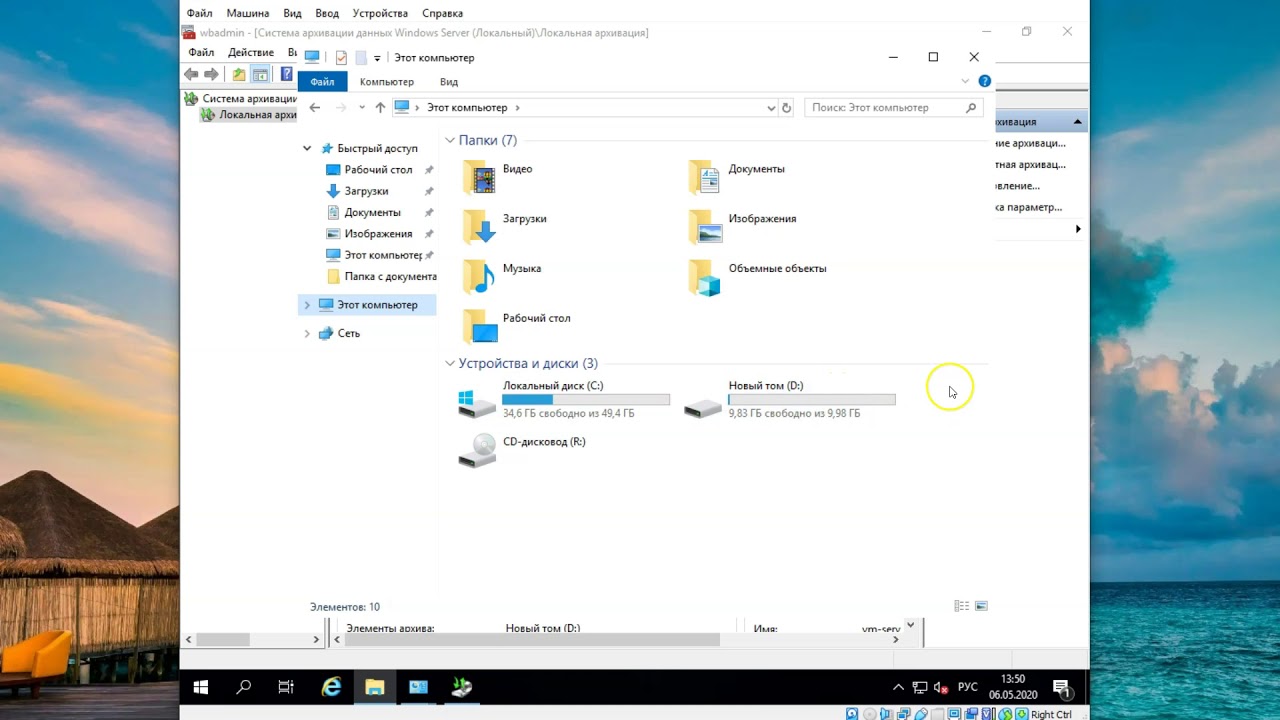
Когда сетевые настройки настроены, пришло время установить на сервере роль доменных служб Active Directory (AD DS). Это позволит серверу работать как контроллер домена. Выполните следующие действия:
- Снова откройте Диспетчер серверов, если он еще не открыт.
- Нажмите «Управление» в правом верхнем углу и выберите «Добавить роли и функции».
- В мастере добавления ролей и компонентов нажмите «Далее» на странице «Перед началом».
- Выберите установку на основе ролей или функций и нажмите «Далее».
- Выберите соответствующий сервер, на котором будет установлена AD DS. Обычно по умолчанию выбирается сервер, на котором вы в данный момент вошли.
- Выберите из списка роль доменных служб Active Directory и нажимайте «Далее», пока не дойдете до кнопки «Установить».
- Проверьте параметры установки и нажмите «Установить», чтобы начать процесс установки AD DS.
- После завершения установки нажмите «Повысить статус этого сервера до контроллера домена» на панели управления «Диспетчер серверов».
- В мастере настройки доменных служб Active Directory выберите Добавить контроллер домена в существующий домен.
- Введите имя домена и укажите учетные данные пользователя с достаточными привилегиями для присоединения сервера к домену.
- Следуйте инструкциям на экране для завершения установки, и сервер перезагрузится.
Шаг 4. Проверка настроек репликации и DNS
После перезагрузки резервного контроллера домена важно убедиться, что настройки репликации и DNS настроены правильно. Выполните следующие действия:
- Войдите в резервный контроллер домена, используя учетную запись администратора домена.
- Откройте Диспетчер серверов и нажмите «Инструменты» в правом верхнем углу.
- В раскрывающемся меню выберите «Пользователи и компьютеры Active Directory».
- Разверните контейнер «Контроллеры домена» и убедитесь, что резервный контроллер домена указан в списке и находится в сети.
- Откройте диспетчер DNS из диспетчера серверов или выполнив поиск DNS в меню «Пуск».
- Разверните имя сервера и выберите «Зоны прямого просмотра».
- Убедитесь, что зоны DNS с основного контроллера домена реплицированы на резервный контроллер домена.
Заключение
Настройка резервного контроллера домена в среде Windows Server 2012 R2 имеет решающее значение для обеспечения непрерывности бизнеса и минимизации времени простоя. Следуя пошаговому руководству, представленному в этой статье, вы сможете создать надежное решение для резервного копирования и реплицировать критически важные доменные службы. Не забывайте регулярно создавать резервные копии и следить за состоянием контроллеров домена, чтобы защитить сетевую инфраструктуру вашей организации.
Часто задаваемые вопросы

Q1. Могу ли я настроить несколько резервных контроллеров домена в своей сети?
Да, вы можете настроить несколько резервных контроллеров домена в своей сети для повышения избыточности и отказоустойчивости. Однако учтите размер и сложность вашей сети, прежде чем внедрять несколько резервных контроллеров домена.
Q2. Обязательно ли иметь отдельный физический сервер для резервного контроллера домена или это может быть виртуальная машина?
Оба варианта действительны. Вы можете использовать физический сервер или виртуальную машину в качестве резервного контроллера домена в зависимости от требований вашей организации, доступности ресурсов и бюджета.
Q3. Какие меры предосторожности следует принять перед выводом из эксплуатации резервного контроллера домена?
Перед выводом из эксплуатации резервного контроллера домена убедитесь, что он полностью реплицирован с основным контроллером домена и не имеет ожидающих запросов на репликацию. Кроме того, перенесите или закрепите все роли FSMO, принадлежащие резервному контроллеру домена, другому доступному контроллеру домена.
Q4. Могу ли я восстановить резервный контроллер домена в предыдущее состояние в случае сбоя?
Да, вы можете восстановить резервный контроллер домена, используя резервную копию системы или образ резервной копии. Процесс восстановления включает в себя восстановление системы до ее предыдущего состояния, репликацию изменений с основного контроллера домена и обеспечение правильной синхронизации.
Q5. Могу ли я обновить существующий контроллер домена Windows Server до Windows Server 2012 R2?
Да, вы можете обновить существующий контроллер домена Windows Server до Windows Server 2012 R2, но перед выполнением обновления рекомендуется тщательно протестировать совместимость и функциональность вашего домена. Сделайте резервную копию всех важных данных и конфигураций перед началом процесса обновления.
