
- Как войти в Микротик через веб-браузер
- Почему важен вход в Mikrotik?
- Пошаговое руководство по входу в Mikrotik
- Шаг 1. Обеспечьте физическое подключение
- Шаг 2. Откройте веб-браузер
- Шаг 3. Введите IP-адрес по умолчанию
- Шаг 4: Введите имя пользователя и пароль
- Шаг 5. Изучите веб-интерфейс
- Заключение
- Часто задаваемые вопросы
- В1: Могу ли я войти в Mikrotik из любого веб-браузера?
- В2: Что делать, если я забуду учетные данные для входа в маршрутизатор Mikrotik?
- В3: Могу ли я изменить IP-адрес моего маршрутизатора Mikrotik по умолчанию?
- Q4: Необходимо ли входить в Mikrotik для базового подключения к Интернету?
- В5: Как часто мне следует обновлять прошивку маршрутизаторов Mikrotik?
Как войти в Микротик через веб-браузер
Вы впервые настраиваете роутер Mikrotik и задаетесь вопросом, как получить доступ к его настройкам конфигурации? Вход в Mikrotik через веб-браузер — это простой процесс, позволяющий настроить различные параметры сети. В этой статье мы пошагово проведем вас через процесс входа в ваше устройство Mikrotik и доступа к его веб-интерфейсу.
Почему важен вход в Mikrotik?

Прежде чем мы углубимся в процесс, давайте разберемся, почему необходим вход в Mikrotik. Маршрутизаторы Mikrotik — это мощные сетевые устройства, предоставляющие расширенные функции и возможности. Чтобы использовать весь потенциал этих маршрутизаторов, необходимо получить доступ к их настройкам и настроить их.
Зайдя в роутер Mikrotik через веб-браузер, вы получаете доступ к интерфейсу RouterOS. Здесь вы можете настроить параметры сети, настроить функции безопасности, управлять учетными записями пользователей и отслеживать сетевой трафик. Этот уровень контроля гарантирует, что ваша сеть работает эффективно и безопасно.
Пошаговое руководство по входу в Mikrotik
Теперь давайте перейдем к пошаговому процессу входа в маршрутизатор Mikrotik через веб-браузер.
Шаг 1. Обеспечьте физическое подключение
Прежде чем вы сможете получить доступ к веб-интерфейсу маршрутизатора, убедитесь, что маршрутизатор правильно подключен к вашему компьютеру или сети. Подключите кабелем Ethernet порт Ethernet вашего компьютера к одному из портов LAN на маршрутизаторе Mikrotik. Для успешного доступа важно установить физическое соединение.
Шаг 2. Откройте веб-браузер
Как только физическое соединение будет установлено, откройте предпочитаемый вами веб-браузер. Веб-интерфейс Микротикс поддерживается в различных браузерах, таких как Chrome, Firefox и Edge. Убедитесь, что у вас установлена последняя версия браузера для оптимальной совместимости.
Шаг 3. Введите IP-адрес по умолчанию
В большинстве случаев роутерам Mikrotik присвоен IP-адрес по умолчанию. IP-адрес по умолчанию часто — 192.168.88.1 или 192.168.1.1. Введите этот IP-адрес в адресную строку вашего веб-браузера и нажмите Enter. Это предложит вашему браузеру установить соединение с роутером Mikrotik.
Шаг 4: Введите имя пользователя и пароль
После ввода IP-адреса по умолчанию вы будете перенаправлены на страницу входа в Mikrotik. Здесь вам необходимо ввести имя пользователя и пароль по умолчанию для доступа к интерфейсу маршрутизатора. Учетные данные по умолчанию обычно следующие:
- Имя пользователя: admin
- Пароль: оставьте это поле пустым
Обратите внимание: если вы ранее меняли учетные данные для входа, вам нужно будет ввести измененные имя пользователя и пароль.
Шаг 5. Изучите веб-интерфейс
После успешного входа в систему вы получите доступ к веб-интерфейсу маршрутизаторов Mikrotik. Этот веб-интерфейс позволяет настраивать различные параметры, такие как беспроводные сети, правила брандмауэра, настройки DHCP и многое другое. Уделите некоторое время изучению различных разделов и меню, чтобы ознакомиться с доступными опциями.
Заключение
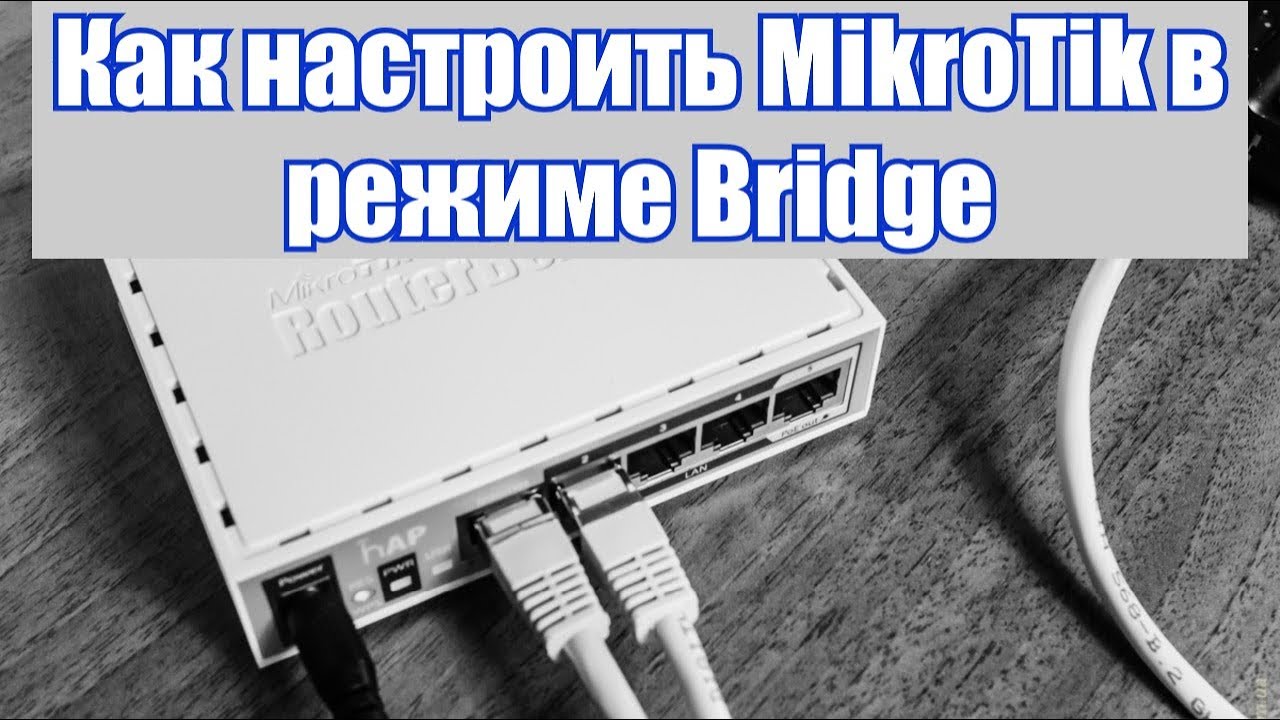
Вход в маршрутизатор Mikrotik через веб-браузер — это первый шаг в настройке и управлении настройками сети. Выполнив простые шаги, описанные в этой статье, вы сможете получить доступ к мощным функциям маршрутизаторов Mikrotik. Не забывайте хранить свои учетные данные в безопасности и регулярно обновляйте их, чтобы обеспечить целостность вашей сети.
Часто задаваемые вопросы
В1: Могу ли я войти в Mikrotik из любого веб-браузера?
О1: Да, веб-интерфейс Микротикс совместим с популярными веб-браузерами, такими как Chrome, Firefox и Edge. Для обеспечения оптимальной производительности убедитесь, что у вас установлена последняя версия выбранного вами браузера.
В2: Что делать, если я забуду учетные данные для входа в маршрутизатор Mikrotik?
A2: Если вы забыли учетные данные для входа в маршрутизатор, вы можете выполнить сброс настроек к заводским настройкам, нажав кнопку сброса, расположенную на маршрутизаторе. Однако при этом будут удалены все существующие конфигурации, и вам придется настраивать маршрутизатор с нуля.
В3: Могу ли я изменить IP-адрес моего маршрутизатора Mikrotik по умолчанию?
A3: Да, вы можете изменить IP-адрес вашего роутера Mikrotik по умолчанию. Получите доступ к веб-интерфейсу маршрутизатора, перейдите в раздел IP в меню и измените IP-адрес в соответствии со своими предпочтениями.
Q4: Необходимо ли входить в Mikrotik для базового подключения к Интернету?
A4: Нет, для базового подключения к Интернету вход в Mikrotik не требуется. Все маршрутизаторы Mikrotik предварительно настроены для общего доступа в Интернет. Вход в систему позволяет вам настроить и оптимизировать вашу сеть в соответствии с конкретными требованиями.
В5: Как часто мне следует обновлять прошивку маршрутизаторов Mikrotik?
A5: Рекомендуется периодически проверять наличие обновлений прошивки для вашего роутера Mikrotik. Обновление встроенного ПО гарантирует наличие последних обновлений безопасности и улучшений функций. Инструкции по обновлению прошивки см. на официальном сайте Микротикс или в документации маршрутизатора.
