
Что такое Hyper-V на компьютере?

Hyper-V, также известный как Microsoft Hyper-V, — это платформа виртуализации, разработанная корпорацией Microsoft. Он позволяет пользователям создавать виртуальные машины (ВМ) и управлять ими на своем компьютере под управлением Windows. Hyper-V позволяет создавать и использовать несколько виртуальных машин, каждая со своей операционной системой и набором приложений, на одном физическом компьютере.
Понимание виртуализации
Прежде чем углубляться в особенности Hyper-V, важно понять концепцию виртуализации. Виртуализация — это технология, позволяющая создавать виртуальные версии физических ресурсов, таких как операционные системы, приложения или устройства хранения данных. Эти виртуальные ресурсы функционируют независимо в виртуальной среде, имитируя поведение физических ресурсов.
Виртуализация предлагает множество преимуществ, таких как улучшенное использование ресурсов, повышенная гибкость, упрощенное управление и экономия средств. Консолидировав несколько виртуальных машин на одном физическом компьютере, организации могут снизить затраты на оборудование и энергопотребление, что приведет к созданию более экологичной и эффективной ИТ-инфраструктуры.
Роль Hyper-V
Hyper-V играет решающую роль в среде виртуализации, предоставляя эффективную и надежную платформу для создания виртуальных машин и управления ими. Этот мощный инструмент расширяет возможности операционных систем Windows, позволяя пользователям использовать потенциал виртуализации.
С помощью Hyper-V пользователи компьютеров могут создавать и развертывать самые разные виртуальные машины, в том числе под управлением различных версий Windows, Linux или других операционных систем. Эти виртуальные машины можно использовать для тестирования программного обеспечения, запуска устаревших приложений, настройки сред разработки или размещения веб-серверов, а также многих других приложений.
Возможности Hyper-V

Hyper-V предлагает множество функций, которые расширяют возможности виртуализации для пользователей. Эти функции включают в себя:
1. Живая миграция
Hyper-V допускает динамическую миграцию, которая представляет собой возможность перемещать работающие виртуальные машины между разными физическими хостами без простоев или перебоев в обслуживании. Это обеспечивает высокую доступность и облегчает операции по техническому обслуживанию.
2. Снимки
Hyper-V позволяет пользователям делать снимки виртуальных машин в определенные моменты времени. Эти снимки фиксируют все состояние виртуальной машины, что позволяет при необходимости легко восстановить предыдущее состояние.
3. Динамическая память
Функция динамической памяти Hyper-V регулирует распределение памяти для виртуальных машин в зависимости от спроса. Это гарантирует, что каждая виртуальная машина получит необходимый объем памяти для оптимальной работы без потери ресурсов.
4. Виртуальная сеть
Hyper-V предлагает возможности виртуализированной сети, позволяя виртуальным машинам взаимодействовать друг с другом и с внешними сетями. Это обеспечивает гибкость и изоляцию сетевых конфигураций.
5. Клонирование виртуальной машины
Hyper-V позволяет клонировать виртуальные машины, предоставляя эффективный метод дублирования конфигураций или создания шаблонов для развертывания нескольких экземпляров виртуальных машин.
Как включить Hyper-V на компьютере

Включение Hyper-V на компьютере — это простой процесс для тех, кто использует операционные системы Windows, поддерживающие эту функцию. Вот как это можно включить:
- Откройте панель управления на компьютере с Windows.
- Нажмите «Программы», а затем выберите «Программы и компоненты».
- На левой боковой панели нажмите «Включить или отключить функции Windows».
- Найдите Hyper-V в списке функций и установите флажок рядом с ним.
- Нажмите «ОК» и дождитесь завершения процесса установки.
- Перезагрузите компьютер, чтобы применить изменения.
После включения Hyper-V вы можете начать создавать виртуальные машины и управлять ими с помощью диспетчера Hyper-V — встроенного инструмента, предоставляемого Microsoft.
Заключение
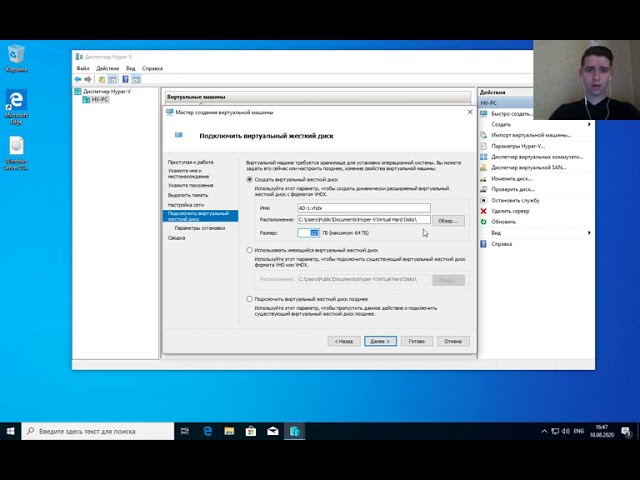
Вкратце, Hyper-V — это мощная платформа виртуализации, разработанная Microsoft, которая позволяет пользователям создавать виртуальные машины и управлять ими на своих компьютерах под управлением Windows. Благодаря широкому набору функций и простоте включения Hyper-V предлагает универсальное и эффективное решение для использования преимуществ виртуализации.
Часто задаваемые вопросы

1. Могу ли я запустить Hyper-V в любой версии Windows?
Hyper-V доступен в определенных выпусках Windows, включая Windows 10 Pro, Enterprise и Education. Он не поддерживается в Windows 10 Home.
2. Поставляется ли Hyper-V предустановленным в Windows?
Hyper-V не установлен по умолчанию в Windows. Пользователям необходимо включить его вручную через настройки функций Windows.
3. Взимается ли плата за использование Hyper-V?
Hyper-V входит в состав операционной системы Windows. Если у вас есть совместимая версия Windows, за использование Hyper-V не взимается дополнительная плата.
4. Каковы аппаратные требования для Hyper-V?
Hyper-V предъявляет особые требования к оборудованию, включая 64-разрядный процессор с поддержкой трансляции адресов второго уровня (SLAT), а также определенный объем оперативной памяти и дискового пространства. Эти требования могут различаться в зависимости от версии Windows, которую вы используете.
5. Есть ли альтернативы Hyper-V для виртуализации в Windows?
Да, для Windows доступны альтернативные платформы виртуализации, такие как VMware Workstation и Oracle VM VirtualBox. Эти платформы предлагают функциональность, аналогичную Hyper-V, и могут лучше подходить для конкретных случаев использования или предпочтений.
