

- Почему не видит сертификат в сбербанк аст. как добавить новый сертификат эцп на сбербанк аст
- Инструкция при возникновении проблем подключения к аис — региональный информационно-аналитический центр
- Криптопро вставлен другой носитель: как исправить
- Обновление эцп
- Ошибка криптопровайдера в этп сбербанк-аст
- Ошибки с подписанием и сертификатом
- Перечень документов для регистрации
- Получение эцп и сертификата
- Применение эцп на сбербанк аст
- Сбербанк-аст — электронная торговая площадка [#web3]
- Стратегии сопоставления
- Услуги удостоверяющего центра «сберключ»
- Эп от сбербанка
Почему не видит сертификат в сбербанк аст. как добавить новый сертификат эцп на сбербанк аст
Приветствую вас, дорогие коллеги! Как вы знаете, срок аккредитации участника размещения заказа (УРЗ) на электронных торговых площадках по 94-ФЗ составляет 3-и года, а вот электронно-цифровая подпись (ЭЦП) выдается нам всего на год, поэтому по истечении срока действия ЭЦП возникает вопрос: «Как зарегистрировать новую ЭЦП на площадке?». На самом деле это абсолютно несложная процедура.
В сегодняшней статье я подробно разберу пример регистрации новой ЭЦП на электронной площадке «Сбербанк-АСТ», а в следующих статьях мы рассмотрим с вами и другие площадки.
Вы получили новую ЭЦП и считаем, что она уже установлена на вашем компьютере. Как правило, удостоверяющие центры вместе с ключом предоставляют диск с программным обеспечением (криптографическая программа) и мануал по установке. Поэтому останавливаться на этом вопросе не будем.
Важно. В статье все представленные скриншоты кликабельны, чтобы увеличить изображение необходимо по нему кликнуть один раз левой клавишей мышки.
И так давайте приступим…
1 Шаг. Заходим на площадку «Сбербанк-АСТ»
Находим вкладку «Участникам» и из выпадающего меню выбираем пункт «Заявка на регистрацию пользователя».
2 Шаг. Выбираем из списка вашу новую ЭЦП
В появившемся окне выбираем из списка вашу новую ЭЦП и нажимаем на кнопку «Заполнить регистрационную форму», в появившемся модальном окошке вводим свой Pin-код и нажимаем кнопку «ОК».
3 Шаг. Заполняем регистрационную форму
После того, как вы выполнили 2 Шаг, перед вами появится регистрационная форма. Часть данных в данной форме заполнится автоматом из сертификата, а вот оставшиеся пустые поля формы вам нужно заполнить самостоятельно.
После того, как вы заполнили пустые поля, вам будет нужно прикрепить, а затем подписать документ, подтверждающий полномочия владельца ЭЦП.
Если ЭЦП выдано на руководителя, то это либо решение о назначении, либо протокол об избрании.
Если ЭЦП выдано не на руководителя, то это доверенность на владельца ЭЦП, а также документ, подтверждающий полномочия лица, выдавшего доверенность.
Инструкция при возникновении проблем подключения к аис — региональный информационно-аналитический центр
Инструкция обновлена 19.05.2020.
Общая инструкция при возникновении проблем подключения к АИС с помощью TLS-клиента и ЭП:
- Убедитесь, что к компьютеруподключен flash-носитель (флешка) с электронной подписью (подпись ГУИТа действует 1 год).
- Убедитесь, что был запущен «Континент TLS-клиент» (его значок должен находиться на панели задач справа снизу).

- Откройте «TLS-клиент», выберите вкладку «Главная». Если Вы увидите соединения с красным треугольником или не актуальным списком ресурсов (как на картинке), то удалите все соединения (кнопка «Удалить»). Список соединений должен оказаться пуст. Если соединения не удаляются, то закройте «TLS-клиент» (т.е. нажмите правой кнопкой мыши на его значок на панели задач справа снизу и выберите «Выход»), снова запустите его и повторите попытку.

- Откройте «TLS-клиент». Выберите вкладку «Главная», нажмите кнопку «Добавить» — «Ресурс». В поле «Адрес» введите адрес одной из АИС (как на картинке):
- Перезапустите «TLS-клиент» (нажмите правой кнопкой мыши на его значок на панели задач справа снизу и выберите «Выход»). Затем снова запустите «Континент TLS-клиент» (его значок должен появиться на панели задач справа снизу).
- Перезапустите браузер и откройте новую вкладку браузера.
- Проверьте доступность к АИС, пройдя по одной из следующих ссылок:
- При отсутствии доступа к АИС проверьте все настройки «TLS-клиента» с помощью видеоинструкции: http://obr55.ru/ais/ais-2/video-instruction/#settings-TLS-client.
- Временно полностью отключите антивирус (это необходимо для исключения антивируса из списка причин, по которым не удается подключиться к АИС). Также обратитесь к инструкции по настройке антивируса по ссылке: http://obr55.ru/ais/ais-2/tls-client-faq/con-tls-err//#antivirus. Затем снова перезапустите TLS-клиент, перезапустите браузер и проверьте доступность АИС.
- Убедитесь, что Вы не используете подключение через сеть ЕСПД (5 Джи ВайФай), иначе воспользуйтесь инструкцией: http://obr55.ru/tls-client-espd.
Если предыдущие шаги не помогли, то найдите описание своей ошибки:
Способы решения перечисленных ошибок:

Данная ошибка возникает по разным причинам. Решение: выполните шаги 1-9 в начале данной инструкции.
- Ошибка при проверке (загрузке) списка ресурсов с сервера

Данная ошибка возникает по разным причинам. Решение: выполните шаги 1-9 в начале данной инструкции.
- Не удалось разрешить имя хоста

Данная ошибка возникает по разным причинам. Решение: выполните шаги 1-9 в начале данной инструкции.
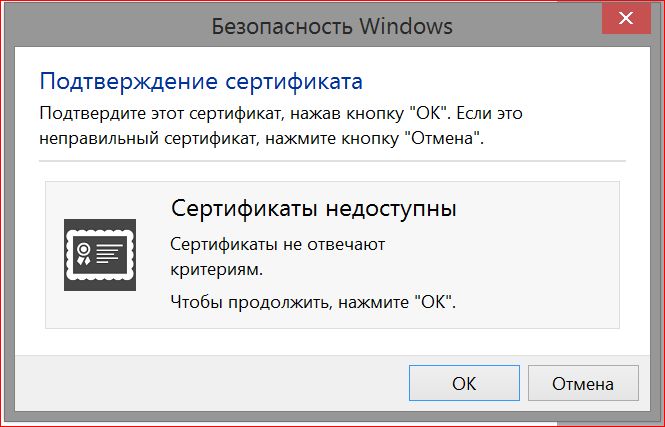
Решение: Проверьте, что флешка с электронной подписью подключена к компьютеру. Необходимо установить все серверные сертификаты.
- Сертификат по умолчанию не найден в хранилище
 Решение: задайте Сертификат пользователя по умолчанию в «Континент TLS-клиенте» по аналогии с предыдущей ошибкой.
Решение: после получения новой электронной подписи (состоит из двух частей: сертификат и контейнер) необходимо установить сертификат в контейнер с помощью программы КриптоПро CSP. Флешка с контейнером электронной подписи обязательно должна быть подключена к компьютеру. Подробности в видео:
- Срок действия сертификата истек

Решение: необходимо получить новую электронную подпись и/или удалить сертификат истекшей подписи из TLS-клиента, для этого:
- В TLS-клиенте в меню «Сертификаты» на вкладке «Пользовательские сертификаты» дважды нажмите на сертификат, если срок его действия истек, то выберите кнопку «Удалить» (возможно Вы уже получили новую электронную подпись, однако предыдущая подпись осталась в списке сертификатов, достаточно ее убрать из списка.)
- Получите новую электронную подпись (процесс получения новой подписи в УЦ ГУИТ описан в видеоинструкции: http://obr55.ru/ais/ais-2/video-instruction/#receive-ep).
- Корневой сертификат не найден или Цепочка сертификатов недействительна

Решение:необходимо установить корневые сертификаты по аналогии с ошибкой.
- CRL сертификата сервера не загружен или устарел

Решение: необходимо импортировать списки отзыва сертификатов по аналогии с ошибкой.

Решение:
- Проверьте доступность АИС. В большинстве случаев на работоспособность данное уведомление не влияет. В противном случае перейдите к следующему пункту.
- Необходимо импортировать списки отзыва сертификатов по аналогии с ошибкой.
- Регистрации завершена с ошибкой (Ошибка TLS-клиента)

Решение:
- В «Настройках» TLS-клиента выберите «Регистрация».
- Нажмите «Создать регистрационный файл», введите свои данные и отправьте файл на почту технической поддержки support@securitycode.ru. В письме укажите, что необходимо зарегистрировать TLS-клиент.
- После этого тех. поддержка отправит Вам письмо с файлом, который нужно импортировать в настройках TLS-клиента: «Настройки», далее «Регистрация».
- Если TLS-клиент не открывается или закрывается сразу после открытия (т.е. с момента установки прошло 14 дней), то удалите TLS-клиент, повторно установите его, зарегистрировав TLS-клиент сразу после установки.
Решение: нарушен порядок установки программ либо произошел сбой.
- Если в списке установленных программ отсутствует «КриптоПро CSP» и присутствует «Код Безопасности CSP», то запустите «Восстановление Код Безопасности CSP» (Пуск -> Код безопасности -> Восстановление), затем «Восстановление TLS- клиента». Перезагрузите компьютер и повторно выполните импорт Вашей конвертированной электронной подписи (файлы TE и TEcont.15).
- Во всех иных случаях удалите TLS-клиент, Код Безопасности CSP, КриптоПро CSP (при их наличии в списке установленных программ) и перезагрузите компьютер.
- Скачайте утилиту для аварийного удаления КриптоПро «cspclean.exe» по ссылке: http://cryptopro.ru/sites/default/files/public/cspclean.exe
- Запустите файл «cspclean.exe», перезагрузите компьютер.
- Скачайте архив с файлами TLS-клиента по ссылке: http://obr55.ru/wp-content/uploads/2021/10/2.0.1440.0-release20.zip.
- Распакуйте архив и установите TLS-клиент.
- Контроль целостности системных файлов не пройден! Пересчитать контрольные суммы и продолжить работу?

Решение: нажмите «Да».
Решение:
- Запустите КриптоПро CSP.
- Если в поле «Срок действия» указано «Постоянная», то удалите Континент TLS-клиент и Код безопасности CSP и настройте подключение к АИС по инструкции: http://obr55.ru/ais/ais-2/ispdn-tls-connect/

- Если у вас нет лицензии КриптоПро CSP, то удалите Континент TLS-клиент и Код Безопасности CSP (при их наличии в списке установленных программ) и перезагрузите компьютер.
- Установите и настройте Континент TLS-клиент по инструкции: http://obr55.ru/ais/ais-2/tls-client-convert-ep/.
- Подключение не защищено, Ваше соединение не защищено или Возникла проблема с сертификатом безопасности этого веб-сайта
Решение:
- Убедитесь, что подключаетесь по одной из следующих ссылок:
- Нажмите «Продолжить открытие этого веб-сайта» или «Дополнительно» и выберите «Перейти на сайт …» или «Добавить исключение».
- Убедитесь, что подключаетесь по одной из следующих ссылок:
Решение:
- Проверьте доступность АИС.
- В TLS-клиенте выберите: «Настройки» -> «Настройки проксирования» и поставьте (либо наоборот уберите) галочку с пункта «Самотестирование драйвера прозрачного проксирования»
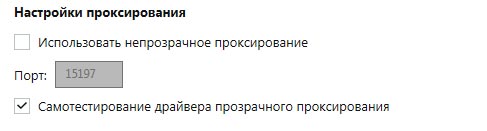
- Проверьте доступность АИС
- Если предыдущие шаги не помогли, то перейдите к инструкции: Работе АИС препятствует антивирусная программа.
- Сервер разорвал соединение на этапе аутентификации

Решение: выполните действия по аналогии с предыдущей ошибкой.
- Не удалось запустить драйвер прозрачного проксирования. Отключите мониторинг портов 80 или 443 в антивирусе или переключитесь в непрозрачный режим работы в TLS-клиенте
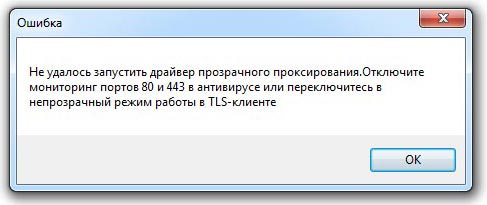
Решение: в настройках TLS-Клиента уберите галочку «Самотестирование драйвера прозрачного проксирования»:

- Не удалось установить TCP-соединение

Решение: выполните действия по аналогии с предыдущей ошибкой.
- Не совпадает версия протоколов TLS/SSL
Решение: выполните действия по аналогии с предыдущей ошибкой.
- Для работы туннеля необходимо задать локальный порт
Решение: выполните действия по аналогии с предыдущей ошибкой.
- Работе АИС препятствует антивирусная программа
Решение: попробуйте выполнить один из следующих шагов:
- Отключите в настройках антивируса веб-фильтр (веб-защиту), фаервол и другие подобные модули.
- Отключите в настройках антивируса фильтрацию 80 и 443 порта.
- Добавьте в список доверенных программ (исключения) файлы из следующей директории: C:Program FilesSecurity CodeContinent TLS Client.

Решение: прописать адреса DNS (8.8.8.8 и 8.8.4.4). Подробности в видео:
- Утилита конвертирования электронной подписи не запускается (выдает одну из ошибок)


Решение:
- Скачайте и установите дополнительную библиотеку Microsoft Visual C 2021 по ссылке: https://www.microsoft.com/ru-ru/download/details.aspx?id=52685.
- В окне для скачивания выберите 2 файла:
 .
. - Поочередно установите каждую библиотеку. В окне «Программа установки Microsoft Visual C 2021…» установите галочку «Я принимаю условия лицензии» и нажмите «Установить».
- После завершения установки повторно запустите файл «Converter.exe».
Криптопро вставлен другой носитель: как исправить
Ошибка «Вставьте ключевой носитель» или «Вставлен другой носитель» возникает при попытке подписания электронного документа. Сначала следует убедиться, что USB-токен с сертификатом подключен к ПК (в качестве носителя используются защищенные криптоключи или обычные флешки).
- Открыть меню «Пуск» → «Панель управления» → «КриптоПро CSP».
- Зайти во вкладку «Сервис» → «Посмотреть сертификаты в контейнере» → «Обзор».

- Выбрать из списка ключевой контейнер, нажать ОК и «Далее».
- Нажать «Установить». Если появится предупреждение о том, что сертификат уже присутствует в хранилище, дать согласие на его замену.

- Дождаться загрузки сертификата в хранилище «Личное» и нажать ОК.
После переустановки рекомендуется перезагрузить ПК. Для первичной инсталляции СКПЭП применим аналогичный алгоритм действий.
Обновление эцп
После получения новой ЭЦП заново проходить регистрацию в ЕИС не потребуется, нужно зарегистрировать сертификат на ЭТП.
Есть два варианта действий.
Первый:
1. Не заходя в личный кабинет на площадке Сбербанк АСТ, выбрать раздел «Участникам», нажать кнопку «Регистрация».
2. Далее кликнуть «Регистрация пользователя участника (нового сертификата электронной подписи)» и нажать одну из появившихся кнопок: «Подать заявку» — чтобы добавить пользователя; «Привязать сертификат к зарегистрированному пользователю» — чтобы обновить сертификат.
3. Затем потребуется заполнить форму регистрации, нажать «Подписать и отправить».

Второй вариант такой:
Ошибка криптопровайдера в этп сбербанк-аст
Эту ошибку пользователь получает, когда он ещё не прошёл аккредитацию на данной ЭТП. Аккредитация – это процедура, необходимая вам для настройки пользователя для конкретной ЭТП. Для прохождения этой процедуры заполняется специальная форма с указанием реквизитов и прикреплением сканов нужных документов, а после отправки Вам остаётся дождаться лишь результатов (этой займёт от 1 до 5 дней).
Чтобы успешно пройти аккредитацию, вам понадобится:
- Установить КриптоПро. Как это сделать правильно, Вы можете прочитать в разделе “Сбербанк-АСТ: плагин недоступен”;
- далее устанавливается специальный драйвер, дистибутив которого прилагается на флешке. Её не рекомендуется терять, а относиться к ней нужно бережно! Но если всё-таки флешка была повреждена или утеряна, то всегда этот дистрибутив можно загрузить из сети;
- после переустановки драйвера переустанавливаем систему;
- настраиваем КриптоПро. Запускаем утилиту от имени администратора. Находим вкладку “Оборудование” → “Настроить считыватели” → кнопка “Добавить”
из появившегося списка выбираем нужное; - в этой же вкладке жмём “Настроить типы носителей” → кнопка “Добавить” и из списка выбираем Рутокен или Етокен
Следующий не менее важный шаг – установка личного сертификата. Для этого:
- заходим в КриптоПро;
- выбираем опцию “Сервис” → жмём “Просмотреть сертификаты в контейнере” → жмём “Обзор”;
- в появившемся окошке выбираем подходящий сертификат;
- далее опция “Сертификат для просмотра” → жмём “Свойства” →жмём “Установить сертификат”
Очевидно, что данная ошибка решается путём правильной настройки КриптоПро и РутокенЕтокен
Ошибки с подписанием и сертификатом
Одна из самых распространённых ошибок — Сбербанк АСТ не видит ЭЦП. В таком случае не получается подписывать документы. Обычно это происходит из-за некорректной работы Крипто Про ЭЦП Browser plug-in.
Нужно проверить ряд факторов:
- наличие установленного плагина;
- совместимость и версию браузера, правильность настроек в нём;
- наличие в ОС корневого сертификата.
Ошибка 0x8007065b возникает во время подписания данных, и связана она с отсутствием лицензии на программу КриптоПро.
Устранить ошибку можно так:
- проверить, установлен ли сертификат со встроенной лицензией, если нет — сделать это;
- узнать, введена ли на компьютере лицензия, если она не была встроена, и срок её действия в разделе «Общее» программы КриптоПро.
Если вы видите, что содержимое подписи при заверении акта пустое, причин может быть несколько:
- площадка не работает в это время;
- портал Сбербанк АСТ не добавлен в список надёжных доменов;
- пользователь не дал разрешение использовать ActiveX в Internet Explorer.
В первом случае нужно выбрать другое время для подписания документа; во втором — через меню «Пуск» в разделе «Служба управления правами Windows» найти «Глобальное администрирование» и внести нужный домен в перечень доверенных; в третьем — запустить нажмите элементы ActiveX Сервис в браузере (раздел «Свойства обозревателя», подраздел «Безопасность»).
Ошибка «неверный формат подписи errorcode 202» — нужно обновить программное обеспечение, в частности, плагин криптографической защиты информации. Также нужен просмотр формата ЭЦП, установленной на компьютере, соотношение его с исходником, полученным в УЦ (проверить название и расширение).
Сообщение «Невозможно выполнить подписание» связано с неверной установкой корневого сертификата. Нужно проверить его наличие и правильность настроек в КриптоПро.
Ошибка получения сертификата из хранилища «cannot find object or property 0x80092004», или error Сбербанк-АСТ, может возникать из-за неверных настроек браузера, либо неточной работы библиотеки Capicom.
Для устранения ошибки 80092004 её нужно должным образом установить:
- распаковать архив с программой, запустить файл от имени администратора;
- в окне установки нажать Next;
- согласиться лицензионными правилами Microsoft;
- выбрать Browse, установить приложение в папку System 32,
- запустить установку кнопкой Install;
- завершить загрузку, нажав на иконку Finish;
- зарегистрировать приложение, введя в командной строке c:windowssystem32regsvr32.exe capicom.dll и нажав «ENTER» на клавиатуре.
При входе в систему могут появиться слова «Данный сертификат не сопоставлен с пользователем системы» — в таком случае для устранения проблемы нужно делать следующее:
Перечень документов для регистрации
Если установка настроек рабочего места прошла успешно, следующим пунктом идет регистрация на Сбербанк АСТ.
Статья 24.2 федерального закона №44 предписывает регистрироваться участникам закупок в единой информационной системе. Такая обязанность введена еще в начале 2021 года.
Для регистрации в ЕИС в качестве юрлица потребуется такая документация:
- название компании;
- название и код (из ОКСМ) страны;
- адрес местонахождения;
- ИНН, КПП и ОГРН;
- все ОКВЭД2;
- данные о филиалах и подразделениях (при наличии);
- сведения о принадлежности к субъектам СМП;
- официальный сайт и контакты;
- данные лица, уполномоченного совершать действия без доверенности от имени участника;
- выписка из ЕГРЮЛ;
- решение о согласии на проведение крупных сделок;
- копия устава;
- заверенный перевод информации о госрегистрации компании (для участников, не являющихся резидентами РФ).
Копию устава нужно приложить полностью, в том числе лист сшивки. Решение об одобрении крупной сделки принимает высший орган управления, либо руководитель организации, если это предусмотрено учредительными документами.
Выписка из ЕГР должна быть выдана не ранее, чем за 6 месяцев до дня подачи заявления, она предоставляется вместе с копией ответа на запрос.
Для ИП список следующий:
- копия паспорта;
- документ, подтверждающий полномочия ИП;
- название и код (из ОКСМ) страны;
- ИНН;
- адрес проживания и почтовый;
- контакты;
- ОГРН, выписка из ЕГРИП;
- иностранным лицам нужно предоставить заверенный перевод регистрации ИП.
Все документы и сведения могут быть представлены как на бумажном носителе, так и в электронной форме. Во втором случае потребуется заверить бумаги квалифицированной электронной подписью.
Четкий порядок регистрации в ЕИС и список нужных для этого бумаг указаны в постановлении правительства № 1752, подписанном 30 декабря 2021 года.
Получение эцп и сертификата
Квалифицированные сертификаты создают и выдают удостоверяющие центры, аккредитованные в рамках федерального закона № 63 «Об электронной подписи».
Государственным и муниципальным заказчикам выдают сертификаты ЭЦП в уполномоченном удостоверяющем центре Федерального казначейства.
В списке аккредитованных удостоверяющих центров содержится более 500 наименований, в том числе:
- СКБ «Контур»;
- УЦ НИИ «Восход»;
- ООО «Такском»;
- ООО «БСС-Безопасность»;
- УЦ ООО «Мостинфо»;
- Министерство обороны Российской Федерации;
- центр «Основание» (ООО «ЦБКИ»);
- ООО «Коммерсантъ КАРТОТЕКА»;
- АО «Национальный удостоверяющий центр» (АО «НУЦ»);
- ООО «ПНК».
Полный список учреждений, имеющих право удостоверять сертификаты, опубликован на сайтах Минкомсвязи России.
Также для получения соответствующего сертификата можно обратиться в ООО «Сберключ» или в любой удостоверяющий центр, входящий в Ассоциацию электронных торговых площадок. Чтобы получить универсальный сертификат АЭТП, нужно заполнить регистрационную карту на сайте ассоциации, и специалисты перезвонят вам в течение суток.
Для создания цифрового ключа нужен простой пакет отсканированных документов, различающийся в зависимости от организационно-правовой формы предприятия.
ООО потребуются:
- ИНН и ОГРН;
- копия решения/приказа о назначении руководителя;
- паспорт обладателя сертификата;
- СНИЛС;
- карта предприятия с реквизитами.
ИП предоставляют:
- ИНН и СНИЛС;
- свидетельство о регистрации ИП;
- паспорт;
- карта партнера с реквизитами.
На стадии подготовки документов рекомендуется заказать выписку из ЕГРЮЛ (ЕГРИП) в налоговой, так как она необходима при аккредитации на площадках проведения торгов.
Инструкция по получению ЭЦП:
- Подготовить документы.
- Выбрать аккредитованный удостоверяющий центр и вид сертификата.
- Подать заявку на получение подписи (онлайн или лично).
- Сдать документы, оплатить комплект.
- Дождаться изготовления (1-2 дня), забрать сертификат и ключ подписи на электронном носителе.
Сертификат ключа проверки электронной подписи юридических и физических лиц действует в течение 1 года, после этого требуется обновление.
Замена по истечении срока действия считается плановой, для этого требуется обратиться в свой удостоверяющий центр по схеме, аналогичной первичному получению, и оформить новый сертификат.
Если замена происходит по другим причинам (утеря или поломка носителя, изменение данных в сертификате и т. д.), следует подать заявление на отзыв старого сертификата и заявить о необходимости выдачи нового. Пакет документов для перевыпуска не сильно отличается от списка бумаг при первом получении ЭЦП.
Применение эцп на сбербанк аст
Сбербанк АСТ — одна из девяти федеральных площадок организации электронных торгов по 44-ФЗ. Здесь государственные, региональные и местные заказчики проводят госзакупки. На этой же платформе работают коммерческие заказчики и субъекты, ведущие деятельность по 223-ФЗ.
В соответствии со статьей 112 федерального закона № 44 «О контрактной системе в сфере закупок товаров, работ, услуг для обеспечения государственных и муниципальных нужд» поставщикам и заказчикам нужна не простая электронная подпись для торгов.
Сертификат необходим в целях безопасности, он гарантирует криптографическую защиту. В нём содержатся все данные о владельце электронной подписи, что позволяет проверить её подлинность.
Наличие такой ЭЦП открывает доступ к аукционам, документации и инструкциям от площадки Сбербанка. После получения можно работать более чем на 100 официальных порталах, участвовать в государственных и коммерческих процедурах, торгах банкротов, открывается доступ к десятку других ресурсов, где документы подписывают при помощи ЭЦП.
Электронная подпись для Сбербанк АСТ даёт пользователю системы ряд преимуществ:
- минимальные риски проведения и участия в аукционах;
- высокий уровень качества проведения торгов;
- конкуренция между поставщиками в режиме онлайн, что позволяет снизить стартовую цену;
- контроль за расходами;
- возможность принимать участие в процедурах с любого компьютера.
Есть два вида комплектов ЭЦП для Сбербанк АСТ: «Индивидуальный» и «Государственный». Для работы на площадке подойдут оба.
Первый позволяет создать ключ с любым набором сфер применения и площадок. Однако эксперты обычно рекомендуются второй, так как он является одним из самых бюджетных и позволяет участвовать в торгах на всех федеральных площадках и ряде коммерческих.
Сбербанк-аст — электронная торговая площадка [#web3]
Для работы на универсальной торговой платформе ЗАО «Сбербанк-АСТ» (далее — УТП) с использованием электронной подписи во всех популярных браузерах Вам необходимо установить КриптоПро Browser plug-in.
Обращаем Ваше внимание, что Оператор не несет ответственность за корректную работу УТП при использовании таких браузеров. Тестирование проведено в браузере Google Chrome.
Для установки следуйте инструкции по установке.
КриптоПро Browser plug-in легко встраивается и применим в любом из современных браузеров с поддержкой сценариев JavaScript:
- Internet Explorer;
- Mozilla Firefox;
- Opera;
- Google Chrome;
- Apple Safari.
Поддерживаемые операционные системы:
- Microsoft Windows;
- Linux;
- FreeBSD;
- Apple iOS;
- Apple OS X.
КриптоПро Browser plug-in позволяет подписывать различные типы данных:
- электронный документ;
- данные веб-формы;
- файл, загруженный с компьютера пользователя;
- текстовое сообщение и т.п.
В случае, если у Вас возникают проблемы при работе на УТП «Сбербанк – АСТ» в последней актуальной версии браузера Google Chrome, рекомендуем воспользоваться альтернативным браузером (Mozilla Firefox, Opera, Safari) или Internet Explorer (с установленной на ПК библиотекой Capicom).
Подробная инструкция по настройке компьютера размещена в разделе «Информация – Инструкции», Инструкция по настройке АРМ.
Стратегии сопоставления
Сопоставление клиентских сертификатов очень гибко: можно использовать любой из трех способов сопоставления сертификатов учетным записям пользователей. Можно сопоставить один клиентский сертификат любому числу учетных записей пользователей и любое число клиентских сертификатов одной учетной записи. Сопоставление сертификатов можно использовать в различных ситуациях, в том числе:
- Большие сети. В сетях с большим числом клиентских сертификатов используется сопоставление «многие-к-одному» или сопоставление службы каталогов. Администратор имеет возможность задать одно или несколько правил для сопоставления сертификатов одной или нескольким учетным записям Windows.
- Малые сети. В сетях с малым количеством пользователей можно использовать сопоставление «один-к-одному» для обеспечения лучшего контроля за использованием и отзывом сертификатов, или сопоставление «многие-к-одному» для упрощения администрирования.
- Дополнительная безопасность. Для ресурсов, доступных лишь нескольким пользователям и требующих дополнительной защиты, используйте сопоставление «один-к-одному». Это позволит гарантировать допустимость лишь конкретных сертификатов. Кроме того, этот способ обеспечивает поддержку лучших политик отзыва сертификатов.
- Интернет. Узлы Интернета, проверяющие подлинность с помощью сертификатов, могут использовать сопоставление «многие-к-одному», принимая различные сертификаты и сопоставляя их все учетной записи, имеющей права, аналогичные правам учетной записи IUSR_имя_компьютера .
- По службе сертификации. Для разрешения доступа в систему всем пользователям, входящим в систему с клиентским сертификатом, выданным определенной организацией, можно использовать сопоставление «многие-к-одному» и задать правило для автоматического сопоставления любого сертификата, выданного этой организацией, учетной записи пользователя.
Примечание. Если требуется более гибкий механизм проверки соответствия с помощью подстановочных знаков, воспользуйтесь возможностями средства сопоставления IIS. Если сопоставление используется для интеграции веб-узлов в домен Windows, то средство Windows DS подойдет лучше. Дополнительные сведения см. в документации Windows.
Услуги удостоверяющего центра «сберключ»
ООО «Сберключ» предлагает правовое сопровождение и консалтинг при проведении и участии в закупках на УТП «Сбербанк АСТ». Опытные эксперты удостоверяющего центра оказывают помощь на всех этапах закупочных процедур, в том числе при получении комплекта ЭП для участия в госзакупках.
Для этого нужно оставить заявку на портале центра «Сберключ», оплатить комплект электронной подписи, подготовить пакет документов и отправить его менеджеру компании по электронной почте. Останется только забрать готовый комплект в согласованное время.
Подпись выдают только лицу, на которое она изготовлена, при предъявлении паспорта. Также комплект может забрать уполномоченный на это при наличии нотариальной доверенности.
«Сберключ» предлагает несколько тарифов ЭЦП для торгов Сбербанк АСТ:
- «Универсальный» — для участия в процедурах 223-ФЗ, 44-ФЗ, АСТ ГОЗ, ЭТП В2В-Сenter и ведения электронного документооборота (9 490 р.);
- «Оптимальный» — для участников торгов по 223-ФЗ, 44 – ФЗ, АСТ ГОЗ и осуществления ЭДО (6 990 р.);
- «Для физических лиц» — процедуры по 223-ФЗ и ЭДО на Госуслугах (2990 р.)
Также в центре можно получить консультацию или оформить полное сопровождение деятельности. Профессиональны проверят и подготовят нужные документы, помогут разобраться с Единой информационной системой и Единой электронной торговой площадкой, разрешить спорные ситуации, избежать штрафов и включения в реестр недобросовестных поставщиков.
Приобретение ЭЦП для участников электронных торгов является обязательной процедурой. Кроме того, ключ пригодится для электронного документооборота и работы в различных системах.
Эп от сбербанка
Клиенты «Сбербанк Бизнес Онлайн» могут дистанционно оформить ЭЦП с минимальным количеством документов и без похода в банк или удостоверяющий центр. Подпись доставит курьер «Спецсвязи России». Это также позволяет сэкономить на площадках и годовой лицензии.
Существуют три тарифа:
- Универсальная ЭП — открывает доступ к 10 федеральным и более чем 90 коммерческим площадкам, электронным порталам B2B-Center, uTender. Походит для регистрации кассы, электронного документооборота, сдачи отчётности в госорганы, работы на госуслугах, госпорталах и ФСТ, для регистрации юрлиц и ИП. Стоимость — от 6 600 р.
- Федеральная ЭП — закупки на 10 федеральных площадках, регистрация юридических лиц, ИП и кассы, госпорталы и госуслуги, сдача отчетности в госорганы, электронный документооборот, ФТС. Цена — 3000 р.
- Базовая ЭП — позволяет регистрировать ЮЛ/ИП, кассу, сдавать отчеты в госорганы, вести ЭДО, работать с госпорталами, госуслугами, ФТС, предоставляет открытый доступ к Росреестру и ЕГАИС ФСРАР. Стоит такая подпись 1599 р.

Для подключения нужно тарифа нужно авторизоваться в системе «Сбербанк Бизнес Онлайн», выбрать в меню «Продукты и услуги», кликнуть «Электронная подпись для торгов», выбрать подпись и оплатить заказ.

