

В этом видео мы научимся загружать ISO-образы в гипервизор Proxmox Virtual Environment.
-
-
16 мая, 2022 -
В этом видео мы научимся создавать виртуальную машину и устанавливать Windows 10 на гипервизоре Proxmox Virtual Environment.
-
-
24 мая, 2022 -
Proxmox VE (среда виртуализации) — это корпоративная платформа виртуализации с открытым исходным кодом. Он имеет встроенный очень удобный веб-интерфейс, который можно использовать для легкого управления виртуальными машинами. С Proxmox VE вы даже можете запускать облегченные контейнеры Linux. У него есть и другие функции, такие как программно определяемое хранилище, сеть, кластеризация высокой доступности и многое другое. В этой статье я покажу вам, как установить Proxmox VE на ваш компьютер. Итак, приступим.

Вам следует будет перенаправлен на следующую страницу. На момент написания этой статьи Proxmox VE 5.2 является последней версией Proxmox VE. Чтобы загрузить установщик Proxmox VE 5.2 ISO, нажмите кнопку загрузки, как отмечено на скриншоте ниже.

Ваша загрузка должна начаться. Это может занять некоторое время.


Сегодня речь пойдет о том, как быстро и достаточно просто на одном физическом сервере развернуть несколько виртуальных серверов с разными операционными системами. Любому системному администратору это позволит централизованно управлять всей IT-инфраструктурой компании и экономить огромное количество ресурсов. Использование виртуализации помогает максимально абстрагироваться от физического серверного оборудования, защитить критичные сервисы и легко восстановить их работу даже в случае очень серьезных сбоев.
Без всякого сомнения, большинству системных администраторов знакомы приемы работы с виртуальной средой и для них эта статья не станет каким-либо открытием. Несмотря на это, есть компании, которые не используют гибкость и скорость работы виртуальных решений из-за недостатка точной информации о них. Мы надеемся, что наша статья поможет на примере понять, что гораздо проще один раз начать использовать виртуализацию, чем испытывать неудобства и недостатки физической инфраструктуры.
К счастью, попробовать как работает виртуализация достаточно просто. Мы покажем, как создать сервер в виртуальной среде, например, для переноса CRM-системы, используемой в компании. Практически любой физический сервер можно превратить в виртуальный, но вначале необходимо освоить базовые приемы работы. Об этом и пойдет речь ниже.

Hello, friends. We have already shown you how to install Proxmox and we noticed that the process is easier than you might think. Now I will show you how to upload an ISO image to the Proxmox server. To do this, I will use the graphical method or through the terminal.
With Proxmox we will be able to virtualize systems professionally and to do many things more like cluster, backups, and others. However, to start with the virtualization we have to have an ISO image of the system.
So, with a server that is far away from our location, how to do it? How to have the ISO image on the server so that Proxmox can manage it? Well, that’s what I will show you today.
Let’s go for it.
The first thing we have to do is to access the Proxmox web interface using a web browser.
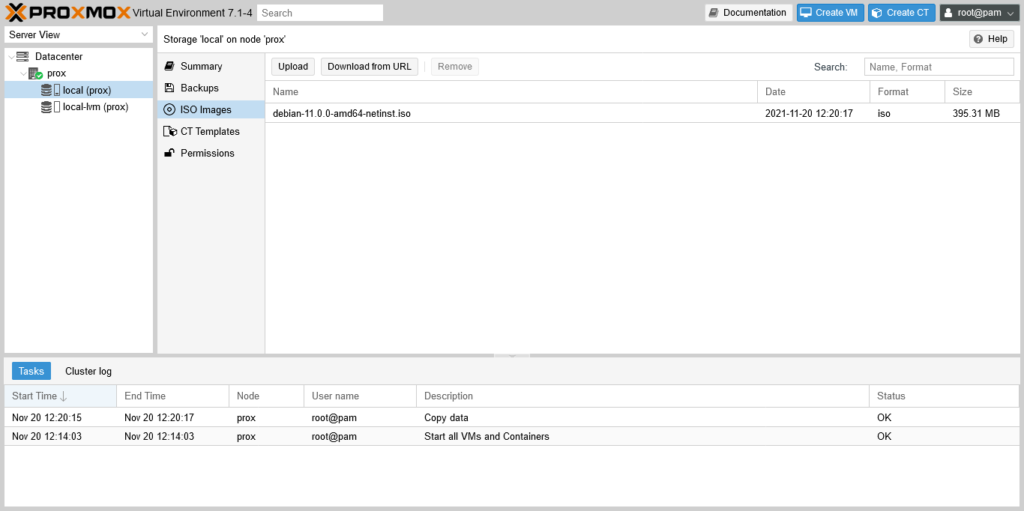
Now in the left pane where the datacenter and nodes are displayed. Inside that section, you will find ISO Images as shown in the image.
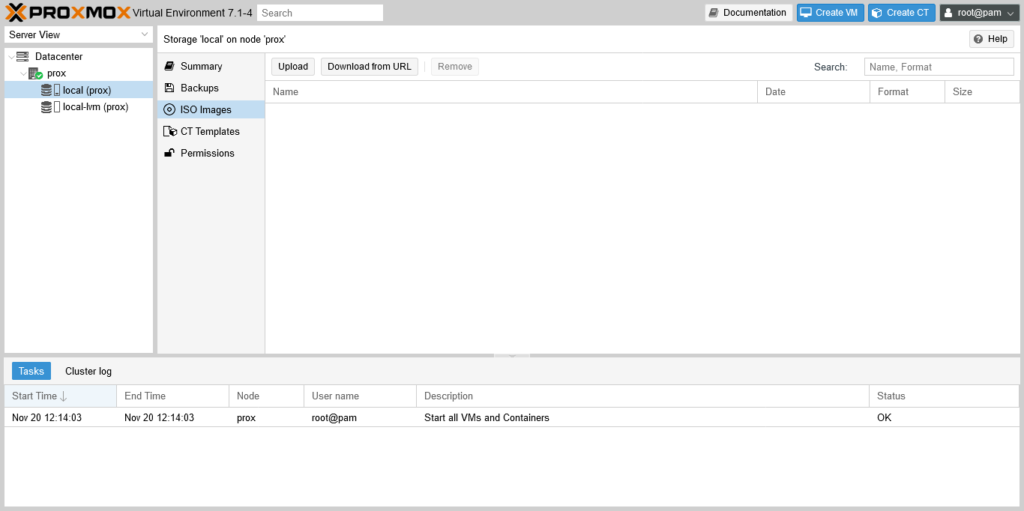
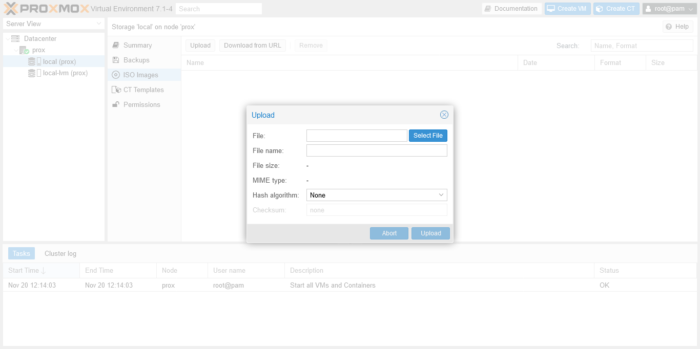
Now on the right side, you will have two buttons enabled. The first one is Upload that will allow us to upload the image directly from our computer using the local network or the Internet if necessary.
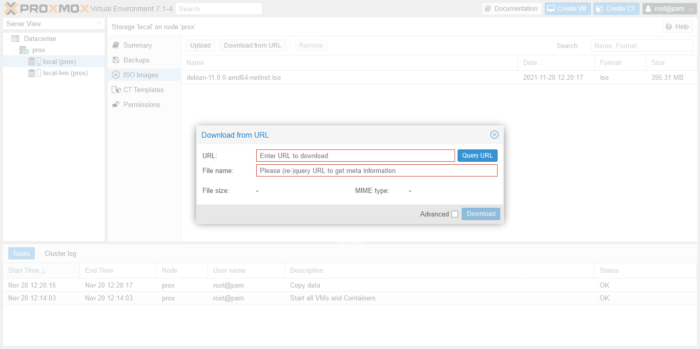
Another option is to download the ISO image directly from where it is hosted to Proxmox. To do this instead of clicking Upload you have to choose Download From URL.
In this case, you will see this screen
But, in my case, I have chosen to upload it locally by clicking Upload and selecting a Debian image I had.
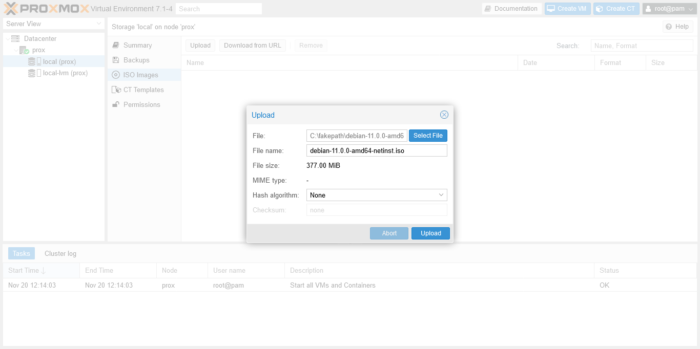
And the screen will look like this.
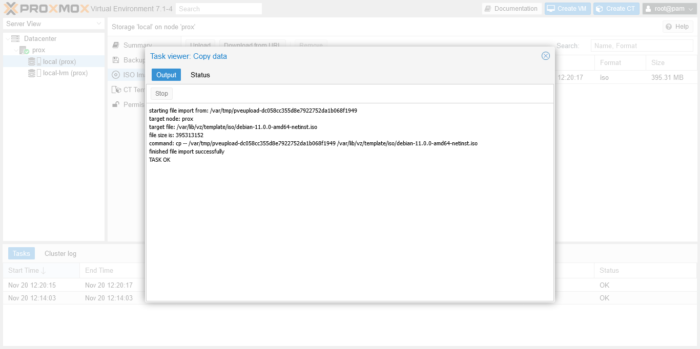
This indicates that the process has been successful.
- Начало работы
- Настроить дисковые накопители
- Добавить новое хранилище в Proxmox
- Создать виртуальную машину
- Настроить автозапуск
- Что такое cloud-init образы и зачем они нужны
- План работы
- Качаем cloud образ Astra Linux 1.7
- Создаем VM в Proxmox используя скачанный образ
- Конвертируем собранную VM в шаблон (template)
- Клонируем из шаблона полноценную VM
- Инициализируем VM через cloud-init
- Расширяем диск
- Настраиваем cloud-init
- Запускаем и проверяем VM
- Добавить комментарий
- Группа в VK
- How to upload an ISO image to the Proxmox server using the terminal
- Обнаружили опечатку?
- Создание загрузочного USB Proxmox VE
- Включить виртуализацию оборудования:
- Установка Proxmox VE:
- Свежие статьи
- Установка Linux Mint рядом с Windows
- #11. Работа с плагина в Moodle
- #15. Оформление таблиц в CSS
- #14. Оформление изображений в CSS
- Подробный обзор ViPNet Coordinator VA 5
- Один ответ к “Загрузка ISO-образов в Proxmox VE”
- Свежие статьи
- Установка Linux Mint рядом с Windows
- #11. Работа с плагина в Moodle
- #15. Оформление таблиц в CSS
- #14. Оформление изображений в CSS
- Подробный обзор ViPNet Coordinator VA 5
- Обнаружили опечатку?
- Добавить комментарий
- Группа в VK
- Как это устроено
- Что нужно сделать после установки
- Обновить систему до актуальной версии
- Позаботиться о безопасности
- Как быстро развернуть гипервизор Proxmox VE
- Заключение
- Conclusion
Начало работы
Хочется обратить внимание на то, что Proxmox готов к созданию новых машин сразу после установки. Тем не менее, рекомендуем выполнить предварительные настройки, чтобы в дальнейшем системой было легко управлять. Практика показывает, что гипервизор и виртуальные машины стоит разнести по разным физическим носителям. О том, как это сделать и пойдет речь ниже.
Настроить дисковые накопители
Следующим этапом следует настроить хранилище, которое можно будет использовать для сохранения данных виртуальных машин и резервных копий.
ВНИМАНИЕ! Приведенный ниже пример дисковой разметки можно использовать только для тестовых целей. Для эксплуатации в реальных условиях мы настоятельно рекомендуем использовать программный или аппаратный RAID-массив, чтобы исключить потерю данных при выходе дисков из строя. О том, как правильно приготовить дисковый массив к работе и как действовать в случае аварийной ситуации мы расскажем в одной из следующих статей
Предположим, что физический сервер имеет два диска — /dev/sda, на который установлен гипервизор и пустой диск /dev/sdb, который планируется использовать для хранения данных виртуальных машин. Чтобы система смогла увидеть новое хранилище, можно воспользоваться самым простым и эффективным методом — подключить его как обычную директорию. Но перед этим следует выполнить некоторые подготовительные действия. В качестве примера посмотрим, как подключить новый диск /dev/sdb, любого размера, отформатировав его в файловую систему ext4.
- Размечаем диск, создавая новый раздел:
fdisk /dev/sdb - Нажимаем клавишу o или g (разметить диск в MBR или GPT).
- Далее нажимаем клавишу n (создать новый раздел).
- И наконец w (для сохранения изменений).
- Создаем файловую систему ext4:
mkfs.ext4 /dev/sdb1 - Создаем директорию, куда будем монтировать раздел:
mkdir /mnt/storage - Открываем конфигурационный файл на редактирование:
nano /etc/fstab - Добавляем туда новую строку:
/dev/sdb1 /mnt/storage ext4 defaults 0 0 - После внесения изменений сохраняем их сочетанием клавиш Ctrl + X, отвечая Y на вопрос редактора.
- Для проверки, что все работает, отправляем сервер в перезагрузку:
shutdown -r now - После перезагрузки проверяем смонтированные разделы:
df -H
Вывод команды должен показать, что /dev/sdb1 смонтирован в директорию /mnt/storage. Это значит, что наш накопитель готов к работе.
Добавить новое хранилище в Proxmox
Авторизуемся в панели управления и заходим в разделы Датацентр ➝ Хранилище ➝ Добавить ➝ Директория.
В открывшемся окне заполняем следующие поля:
- ID — название будущего хранилища;
- Директория — /mnt/storage;
- Содержимое — выделяем все варианты (поочередно щелкая на каждом варианте).
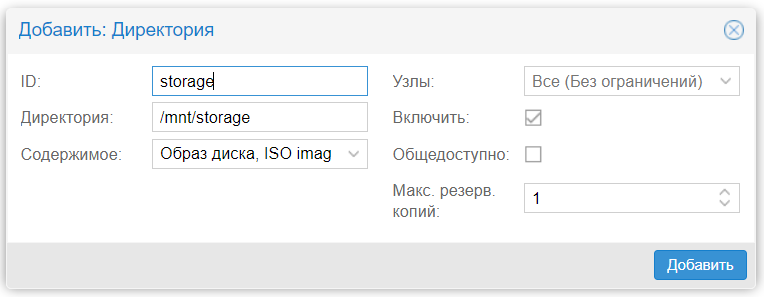
После этого нажимаем кнопку Добавить. На этом настройка завершена.
Создать виртуальную машину
Для создания виртуальной машины выполняем следующую последовательность действий:
- Определяемся с версией операционной системы.
- Заранее закачиваем ISO-образ.
- Выбираем в меню Хранилище только что созданное хранилище.
- Нажимаем Содержимое ➝ Загрузить.
- Выбираем из списка ISO-образ и подтверждаем выбор нажатием кнопки Загрузить.
После завершения операции образ будет отображен в списке доступных.
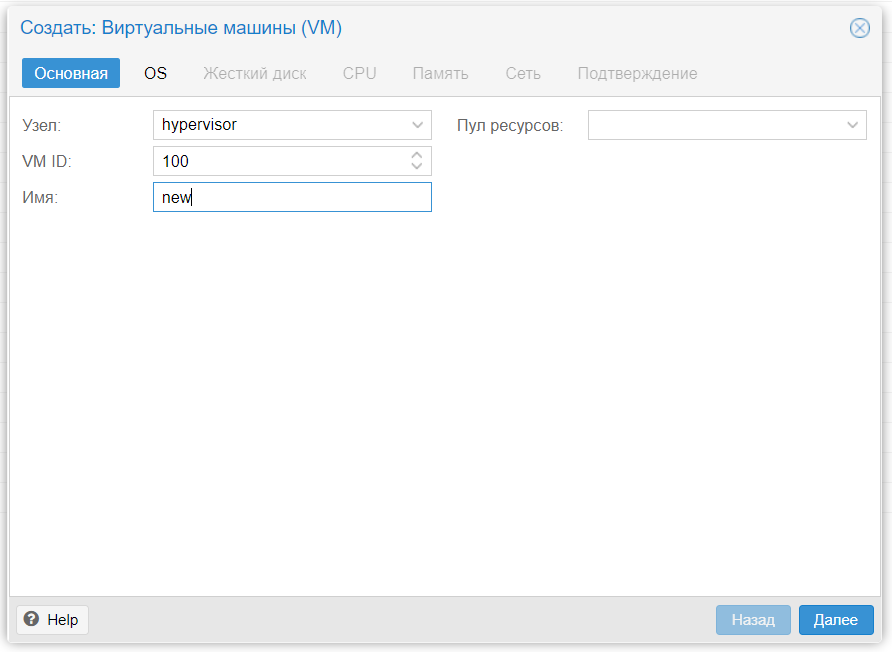
Создаем нашу первую виртуальную машину:
- Нажимаем Создать VM.
- Заполняем поочередно параметры: Имя ➝ ISO-Image ➝ Размер и тип жесткого диска ➝ Количество процессоров ➝ Объем оперативной памяти ➝ Сетевой адаптер.
- Выбрав все желаемые параметры нажимаем Завершить. Созданная машина будет отображена в меню панели управления.
- Выбираем ее и нажимаем Запуск.
- Переходим в пункт Консоль и выполняем установку операционной системы точно таким же образом, как и на обычный физический сервер.
Если необходимо создать еще одну машину — повторяем вышеуказанные операции. После того как все они будут готовы, с ними можно работать одновременно, открывая несколько окон консоли.
Настроить автозапуск
По умолчанию Proxmox автоматически не запускает машины, но это легко решается буквально двумя щелчками мыши:
- Щелкаем по названию нужной машины.
- Выбираем вкладку Опции ➝ Запуск при загрузке.
- Ставим галочку напротив одноименной надписи.
Теперь, в случае перезагрузки физического сервера, VM будет запущена автоматически.
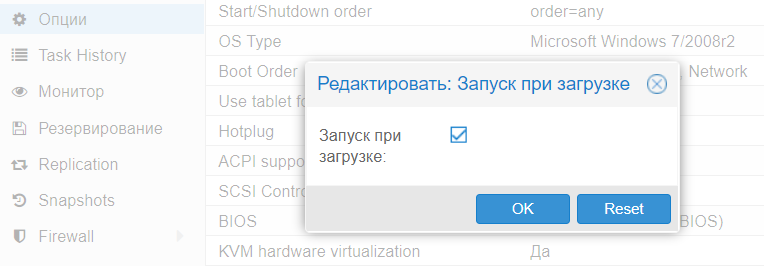
Для продвинутых администраторов имеется еще и возможность указать дополнительные параметры запуска в разделе Start/Shutdown order. Можно явным образом указать в каком порядке следует запускать машины. Также можно указать время, которое должно пройти до старта следующей VM и время задержки выключения (если операционная система не успеет завершить работу, гипервизор принудительно ее выключит через определенное количество секунд).

Что такое cloud-init образы и зачем они нужны
Вы когда-нибудь задумывались над тем, как вы создаете виртуальные машины?
Классический и самый банальный способ создания виртуальной машины (VM):
Создать VM в гипервизоре
Сконфигурировать параметры VM
Примонтировать ISO-образ ОС, которую нужно установить на VM
Запустить VM и установить ОС с ISO-образа
Для упрощения будущей жизни, можно создать из данной VM шаблон (template)
Как правило, это долгий и скучный процесс, богатый ручной работой. Конечно, можно использовать Packer, но время установки это сократит лишь чуть-чуть.
При таком подходе, создание кластера из нескольких одинаковых VM может затянуться на долгое время, только из-за установки хостовой ОС.
Сейчас нас окружает мир облачных технологий, когда вы покупаете VM у одного из клауд-провайдеров, где все происходит быстро:
Ввели имя пользователя, которого необходимо создать при инициализации VM
Пароль или публичный ключ от создаваемого пользователя
Нажали на кнопку «Создать»
Вуаля! VM готова к работе! Без какой-либо установки и ручной конфигурации пользователя!
Вот для этого и были придуманы cloud-init образы. Сloud-init это программа для инициализации виртуальных машин, обычно применяющаяся в облачных платформах. Но использовать cloud-init можно и локально, например в Proxmox, который успешно поддерживает данную технологию.
Все что нам надо — cloud-init образ нужной ОС. Данная статья применима для любого cloud-init образа. Я покажу, как это делать на примере Astra Linux 1.7
План работы
Качаем cloud образ Astra Linux 1.7 (можно создать самому, с использованием cloud-init, но это тема другой статьи)
Создаем VM в Proxmox используя скачанный образ
Конвертируем собранную VM в шаблон (template)
Клонируем из шаблона полноценную VM
Инициализируем VM через cloud-init
Качаем cloud образ Astra Linux 1.7
Интересующие нас образы я брал отсюда.
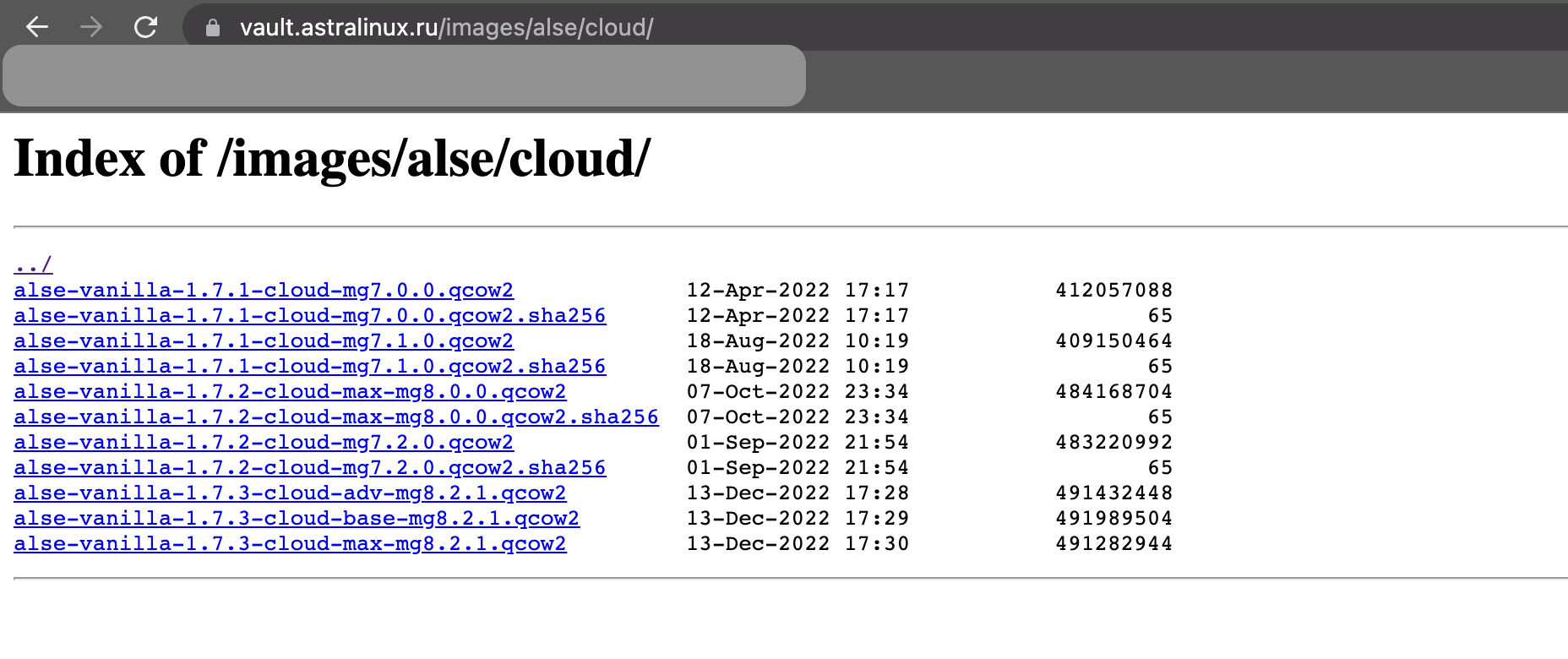
Заходим по ssh на наш Proxmox и качаем нужный нам образ, в моем случае — alse-vanilla-1.7.3-cloud-max-mg8.2.1.qcow2
wget alse-vanilla-1.7.3-cloud-max-mg8.2.1.qcow2Создаем VM в Proxmox используя скачанный образ
qm create 700 --name "alse-vanilla-1-7-3-cloudinit-max-template" --memory 2048 --cores 2 --net0 virtio,bridge=vmbr0
qm importdisk 700 alse-vanilla-1.7.3-cloud-max-mg8.2.1.qcow2 local-lvm
qm set 700 --scsihw virtio-scsi-pci --scsi0 local-lvm:vm-700-disk-0
qm set 700 --boot c --bootdisk scsi0
qm set 700 --ide2 local-lvm:cloudinit
qm set 700 --serial0 socket --vga serial0
qm set 700 --agent enabled=1
Знакомых с синтаксисом управления Proxmox данные строчки удивить не должны.
Для начинающих поясню. В примере создается виртуальная машина с VMID=700 (можно указать любой, это просто идентификатор вашей VM), 2Gb RAM, 2 ядрами CPU, соответствующим сетевым интерфейсом.
Затем мы импортируем скачанный нами cloud образ Астры в локальное хранилище Proxmox и подключаем как диск к созданной VM. После этого подключаем cloud-init хранилище, для последующей инициализации.
Вы можете использовать любые нужные вам настройки или настраивать все в GUI. Все что надо — подключить диск со скачанным образом и cloud-init хранилище.
Конвертируем собранную VM в шаблон (template)
После всех подготовительных мероприятий создаем шаблон нашей ОС.
qm template 700
Клонируем из шаблона полноценную VM
Шаблоны нужны нам для клонирования VM, поэтому нажимаем ПКМ на созданном темплейте и выставляем мод «Full Clone».
Назвал я свою VM astra-test, вы можете как угодно обозвать.

Нажимаем «Clone» и дожидаемся окончания клонирования.
Инициализируем VM через cloud-init
После завершения клонирования VM, можно поправить настройки «железа» и увеличить размер диска.
Расширяем диск
Для этого в разделе Hardware нажимаем на Hard Disk -> Disk Action -> Resize.
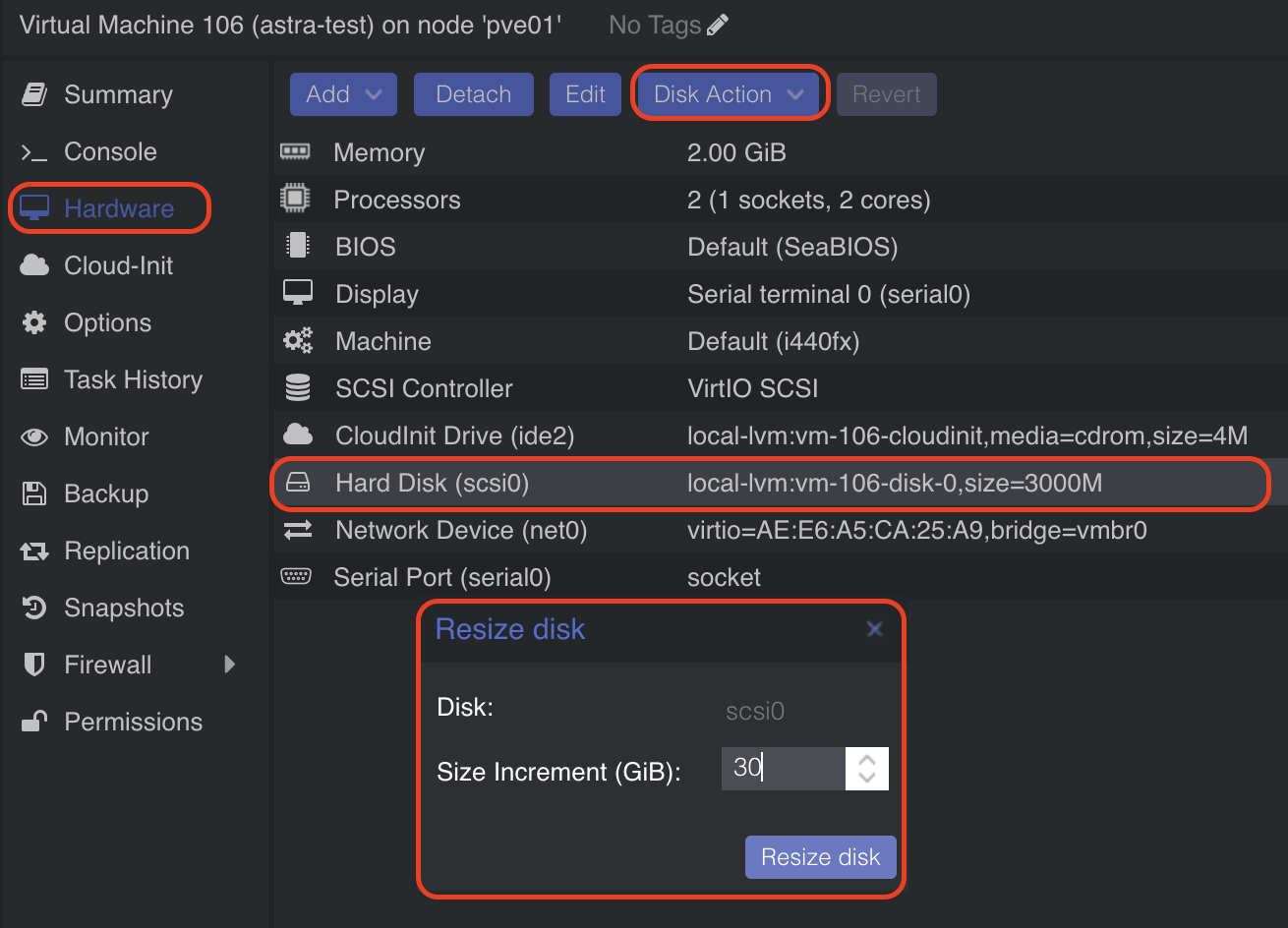
Указываем нужный вам размер диска и нажимаем «Resize disk». Самое главное, что система сама займет и разметит нужное пространство при загрузке.
Теперь самое главное — переходим в раздел Cloud-init
Настраиваем cloud-init
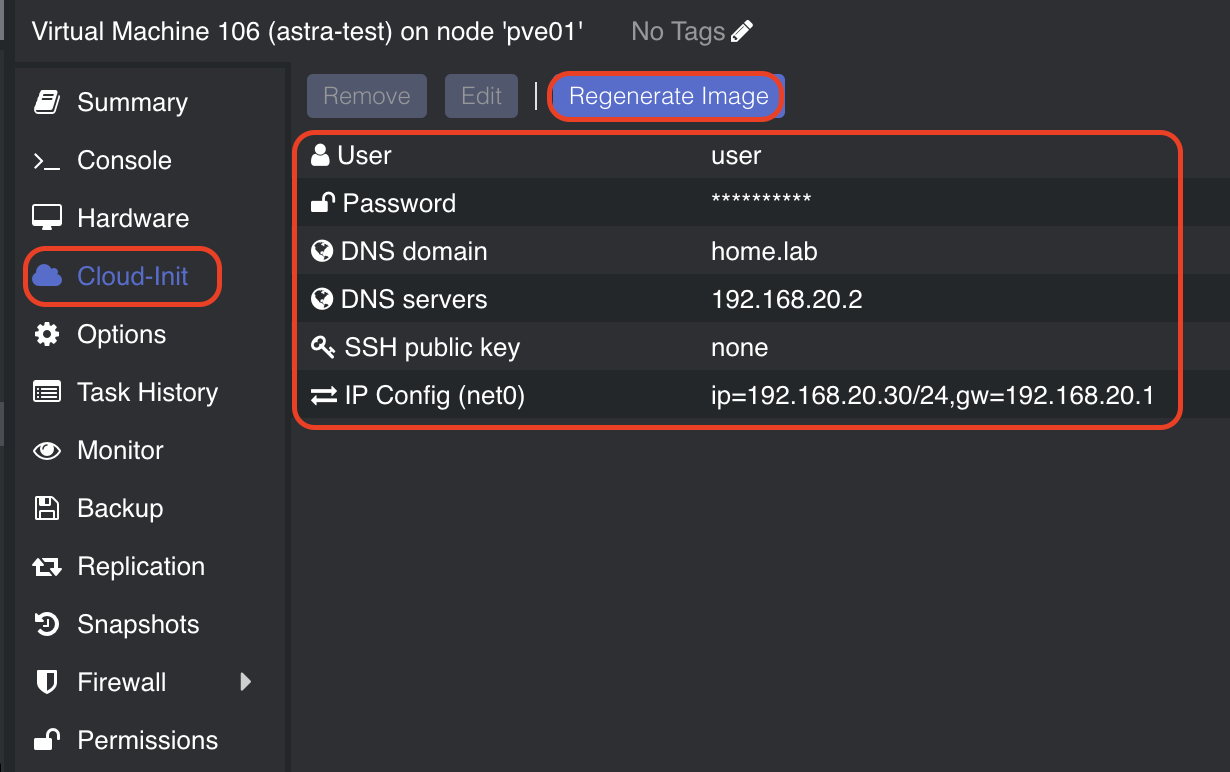
В соответствующих полях задаем нужные нам параметры, которые мы хотим создать в системе во время запуска:
открытый SSH ключ пользователя
настройка сети (можно оставить DHCP, но я укажу IP-вручную)
Далее жмем «Regenerate Image».
Подготовительные мероприятия завершены, можно запускать VM для проверки!
Запускаем и проверяем VM
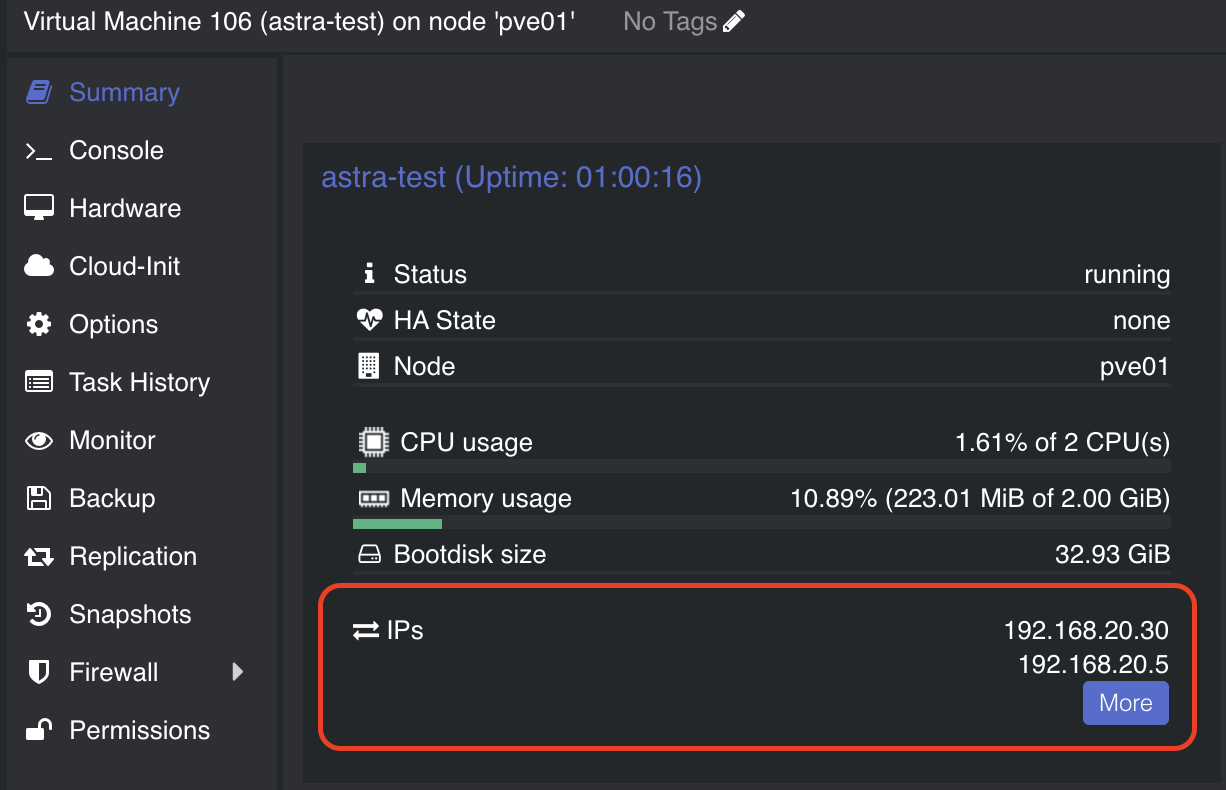
Пробуем подключиться по SSH к нашей VM, используя адрес и креды, которые мы указывали при настройке cloud-init в Proxmox
ssh user@192.168.20.30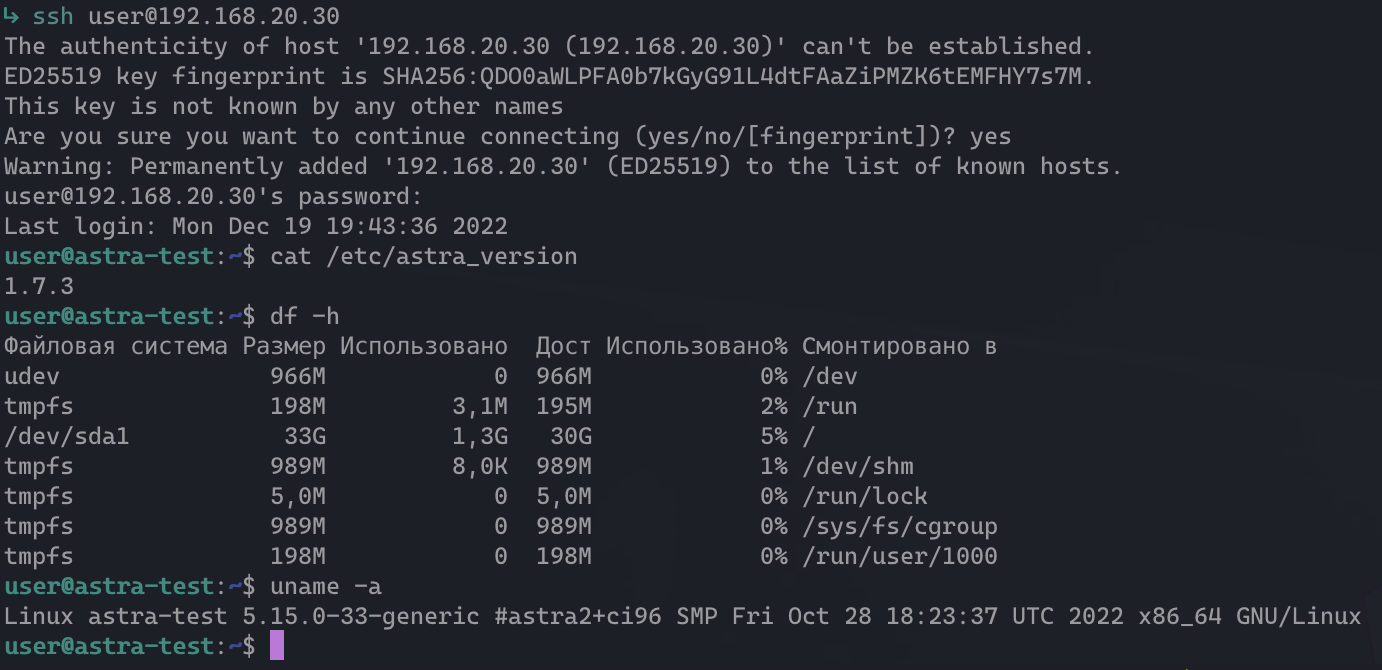
Готово, даже hostname настроился сам, по имени виртуальной машины в Proxmox. И да, если переименовать VM, hostname изменится за вас сам.
Теперь можно натравливать свой Terraform с Ansible на данный шаблон и создавать кластеры из большого количества виртуальных машин за считанные минуты!
Надеюсь, что данная статья будет кому-то полезна, для упрощения и экономии времени на создание стендов, кластеров и т.д.
Добавить комментарий
Ваш адрес email не будет опубликован. Обязательные поля помечены
Группа в VK
How to upload an ISO image to the Proxmox server using the terminal
It is also possible to use the terminal for this process although we have several ways to do it.
In summary, the directory where Proxmox stores ISO images is /var/lib/vz/template/iso.
So, all we have to do is copy the image to that directory, either via FTP or with the scp command.
Another alternative is to connect via SSH to the server and place yourself in the directory indicated and from there with the command wget.
cd /var/lib/vz/vz/template/iso
wget [iso_url]
So when the download or copy is finished you will also be able to see it from the web interface.
Обнаружили опечатку?
Сообщите нам об этом, выделите текст с ошибкой и нажмите Ctrl+Enter, будем очень признательны!
Создание загрузочного USB Proxmox VE
Теперь вам нужно сделать загрузочную флешку с USB-накопителем Proxmox VE, чтобы установить ее на свой компьютер. В Linux вы можете использовать команду dd , чтобы очень легко создать загрузочный USB-накопитель.
Чтобы сделать загрузочный USB-накопитель Proxmox VE в Linux, запустите следующую команду:
$ sudo dd if = ~/Downloads/proxmox-ve_5.2-1.iso of =/dev/sdX bs = 1M
ПРИМЕЧАНИЕ. Здесь sdX — это ваш USB-накопитель. Вы можете использовать команду lsblk , чтобы узнать, что это в вашем случае.
В Windows вы можете использовать Rufus для создания загрузочного USB-накопителя Proxmox VE. . Чтобы загрузить Rufus, перейдите на официальный сайт Rufus по адресу https://rufus.ie/en_IE.html и нажмите ссылку Rufus Portable , как отмечено на скриншоте ниже.

Rufus должен быть загружен.

Теперь вставьте флэш-накопитель USB и запустите Rufus. Нажмите Нет , когда увидите следующее диалоговое окно.

Руфус должен запуститься. Теперь убедитесь, что ваш USB-накопитель выбран в Rufus. Затем нажмите SELECT , как отмечено на скриншоте ниже.

Должно быть открыто средство выбора файлов. Теперь выберите ISO-образ Proxmox VE, который вы только что загрузили, и нажмите Открыть .

Теперь нажмите НАЧАТЬ .

Теперь нажмите Да .

Теперь выберите Запись в режиме DD-изображения и нажмите OK .

Если у вас есть какие-либо важные данные на флэш-накопителе USB, переместите их в безопасном месте и нажмите OK. Флэш-накопитель USB должен быть отформатирован.

Руфус должен копировать все необходимые файлы из файла ISO на флэш-накопитель USB.

Как только Rufus сделает загрузочную флешку USB, вы можете нажать ЗАКРЫТЬ , чтобы закрыть Rufus.

Теперь вы можете использовать флэш-накопитель USB для установки Proxmox на свой компьютер.
Включить виртуализацию оборудования:
Перед установкой Proxmox VE на свой компьютер убедитесь, что виртуализация оборудования включен в BIOS материнской платы. Если вы используете процессор AMD, он должен быть помечен как AMD-v. Если вы используете процессор Intel, он должен быть помечен как VT-x или VT-d.
Установка Proxmox VE:
Теперь вставьте загрузочный USB на вашем компьютере и загрузитесь с него.
После загрузки Proxmox VE с USB-накопителя вы должны увидеть следующее окно. Теперь выберите Установить Proxmox VE и нажмите .

Установщик Proxmox должен запуститься. Теперь нажмите Я согласен .

Теперь выберите свой жесткий диск или SSD, на который вы хотите установить Proxmox VE, и нажмите Далее .

Теперь введите свою страну , выберите свой часовой пояс и Раскладка клавиатуры . По завершении нажмите Далее .

Теперь введите свой пароль Proxmox VE и адрес электронной почты. По завершении нажмите Далее .

Теперь настройте сетевой интерфейс управления для Proxmox VE. По завершении нажмите Далее .


После завершения установки нажмите Reboot . Ваш компьютер должен быть перезагружен.

Из меню GRUB Proxmox выберите Виртуальная среда Proxmox GNU/Linux и нажмите .


Теперь вы должны увидеть веб-интерфейс управления Proxmox VE. Войдите в систему под пользователем root и пароль, который вы установили при установке Proxmox VE.

Вы должны увидеть следующее диалоговое окно. Просто нажмите OK .

Теперь вы можете использовать веб-интерфейс управления Proxmox VE. для управления (создания, удаления и многого другого) ваших виртуальных машин KVM и контейнеров LXC.

Вы также можете увидеть сводку об общем использовании вашей системы на вкладке Сводка , как показано на снимке экрана ниже.

Веб-интерфейс управления Proxmox VE действительно прост в использовании, и вы должны понимать его очень легко. Это одна из лучших платформ виртуализации. Мне очень нравится пользовательский интерфейс веб-консоли Proxmox VE.
Итак, вот как вы устанавливаете Proxmox на свой компьютер или сервер. Спасибо, что прочитали эту статью.
Свежие статьи

Установка Linux Mint рядом с Windows

#11. Работа с плагина в Moodle

#15. Оформление таблиц в CSS

#14. Оформление изображений в CSS

Подробный обзор ViPNet Coordinator VA 5
Облако меток
Настройка сети в Proxmox VE
Установка, настройка и обзор Hyper-V на Windows Server 2019
Один ответ к “Загрузка ISO-образов в Proxmox VE”
Спасибо за интересное видео ) ошибки закачки ISO тоже получилось решить только через закачку файловым менеджером.
Свежие статьи
Установка Linux Mint рядом с Windows
#11. Работа с плагина в Moodle
#15. Оформление таблиц в CSS
#14. Оформление изображений в CSS
Подробный обзор ViPNet Coordinator VA 5
Облако меток
Работа с текстом на слайде в LibreOffice Impress
Установка и обзор программы МойОфис Образование
Обнаружили опечатку?
Сообщите нам об этом, выделите текст с ошибкой и нажмите Ctrl+Enter, будем очень признательны!
Добавить комментарий
Ваш адрес email не будет опубликован. Обязательные поля помечены
Группа в VK
Как это устроено
Когда речь идет о виртуализации, многим начинающим специалистам сложно разобраться в терминологии, поэтому поясним несколько базовых понятий:
- Гипервизор – специальное программное обеспечение, которое позволяет создавать виртуальные машины и управлять ими;
- Виртуальная машина (далее VM) – это система, представляющая собой логический сервер внутри физического со своим набором характеристик, накопителями и операционной системой;
- Хост виртуализации — физический сервер с запущенным на нем гипервизором.
Для того чтобы сервер мог работать полноценным хостом виртуализации, его процессор должен поддерживать одну из двух технологий – либо Intel® VT, либо AMD-V™. Обе технологии выполняют важнейшую задачу — предоставление аппаратных ресурсов сервера виртуальным машинам.
Ключевой особенностью является то, что любые действия виртуальных машин исполняются напрямую на уровне оборудования. При этом они друг от друга изолированы, что достаточно легко позволяет управлять ими по отдельности. Сам же гипервизор играет роль контролирующего органа, распределяя ресурсы, роли и приоритеты между ними. Также гипервизор занимается эмуляцией той части аппаратного обеспечения, которая необходима для корректной работы операционной системы.
Внедрение виртуализации дает возможность иметь в наличии несколько запущенных копий одного сервера. Критический сбой или ошибка, в процессе внесения изменений в такую копию, никак не повлияет на работу текущего сервиса или приложения. При этом также снимаются две основные проблемы – масштабирование и возможность держать «зоопарк» разных операционных систем на одном оборудовании. Это идеальная возможность совмещения самых разных сервисов без необходимости приобретения отдельного оборудования для каждого из них.
Виртуализация повышает отказоустойчивость сервисов и развернутых приложений. Даже если физический сервер вышел из строя и его необходимо заменить на другой, то вся виртуальная инфраструктура останется полностью работоспособной, при условии сохранности дисковых носителей. При этом физический сервер может быть вообще другого производителя. Это особенно актуально для компаний, которые используют серверы, производство которых прекращено и потребуется осуществить переход на другие модели.
Теперь перечислим самые популярные гипервизоры, существующие на текущий день:
- VMware ESXi
- Microsoft Hyper-V
- Open Virtualization Alliance KVM
- Oracle VM VirtualBox
Они все достаточно универсальны, однако, у каждого из них имеются определенные особенности, которые следует всегда учитывать на этапе выбора: стоимость развёртывания/обслуживания и технические характеристики. Стоимость коммерческих лицензий VMware и Hyper-V весьма высока, а в случае возникновения сбоев, решить проблему с этими системами собственными силами очень непросто.
KVM же напротив, полностью бесплатен и достаточно прост в работе, особенно в составе готового решения на базе Debian Linux под названием Proxmox Virtual Environment. Именно эту систему мы можем порекомендовать для первоначального знакомства с миром виртуальной инфраструктуры.
Что нужно сделать после установки
Есть несколько важных вещей, которые следует выполнить после установки Proxmox. Расскажем о каждой из них подробнее.
Обновить систему до актуальной версии
Для этого зайдем в консоль нашего сервера и отключим платный репозиторий (доступен только тем, кто купил платную поддержку). Если этого не сделать — apt сообщит об ошибке при обновлении источников пакетов.
- Открываем консоль и редактируем конфигурационный файл apt:
nano /etc/apt/sources.list.d/pve-enterprise.list - В этом файле будет всего одна строка. Ставим перед ней символ #, чтобы отключить получение обновлений из платного репозитория:
#deb https://enterprise.proxmox.com/debian/pve stretch pve-enterprise - Сочетанием клавиш Ctrl + X выполняем выход из редактора, отвечая Y на вопрос системы о сохранении файла.
- Выполняем команду обновления источников пакетов и обновления системы:
apt update && apt -y upgrade
Позаботиться о безопасности
Исходя из практического опыта, за неделю работы сервера с открытым ssh-портом 22 и внешним статическим IPv4-адресом, было более 5000 попыток подобрать пароль. И около 1500 адресов утилита успешно заблокировала.
Для выполнения установки приводим небольшую инструкцию:
- Открываем консоль сервера через веб-интерфейс или SSH.
- Обновляем источники пакетов:
apt update - Устанавливаем Fail2Ban:
apt install fail2ban - Открываем конфигурацию утилиты на редактирование:
nano /etc/fail2ban/jail.conf - Изменяем переменные bantime (количество секунд на которые будет блокироваться злоумышленник) и maxretry (количество попыток ввода логина/пароля) для каждого отдельного сервиса.
- Сочетанием клавиш Ctrl + X выполняем выход из редактора, отвечая Y на вопрос системы о сохранении файла.
- Перезапускаем службу:
systemctl restart fail2ban
fail2ban-client -v status sshdОтвет утилиты будет выглядеть примерно так:
root@hypervisor:~# fail2ban-client -v status sshd
INFO Loading configs for fail2ban under /etc/fail2ban
INFO Loading files: ['/etc/fail2ban/fail2ban.conf']
INFO Loading files: ['/etc/fail2ban/fail2ban.conf']
INFO Using socket file /var/run/fail2ban/fail2ban.sock
Status for the jail: sshd
|- Filter
| |- Currently failed: 3
| |- Total failed: 4249
| `- File list: /var/log/auth.log
`- Actions |- Currently banned: 0 |- Total banned: 410 `- Banned IP list:
Аналогичным способом можно закрыть от подобных атак Web-интерфейс, создав соответствующее правило. Пример такого правила для Fail2Ban можно найти в официальном руководстве.
Как быстро развернуть гипервизор Proxmox VE
Установка чаще всего не вызывает никаких вопросов. Скачиваем актуальную версию образа с официального сайта и записываем его на любой внешний носитель с помощью утилиты Win32DiskImager (в Linux используется команда dd), после чего загружаем сервер непосредственно с этого носителя. Наши клиенты, арендующие у нас выделенные серверы, могут воспользоваться двумя еще более простыми путями – просто смонтировав нужный образ непосредственно из KVM-консоли, либо используя наш PXE-сервер.
Программа установки имеет графический интерфейс и задаст всего лишь несколько вопросов.
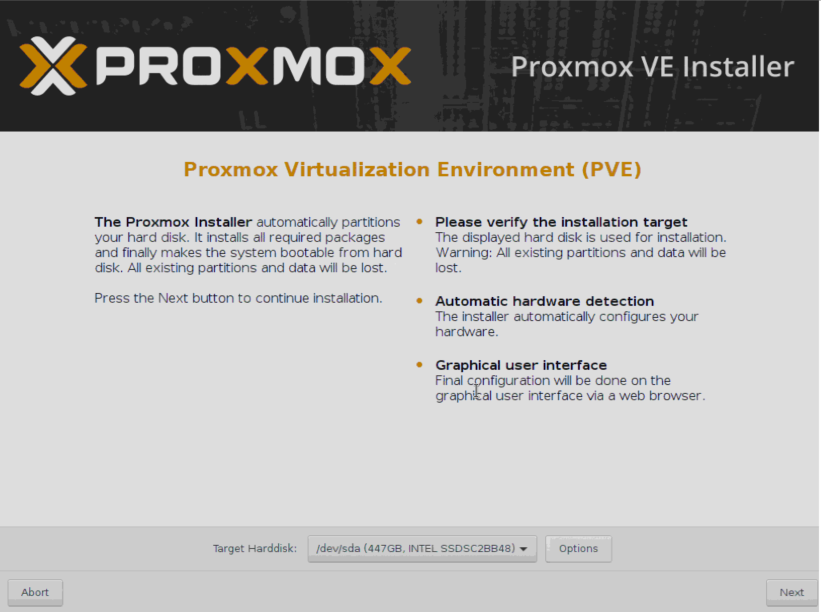
- Выбираем диск, на который будет выполнена установка. В разделе Options можно также задать дополнительные параметры разметки.
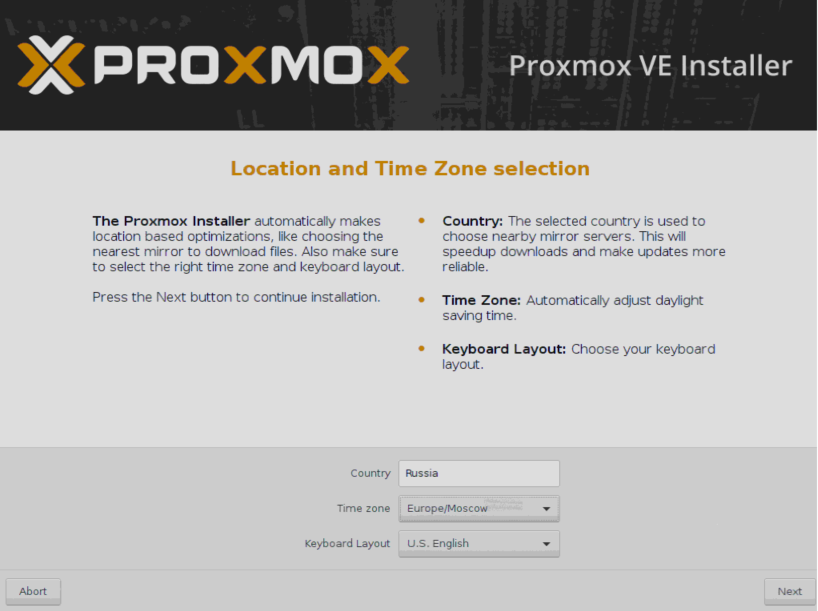
- Указываем региональные настройки.
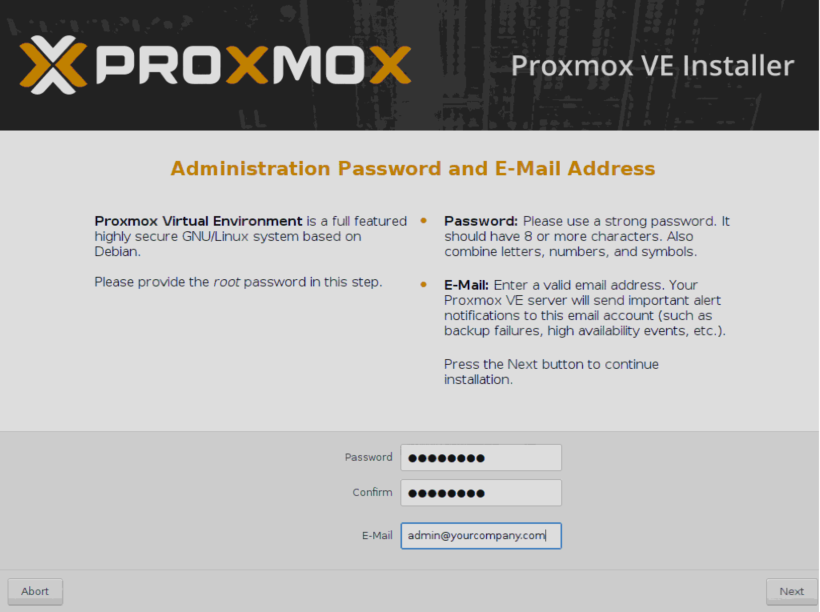
- Указываем пароль, который будет использоваться для авторизации суперпользователя root и E-mail адрес администратора.
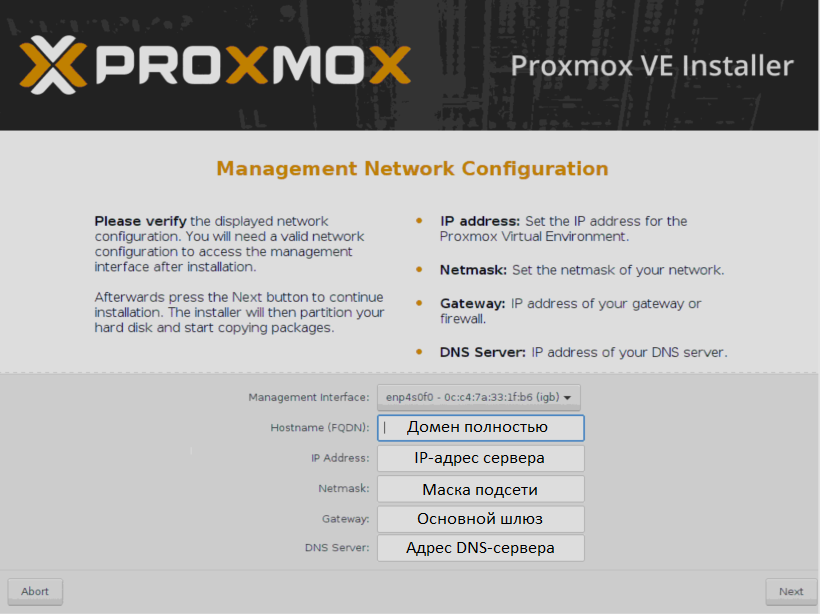
- Указываем сетевые настройки. FQDN обозначает полностью определенное имя домена, например, node01.yourcompany.com.
- После завершения установки, сервер можно отправить в перезагрузку с помощью кнопки Reboot.
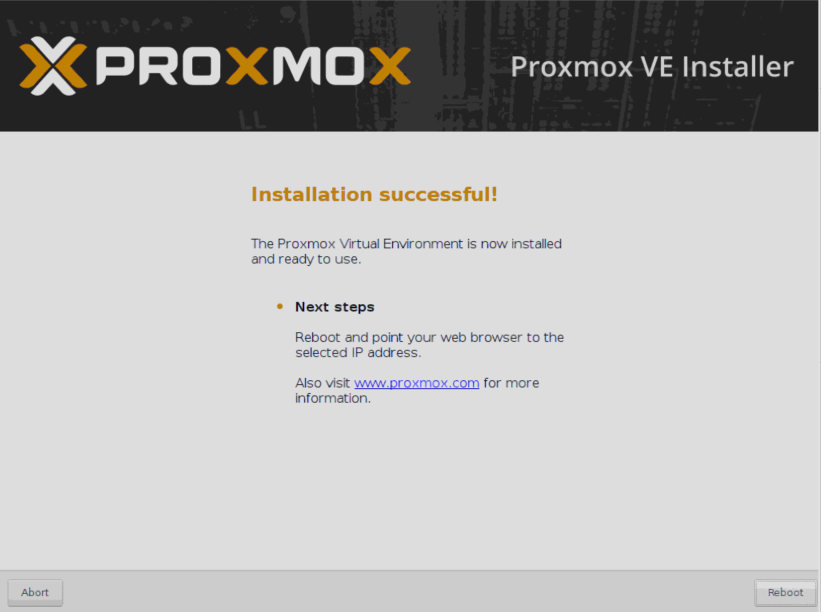
Веб-интерфейс управления станет доступен по адресу
https://IP_адрес_сервера:8006
Заключение
В этой статье были изложены основы того, как можно начать работать с Proxmox VE и мы надеемся, что она поможет начинающим специалистам сделать первый шаг и попробовать виртуализацию в действии.
Proxmox VE — это действительно очень мощный и удобный инструмент для любого системного администратора; главное не бояться экспериментировать и понять, как это действительно работает.
Conclusion
In this post, you learned how to upload an ISO image to a proxmox server. Now you can create a new virtual machine.
So, enjoy it.
