
Изменить время Debian
Введение

Debian — популярная операционная система с открытым исходным кодом, широко используемая техническими энтузиастами, разработчиками и системными администраторами. Поддержание точности системного времени имеет решающее значение для различных задач, включая планирование процессов, поддержку протоколов безопасности и обеспечение синхронизации между различными системами. В этой статье мы рассмотрим, как изменить время в Debian и убедиться, что наша система работает с правильными настройками времени.
Зачем менять время Debian?
Прежде чем мы углубимся в технические особенности изменения времени Debian, давайте разберемся, почему это необходимо. Точное ведение времени необходимо по нескольким причинам:
- Синхронизация
: Правильная синхронизация времени имеет решающее значение для координации событий и обеспечения точной связи между различными системами. - Безопасность и подлинность
: Многие протоколы безопасности и криптографические системы полагаются на точные измерения времени для проверки временных меток и обеспечения целостности данных. - Планирование
: различные процессы и задачи зависят от точных настроек времени, например задания cron или запланированное резервное копирование. - Устранение неполадок
: Точные временные метки могут помочь определить последовательность событий, приводящих к проблеме или ошибке в системе.
Поиск настроек текущего времени
Прежде чем изменять системное время в Debian, давайте сначала определим текущие настройки времени. Мы можем добиться этого, используя date
команда в терминале:
date Команда отобразит текущую дату, день недели, время, часовой пояс и другую соответствующую информацию. Запишите эту информацию для дальнейшего использования.
Изменение часового пояса
Иногда вам может потребоваться изменить часовой пояс в вашей системе Debian. Выполните следующие действия, чтобы изменить часовой пояс:
1. Откройте терминал и введите:
sudo dpkg-reconfigure tzdata Появится диалоговое окно со списком регионов. Выберите подходящий регион и нажмите Enter.
На следующем экране выберите конкретный город или место, соответствующее вашему часовому поясу. Если вы не уверены, обратитесь к базе данных часовых поясов для получения точной информации.
После того, как вы сделаете выбор, система соответствующим образом обновит часовой пояс.
Настройка системных часов

Если вам необходимо настроить системные часы на правильное время, существует несколько способов. Вот несколько распространенных подходов:
Способ 1: Использование команды даты
date
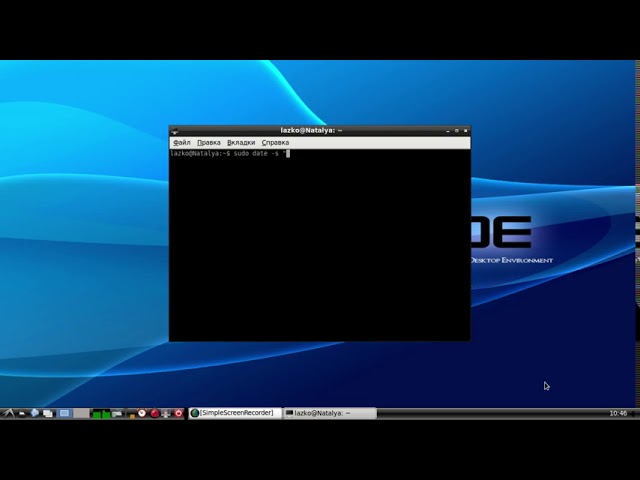
Команда также может использоваться для установки системного времени. Откройте терминал и введите:
sudo date -s YYYY-MM-DD HH:MM:SS Замените YYYY-MM-DD HH:MM:SS
с желаемыми значениями даты и времени. После выполнения команды системные часы будут соответствующим образом обновлены.
Способ 2: Использование протокола NTP
Протокол сетевого времени (NTP) обеспечивает автоматическую синхронизацию времени с доверенными серверами времени в Интернете. Выполните следующие действия, чтобы настроить NTP:
1. Установите пакет NTP, выполнив следующую команду:
sudo apt-get install ntp 2. Откройте файл конфигурации с помощью текстового редактора:
sudo nano /etc/ntp.conf 3. Найдите строки, начинающиеся с server
. Закомментируйте все существующие строки и добавьте новые строки с серверами NTP по вашему выбору. Например:
 server 0.pool.ntp.org iburst
server 1.pool.ntp.org iburst - Сохраните изменения и выйдите из текстового редактора.
5. Перезапустите службу NTP командой:
sudo service ntp restart Теперь система синхронизирует свое время с настроенными NTP-серверами.
Способ 3: Использование команды timedatectl
Debian также предоставляет timedatectl
команда, предлагающая удобный способ управления системным временем. Вот как его использовать:
1. Откройте терминал и выполните:
sudo timedatectl set-time YYYY-MM-DD HH:MM:SS Замените YYYY-MM-DD HH:MM:SS
с желаемыми значениями даты и времени.
2. Проверьте изменения, выполнив:
timedatectl На выходе отобразятся измененные настройки времени.
Заключение

В этой статье мы рассмотрели, как изменить время в Debian. Точный учет времени необходим для выполнения различных задач: от синхронизации системы и обеспечения безопасности до эффективного планирования и устранения неполадок. Следуя методам, упомянутым выше, вы можете легко настроить системное время и часовой пояс в вашей системе Debian.
Часто задаваемые вопросы
Q1. Как часто мне следует синхронизировать время в моей системе Debian?
Для обеспечения точности рекомендуется регулярно синхронизировать время с помощью NTP-сервера. По умолчанию Debian синхронизирует свое время каждые несколько минут, используя systemd-timesyncd
услуга.
Q2. Могу ли я вручную установить время в Debian без использования NTP?
Да, вы можете вручную установить время с помощью date
команда или timedatectl
команда. Однако для повышения точности обычно рекомендуется синхронизировать время с серверами NTP.
Q3. Влияет ли изменение системного времени на запущенные процессы?
Да, изменение системного времени потенциально может повлиять на запущенные процессы, особенно срочные задачи или процессы со строгим планированием. Рекомендуется принять необходимые меры предосторожности и уведомить затронутые службы или приложения перед изменением времени.
Q4. Как я могу проверить, правильно ли синхронизировано мое системное время Debian с серверами NTP?
Вы можете использовать ntpq -p
Команда для отображения подробной информации о состоянии синхронизации NTP и связанных серверах.
Q5. Могу ли я изменить системное время без прав root или суперпользователя?
Нет, для изменения системного времени обычно требуются права root или суперпользователя из-за критического характера настроек времени и их потенциального влияния на работу системы.
Не забывайте проявлять осторожность при изменении системного времени, поскольку неправильные настройки могут вызвать непредвиденные проблемы или нарушить функциональность различных приложений и служб.
