

Импорт базы данных WordPress
Импорт базы данных в WordPress может оказаться непростой задачей, особенно для новичков, плохо разбирающихся в технических аспектах. Однако при правильном руководстве вы можете легко импортировать базу данных WordPress и обеспечить плавный переход. В этой статье мы обсудим все, что вам нужно знать об импорте базы данных WordPress, пошаговые инструкции и некоторые распространенные проблемы, с которыми вы можете столкнуться на этом пути.
Что такое база данных WordPress?
Прежде чем мы углубимся в процесс импорта базы данных WordPress, давайте разберемся, что на самом деле представляет собой база данных. Проще говоря, база данных — это структурированный набор данных, в котором хранится вся информация вашего веб-сайта, включая сообщения, страницы, комментарии, настройки и пользовательские данные. WordPress использует систему управления базами данных MySQL для хранения и извлечения этих данных.
Зачем вам нужно импортировать базу данных WordPress?

Есть несколько причин, по которым вам может потребоваться импорт базы данных WordPress. Вот несколько распространенных сценариев:
Перенос вашего сайта:
Если вы переносите свой веб-сайт от одного хостинг-провайдера к другому или из локальной среды разработки на работающий сервер, вам необходимо будет импортировать базу данных, чтобы обеспечить успешный перенос всего вашего контента и настроек.Восстановление резервной копии:
В случае сбоя веб-сайта или потери данных наличие последней резервной копии базы данных может спасти жизнь. Импортировав резервную копию, вы можете восстановить свой сайт в предыдущее состояние.Тестирование и разработка:
Если вы разработчик, вам может потребоваться импортировать базу данных для тестирования новых плагинов, тем или изменений пользовательского кода в локальной или промежуточной среде, прежде чем внедрять их на действующем сайте.
Теперь, когда мы понимаем важность импорта базы данных WordPress, давайте перейдем к пошаговому процессу.
Шаг 1: Подготовка к импорту

Прежде чем начать процесс импорта, необходимо выполнить несколько важных шагов:
Сделайте резервную копию существующей базы данных:
Прежде чем приступить к импорту, крайне важно иметь недавнюю резервную копию существующей базы данных. Это гарантирует, что у вас есть подстраховка на случай, если что-то пойдет не так в процессе импорта.Создать новую базу данных:
Если вы переносите свой веб-сайт или настраиваете тестовую среду, создайте на своем сервере новую пустую базу данных. Это будет целевая база данных, куда вы импортируете свои данные.
Шаг 2: Экспорт базы данных

Чтобы импортировать базу данных, сначала необходимо экспортировать ее из исходного местоположения. Вот как вы можете это сделать:
Войдите в phpMyAdmin:
Большинство хостинг-провайдеров предлагают phpMyAdmin, веб-инструмент для управления базами данных и манипулирования ими. Войдите в панель управления хостингом и найдите phpMyAdmin.Выберите исходную базу данных:
Зайдя в phpMyAdmin, на левой панели найдите и выберите базу данных, которую вы хотите экспортировать. Это отобразит все таблицы в этой базе данных.Экспортировать базу данных:
Нажмите на вкладку «Экспорт» вверху страницы. Выберите метод экспорта по умолчанию (обычно «Быстрый» или «Пользовательский») и нажмите кнопку «Перейти» или «Экспорт». Это создаст файл SQL, содержащий вашу базу данных.
Шаг 3: Импорт базы данных
Теперь, когда вы экспортировали базу данных, пришло время импортировать ее в целевую базу данных:
Войдите в phpMyAdmin:
Если вы настраиваете новую базу данных, снова войдите в phpMyAdmin и выберите пустую целевую базу данных.Импортировать базу данных:
Нажмите на вкладку «Импорт» вверху страницы. Выберите файл SQL, который вы экспортировали на предыдущем шаге, нажав кнопку «Обзор» или «Выбрать файл». После выбора нажмите кнопку «Перейти» или «Импортировать», чтобы начать процесс импорта.Дождитесь завершения импорта:
В зависимости от размера вашей базы данных процесс импорта может занять от нескольких секунд до нескольких минут. После завершения импорта вы получите сообщение с подтверждением.
Общие проблемы и их устранение
При импорте базы данных WordPress вы можете столкнуться с некоторыми распространенными проблемами. Вот несколько советов по устранению неполадок:
Ограничение размера базы данных:
Некоторые хостинг-провайдеры могут иметь ограничения на максимальный размер файла для импорта баз данных. Если размер вашей базы данных превышает лимит, подумайте о том, чтобы обратиться за помощью к своему хостинг-провайдеру или разделить базу данных на более мелкие части.Поврежденный файл SQL:
Если экспортированный файл SQL поврежден или неполный, процесс импорта может завершиться неудачно. Обязательно дважды проверьте экспортированный файл и при необходимости попробуйте экспортировать его еще раз.Неправильно настроены учетные данные базы данных:
Если вы столкнулись с ошибками в процессе импорта, убедитесь, что учетные данные базы данных в вашем файле конфигурации WordPress (wp-config.php
) верны. Неправильные учетные данные могут помешать успешному завершению импорта.
Заключение
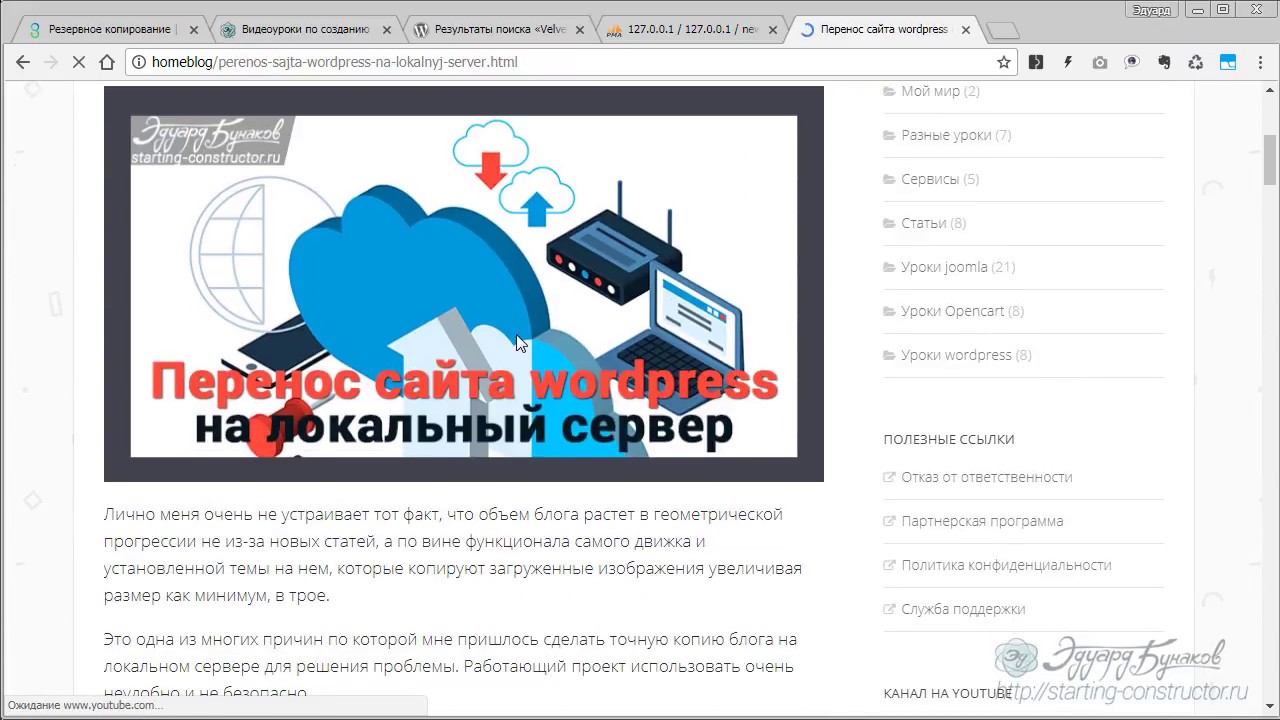
Импорт базы данных WordPress — важный навык для любого, кто управляет веб-сайтом WordPress. Следуя пошаговым инструкциям, приведенным в этой статье, вы сможете уверенно и без каких-либо проблем импортировать базу данных. Не забывайте всегда создавать резервную копию базы данных перед выполнением импорта и устранением любых проблем, которые могут возникнуть. Благодаря практике и опыту вы станете опытными в импорте баз данных WordPress.
Часто задаваемые вопросы (часто задаваемые вопросы)
1. Могу ли я импортировать базу данных WordPress с помощью плагина?
Да, доступно несколько плагинов, таких как All-in-One WP Migration и Duplicator, которые упрощают процесс импорта базы данных. Эти плагины предлагают удобные интерфейсы и дополнительные функции для выполнения сложных миграций.
2. Должен ли я импортировать всю базу данных или отдельные таблицы?
В большинстве случаев рекомендуется импортировать всю базу данных, чтобы обеспечить сохранение всего вашего контента, настроек и связей. Однако если вам нужно перенести только определенные данные (например, только публикации или определенные таблицы), вы можете вместо этого импортировать эти конкретные таблицы.
3. Могу ли я импортировать базу данных, экспортированную из другой версии WordPress?
В общем, можно безопасно импортировать базу данных, экспортированную из другой версии WordPress. Однако всегда рекомендуется обновлять WordPress до последней стабильной версии, чтобы избежать проблем совместимости или уязвимостей безопасности.
4. Является ли импорт базы данных обратимым?
После импорта базы данных существующие данные в целевой базе данных перезаписываются. Однако если у вас есть резервная копия целевой базы данных, вы можете восстановить ее, чтобы отменить изменения.
5. Что делать, если процесс импорта не удался?
Если процесс импорта не удался, дважды проверьте экспортированный файл SQL на наличие повреждений. Вы также можете попробовать разделить файл SQL на более мелкие части или обратиться за помощью в службу поддержки вашего хостинг-провайдера для устранения неполадок.
