
Как получить доступ к серверу через RDP

Введение
В современную цифровую эпоху удаленный доступ стал неотъемлемой частью нашей жизни. Независимо от того, являетесь ли вы удаленным работником, ИТ-специалистом или владельцем бизнеса, возможность доступа к вашему серверу из любой точки мира имеет решающее значение. Одним из наиболее популярных методов удаленного доступа является протокол удаленного рабочего стола (RDP). В этой статье мы рассмотрим, что такое RDP, и предоставим вам пошаговое руководство о том, как получить доступ к серверу через RDP.
Что такое РДП?
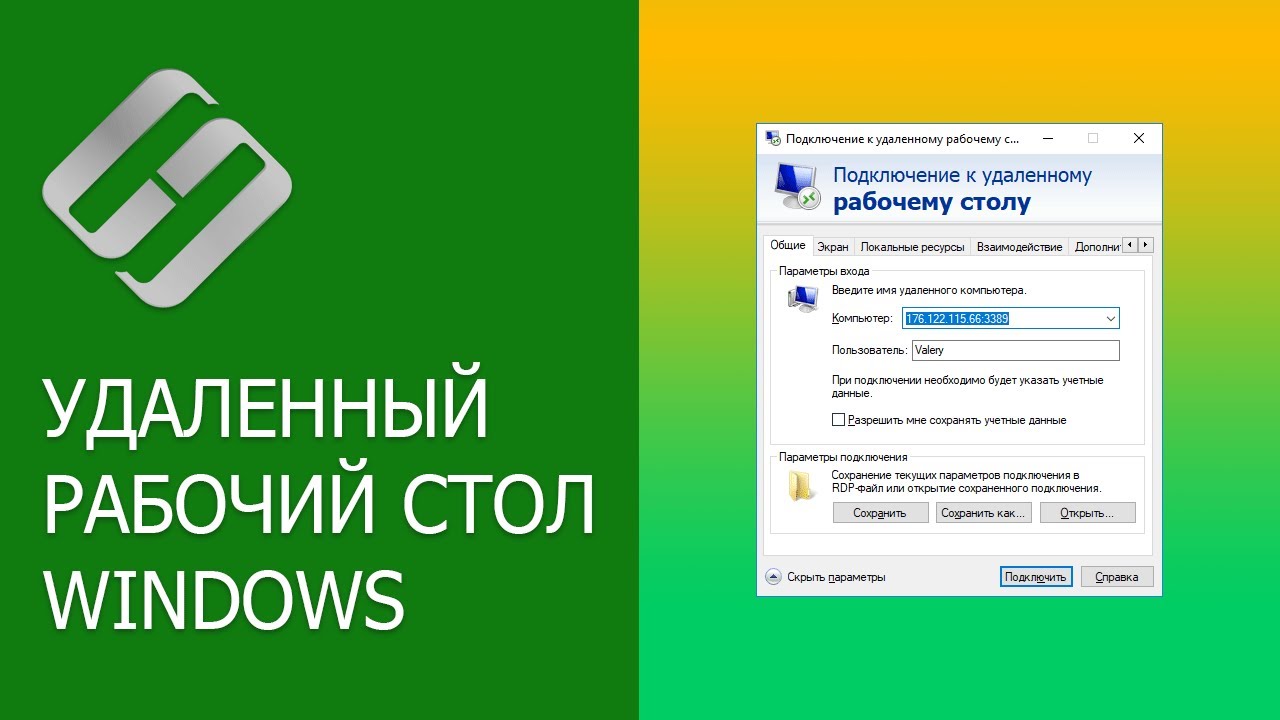
RDP означает «Протокол удаленного рабочего стола» и является собственным протоколом, разработанным Microsoft. Он позволяет пользователям подключаться к удаленному компьютеру или серверу через сетевое соединение. R DP предоставляет графический интерфейс подключенной системы, предоставляя пользователям возможность контролировать и управлять сервером так, как если бы они физически присутствовали.
Шаг 1. Убедитесь, что RDP включен на сервере
Прежде чем вы сможете получить доступ к серверу через RDP, вам необходимо убедиться, что он включен на сервере. По умолчанию RDP отключен на серверах Windows по соображениям безопасности. Чтобы включить RDP, выполните следующие действия:
- Войдите на сервер как администратор.
- Откройте панель управления и перейдите в раздел «Система и безопасность».
- Нажмите «Система», а затем выберите «Удаленные настройки» в меню слева.
- В окне «Свойства системы» перейдите на вкладку «Удаленный доступ».
- В разделе «Удаленный рабочий стол» выберите параметр «Разрешить удаленные подключения к этому компьютеру».
- Нажмите «Применить», а затем «ОК», чтобы сохранить изменения.
Шаг 2. Настройте параметры брандмауэра

Чтобы получить доступ к серверу через RDP, вам необходимо убедиться, что установлены необходимые настройки брандмауэра. По умолчанию серверы Windows имеют брандмауэр, который блокирует входящие соединения RDP. Чтобы настроить параметры брандмауэра, выполните следующие действия:
- Откройте панель управления и перейдите в раздел «Система и безопасность».
- Нажмите «Брандмауэр Защитника Windows», а затем выберите «Дополнительные настройки» в меню слева.
- В окне «Брандмауэр Защитника Windows в режиме повышенной безопасности» нажмите «Правила для входящего трафика».
- Прокрутите вниз и найдите правило «Удаленный рабочий стол — режим пользователя (TCP-In)».
- Щелкните правило правой кнопкой мыши и выберите «Включить правило» в контекстном меню.
- Повторите описанные выше шаги для правила «Удаленный рабочий стол — режим пользователя» (UDP-In).
- Закройте окно Брандмауэр Защитника Windows в режиме повышенной безопасности.
Шаг 3: Подключитесь к серверу по RDP
Теперь, когда RDP включен на сервере и настройки брандмауэра настроены, вы готовы подключиться к серверу через RDP. Выполните следующие действия:
- Откройте приложение «Подключение к удаленному рабочему столу» на локальном компьютере. Обычно его можно найти в меню «Пуск» > «Стандартные» > «Подключение к удаленному рабочему столу».
- В поле «Компьютер» введите IP-адрес или имя хоста сервера, к которому вы хотите подключиться. Эту информацию можно найти у поставщика серверов или в ИТ-отделе.
- Нажмите кнопку «Подключиться», чтобы инициировать соединение.
- При появлении запроса введите свои учетные данные (имя пользователя и пароль) для сервера. Их должен предоставить вам ваш системный администратор.
- После аутентификации вы подключитесь к серверу через RDP, и откроется новое окно с рабочим столом сервера.
Шаг 4: Управление сервером через RDP

После подключения к серверу через RDP вы теперь можете выполнять различные задачи и управлять сервером удаленно. Вот некоторые типичные действия, которые вы можете предпринять:
- Установка и удаление программного обеспечения.
- Управление учетными записями пользователей и разрешениями.
- Настройте параметры сервера.
- Устранение неполадок.
- Передача файлов между локальным компьютером и сервером.
Заключение
Доступ к серверу через RDP обеспечивает удобство и гибкость, позволяя вам управлять своим сервером из любой точки мира. Включив RDP на сервере, настроив необходимые параметры брандмауэра и правильно подключившись к серверу через RDP, вы можете получить полный контроль над своим сервером удаленно. Не забывайте уделять приоритетное внимание безопасности, используя надежные пароли и обновляя программное обеспечение RDP.
Часто задаваемые вопросы
Могу ли я получить доступ к серверу через RDP с компьютера Mac?
Да, вы можете получить доступ к серверу Windows через RDP с компьютера Mac, используя клиентские приложения удаленного рабочего стола, такие как Microsoft Remote Desktop, или сторонние варианты, такие как CoRD или Jump Desktop.
Что мне делать, если я не могу подключиться к серверу через RDP?
Если вы не можете подключиться к серверу через RDP, убедитесь, что сервер имеет стабильное сетевое соединение, порт RDP (по умолчанию: 3389) не заблокирован брандмауэрами и что у вас есть правильные учетные данные для входа в систему.
Могут ли несколько пользователей одновременно подключиться к серверу через RDP?
Да, несколько пользователей могут одновременно подключаться к серверу через RDP, в зависимости от версии Windows и лицензионного соглашения. Выпуски Windows Server поддерживают несколько одновременных сеансов RDP, тогда как выпуски Windows для настольных компьютеров обычно ограничивают одновременные подключения одним пользователем.
Безопасен ли RDP?
RDP может быть безопасным, если будут приняты надлежащие меры безопасности. Сюда входит включение аутентификации на уровне сети (NLA), использование надежных паролей, обновление программного обеспечения RDP и установка регулярных обновлений безопасности на сервере.
Существуют ли альтернативные методы удаленного доступа к серверу?
Да, помимо RDP, существуют и другие методы удаленного доступа к серверу, такие как использование виртуальных частных сетей (VPN), соединений Secure Shell (SSH) или веб-панелей управления, предоставляемых хостинговыми компаниями. Выбор метода зависит от конкретных требований и предпочтений пользователя.
