
- Как включить Root CentOS 7
- Зачем включать root-доступ?
- Шаг 1: Войдите в систему как обычный пользователь
- Шаг 2: Переключитесь на root-пользователя
- Шаг 3. Отредактируйте файл /etc/ssh/sshd_config
- Шаг 4. Перезапустите службу SSH
- Шаг 5. Настройка брандмауэра (необязательно)
- Шаг 6. Проверка входа в систему root
- Заключение
- Часто задаваемые вопросы
Как включить Root CentOS 7
CentOS 7 — это популярный и надежный дистрибутив Linux, который широко используется для настройки серверов и других приложений корпоративного уровня. По умолчанию CentOS 7 ограничивает права root-пользователя по соображениям безопасности. Однако могут быть случаи, когда вам необходимо включить пользователя root для выполнения определенных административных задач или внесения изменений в вашу систему. В этой статье мы покажем вам процесс включения пользователя root в CentOS 7.
Зачем включать root-доступ?

Прежде чем мы углубимся в этапы, важно понять концепцию root-доступа и то, почему он по умолчанию ограничен в CentOS 7. Пользователь root является самым влиятельным пользователем в системе Linux и имеет полный контроль над всей системой. Операционная система. Благодаря root-доступу у вас есть возможность вносить изменения в важные системные файлы и получать доступ к конфиденциальным данным. Этот уровень контроля также может быть опасным, если он попадет в чужие руки или будет неправильно использован неопытными пользователями. Таким образом, CentOS 7 ограничивает root-доступ, чтобы предотвратить случайное или злонамеренное повреждение системы.
Шаг 1: Войдите в систему как обычный пользователь
Чтобы включить пользователя root, вам нужно начать с входа в систему CentOS 7 как обычный пользователь. По умолчанию CentOS 7 создает учетную запись администратора во время процесса установки. Если у вас нет существующей учетной записи пользователя, вы можете создать ее с помощью команды useradd.
$ useradd -m username Замените имя пользователя на желаемое имя для вашей учетной записи. После создания пользователя установите для него пароль с помощью команды passwd.
$ passwd username Не забудьте выбрать надежный и безопасный пароль.
Шаг 2: Переключитесь на root-пользователя

После того, как вы вошли в систему как обычный пользователь, вы можете переключиться на пользователя root с помощью команды su. Откройте терминал и введите следующую команду:
$ su - Вам будет предложено ввести пароль root. Укажите пароль, который вы установили во время установки CentOS 7. После успешной аутентификации у вас появится root-доступ.
Шаг 3. Отредактируйте файл /etc/ssh/sshd_config
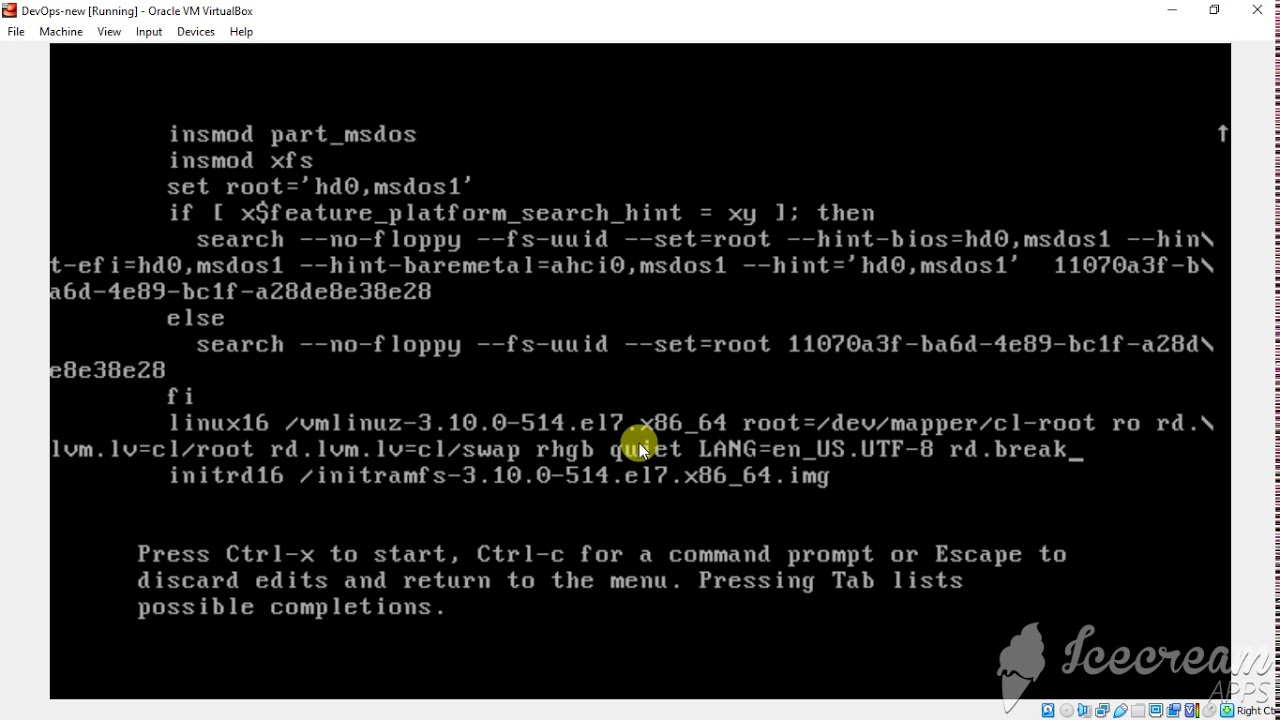
Далее нам нужно внести некоторые изменения в конфигурацию SSH-сервера, чтобы разрешить вход в систему с правами root. Откройте файл sshd_config с помощью текстового редактора по вашему выбору. В этом примере мы будем использовать редактор vi.
$ vi /etc/ssh/sshd_config Найдите строку с надписью PermitRootLogin и измените ее значение на «да». Это должно выглядеть так:
PermitRootLogin yes Сохраните файл и выйдите из текстового редактора.
Шаг 4. Перезапустите службу SSH
https://youtube.com/watch?v=-BjixQhAmYc
После изменения файла sshd_config нам необходимо перезапустить службу SSH, чтобы изменения вступили в силу. Выполните следующую команду, чтобы перезапустить службу SSH:
$ systemctl restart sshd Шаг 5. Настройка брандмауэра (необязательно)
Если в вашей системе CentOS 7 включен брандмауэр, вам может потребоваться внести изменения, чтобы разрешить доступ по SSH для пользователя root. Брандмауэр по умолчанию в CentOS 7 — firewalld. Чтобы открыть порт SSH, выполните следующую команду:
$ firewall-cmd --zone=public --add-service=ssh --permanent Не забудьте перезагрузить брандмауэр, чтобы изменения вступили в силу:
$ firewall-cmd --reload Шаг 6. Проверка входа в систему root
Теперь вы включили root-доступ в вашей системе CentOS 7. Чтобы проверить вход в систему root, откройте новое окно терминала и попробуйте войти в систему как пользователь root:
$ ssh root@your_server_ip Замените your_server_ip на IP-адрес или имя хоста вашего сервера CentOS 7. Введите пароль root при появлении запроса. Если вы можете успешно войти в систему как пользователь root, значит, root-доступ включен.
Заключение
Включение root-доступа в CentOS 7 может быть полезно в определенных ситуациях, когда вам необходим полный контроль над вашей системой. Однако важно помнить, что с большой силой приходит и большая ответственность. Всегда соблюдайте осторожность и включайте root-доступ только при необходимости. Обязательно снова отключите root-доступ после выполнения задач, требующих его.
Часто задаваемые вопросы
1. Безопасно ли включать root-доступ в CentOS 7?
Включение корневого доступа может быть потенциально рискованным, поскольку оно обеспечивает неограниченный контроль над системой. Рекомендуется включать root-доступ только в случае крайней необходимости, а затем отключать его.
2. Могу ли я выполнять административные задачи без включения root-доступа?
Да, вы можете выполнять многие административные задачи, используя sudo
команду с обычной учетной записью пользователя. Это более безопасный и рекомендуемый метод, поскольку он обеспечивает дополнительный уровень безопасности.
3. Как отключить root-вход после его включения?
Чтобы отключить вход в систему с правами root, вы можете просто отменить изменения, внесенные в файл sshd_config, изменив значение PermitRootLogin на no. После сохранения файла перезапустите службу SSH.
4. Есть ли альтернативы CentOS 7 для настройки сервера?
Да, существует несколько альтернативных дистрибутивов Linux для настройки сервера, например Ubuntu Server, Debian и Fedora Server. Каждый дистрибутив имеет свои сильные стороны и пригодность для конкретных случаев использования.
5. Могу ли я настроить среду оболочки root-пользователей?
Да, вы можете настроить среду оболочки root-пользователей, изменив файлы конфигурации оболочки root-пользователей, такие как .bashrc или .profile. Эти файлы позволяют вам устанавливать переменные среды и определять собственные псевдонимы и функции для пользователя root.
