

- Standard RDP Security
- Шифрование
- Целостность
- Что нужно для подключения к удаленному рабочему столу
- Настройка удаленного подключения через Интернет
- Определение публичного IP-адреса
- Процесс подключения к удаленному рабочему столу
- Как подключить удаленный рабочий стол самостоятельно на примере Serverspace
- Подключение через мобильное устройство
- Enhanced RDP Security
- Принцип работы RDP
- Обеспечение безопасности при использовании RDP
- Виртуальные серверы, к которым можно подключиться через удаленный рабочий стол
- RuVDS
- FirstVDS
- Eternalhost
- Перспективные технологии Terminal Services
- Настройка удаленного рабочего стола Windows
- Сетевые настройки, проброс портов
- Этапы подготовки компьютера с операционной системой Microsoft Windows 10 в качестве узловой системы для удаленного рабочего стола
- Отключение режима автоматического засыпания
- Настройка брандмауэра операционной системы Microsoft Windows 10 для удаленного рабочего стола
- Активация удаленного рабочего стола
- Настройка параметров сетевого обнаружения
- Разрешение доступа к удаленному рабочему столу для определенных пользователей
- 1 способ
- 2 способ
- Подключение к удаленному компьютеру через графический интерфейс
- Решение проблемы при подключении к удаленному компьютеру, используя учетные данные пользователя с пустым паролем в операционной системе Windows 10
- Дополнительная настройка
- Дополнительные настройки удаленного рабочего стола
- Преимущества применения технологии
- Настройка удаленного подключения внутри локальной сети
- Возможные неполадки при подключении и их устранение
- Где используется RDS
- Развертывание ПО
- Сокращение числа установок к ПО
- Организация удаленного доступа
- Удаление подключения к удаленному рабочему столу
- Схема лицензирования Terminal Services
- Устройство сети, использующей Terminal Services
- RDP в режиме администрирования
- RDP в режиме доступа к серверу терминалов
- Программы от сторонних разработчиков для домашней версии Windows 10
Standard RDP Security
Аутентификация сервера выполняется следующим образом:
- При старте системы генерируется пара RSA- ключей
- Создается сертификат (Proprietary Certificate) открытого ключа
- Клиент подключается к серверу терминалов и получает Proprietary Certificate
- Клиент проверяет сертификат и получает открытый ключ сервера (данный ключ используется в дальнейшем для согласования параметров шифрования)
Аутентификация клиента проводится при вводе имени пользователя и пароля.
Шифрование
В качестве алгоритма шифрования выбран потоковый шифр RC4. В зависимости от версии операционной системы доступны различные длины ключа от 40 до 168 бит.
Максимальная длина ключа для операционных систем Winodws:
- Windows 2000 Server – 56 бит
- Windows XP, Windows 2003 Server – 128 бит
- Windows Vista, Windows 2008 Server – 168 бит
При установке соединения после согласования длины генерируется два различных ключа: для шифрования данных от клиента и от сервера.
Целостность
Целостность сообщения достигается применением алгоритма генерации MAC (Message Authentication Code) на базе алгоритмов MD5 и SHA1.
Что нужно для подключения к удаленному рабочему столу
Комплект для соединения компьютера с удаленным сервером состоит из двух компонентов: RDP-сервер, который инсталлируют на удаленный компьютер, и RDP-клиент, который устанавливают на устройство пользователя. В Windows XP и в более поздних версиях ОС RDP установлен по умолчанию.
Часто вместо физического сервера используют облачный. В этом случае пользователю достаточно обратиться к облачному провайдеру и арендовать виртуальный сервер. После этого можно запустить RDP-клиент на своем компьютере и авторизоваться, используя данные для подключения, которые предоставит провайдер.
Настройка удаленного подключения через Интернет

- Открыть окно «Панель управления».
- Зайти в раздел «Сеть и Интернет».
- Кликнуть на «Центр управления сетями и общим доступом».
- Нажать на ссылку «Изменение параметров адаптера на левой панели».
- Правой кнопкой мыши нажать адаптер, подключенный к сети, и выбрать «Свойства».
- Нажать кнопку «Свойства».
Топ-30 самых востребованных и высокооплачиваемых профессий 2023
Поможет разобраться в актуальной ситуации на рынке труда

Подборка 50+ ресурсов об IT-сфере
Только лучшие телеграм-каналы, каналы Youtube, подкасты, форумы и многое другое для того, чтобы узнавать новое про IT
ТОП 50+ сервисов и приложений от Geekbrains
Безопасные и надежные программы для работы в наши дни
Определение публичного IP-адреса
При настройке удаленного доступа осуществить перенаправление ТСР-порта 3389 на маршрутизаторе для разрешения удаленного подключения с помощью сети интернет к персональному компьютеру в локальной сети.
В зависимости от модели и марки, доступные настройки на маршрутизаторе могут достаточно сильно отличаться.

Перенаправление прямого порта на роутере
При настройке маршрутизатора можно придерживаться нижеперечисленных шагов, в качестве справочного руководства. Если же пользователю потребуется более детальная информация, то ему следует обратиться в службу технической поддержки на сайт производителя.
Для того чтобы осуществить переадресацию порта маршрутизатора, требуется выполнить следующее:
- Открыть командную строку.
- Для просмотра текущей конфигурации TCP/IP ввести команду ipconfig и нажать «Enter». В поле «Адрес IPv4» появится текущий адрес устройства. Например, 10.1.2. В поле «Шлюз по умолчанию» будет адрес шлюза устройства, который является адресом маршрутизатора. Например, 10.1.2.1
- Найти настройки переадресации портов и убедиться, что служба переадресации портов включена.
- Затем надо нажать кнопку «Добавить профиль», которая расположена под списком переадресации портов.
- Для создания нового порта необходимо указать справочное имя для службы. Например, OfficePC. Протокол: TCP. Внешний порт: 3389. Внутренний порт: 3389.
- Нажать кнопку «ОК».
После выполнения всех этих действий настройки будут сохранены, порт откроется, и пользователь удаленного рабочего стола Windows 10 сможет работать через интернет.
Процесс подключения к удаленному рабочему столу
После того, как выполнена настройка компьютера и маршрутизатора, можно приступать к установке удаленного соединения.

Процесс подключения к удаленному рабочему столу
Для этого выполняют следующую последовательность действий:
- На устройстве пользователя нужно открыть приложение «Удаленный рабочий стол Windows 10». В случае отсутствия актуальной версии «RemoteDesktop», следует обратиться в магазин компании Microsoft. Для этого надо нажать кнопку «Получить» или «Установить».
- Затем следует кликнуть кнопку «+Добавить», расположенную в правом верхнем углу.
- Нажать «Рабочий стол».

Чтобы получить файл, укажите e-mail:
Подтвердите, что вы не робот,указав номер телефона:
- Затем в разделе «Учетная запись пользователя» необходимо нажать кнопку «+» справа.
- После чего следует указать данные об учетной записи, необходимые для входа на удаленный компьютер. В случае, если это устройство пользуется учетной записью Microsoft, то информацию для ввода необходимо ввести в данную учетную запись. Если же удаленный компьютер пользуется локальной учетной записью, то для входа требуется ввести локальное имя пользователя и его пароль.
- В поле «Отображаемое имя» рекомендуется указать имя настройки учетной записи. Следует знать, что это требование не является обязательным.
- Нажать кнопку «Сохранить».
- В поле «Отображаемое имя» рекомендуется указать имя подключения. Это требование не является обязательным.
- Затем надо кликнуть на кнопку «Показать больше».
- Если есть необходимость, то выбирают дополнительные настройки.
- После этого надо выбрать компьютер, к которому планируется удаленное подключение. Это делается в разделе «Сохраненные рабочие столы».
- Установить флажок «Не спрашивать об этом сертификате снова», после чего нажать кнопку «Подключение».
Как подключить удаленный рабочий стол самостоятельно на примере Serverspace
Подключение удаленного рабочего стола на базе Serverspace занимает пару минут и не требует специальных знаний.
- Первый шаг — регистрация на сайте Serverspace.
- Через несколько минут на email и в личный кабинет пользователя придет письмо с доступами.
- Теперь нужно выбрать дата-центр, определить версию Windows и выбрать конфигурацию.
- После проверки настроек можно пополнить счет и сервер начнет разворачиваться.
- Когда сервер будет создан, он появится в панели управления.
- Осталось запустить скачанный RDP-файл, авторизоваться, используя данные из панели управления и нажать кнопку подтверждения для запуска удаленного рабочего стола.
- Удаленный рабочий стол готов и можно приступать к работе. Для переноса файлов нужно скопировать их на рабочем столе ПК, перейти в удаленный рабочий стол и нажать «вставить».
Весь процесс создания виртуального сервера и настройки удаленного рабочего стола занимает 5-6 минут. После этого можно сразу приступать к работе.
Подключение через мобильное устройство
В современном мире трудно представить человека, у которого нет смартфона. Это самое универсальное устройство на данный момент, так как совмещает функции телефона, фотоаппарата и компьютера. Поэтому подключение удаленного рабочего стола с телефона является вполне логичным шагом. Для этого необходимо открыть официальный магазин приложения на своем смартфоне, например – Google Play Market.

Если используется операционная система iOS, то это AppStore, а в случае Windows Phone – одноименный магазин. Важно знать, что это приложение абсолютно бесплатно.
После скачивания приложения его необходимо открыть. Существенным минусом является то, что в настоящий момент интерфейс приложения не имеет русскоязычной версии. Затем нужно нажать на кнопку «+» в правом верхнем углу и выбрать «Desktop».
Если подключение осуществляется посредством Wi-Fi соединения, то при нажатии будет сразу отображен полный список компьютеров. Бывает и так, что нужное устройство не отображается в этом списке, тогда необходим ручной ввод данных. Если же подключение невозможно, то следует нажать на «Подробные параметры» и заполнить все дополнительные поля.
После того как все поля заполнятся, следует нажать кнопку «Save». Если соединение произошло успешно, то пользователь на экране своего смартфона увидит рабочий стол своего персонального компьютера.
Enhanced RDP Security
В данном подходе используются внешние модули обеспечения безопасности:
- TLS 1.0
- CredSSP
Протокол TLS можно использовать, начиная с версии Windows 2003 Server, но только если его поддерживает RDP- клиент. Поддержка TLS добавлена, начиная с RDP -клиента версии 6.0.
Протокол CredSSP представляет собой совмещение функционала TLS, Kerberos и NTLM.
Рассмотрим основные достоинства протокола CredSSP:
- Проверка разрешения на вход в удаленную систему до установки полноценного RDP- соединения, что позволяет экономить ресурсы сервера терминалов при большом количестве подключений
- Надежная аутентификация и шифрование по протоколу TLS
- Использование однократного входа в систему (Single Sign On ) при помощи Kerberos или NTLM
Принцип работы RDP
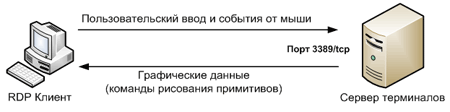
RDP поддерживает несколько виртуальных каналов в рамках одного соединения, которые могут использоваться для обеспечения дополнительного функционала:
- использование принтера или последовательного порта
- перенаправление файловой системы
- поддержка работы с буфером обмена
- использование аудио- подсистемы
Характеристики виртуальных каналов согласуются на этапе установки соединения.
Обеспечение безопасности при использовании RDP
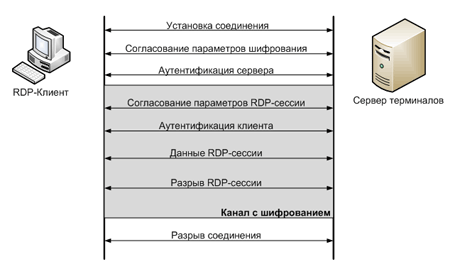
Спецификация протокола RDP предусматривает использование одного из двух подходов к обеспечению безопасности:
- Standard RDP Security (встроенная подсистема безопасности)
- Enhanced RDP Security (внешняя подсистема безопасности)
Виртуальные серверы, к которым можно подключиться через удаленный рабочий стол
Есть несколько крупных компаний, предоставляющих доступ к виртуальным выделенным серверам в России.
Международный облачный провайдер, предоставляющий серверы с настроенной ОС Windows по доступным ценам.
Serverspace предлагает клиентам:
- 10-минутную тарификацию;
- оперативно реагирующую службу поддержки 24/7;
- гибкую настройку параметров сервера;
- возможность заказать дополнительные лицензии RDP, Microsoft SQL и Office через панель управления;
- возможность работать с диспетчером серверов, Active Directory, IIS и другим ПО;
- простое масштабирование;
VDS/VPS устанавливается автоматически за пару минут при помощи RDP-файла. Пользователь получает права администратора с возможностью менять настройки и устанавливать программное обеспечение.
RuVDS
Российская компания предоставляет в аренду серверы на базе виртуализации Hyper-V с 2016 года.
RuVDS предлагает клиентам:
- возможность заменить ресурсы без переноса данных;
- конфигуратор для настройки параметров;
- защиту от DDoS-атак до 1500 Гб/с;
- неограниченный трафик.
Как и Serverspace, VDS/VPS устанавливаются автоматически. Пользователи могут настраивать параметры сервера самостоятельно. Можно выбрать процессор, тип жесткого диска и операционную систему. Дата-центр RuVDS физически подключен к разным провайдерам для обеспечения скорости работы виртуальных серверов. Доступность ЦОД составляет 99,98%.
FirstVDS
Компания работает с 2002 года и предоставляет услуги хостинга серверов VDS/VPS в России и СНГ.
FirstVDS предлагает клиентам:
- возможность зарегистрировать домен и SSL-сертификат (подтверждение подлинности веб-сайта);
- предустановленные конфигурации для быстрого старта;
- возможность установить ОС на выбор пользователя.
У провайдера есть дата-центры в Москве, построенные по стандартам Uptime Institute. ЦОДы оснащены современными системами безопасности и климат-контроля, а их ремонт проходит без отключения виртуальных серверов.
Eternalhost
Сеть центров обработки данных в районах Москвы, работающая по стандартам безопасности уровня Tier 3. Предоставляет серверы на базе KVM-виртуализации.
Eternalhost предлагает клиентам:
- возможность размещать домены и платные SSL-сертификаты;
- защиту от оверселлинга (продажа услуг, объем которых превышает реальные возможности провайдера);
- безлимитный трафик;
- скорость 100 Мбит/сек;
- защита от DDoS-атак.
Провайдер предлагает два варианта оплаты: помесячно и единовременно. Во втором варианте пользователь платит за услугу хостинга или виртуального сервера один раз и получает ее навсегда.
Перспективные технологии Terminal Services
В Terminal Services для Windows 2008 Server введены следующие возможности:
- Terminal Services Printing – позволяет использовать принтер клиента для печати из приложений на сервере терминалов.
- Terminal Services RemoteApp – обеспечивает доступ к любым приложениям через службу терминалов. Для пользователя в данном случае сервер терминалов становится совершенно прозрачным.
- Terminal Services Web Access – позволяет клиентам подключаться к приложениям RemoteApp при помощи обычного браузера. В роли связующего звена для RemoteApp выступает Web -сервер.
- Terminal Services Gateway – данная технология организует работу RDP поверх установленного HTTPS- соединения. TS Gateway дает возможность удаленным пользователям подключаться к серверу приложений через региональные сети или Internet с использованием безопасного SSL- туннеля и с минимальной настройкой сетевых устройств.
- Terminal Services Session Broker – позволяет организовывать подключения пользователей к серверным платформам, использующим балансировку сетевой нагрузки.
Настройка удаленного рабочего стола Windows
Что ж, зачем нужен удаленный рабочий стол разобрались. Теперь займемся его настройкой. Рассмотренная здесь инструкция подойдет для ОС Windows 7, 8, 8.1, 10. Во всех перечисленных операционных системах настройка аналогичная, отличия незначительны и те лишь в том, как открыть некоторые окна.
Сначала нужно настроить компьютер, к которому будем подключаться.
Внимание! Ваша учетная запись должна обладать правами администратора.
1. Открываем – .

В Windows 8.1 и 10 удобно открыть , нажав правой кнопкой мыши на иконку и выбрав из списка .

Далее выбираем Система и безопасность – . (Это окно можно также открыть по-другому: нажать , затем правой кнопкой мыши на и выбрать ).


2. В левой колонке кликаем на Настройка удаленного доступа.
3. В разделе Удаленный рабочий стол выбираем:
— Разрешить подключаться только с компьютеров, на которых работает удаленный рабочий стол с проверкой подлинности на уровне сети. Подходит для клиентов, у которых установлена версия 7.0 удаленного рабочего стола.
— Разрешать подключение от компьютеров с любой версией удаленного рабочего стола (опаснее). Подходит для подключения устаревших версий клиентов.
4. Нажимаем .

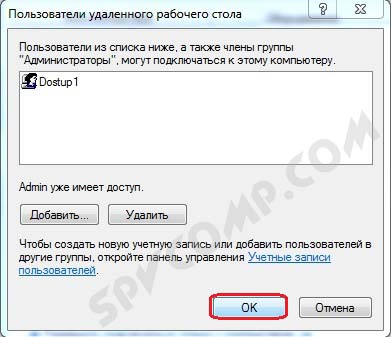
5. По кнопке открывается окно, в котором можно указать учетные записи на компьютере, которым будет разрешено удаленное подключение. (Эта процедура также называется добавлением пользователя в группу Пользователи удаленного рабочего стола)

Пользователи с правами администратора имеют доступ к удаленному рабочему по умолчанию. Однако, кроме того, чтобы действительно подключиться любая учетная запись должна быть защищена паролем, даже учетная запись администратора.
6. Добавим в группу Пользователи удаленного рабочего стола нового пользователя с обычными правами (не администратора). Для этого нажмем кнопку

В поле выбираемых объектов введем имя нашего пользователя. У меня это . Нажмем .

Если все правильно, то к имени пользователя добавиться имя компьютера. Нажимаем .

Если не помним точно имя пользователя или не хотим вводить вручную, нажмем .

В открывшемся окне нажимаем кнопку .
В поле появятся все пользователи компьютера и локальные группы. Выбираем нужного пользователя и нажимаем .

Когда выбрали всех нужных пользователей в окне нажимаем .
Теперь в группу Пользователи удаленного рабочего стола будет добавлен пользователь с обычной учетной записью . Для применения изменений нажимаем .
7. Если вы используете сторонний брандмауер (файервол), то потребуется дополнительно его настроить, а именно открыть порт TCP 3389. Если у вас работает только встроенный брандмауер Windows, то ничего делать не надо, он будет настроен автоматически, как только мы разрешили использование удаленного рабочего стола на компьютере.
На этом основная настройка удаленного компьютера завершена.
Сетевые настройки, проброс портов
Если у вас нет никаких маршрутизаторов и интернет-кабель идет напрямую к компьютеру, то пропускаем этот раздел, переходим к следующему. Если пользуетесь роутером, то необходимо выполнить дополнительные настройки в нем.
Этапы подготовки компьютера с операционной системой Microsoft Windows 10 в качестве узловой системы для удаленного рабочего стола
Чтобы подготовить компьютер для выполнения обязанностей узлового компьютера удаленного рабочего стола, необходимо:
Отключение режима автоматического засыпания
По умолчанию большинство рабочих станций Windows 10 сконфигурированы так, чтобы переходить в спящий режим после 30 минут отсутствия активности (сбалансированная схема управления питанием (по умолчанию)). Удаленные клиенты не смогут подключиться к узловому компьютеру, если он находится в спящем режиме.
Данный параметр также можно настроить на этапе включения службы удаленного рабочего стола.
- Открыть Параметры системы
- Выбрать раздел Система

Рис.1 Параметры системы

Рис.2 выбор раздела Питание и спящий режим

Рис.3 Настройка параметров раздела Сон
Настройка брандмауэра операционной системы Microsoft Windows 10 для удаленного рабочего стола
По умолчанию брандмауэр Windows не пропускает подключения к удаленному рабочему столу. Для разрешения удаленных подключений необходимо настроить брандмауэр для удаленного рабочего стола.
1. Открыть Брандмауэр Защитника Windows
Для того, чтобы открыть окно брандмауэра можно воспользоваться одним из следующих вариантов:
- В окне Выполнить ввести команду firewall.cpl
- В окне поиска ввести Брандмауэр Windows
2. Выбрать ссылку Разрешение взаимодействия с приложением или компонентом в брандмауэре Защитника Windows

Рис.4 Настройка брандмауэра
3. В открывшемся окне Разрешенные программы нажать кнопку Изменить параметры.

Рис.5 Настройка разрешенных программ для брандмауэра
4. Установить флажок в чекбоксе элемента Удаленное управление Windows

Рис.6 выбор компонента Удаленное управление Windows
При подключении с более ранними версиями необходимо установить флажок в чекбоксе элемента Удаленное управление Windows (режим совместимости)
Активация удаленного рабочего стола

Рис.7 выбор раздела Удаленный рабочий стол

Рис.8 включение удаленного рабочего стола

Рис.9 окно Параметры удаленного рабочего стола
Настройка параметров сетевого обнаружения
- Включить сетевое обнаружение для используемого вида сети
- Включить общий доступ к файлам и принтерам для используемого вида сети

Рис.10 Настройка параметров общего доступа
Разрешение доступа к удаленному рабочему столу для определенных пользователей
Если необходимо указать конкретных пользователей, которые не входят в группу Администраторы, но которым будет разрешено удаленно подключаться к компьютеру, их необходимо включить в группу Пользователи удаленного рабочего стола.
Способы добавления пользователей в группу Пользователи удаленного рабочего стола.
1 способ

Рис.11 Включение пользователей в группу Пользователи удаленного рабочего стола

Рис.12 Включение пользователей в группу Пользователи удаленного рабочего стола

Рис.13 Включение пользователей в группу Пользователи удаленного рабочего стола

Рис.14 Включение пользователей в группу Пользователи удаленного рабочего стола
2 способ
- В окне Выполнить ввести lusrmgr.msc или
- Открыть узел Группы
- Выбрать Пользователи удаленного стола

Рис.15 Включение пользователей в группу Пользователи удаленного рабочего стола
Подключение к удаленному компьютеру через графический интерфейс
- в поле поиска ввести Подключение к удаленному рабочему столу или
- в окне Выполнить ввести mstsc и нажать Enter или

Рис.16 Выбор утилиты Подключение к удаленному рабочему столу

Рис.17 Подключение к удаленному рабочему столу

Рис.18 Подключение к удаленному рабочему столу

Рис.19 Подключение к удаленному рабочему столу
При успешном подключении на экране локального компьютера будет выведен рабочий стол удаленного компьютера, и можно будет работать с ресурсами этого компьютера.

Рис.20 Удаленный рабочий стол
При установке удаленного подключения с операционной системы Windows XP к рабочему столу Windows 7/8.1/10 может возникнуть следующая ошибка: Удаленный компьютер требует проверки подлинности на уровне сети, которую данный компьютер не поддерживает. Обратитесь за помощью к системному администратору или в службу технической поддержки.

Рис.21 Окно Удаленный рабочий стол отключен
Чтобы решить данную проблему, можно воспользоваться одним из предложенных вариантов.
1 вариант – редактирование реестра в OC Windows XP
- Открыть окно Выполнить
- открыть ветку реестра HKEY_LOCAL_MACHINESYSTEMCurrentControlSetControlLsa
- открыть параметр Security Packages

Рис.22 Редактирование реестра в OC Windows XP

Рис.23 Редактирование реестра в OC Windows XP
- открыть ветку реестра HKEY_LOCAL_MACHINESYSTEMCurrentControlSetControlSecurityProviders
- открыть параметр SecurityProviders и добавить библиотеку credssp.dll

Рис.24 Редактирование реестра в OC Windows XP
2 вариант – разрешение подключения без проверки подлинности на уровне сети в ОС Windows 10

Рис.25 Настройка разрешений для удаленного доступа
Решение проблемы при подключении к удаленному компьютеру, используя учетные данные пользователя с пустым паролем в операционной системе Windows 10
Конечно использовать данный способ крайне нерационально в плане безопасности, но он имеет право на существование.
Параметр политики Учетные записи: разрешить использование пустых паролей только при консольном входе определяет, разрешены ли для локальных учетных записей с пустым паролем удаленные интерактивные входы в систему, выполняемые сетевыми службами, такими как службы удаленных рабочих столов, протокол FTP.
При включении данного параметра, локальная учетная запись должна иметь пароль, чтобы можно было осуществлять интерактивный или сетевой вход с удаленного клиента.
На интерактивные входы, которые выполняются физически на консоли, данный параметр не влияет. Также данный параметр не влияет на удаленный интерактивный вход в систему с использованием сторонних средств удаленного администрирования.
- Открыть окно Выполнить
- Открыть параметр Учетные записи: разрешить использование пустых паролей только при консольном входе

Рис.26 Редактор локальной групповой политики
Изменения этой политики вступает в силу без перезагрузки компьютера.
Дополнительная настройка
Переходим непосредственно к подключению к удаленному рабочему столу, то есть настройкам на стороне клиента.
1. Запустим Подключение к удаленному рабочему столу.
Сделать это в Windows 7 можно через меню – – – Подключение к удаленному рабочему столу.
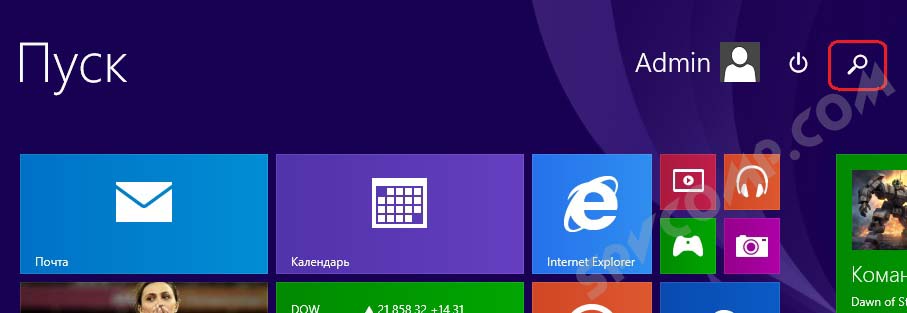
В Windows 8 удобно запустить через поиск. Нажимаем , кликаем на значок лупы в правом верхнем углу и в поле поиска начинаем вводить слово «удаленный». Из предложенных вариантов поиска выбираем Подключение к удаленному рабочему столу.

В Windows 10: – – – Подключение к удаленному рабочему столу.
2. Прежде всего, проверим, какая версия протокола установлена. Для этого кликнем по пиктограмме в верхнем левом углу и выберем пункт .

Проверяем версию протокола рабочего стола. Если 7.0 или выше, то все в порядке, можно подключаться.

Если версия протокола ниже (такое возможно на устаревших версиях Windows), то необходимо либо его обновить, либо в настройках удаленного компьютера понизить уровень безопасности (т.е. выбрать Разрешать подключение от компьютеров с любой версией удаленного рабочего стола (опаснее)).
Удаленный рабочий стол (версия 7.0) для Windows XP
Удаленный рабочий стол (версия 7.0) для Windows Vista
3. Указываем параметры соединения:


Выскочит предупреждение. Ставим галочку Больше не выводить запрос о подключениях к этому компьютеру и нажимаем .

Если все сделано правильно, то вы увидите перед собой удаленный рабочий стол.
Примечание. Напоминаю, что одновременно нельзя подключаться через удаленный рабочий с нескольких компьютеров под одним пользователем. То есть, если планируется, что с удаленным компьютером будет работать одновременно несколько человек, то для каждого потребуется завести отдельного пользователя и предоставить права на пользование удаленным рабочим столом. Делается это на удаленном компьютере, как было рассмотрено в начале статьи.
Дополнительные настройки удаленного рабочего стола
Теперь несколько слов о дополнительных настройках подключения к удаленному столу.
Чтобы открыть меню настроек нажимаем на .

Здесь можно изменить параметры подключения. Нажав на ссылку изменить можно редактировать имя пользователя и пароль подключения.
Уже настроенные параметры подключения можно сохранить. Нажимаем на кнопку и выбираем место, например, . Теперь на появится ярлык, сразу запускающий подключение к удаленному рабочему столу без необходимости указания параметров. Это очень удобно, особенно если вы периодически работаете с несколькими удаленными компьютерами или если не настраиваете не для себя и не хотите путать пользователей.

На вкладке можно указать размер удаленного рабочего стола (будет он занимать весь экран вашего монитора или выводиться в небольшом отдельном окне).
Также можно выбрать глубину цвета. При медленной скорости интернет-соединения рекомендуется выбирать меньшую глубину.
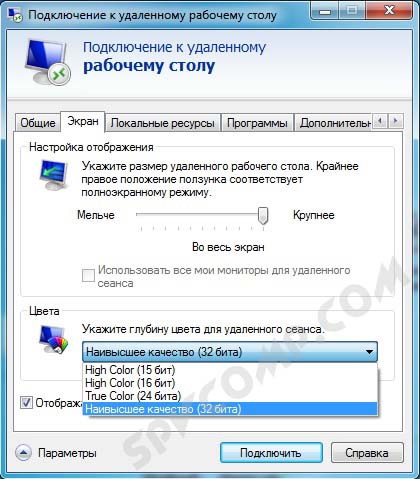
Вкладка Локальные ресурсы
Здесь настраиваются параметры звука (воспроизводить его на удаленном компьютере или на клиентском и т.д.), порядок использования комбинаций горячих клавиш Windows (таких как Ctrl+Alt+Del, Ctrl+C и т.д.) при работе с удаленным рабочим столом.
Один из самых полезных разделов здесь – это Локальные устройства и ресурсы. Поставив галочку , вы получаете возможность распечатывать документы с удаленного рабочего стола на вашем локальном принтере. Галочка активирует единый буфер обмена между удаленным рабочим столом и вашим компьютером. То есть, вы можете использовать обычные операции копирования и вставки чтобы перенести файлы, папки и т.д. с удаленного компьютера на ваш и наоборот.

Нажав на кнопку , вы попадете в меню настроек, где можно подключить к удаленному рабочему столу дополнительные устройства вашего компьютера.
Например, вы хотите при работе за удаленным компьютером иметь доступ к вашему диску . Тогда нажимаем на плюсик напротив для раскрытия списка и отмечаем галочкой диск . Нажимаем .

Теперь при подключении к удаленному рабочему столу, вы будете видеть и обращаться к вашему диску через так, как если бы он физически был подключен к удаленному компьютеру.
Здесь можно выбрать скорость соединения для достижения максимальной производительности, а также задать отображение фонового рисунка рабочего стола, визуальные эффекты и т.д.

Преимущества применения технологии
Для большинства организаций применение такой технологии является хорошей возможностью по организации удаленных рабочих мест своих сотрудников. Работа на компьютере из дома усложняется тем, что постоянно нужно обращаться к файлам или документам, которые хранятся на рабочем компьютере, и использовать корпоративное программное обеспечение. Применение удаленного доступа решает все эти проблемы.
Еще одним плюсом применения такой технологии является систематизация информации в одном месте. Так как данные хранятся на одном сервере, то облегчается анализ и восприятие полученной информации.
Также решается вопрос совместной работы с документацией. С помощью программиста создается отдельная папка, в которой хранится общая информация определенной группы пользователей, например, бухгалтеров, финансистов или технологов. Такое решение позволяет осуществлять совместную работу, исключая потери времени на пересылку документов от одного адресата другому.

Преимущества применения технологии
Частные пользователи также не остались от преимуществ от использования данной технологии. Так, находясь в любой точке мира, они могут иметь доступ к своему компьютеру с помощью удаленного рабочего стола Windows. Также при работе с ресурсоемкими программами существует возможность аренды системных мощностей. Ведь временное пользование графической станцией с мощным ускорителем будет гораздо выгоднее в экономическом плане, чем ее покупка.
Настройка удаленного подключения внутри локальной сети
При настройке удаленного рабочего стола по локальной сети, необходимо убедиться в том, что устройство, к которому планируется подключиться, обладает всеми параметрами для данного соединения. Для того чтобы активировать удаленные подключения, необходимо последовательно выполнить следующие действия:
- Открыть окно «Панель управления».
- Зайти в «Система и безопасность».
- Перейти в раздел «Система».
- На левой панели выбрать параметр «Дополнительные параметры системы».
- Затем следует перейти на вкладку «Удаленный доступ».
- В разделе «Удаленный рабочий стол» установить флажок на «Разрешить удаленные подключения к этому компьютеру».
- Затем нужно установить флажок на «Разрешить подключения только с компьютеров, на которых запущен удаленный рабочий стол с проверкой подлинности на уровне сети».

После того как все эти действия будут выполнены, компьютер даст разрешение на подключение к удаленному рабочему столу, а операционная система осуществит определенные действия со встроенным брандмауэром. Если в вашем распоряжении имеется сторонний брандмауэр, то вероятно потребуется его ручная настройка для разрешения подключений.
Возможные неполадки при подключении и их устранение
Иногда встречаются ситуации, при которых не работает удаленный рабочий стол Windows 10. Как правило, такое может происходить по нескольким причинам, из-за которых соединение либо не устанавливается, либо срывается.
- Разрешение на подключение может быть по ошибке отключено пользователем, или оно не было выдано. Без него установить сетевую связь между двумя устройствами невозможно. После включения или получения разрешения соединение должно появиться.
- Обязательным условием для соединения двух персональных компьютеров является наличие установленного пароля. Если его не установить, то соединения не будет.
- Соединение также будет недоступно, если на первом компьютере активирован режим «Сон». В этом случае либо производят повторную активацию устройства, либо отключают спящий режим.

Возможные неполадки при подключении и их устранение
- Одной из причин отсутствия соединения является заблокированный порт. Для исправления ситуации проверяют настройки брандмауэра, а в разделе «Разрешенные программы» отмечают галочками пункт «Удаленное управление Windows».
- Соединение заблокировано антивирусом. Антивирус от сторонних разработчиков в большинстве случаев отклоняет попытки соединения, так как существует высокий риск передачи вирусов. Это лечится отключением антивируса на некоторое время через параметры или контекстное меню.
Где используется RDS
Remote Desktop Services — что это и зачем нужно? Этот компонент позволяет развернуть на одном устройстве программы, к которым имеют доступ пользователи других (клиентских) устройств. Это полезно в решении ряда типичных для бизнеса задач.
Развертывание ПО
Благодаря RDS ускоряется установка любого программного обеспечения — теперь его можно инсталлировать на одном устройстве вместо нескольких. Это актуально для приложений, которые отличаются сложностью и трудоемкостью в развертывании и настройке.
Сокращение числа установок к ПО
Приложения выполняются только на той машине, на которой они установлены. На остальные устройства передается изображение того, что происходит во время их выполнения. Это позволяет снизить требования к пропускной способности сети, которая используется для передачи данных между сервером и клиентскими машинами.
Организация удаленного доступа
К основному компьютеру с установленным ПО можно получать доступ с самых разных устройств:
- Офисных ноутбуков;
- Домашних ПК;
- Мобильных устройств.
При этом не важно, как далеко друг от друга находятся клиентское и серверное оборудование — главное, чтобы между ними был установлен канал связи (данные можно передавать по локальной сети или через интернет).Такой способ «общения» можно наладить между удаленными филиалами и центральным офисом компании.

Удаление подключения к удаленному рабочему столу
Наконец, рассмотрим, как удалить подключение к удаленному рабочему столу. Когда это нужно? Например, раньше к вашему компьютеру был организован удаленный доступ, а теперь необходимость в этом пропала или даже вам требуется запретить подключение к удаленному рабочему столу вашего компьютера посторонними. Сделать это очень просто.
1. Открываем – Система и безопасность – , как делали это в начале статьи.
— Не разрешать подключения к этому компьютеру
Готово. Теперь никто не сможет подключиться к вам через удаленный рабочий стол.
Схема лицензирования Terminal Services
При использовании RDP для доступа к приложениям в режиме тонкого клиента требуется настройка специализированного сервера лицензий.
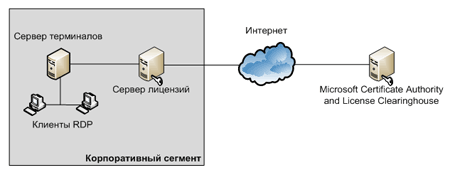
Виды клиентских лицензий:
- временная лицензия (Temporary Terminal Server CAL)
- лицензия «на устройство» (Device Terminal Server CAL)
- лицензия для внешних пользователей (External Terminal Server Connector)
Временная лицензия
Данный вид лицензии выдается клиенту при первом подключении к серверу терминалов, срок действия лицензии 90 дней. При успешном входе клиент продолжает работать с временной лицензией, а при следующем подключении сервер терминалов пробует заменить временную лицензию постоянной, при ее наличии в хранилище.
Лицензия «на устройство»
Эта лицензия выдается для каждого физического устройства, подключающегося к серверу приложения. Срок действия лицензии устанавливается случайным образом в промежутке от 52 до 89 дней. За 7 дней до окончания срока действия сервер терминалов пытается обновить лицензию с сервера лицензий при каждом новом подключении клиента.
Лицензия «на пользователя»
Лицензирование «на пользователя» обеспечивает дополнительную гибкость, позволяя пользователям подключаться с различных устройств. В текущей реализации Terminal Services нет средств контроля использования пользовательские лицензий, т.е. количество доступных лицензий на сервере лицензий не уменьшается при подключении новых пользователей. Использование недостаточного количества лицензий для клиентских подключений нарушает лицензионное соглашение с компанией Microsoft. Чтобы одновременно использовать на одном сервере терминалов клиентские лицензии для устройств и для пользователей, сервер должен быть настроен для работы в режиме лицензирования «на пользователя».
Лицензия для внешних пользователей
Это специальный вид лицензии, предназначенный для подключения внешних пользователей к корпоративному серверу терминалов. Данная лицензия не налагает ограничений на количество подключений, однако, согласно пользовательскому соглашению (EULA), сервер терминалов для внешних подключений должен быть выделенным, что не допускает его использования для обслуживания сессий от корпоративных пользователей. Из-за высокой цены данный вид лицензии не получил широкого распространения.
Для сервера лицензий может быть установлена одна из двух ролей:
- Сервер лицензий для домена или рабочей группы (Domain or Workgroup License server)
- Сервер лицензий предприятия (Entire Enterprise License Server)
Устройство сети, использующей Terminal Services
Microsoft предполагает два режима использования протокола RDP:
RDP в режиме администрирования
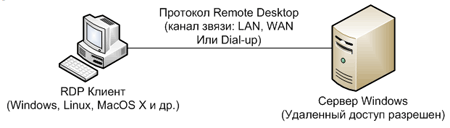
RDP в режиме доступа к серверу терминалов
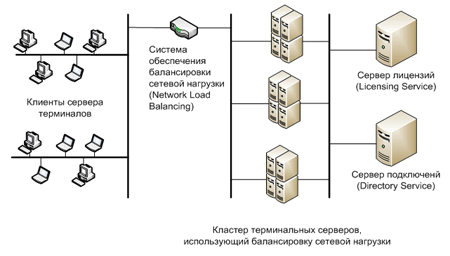
Данный режим доступен только в серверных версиях Windows. Количество удаленных подключений в данном случае не лимитируется, но требуется настройка сервера лицензий (License server) и его последующая активация. Сервер лицензий может быть установлен как на сервер терминалов, так и на отдельный сетевой узел. Возможность удаленного доступа к серверу терминалов открывается только после установки соответствующих лицензий на License server.
Программы от сторонних разработчиков для домашней версии Windows 10
Если домашняя версия операционной системы не имеет встроенного RDP-клиента, то можно использовать приложения удаленного доступа, которые разработали сторонние программисты.

Отличительной чертой этого приложения, предназначенного для создания удаленного рабочего стола, является то, что оно представлено в двух версиях – для персонального компьютера и для мобильных устройств.
Желательно, чтобы два устройства, подключаемые через Team Viewer, находились в одной локальной сети. При открытии приложения на главном экране появится запрос ID и пароль пользователя. Для того чтобы подключиться к другому компьютеру необходимо ввести его ID, пароль, и выбрать цель соединения.
