
- VNC-сервер: как подключиться
- Введение
- Что такое VNC-сервер?
- Настройка VNC-сервера
- Шаг 1. Выберите программное обеспечение VNC-сервера
- Шаг 2. Загрузите и установите программное обеспечение VNC-сервера
- Шаг 3. Настройка VNC-сервера
- Шаг 4. Настройте переадресацию портов (при необходимости)
- Подключение к VNC-серверу
- Шаг 1. Установите программу просмотра VNC
- Шаг 2. Запустите программу просмотра VNC
- Шаг 3. Введите IP-адрес и порт VNC-сервера
- Шаг 4. Введите пароль VNC-сервера
- Шаг 5. Наслаждайтесь удаленным доступом к вашему компьютеру
- Заключение
- Часто задаваемые вопросы
VNC-сервер: как подключиться
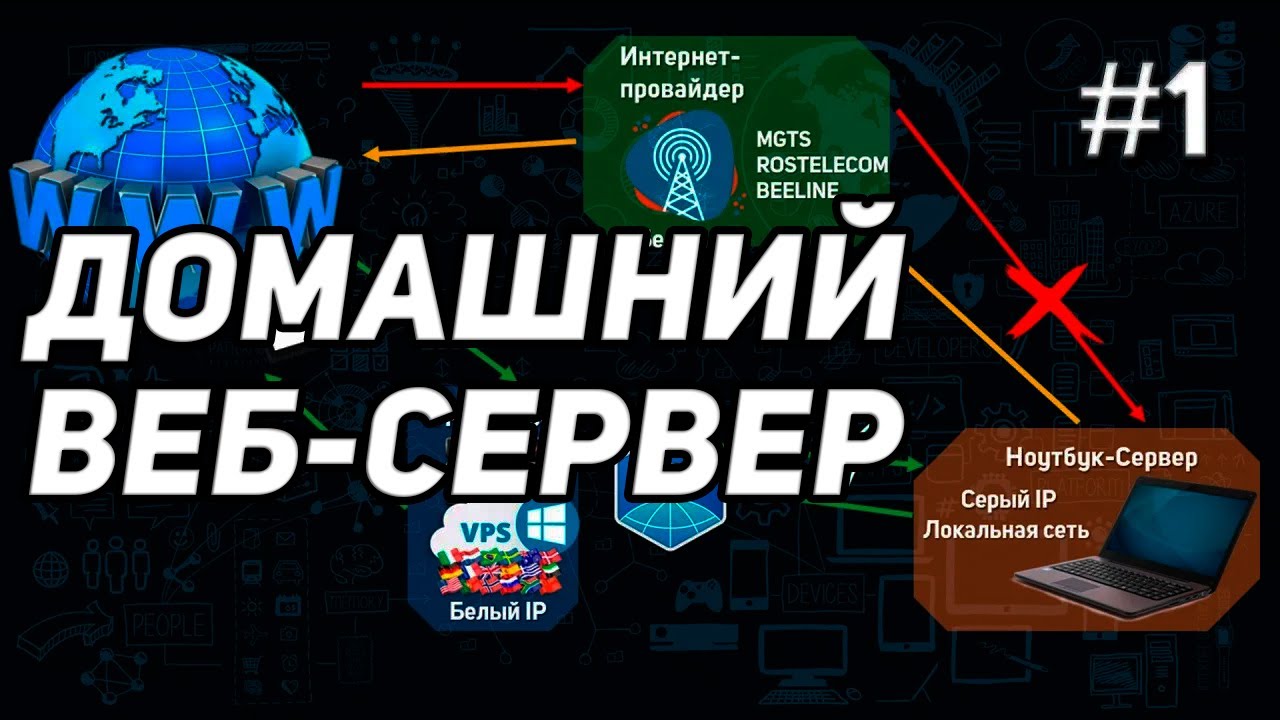
Введение
Вы ищете способ удаленного доступа к вашему компьютеру или управления им из другого места? Что ж, не ищите ничего, кроме сервера VNC (Virtual Network Computing)! В этой статье мы проведем вас через процесс настройки и подключения к VNC-серверу, который позволит вам получить доступ к вашему компьютеру из любой точки мира.
Что такое VNC-сервер?

VNC-сервер — это программное обеспечение, которое обеспечивает удаленный доступ к среде рабочего стола компьютера. Он работает путем передачи событий клавиатуры и мыши с компьютера пользователя на удаленный компьютер и ретрансляции обновлений графического экрана обратно в другом направлении. Это позволяет пользователям управлять своими компьютерами на расстоянии, как если бы они сидели перед ними.
Настройка VNC-сервера

Шаг 1. Выберите программное обеспечение VNC-сервера
Доступно несколько вариантов программного обеспечения VNC-сервера, например TightVNC, RealVNC и UltraVNC. Каждое программное обеспечение имеет свои уникальные функции и процесс настройки. Выберите тот, который лучше всего соответствует вашим требованиям.
Шаг 2. Загрузите и установите программное обеспечение VNC-сервера
После того, как вы выбрали предпочитаемое программное обеспечение VNC-сервера, посетите их официальный сайт и загрузите соответствующую версию для вашей операционной системы. Следуйте инструкциям по установке, предоставленным программным обеспечением, чтобы завершить процесс установки.
Шаг 3. Настройка VNC-сервера
После установки программного обеспечения VNC-сервера его необходимо настроить. Обычно это включает установку пароля для удаленного доступа, указание разрешения экрана и других предпочтений. Обязательно выберите надежный пароль, чтобы защитить ваш компьютер от несанкционированного доступа.
Шаг 4. Настройте переадресацию портов (при необходимости)
Если вы подключаетесь к VNC-серверу из-за пределов локальной сети, вам может потребоваться настроить переадресацию портов на маршрутизаторе. Это позволяет входящим соединениям достигать вашего VNC-сервера. Обратитесь к документации вашего маршрутизатора или обратитесь к своему интернет-провайдеру за помощью в настройке переадресации портов.
Подключение к VNC-серверу
Шаг 1. Установите программу просмотра VNC
Для подключения к VNC-серверу вам понадобится программа просмотра VNC. Как и в случае с программным обеспечением VNC-сервера, доступно несколько вариантов, таких как RealVNC Viewer, TigerVNC и UltraVNC Viewer. Выберите тот, который соответствует вашим потребностям, и загрузите его с официального сайта.
Шаг 2. Запустите программу просмотра VNC
После установки программы просмотра VNC запустите приложение на своем компьютере.
Шаг 3. Введите IP-адрес и порт VNC-сервера
.
В программе просмотра VNC вы найдете поле для ввода IP-адреса и номера порта серверов VNC. Введите IP-адрес компьютера, на котором установлен VNC-сервер, затем двоеточие и номер порта, указанный во время установки VNC-сервера.
Шаг 4. Введите пароль VNC-сервера
После ввода IP-адреса и порта вам будет предложено ввести пароль, который вы указали при настройке VNC-сервера. Введите пароль для установления соединения.
Шаг 5. Наслаждайтесь удаленным доступом к вашему компьютеру
Как только соединение будет установлено, вы получите полный контроль над средой рабочего стола вашего компьютера. Теперь вы можете получить доступ к своим файлам, запускать приложения и выполнять любые задачи, которые вы обычно выполняете на своем компьютере.
Заключение

VNC-сервер предоставляет удобное решение для удаленного доступа к вашему компьютеру. Следуя инструкциям, описанным в этой статье, вы можете легко настроить VNC-сервер, подключиться к нему и получить удаленный контроль над своим компьютером. Наслаждайтесь свободой и гибкостью, которую предлагает VNC-сервер, независимо от того, путешествуете ли вы, работаете дома или просто вам нужен доступ к компьютеру из другой комнаты.
Часто задаваемые вопросы

В1: Могу ли я использовать VNC-сервер в разных операционных системах?
Да, программное обеспечение VNC-сервера доступно для различных операционных систем, включая Windows, macOS и Linux. Обязательно выберите версию, соответствующую вашей операционной системе.
В2: Безопасно ли использовать VNC-сервер для удаленного доступа?
Хотя сервер VNC обеспечивает функцию удаленного доступа, важно убедиться, что вы установили надлежащие меры безопасности, такие как надежные пароли и настройки брандмауэра, для защиты вашего компьютера от несанкционированного доступа.
В3: Могу ли я подключиться к VNC-серверу через Интернет?
Да, вы можете подключиться к VNC-серверу из любой точки мира, если у вас есть подключение к Интернету. Однако обязательно настройте переадресацию портов на маршрутизаторе, если вы получаете доступ к VNC-серверу из-за пределов локальной сети.
Вопрос 4: Существуют ли альтернативы VNC-серверу для удаленного доступа?
Да, существуют альтернативные решения для удаленного доступа, такие как TeamViewer и протокол удаленного рабочего стола (RDP). Каждый из них имеет свои особенности и процесс настройки. Выберите тот, который лучше всего соответствует вашим потребностям.
В5: Могут ли несколько пользователей одновременно подключиться к одному VNC-серверу?
В зависимости от выбранного вами программного обеспечения VNC-сервера несколько пользователей могут одновременно подключаться к одному VNC-серверу. Однако эта возможность может потребовать дополнительной настройки и лицензирования, поэтому для получения дополнительной информации обратитесь к документации выбранного вами программного обеспечения VNC-сервера.
