
Спасение личинки: что делать

Введение
Вы когда-нибудь сталкивались с ужасной ошибкой спасения личинки на своем компьютере? Если да, то вы не одиноки. Сообщение об ошибке восстановления grub может вселить страх в сердца даже самых опытных пользователей компьютеров. Но не бойтесь! В этой статье мы рассмотрим, что такое ошибка восстановления grub, почему она возникает и, самое главное, какие шаги вы можете предпринять, чтобы исправить ее и обеспечить бесперебойную работу вашей системы.
Понимание спасения Grub

Что такое Grub?
Grub, сокращение от GRand Unified Bootloader, является широко используемым загрузчиком для большинства дистрибутивов Linux. Он отвечает за загрузку операционной системы на вашем компьютере при его включении. Grub находится в основной загрузочной записи (MBR) или загрузочном разделе вашего жесткого диска.
Что вызывает ошибку Grub Rescue?
Ошибка восстановления grub обычно возникает, когда возникает проблема с процессом загрузки. Это может быть вызвано множеством факторов, включая неправильную конфигурацию файлов Grub, поврежденный или отсутствующий загрузочный раздел или даже неисправный жесткий диск.
Когда загрузчик Grub обнаруживает ошибку во время процесса загрузки, он переходит в режим восстановления, отображая на экране ужасное сообщение об ошибке восстановления Grub.
Действия по исправлению ошибки восстановления Grub
Теперь, когда мы понимаем основы ошибки восстановления grub, давайте углубимся в шаги, которые вы можете предпринять, чтобы устранить ее и вернуть вашу систему к жизни.
1. Понять первопричину
Прежде чем пытаться что-либо исправить, важно определить основную причину ошибки восстановления grub. Это позволит вам выбрать наиболее подходящее решение для вашей конкретной ситуации. Некоторые распространенные причины включают неправильные конфигурации дисков/разделов или неправильно настроенный Grub.
2. Используйте команду ls
Когда вы столкнетесь с приглашением восстановления grub, вы можете использовать команду ls для вывода списка всех доступных дисков и разделов. Это поможет вам определить правильный диск и раздел, содержащий вашу операционную систему. Используя правильную комбинацию команд ls, вы можете сузить местоположение установки Linux.
3. Установите правильный корень и префикс
После того, как вы определили правильный диск и раздел, вам нужно будет установить переменные корня и префикса в Grub. Используйте команды set root и set prefix, чтобы указать Grub правильное расположение вашей установки Linux.
4. Загрузите обычный модуль
Если корневая и префиксная переменные установлены правильно, вы можете загрузить обычный модуль с помощью команды insmod. Это позволит вам получить доступ к обычному режиму загрузчика Grub.
5. Загрузите операционную систему
Теперь, когда вы загрузили обычный модуль, вы можете использовать обычную команду для загрузки вашей операционной системы. Это позволит обойти запрос на спасение grub и вернет вашу систему к жизни.
Заключение
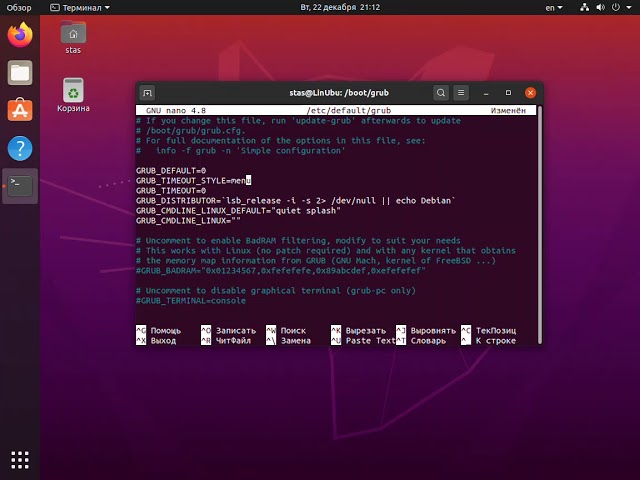
Ошибка спасения grub может оказаться неприятной. Однако, вооружившись знаниями и действиями, изложенными в этой статье, вы должны быть хорошо подготовлены к решению этой проблемы. Не забудьте определить основную причину, используйте команду ls, чтобы найти вашу установку Linux, установите правильные переменные, загрузите обычный модуль и, наконец, загрузитесь в свою операционную систему.
Выполнив эти шаги, вы сможете выйти из командной строки восстановления grub и без каких-либо проблем вернуться к использованию компьютера.
Часто задаваемые вопросы

1. Могу ли я исправить ошибку восстановления grub без переустановки операционной системы?
Да, вы можете исправить ошибку восстановления grub, не переустанавливая операционную систему. Выполнив действия, описанные в этой статье, вы сможете решить проблему и восстановить работоспособность системы.
2. Что делать, если команда ls не показывает ни дисков, ни разделов?
Если команда ls не показывает ни дисков, ни разделов, это может означать, что на вашем жестком диске возникла проблема. В таких случаях рекомендуется проверить подключения жесткого диска, при необходимости заменить жесткий диск, а затем повторить попытку.
3. Приведет ли исправление ошибки восстановления grub к потере моих данных?
Исправление ошибки восстановления grub не должно приводить к потере данных. Однако на всякий случай всегда полезно иметь резервную копию важных файлов.
4. Могу ли я использовать эти шаги, чтобы исправить ошибку восстановления grub в любой операционной системе?
Эти шаги в первую очередь предназначены для исправления ошибки восстановления grub в операционных системах на базе Linux. Если вы используете другую операционную систему, например Windows, вам может потребоваться выполнить другие действия по устранению неполадок.
5. Когда мне следует обратиться за профессиональной помощью?
Если вы попробовали все шаги, описанные в этой статье, и по-прежнему не можете исправить ошибку восстановления grub, рекомендуется обратиться за профессиональной помощью. Компьютерный техник или эксперт по Linux смогут диагностировать и решить проблему за вас.
