

- Введение
- Установка Remote Manipulator System
- Функциональность
- Удаленное наблюдение и управление
- Файловый менеджер
- Удаленная веб-камера
- Диспетчер задач
- Текстовый чат и отправка простого текстового сообщения
- Инвентаризация
- Удаленный редактор реестра
- Другие режимы
- Безопасность
- Работа через NAT и в сложной топологии сети
- Итоги
- Описание
- Об установке
- Ставим сервер
- Клиент
- Удаление
- RMS Удаленный доступ
- Модуль управления — Клиент
- Агент
- Mini Internet-ID сервер
- Системные требования
- RMS — профессиональный продукт для удаленного управления компьютером.
- Удаленное управление рабочим столом
- Удаленный доступ через Интернет
- Пользуйтесь программой бесплатно
- Удаленная установка и развертывание
- Средства коммуникации
- Некоторые другие возможности
- Пошаговое руководство — как подключится к компьютеру в любой точке мире бесплатно
- RMS удаленный доступ как пользоваться
- Шаг 1 — Скачать и запустить RMS Агент
- Шаг 2 — Скачать и запустить rms. viewer5. 5ru. msi
- Продвинутая работа в RMS Удаленный доступ
- Маленькая удобная хитрость в работе с RMS
- СХОЖИЕ СТАТЬИБОЛЬШЕ ОТ АВТОРА
- Скачать программы по категориям
- Скачать бесплатно microsoft office 2010 + torrent — лучший офисный пакет
- Cкачать лицензионный журнальный ключ drweb. ОБНОВЛЕНО 01/2019
- Пошаговое руководство — как подключится к компьютеру в любой точке мире.
- Настройка кабеля HDMI в Windows 7
- Realspeaker — лучшая программа для перевода речи в текст
- Восстановить файл hosts в Windows 10
- Важнейшие преимущества онлайн-обучения
- Как выбрать компанию для разработки сайта
Введение
Последние несколько лет программы для удаленного управления компьютерами все более обретают популярность, как для корпоративного использования, так и у домашних пользователей. Системный администратор даже малого предприятия уже не может представить себе жизнь без программы удаленного администрирования.
Что же такое программа для удаленного администрирования? Как следует из названия, в первую очередь это инструмент, позволяющий получить полный доступ к удаленному ПК на расстоянии. Программа перенаправляет на Ваш компьютер картинку с удаленного экрана и транслирует нажатия клавиш клавиатуры и перемещение курсора мыши с Вашего ПК на удаленный. Это базовая функциональность практически для всех решений в области удаленного администрирования. Но очень часто этого оказывается мало, требуются дополнительные функции. Именно наличие различного дополнительной функциональности и отличает друг от друга софт этой категории. В данном обзоре мы рассмотрим отечественную разработку компании «TektonIT» — продукт «Remote Manipulator System».
Remote Manipulator System состоит из двух частей. Серверная часть (RMan-Server) устанавливается на компьютеры пользователей, к которым нужно получить доступ. Клиентская часть (RMan-Viewer) устанавливается на компьютер администратора, с которого будет осуществляться удаленное управление.
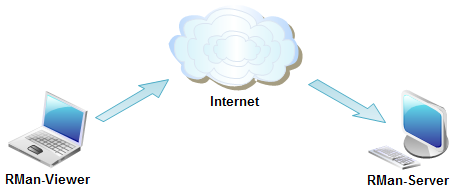
Viewer — Server
Установка Remote Manipulator System
Подробно рассмотрим процесс установки серверной и клиентской части. Для программ удаленного администрирования установка — это важнейшая часть функциональности.
Для работы программы нужно установить два модуля. Модуль RMan-Viewer на компьютер администратора и модуль RMan-Server на компьютеры пользователей. Доступно несколько способов установки серверной части.
Первый способ — ручная установка сервера из MSI-дистрибутива. В процессе установки программа автоматически интегрируется в стандартный брандмауэр, чтобы не было проблем с доступом к серверу из внешней сети. Затем появится окно настроек программы, где необходимо задать пароль для доступа к данному компьютеру через клиентскую программу RMan-Viewer. Можно задать и другие дополнительные параметры безопасности, установить IP-фильтр, настроить доступ к определенным режимам соединения.
Второй способ — удаленная установка серверной части непосредственно с рабочего места администратора. К слову, доступно несколько видов удаленной установки — это установка с помощью встроенной специализированной утилиты и автоматизированная удаленная установка в домене через групповые политики безопасности Active Directory. Последний вариант особенно удобен для организаций с крупным парком ПК.
Для начала, нужно установить RMan-Viewer — клиентский модуль, позволяющий осуществлять контроль над серверными модулями.
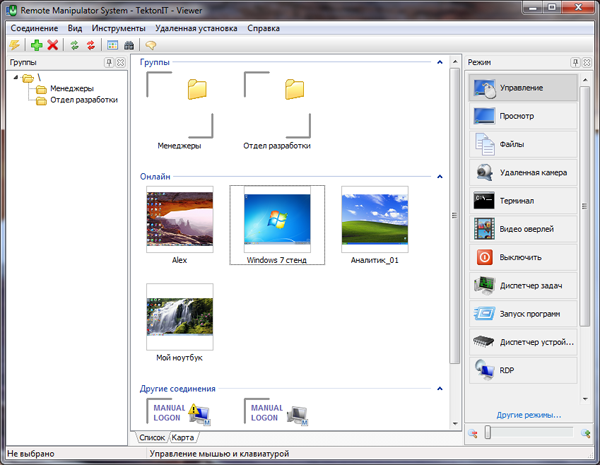
Главное окно RMan-Viewer
Для массового добавления RMan-Server-ов в список соединений можно воспользоваться встроенным поиском.
Выберите в списке соединений интересующее, либо группу интересующих компьютеров и через контекстное меню запустите утилиту «Удаленная установка».
В этом окне нужно указать MSI дистрибутив RMan-Server, который требуется установить. Также, указав путь к дистрибутиву, запускаем MSI-конфигуратор, с помощью которого можно легко предварительно настроить дистрибутив устанавливаемого сервера, например, задать пароль доступа.
С помощью встроенной утилиты удаленной установки можно не только инсталлировать Remote Manipulator на удаленный компьютер, но и деинсталлировать его, запускать и останавливать.
Функциональность
Программа предоставляет весьма широкий выбор режимов соединения.
- Удаленное управление компьютером.
- Удаленное наблюдение.
- Файловый менеджер.
- Удаленный диспетчер задач.
- Удаленный диспетчер устройств.
- Удаленный реестр.
- Терминал — доступ к командной строке (аналог системной утилиты «Командная строка»).
- Управление питанием.
- Удаленный запуск программ.
- Текстовый чат.
- Подключение к удаленной web-камере и микрофону.
- Отправка простого текстового сообщения.
- Соединение по протоколу RDP.
- Запись рабочего стола сервера по расписанию.
Основной плюс, проистекающий из такого обилия вариантов подключения, — возможность производить различные настройки, не отвлекая пользователя от работы. Например, можно редактировать реестр или просматривать список установленного оборудования и программ, но на экране сервера не будет происходить совершенно никаких изменений.
Остановимся на рассмотрении некоторых режимов подробнее.
Удаленное наблюдение и управление
Данный режим является наиболее востребованным и часто используемым. Этот режим позволяет подключиться к удаленному компьютеру и управлять им, как если бы Вы сидели непосредственно перед его экраном. Субъективно продукт показал достаточно высокую скорость работы в локальной сети — разработчики не преувеличили, приведя в описании продукта фразу «Скорость работы на таком уровне, что Вы не почувствуете разницу между локальным и удаленным компьютером».
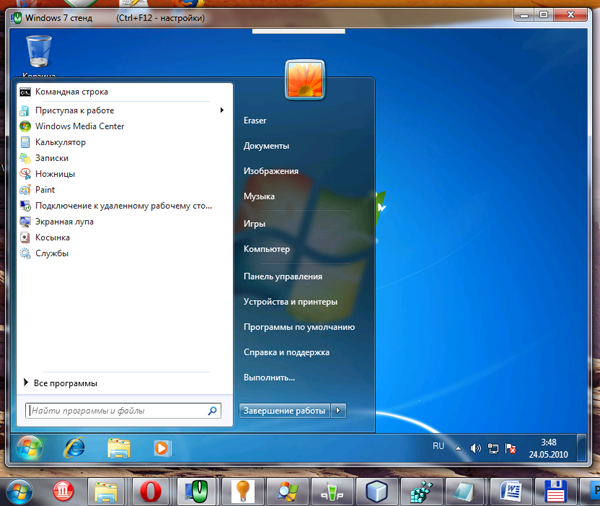
Удаленный рабочий стол
Вверху окна с удаленным экраном находится всплывающая панель инструментов, с набором наиболее часто используемых функций.
Можно заблокировать устройства ввода и экран удаленного компьютера, чтобы пользователь не видел манипуляции, производимые во время сеанса управления; выбрать монитор (если их несколько на удаленной машине); переносить информацию через буфер обмена.
Также, непосредственно в окне с удаленным экраном, можно открыть панель расширенной настройки.
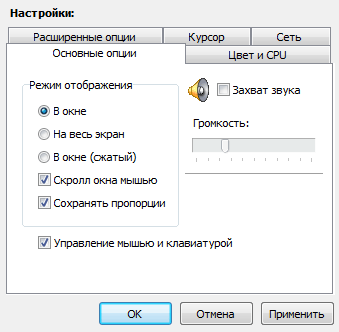
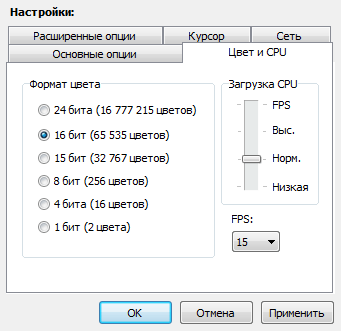
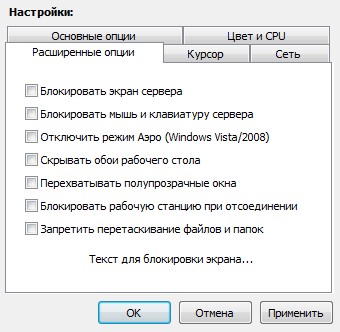
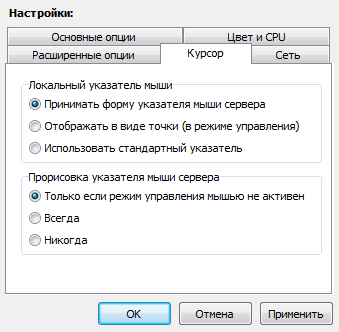
Файловый менеджер
Весьма часто возникает необходимость передать файл с одного компьютера на другой, а стандартный общий доступ к интересующим файлам не настроен, либо не доступен. На помощь приходит модуль передачи файлов.
Интерфейс этого модуля напоминает известный файловый менеджер «Total Commander», поэтому большинству опытных пользователей разобраться с данным модулем не составит труда. Доступны все распространенные файловые операции. Файлы можно копировать, перемещать, удалять, переименовывать.
Файловый менеджер полностью поддерживает операции перетаскивания «Drag&Drop», совместим с системным проводником. Есть удобная система закладок для быстрого перехода по наиболее часто используемым директориям.
Многим будет полезна функция т. н. докачки файлов.
Удаленная веб-камера
Этот модуль появился в продукте недавно и практически не имеет аналогов среди программ для удаленного доступа. Этот режим позволяет подключаться к устройствам видео захвата (веб-камера, микрофон, TV-тюнер и т. д.). Т. о. Remote Manipulator позволяет наблюдать не только за тем, что происходит на экране удаленного компьютера, но и за тем, что происходит возле него.
Данный режим имеет ряд настроек, позволяющих выбрать нужное устройство захвата и качество картинки.
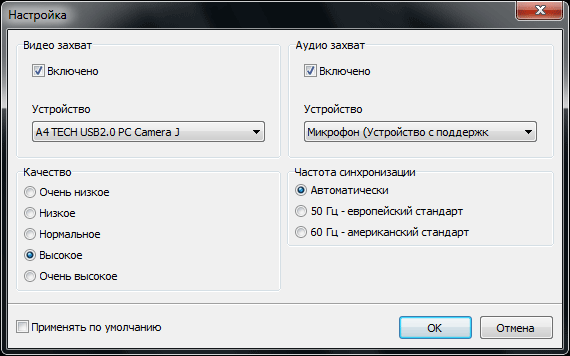
Настройка удаленной веб-камеры
Во время сеанса подключения к веб-камере на удаленном компьютере отображается баннер, оповещающий пользователя о том, что за ним ведется видеонаблюдение. Всё-таки Remote Manipulator это софт для администрирования, а не для шпионажа.
Диспетчер задач
Данный режим предназначен для управления окнами, процессами и службами удаленного ПК. Проще говоря, если нужно запустить какую-то службу или завершить не желательный процесс — удаленный диспетчер задач подойдет как нельзя кстати.
Текстовый чат и отправка простого текстового сообщения
Не забыты в программе и средства коммуникации с удаленными пользователями.
Многопользовательский чат с возможностью расширенного форматирования текста и отправкой вложений.
И отправка простого текстового сообщения.
Инвентаризация
Режим «Удаленный диспетчер устройств» реализует функциональность, позволяющую производить полную перепись программного и аппаратного обеспечения парка машин. Информация группируется в удобные HTML- или XML-отчеты.
Удаленный редактор реестра
Довольно новый режим, хотя давно имеется у некоторых аналогов. Незаменим, когда нужно поправить что-то в удаленном системном реестре, но не хочется отвлекать пользователя.
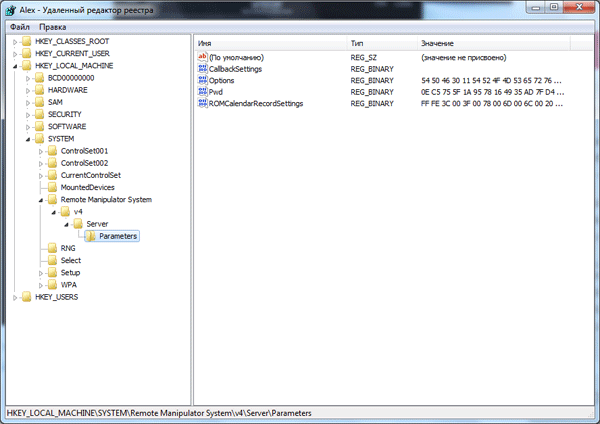
Удаленный редактор реестра
Интерфейс очень похож на системный Regedit, поэтому разобраться в этом модуле можно мгновенно. К слову, редакторы параметров тоже сделаны на должном уровне.
Удобной особенностью является наличие функции импорта/экспорта ключей и параметров в стандартный файл .REG.
Другие режимы
Режим «Запись экрана» позволяет следить за действиями пользователя полностью автономно от RMan-Viewer. Т. е. администратор, с помощью удобного пользовательского интерфейса, может задать расписание, которое, если перевести на человеческий язык, выглядит так — «Делать снимок каждые 2 минуты, по рабочим дням с 8 утра до 5 вечера». В любой момент администратор может загрузить с сервера файл, в котором хранятся снимки экрана за какой-то конкретный день и посмотреть, с помощью специального плеера, что происходило на экране удаленного компьютера, к примеру, в 16:00. Имеется возможность защиты файлов с записями от удаления на сервере.
Итак, кому может понадобиться это? В первую очередь, администраторам и руководителям, так как это дает возможность контролировать работу самих пользователей, просмотрев дневной отчет с кадрами раз в 1 минуту, можно получить точную картину того, что происходило на экране удаленного компьютера на протяжении всего рабочего дня. Таким образом, можно серьезно оптимизировать работу сотрудников, даже когда администратора нет на рабочем месте.
Режим «Терминал» позволяет получить полноценный доступ к командной строке удаленной системы. Ввод команд и запуск программ в окне «Терминал» производится точно так же, как в командной строке системной утилиты «cmd». Кстати, в отличие от некоторых других программ, в RMan данный режим полностью совместим с кириллицей.
Есть встроенный RDP-клиент. RDP — утилита для управления рабочим столом удаленного компьютера. Используется стандартный протокол удаленного рабочего стола, разработанный компанией «Microsoft».
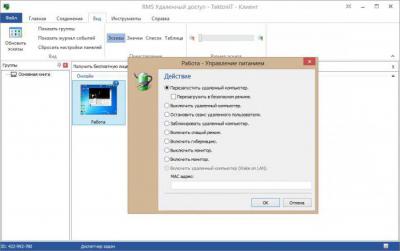
Режим «Управление питанием» позволяет выключать и перезагружать удаленный компьютер, завершать и блокировать сеанс текущего пользователя удаленно.
Безопасность
По заверению разработчиков, Remote Manipulator System спроектирован с учетом современных стандартов и требований безопасности на всех уровнях. Все данные, передаваемые по сети, шифруются, эту функцию нельзя отключить. Для аутентификации клиента используется алгоритм шифрования открытым ключом RSA с длиной ключа 2048 бит. Передаваемые данные шифруются надежным AES алгоритмом с 256-битным ключом. Есть возможность настраивать алгоритмы шифрования и длину ключа. Все криптографические функции реализованы в сертифицированных системных библиотеках «Microsoft».
RMan поддерживает две системы авторизации: защита паролем и защита на базе Active Directory. Настройки RMan-Server хранятся в системном реестре Windows, доступ к ним ограничен всем, кроме пользователей с правами администратора. Так же есть возможность поставить пароль на доступ к настройкам сервера даже для администраторов.
Работа через NAT и в сложной топологии сети
Если описывать каждую функцию каждого режима программы, то это будет уже не формат обзора, а формат небольшой книги. Поэтому просто коротко перечислим список некоторых востребованных дополнительных функций программы.
- Повсеместная интеграция с технологией «Drag&Drop» (перетащи и брось). Файлы и папки можно перетаскивать привычным для Windows способом — непосредственно на окно с удаленным рабочим столом и наоборот.
- Поддержка мультимониторных систем.
- Трансляция звука с удаленной машины на локальную.
- Можно включить блокировку экрана и клавиатуры удаленного компьютера во время сеанса администрирования.
- Полная поддержка графической оболочки «Aero». При соединении оболочка не отключается, хотя имеется настройка, позволяющая её отключить.
- Возможность прикреплять файлы к сообщениям в текстовом чате.
- «Интеллектуальная докачка» файлов через файловый менеджер.
- «Wake-On-LAN» — удаленное включение компьютера.
- Карта сети. Список соединений можно просматривать в виде карты топологии сети.
- Защита настроек RMan-Server-а паролем.
- Система журналирования событий на сервере.
Итоги
Продукт, безусловно, достоин внимания и подойдет самым различным категориям пользователей. Я бы особо выделил действительно высокую скорость передачи картинки в режиме удаленного управления, неконфликтность с драйверами устройств, широкую функциональность, высокую динамику развития программы и внедрения новых функций.
Что собой представляет такой продукт, как Remote Manipulator System? Это очень интересное приложение, способное заинтересовать многих пользователей. К примеру, тех, кому хочется проследить, что делают их товарищи в своих операционных системах. Так что давайте получше познакомимся с данным приложением. Тем более что оно было произведено российскими разработчиками.

Описание
Remote Manipulator System — что это за программа? Может быть, она не стоит того, чтобы ломать над ней голову? Зачастую принято думать, что это верно. Но некоторые пользователи действительно находят программе применение.
Remote Manipulator System — это своеобразное приложение, которое позволяет пользоваться удаленным управлением компьютера. Довольно часто такая система используется в разнообразных компаниях и фирмах. С компьютера-сервера вы сможете следить за изменениями (и способствовать им) всех систем, находящихся под управлением приложения. К примеру, легко и просто можно залезть на чужой компьютер, поменять в нем настройки, удалить/установить какие-то утилиты, и при всем этом остаться незамеченным. Многие интересуются: Remote Manipulator System — что это? Полезная программа или вредоносная? Все зависит от ситуации. Вообще, она была придумана для безопасного удаленного управления, но некоторые способны применять ее не в лучших целях, а для взлома чужой операционной системы. Так что надо с осторожностью пользоваться данной программой.
Об установке
Мы уже разобрались, что такое Remote Manipulator System. Теперь необходимо понять, как установить данное приложение и заставить его работать. Основная проблема заключается в том, что этот процесс состоит из двух частей. Первый этап — установка сервера (главного компьютера), второй — клиентской части.
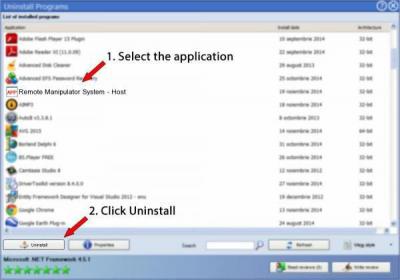
Ставим сервер
На своем компьютере запустите часть RMan-Server. Это серверная часть установки. То есть, мы делаем из своей операционной системы главный компьютер, с которого можно будет осуществлять управление клиентами. Устанавливается программа Remote Manipulator System точно также, как и обычное приложение.

Клиент
Remote Manipulator System — как отправить жертве? И каким образом можно сделать так, чтобы приложение заработало? Это интересует пользователей, которым интересно полазить в чужих компьютерах. К сожалению, если вы не можете самостоятельно каким-то образом осуществить настройку и установку утилиты, то могут возникнуть проблемы. Хорошо, если у жертвы есть неполадки с компьютером — можете предложить ему удаленную помощь с Remote Manipulator System. Достаточно просто дать вам доступ к операционной системе.
Теперь в списке соединений в приложении жертва должна выделить ваш компьютер, а затем на панели инструментов выбрать «Удаленная установка». Теперь указывается адрес расположения дистрибутива (RMan-Server), а затем нажимается на «Конфигурировать». В появившемся окне можно указать пароль доступа. Как показывает практика, делать это не обязательно. Пусть жертва сохранит изменения — и все, дело сделано. Можно управлять чужим компьютером.
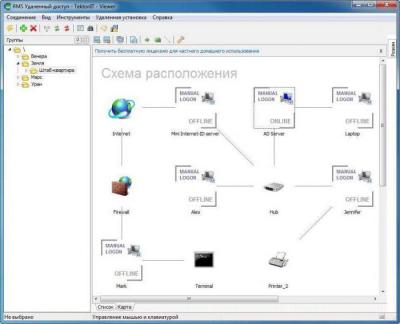
Что ж, основная задача подошла к концу. Remote Manipulator System стоит у жертвы на компьютере. И теперь можно управлять им удаленно. Главное, что приложение было запущено в этот момент. Как правило, такое происходит как раз автоматически. Программа прописывается в автозапуске при включении компьютера. Но что может данная утилита?
Для начала — это удаленное управление компьютером. То есть при помощи курсора мыши и клавиатуры. Иногда бывает очень полезным приемом. Кроме того, вы можете просто наблюдать за происходящим в операционной системе, пользоваться специальной командной строкой, диспетчером задач и устройств, а также управлять питанием компьютера и запуском приложений.
Основные особенности Remote Manipulator System — это возможность подключения к веб-камере или микрофону (одновременно в том числе), а также запись рабочего стола сервера согласно расписанию. Текстовый чат также имеется. Но такая возможность есть, пожалуй, у каждого приложения удаленного управления компьютерами.
Все функции легко и просто осуществляются при помощи панели управления в RMan-Server. Там достаточно просто нажать на нужные кнопки, настроить окно наблюдения, а затем осуществлять свои задумки. Правда, вам потребуется наличие интернет-соединения. В сетях предпочтительнее выбирать «Стандартный режим». Он находится в дополнительных настройках. Вот и все, теперь можете удаленно управлять чужим компьютером.
Удаление
Но если не нужен Remote Manipulator System, как удалить данное приложение? Вопрос этот волнует зачастую только клиентов-пользователей. С сервера программа удаляется легко и просто — при помощи инициализатора. А вот на клиентских компьютерах этот процесс проходит с трудом. Даже если вы при помощи привычного пути удалите программу, то она все равно будет работать. Ведь клиентская ее часть — это своеобразный вирус, который устраняется с огромным трудом.
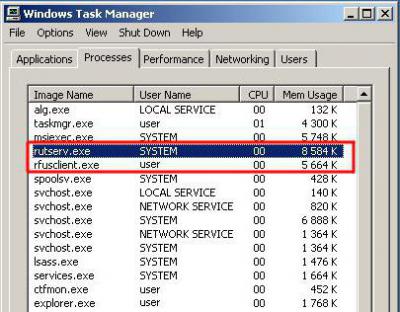
Значит, Remote Manipulator System придется удалять, как вредоносный объект. Для начала избавьтесь от клиентской ее части, которая установлена в качестве одноименного приложения. Удалили? Теперь зайдите в «Диспетчер задач», а затем завершите процессы «rfusclient» и «rutserv». Далее — придется очистить автозагрузку и системный реестр. В этом поможет CCleaner. Запускаете, отмечаете все разделы жесткого диска и прочие возможные элементы, после чего кликаете на «Анализ». Несколько секунд ожидания, и можно жать на «Очистка». Вот и все.
Антивирусом или программой для ловли шпионов пытаться удалять его не стоит. Remote Manipulator System не помечается как вредоносный или опасный объект. Так что не стоит тратить на сканирование время.
Мы узнали, что собой представляет Remote Manipulator System. Этот объект, если честно, может быть и полезным, и опасным. Если никаких тайных намерений по поводу клиентского компьютера у вас нет, то лучше воспользоваться каким-нибудь менее опасным и «приставучим» приложением.

Тут, если честно, лидирует TeamViewer. Так что несколько раз подумайте перед тем, как устанавливать себе «Ремоут Манипулятор». Иногда изгнать данное приложение из компьютера очень трудно. Если из автозагрузки его убрать не получается, то придется воспользоваться откатом системы и ее переустановкой.
RMS Удаленный доступ
RMS Удаленный доступ — это продукт для управления удаленным рабочим столом, предоставляющий простой и безопасный доступ к PC в любой точке земного шара. RMS позволяет просматривать удаленный экран и управлять клавиатурой и мышью так, как будто удаленный компьютер находится непосредственно перед вами.
RMS состоит из двух основных модулей:
Модуль управления — Клиент
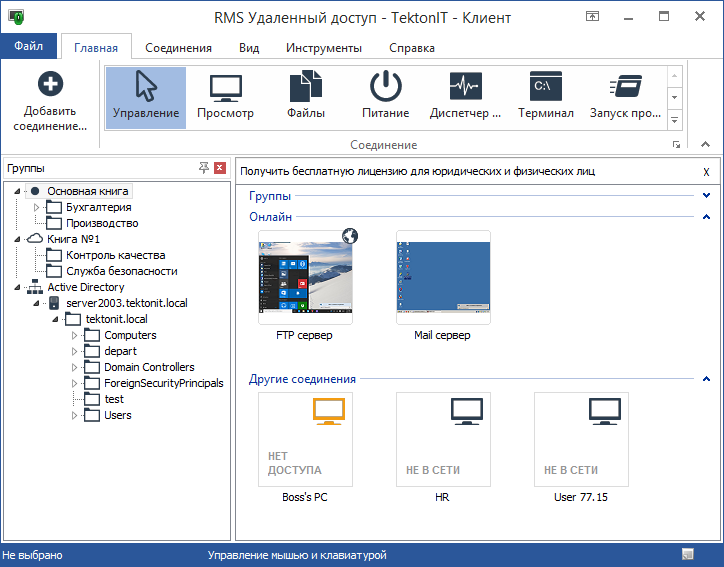
Модуль «Клиент» предназначен для подсоединения к удаленным рабочим станциям, на которых установлен Хост. Клиент предоставляет удобный UI для управления списком соединений, построения карты сети, поиска удаленных рабочих станций и управления ими в различных режимах.
Из единого центра управления вы можете подключиться к любому компьютеру в домене — через Active Directory, в локальной сети или же через интернет — при помощи Internet-ID.
Клиент (Viewer) — это приложение, используемое техническими специалистами или администраторами для установки сеанса удаленного доступа. Viewer позволяет управлять списком удаленных компьютеров и устанавливать с ними соединение в любом из 15 доступных режимов.
Хост необходимо устанавливать на каждый удаленный компьютер (возможна удаленная и автоматизированная массовая установка). Он более универсален, чем Агент (см. ниже), и обеспечивает как контролируемый удаленный доступ, так и не контролируемый (т.е. доступ, не требующий присутствия человека за удаленным компьютером). Т.к. Host работает как системная служба, вы можете совершать любые действия с удаленным ПК без каких-либо дополнительных настроек, достаточно просто того, чтобы компьютер был включен и в сети.
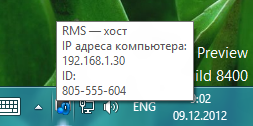
Однако же, не смотря на то, что Host обеспечивает неконтролируемый доступ, есть возможность ограничить права доступа по режимам и настроить программу таким образом, чтобы при попытке удаленного соединения, удаленный пользователь должен был дать разрешение на доступ со стороны администратора.
Хост удобен, прежде всего, организациям с большим парком ПК и пользователям, которым нужен максимально возможный контроль над удаленными компьютерами.
Агент
Агент — это, по своей сути, облегченная версия модуля Хост. Данное приложение не требует установки и даже прав администратора на удаленном компьютере. Удаленный клиент просто скачивает данное приложение, запускает его и говорит техническому специалисту службы поддержки ID и пароль, которые отображаются на весьма простом окне программы.
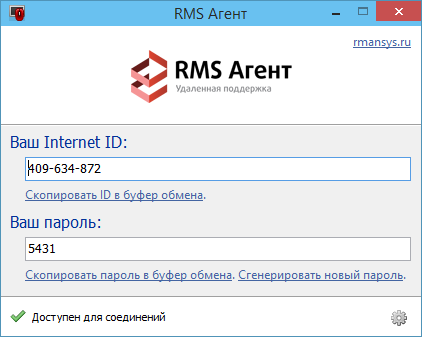
Агент можно, специальным образом, заранее настроить, разместив там логотип вашей компании и указав нужный текст приглашения. Вы можете отправить клиенту ссылку на специально сконфигурированный Агент, размещенный на вашем сайте. Еще одна удобная особенность, которую можно заранее сконфигурировать — автоматическая отправка атрибутов доступа на ваш email сразу после запуска Агента. Таким образом, удаленному клиенту даже не придется сообщать вам ID и пароль доступа — они придут вам на почту автоматически.
Удаленный клиент может в любой момент прекратить сеанс удаленного доступа, просто закрыв приложение Агент. Если требуется постоянный удаленный доступ в режиме 24/7, лучше использовать модуль Хост (Host).
Агент будет полезен, прежде всего, для компаний, осуществляющий техническую поддержку своих пользователей через интернет.
Mini Internet-ID сервер
Mini Internet-ID сервер — это бесплатный, специализированный продукт, который будет интересен, прежде всего, продвинутым системным администраторам и компаниям, осуществляющим техническую поддержку через интернет.
Mini Internet-ID сервер повторяет функциональность нашей глобальной системы Internet-ID, предназначенной для работы удаленного доступа по ID, через NAT и сетевые экраны.
Данный сервер можно установить на любом компьютере, имеющим внешний IP адрес и настроить Host и Viewer таким образом, чтобы при соединении они использовали не нашу глобальную Internet-ID службу, а ваш выделенный Mini Internet-ID сервер. Это приложение устанавливается в виде службы и не требует больших ресурсов памяти или CPU.
Системные требования
Ни один модуль RMS не имеет каких-либо специальных требования к аппаратному и программному обеспечению. Поддерживаются ОС семейства MS Windows 10/8/7/Vista/XP и Windows Server 2016/2012/2008/2003, включая 64x.
RMS — профессиональный продукт для удаленного управления компьютером.
RMS — это программа для удаленного администрирования компьютера. С помощью неё можно фактически полностью контролировать удаленный компьютер. Ниже рассмотрены основные функции и особенности данного продукта.
Удаленное управление рабочим столом
Удаленное управление рабочим столом это ключевой режим работы продукта «RMS Удаленный доступ». Где бы вы не находились, можно получить бесплатный удаленный доступ к компьютеру и управлять им так, как если бы Вы находились непосредственно перед ним, с помощью клавиатуры и мыши.
Удаленный доступ к рабочему столу в режиме реального времени, без задержек, обеспечивается уникальной технологией захвата изображения. Есть оптимизация для слабых каналов — GPRS, EDGE, 3G.
Программа полностью совместима с новейшей операционной системой — можно осуществлять удаленное администрирование Windows, в т. ч. Windows 10. При подключении к удаленному экрану графическая оболочка «Aero» не отключается, и процесс происходит не заметно для пользователя. Имеется возможность принудительно отключать «Aero» на время удаленного сеанса для повышения общей производительности.
Поддержка систем с несколькими мониторами.
Выбор терминальной сессии. Если на удаленном компьютере запущено одновременно несколько сеансов, например, локальный и несколько RDP — можно выбрать интересующий сеанс и удаленно управлять им.
Имеется возможность заблокировать экран и устройства ввода (клавиатуру и мышь) удаленной машины на время сеанса подключения к удаленному рабочему столу.
«Drag & Drop» (перетаскивание) файлов и папок непосредственно на удаленный рабочий стол и наоборот. Не нужно запускать файловый менеджер, чтобы выполнить простую файловую операцию. Используйте привычное перетаскивание.
Имеется встроенный RDP-клиент (remote desktop protocol), позволяющий осуществлять удаленное управление компьютерами по RDP даже через Internet-ID.
Удаленный доступ через Интернет
Благодаря функции «Internet-ID», можно настроить удаленный доступ к компьютеру через Интернет без IP адреса, не обладая специальными навыками системного администратора. Удаленное администрирование бесплатно теперь доступно и для простых пользователей.
Функция «Обратное соединение» позволяет осуществлять удаленное администрирование через интернет, файрволлы и NAT.
Возможность организации каскадного соединения серверов (функция «Соединение через»), что позволяет устанавливать соединение с компьютерами из другой подсети.
Пользуйтесь программой бесплатно
«RMS Удаленный доступ» — полностью бесплатная программа, как для физических, так и для юридических лиц.
Функция «Internet-ID», позволяющая работать через наши сервера, также включена в бесплатную версию.
Лицензионный ключ на 10 компьютеров можно мгновенно получить прямо из Клиента (при наличии доступа в интернет), без дополнительных регистраций на сайте и без запросов в службу поддержки.
В бесплатной версии на 10 компьютеров нет никаких ограничений функционалу или режимам работы. Она отличается от платной только типом лицензионного ключа.
Все данные, которые передаются через сервер производителя программы или между модулями RMS, надежно шифруются. Никто, включая разработчиков RMS, не сможет расшифровать эти данные. Для аутентификации используется надежный алгоритм RSA, размер ключа — 2048 бит. Далее все данные шифруются с помощью сеансового ключа AES 256 бит.
Доступно две системы авторизации на выбор. Авторизация с использованием пароля, либо авторизация с использованием системы безопасности Windows NTLM.
Гибкая и настраиваемая система разделения прав удаленного доступа по режимам соединения.
При каждой авторизации соединения генерируется новый ключ обмена и новый сеансовый ключ.
Для всех операций шифрования используются сертифицированные криптопровайдеры Microsoft.
Есть встроенная защита от подбора пароля и DDoS атак.
Можно включить журналирование всех событий и соединений Хоста.
Удаленная установка и развертывание
Есть несколько вариантов удаленной установки программы, в т.ч. и автоматическое развертывание в домене с использованием групповых политик безопасности Active Directory.
Удаленное обновление Хоста до более новых версий.
MSI конфигуратор, позволяющий настраивать дистрибутив Хоста заранее по своему усмотрению.
Дистрибутив «RMS Агент» предоставляет упрощенный интерфейс Хоста, запускается без установки и прав администратора. Данный тип дистрибутива можно брэндировать.
Дистрибутив «One Click» позволяет установить Хост практически автоматически.
Сканирование сетей на предмет наличия компьютеров с установленным RMS. Данная функция помогает автоматизировать процесс массового развертывание RMS в сети.
Файловый менеджер позволяет производить все базовые операции с файлами между локальным и удаленным компьютером — передачу файлов и папок, перемещение, удаление, переименование и т.д.
Есть поддержка «интеллектуальной докачки» файлов.
Файловый менеджер полностью поддерживает интеграцию с «Drag & Drop».
Средства коммуникации
Текстовый чат. Встроенный многопользовательский чат позволяет обмениваться сообщениями как в режиме один на один, так и в режиме конференции. К сообщениям можно прикладывать документы и другие файлы. Коммуникация — один из ключевых моментов удаленного администрирования.
Аудио и видео чат позволяет организовать интерактивное общение с удаленным пользователем.
Некоторые другие возможности
Синхронизация списка компьютеров. Вы можете настроить автоматическую синхронизацию списка компьютеров через Mini Internet-ID сервер.
Инвентаризация. Модуль «Диспетчер устройств» позволяет проводить перепись аппаратного и программного обеспечения парка ПК.
Удаленная печать документов. Есть возможность распечатать документы с удаленного компьютера на локальном.
Удаленное администрирование становится полностью автономным. Благодаря режиму «Запись экрана» можно задать расписание, по которому сервер, автономно (без постоянного доступа к удаленному ПК), будет «фотографировать» экран. Далее эти снимки можно загрузить и просмотреть в виде слайдшоу.
Диспетчер задач позволяет удаленно администрировать программы, окна и службы удаленного компьютера.
Функция Wake-On-LAN позволяет дистанционно включать компьютер.
Есть функционал, позволяющий перенаправлять, в реальном времени, звук с удаленной машины на локальную.
Широкий выбор режимов соединения (см. ниже на этой странице) позволяет удаленно управлять фактически всеми функциями компьютера.
Бесплатная техническая поддержка.
Это далеко не полный список возможностей и функций программы RMS.
Пошаговое руководство — как подключится к компьютеру в любой точке мире бесплатно
Всех приветствую! В прошлой статье «Лучшая программа удалённого доступа через интернет» мы рассмотрели функциональный продукт для управления компьютером через интернет, в этой статье мы пошагово рассмотрим как подключится к удаленному компьютеру.
RMS удаленный доступ как пользоваться
Итак, перед нами стоит задача помочь другу в установке программы, друг в другом городе и не очень разбирается в компьютере, но у него есть интернет.
Шаг 1 — Скачать и запустить RMS Агент
- Диктуем по буквам или шлем имейлом, скайпом другу прямой адрес загрузки — http://rmansys.ru/download/Agent.exe;
- Он запускает загруженный файл Agent.exe (замечу что программка не требует прав администратора и работает в обход брендмауера). Через пару секунд ваш друг видит на экране окно программы:

И это все, больше вашему другу ничего делать не нужно, ID и пароль он сообщает вам! С содроганием вспоминаю TeamViewer и с необходимостью нажать десяток кнопок и подождать секунд 40 прежде чем неустановленная программа запустится.
Шаг 2 — Скачать и запустить rms. viewer5. 5ru. msi
- Вы загружаете модуль управления клиентами — http://rmansys.ru/download (RMS Удаленный доступ — полная версия);
- Из загруженного архива устанавливаете — rms.viewer5.5ru.msi, на рабочем столе появляется ярлык Viewer (зеленый монитор);
- Запускаем программу:
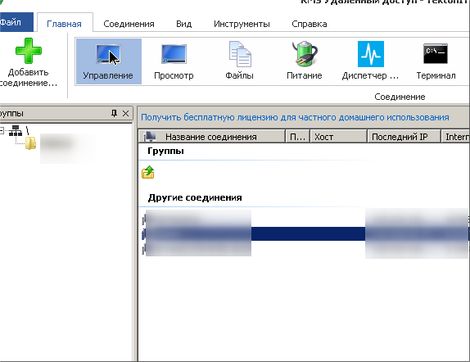
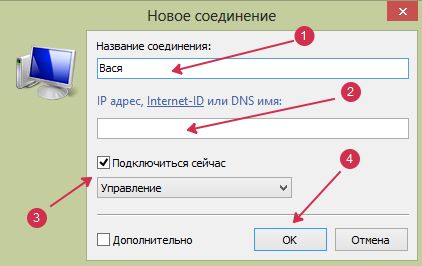
Правой кнопкой мышки — добавить соединение, называем произвольно имя соединения, вводим продиктованный другом Internet ID и нажимаем «ок». Программа произведет соединение, запросит пароль, который нам опять же сообщит друг и на этом все, мы подсоединились:
Если вы подведете мышку к верхней центральной части экрана, то выплывет панелька управления, на ней можно запустить менеджер файлов, отключить клиенту клавиатуру, дабы не мешал, изменить размер экрана и т.д.
Продвинутая работа в RMS Удаленный доступ
Кликнув правой кнопкой по соединению и выбрав пункт меню свойства, вам отображается свойство соединения:
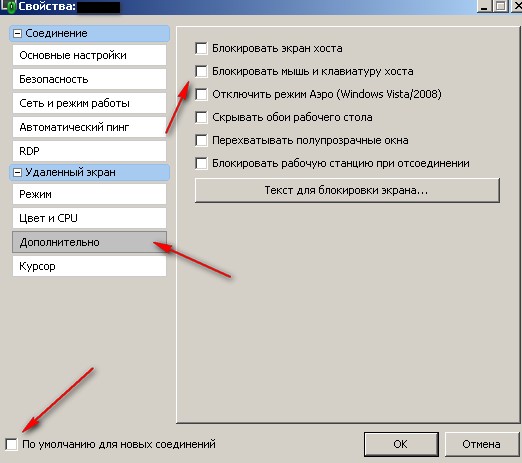
Как видите на вкладке дополнительно есть ряд очень полезных функций, например вы можете при конекте отключать aero интерфейс, блокировать клаву и мышь клиента, настроить цвет (понизить для слабых машин) и многое другое.
Также обратите внимание на вкладку «Безопасность». На стороне клиента, в агенте вы можете жестко задать постоянный пароль, а в клиенте в этой вкладке прописать этот пароль и таким образом иметь постоянно доступ, что очень удобно.
Маленькая удобная хитрость в работе с RMS
Дело в том, что не обязательно устанавливать клиенту программу хост, для того, чтобы всегда можно было к нему зайти, вы можете скопировать содержимое папки хост и настроить себе батники/cmd файлы. Синтаксис работы с командной строкой следующий:
rutserv.exe с следующими ключами:
- /silentinstall — установить службу Хост
- /silentuninstall — деинсталлировать службу Хост
- /start — запустить сервер
- /stop — остановить сервер
- /config — открыть окно настроек
- /printerinstall — установить виртуальный принтер RMS.
- /printeruninstall — деинсталлировать виртуальный принтер RMS.
Внимание! Команды Хоста выполняются только от имени администратора.
Оффсайт программы RMS — rmansys.ru
СХОЖИЕ СТАТЬИБОЛЬШЕ ОТ АВТОРА
Здравствуйте! Когда это программа будет для Андройда?
уже =) Первая версия RMS Клиента для мобильных устройств готова. Мобильный клиент доступен для двух самых популярных в мире мобильных платформ — iOS и Android.
согласен, для «хаотичных» клиентов юзаю амми
амми сдулась, ее все распознают как вирус, даже хром
«вы можете скопировать содержимое папки хост и настроить себе батники» ПОДСКАЖИТЕ, плз, откуда скопировать, куда положить? Поподробнее процесс, если можно.
Спасибо за чёткое и подробное описание программы! Как раз на днях Team Viewer заблокировал меня за якобы коммерческое использование проги (хотя я ни копейки ни с кого не взял за помощь) и я отчаянно искал альтернативу ему. И тут такая удача с RMS! Но вот вопрос: Windows не даёт открыть исходный файл, блокирует его при распаковке. И что делать в этом случае?
Comments are closed.
Скачать программы по категориям
Скачать бесплатно microsoft office 2010 + torrent — лучший офисный пакет

Cкачать лицензионный журнальный ключ drweb. ОБНОВЛЕНО 01/2019
Пошаговое руководство — как подключится к компьютеру в любой точке мире.
Настройка кабеля HDMI в Windows 7

Realspeaker — лучшая программа для перевода речи в текст

Восстановить файл hosts в Windows 10

Важнейшие преимущества онлайн-обучения

Как выбрать компанию для разработки сайта
Necessary cookies are absolutely essential for the website to function properly. These cookies ensure basic functionalities and security features of the website, anonymously.
Functional cookies help to perform certain functionalities like sharing the content of the website on social media platforms, collect feedbacks, and other third-party features.
Analytical cookies are used to understand how visitors interact with the website. These cookies help provide information on metrics the number of visitors, bounce rate, traffic source, etc.
Advertisement cookies are used to provide visitors with relevant ads and marketing campaigns. These cookies track visitors across websites and collect information to provide customized ads.
Other uncategorized cookies are those that are being analyzed and have not been classified into a category as yet.
