
Линейка домашних маршрутизаторов Mikrotik довольно часто используется как точка выхода в сеть Интернет. Типовая проблема, возникающая в этой области — маленькая скорость. Иначе говоря «Кто съел весь Интернет?!». Если подобный вопрос периодически всплывает в вашей голове — возможно эта статья поможет немного разобраться в вопросе.
- Начальная настройка NetFlow Analyzer.
- Причины медленного Интернета на Mikrotik
- Нехватка вычислительных ресурсов
- Как проверить?
- Что делать?
- Некорректная настройка, ошибки в работе, устройство взломано
- Кто-то забивает канал
- DashBoard.
- Группы адресов.
- Туда — сюда или кто куда ходит и что качает.
- Для ленивых — отчеты по почте.
- Настройка микротика.
- Заключение.
Начальная настройка NetFlow Analyzer.
Теперь войдем в NetFlow Analyzer и посмотрим что же у нас получилось.
Первое, куда попадаем, это список интерфейсов, за которыми ведется наблюдение, в данном примере интерфейсы с именами IfIndex* это входящие соединения по vpn, интерфейсы comgate* и vcraft* это провайдеры, local это интерфейс локальной сети.
Если что то не получилось, то имеет смысл проверить соответствие портов, по которым анализатор слушает и порт, который указали в микротике.
Server Settings — Настройки сервера.
NetFlow / sFlow Listener Port — порт, на который принимаются потоки с устройств.
WebServer Port — порт веб интерфейса.
Count Of Top Records to Store — максимальное количество строк, выводимое в таблицах с данными.
DNS Settings — Настройки определения dns имен.
Resolve only when «Resolve DNS» link is clicked — По умолчанию выбрано, Определять имена по клику на «Resolve DNS».
Resolve DNS names automatically by default- Определять имена автоматически (замедляется работа)
Resolved DNS count in cache — Размер DNS кэша.
Наверное вторым местом, куда стоит заглянуть в настройках, это настройки для отправки почты.
Нажмем на Test Mail.
Своим мини обзором хочу рассказать об одном программном продукте, который очень хорошо помогает при анализе трафика. Да, продукт коммерческий, но по моему он того стоит.
Это web приложение, написанное на Java, в качестве http сервера выступает Apache, для хранения данных используется MySQL.
Используя NetFlow Analyzer возможно собственноручно конструировать функциональные «приборные панели», пригодные для мониторинга наиболее важных участков сетевой инфраструктуры. Каждая такая панель создается с учетом специфической роли отдельного администратора и может состоять из многочисленных элементов (виджетов), отвечающих за извлечение информации из различных источников.
Благодаря наглядности приборных панелей NetFlow Analyzer можно с первого взгляда оценить сложившуюся ситуацию, получить представление о текущей нагрузке на различные участки сети и изучить показатели производительности, не тратя времени на поиски и просмотр разрозненных отчетов. В комплект поставки NetFlow Analyzer включено более полусотни «виджетов».
Приблизительно так 🙂
Начнем с самого начала, т.е. установки и начальной настройки.
Скачиваем под интересующую нас платформу (Windows, Linux), в нашем случае это Windows.
Все компоненты ставятся в одну папку, по этому при желании можно выбрать любую.
Так же при установки запрашиваются порты, по которым будут работать сервисы. Порт web интерфейса и порт, на который будут приходить NetFlow пакеты.
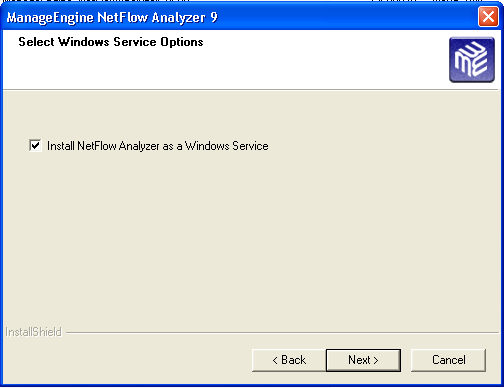
Указываем, что бы запускалось как служба.
Указываем регистрационные данные
В общем все как всегда, «Далее», «Далее», «Согласен», «Опять Далее», «Финиш!».
Netflow — сетевой протокол сбора информации о трафике проходящем через маршрутизаторы и коммутаторы разработанный CISCO. Сейчас много оборудования его поддерживают в том числе от таких производителей как Juniper, Enterasys и Mikrotik. Версии протокола 5 и 9 особенно часто используются и сделали его фактически стандартом в этой области. Маршрутизатор являющийся сенсором отправляет информацию на сервер (коллектор) где из неё формируется база данных. Доступ к этому хранилищу IP адресов, портов, проколов и времени осуществляется через веб интерфейс или специальную консоль в которых данные удоно представлены в виде графиков и таблиц.
Освоить MikroTik Вы можете с помощью онлайн-куса «Настройка оборудования MikroTik». Курс содержит все темы, которые изучаются на официальном курсе MTCNA. Автор курса – официальный тренер MikroTik. Материал подходит и тем, кто уже давно работает с микротиками, и тем, кто еще их не держал в руках. В состав входят 162 видеоурока, 45 лабораторных работ, вопросы для самопроверки и конспект.
Для тех кто не хочет тратить своё дорогое время на изучение данного мануала предлагаем нашу платную помощь.
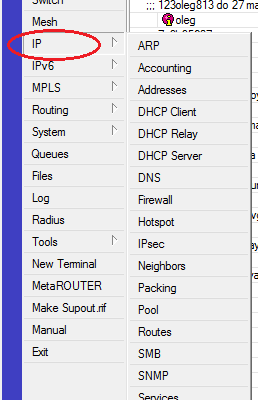
Откроем с помощь winbox ip/traffic flow:
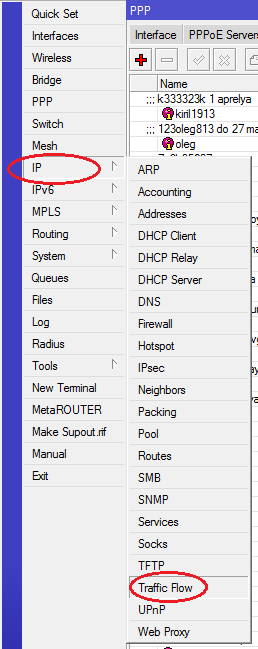
Добавим с помощью кнопки Targets ваш IP сервера с коллектором Netflow статистики и выберем интерфейсы маршрутизатора с которых мы будем её снимать:

При установке коллектора и анализатора статистики ManageEngine NetFlow Analyzer 9 на сервер выберем порт 8080 на котором будет распологаться веб интерфейс с графиками и таблицами статистики и 9996 порт для подключения маршрутизаторов.

Настроим параметры SNMP:

Установим галочку чтобы NetFlow Anylyzer стартовал как служба при запуске Windows:

Так должен выглядеть анализатор трафика:

ManageEngine NetFlow Analyzer 9 требует для своей нормальной работы минимум 1Gb ОЗУ на сервере (рекомендую даже 2Gb).
Настройка Netflow на Mikrotik завершена!
Также можно поставить NetFlow Analyzer 9 на CentOS Linux по этой инструкции:
Установка NetFlow Analyzer 9 на CentOS linux 7.7
Из плюсов: достаточно 1Gb оперативной памяти и лучшая стабильность запуска службы.
Вы также здесь можете вызвать мастера по настройке маршрутизаторов.
Причины медленного Интернета на Mikrotik
Как ни странно, но проблемы с самим каналом — это не единственная возможная проблема медленного Интернета. Наиболее часто встречающиеся причины:
Из списка этих причин только последний пункт от нас никак не зависит, поэтому решение вопроса чисто организационное. Звоним на линию техподдержки и говорим, что у нас Микротик (этого бывает достаточно, для того, чтобы провайдер признал, что проблемы на их стороне. /юмор/)
Нехватка вычислительных ресурсов
И да, это бывает. Домашние микроты типа hap lite и подобные — не отличаются особо мощным процессором и вагоном оперативной памяти, поэтому сносно работают на типовых задачах — принять и раздать Интернет. Но стоит возложить дополнительный функционал вроде VPN-туннелей с хорошим трафиком — могут начаться подтормаживания.
Как проверить?
«Tools — Profile», жмём кнопку «Start» (не забываем потом нажать «Stop») и видим следующую картину:
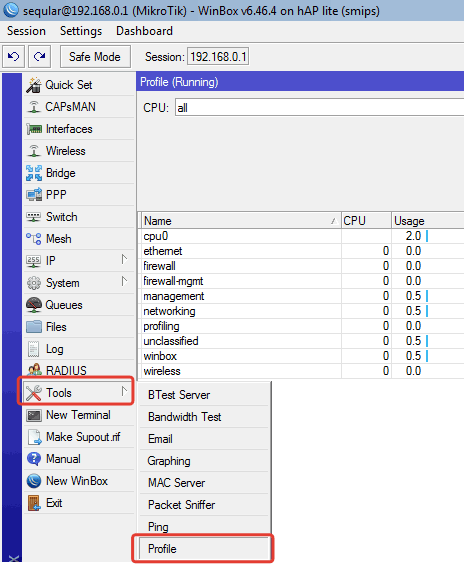
Здесь показаны сервисы, потребляющие основное процессорное время микротика. Если какой-то процесс начинает пожирать значительную часть ресурса — это может ощущаться как «тормоза».
Что делать?
Вариантов несколько — разбираемся с проблемным сервисом — меняем настройки, оптимизируем. Либо, если дальше оптимизировать уже нечего — остаётся выбрать на нашем сайте железку помощнее. Это вполне нормальный процесс, стыдиться тут нечего.
Некорректная настройка, ошибки в работе, устройство взломано
Это комплексная проблема, признаки которой можно отследить изучив журнал событий (Log):
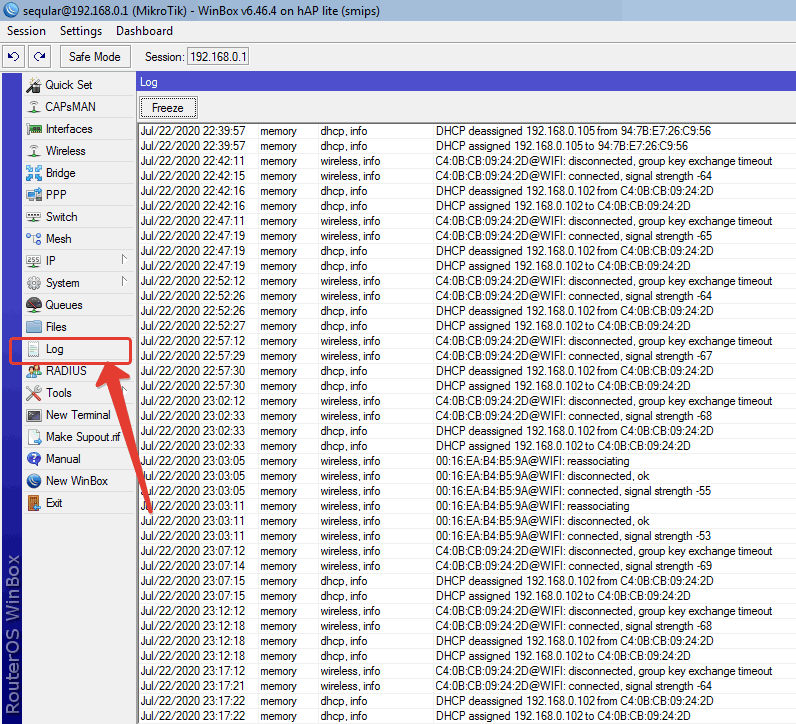
Что тут смотреть?
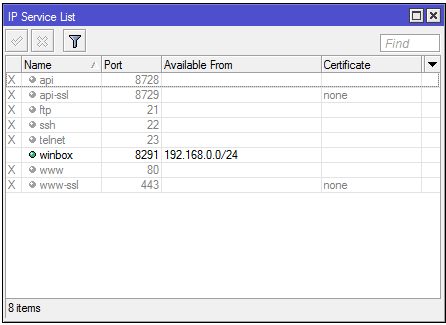
Ну про экспресс-диагностику на тему «А не похакали ли мой микротик?» будет отдельная статья чуть позже. Ну а пока, можно быстро проверить, какие службы у нас доступны (и с каких подсетей): «IP — Services», как мы делали в прошлой статье:
А также отключенный Socks (если сами не используете, поскольку это излюбленный приём микротохакеров) «IP — Socks»:
Ещё из личного опыта ситуация, попадающая под определение некорректной настройки. В домашней сети у меня вполне современные устройства, работающие на стандарте 802.11n (ну такое-себе современное, подумали некоторые, но тем не менее). И одно устройство (старый ноут) работает только на 802.11b. Внимание, вопрос. Точка доступа hap lite, настроенная по умолчанию (802.11b/g/n) на каком стандарте будет работать? Правильно! На самом наименьшем из возможных, тем самым опуская все остальные устройства на устаревший режим.
Кто-то забивает канал
Вот и подошли, наконец, к моему самому любимому (и скажем прямо, скорее всего перешли на эту статью вы именно из-за этого) — какой-то пользователь забивает канал какими-нибудь торрентами или онлайн-киношками. Будем выяснять:
Через меню вызываем «Tools — Torch» — этот инструмент что-то вроде сетевого анализатора. Запускаем желательно на каком-нибудь интерфейсе типа Bridge, чтобы точно охватить проблемный участок. Далее отсортируем записи по полю Tx Rate (кликнув на заголовок поля) и получим сеансы, забивающие полосу передачи наиболее сильно.
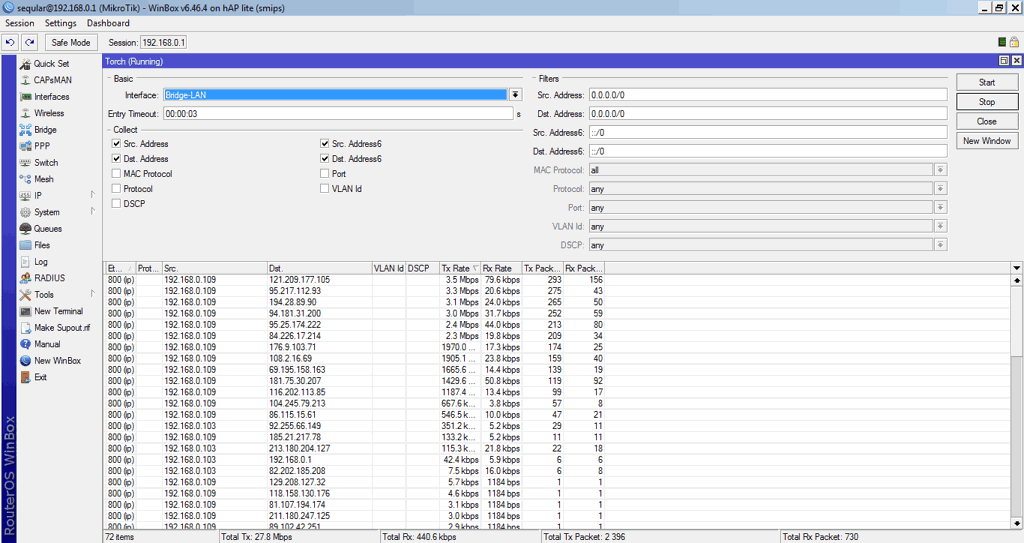
Тут возможно две ситуации: единичная запись с большим Tx Rate — кто-то качает файл с сервера в один поток либо множество записей на один IP источника — это вероятнее всего P2P сети, типа Torrent.
Да кто что любит. Если это нехороший ресурс/пользователь — можно создать запрещающее правило на файрволле. Но я предпочитаю просто немного «подрезать крылышки» и загнать поток в очередь:
«Queues — Simple Queues», нажимаем «+» (добавить очередь) и указываем цель (Target) — IP качающего торренты и поле Target Download (или Upload в зависимости от направления).
Пока очередь пустая — иконка зелёная. Но как только иконка покраснела — значит очередь заполнилась и цель испытывает затруднения в закачивании. Обратите внимание, скорость указывается в бит/с. То есть для ограничения скорости примерно(!) в 1 Mb/s нужно выставить там 8M.
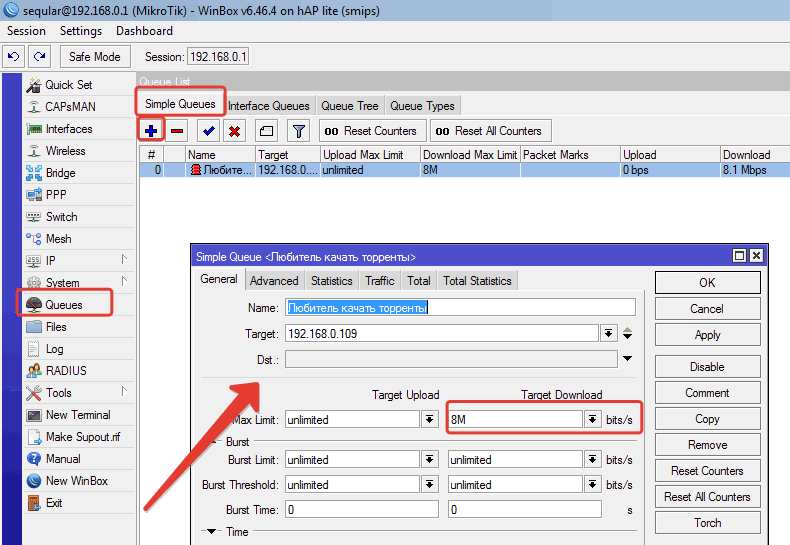
Темы очередей мы ещё обязательно коснёмся, а пока насладимся просмотром фильмов, пока наш коллега безуспешно пытается докачать торрент со скорость 1 Мбайт в секунду.
DashBoard.
Как говорилось в самом начале интересной фишкой является DashBoard, который существует в некотором начальном состоянии.
Но администратор может сделать панель с виджетами «под себя». На пример сделать что то вроде этого (не надо сильно вникать в смысл 🙂 я просто вытащил максимально возможные виджеты)

Группы адресов.
Иногда интересно рассматривать трафик нескольких пользователей одновременно, на пример серверов, выполняющих одну и туже роль.
Дальше уже можно получать все те же самые отчеты, но в разрезе адресов, объединенных в эту группу.
Туда — сюда или кто куда ходит и что качает.
Вернемся на вкладку интерфейсов и посмотрим статистику по одному конкретному.
Вкладка Application выводит информацию по типу трафика.
Клик по конкретной строчке и мы получаем детальную информацию. На пример информацию по http трафику.
Можно сократить результаты вывода до (на пример) 10 и сделать преобразование ip в имена (помогает очень не всегда).
Так же можно запросить детальный график каждого соединения.
Во вкладке Source получаем отчет по источникам трафика, и так же выбрав конкретный элемент получаем детализацию по нему.
Для ленивых — отчеты по почте.
Наверное самая приятная вещь, которая мне понравилась, это возможность формировать отчеты и получать из по почте, не надо было каждое утро лезть в этот интерфейс и заказывать их, они просто приходили с утренней почтой.
В результате утром придет письмо, приблизительно такого содержания.
Где будет лежать по pdf-у на каждый интерфейс приблизительно такого содержания.
Настройка микротика.
Тут все готово, теперь идем в консоль управления микротиком и направляем поток с данными на наш сервер.
Ну или все тоже самое, только из консоли:
/ip traffic-flow set enabled=yes
/ip traffic-flow target add address=192.168.1.78:9996 version=9
Первой командой активируем сервис, второй указываем принимающую точку, порт и версию протокола.
Заключение.
За сим буду прощаться, тот кто что то искал, тот, я думаю нашел, и если начнет копаться все глубже, то познает тайную магию Alert-ов, которые буду тебя извещать о проблемах в сети, а кому то пригодятся мелочи в раздели Billing.
Напоследок скажу, что на сайте производителя Вы найдете бесплатную версию этого продукта, бесплатность там странная, 30 дней работает без ограничений, потом работает только с двумя интерфейсами, для простых конфигураций, где один локальный, а другой провайдер этого решения должно хватить.
