- Российские аналоги TeamViewer
- «Контур.Доступ»
- AeroAdmin
- «Ассистент»
- AnywhereTS (freeware)
- ⇡#AnyDesk
- TrustViewer
- RMS Удаленный доступ
- X2Go
- DWService
- ⇡#Zoho Assist
- ⇡#Jump Desktop
- AnyDesk
- ⇡#«RMS Удалённый доступ»
- ⇡#RealVNC
- Royal TS (shareware)
- Выводы:
- Удаленный доступ в Windows 8
- Бесплатно и просто (freeware)
- Выводы:
- LogMeIn (freeware)
- Выводы:
- ⇡#DWService
- ⇡#LiteManager
- MeshCentral
- Ammyy Admin (freeware)
- ⇡#AeroAdmin
- AeroAdmin
- ⇡#«Ассистент»
- ⇡#Aspia
- ⇡#ZeroViewer
- ⇡#Supremo
- ⇡#TightVNC
- SSH-доступ
- ⇡#«Контур. Доступ»
- Бесплатные аналоги TeamViewer
- RMS
- Chrome Remote Desktop
- DWService
- Jump Desktop
- АССИСТЕНТ
- ZeroViewer
- UltraVNC/RealVNC
- Выводы:
- TeamViewer (freeware)
- Выводы:
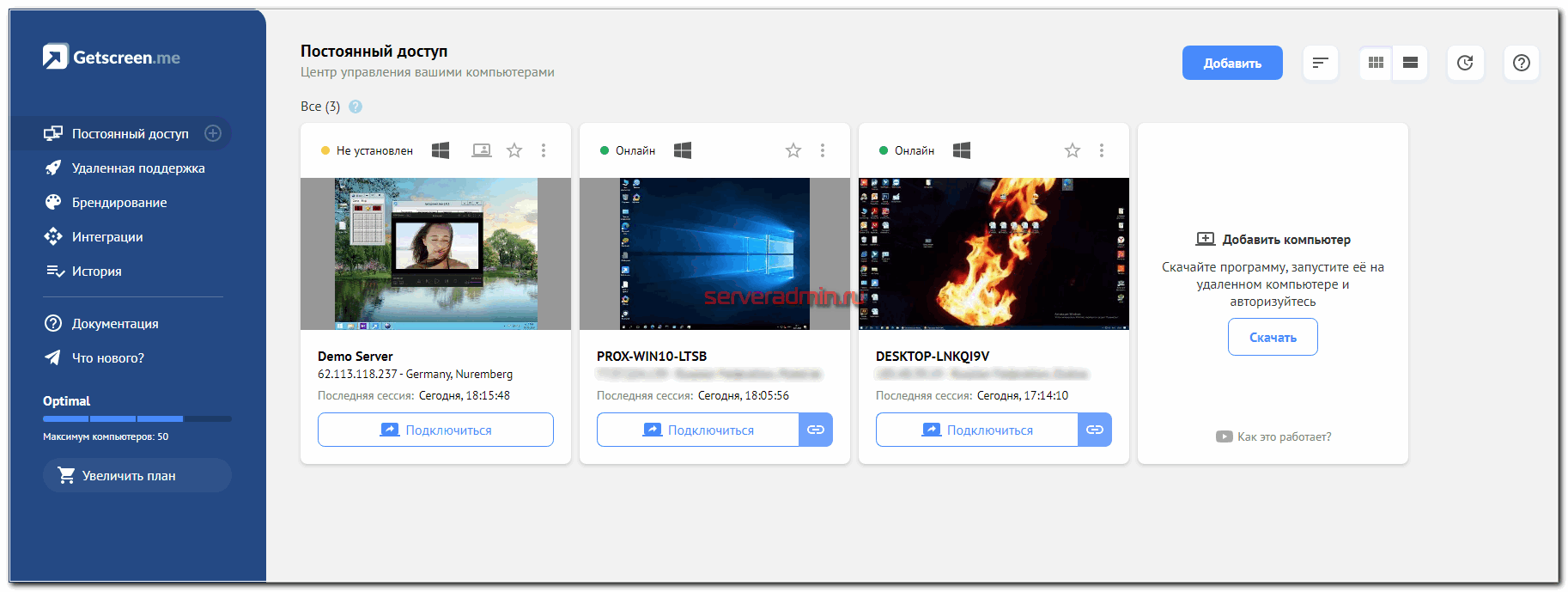
- Getscreen
Российские аналоги TeamViewer
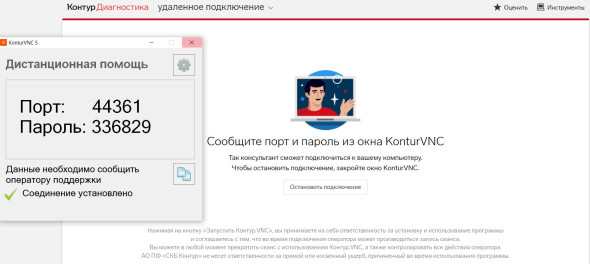
«Контур.Доступ»
Сервис разработан компанией «Контур», которая выпускает программное обеспечение для бизнеса.
- Год выпуска: 2022.
- Стоимость подписки: от ₽5 000 (три месяца бесплатного пробного периода).
- Сайт: kontur.ru.
- Поддерживаемые платформы: Windows, по другим платформам нет данных.
- Возможности: передача файлов; удаленное выключение, перезапуск; чат с пользователем; запись текущей сессии; одновременное подключение оператора к нескольким компьютерам или нескольких операторов к одному устройству; запись видео сеанса в общедоступном формате в указанную папку; быстрый вызов служебных инструментов Windows для администратора и другое.
Разработчики гарантируют безопасность подключений благодаря двухфакторной аутентификации. Серверы «Контура» расположены в России и не могут быть заблокированы.
AeroAdmin
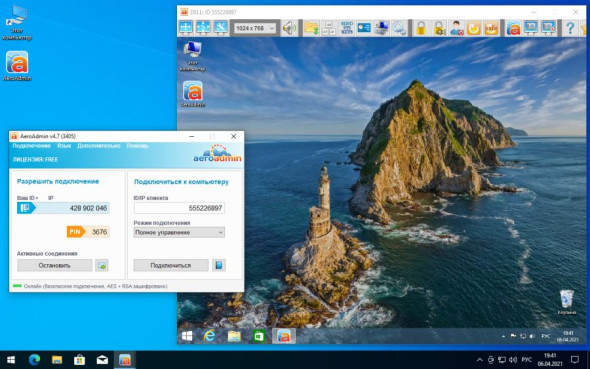
Сервис не требует установки и настройки, а работает в локальной сети.
- Год выпуска: 2014.
- Стоимость подписки: лицензии от ₽4 500 рублей; также имеет бесплатную версию для личного и коммерческого использования, но с ограничением 17 часов и 20 удаленных сессий в месяц.
- Сайт: aeroadmin.com.
- Поддерживаемые платформы: Windows 10, 8, 7, XP, Vista, MacOS и Linux (работает под WINE).
- Возможности: удаленный доступ и поддержка; передача файлов; удаленный офис; онлайн-совещания и семинары; программа удаленного мониторинга и контроля; поиск украденных ПК; контактная книга и так далее.
Разработчики заявляют, что плюс их программы кроется в компактности — она занимает всего 2 MБ места на жестком диске. При этом все данные, передаваемые во время сеанса, сжимаются и шифруются специальным гибридным алгоритмом.
«Ассистент»
Сервис создан компанией «Сафиб» и внесен в «Единый реестр российских программ для электронных вычислительных машин и баз данных».
- Год выпуска: 2016.
- Стоимость подписки: лицензии от ₽72 тыс. с 7-дневным тестовым сроком, для малого бизнеса есть 50%-я скидка; сервис также предлагает бесплатную версию для физлиц.
- Сайт: мойассистент.рф.
- Поддерживаемые платформы: Windows, macOS, Linux, Android, Astra Linux, Ред ОС, ОС Альт.
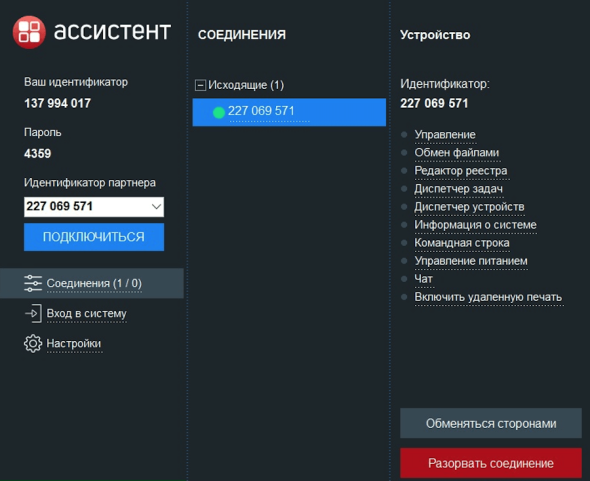
- Возможности: просмотр экранов удаленного компьютера и перехват управления; групповое подключение к удаленному компьютеру; обмен файлами; редактор реестра; диспетчер задач и устройств; командная строка; удаленная печать; Wake-оn-LAN — удаленное включение устройства, аудио-, видео- и текстовые чаты и другое.
Преимущество программы в том, что ее можно устанавливать на собственные серверы и интегрировать с Active Directory, HelpDesk и ServiceDesk, чтобы удаленно сканировать и обслуживать компьютеры.
AnywhereTS (freeware)
AnywhereTS позволяет конвертировать компы в тонкие клиенты. Основное назначение этой программы отнюдь не удаленный доступ из соображений технической поддержки, как во всех ранее описанных программах, хотя ее тоже можно использовать для этого. AnywareTS позволяет дать вторую жизнь старым компам, которые будут использоваться как тонкие клиенты — подключаться к серверу, на котором будут выполняться программы, которые физически невозможно запустить на старых ПК. Подробную информацию об этой программе ты найдешь на сайте разработчиков.
⇡#AnyDesk
Разработчик: AnyDesk Software (Германия).
Сайт продукта: anydesk.com.
Поддерживаемые платформы: Windows, macOS, Linux, FreeBSD, iOS, Android, Chrome OS, Raspberry Pi.
Стоимость: от 120 евро в год; для личного использования базовый набор функций доступен бесплатно.
Мультиплатформенный инструмент, разработанный с душой и вниманием к мелочам, что делает его кандидатом номер один на замену TeamViewer. В активе продукта: адресная книга, двухфакторная аутентификация, обмен файлами, удалённая печать, средства поиска клиентов AnyDesk в локальной сети, чат, возможность рисования на экране, запись сеансов, 256-битный стандарт шифрования AES, протокол TLS 1.2, настройка качества картинки и прав доступа. В дополнение к этому приложение позволяет выводить устройства из спящего режима во время удалённого соединения (функция Wake on LAN) и подключаться к ним с помощью пароля без необходимости подтверждения сессии вручную. Также присутствует «Белый список», с помощью которого можно разрешать подключение только строго определённым устройствам. Для бизнес-пользователей предусмотрена возможность развёртывания серверных компонентов AnyDesk в корпоративной IT-инфраструктуре.
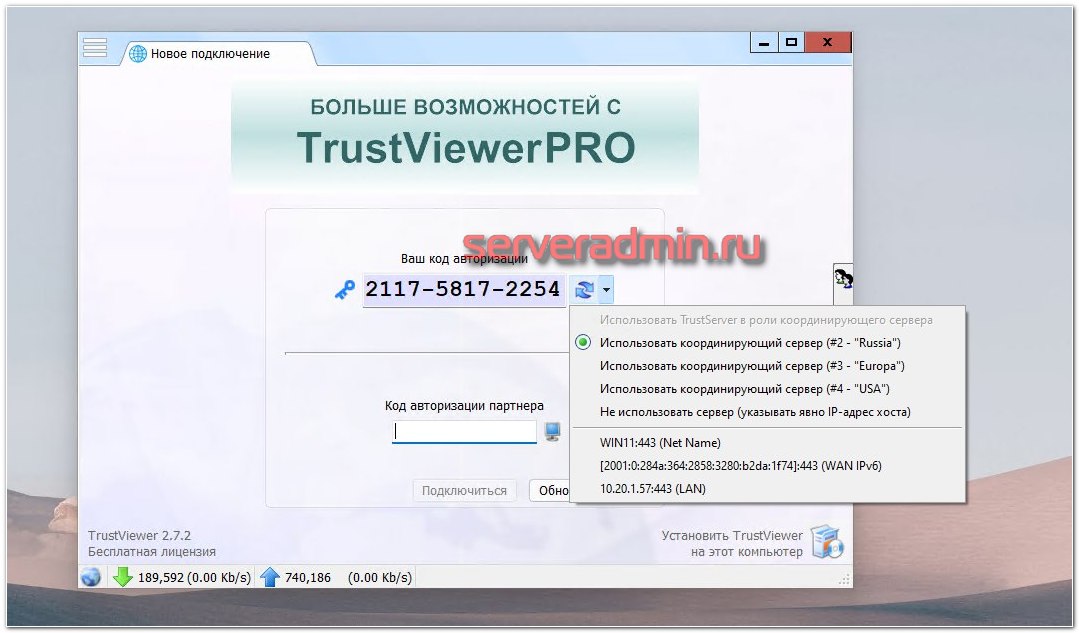
TrustViewer
Продолжаю тему программ для удалённого управления компьютерами. Их как-то неожиданно много существует. Причем полно в том числе бесплатных систем. И у каждой есть какая-то особенность. Сегодня поговорим про TrustViewer.
Основное отличие TrustViewer от многих подобных программ можно сразу увидеть на сайте:
Выглядит неплохо. 2 мб портированной версии это то, чего нам всем не хватает в 2022 году. Я решил попробовать и посмотреть, как это всё работает. Клиент реально весит всего 2 мб. Виндовый антивир на него не ругается, по virustotal прогнал, там тоже всё ОК.
Скачанный файл запускается и система сразу готова к работе. Установка на комп не нужна, как и права админа. Работает так же, как и весь подобный софт. Происходит регистрация на внешнем сервере и предоставляется уникальный ID, по которому можно подключиться к другому компьютеру. В локальной сети это можно сделать по IP адресу.
Всё максимально просто и быстро. Уж точно удобнее и проще привычного всем TeamViewer, который на текущий день монструозен и тяжёл. По функционалу у TrustViewer всё как у всех — управление, чат, голосовые и видеозвонки. Работает даже на Windows XP.
❗️При этом, внимание, в той же бесплатной версии есть возможность установить свой прокси сервер (TrustServer), для координации подключений. Есть версия сервера под Windows и Linux. Причём поддерживается каскадный режим подключений, когда один из серверов разворачивается в локальной сети и клиенты его обнаруживают автоматически. А потом уже этот локальный сервер связывается с внешним и коммутирует клиентов через интернет. Это позволяет вообще не выполнять никаких настроек на самих клиентах. Иначе придётся прописывать адрес своего прокси сервера.
➖Из явных минусов — клиент поддерживает только Windows системы. Исходники закрыты. Сайт работает только на http 😱.
Лично мне очень импонируют такие маленькие, быстрые, портированные программы, решающие одну конкретную задачу. Рекомендую обратить внимание.
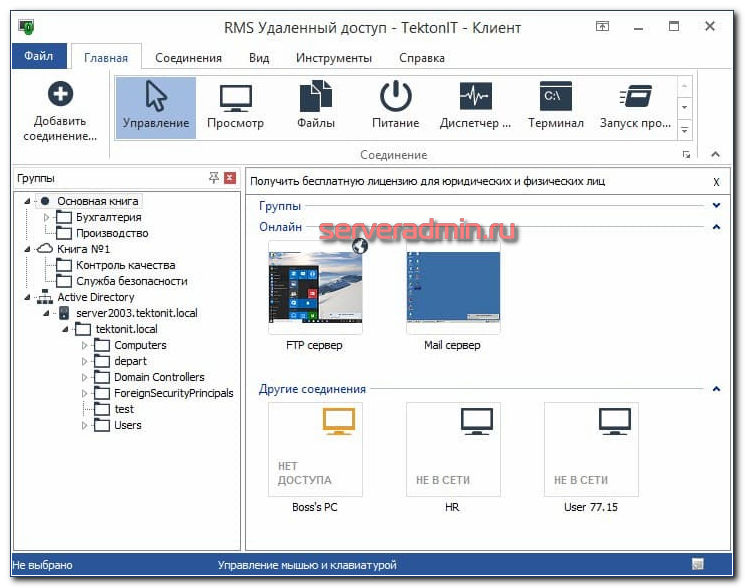
RMS Удаленный доступ
В комментариях к программам для удалённого доступа к компьютеру неоднократно озвучивалась рекомендация на RMS Удаленный доступ. Я решил посмотреть на него. В общем и целом нормальная программа с учётом наличия бесплатной версии.
Функционал как у всех. Всё, что надо, есть — передача файлов, запись экрана, работа как служба, подключение по паролю и без, интеграция с AD, конфигуратор дистрибутива и т.д. Бесплатная лицензия на 10 компьютеров, в том числе и для коммерческого использования. Можно поднять свой ID сервер, чтобы он осуществлял подключения.
Дистрибутивы весят мало, есть портированная версия клиента. Также есть облегченная версия агента весом всего в 15 мб, которая запускается на компе без прав администратора и без установки.
Цены на платную версию адекватные. По 500 р. за хост без подписки, то бишь навечно или пока разрабы не передумают. Скорость или обновление картинки мне показались побыстрее, чем у озвученного ранее Light Manager. Но это субъективно, могло и показаться.
В процессе тестирования никак не мог отделаться от мысли, что где-то я всё это уже видел. Оказывается, это тот же самый продукт, что и Remote Desktop Software, только для русскоязычного рынка. На скриншотах один и тот же Boss’s PC 😄
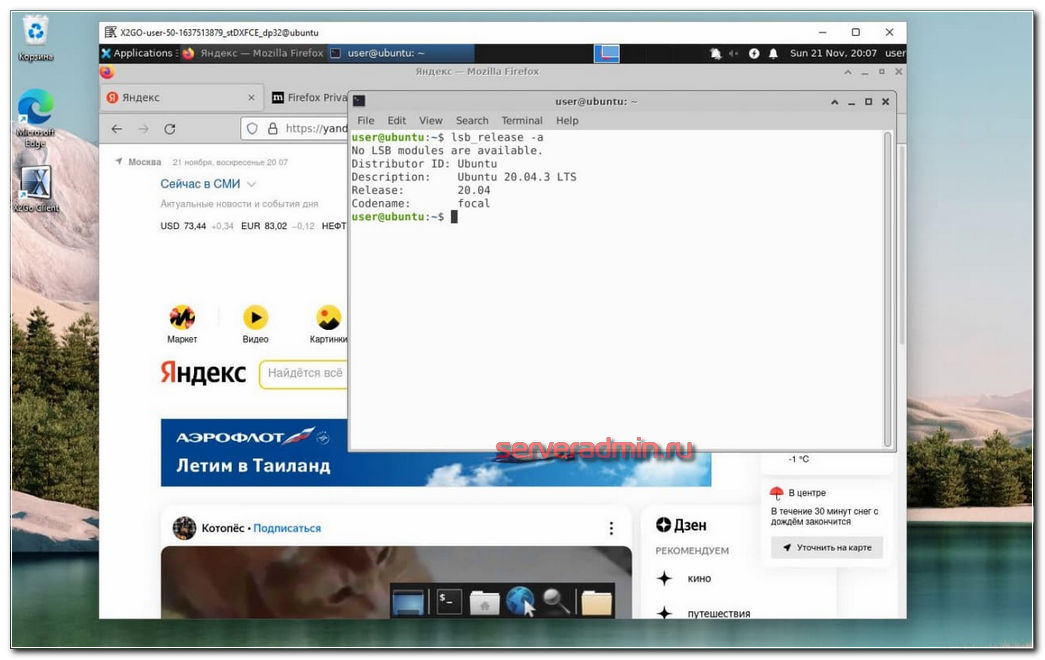
X2Go
Для Windows существует множество различных программ для удаленного управления компьютером. Причем, как платные, так и бесплатные. Для Linux подобного разнообразия нет. Все известные лично мне программы удаленного доступа работают на базе протокола VNC, который очень тормозной.
Есть другое решение — X2Go. Работает на базе протокола NX, который показывает хорошее быстродействие по сравнению с VNC, особенно на медленных каналах. X2Go — сервер, который устанавливается непосредственно на Linux машину. А подключаться к ней можно с любой другой системы, в том числе и Windows, с помощью клиента под неё.
Попробовать всё это дело проще простого. Покажу на примере рабочего окружения XFCE на Ubuntu 20. Ставим XFCE:
# apt install xfce4 xfce4-goodies xorg dbus-x11 x11-xserver-utils
# apt install x2goserver x2goserver-xsession
Ничего настраивать не надо, все службы запускаются автоматом. Подключение происходит по ssh, так что на firewall ничего специально открывать не надо.
Подключимся с виндовой машины. Для этого качаем клиент — https://wiki.x2go.org/doku.php/download:start. Запускаете и настраиваете параметры подключения. Достаточно указать ip адрес, учётку ssh и окружение XFCE. Все очень легко и быстро. Я сам все попробовал, понравилось.
У меня была раньше виртуалка в Европе на Linux с графическим окружением. Использовал для работы в браузере с европейских ip, чтобы не морочиться с прокси или vpn. Нужен был чистый отдельный комп и браузер. Но быстро надоело, так как по VNC некомфортно сёрфить. Попробую теперь с X2Go.
DWService
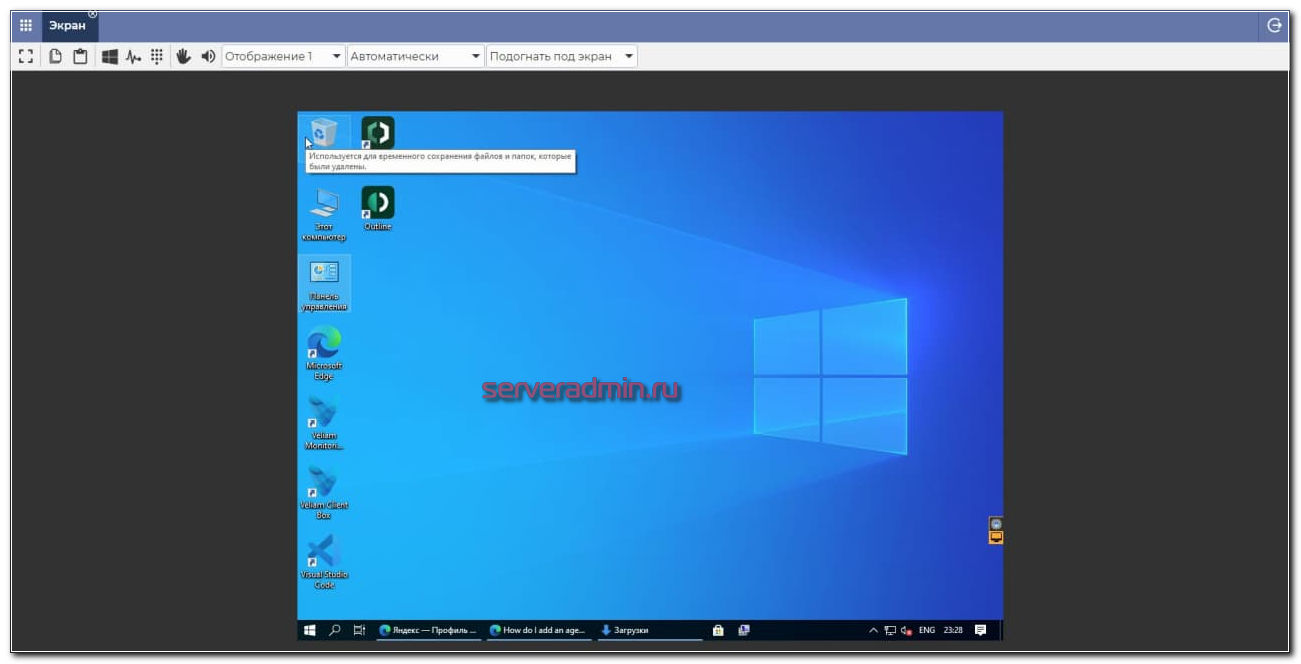
Есть любопытная программа для управления компьютером удаленно через браузер — DWService. Отличает ее то, что она полностью бесплатна. Работает примерно так же, как и все подобные программы. Ставите на компьютер серверную часть приложения (агент), а в качестве клиента выступает браузер. Поддерживаются все популярные системы — Win / Lin / Mac.
Я немного потестировал программу. Не скажу, что всё понравилось. Просто пример. Если запускаете агента без установки, то для подключения вам нужно передать код агента и пароль. Так вот, их нельзя скопировать. А код состоит из 11 цифр. Я не понял, в чём тут смысл. Почему нет возможности его скопировать.
Если устанавливаете агента на постоянку, то такой проблемы нет. В личном кабинете добавляете нового агента, получаете код установки. Затем на компьютере ставите агент, указываете код установки, и он привязывается к вашему личному кабинету. После этого вы можете подключаться через браузер, зайдя в ЛК.
В целом, она работает примерно так же, как и все остальные программы подобного рода, но при этом полностью бесплатна в том числе для коммерческого использования. Исходный код агента есть на github: https://github.com/dwservice/agent
Мне неизвестен полностью бесплатный аналог со схожим функционалом. Так что продукт заслуживает внимания. Не нужно обходить какие-то ограничения и что-то думать с лицензиями. Можно поставить и спокойно использовать на работе.
⇡#Zoho Assist
Разработчик: Zoho Corporation (США).
Сайт продукта: zoho.com/assist.
Поддерживаемые платформы: Windows, macOS, Linux, iOS, Android, Chrome OS.
Стоимость: от $10 в месяц; имеется Free-версия с ограничениями.
Сервис удалённого доступа, из коробки» предлагающий такие функции, как пересылка файлов размером до 2 Гбайт, текстовый и голосовой чат, видеосвязь, Wake on LAN, дистанционная печать, синхронный буфер обмена, поддержка мультимониторных систем, запись пользовательских сессий, управление правами доступа и прочие инструменты. Отдельного упоминания заслуживает внушительный комплект диагностических утилит, упрощающих удалённое администрирование рабочих станций и серверов, для управления которыми благодаря наличию веб-клиента можно использовать любой браузер. Безопасность передаваемых между устройствами данных обеспечивается алгоритмом шифрования AES с использованием 256-битных ключей.
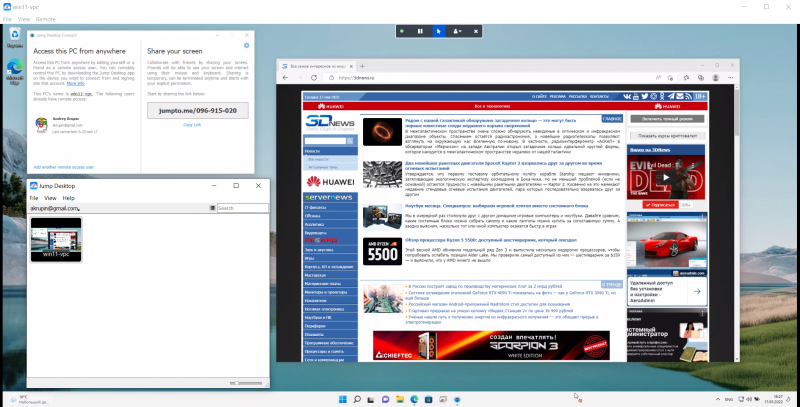
⇡#Jump Desktop
Разработчик: Phase Five Systems (ОАЭ).
Сайт продукта: jumpdesktop.com.
Поддерживаемые платформы: Windows, macOS, iOS.
Стоимость: зависит от платформы и сферы применения; для Windows бесплатно.
Приложение для удалённого доступа, использующее протоколы RDP и VNC, а также фирменную технологию Fluid Remote Desktop. Отличается аскетичным интерфейсом и минимальным набором функций. По сути, доступны только средства дистанционного подключения и управления устройством. Для шифрования трафика может быть использован VPN, поддерживается SSH-туннелирование. Владельцы ПК на базе Windows могут использовать Jump Desktop без ограничений — клиент для этой платформы распространяется бесплатно. Обладателям Mac придётся единожды раскошелиться на $35, а пользователям iPhone — на $15. Корпоративной аудитории предлагается модель лицензирования по подписке (от $10 в месяц).
AnyDesk
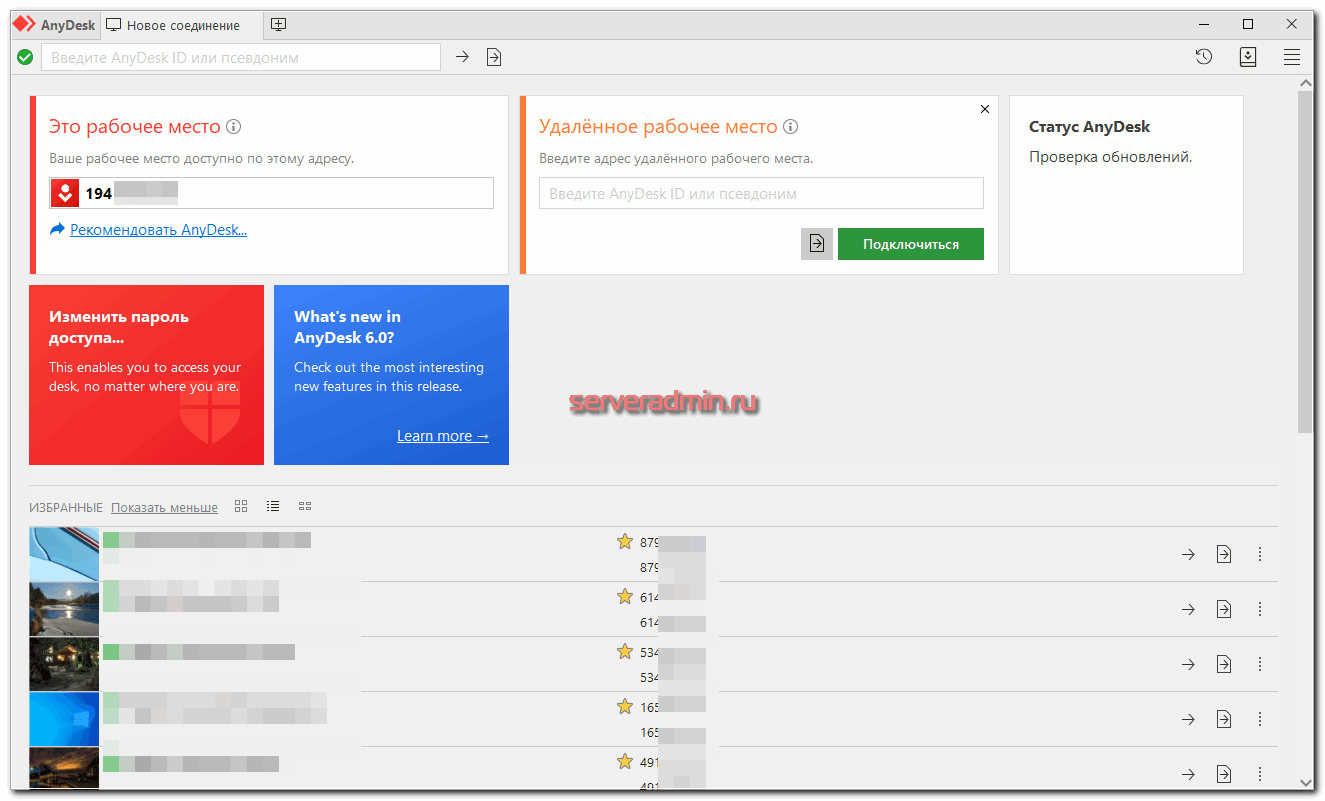
Этот продукт повторяет функционал предыдущего, что неудивительно, так как разработку начали бывшие сотрудники тимвьювера. Популярность он набрал в момент ужесточения контроля бесплатных соединений последнего. AnyDesk так же позволяет бесплатно себя запускать только для личного использования, но реально ничего не делает, если вы и для коммерческой деятельности будете его использовать. Именно поэтому он и набрал аудиторию в последние несколько лет. Думаю, не за горами тот день, когда он тоже начнёт блокировать бесплатное использование в коммерческих целях. Инфраструктура и её поддержка стоят денег.
Клиент AnyDesk более легковесный, чем у TeamViewer и помимо удалённого доступа, лишнего функционала в нём нет. Лично мне он больше нравится.
⇡#«RMS Удалённый доступ»
Разработчик: TektonIT (Россия).
Сайт продукта: rmansys.ru.
Поддерживаемые платформы: Windows, macOS, Linux, Android, iOS.
Стоимость: зависит от модели лицензирования; доступна бесплатная лицензия для физических и юридических лиц на 10 удалённых устройств.
Российская разработка профессионального уровня. Содержит установочные дистрибутивы клиента и хоста, а также ID-сервера, позволяющего устанавливать соединение между устройствами через большинство сетевых экранов и NAT. Будучи ориентированным на корпоративный сегмент, «RMS Удалённый доступ» поддерживает интеграцию с Active Directory, может подключаться по протоколу RDP, оснащён средствами инвентаризации аппаратного и программного обеспечения удалённых компьютеров. Также в продукте реализованы функции передачи файлов и дистанционной печати, чат, аудио- и видеосвязь, запись экрана по расписанию, гибкие настройки прав доступа, двухфакторная авторизация, IP-фильтр. Решение включено в реестр отечественного ПО и имеет статус рекомендованного для использования в государственных ведомствах и организациях РФ.
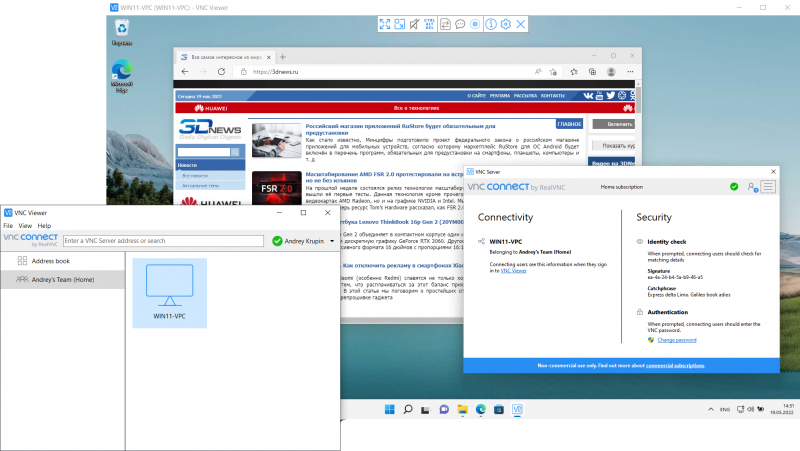
⇡#RealVNC
Разработчик: RealVNC (Великобритания).
Сайт продукта: realvnc.com.
Поддерживаемые платформы: Windows, macOS, Linux, Android, iOS.
Стоимость: от $3,4 в месяц; есть бесплатный тариф с ограничением до 5 устройств.
Инструмент с базовым набором функций, включающим текстовый чат, видеозапись терминальных сессий, обмен файлами, шифрование трафика и настройку прав пользователей. Для налаживания сетевых соединений используется облачный сервис RealVNC, разработчики которого подсуетились и ввели запрет на регистрацию пользователей из России. Впрочем, это ограничение легко обойти, выбрав при создании учётной записи другую страну.
Royal TS (shareware)
Когда-то была такая программулина — mRemote. Не знаю, что там произошло, но проект mRemote был закрыт, а разработчики взяли и создали другой проект — Royal TS. На сайте ты найдешь версии для Windows, OS X и iOS (можно запускать с iPhone и iPad).
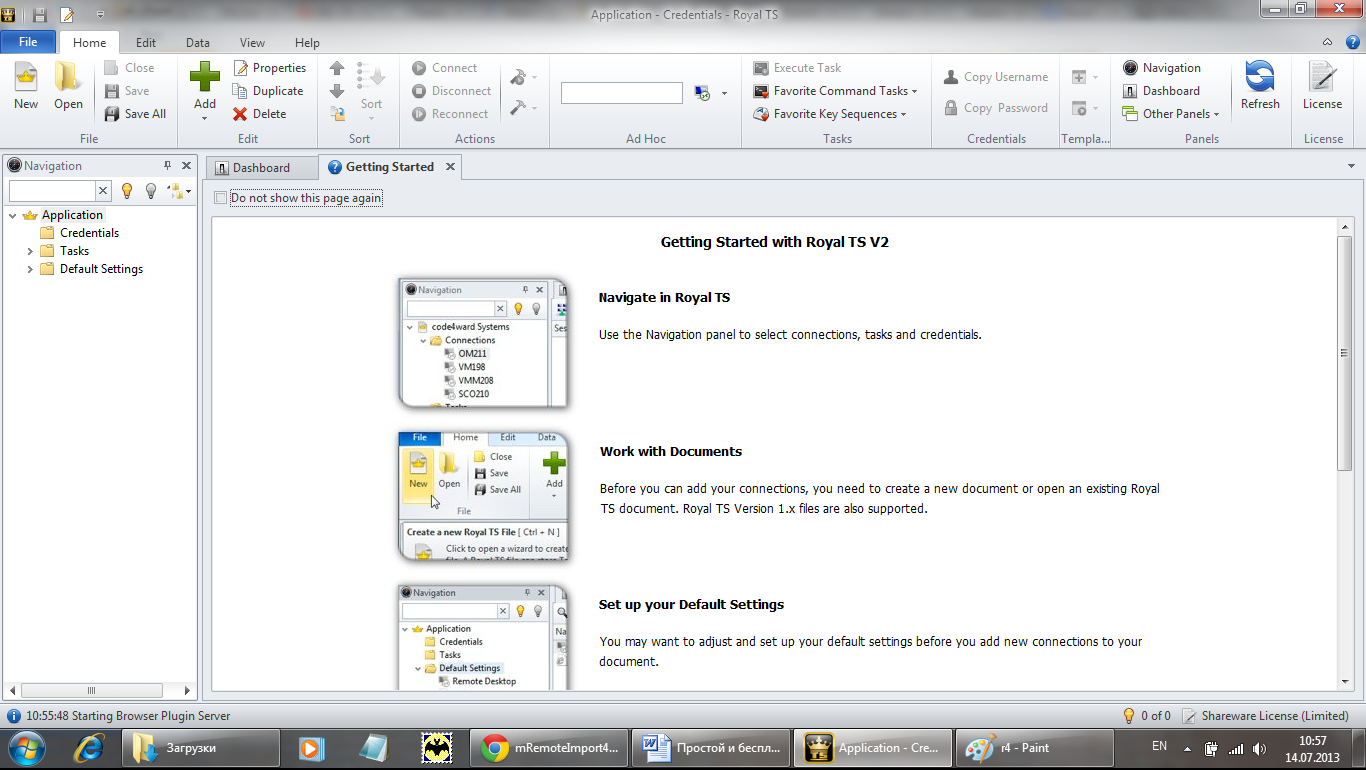
Среди протоколов подключения к удаленному серверу, которые поддерживает Royal TS: RDP, Telnet, SSH, Citrix, VNC. Сами же серверы RDP/Telnet/SSH и прочие придется настраивать самостоятельно.
С одной стороны, это выходит за рамки статьи, с другой — она была бы неполной, если бы я не привел пример настройки хотя бы одного из серверов, которые поддерживает Royal TS. SSH/Telnet-серверы, думаю, читателю будут не очень интересны. Хочется чего-то графического. Пусть у нас есть Linux (Ubuntu или ее клон) и нужно настроить VNC-сервер. Для этого сначала установим VNC-сервер командой:
sudo apt-get install vnc4serverПосле этого нужно его запустить — в первый раз без параметров:
sudo vnc4serverВ процессе запуска команды sudo vnc4server нужно ввести пароль, который будет использоваться для подключения к этому VNC-серверу. Сам пароль будет сохранен в $HOME/.vnc/passwd. Больше не скажу ни слова — есть man :). После первого запуска нужно запустить vnc4server, указав номер экрана:
sudo vnc4server :3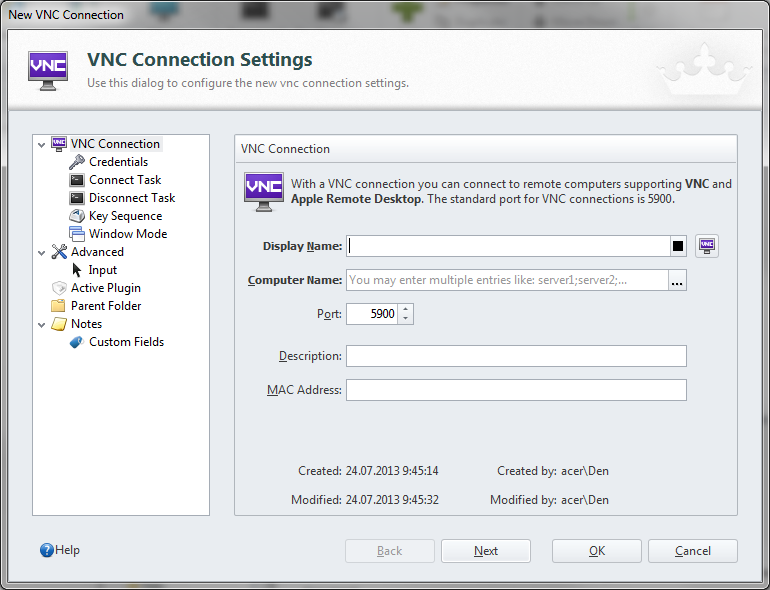
Выводы:
- Универсальный клиент для подключения к удаленному серверу по различным протоколам.
- Есть версии для Windows, OS X и iOS.
- Невозможно организовать удаленный доступ только средствами Royal TS, нужны дополнительные программы.
- Не подходит для удаленной настройки компьютеров неопытных пользователей — они просто не смогут настроить необходимые службы удаленного доступа.
Удаленный доступ в Windows 8
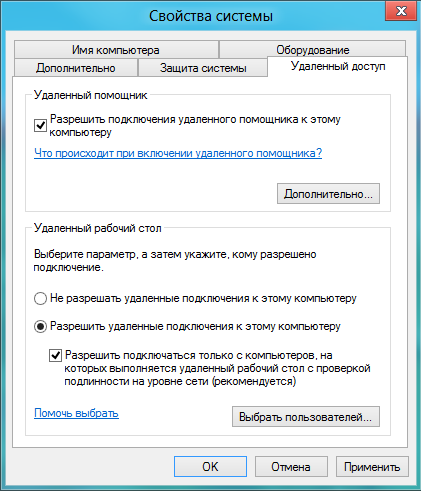
Данный обзор был бы не полным, если бы мы не рассмотрели возможности самой ОС. На «сервере» (то есть на компе, к которому планируется удаленный доступ) нужно выполнить следующие действия:
- Запустить SystemPropertiesRemote.exe.
- Включить флажок «Разрешить подключения удаленного помощника к этому компьютеру».
- Включить переключатель «Разрешить удаленные подключения к этому компьютеру» и нажать кнопку «Применить».
- Если используется энергосберегающий режим, нужно настроить комп так, чтобы он никогда не переводился в спящий режим.
На своем компе используй приложение «Подключение к удаленному рабочему столу» для подключения к удаленному компу.
Бесплатно и просто (freeware)
Программа (рис. 8) создана «по образу и подобию» TeamViewer. Она не требует установки, принцип работы ее такой же, как у TeamViewer, даже терминологию она использует такую же (это я относительно ID партнера и других надписей в интерфейсе программы).
Настраиваемый компьютер и компьютер специалиста поддержки должны работать под управлением только Windows. Поддерживаются разные выпуски Windows, в том числе Windows 7 и Windows Server 2008 R2. О поддержке Windows 8 и Windows Server 2012 на официальном сайте пока ничего не сказано.
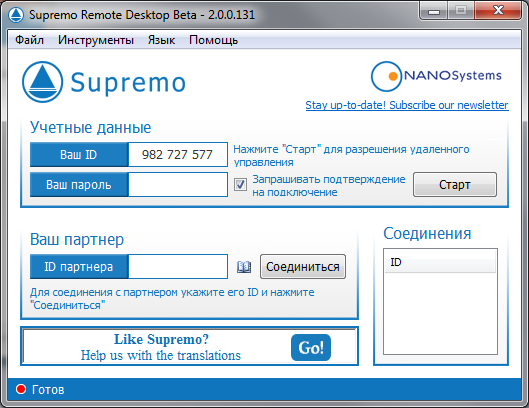
Алгоритм ее использования прост: нужно запустить программу на обоих компьютерах, затем запросить у удаленной стороны ее ID и пароль, после чего нажать кнопку «Соединиться». Перед этим удаленная сторона должна нажать кнопку «Старт», иначе соединение не будет разрешено. Пожалуй, это единственное отличие от TeamViewer.
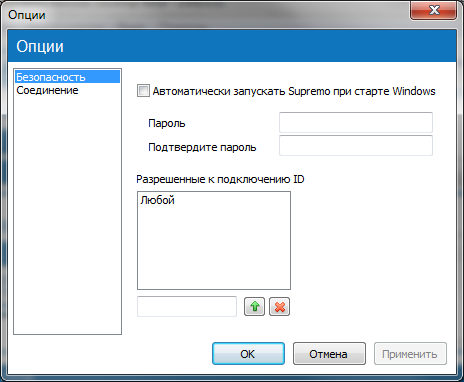
Чтобы обзор был более полным, зайдем в настройки программы (Инструменты -> Опции). В разделе «Безопасность» (рис. 9) можно настроить автоматический запуск программы, указать пароль для удаленных подключений и указать, каким ID разрешено подключаться к твоему компу.
В разделе «Соединение» (рис. 10) можно указать параметры прокси-сервера, если он присутствует в твоей сети.

Кроме своего прямого назначения, а именно удаленного управления компьютером, программа может использоваться для обмена файлами. Для обмена файлами (который возможен в двух направлениях — как скачивание, так и закачка) просто используй drag & drop.
Выводы:
- Проста в использовании.
- Не требует установки.
- Возможность передачи файлов.
- Возможность чата.
- Не требует настройки брандмауэра (используется HTTPS/SSL).
- Нет поддержки других ОС, кроме Windows.
- Нет мобильных клиентов.
LogMeIn (freeware)
Рассмотрим еще одну полезную программу — LogMeIn (рис. 11). Назначение этой программы, такое же, как и у всех остальных, рассмотренных в этой статье, — удаленный доступ. На сайте logmein.com ты найдешь несколько подобных продуктов, нас же в первую очередь интересует продукт LogMeIn Free. Ее возможностей вполне достаточно для большинства целей: доступ к компу под управлением Windows или OS X, удаленное управление и просмотр рабочего стола, копирование и вставка данных между компьютерами, функция перезагрузки, чат, поддержка нескольких мониторов, обнаружение вторжения по протоколу SSL/TLS, не требует настройки параметров брандмауэра, не требует прав администратора удаленного компа.
Лично мне понравились функции копирования и вставки данных между компьютерами, а также функция перезагрузки: в процессе настройки компьютера иногда требуется его перезагрузка, после которой будет автоматически восстановлен сеанс удаленного доступа, что очень удобно.
В отличие от версии Free, версия Pro поддерживает передачу файлов между компами, видео в формате HD, перетаскивание файлов между компьютерами и еще несколько функций, за которые вряд ли стоит платить почти 53 евро в год — именно столько стоит Pro-версия. Сравнение этих двух версий, а также версии для OS X можно прочитать по адресу: https://secure.logmein.com/comparisonchart/comparisonFPP.aspx.
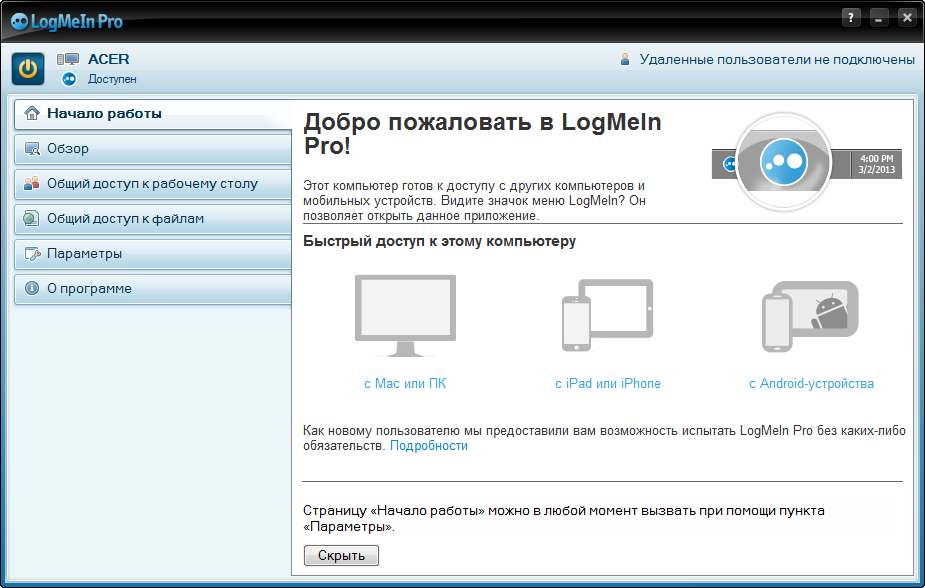
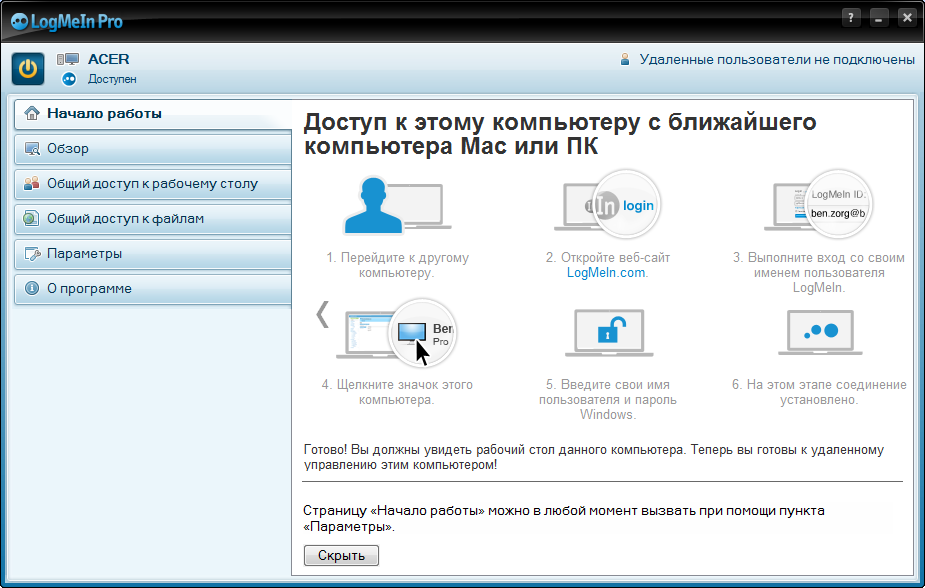
Способ работы с этой программой немного отличается от TeamViewer и подобных программ. Все немного сложнее, но, видимо, именно так разработчики LogMeIn определяют, кто и в каких целях использует программу. В основном окне выбери «с Mac или ПК» и затем увидишь последовательность действий, которую нужно выполнить, чтобы предоставить другому пользователю доступ к этому компу (рис. 12). Дедушка с бабушкой точно запутаются и не оценят. Без регистрации на logmein.com не обойтись, она хоть и бесплатная, но в плане удобства совершенно лишняя.
Есть, правда способ проще — анонимный доступ через браузер. Довольно интересная фишка, которой нет в других подобных программах. Суть в следующем: пользователь, который хочет, чтобы ты настроил его комп, создает ссылку-приглашение, затем передает ее любым удобным способом тебе (по email, по скайпу и так далее). Ссылка-приглашение действительна определенное время (время назначает удаленный пользователь), даже если ссылку кто-то подсмотрит, он вряд ли сможет ей воспользоваться после истечения срока годности.
Давай рассмотрим, как создать приглашение и как его использовать. В разделе «Общий доступ к рабочему столу» выводятся текущие приглашения. Нажав кнопку «Отправить приглашение», ты можешь сгенерировать ту самую ссылку. Мастер создания приглашения позволяет определить длительность приглашения и способ отправки приглашения (можно отправить по электронной почте ссылку, а можно просто получить ссылку и отправить ее вручную).
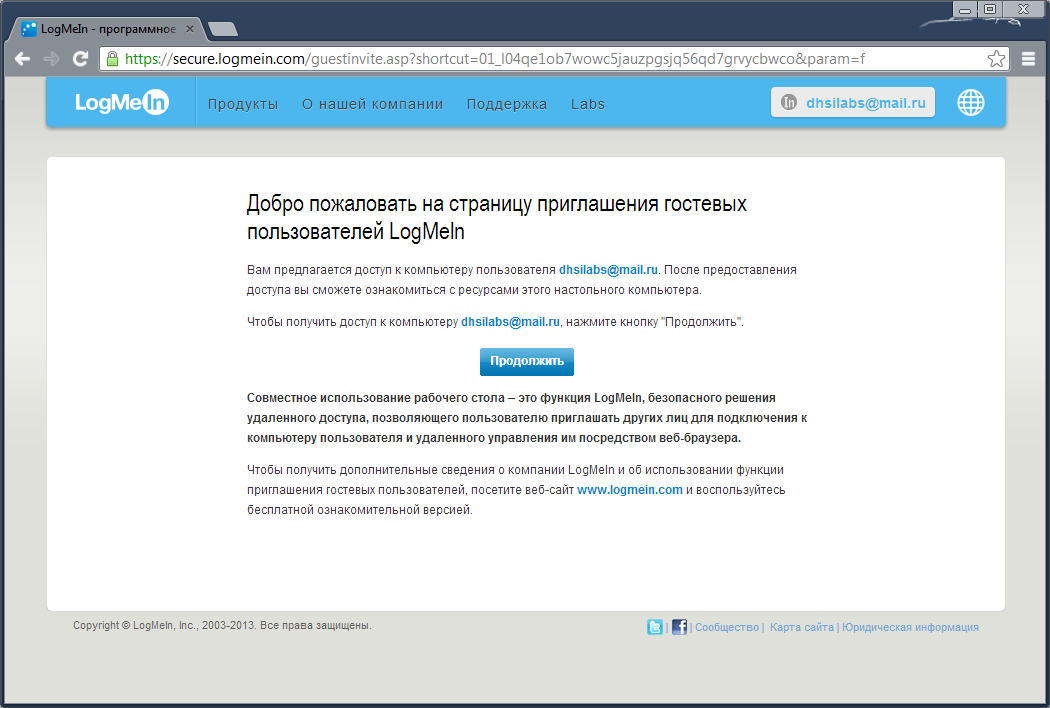
Потом эту ссылку нужно отправить человеку, который будет заниматься настройкой компа . Когда он скопирует ее в браузер и откроет, то увидит экран, подобный изображенному на рис. 13. Для продолжения нужно нажать кнопку «Продолжить». После чего пользователь, отправивший ссылку, последовательно получит два запроса. Первый запрос — это запрос на разрешение доступа гостю, второй запрос — на предоставление прав доступа (рис. 20). Гость может или полностью управлять компьютером, или только просматривать рабочий стол без возможности управления.
Выводы:
- Не требует прав администратора.
- Не требует настройки брандмауэра.
- Возможность использования браузера для удаленного управления.
- Мобильные клиенты.
- Несколько необычный принцип работы.
⇡#DWService
Разработчик: DWSNET OÜ (Эстония).
Сайт продукта: dwservice.net.
Поддерживаемые платформы: Windows, macOS, Linux.
Стоимость: от $3 в месяц; есть бесплатный тариф с ограничением максимальной пропускной способности в 6 Мбит/c.
Программное решение с открытым исходным кодом (размещён на Github), которое функционирует в паре с одноимённым веб-сервисом, позволяющим прямо в браузере подключаться и управлять удалёнными машинами. Поддерживается пересылка файлов, запуск терминальных сессий, имеются встроенные средства контроля состояния удалённых систем с возможностью просмотра сведений о памяти, процессорах, дисках, активных процессах и службах. Сервис DWService поддерживает двухфакторную аутентификацию и позволяет предоставлять доступ к удалённым компьютерам другим пользователям.
⇡#LiteManager
Разработчик: Денис Яхновец (Россия).
Сайт продукта: litemanager.ru.
Поддерживаемые платформы: Windows, macOS, Linux, iOS, Android.
Стоимость: от 200 рублей за одну лицензию; имеется Free-версия с ограничениями.
Отечественная разработка с внушительным арсеналом инструментов — от средств дистанционного управления рабочим столом и коммуникаций между пользователями до поддержки мультимониторных систем и протокола RDP. Включает серверный модуль (разворачивается на удалённых компьютерах) и вьювер, устанавливаемый на устройстве оператора/администратора. Имеется компонент для настройки собственного сервера-маршрутизатора, позволяющего обходить сетевые экраны и NAT. Из особенностей LiteManager также стоит упомянуть запись экрана по расписанию, встроенный IP-фильтр, защиту настроек программы паролем, шифрование трафика с использованием алгоритмов RSA и возможность использования продукта без установки в систему (подходит для оказания помощи неопытным пользователям или при необходимости разового подключения к удалённому рабочему столу). Бесплатная версия продукта обладает всеми основными функциями и позволяет осуществлять управление несколькими (до 30 шт.) компьютерами одновременно.
MeshCentral
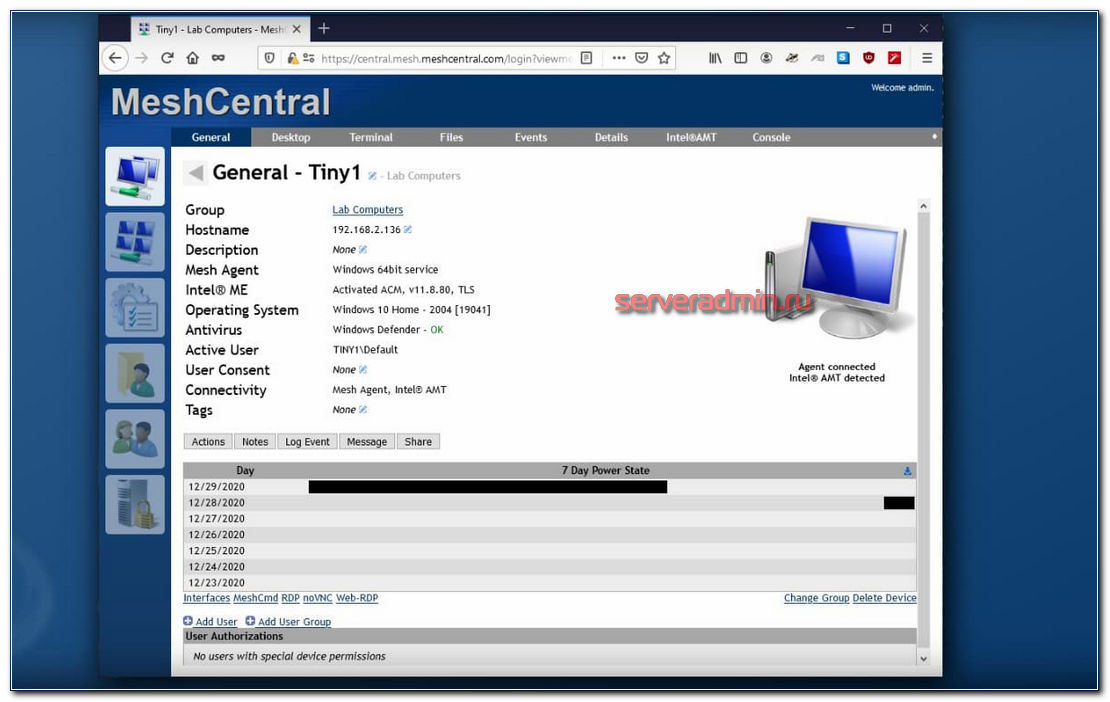
Еще один open source проект для удаленного доступа к компьютерам — MeshCentral. Для соединения устройств между собой можно использовать как публичные серверы, так и свой собственный. Серверная часть написана на NodeJS, так что ставится и запускается достаточно просто. Пример для Linux:
# npm install meshcentral
# node node_modules/meshcentral
Под Windows есть готовый установщик, который автоматом поставит NodeJS и сам сервер MeshCentral.
Управление удаленными хостами производится через браузер. Это отличает MeshCentral от многих похожих систем. Из бесплатных мне вообще подобные неизвестны.
В локальной сети агенты сами мультикастом находят сервер. В остальных случаях в настройках агента нужно будет указать адрес сервера, для того, чтобы через него можно было организовать соединение. Помимо непосредственно доступа к экрану компьютера, можно посмотреть информацию о железе, подключиться к консоли, посмотреть графики загрузки cpu и памяти, передать файлы.
В Youtube есть подробная серия роликов по всевозможной настройке. Там всё, что только можно — непосредственно установка сервера, двухфакторная авторизация, работа через nginx reverse proxy, настройка сертификатов Let’s Encrypt и многое другое. Необычно видеть для open source проекта такую подробную серию роликов.
Развернуть и попробовать MeshCentral очень просто. Достаточно установить сервер. Зайти на него через web интерфейс. Выбрать агента под свою операционную систему и установить. Есть поддержка мобильных устройств. После установки агента, к хосту можно подключаться из панели управления.
Если кто-то использует MeshCentral у себя, дайте обратную связь. Как этот софт в реальной эксплуатации. На вид выглядит очень удобно. Я сам использую коммерческий софт для удаленного управления компьютерами через браузер. Покупаю его как сервис.
Ammyy Admin (freeware)
Ammyy Admin — еще одна программа для удаленного доступа к рабочему столу. Программа хороша тем, что она абсолютно бесплатна, совсем нетребовательна к ресурсам (исполнимый файл вообще занимает смешные 700 Кб), позволяет организовать как обычный удаленный доступ к рабочему столу, так и соединение в стиле удаленного офиса, не требует установки и изменения параметров брандмауэра. С остальными возможностями программы ты сможешь ознакомиться на сайте разработчиков.
⇡#AeroAdmin
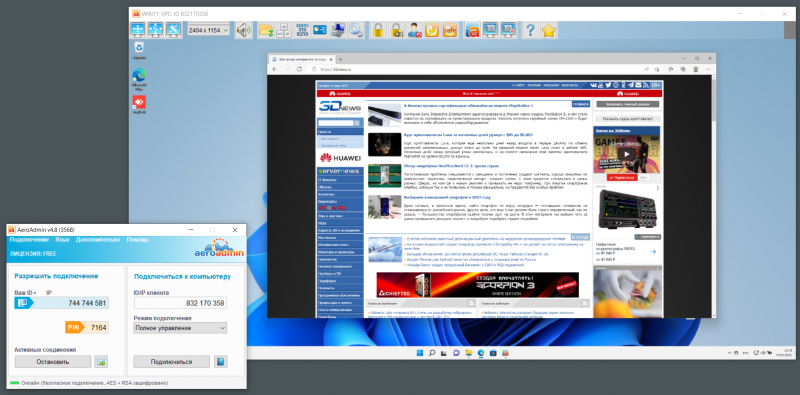
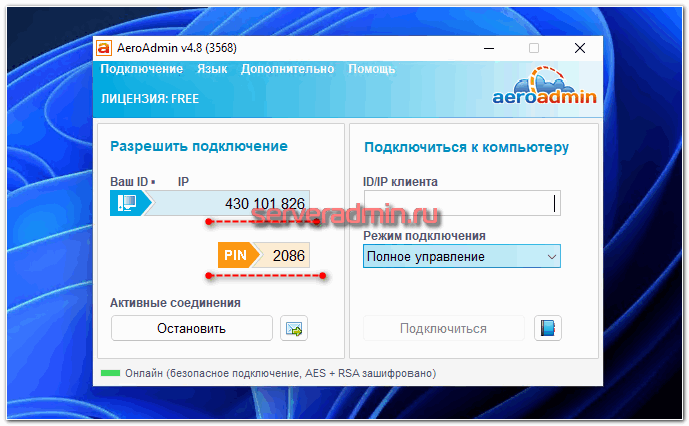
AeroAdmin
- Вполне функциональная бесплатная в том числе для коммерческого использования версия с некоторыми ограничениями;
- Легкий дистрибутив в 3 Мб с возможностью запускать его без установки и без прав администратора;
- Подключение к rdp сессии пользователя (умеют далеко не все);
- Возможность (платная) создать преднастроенный брендированный msi пакет для автоматического разворачивания;
- Адресная книга хранится в отдельном файле и может легко переноситься между компьютерами;
- Умеет работать через PROXY;
- Запись сессий через внешний FFmpeg.
- Автоматическая подстройка качества картинки под скорость канала.
Продукт интересный, имеет некоторые возможности, которых нет у других. Если подбираете программу для удалённого управления компьютерами, то обратите внимание на указанную. Как минимум, рассмотреть её стоит и сравнить с аналогами.
⇡#«Ассистент»
Разработчик: «Сафиб» (Россия).
Сайт продукта: мойассистент.рф.
Поддерживаемые платформы: Windows, macOS, Linux, Android.
Стоимость: от 72 тысяч рублей; доступна бесплатная лицензия с базовым набором функций для физических лиц.
Отечественная разработка, в большей степени ориентированная на корпоративный сегмент. Об этом свидетельствуют сертификаты ФСТЭК России, прописка в реестре российского ПО, поддержка групповых политик, интеграция с Active Directory, развитые средства защиты данных, а также море настроек и возможность развёртывания программных компонентов «Ассистента» на собственном оборудовании. Всё это вкупе со множеством возможностей объясняет высокую стоимость решения для бизнес-заказчиков — продукт с лихвой покрывает любые задачи по удалённому управлению компьютерами/серверами и технической поддержке пользователей. Для частного использования «Ассистент» тоже годится. Правда, придётся мириться с базовым набором функций и ограничением по количеству одновременных соединений.
⇡#Aspia
Разработчик: Дмитрий Чапышев (Россия).
Сайт продукта: aspia.org.
Поддерживаемые платформы: Windows, macOS, Linux.
Стоимость: бесплатно (Open Source).
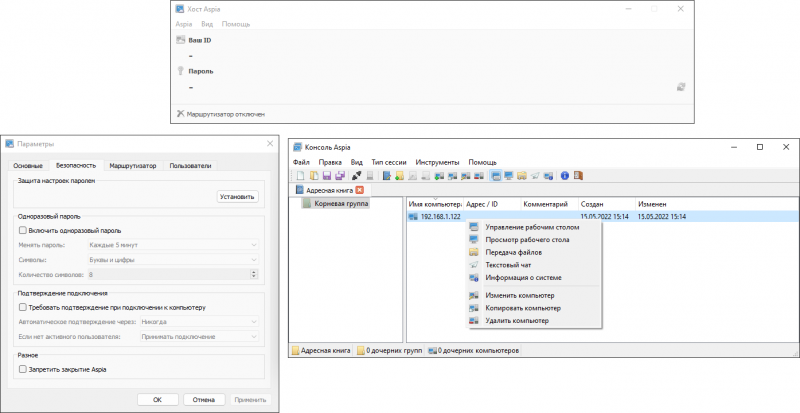
Программный комплекс с открытым исходным кодом, который включает отдельные приложения для хоста, клиента и сервера-маршрутизатора, используемого для соединения с удалёнными машинами при невозможности прямого подключения (обхода NAT). Для комфортного управления парком удалённых компьютеров предусмотрен ещё один инструмент — графическая консоль Aspia с различными настройками и адресной книгой, доступ к которой можно закрывать паролем. Помимо базовых функций предусмотрены текстовый чат, средства обмена файлами, возможность создания пользователей с индивидуальными правами и шифрование всей передаваемой по сети информации посредством алгоритма AES-256. Следить за разработкой и получить исходный код можно на площадке GitHub.
⇡#ZeroViewer
Разработчик: ZeroChaos (Россия).
Сайт продукта: null.la.
Поддерживаемые платформы: Windows.
Стоимость: бесплатно (необходим VDS/VPS-хостинг).
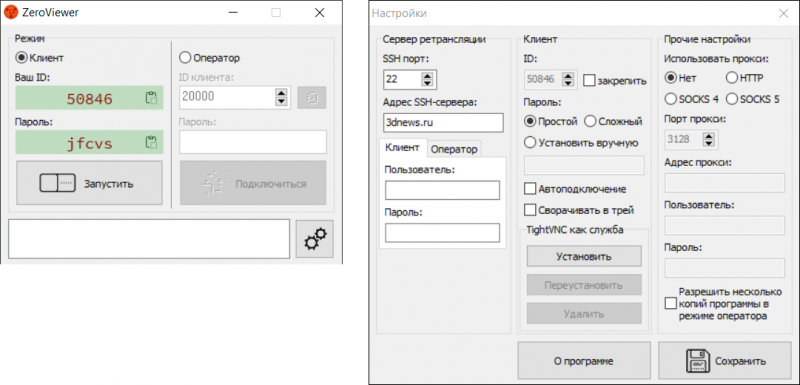
Продукт из серии «собери сам», предполагающий ручную настройку сервиса ретрансляции на базе любого виртуального выделенного сервера под управлением Linux. Услуги хостинга VDS/VPS стоят денег, а поэтому назвать ZeroViewer бесплатным можно лишь условно. Для реализации удалённого доступа в приложении задействованы наработки проекта TightVNC, для построения защищенного туннеля используется свободный SSH-клиент KiTTY. Программа хранит настройки в ini-файле для простой переносимости, пароли не хранятся в открытом виде. Пользовательский и операторский аккаунты разделены, что позволяет без опасений раздавать преднастроенное приложение только с клиентским аккаунтом. Без операторского аккаунта никто не может воспользоваться сервером ретрансляции. Все необходимые инструкции по настройке ZeroViewer и VDS/VPS-хостинга представлены на сайте продукта.
⇡#Supremo
Разработчик: Nanosystems (Италия).
Сайт продукта: supremocontrol.com.
Поддерживаемые платформы: Windows, macOS, Linux, Android, iOS.
Стоимость: от €8,2 в месяц; бесплатно для частого использования (с ограничениями).
Многофункциональный сервис удалённого доступа. Позволяет пересылать файлы, обмениваться сообщениями, выполнять дистанционную печать документов, синхронизировать буфер обмена между устройствами, настраивать дополнительные пароли и права доступа для отдельных пользователей. Есть функция автоматического обновления клиентских приложений Supremo. При этом последние не требуют обязательной установки в операционную систему, что очень удобно при их использовании на скорую руку, когда требуется максимально быстро наладить доступ к удалённому рабочему окружению.
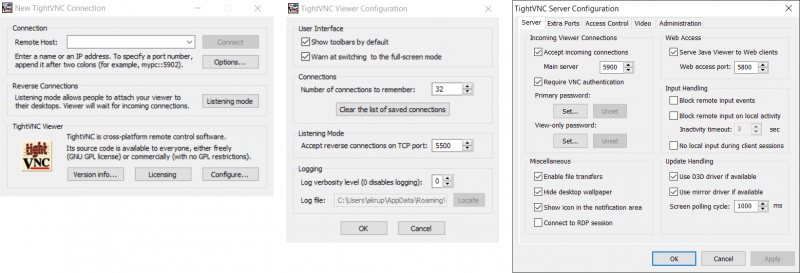
⇡#TightVNC
Разработчик: «ГлавСофт» (Россия).
Сайт продукта: tightvnc.com.
Поддерживаемые платформы: Windows, macOS, Linux, Android, iOS.
Стоимость: предоставляется по запросу; бесплатно для ПК под управлением Windows.
SSH-доступ
Классикой удаленного доступа остается SSH. Казалось бы, что тут можно еще придумать? Ну, например, что делать, если у тебя много удаленных машин? Прописывать алиасы для каждой? Есть специальные утилиты, позволяющие быстро переключаться между машинами. Один из таких менеджеров в Linux — Gnome Connection Manager. Программа очень удобна, настоятельно рекомендуем. В Windows для этой цели используется AutoPuTTY — оболочка для популярного SSH/Telnet-клиента PuTTY, скачать которую можно по адресу: http://www.r4dius.net/autoputty/. Аналогичный менеджер SSH-соединений есть и для OS X —Shuttle. Для мобильных платформ можно использовать мобильные SSH-клиенты — Prompt (iOS) и ConnectBot (Android). Ссылки и скриншоты ты без проблем найдешь в Сети.
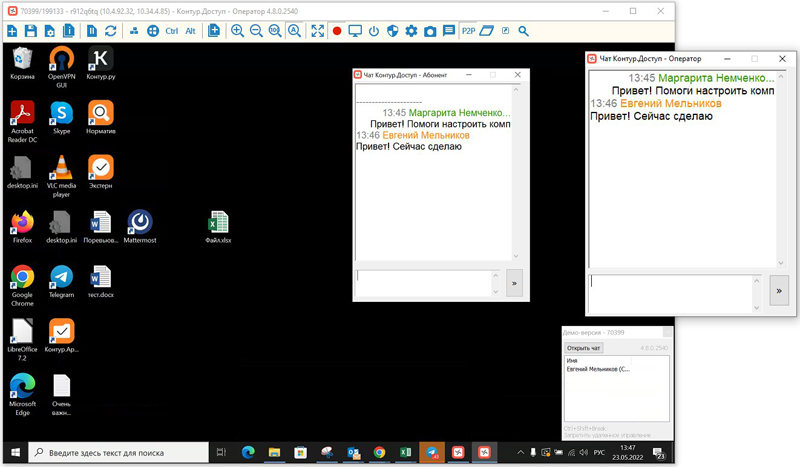
⇡#«Контур. Доступ»
Разработчик: «СКБ Контур» (Россия).
Сайт продукта: kontur.ru/lp/access-remote.
Поддерживаемые платформы: Windows.
Стоимость: от 5 тысяч рублей.
Решение, созданное разработчиками «СКБ Контур» на базе собственного сервиса для технической поддержки клиентов. С помощью «Контур.Доступа» можно администрировать рабочие станции, серверы, кассы и другие устройства, также сервис можно использовать для доступа к удалённому рабочему столу и консультирования пользователей. Среди дополнительных возможностей: двухфакторная аутентификация, передача файлов, чат, запись сеанса, автоматическое восстановление соединения при разрыве связи, быстрый вызов служебных инструментов Windows для администратора, оперативное получение нужной информации от пользователя (скриншоты, файлы, логи и пр.), одновременное подключение оператора к нескольким компьютерам или нескольких операторов к одному устройству для участия в сложных сценариях поддержки. Это всё, что известно о продукте.
Бесплатные аналоги TeamViewer
RMS
Разработка отечественной компании «TektonIT».
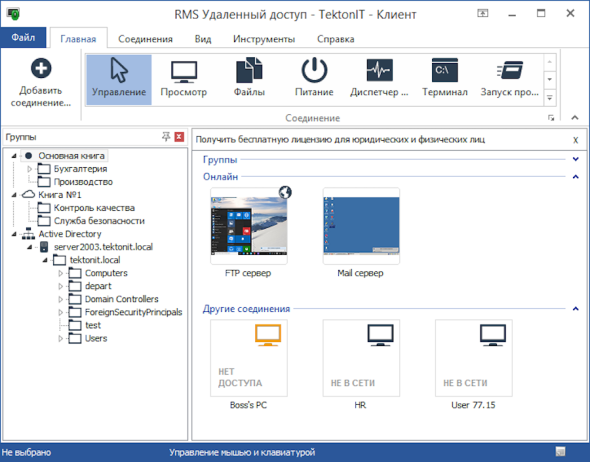
- Год выпуска: 2010.
- Стоимость подписки: бесплатная версия для физических и юридических лиц на 10 удаленных компьютеров, также есть пожизненные лицензии стоимостью от ₽350.
- Сайт: rmansys.ru.
- Поддерживаемые платформы: Windows, macOS, Linux, Android, iOS.
- Возможности: удаленное управление и просмотр; передача и печать файлов; контактная книга; онлайн-конфигуратор с цифровой подписью; работа с неограниченным количеством компьютеров одновременно; бесплатный выделенный сервер; текстовый, аудио- и видеочат и так далее.
Плюсом сервиса является то, что соединение осуществляется по ID, и программа работает «из коробки» в любой точке мира. Также администратор может развернуть на своей стороне бесплатный Mini Internet-ID сервер и работать через него
Chrome Remote Desktop
Это специальное расширение компании Google, которое работает через браузер Chrome.
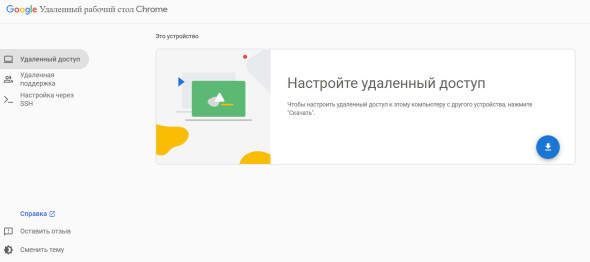
Интерфейс Chrome Remote Desktop
- Год выпуска: 2011.
- Стоимость подписки: бесплатно, но нужна учетная запись Google.
- Сайт: remotedesktop.google.com.
- Поддерживаемые платформы: Windows, Linux, Android, iOS, macOS.
- Возможности: удаленная поддержка ПК и мобильных устройств; показ экрана для совместной работы в режиме реального времени; количество одновременных подключений не уточняется.
Данный сервис прост в использовании, а подключаться для удаленного доступа можно даже в дороге со смартфона.
DWService
Это сервис с открытым исходным кодом, для использования которого потребуется создать учетную запись и установить агент на свое устройство.
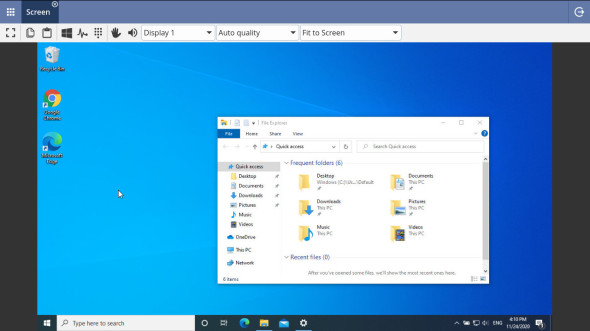
- Стоимость подписки: бесплатная версия с максимальной пропускной способностью в 6 Мб/с; также есть подписка за $3, $6, $12, $30, $60 и $120 в месяц в зависимости от пропускной способности.
- Сайт: dwservice.net.
- Поддерживаемые платформы: доступ из браузера, Windows, Linux, macOS, Raspberry, Wandboard, Pine64.
- Возможности: доступ к компьютеру открыт для тех, кто не зарегистрирован на DWService; двухфакторная аутентификация; журнал логов; передача и загрузка файлов; текстовый редактор и так далее.
Jump Desktop
Данное приложение позволит подключиться к ПК из любой точки мира. Версия Teams представляет собой облачную инфраструктуру удаленных рабочих столов корпоративного уровня.
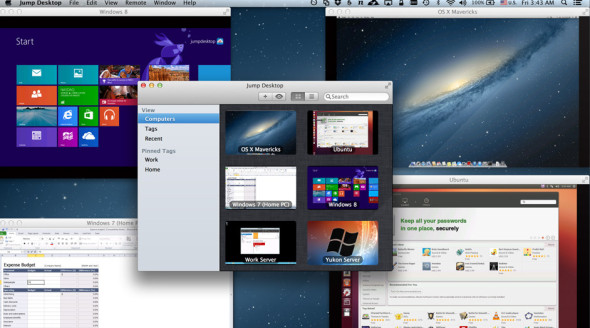
- Год выпуска: 2009.
- Стоимость подписки: бесплатно для личного использования. Есть версии Teams за $9,99 и $19,99 с 14-дневной демо-версией.
- Сайт: jumpdesktop.com.
- Поддерживаемые платформы: Windows, iOS, macOS.
- Возможности: дистанционная поддержка; неограниченное количество компьютеров и подключений; интеграция Spotlight для Mac; функция переназначения клавиатуры для поддержки сочетаний клавиш Mac в Windows; расширенные функции энергосбережения; двухфакторная аутентификация и так далее.
АССИСТЕНТ
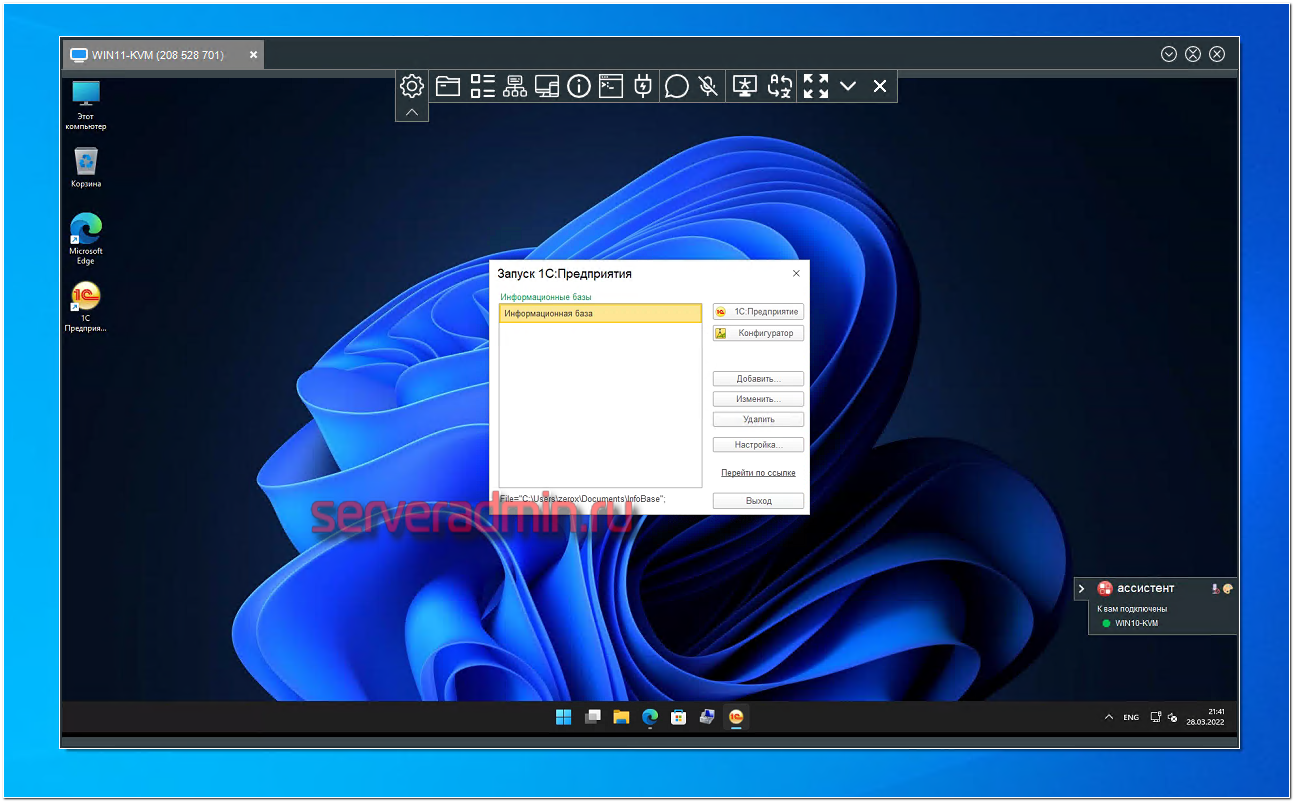
Хочу познакомить вас с очередной российской разработкой. На этот раз это будет программа для удалённого управления компьютерами — АССИСТЕНТ. Я скачал и попробовал его, так что опишу своими словами, как он мне пришёлся.
В общем и целом у Ассистента функционал плюс-минус как у всех программ подобного рода — удалённое управление, передача файлов, чат, в том числе голосовой, настройка качества картинки и т.д. Каких-то минусов или принципиальных отличий от того же TeamViewer или AnyDesk я не нашёл. Картинка такая же плавная, сопоставимое качество.
Для физических лиц существует бесплатная лицензия на одно одновременное соединение. То есть вы спокойно можете поставить программу у себя и у всех своих родственников. И без проблем подключаться к ним без каких либо ограничений.
Программа работает примерно так же, как и все остальные. Можно на постоянку установить полноценную версию, а можно только запустить дистрибутив под названием «Ассистент «Быстрый старт»», чтобы к вам могли подключиться по ID и паролю, а потом просто закрыть программу и удалить.
Лично мне понравилась верхняя панель управления, где есть кнопки для быстрого запуска удалённого реестра, диспетчера задач, оборудования, терминала или информации о системе. Это удобнее, чем делать то же самое на удалённом компьютере. ❗️Помимо этого есть отдельная кнопка для переключения языка на удалённой машине. Вот за это 5 баллов. Очень удобно и нигде подобного функционала я не видел. Может и есть, но не на виду. Тут сразу заметил и оценил удобство.
Отдельно отмечу функционал с возможностью рисования прямо на экране. Это позволяет тому, к кому подключились, обратить внимание на какие-то моменты и выделить их карандашом и какой-то меткой. Доступно даже в бесплатной версии. Удобный функционал.
Лицензируется Ассистент по количеству разрешённых одновременных подключений. Платная версия начинается с 3-х таких подключений и стоит 72000р. Более дорогие лицензии существенно расширяют функционал: возможность вести инвентаризацию оборудования, поднимать свой локальный сервер соединений, полная интеграция с AD и многое другое. Всё описано на сайте.
⚠️ Впечатления от программы сугубо положительные. Честно говоря, сейчас не понимаю, зачем использовать AnyDesk или TeamViewer. Надо переходить на Ассистент. У него дистрибутив маленький ~20 мб, ставится и запускается быстро. Он мне показался лучше упомянутых программ без каких-то компромиссов. Для персонального использования на текущий момент идеальный вариант, особенно с учётом рисков последних недель с использованием иностранного ПО.
Сайт — https://мойассистент.рф/ Реестр ПО — https://reestr.digital.gov.ru/reestr/304523/
ZeroViewer
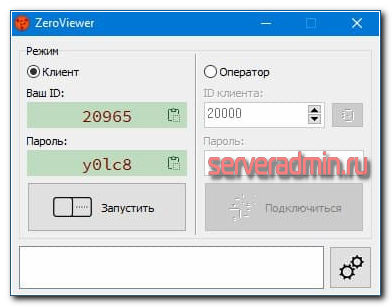
ZeroViewer — бесплатная программа для удаленной поддержки пользователей. Условно можно назвать self-hosted аналогом программ типа TeamViewer, Anydesk и т.д. В качестве сервера, через который устанавливается соединение, может выступать любой ssh server. Подключения запускаются с помощью kitty (виндовый ssh клиент). Для отображения экрана удаленной машины используется реализация vnc на базе TightVNC.
Клиент доступен только для ОС Windows. Все настройки хранит в обычном ini файле, что упрощает переносимость. Нужно понимать, что соединения по ssh не очень быстрые. Плюс протокол vnc тоже очень требователен к скорости канала. Так что получить сопоставимое качество картинки с tv или anydesk не получится. Зато всё полностью под твоим контролем, плюс надежное шифрование из коробки на базе ssh.
Программа бесплатная, но исходников в открытом доступе нет, так что использовать на свой страх и риск.
UltraVNC/RealVNC
VNC (Virtual Network Computing) — система удаленного доступа к рабочему столу компьютера, использующая протокол RFB (Remote FrameBuffer). Ранее было показано, как организовать VNC-сервер в Linux, в Windows такой сервер можно создать средствами программ UltraVNCили RealVNC. Программа UltraVNC подобна RealVNC, но обладает дополнительными возможностями вроде шифрования соединения между клиентом и сервером, модуля Java Viewer (доступ к удаленному ПК через браузер с поддержкой Java) и других. Хотя у RealVNC есть плагин VNC Viewer для Google Chrome, поэтому нет необходимости в Java Viewer. Как уже было отмечено, программы во многом подобны, поэтому в этой статье мы рассмотрим только UltraVNC.
При установке UltraVNC есть возможность установить как VNC-сервер, так и VNC-клиент. На твой компьютер, если к нему не нужен удаленный доступ, VNC-сервер можно не устанавливать. При установке VNC-сервера будет возможность настроить его для запуска в виде системной службы, но для этого нужны права админа. Протокол RFB, который использует VNC, обычно подразумевает использование портов 5900–5906. Следовательно, для соединения по VNC нужно настраивать брандмауэр, иначе он «зарежет» соединение.
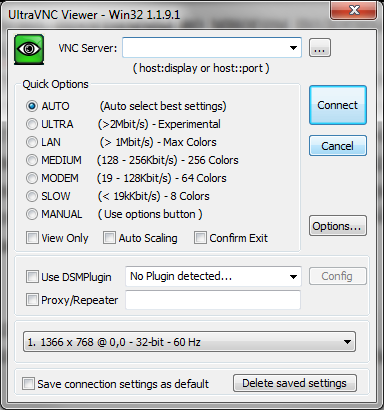
Для подключения к VNC-серверу используется программа UltraVNC Viewer. Программа универсальна, и ты можешь использовать ее для подключения к любому VNC-серверу, а не только к тому, на котором запущен UltraVNC Server. Аналогично к серверу, созданному программой UltraVNC Server, можно подключиться программой RoyalTS или любым другим VNC-клиентом.
Пару слов о том, как это все работает. Сначала запускаем программу UltraVNC Edit Settings и на вкладке Security задаем пароль для доступа к VNC-серверу, затем нужно запустить программу UltraVNC Server. После на другом компьютере запускаем UltraVNC Viewer (рис. 14) и вводим IP компа, на котором установлен VNC-сервер, и нажимаем кнопку Connect.
Выводы:
- Нужны права админа, нужно настраивать брандмауэр.
- Один и тот же протокол можно использовать для управления Windows, OS X и Linux, но это преимущества не конкретной программы, а самой VNC.
TeamViewer (freeware)
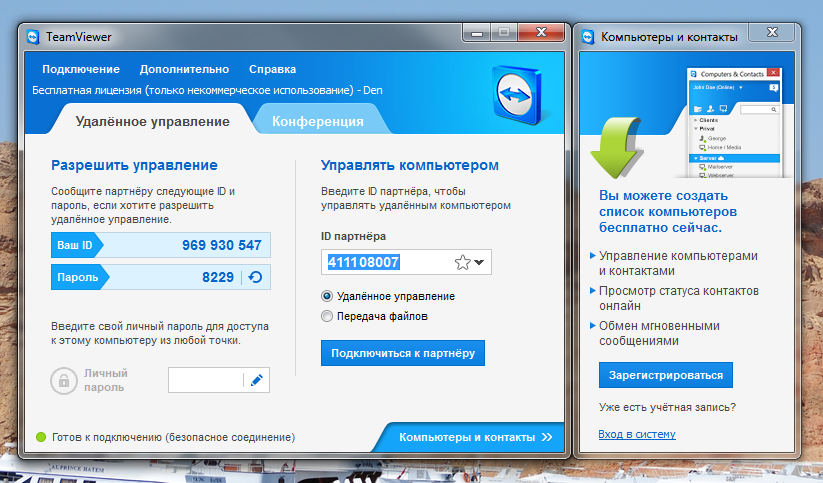
Теперь разберемся, что есть что. Если нужно подключиться к твоему компу, то удаленной стороне ты должен сообщить свой ID (в данном случае 969 930 547) и пароль (8229). Как сообщить, уже решай сам — можно скопировать и передать эти значения по скайпу, аське, по электронке, SMS или просто продиктовать по телефону. Этот пароль меняется при каждом запуске программы. Если программа установлена на твоем компе, можно сделать постоянный личный пароль, но я не рекомендую: пароль может быть скомпрометирован и тогда кто угодно сможет подключиться к твоему компу.
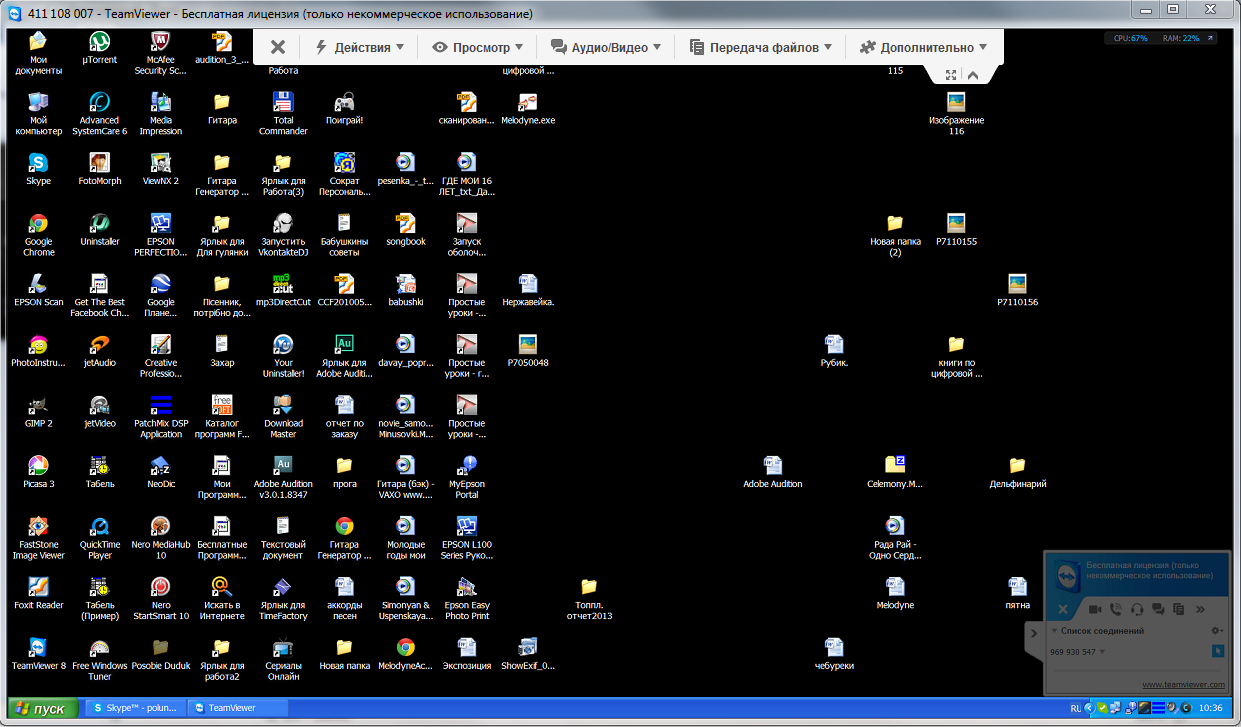
Если нужно подключиться к удаленному компу, то тебе нужно ввести ID удаленной стороны (в данном случае 411108007) и нажать кнопку «Подключиться к партнеру», после чего программа попросит ввести пароль, который ты получил от удаленной стороны. Вот и все — в появившемся окне можно производить настройку удаленного компа (рис. 5).
Есть еще одна программа, о которой ты должен знать: TeamViewer Host. Она запускается как системная служба и используется для круглосуточного доступа к удаленному компу, включая вход в систему / выход из нее. Получается, что TeamViewer Host позволяет организовать сервер терминалов, причем он поддерживает неограниченное число клиентов для одного сервера (число клиентов ограничено только вычислительными возможностями твоего компа). Также нужно отметить, что для установки TeamViewer Host нужны права администратора, которые не всегда есть, поэтому все равно в большинстве случаев будешь пользоваться обычным TeamViewer. Однако если нужно настроить всего один комп (или просто организовать к нему удаленный доступ, скажем из дому), то TeamViewer Host не нужен. Ради справедливости нужно отметить, что если на компьютере А запущен обычный TeamViewer (не Host), то к нему могут подключиться компы Б, В, Г (число три приведено для примера) для совместного администрирования. Другое дело, что нужно согласовывать действия администраторов, поскольку клавиатура и мышь общие, но один может настраивать, остальные будут наблюдать.
Выводы:
- Простота (программа проще, чем Radmin, — огромное преимущество для неподготовленных пользователей, которым придется установить ее на удаленной стороне).
- Программа полностью не требует установки: как на клиенте, так и на сервере. Установка производится по желанию.
- Работает через порт 80 (и еще некоторые дополнительные порты), благодаря чему не требует настройки брандмауэра.
- Наличие версий для других ОС.
- Наличие мобильных клиентов для Android, iOS и Windows Phone 8 (то есть ты можешь управлять удаленным компом прямо со своего iPad).
- Возможность организации интерактивных конференций (до 25 участников).
- Не требует прав администратора для удаленного доступа.
- Грузит процессор заметно больше, чем Radmin, мой старенький ноут даже перегрелся и выключился.
- Мобильные клиенты хоть и есть, но они не очень удобны (впрочем, это лучше, чем ничего).
Getscreen
Ко мне на обзор попал очень интересный сервис для дистанционного управления компьютерами — Getscreen.me. И хотя сервисов для удаленного подключения к компьютерам очень много, уверен, этот вас заинтересует. Основные моменты, за которые лично мне он сразу понравился — работа через браузер, интеграция с telegram (есть крутые фишки) и удобный личный кабинет, через который все управляется.
Есть бесплатный тариф для управления двумя устройствами. Стоимость платных тарифов очень демократична. Ниже, чем у аналогов, но при этом пользоваться удобнее. По крайней мере мне так показалось. Раньше о сервисе не знал, но теперь буду иметь ввиду.